

 Netflix Basic
Pemasangan Untuk Seluruh Malaysia
Mendaftar untuk
| UniFi Maxis Astro Njoi |
Soalan Yang Kerap Ditanya (FAQ)
Cari jawapan anda di sini.
Kami menyediakan perkhidmatan untuk mendaftar Astro dan Broadband untuk anda.
Anda boleh mengelakkan memandu dan beratur di kaunter jualan. Kami adalah peniaga yang boleh memproseskan pendaftaran anda dalam talian.
Anda tidak akan dicaj untuk mendaftar di sini. Tidak ada maklumat kad kredit yang diperlukan. Caj adalah sama seperti yang anda mendaftar di kaunter jualan.
Yang pertama, anda boleh mendaftar dalam talian di sini, kami akan menghubungi anda dengan segera semasa waktu perniagaan. WhatsApp / E-mel / Fax salinan fotokopi IC (untuk warganegara Malaysia) / Pasport (untuk orang asing) kepada kami. Apabila kami menerima semua maklumat, kami akan memproses pendaftaran anda segera.
Sebaik sahaja kami menerima pendaftaran anda dengan maklumat lengkap, kami akan memproses permohonan anda dengan segera pada waktu perniagaan. Kontraktor dari pembekal perkhidmatan kemudian akan menghubungi anda untuk pelantikan pemasangan setelah permohonan anda diluluskan.
Nikmati penjimatan yang lebih besar dan pembayaran bil tanpa gangguan dalam satu bil untuk Astro dan Broadband. Anda dapat menikmati Astro dan Broadband dengan harga potongan setiap bulan sepanjang tempoh kontrak 24 bulan.
Astro menawarkan pelbagai pakej TV termasuk Hiburan, Sukan, Filem dan Kanak-kanak. Anda boleh memilih pakej yang sesuai dengan pilihan tontonan anda serta menambah aplikasi penstriman pilihan jika tersedia.
Ya, anda boleh melanggan pakej TV Astro tanpa menggabungkan broadband. Namun, menggabungkan TV Astro dengan Fibre Broadband boleh memberikan penjimatan bulanan yang lebih baik serta kemudahan satu bil sahaja.
Untuk isi rumah kecil dengan penggunaan penstriman dan pelayaran ringan, 100Mbps biasanya mencukupi. Keluarga besar, pemain permainan dalam talian atau pengguna penstriman berat mungkin mendapat manfaat daripada pelan 500Mbps atau 1Gbps untuk prestasi lebih lancar pada pelbagai peranti.
Kebanyakan pelan TV dan Fibre broadband Astro disertakan dengan kontrak 24 bulan. Caj penamatan awal mungkin dikenakan sekiranya pembatalan dibuat sebelum tamat tempoh kontrak.
Ya, anda boleh menaik taraf pakej TV atau kelajuan broadband pada bila-bila masa, tertakluk kepada kelayakan dan liputan kawasan. Tempoh kontrak baharu mungkin dikenakan bergantung kepada naik taraf tersebut.
Bil bulanan anda akan dikeluarkan terus oleh Astro. Anda boleh menerimanya melalui emel atau mengaksesnya melalui akaun Astro anda. Pelanggan pakej gabungan akan menerima satu bil gabungan untuk perkhidmatan TV dan broadband.
Kaedah pembayaran termasuk perbankan dalam talian, debit automatik, kad kredit atau saluran pembayaran lain yang diluluskan oleh Astro. Pasukan kami boleh membantu anda semasa proses pendaftaran.
Jika anda mengalami gangguan perkhidmatan, anda boleh menghubungi khidmat pelanggan Astro untuk bantuan teknikal. Dalam kebanyakan kes, masalah boleh diselesaikan dari jauh atau juruteknik akan dijadualkan jika perlu.
Ya, pemindahan tertakluk kepada ketersediaan perkhidmatan di alamat baharu anda. Caj pemindahan dan pelarasan kontrak mungkin dikenakan bergantung kepada pelan anda.
Tidak, anda tidak memerlukan kad kredit untuk menghantar permohonan. Pengaturan pembayaran akan dibuat terus dengan Astro selepas perkhidmatan anda diluluskan.
Pakej TV Astro terpilih membenarkan tambahan pilihan seperti perkhidmatan penstriman bergantung kepada promosi semasa dan ketersediaan. Caj bulanan tambahan mungkin dikenakan.
Ya, router WiFi biasanya disediakan semasa pemasangan fibre. Model router mungkin berbeza bergantung kepada pelan kelajuan broadband yang dipilih.
Ya, kami akan menyemak liputan perkhidmatan di alamat anda sebelum meneruskan permohonan untuk memastikan broadband tersedia di kawasan anda.
Bagi warganegara Malaysia, sila sediakan salinan MyKad anda. Bagi warga asing, sila sediakan salinan pasport semasa menghantar permohonan broadband.
Selepas permohonan anda diluluskan, penyedia perkhidmatan biasanya akan menghubungi anda dalam tempoh 2 hingga 7 hari bekerja untuk menetapkan janji temu pemasangan broadband.
Kebanyakan pelan Astro Broadband disertakan dengan kontrak 24 bulan bermula dari tarikh pemasangan. Jika anda berpindah, kontrak 24 bulan baharu mungkin dikenakan di alamat baharu.
Ya, anda boleh memindahkan perkhidmatan broadband tertakluk kepada ketersediaan perkhidmatan di alamat baharu. Kontrak anda mungkin diperbaharui untuk 24 bulan lagi bermula dari tarikh pemasangan baharu.
Ya, anda boleh memohon untuk memindahkan peranti broadband di dalam rumah. Caj pemasangan bukan standard mungkin dikenakan dan perlu dibayar terus kepada pemasang selepas penilaian dibuat.
Ya, anda boleh bertukar ke Astro Broadband. Untuk mengelakkan gangguan perkhidmatan, disarankan untuk mengaktifkan perkhidmatan baharu sebelum menamatkan kontrak broadband sedia ada.
Pemasangan standard mungkin percuma semasa tempoh promosi, namun pemasangan bukan standard (contohnya pemindahan peranti atau pendawaian kompleks) mungkin dikenakan caj tambahan yang perlu dibayar terus kepada pemasang.
Sebagai inisiatif untuk menjaga alam sekitar pelanggan digalakkan untuk memilih penyata bil yang dihantar secara percuma melalui e-mel atau SMS. Bermula 1hb Ogos 2022, akan terdapat kenaikkan Caj Bil bercetak daripadaRM7.00 kepada RM10.00 setiap bil/bulan. Caj Bil bercetak akan dikecualikan untuk pelanggan yang memilihe-Pengebilan, yang akan menerima bil mereka melalui platform digital.
Pembayaran yang berjaya melalui JomPAY akan disiarkan dalam masa nyata.
Mac OS X
1. Klik tab Go di menu atas dan pilih Utiliti daripada menu ke bawah.
2. Taip "network utility" dalam bar carian di sudut kanan sebelah atas tetingkap Utiliti dan tekan kekunci "Enter" pada papan kekunci anda.

3. Klik ikon Network Utility untuk membuka tetingkap Network Utility.
4. Untuk Ujian Ping, pilih tab Ping dan taipkan alamat yang anda ingin jalankan ping dalam kotak teks. Klik Ping dan tunggu untuk keputusan ping.

5. Untuk Ujian Traceroute, pilih tab Traceroute dan taipkan alamat yang anda ingin lakukan traceroute dalam kotak teks. Klik Trace dan nantikan keputusan traceroute.

Windows 10
1. Klik ikon Carian (kanta pembesar) di sudut kiri sebelah bawah dan taipkan "cmd" ke dalam bar carian.

2. Pilih aplikasi Command Prompt - ia akan berada di bahagian atas senarai keputusan carian sebagai padanan terbaik.

3. Satu kotak hitam dengan kursor berkelip akan dibuka; ini ialah Command Prompt.
Untuk Ujian Ping, taipkan "ping" dan tekan bar Ruang pada papan kekunci anda. Taipkan alamat yang anda ingin jalankan ping dan tekan Enter pada papan kekunci anda. Tunggu untuk keputusan ping.

Untuk Ujian Traceroute, taipkan "tracert" dan tekan Space bar pada papan kekunci anda. Taipkan alamat yang anda ingin jejak dan tekan Enter pada papan kekunci anda. Tunggu untuk keputusan tracert.

Windows 7 & Vista
1. Klik ikon Windows di bawah sudut kiri skrin untuk membuka menu Start.
2. Taip "cmd" ke dalam bar carian di bawah menu.
3. Klik cmd yang terdapat dalam keputusan carian untuk Program.

4. Satu kotak hitam dengan kursor berkelip akan dibuka; ini ialah Command Prompt.
Untuk Ujian Ping, taipkan "ping" dan tekan bar Ruang pada papan kekunci anda. Taipkan alamat yang anda ingin jalankan ping dan tekan Enter pada papan kekunci anda. Tunggu untuk keputusan ping.

Untuk Ujian Traceroute, taipkan "tracert" dan tekan Space bar pada papan kekunci anda. Taipkan alamat yang anda ingin jejak dan tekan Enter pada papan kekunci anda. Tunggu untuk keputusan tracert.

Windows 8
1. Gerakkan tetikus ke sudut kanan skrin untuk menimbulkan bar menu menegak (charm bar). Klik Carian (kanta pembesar).
2. Taip "cmd" ke dalam bar carian dan tekan Enter pada papan kekunci anda.

3. Klik cmd yang terdapat dalam keputusan carian untuk Program.
4. Satu kotak hitam dengan kursor berkelip akan dibuka; ini ialah Command Prompt.
Untuk Ujian Ping, taipkan "ping" dan tekan bar Ruang pada papan kekunci anda. Taipkan alamat yang anda ingin jalankan ping dan tekan Enter pada papan kekunci anda. Tunggu untuk keputusan ping.

Untuk Ujian Traceroute, taipkan "tracert" dan tekan Space bar pada papan kekunci anda. Taipkan alamat yang anda ingin jejak dan tekan Enter pada papan kekunci anda. Tunggu untuk keputusan tracert.

Windows XP
1. Klik butang Start di bawah sudut kiri skrin.
2. Klik pilihan Run di lajur sebelah kanan.

3. Taip "cmd" dalam kotak teks dan tekan Enter pada papan kekunci anda.

4. Satu kotak hitam dengan kursor berkelip akan dibuka; ini ialah Command Prompt.
Untuk Ujian Ping, taipkan "ping" dan tekan bar Ruang pada papan kekunci anda. Taipkan alamat yang anda ingin jalankan ping dan tekan Enter pada papan kekunci anda. Tunggu untuk keputusan ping.

Untuk Ujian Traceroute, taipkan "tracert" dan tekan Space bar pada papan kekunci anda. Taipkan alamat yang anda ingin jejak dan tekan Enter pada papan kekunci anda. Tunggu untuk keputusan tracert.
LANGKAH 1
Tekan butang Home pada alat kawalan jauh Astro dan Menu Utama akan dipaparkan pada skrin TV anda. 
LANGKAH 2
Pergi ke Profile.
LANGKAH 3
Skrin Pemilihan Profil akan dipaparkan.
LANGKAH 4
Pergi ke Edit Profil.
LANGKAH 5
Pilih profil untuk diedit.
LANGKAH 6
Pergi ke Nama.
LANGKAH 7
Masukkan nama profil baharu anda, pergi ke DONE dan tekan "OK".
LANGKAH 8
Nama profil baharu anda akan dipaparkan di Skrin Pemilihan Profil.
Pada masa ini Astro GO hanya boleh didapati di Malaysia. Anda tidak akan dapat mengaksesnya jika anda berada di luar negara.
Anda perlu mendapatkan semula alamat e-mel/nombor telefon bimbit. Sila ikuti langkah di Soalan 7 untuk berbuat demikian. Kemudian, ikuti langkah di Soalan 5 dan 6 untuk menyemak atau mengemas kini butiran e-mel/nombor telefon bimbit anda. Sila gunakan alamat e-mel/nombor telefon bimbit anda yang dikemas kini sebagai ID Astro untuk log masuk.
Nota: Hanya pelanggan Astro yang ID Astronya dipautkan kepada langganan boleh mendapatkan ID Astro mereka dengan cara ini. Jika tidak, anda perlu cipta Astro ID baharu.
Jika anda cuba untuk melawati laman web tetapi ia tidak berjaya dibuka berbanding laman web lain, mungkin terdapat pelbagai sebab. Jika laman itu sendiri tidak berfungsi, anda tidak boleh buat apa-apa selain menunggu.
Jika anda boleh memuatkan laman pada komputer atau peranti lain (pastikan anda cuba cara sambungan yang berbeza ke Internet), mungkin terdapat masalah dengan komputer atau rangkaian anda.
Terdapat beberapa cara pembaikan yang pantas. Ianya akan membantu menyelesaikan kebanyakan masalah tetapi memerlukan penglibatan anda.
1. Cuba buka laman web pada peranti yang berbeza.
Cuba buka laman web pada telefon anda atau pada komputer lain. Jika laman web berjaya dibuka pada peranti lain, masalah adalah berpunca dari komputer anda.
Jika laman web tidak berjaya dibuka pada peranti lain, masalahnya sama ada dengan rangkaian atau laman web itu sendiri.
2. Matikan dan hidupkan semula komputer anda.
Sering kali, dengan mematikan dan menghidupkan semula dapat membaiki masalah yang anda alami. But semula komputer anda dan buka laman web sekali lagi.
3. Cuba buka laman web dalam pelayar yang berbeza.
Terdapat beberapa tetapan yang tidak dikonfigurasikan dengan betul pada pelayar anda. Cuba pelayar web yang berbeza untuk melihat jika anda boleh membuka laman web tersebut.
4. Tutup (disabled) program antivirus anda buat sementara waktu.
Perisian antivirus anda mungkin mengganggu keupayaan anda untuk membuka laman web tertentu.
Cuba menutup (disabling) perisian dan kemudian membuka semula laman web. Pastikan anda menghidupkannya sekali lagi sebaik sahaja anda telah mengenal pasti masalah.
5. Set semula modem dan router anda.
Trafik pada tapak web tertentu mungkin menyebabkan seseorang melakukan kesilapan dengan modem atau router anda. Penetapan semula peranti ini boleh membenarkan anda mencapai laman web sekali lagi.
6. Periksa tetapan tarikh dan masa komputer anda.
Jika tarikh atau masa anda tidak ditetapkan dengan betul, anda mungkin tidak dapat bersambung ke laman web yang selamat (https://).
Periksa jam komputer atau peranti mudah alih anda untuk memastikan bahawa ia ditetapkan kepada masa dan tarikh yang betul.
7. Sekiranya masalah berlarutan, sila berikan butiran di bawah untuk semakan lanjut:
i. Senarai laman web yang terjejas.
ii. Jalankan Ujian Kelajuan menggunakan LAN (kabel) dan sambungan Wi-Fi - Sila klik di sini untuk garis panduan Ujian Kelajuan.
iii. Jalankan Ujian Traceroute - Sila klik di sini untuk garis panduan Ujian Traceroute.
iv. Jalankan Ujian Ping - Sila klik di sini untuk garis panduan Ujian Ping.
Setelah anda mengumpulkan semua keputusan, hantarkan semua melalui Borang Maklum Balas di bawah.
Maklumat Pantas
Ujian kelajuan ialah perkhidmatan yang memberikan analisis percuma bagi parameter capaian Internet, seperti kadar data sambungan.
Ujian Ping menunjukkan tempoh yang diperlukan untuk paket sampai kepada hos.
Ujian Traceroute mengesan laluan paket ke hos destinasi daripada server kami.
Yes, you are entitled to a free Ultra/Ulti box with free standard installation upon signing up Astro Fibre with a new 24-month contract.
Untuk temujanji lawatan teknikal, caj semasa tidak akan berubah: Contohnya, Cukai Perkhidmatan 8% diserap oleh pihak Astro. Manakala, bagi caj pemasangan semasa juga tidak akan berubah. Contohnya, Cukai Perkhidmatan 6% asalnya sudah dimasukkan ke dalam caj pemasangan dan baki 2% akan diserap oleh pihak Astro.

| Langkah 1: Layari https://id.astro.com.my/ dan klik pada “Lupa Kata Laluan?” | Langkah 2: Masukkan nama pengguna, e-mel atau nombor telefon bimbit anda. Kod pengesahan akan dihantar kepada anda. Masukkan kod pengesahan dan klik "Sahkan" untuk tetapkan semula kata laluan anda. |
Bagi pelanggan yang melanggan Pek Astro Baharu kami (contohnya: Pek Primary, Entertainment atau Sports), anda akan dikenakan caj penukaran (sekali sahaja) sebanyak RM10 (tidak termasuk cukai kerajaan). Jika anda memutuskan untuk menukar kepada saluran tambahan ala-carte yang lain pada harga yang lebih rendah; contohnya, menukar dari saluran tambahan Korean (RM9.99/bulan) ke saluran tambahan Horror (RM5.99/bulan), anda akan dikenakan caj penukaran RM10 (tidak termasuk cukai kerajaan) ke akaun anda.
Bagi pelanggan yang melanggan Pek Astro Lama kami (contohnya: Pek Super atau Dynasty), anda akan dikenakan caj penukaran (sekali shaja) sebanyak RM10 (tidak termasuk cukai kerajaan). Jika anda memutuskan untuk menukar kepada saluran tambahan ala-carte yang lain pada harga yang lebih rendah atau sama; contohnya, menukar dari saluran tambahan Korean (RM9.99/bulan) ke saluran tambahan Horror (RM5.99/bulan) ATAU saluran tambahan Kids (RM9.99/bulan), anda akan dikenakan caj penukaran sebanyak RM10 (tidak termasuk cukai kerajaan) ke akaun anda.
Mulai 21 Jun 2022, semua pendaftaran digital baharu untuk pek TV di astro.com.my kini akan menyertakan akses kepada apl Astro GO dalam masa sejam selepas pembayaran yuran langganan bulan pertama anda (tidak termasuk cukai). Pasang apl pada telefon pintar, tablet atau komputer anda dan anda boleh mula menstrim walaupun sebelum kotak Astro anda tiba!

1. Please connect your computer or laptop to your Astro Fibre router using WiFi or LAN cable. Your LAN cable must be connected from the yellow port of Astro Fibre router (Any available port).
2. Once connected, open any web browser such as Google Chrome, Internet Explorer, Mozilla Firefox and etc.
3. On the address bar, type http://192.168.100.254 and below page will appear.

Login using your username and password if you have changed the router login setting. Otherwise, your default router login is as per below.
Username: user
Password: user
4. Once you have successfully logged in, the router's web-based setup page will appear.

5. At the top of the page, click WLAN to configure the WiFi parameters.

6. You may change the Primary SSID (WiFI Name) and the WPA Passphrase (WiFi Password) to follow your preferences for 2.4G Wi-Fi Settings, then click "Save & Apply" for the changes to take place.

7. You may make the same changes for 5G Settings by change the Primary SSID (WiFI Name) and the WPA Passphrase (WiFi Password) to follow your preferences, then click "Save & Apply" for the changes to take place.

Fungsi pembelian di Astro GO hanya tersedia untuk peranti Android atau pengguna laman web. Untuk pengguna peranti Apple, sila ke astrogo.astro.com.my untuk membuat pembelian anda.
Arahan pembelian:
Pergi ke bahagian Store

Klik pada RENT

Masukkan PIN Anda (PIN Lalai 0000)

Sahkan Pembelian

Pembelian Berjaya. Nikmatilah!

Rancangan yang anda beli akan tersedia di bawah "Sewaan" dalam Pustaka Saya. Semua pembelian di Astro GO akan ditambahkan pada bil bulanan anda dan boleh diakses di Astro GO dan dekoder Astro anda. Pembatalan pembelian tidak boleh dilakukan selepas pengesahan.
*Pembelian rancangan hanya tersedia pada peranti Android dan laman web Astro GO*
i. Mulakan aplikasi pada peranti Smart TV baharu anda, masukkan kod unik pada TV ke telefon mudah alih anda.
ii. Anda akan melihat senarai peranti pada telefon mudah alih anda dan memilih peranti lama untuk dibuang
iii. Peranti Smart TV baharu anda akan ditambahkan
Tidak. Astro GO merupakan manfaat PERCUMA eksklusif untuk pelanggan dengan langganan Astro. Sekiranya anda tidak mempunyai akaun langganan Astro, sila lawati astro.com.my untuk mengetahui lebih lanjut.
Semua pelanggan Astro Fibre akan menerima alamat IPv4 atau IPv6 Peribadi secara asal. Walau bagaimanapunn, pelanggan yang ingin melanggan alamat statik IP awam boleh berbuat demikian dengan menghubungi Pusat Perkhidmatan Pelanggan Astro di 03-9543 3838 untuk servis Fixed IP Astro Fibre pada harga RM5/bulan sahaja.
Untuk pengguna Astro Fibre sedia ada bersama router WiFi 6 Huawei K562e, anda perlu naik taraf kepada router RG21 terbaru untuk mendapat akses kepada aplikasi Astro Fibre dengan bayaran sekali sahaja sebanyak RM300. Untuk pertanyaan lanjut, hubungi Pusat Perhubungan Pelanggan kami di 03 - 9543 1543 dan ejen Astro kami akan terus membantu.
Sekiranya Band Steering diaktifkan, anda tidak perlu risau tentang frekuensi jalur yang peranti akan sambungkan, kerana router Wi-Fi akan membuat penilaian dan menyambungkan setiap peranti kepada frekuensi jalur yang sesuai.
Walau bagaimanapun, penting untuk mengetahui bahawa kualiti dan kekuatan isyarat tidak dijamin disebabkan oleh ketidaktentuan kerana ia bergantung sepenuhnya kepada peranti-peranti yang disambungkan dan router Wi-Fi untuk menentukan jalur mana yang akan disambungkan.
Sila naik taraf perisian Ultra/Ulti Box untuk menikmati Netflix di Ultra/Ulti Box anda. Untuk naik taraf, sila klik pada ikon aplikasi Netflix di halaman utama atau pergi ke CH741 untuk menaik taraf perisian. Klik Pasang (install) bila mesej naik taraf perisian dipaparkan. Ini akan mengambil masa kira-kira 20 minit dan selepas itu anda boleh mula menonton Netflix di Ultra/Ulti Box.
Yes, all Astro customers with a Disney+ Hotstar subscription can access the app on the Ultra/Ulti Box. To access the app, please refer to Q6.
Tidak, anda tidak akan ditukarkan kepada bayaran baharu secara automatik. Untuk membuat pertukaran secara manual, sila hubungi kami di 03-9543 3838.
Tidak, anda tidak akan dikenakan 8% Cukai Perkhidmatan untuk pilihan bil bercetak.
Pelanggan Astro boleh melanggan Netflix melalui Astro atau memilih untuk teruskan langganan Netflix secara langsung.
LANGKAH 1
Pada alat kawalan jauh, tekan butang "HOME" dan menu laman utama akan dipaparkan di bahagian bawah skrin anda.

LANGKAH 2
Pergi ke Tetapan dan tekan “OK”.

LANGKAH 3
Pergi ke STB Diagnostics dan tekan “OK”.

LANGKAH 4
Rujuk kepada % kekuatan isyarat yang ditunjukkan di atas bahagian kiri skrin anda.

Sambungan Internet terputus-putus menggunakan kabel LAN
Terdapat masalah dengan sambungan perkhidmatan anda.
Sila jalankan Ujian Ping, Ujian Traceroute dan lampirkan gambar atau tangkapan skrin untuk kedua-dua keputusan ujian ini dalam Borang Maklum Balas di bawah bagi bantuan lanjut.
Sila pastikan untuk melampirkan tangkapan skrin yang diperlukan dalam SATU fail (misalnya dokumen Microsoft Word, PDF, fail Imej) sebelum menghantar borang.
Sambungan Internet terputus-putus menggunakan WiFi
1. Kedudukan Router
Ramai orang memandang rendah akan kepentingan pemilihan tempat yang sesuai untuk router WiFi. Walaupun dengan ajakan kecil dalam kedudukan boleh menyebabkan perbezaan yang sangat ketara.
i) Tinggi lwn. Rendah
Letakkan router setinggi yang boleh untuk memanjangkan jarak penyiaran gelombang radio. Ini juga membantu mengelakkan router daripada gangguan.
ii) Konkrit & Logam
Pastikan router anda tidak dihalang oleh sebarang objek lain, terutamanya peranti elektronik. Juga, elak dari meletakkan router anda di tingkat bawah tanah kerana kawasan ini selalunya ditutupi banyak konkrit, yang hampir tidak boleh ditembusi oleh isyarat WiFi.
iii) Jarak ke Router
Semakin jauh jarak router anda, semakin lemah isyarat WiFi. Oleh itu, pilihan terbaik ialah meletakkan router anda paling dekat dengan peranti anda, tapi ini hanya praktikal jika anda mempunyai satu kawasan utama tempat anda biasanya menggunakan peranti anda.
Jika tidak, anda boleh meletakkan router anda berdekatan bahagian tengah rumah anda. WiFi dapat memancarkan isyarat dalam 360 darjah, jadi untuk meletakkannya di bucu rumah tidak munasabah.
2. Gangguan WiFi
Anda mungkin tidak menyedari bahawa di mana sahaja anda pergi akan terdapat isyarat tanpa wayardan ia melalui anda pada setiap masa. Dari mana? Peranti elektronik, router WiFi, satelit, menara sel dan banyak lagi.
Walaupun WiFi sepatutnya berada pada frekuensi berbeza daripada kebanyakan peranti, jumlah hingar radio ini masih boleh menyebabkan gangguan. Antara beberapa sebab gangguan yang biasa termasuk:
- Gelombang Mikro
- Peranti Bluetooth
- Telefon Tanpa Wayar
3. Isyarat WiFi sekeliling
Hakikat dunia moden, setiap isi rumah mempunyai rangkaian WiFi tersendiri, yang boleh menyebabkan masalah dengan pertindihan saluran. Ini boleh menyebabkan masalah di sebuah rumah bandar, terutama sekali di kompleks perumahan dan pangsapuri di mana terdapat banyak router yang berdekatan.
Oleh itu, penting untuk memilih saluran yang baik dalam tetapan router anda. Router moden boleh memilih saluran untuk anda secara automatik, tetapi adakala lebih baik jika anda boleh meneliti sendiri untuk mencari saluran terbaik.
4. Penggunaan
Ada berkemungkinan terdapat orang yang menggunakan rangkaian anda contohnya rakan-rakan, rakan sebilik atau ahli keluarga menggunkan untuk aktiviti jalur lebar berat seperti bermain permainan dan penstriman Ultra Box/ Netflix.
Jika ini terjadi, anda boleh mengutamakan trafik rangkaian anda sendiri dengan mengaktifkan Mutu Perkhidmatan dalam tetapan router anda.
Jika masalah ini berterusan, sila jalankan Ujian Ping, Ujian Traceroute dan lampirkan gambar atau tangkapan skrin kedua-dua keputusan ujian dalam Borang Maklum Balas di bawah untuk bantuan lanjut.
Sila pastikan untuk melampirkan tangkapan skrin yang diperlukan dalam SATU fail (contohnya dokumen Microsoft Word, PDF, fail Imej) sebelum menghantar borang.
Maklumat Pantas
Ujian Ping menunjukkan tempoh yang diperlukan untuk paket sampai kepada hos.
Ujian Traceroute mengesan laluan paket ke hos destinasi daripada pelayan kami.
Jika anda memilih untuk pasang sendiri Plug & Play Box, tiada yuran pemasangan akan dikenakan. Walau bagaimanapun yuran pengaktifan akan dikenakan (sila rujuk kepada jadual di bawah):

Jika anda memilih untuk memanggil pemasang untuk memasangkan Plug & Play Box, maka bayaran pemasangan juga akan dikenakan.
Jumlah yang dicaj keatas anda bergantung kepada:
- Tempoh kontrak anda dan baki tempoh minimum anda dari tarikh langganan anda tamat, dikira dalam bulan.
- Jenis dekoder semasa anda – Ultra atau Ulti / Astro Box lain
- Pakej yang anda langgani, termasuk perkhidmatan Aplikasi seperti Disney+ Hotstar dan Netflix
LANGKAH 1
Tekan butang "HOME" pada alat kawalan jauh anda.

LANGKAH 2
Pergi ke Tetapan dan tekan "OK".

LANGKAH 3
Pergi ke Menu Language dan tekan "OK".

LANGKAH 4
Pilih bahasa pilihan dan tekan "OK".
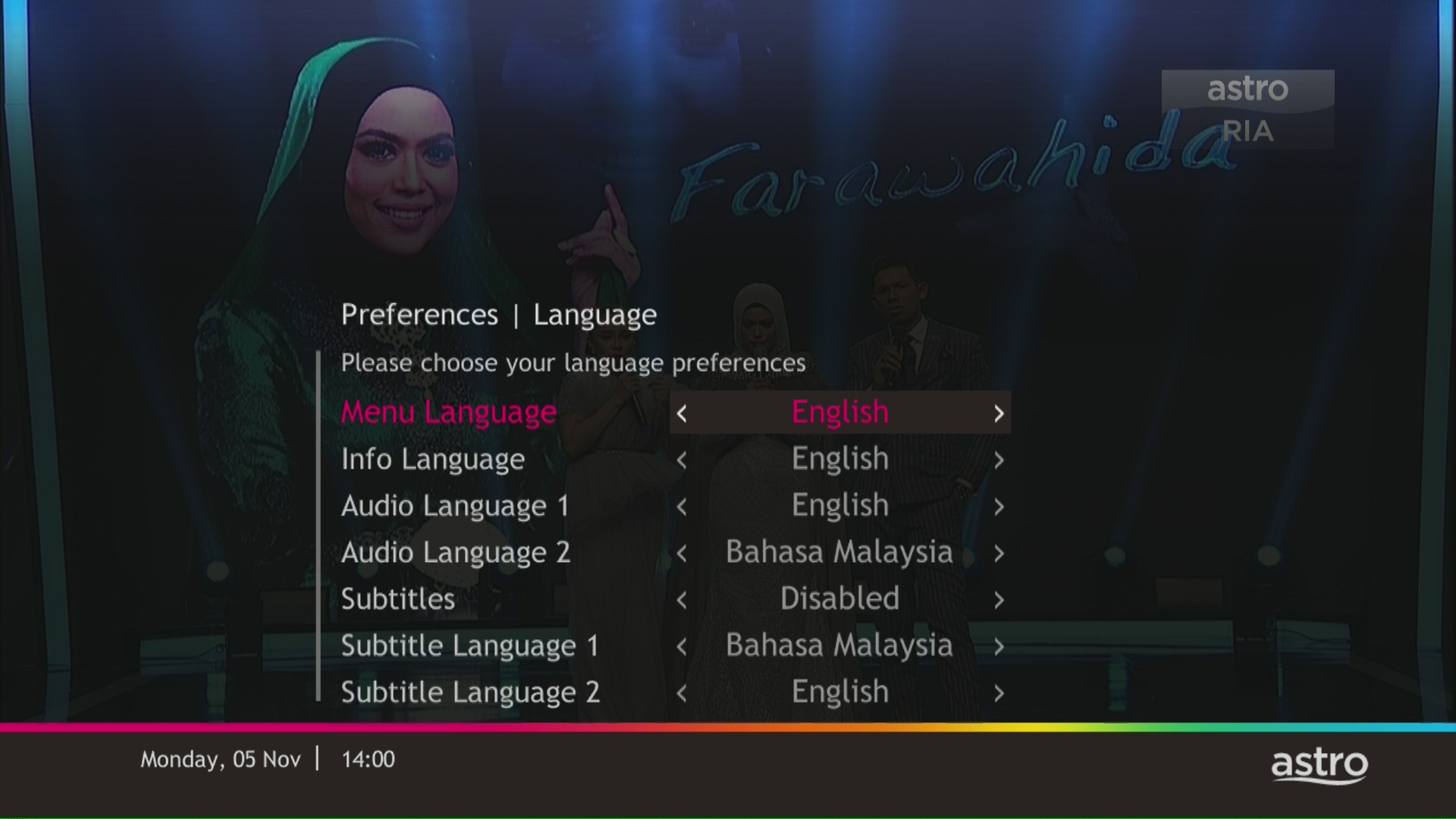
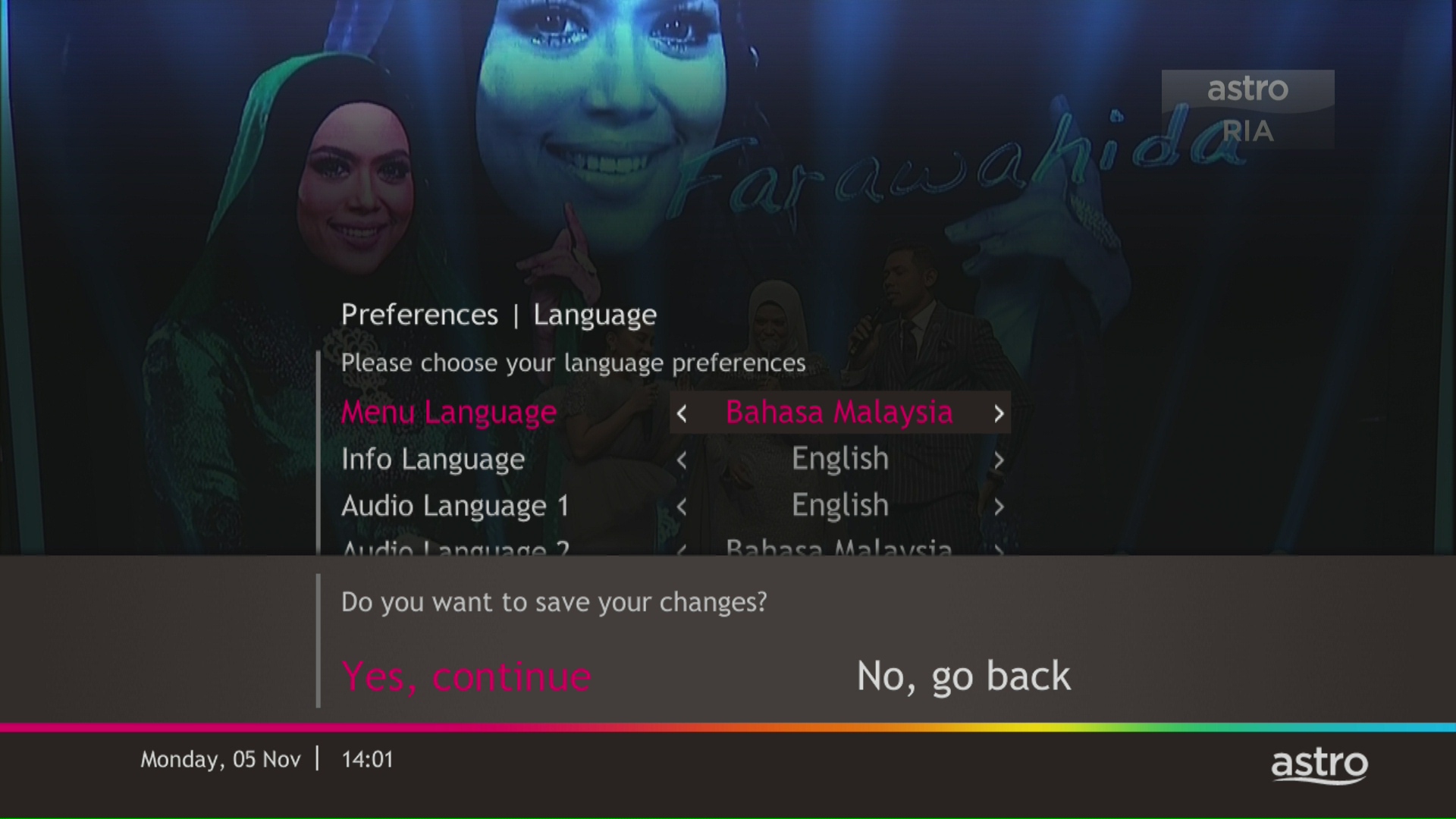
LANGKAH 5
Pilih Ya, teruskan dan tekan "OK" untuk mengesahkan perubahan.
Jika tidak, pilih Tidak, pergi semula untuk batalkan.
LANGKAH 1
Pada alat kawalan jauh anda, tekan butang HOME dan menu laman utama akan dipaparkan di bahagian atas skrin anda.

LANGKAH 2
Pergi ke Settings.

LANGKAH 3
Pergi ke STB Diagnostics dan tekan "OK".

LANGKAH 4
Pilih Advanced Diagnostics dan tekan "OK".

LANGKAH 5
Maklumat butiran bagi skrin Advanced Diagnostics akan dipaparkan.

LANGKAH 6
Tekan anak panah ke bawah pada alat kawalan jauh anda untuk mendapatkan lebih banyak maklumat.

Pelanggan Astro boleh membuat bayaran melalui Auto-debit, WhatsApp, Astro Quick Pay dan saluran bayaran lain yang sah tanpa surcaj untuk cara yang lebih mudah dan pantas untuk membayar bil Astro mereka.
Bayaran bil di stesen petrol yang terpilih, kedai mudah beli, kedai runcit/mudah alih, kiosk, dan e-wallet mungkin dikenakan surcaj sehingga RM0.50 setiap transaksi oleh agensi pengumpulan yang dilantik bagi RMS (sebelum ini dikenali sebagai Razer/MOL), ATX, MobilityOne, dan e-Pay.
Surcaj dikenakan oleh saluran bayaran pihak ketiga yang mengutip pembayaran bagi perkhidmatan di atas.
Ketahui semua cara anda boleh membayar bil di bawah. Yang bertanda '*' akan tertakluk kepada surcaj oleh agensi kutipan yang dilantik.
A. KAEDAH BEBAS KERUMITAN
Auto-Debit:
Klik di sini untuk arahan langkah demi langkah tentang cara untuk mengaktifkan bayaran auto-debit melalui Portal Layan Diri Astro.
WhatsApp:
- Simpan nombor WhatsApp Astro 03-9543 3838 ke dalam kenalan anda dan hantarkan “Hai” kepada kami melalui WhatsApp.
- Ikuti arahan dalam menu untuk teruskan bayaran anda.
JomPAY:
Cari logo JomPAY pada bil terkini anda, log ke dalam platform perbankan dalam talian pilihan anda, dan hantar butiran bayaran anda.
- Kod Pengebil: 9639 (unik untuk Astro sahaja)
- Ruj-1: <10 digit nombor akaun Astro> (E.g. 08XXXXXXXX)
B. KAEDAH LAYAN DIRI ASTRO
Astro Quick Pay:
- Lawati pay.astro.com.my.
- Hanya masukkan 10 digit Nombor Akaun Astro anda dan teruskan dengan arahan berikut.
Portal Layan Diri Astro:
- Log masuk ke Portal Layan Diri Astro untuk membuat bayaran anda dalam talian dengan mudah
- Pilih ‘BAYAR BIL’ dan teruskan dengan arahan berikut.
- Anda juga boleh menggunakan portal ini untuk memeriksa sejarah pengebilan dan pembayaran anda.
Saluran 200:
- Talakan ke CH200.
- Pilih 'Akaun Saya'.
- Klik pada 'Buat Bayaran' dan ikuti arahan yang dipaparkan pada skrin.
- SMS kod yang ditunjukkan pada TV anda ke 33777.
- Tunggu balasan SMS dengan pautan yang dilampirkan untuk meneruskan bayaran anda.
Aplikasi My Astro:
- Muat turun aplikasi My Astro (boleh didapati secara PERCUMA di Google Play & Apple App Store).
- Daftar/Log masuk/Pautkan akaun dan berikan alamat e-mel dan nombor mudah alih yang sah.
- Pilih 'Akaun Saya' pada bar menu untuk melihat baki belum jelas anda dan klik pada 'Let’s Pay' untuk membuat bayaran bil anda.
- Anda akan menerima pemberitahuan segera dalam peti kotak mesej anda yang mengesahkan bahawa bayaran anda telah dilakukan apabila bayaran berjaya.
C. BANK
Maybank
- ATM
- Perbankan dalam talian
Lawati maybank2u.com.my untuk maklumat lanjut.
Public Bank
- ATM
- Mesin Deposit Tunai & Deposit Cek
- Perbankan dalam talian
Lawati pbebank.com untuk maklumat lanjut.
Bank Simpanan Nasional
- ATM
- Mesin Deposit Tunai
- Perbankan dalam talian
- Perbankan SMS
- BSN Ejen Bank Berdaftar (EBB)
- Bayaran di kaunter
Lawati mybsn.com.my untuk maklumat lanjut.
Agrobank
- ATM
- Perbankan dalam talian
- Bayaran di kaunter
Lawati agrobank.com.my untuk maklumat lanjut.
D. e-WALLETS
ATX*
Boost, GoPayz, KelantanPay, Zcity (GEM REWARD), SabahPay, Tapay, GoPay, MerchantTradeMoney, ToneGroup, Elinking, Mpay, Mcash, dan pelbagai dompet lain yang lebih kecil.
e-Pay*
Touch n Go (TnG), Grab Pay, Shopee, BigPay, True Money
E. KAEDAH LAIN
Peruncit yang Berkaitan:
RMS (Razer/ MOL)*
7-Eleven, 99 Speedmart, Caring Pharmacy
ATX*
RedONE Shop, Mobile Money, Runcit Hero (kedai telekomunikasi), Parcel Hub (kedai kurier), Kiosk, DHL
Mobility One*
Kedai D’mart, Happy Mart, Pasaraya Sakan, Pusat Komuniti Desa (PKD), Aeon Big, dan pelbagai kedai runcit
e-Pay*
Stesen petrol (Petronas, Shell, BHP, Caltex, Petron), KK Mart, Mydin, MyNews, SenHeng, Hai-O, Giant, TF ValueMart, Billion, Big Pharmacy
Sila hubungi kami melalui salah satu platform kami di sini atau Layan diri dengan log masuk ke Portal Layan Diri Astro dalam masa 3-7 hari sebelum berpindah dan kami akan membantu dengan segala proses untuk anda!
Buat masa ini, aplikasi dan web My Astro menyediakan penaiktarafan pek TV. Anda boleh pergi ke 'Akaun' dan skrol ke bahagian 'Langganan' dan pilih 'Pek TV'. Anda boleh menghubungi kami melalui WhatsApp di 03-9543 3838 untuk maklumat lanjut.
Untuk pengguna Ultra dan/atau Ulti box, buka aplikasi My Astro pada skrin Utama dan anda akan dibawa ke papan pemuka akaun My Astro. Tekan butang '>' untuk pergi ke kad Langganan anda dan butang 'OK' untuk meneruskan penaiktarafan pek TV.
Ya, anda boleh menaiktaraf kelajuan internet anda. Walau bagaimanapun, pengurangan kelajuan tidak dibenarkan.
LANGKAH 1
Pada alat kawalan jauh anda, tekan butang "HOME" dan menu laman utama akan dipaparkan di bahagian atas skrin anda.

LANGKAH 2
Pergi ke Settings.

LANGKAH 3
Pergi ke Menu Language dan tekan “OK”.

LANGKAH 4
Pergi ke pilihan anda dan tekan “OK”.

Yes, please WhatsApp "DH Help
Jika ada sebarang perubahan dalam rancangan kami, kami akan memaklumkan para pelanggan tentang apa-apa perkembangan terkini.
Tidak, anda perlu ada Astro ID untuk menggunakan ciri-ciri dalam aplikasi.
LANGKAH 1
Pada alat kawalan jauh anda, tekan butang HOME dan menu laman utama akan dipaparkan di bahagian atas skrin anda.
LANGKAH 2
Pergi ke Settings.
LANGKAH 3
Pergi ke Network Setting dan tekan "OK".

LANGKAH 4
Pergi ke Network Diagnostics dan tekan "OK".

LANGKAH 5
Skrin Netwok Diagnostics akan dipaparkan dengan sewajarnya.


Anda boleh meneruskan penyelesaian masalah di bawah dan ia tidak sepatutnya mengambil masa lebih daripada 15 minit.
1. Sila sediakan komputer/laptop untuk mengakses internet dan sambungan mestilah melalui LAN (kabel) [Sambungkan LAN (kabel) ke port biru pada Router Cisco dan terus ke komputer/laptop].
2. Anda boleh membuka mana-mana pelayar sesawang seperti Google Chrome, Internet Explorer, Mozilla Firefox dan lain-lain.
3. Pada bar alamat, taipkan http://192.168.1.1 dan halaman di bawah akan terpapar.

4. Taipkan Nama pengguna (username) dan Kata laluan (password) seperti di bawah. Kemudian tekan OK. (Secara umumnya, jika anda telah melakukan konfigurasi sebelumnya pada router anda, Kata laluan (password) mungkin berbeza).
Nama pengguna (username): admin
Kata laluan (password): admin (atau time123)

5. Halaman persediaan berasaskan web kini sepatutnya muncul. Sila ikuti langkah di bawah untuk konfigurasi.

i. Pada halaman persediaan, klik tab Wireless kemudian klik pada sub-tab Tetapan Wayarles Asas (Basic Wireless Settings).

ii. Pada bahagian Configuration View, klik butang radio Manual. Memilih persediaan Manual akan membolehkan anda melaraskan saluran wireless anda mengikut keutamaan anda.

iii. Biarkan Lebar Saluran (Channel Width) ditetapkan kepada 20MHz sahaja.

iv. Tekan anak panah lungsur untuk Saluran, kemudian pilih saluran yang anda inginkan.
Pilih antara 1 hingga 11 (Cadangan 1,6,11).

v. Tekan Simpan Tetapan (save settings) untuk menggunakan perubahan anda. Router akan dihidupkan semula secara automatik dan sambungan diwujudkan semula selepas beberapa minit."
Sila pastikan anda telah melanggani saluran ini.
Jika anda sudah melanggan saluran ini, sila ikut langkah di bawah.
STEP 1
Anda perlu memuat semula isyarat box anda
Rujuk langkah panduan untuk Memuat semula signal box anda.
STEP 2
Jika masalah berterusan selepas 30 minit, sila buat laporan melalui WhatsApp atau Borang Maklum Balas.
Dalam susun atur bil baharu, terdapat tiga penunjuk cukai untuk rujukan pelanggan: S1 (8%), S2(6%) dan N (item tidak bercukai). Setiap senarai langganan akan ditanda mengikut kod petunjuk cukai berkenaan:

- Sila sediakan komputer/komputer riba untuk mencapai Internet dan sambungan mestilah melalui LAN (kabel) [Sambungkan LAN (kabel) ke port kuning pada Router Maxis dan langsung ke komputer/komputer riba].
- Anda boleh membuka mana-mana pelayar sesawang seperti Google Chrome, Internet Explorer, Mozilla Firefox dan lain-lain.
- Pada bar alamat, taipkan http://192.168.1.254 dan halaman di bawah akan terpapar.

Butiran log masuk untuk router adalah seperti di bawah. Jika anda telah melakukan konfigurasi pada router anda dan menukar Kata laluan (password) sebelumnya, sila gunakan Kata laluan (password) yang ditetapkan sebelumnya.
Nama pengguna (username): administrator
Kata laluan (password): Nombor Siri Router (Boleh didapati pada pelekat di belakang router)
4. Setelah log masuk, halaman persediaan router berasaskan web akan muncul. Sila ikuti langkah-langkah di bawah untuk konfigurasi

5. Dari menu sebelah kiri, pilih Wayarles 2.4GHz dan kemudian klik tab Tetapan Asas pada menu kiri untuk mengakses skrin di bawah.

6. Anda boleh mengubah Nama Rangkaian Wireless (SSID) dan Kata laluan (password) mengikut kehendak anda, kemudian klik "Simpan" supaya perubahan dibuat..
Sila sambungkan semula nama wayarles baharu dengan Kata laluan (password) baharu sebaik sahaja selesai.
7. Router ini adalah dwijalur (Dual Band), jadi anda akan mempunyai 2 Nama Rangkaian Wireless (SSID), iaitu 2.4GHz dan 5GHz. Anda boleh menyambung ke mana-mana SSID, sebaik-baiknya dengan isyarat yang lebih kuat.
Anda boleh menukar Nama Rangkaian Wayarles (SSID) dan Kata laluan (password) SSID mengikut kehendak anda untuk 5GHz dengan memilih Wayarles 5GHz kemudian klik Tetapan Asas (Basic Settings).
Klik "Simpan" supaya perubahan dibuat dan sambungkan semula kepada nama wayarles baharu dengan Kata laluan (password) baharu setelah selesai.

Lawati halaman kami untuk mengetahui tentang pek baharu kami.
Bagi pelanggan yang mempunyai kelajuan pendaftaran 50Mbps, 100Mbps atau 500Mbps, anda akan dapat menikmati kelajuan dinaik taraf anda sebanyak 100Mbps/500Mbps/800Mbps selama 24 bulan.
Untuk pengguna My Astro app
Pergi ke tab 'Akaun' dan skrol ke bahagian 'Maklumat Peribadi'. Klik 'Nama & maklumat hubungan' untuk melihat dan mengemas kini maklumat perhubungan peribadi anda.

Untuk pengguna Ultra dan/atau Ulti Box
- Buka aplikasi My Astro pada skrin Utama dan anda akan dibawa ke papan pemuka akaun My Astro. Tekan butang kuning pada alat kawalan jauh Astro untuk menyemak "Butiran akaun" anda.

- Tekan butang tersebut untuk melihat “Maklumat peribadi”.

- Tekan butang kiri dan pergi ke ikon edit pada maklumat perhubungan peribadi, tekan "OK" untuk menukar maklumat perhubungan peribadi anda.

Disney+ Hotstar app is now available to Astro customers on the Ultra and Ulti Box will be able to enjoy the app on the big screen and stream all their favourite blockbuster movies from Hollywood to Hallyu and award-winning shows from Disney, Marvel, Star Wars, Pixar, National Geographic, FX and 20th Century Studios!
Mulai 1 April, akses kepada TVBAnywhere+ tidak lagi tersedia untuk pelanggan Astro. Walau bagaimanapun, anda boleh terus menikmati kandungan TVB melalui On Demand dan TVB Jade (CH310) dan Astro AOD (CH311). Jika anda ingin melanggan apl TVBAnywhere+, anda masih boleh berbuat demikian dengan membelinya terus daripada TVB.
Ya, anda akan menikmati Ulti Box apabila melanggan Primary/Entertainment/ Movie Pack ATAU Ultra Box apabila melanggan Sports/Sports+/Movies+/Premium 1/Premium 2/Premium 3/Platinum Pack.
Anda akan mendapat pemasangan PERCUMA untuk kedua-dua Ultra/Ulti Box selepas mendaftar dengan Astro & Broadband.
Tidak, Mesh WiFi dengan Astro Fibre hanya tersedia sebagai perkhidmatan langganan dan tidak akan terikat dengan mana-mana kontrak peranti.
