

 Netflix Basic
Pemasangan Untuk Seluruh Malaysia
Mendaftar untuk
| UniFi Maxis Astro Njoi |
Soalan Yang Kerap Ditanya (FAQ)
Cari jawapan anda di sini.
Kami menyediakan perkhidmatan untuk mendaftar Astro dan Broadband untuk anda.
Anda boleh mengelakkan memandu dan beratur di kaunter jualan. Kami adalah peniaga yang boleh memproseskan pendaftaran anda dalam talian.
Anda tidak akan dicaj untuk mendaftar di sini. Tidak ada maklumat kad kredit yang diperlukan. Caj adalah sama seperti yang anda mendaftar di kaunter jualan.
Yang pertama, anda boleh mendaftar dalam talian di sini, kami akan menghubungi anda dengan segera semasa waktu perniagaan. WhatsApp / E-mel / Fax salinan fotokopi IC (untuk warganegara Malaysia) / Pasport (untuk orang asing) kepada kami. Apabila kami menerima semua maklumat, kami akan memproses pendaftaran anda segera.
Sebaik sahaja kami menerima pendaftaran anda dengan maklumat lengkap, kami akan memproses permohonan anda dengan segera pada waktu perniagaan. Kontraktor dari pembekal perkhidmatan kemudian akan menghubungi anda untuk pelantikan pemasangan setelah permohonan anda diluluskan.
Nikmati penjimatan yang lebih besar dan pembayaran bil tanpa gangguan dalam satu bil untuk Astro dan Broadband. Anda dapat menikmati Astro dan Broadband dengan harga potongan setiap bulan sepanjang tempoh kontrak 24 bulan.
Astro menawarkan pelbagai pakej TV termasuk Hiburan, Sukan, Filem dan Kanak-kanak. Anda boleh memilih pakej yang sesuai dengan pilihan tontonan anda serta menambah aplikasi penstriman pilihan jika tersedia.
Ya, anda boleh melanggan pakej TV Astro tanpa menggabungkan broadband. Namun, menggabungkan TV Astro dengan Fibre Broadband boleh memberikan penjimatan bulanan yang lebih baik serta kemudahan satu bil sahaja.
Untuk isi rumah kecil dengan penggunaan penstriman dan pelayaran ringan, 100Mbps biasanya mencukupi. Keluarga besar, pemain permainan dalam talian atau pengguna penstriman berat mungkin mendapat manfaat daripada pelan 500Mbps atau 1Gbps untuk prestasi lebih lancar pada pelbagai peranti.
Kebanyakan pelan TV dan Fibre broadband Astro disertakan dengan kontrak 24 bulan. Caj penamatan awal mungkin dikenakan sekiranya pembatalan dibuat sebelum tamat tempoh kontrak.
Ya, anda boleh menaik taraf pakej TV atau kelajuan broadband pada bila-bila masa, tertakluk kepada kelayakan dan liputan kawasan. Tempoh kontrak baharu mungkin dikenakan bergantung kepada naik taraf tersebut.
Bil bulanan anda akan dikeluarkan terus oleh Astro. Anda boleh menerimanya melalui emel atau mengaksesnya melalui akaun Astro anda. Pelanggan pakej gabungan akan menerima satu bil gabungan untuk perkhidmatan TV dan broadband.
Kaedah pembayaran termasuk perbankan dalam talian, debit automatik, kad kredit atau saluran pembayaran lain yang diluluskan oleh Astro. Pasukan kami boleh membantu anda semasa proses pendaftaran.
Jika anda mengalami gangguan perkhidmatan, anda boleh menghubungi khidmat pelanggan Astro untuk bantuan teknikal. Dalam kebanyakan kes, masalah boleh diselesaikan dari jauh atau juruteknik akan dijadualkan jika perlu.
Ya, pemindahan tertakluk kepada ketersediaan perkhidmatan di alamat baharu anda. Caj pemindahan dan pelarasan kontrak mungkin dikenakan bergantung kepada pelan anda.
Tidak, anda tidak memerlukan kad kredit untuk menghantar permohonan. Pengaturan pembayaran akan dibuat terus dengan Astro selepas perkhidmatan anda diluluskan.
Pakej TV Astro terpilih membenarkan tambahan pilihan seperti perkhidmatan penstriman bergantung kepada promosi semasa dan ketersediaan. Caj bulanan tambahan mungkin dikenakan.
Ya, router WiFi biasanya disediakan semasa pemasangan fibre. Model router mungkin berbeza bergantung kepada pelan kelajuan broadband yang dipilih.
Ya, kami akan menyemak liputan perkhidmatan di alamat anda sebelum meneruskan permohonan untuk memastikan broadband tersedia di kawasan anda.
Bagi warganegara Malaysia, sila sediakan salinan MyKad anda. Bagi warga asing, sila sediakan salinan pasport semasa menghantar permohonan broadband.
Selepas permohonan anda diluluskan, penyedia perkhidmatan biasanya akan menghubungi anda dalam tempoh 2 hingga 7 hari bekerja untuk menetapkan janji temu pemasangan broadband.
Kebanyakan pelan Astro Broadband disertakan dengan kontrak 24 bulan bermula dari tarikh pemasangan. Jika anda berpindah, kontrak 24 bulan baharu mungkin dikenakan di alamat baharu.
Ya, anda boleh memindahkan perkhidmatan broadband tertakluk kepada ketersediaan perkhidmatan di alamat baharu. Kontrak anda mungkin diperbaharui untuk 24 bulan lagi bermula dari tarikh pemasangan baharu.
Ya, anda boleh memohon untuk memindahkan peranti broadband di dalam rumah. Caj pemasangan bukan standard mungkin dikenakan dan perlu dibayar terus kepada pemasang selepas penilaian dibuat.
Ya, anda boleh bertukar ke Astro Broadband. Untuk mengelakkan gangguan perkhidmatan, disarankan untuk mengaktifkan perkhidmatan baharu sebelum menamatkan kontrak broadband sedia ada.
Pemasangan standard mungkin percuma semasa tempoh promosi, namun pemasangan bukan standard (contohnya pemindahan peranti atau pendawaian kompleks) mungkin dikenakan caj tambahan yang perlu dibayar terus kepada pemasang.
Ya, anda boleh naik taraf jika Pek TV anda adalah Pek Entertainment atau Movie. Jika anda adalah pelanggan Astro Fibre 500Mbps/800Mbps, naik taraf adalah percuma tetapi bayaran sekali sahaja akan dikenakan sebanyak RM100 (tidak termasuk Govt. tax) jika anda pelanggan 50Mbps/100Mbps. Sila hubungi atau WhatsApp Pusat Perkhidmatan Pelanggan kami di03-9543 3838 untuk menaik taraf kepada Ultra Box. Sila rujuk rajah di bawah untuk maklumat lanjut:

Ya. Anda boleh membuat pembayaran menggunakan kad kredit melalui Portal My Astro:
- Untuk pembayaran sekali: Semua kad debit/kredit yang dijamin Master/Visa 3D yang dikeluarkan oleh bank di Malaysia
- Untuk debit automatik: Semua kad debit/kredit yang dijamin Master/Visa/AMEX yang dikeluarkan oleh bank di Malaysia
Jika akaun anda telah disekat atau ditamatkan perkhidmatan, anda akan mengekalkan langganan sedia ada apabila anda menyambung semula. Namun begitu, jika anda merancang untuk membuat sebarang perubahan selepas penyambungan semula, anda hanya boleh pilih daripada pek baharu.
Terdapat dua cara untuk menukar kaedah penghantaran bil pilihan anda:
A. Para pelanggan boleh menguruskan akaun mereka melalui laman web My Astro dengan mengikuti langkah-langkah mudah ini:
- Layari www.astro.com.my
- Pilih ”Akaun Saya”, kemudian pilih “Urus Akaun”
- Log masuk laman web My Astro menggunakan Astro ID anda
- Pilih “Akaun”
- Di bahagian ”Bil”, klik pada “Cara Penghantaran Bil”
- Pilih kaedah penghantaran bil kegemaran anda kemudian klik “Teruskan”
B. Para pelanggan juga boleh menguruskan akaun mereka melalui aplikasi My Astro dengan mengikuti langkah-langkah mudah ini:
- Buka aplikasi “My Astro” pada telefon pintar anda. Jika anda tidak mempunyai aplikasi tersebut, anda boleh memuat turun di sini (Google Play Store) atau di sini (IOS App Store)
- Log masuk dengan Astro ID anda
- Pilih “Akaun” dalam bar navigasi
- Pilih “Cara Penghantaran Bil”
- Pilih kaedah penghantaran bil pilihan anda kemudian klik "Teruskan"
LANGKAH 1
Matikan suis decoder anda dan pastikan lampu adapter tidak lagi menyala. 
LANGKAH 2
Tanggalkan kabel HDMI dari TV anda dan pasangkan semula ke port HDMI yang lain sekiranya ada. 
LANGKAH 3
Sila hidupkan semula suis decoder dan pastikan lampu adapter menyala.
Tunggu sehingga 5 minit.
LANGKAH 4
Hidupkan decoder dan pastikan anda memilih input TV yang betul.
Anda sepatutnya tidak lagi mengalami masalah ini. 
Tidak, pelanggan yang layak tidak akan dikenakan bayaran untuk peningkatan kelajuan ini. Pelan kelajuan anda akan dinaik taraf secara automatik selama 24 bulan, bergantung pada langganan anda. Selepas tempoh peningkatan kelajuan PERCUMA, pelan Astro Fiber anda akan kembali ke kelajuan biasa.
Tidak. My Astro ialah aplikasi telefon mudah alih yang mudah digunakan dan percuma yang membantu pelanggan Astro menguruskan akaun Astro mereka. Pelanggan Astro boleh menonton rancangan kegemaran mereka pada bila-bila masa, di mana-mana sahaja menggunakan aplikasi Astro GO yang disertakan dalam langganan mereka.
Untuk pengguna Astro Fibre sedia ada bersama router WiFi 6 Huawei K562e, anda perlu naik taraf kepada router RG21 terbaru untuk mendapat akses kepada aplikasi Astro Fibre dengan bayaran sekali sahaja sebanyak RM300. Untuk pertanyaan lanjut, hubungi Pusat Perhubungan Pelanggan kami di 03 - 9543 1543 dan ejen Astro kami akan terus membantu.
Sila pastikan anda telah memasukkan Astro ID dan kata laluan yang betul. Jika anda tidak ingat kata laluan, sila gunakan fungsi “terlupa katalaluan” untuk menetapkan semula kata laluan anda.
Jika isu masih berterusan, anda boleh menggunakan borang maklum balas kami di sini. Pilih jenis maklum balas sebagai “Isu Teknikal” dan pilih “Saya ada pertanyaan/isu berkenaan aplikasi”. Kemudian, sila pilih aplikasi yang anda menghadapi masalah log masuk dan hantarkan borang. Kami akan menghubungi anda dalam masa 48 jam untuk bantuan lanjut.
Harap maklum bahawa anda perlu memautkan Astro ID anda dengan langganan Astro yang aktif untuk menggunakan Astro GO, My Astro, dan aplikasi penstriman dari rakan kami yang tertakluk di dalam langganan anda. Anda boleh merujuk kepada langkah di sini untuk memautkan Astro ID dengan langganan Astro anda.
Bayaran pendahuluan hanya dicaj untuk pembelian pek Astro TV. Jika anda melanggan pakej Astro Fiber+TV, hanya satu bulan yuran langganan TV anda (tidak termasuk cukai) perlu dibayar semasa mendaftar. Amaun cukai penuh dan yuran langganan bulan pertama untuk Astro Fiber akan dibayar pada bil bulan pertama anda.
LANGKAH 1
Tekan butang "HOME" pada alat kawalan jauh anda.

LANGKAH 2
Pergi ke Tetapan dan tekan "OK".

LANGKAH 3
Pergi ke Menu Language dan tekan "OK".

LANGKAH 4
Pilih bahasa pilihan dan tekan "OK".
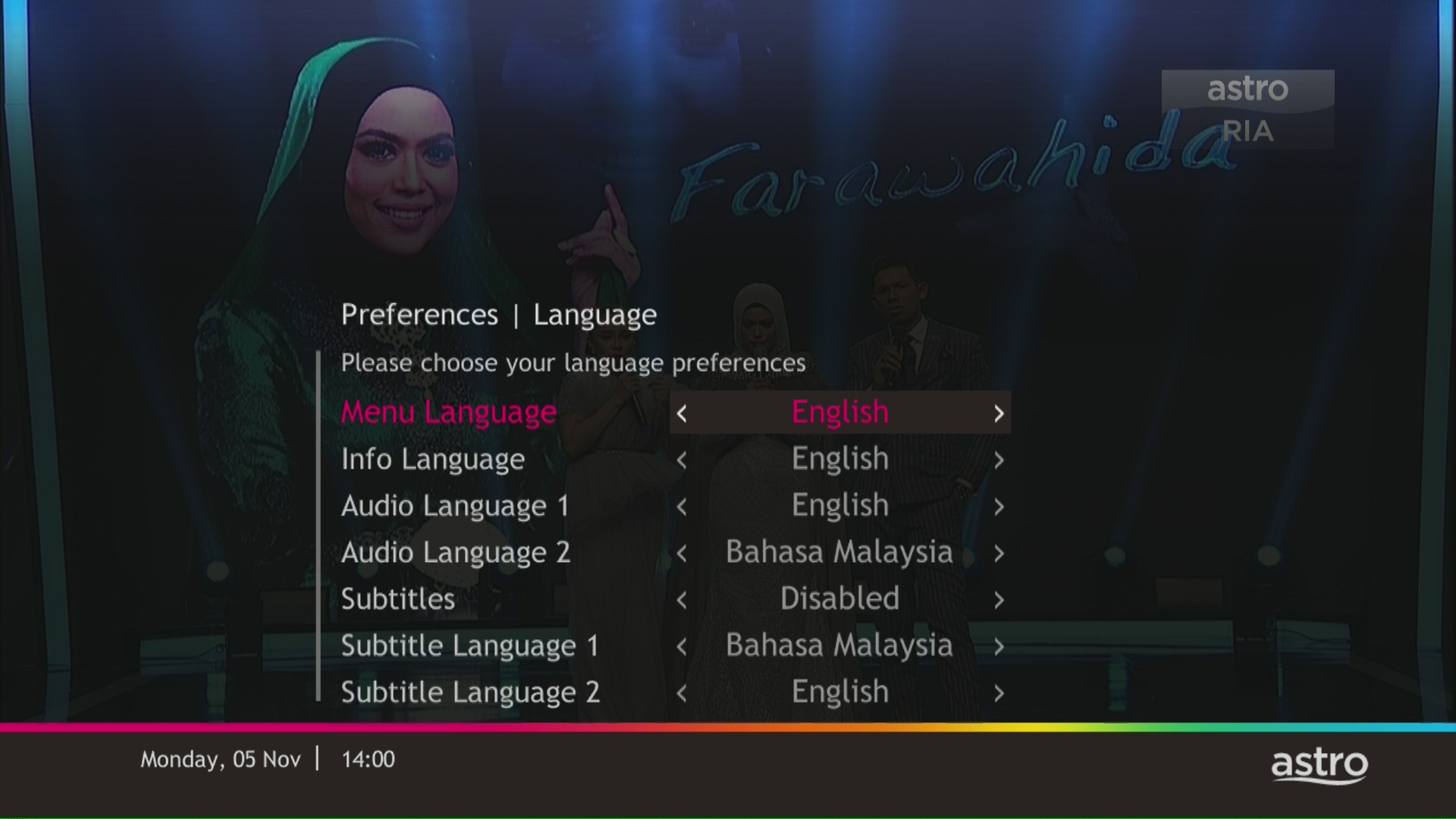
LANGKAH 5
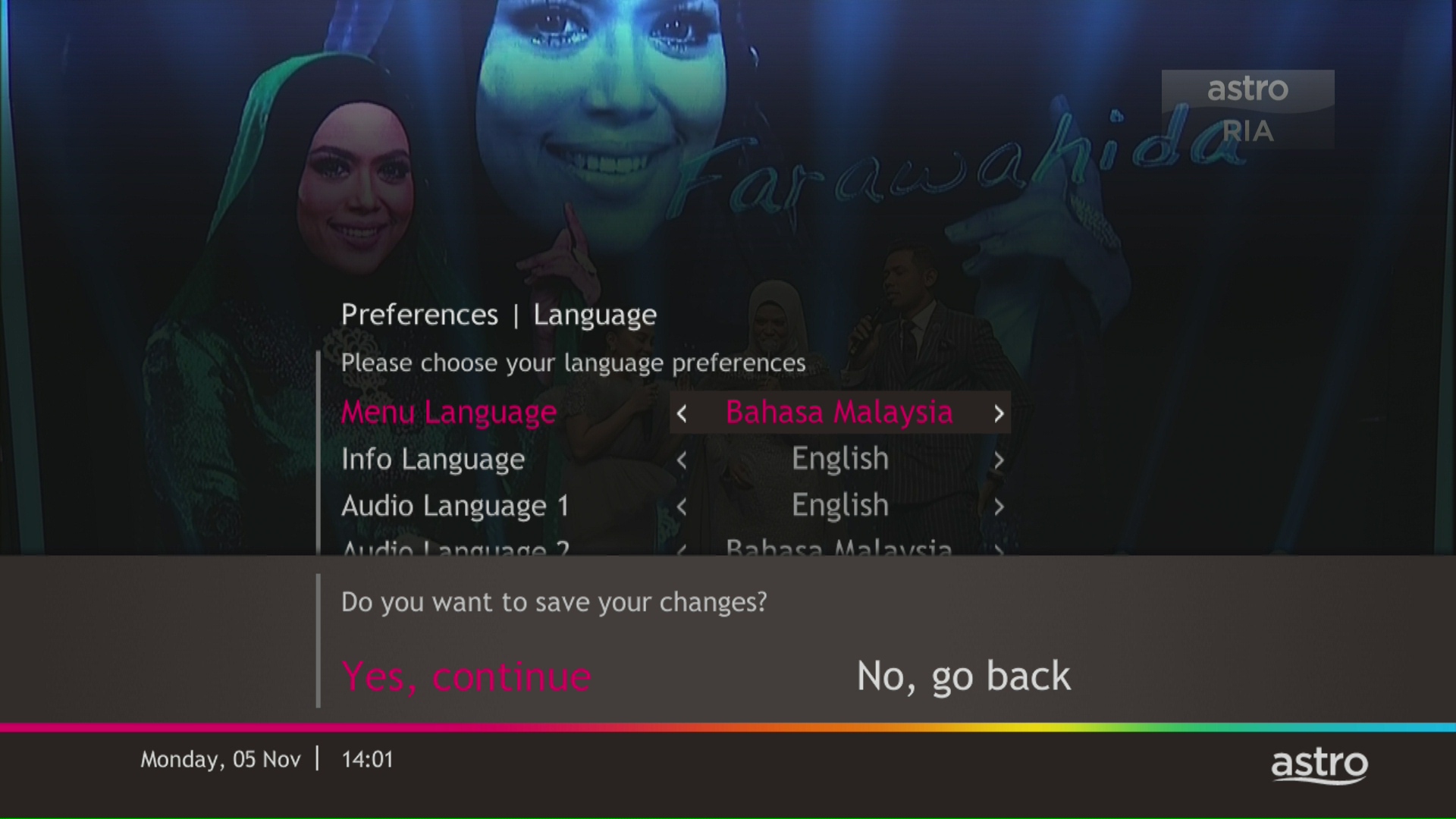
Pilih Ya, teruskan dan tekan "OK" untuk mengesahkan perubahan.
Jika tidak, pilih Tidak, pergi semula untuk batalkan.
Tidak. Penebusan hendaklah dilakukan oleh pemilik akaun sahaja. Walau bagaimanapun, jika pemilik akaun tiada, ahli keluarga terdekat juga boleh melakukan penebusan dengan syarat pemilik akaun bersetuju dan memberikan kebenaran untuk menebus ganjaran menggunakan bukti kelayakan akaunnya.
Jika anda ingin menaik taraf pek anda untuk memasukkan Disney+ Hotstar Premium, sila hubungi Pusat Hubungan Pelanggan Astro di 03 9543 3838. Sebagai alternatif, sila WhatsApp Astro di 03 9543 3838 dan taip DH Help untuk bantuan lanjut.
· Bill
· Log masuk ke Astro Self-Service anda (lokasi)
Untuk menyambung semula akaun Astro anda, sila semak status Akaun anda, Ringkasan Bil dan bayar di Astro Quick Pay. Perkhidmatan anda yang disekat akan disambung semula dalam masa 1 jam selepas membayar "Jumlah Caj Tertunggak" anda.
Customers who subscribe to the Movies, Premium 1, Premium 3 or Platinum Pack will be able to access Disney+ Hotstar immediately and start streaming all their favourite Global, Regional and Malaysian hits upon activation.
Hubungi pusat khidmat pelanggan kami di 03-9543 3838 atau layari astro.com.my.

Anda boleh meneruskan penyelesaian masalah di bawah dan anda tidak sepatutnya mengambil masa lebih daripada 15 minit.
- Sila sediakan komputer/komputer riba untuk mengakses internet dan sambungan mestilah melalui LAN (kabel) [Sambungkan LAN (kabel) ke port kuning di Router ZTE dan terus ke komputer/komputer riba].
- Anda boleh membuka mana-mana pelayar sesawang seperti Google Chrome, Internet Explorer, Mozilla Firefox dan lain-lain.
- Pada bar alamat, taipkan http://192.168.0.1 dan halaman di bawah akan muncul.

4. Taipkan nama pengguna (username) dan Kata laluan (password) seperti di bawah. Kemudian klik Log Masuk. (Secara umumnya, jika anda telah melakukan konfigurasi sebelumnya pada router anda, Kata laluan (password) mungkin berbeza).
nama pengguna (username): admin
Kata laluan (password): admin (atau time123)

5. Halaman persediaan berasaskan web router kini sepatutnya muncul. Sila ikuti langkah di bawah untuk konfigurasi.

i. Pada halaman persediaan, klik tab Rangkaian (Network) kemudian klik pada WLAN kemudian pilih sub-tab Asas (Basic).

ii. Sila pastikan Mod RF Wayarles dihidupkan (enabled).

iii. Klik pada anak panah lungsur untuk Saluran, kemudian pilih saluran yang anda inginkan.
Pilih antara 1 hingga 11 (Cadangan 1,6,11).

iv. Klik Hantar. Router akan dihidupkan semula secara automatik dan sambungan akan tersedia semula selepas beberapa minit.
Upon successful subscription, you will be able to view your chosen HD channels within 3 hours by keying in the channel numbers into your remote control. Please note that subscription through Channel 200 will take effect within 24 hours.
Tidak, filem/siri Astro First disediakan atas dasar Pay-per-View (bayar dan tonton). Harga dinyatakan pada setiap poster program. Semua harga tertakluk pada 6% cukai perkhidmatan.
Disney+ Hotstar ialah perkhidmatan penstriman yang amat dinantikan yang menampilkan lebih daripada 800 buah filem dan 18,000 episod kegemaran Disney terbesar, blokbuster Star Wars, animasi Pixar yang disayangi, dunia Marvel yang meluas dan dokumentari yang penuh inspirasi daripada National Geographic dan kegemaran rakyat Malaysia. Astro ialah pengedar rasmi Disney+ Hotstar di Malaysia, dan kini pelanggan boleh melanggan Disney+ Hotstar melalui Movies Pack yang lebih baharu, lebih besar dan lebih baik.
Pelanggan boleh meneroka Disney+ Originals seperti The Mandalorian, WandaVision, The Falcon & The Winter Soldier, dan banyak lagi - dengan kemudahan satu bil bulanan. Mereka juga boleh menikmati tayangan blokbuster terkini dan rancangan pustaka, termasuk Avengers dari Marvel Studios: Endgame, Avengers: Infinity War, dan Black Panther; Adaptasi aksi Disney secara langsung - Mulan, Maleficent: Mistress of Evil, The Lion King, Aladdin, dan Beauty and the Beast; Kegemaran animasi - Frozen 1 dan 2 dari Disney, Moana dan Big Hero 6, serta Soul, Coco, The Incredibles 2 dan Finding Dory dari Disney dan Pixar. Terdapat juga katalog yang mantap bagi siri dan filem hiburan umum seperti The Walking Dead, Jojo Rabbit, Criminal Minds, Fresh off the Boat, The Simpsons, Grey's Anatomy, 9-1-1 dan banyak lagi.
Tidak, ganjaran yang ditawarkan tidak boleh dipindah milik kepada orang lain atau ditukarkan menjadi wang tunai. Bermakna, pemilik akaun sahaja yang boleh menikmati ganjaran itu melalui aplikasi My Astro.
Penyata bil anda akan merangkumi butiran caj langganan bulanan anda; cth. caj untuk pakej Astro dan perkhidmatan Jalur Lebar yang anda pilih. Ia juga akan menunjukkan tempoh masa yang akan meliputi bil pertama anda dan juga menunjukkan jumlah caj dan tarikh akhir pembayaran.
Untuk melanggan, WhatsApp 'Smart TV' atau hubungi 03-9543 3838.
Pelanggan Astro pada pakej sebelumnya (cth. Pek Keluarga, Pek Permulaan, Pek Nilai, Pek Super Lite, Pek Super atau Pek Super Plus) perlu mendaftar terlebih dahulu untuk pakej baharu kami di astro.com.my sebelum mereka boleh mendaftar untuk Multiroom (Smart TV).
Anda boleh langgani Multiroom (Smart TV) sini atau di mana-mana saluran jualan kami.
Terokalah ribuan filem dan siri yang menambat hati. Koleksi kami sentiasa bertambah. Kalau anda mahu menikmati lebih banyak filem di samping langganan sedia ada anda, tekan butang Utama dan pilih On Demand. Gunakan kekunci anak panah untuk skrol ke Store. Pilihlah mana-mana filem untuk disewa selama tempoh hingga 48 jam.
My Astro ialah aplikasi telefon mudah alih yang senang digunakan dan percuma bagi pelanggan Astro menguruskan akaun Astro mereka. Aplikasi My Astro membolehkan pelanggan menguruskan akaun mereka, membayar bil, dan mendapat bantuan yang diperlukan. Selain itu, pelanggan boleh mencari dan membeli rancangan terkini untuk ditonton pada Astro Box mereka atau di Astro GO. Pelanggan juga boleh menerima berita tentang Astroš produk terkini dan tawaran rancangan.
Pautan eKYC hanya sah selama 3 hari untuk melengkapkan proses pengesahan eKYC. Anda dikehendaki untuk membuat permohonan akaun Astro yang baharu.
Ya, anda boleh membatalkan langganan Astro Fibre anda sebelum pengaktifan servis. Bagaimanapun, sila ambil perhatian bahawa anda akan tertakluk kepada caj pembatalan sebanyak RM212 (termasuk SST) untuk sebarang pembatalan yang dilakukan 48 jam sebelum temu janji yang telah dijadualkan.
Anda perlu mendapatkan semula alamat e-mel/nombor telefon bimbit. Sila ikuti langkah di Soalan 7 untuk berbuat demikian. Kemudian, ikuti langkah di Soalan 5 dan 6 untuk menyemak atau mengemas kini butiran e-mel/nombor telefon bimbit anda. Sila gunakan alamat e-mel/nombor telefon bimbit anda yang dikemas kini sebagai ID Astro untuk log masuk.
Nota: Hanya pelanggan Astro yang ID Astronya dipautkan kepada langganan boleh mendapatkan ID Astro mereka dengan cara ini. Jika tidak, anda perlu cipta Astro ID baharu.
If you are interested to upgrade your box, you can do so via one of Astro's retailers or online as follows:
I. Kunjungi https://hub.astro.com.my/#5
II. Pilih satu pek (boleh memilih pek sedia ada) dan teruskan.
III. Di bawah 'Kaedah Pemasangan' pilih pilihan Plug & Play

1. Melalui Televisyen
a) Ultra Box
• Tekan butang "Laman Utama" an skrol ke "Tetapan" > "Wi-fi/Ethernet" > "Sambungan Wi-fi Baharu"
• Benarkan Ultra Box untuk mengimbas rangkaian Wi-fi yang tersedia dan kemudian pilih rangkaian Wi-fi rumah anda > Masukkan kata laluan Wi-fi anda
• Setelah anda disambungkan, kini skrin Laman Utama anda akan menunjukkan "tab" dan kini anda boleh menikmati Video On Demand

o "Catch-up" episod yang terlepas daripada program yang sedang berjalan
o Tontoni musim penuh dari "Set kotak"
o Pilih kegemaran anda daripada "Filem", "Kanak-kanak" dan banyak lagi
2. Peranti mudah alih
(a) Hanya pergi ke Google Play Store, Huawei App Gallery atau Apple App Store di sini, cari "Astro GO" dan muat turun Astro GO pada peranti iOS dan Android. Log masuk untuk menonton saluran atas permintaan dan saluran ASTRO lain berdasarkan langganan anda.

"Anda boleh meneruskan penyelesaian masalah di bawah dan anda tidak sepatutnya mengambil masa lebih daripada 15 minit.
1. Sila sediakan komputer/komputer riba untuk mengakses internet dan sambungan mestilah melalui LAN (kabel) [Sambungkan LAN (kabel) ke port kuning di Router ZTE dan terus ke komputer/komputer riba].
2. Anda boleh membuka mana-mana pelayar sesawang seperti Google Chrome, Internet Explorer, Mozilla Firefox dan lain-lain.
3. Pada bar alamat, taipkan http://192.168.0.1 dan halaman di bawah akan muncul.


4. Taipkan nama pengguna (username) dan Kata laluan (password) seperti di bawah. Kemudian klik Log Masuk. (Secara umumnya, jika anda telah melakukan konfigurasi sebelumnya pada router anda, Kata laluan (password) mungkin berbeza)
Nama pengguna (username): admin
Kata laluan (password): admin (atau time123)

5. Daripada menu atas, pilih Lanjutan dan klik tab Wayarles pada menu kiri. Kemudian, pilih Tetapan Wayarles daripada sub menu. Skrin di bawah akan muncul untuk pemilihan 2.4GHz.

i. Sila pastikan untuk menandakan Dayakan fungsi Radio Wayarles (Enable Wireless Radio function).
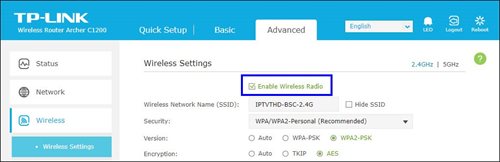
ii. Untuk menukar saluran, klik pada anak panah lungsur untuk Saluran, kemudian pilih saluran yang anda inginkan.
Pilih antara 1 hingga 13 (Saluran yang dicadangkan : 1,6,11). Kemudian, tekan "Simpan" untuk perubahan berlaku.

iii. Tekan Simpan untuk perubahan berlaku. Router akan dihidupkan semula secara automatik dan sambungan akan tersedia semula selepas beberapa minit.

iv. Next, select 5GHz to make changes on the wireless channel for 5GHz.
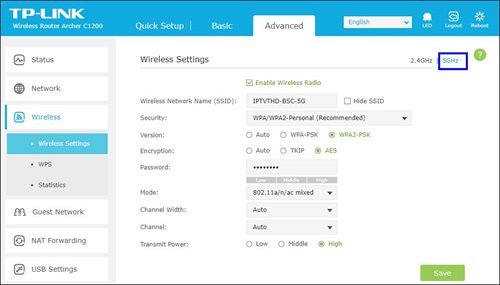
v. Klik pada anak panah lungsur turun untuk Saluran, kemudian pilih saluran yang anda inginkan daripada pilihan

vi. Klik Simpan untuk perubahan berlaku. Router akan dihidupkan semula secara automatik dan sambungan akan tersedia semula selepas beberapa minit.

Dalam susun atur bil baharu, terdapat tiga penunjuk cukai untuk rujukan pelanggan: S1 (8%), S2(6%) dan N (item tidak bercukai). Setiap senarai langganan akan ditanda mengikut kod petunjuk cukai berkenaan:
Nombor akaun Astro anda ialah gabungan 10 digit cth. 08XXXXXXXX. Anda boleh log masuk ke Portal My Astro, pilih "Akaun" untuk dapati nombor akaun gabungan 10 digit di bahangian atas nombor alamt anda atau merujuk pada sudut kanan bahagian atas bil anda.
Kelajuan Internet minimum yang diperlukan untuk penstriman melalui Ultra Plug & Play Box ialah 30Mbps untuk tontonan UHD 4K dan 10Mbps untuk tontonan HD. Untuk pengalaman penstriman yang lebih baik, kami mengesyorkan 100Mbps dan ke atas.
LANGKAH 1
Tutup dekoder anda pada soket dan pastikan lampu adapter terpadam.

LANGKAH 2
Cari kad SIM di sebelah kiri dan tarik keluar secara perlahan.

LANGKAH 3
Bersihkan cip emas pada Kad SIM dengan kain yang kering dan lembut.

LANGKAH 4
Pastikan cip emas menghadap ke bawah sebelum memasukannya sepenuhnya.

LANGKAH 5
Hidupkan dekoder anda dan pastikan lampu adapter menyala.
Sila tunggu 5 minit.

LANGKAH 6
Hidupkan Ultra Box anda. Anda seharusnya tidak lagi mengalami masalah ini.

Jika masalah ini berterusan, sila laporkan isu ini melalui Borang Maklum Balas bersama butiran ralat dan sediakan nombor kad sim untuk bantuan.
- Kad Kredit atau Debit
- Visa
- Mastercard
- Maybank2U - Bayar menggunakan akaun Maybank2U anda
- FPX - Bayar menggunakan mana-mana akaun bank tempatan melalui FPX
- E-Wallet - Touch 'n Go
Yes. Astro customers will soon be able to enjoy seamless access to Netflix on their connected Ultra and Ulti Boxes. Look out for more details then! Register your interest via https://astro.com.my/Netflix
Perkhidmatan ini tiada caj tambahan sebab perkhidmatan ini diperkenalkan untuk menambahbaikkan kemudahan anda.
Jika anda telah mengklik “padam akaun saya†dalamaplikasi Astro Fibre, anda akan diarahkan untuk menghantarpermintaan melalui borang maklum balas seperti imej di bawah.

Jika anda menghantarkan permintaan anda, wakil Astro kami akan menghubungi anda semula dalam masa 3 hari bekerja untuk mengetahui lebih lanjut tentang isu yang sedang anda hadapi dengan aplikasi Astro Fibre. Pelanggan boleh meneruskan untuk memadam akaun mereka secara kekal semasa panggilan ini. Setelah lengkap, Astro ID anda akan dipadamkan dan anda akan dinyahpaut daripada semua aplikasi dan perkhidmatan Astro yang dipautkan termasuk aplikasi rakan kongsi yang telah dikaitkan dengan Astro IDini seperti Astro GO, My Astro, Astro Awani, Syok, beIN SPORTS CONNECT, iQIYI,TVBAnywhere+, HBO GO, Gempak, XUAN, Astro Ulagam, dll.
Anda boleh mendaftar untuk Astro ID yang baharu dengan mengikuti langkah di sini dan menyambung semula akaun baharu anda dengan semua aplikasi dan perkhidmatan Astro, termasuk aplikasi rakan kongsi.
Ya, anda boleh menamatkan perkhidmatan. Walau bagaimanapun, yuran pembatalan awal akan dikenakan untuk penamatan/pembatalan dalam tempoh 24 bulan. Sila rujuk butiran pembatalan Astro Fibre.
Lawati halaman kami untuk mengetahui tentang pek baharu kami.
Netflix hanya tersedia untuk para pelanggan IPTV di Ultra Box. Pelanggan Bukan Ultra Box tidak boleh mengakses Netflix di CH741. Sila naik taraf kepada Ultra Box untuk mengakses Netflix di Ultra Box.
Mana-mana peranti yang sesuai dengan Astro GO (telefon bimbit/tablet/PC) dan TV untuk Multiroom Smart TV* akan mendapat manfaat daripada Astro GO+.
Further details on pricing, billing and availability will be confirmed in coming months. Look out for more details and register your interest via https://astro.com.my/Netflix

"Anda boleh meneruskan penyelesaian masalah di bawah dan anda tidak sepatutnya mengambil masa lebih daripada 15 minit.
- Sila sediakan komputer/komputer riba untuk mengakses internet dan sambungan mestilah melalui LAN (kabel) [Sambungkan LAN (kabel) ke port kuning di Router ZTE dan terus ke komputer/komputer riba].
- Anda boleh membuka mana-mana pelayar sesawang seperti Google Chrome, Internet Explorer, Mozilla Firefox dan lain-lain.
- Pada bar alamat, taipkan http://192.168.0.1 dan halaman di bawah akan muncul.

4. Taipkan nama pengguna (username) dan Kata laluan (password) seperti di bawah. Kemudian klik Log Masuk. (Secara umumnya, jika anda telah melakukan konfigurasi sebelumnya pada router anda, Kata laluan (password) mungkin berbeza)
nama pengguna (username): admin
Kata laluan (password): admin (atau time123)

5. Halaman persediaan berasaskan web router kini sepatutnya muncul. Sila ikuti langkah di bawah untuk konfigurasi.
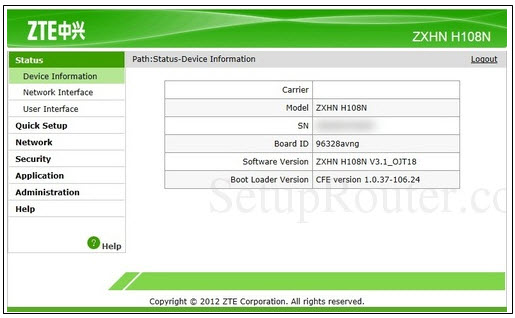
- Pada halaman persediaan, klik tab Rangkaian (Network) kemudian klik pada WLAN kemudian pilih sub-tab Asas (Basic).

- Sila pastikan Mod RF Wayarles dihidupkan (enabled)
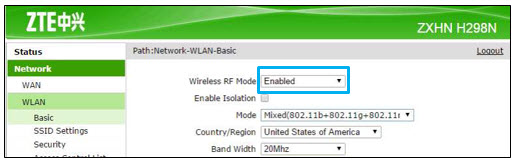
- Klik pada anak panah lungsur untuk Saluran, kemudian pilih saluran yang anda inginkan.
- Pilih antara 1 hingga 11 (Cadangan 1,6,11).

- Klik Hantar. Router akan dihidupkan semula secara automatik dan sambungan akan tersedia semula selepas beberapa minit.
Tidak, jika anda sudah mempunyai Ulti Box, anda tidak perlu menukar kotak untuk menikmati pek-pek baharu. Tapi, jika anda mahu mengakses rancangan UHD 4K, anda boleh naik taraf kepada Ultra Box. Caj pemasangan dan pengaktifan akan dikenakan bergantung pada pilihan pakej anda.
Caj pemulangan semula lebihan bayaran adalah tertakluk kepada bank pemprosesan anda. Bagaimanapun, Astro tidak mengenakan sebarang bayaran untuk pemlangan semula lebihan bayaran anda.
Mac OS X
1. Klik tab Go di menu atas dan pilih Utiliti daripada menu ke bawah.
2. Taip "network utility" dalam bar carian di sudut kanan sebelah atas tetingkap Utiliti dan tekan kekunci "Enter" pada papan kekunci anda.

3. Klik ikon Network Utility untuk membuka tetingkap Network Utility.
4. Untuk Ujian Ping, pilih tab Ping dan taipkan alamat yang anda ingin jalankan ping dalam kotak teks. Klik Ping dan tunggu untuk keputusan ping.

5. Untuk Ujian Traceroute, pilih tab Traceroute dan taipkan alamat yang anda ingin lakukan traceroute dalam kotak teks. Klik Trace dan nantikan keputusan traceroute.

Windows 10
1. Klik ikon Carian (kanta pembesar) di sudut kiri sebelah bawah dan taipkan "cmd" ke dalam bar carian.

2. Pilih aplikasi Command Prompt - ia akan berada di bahagian atas senarai keputusan carian sebagai padanan terbaik.

3. Satu kotak hitam dengan kursor berkelip akan dibuka; ini ialah Command Prompt.
Untuk Ujian Ping, taipkan "ping" dan tekan bar Ruang pada papan kekunci anda. Taipkan alamat yang anda ingin jalankan ping dan tekan Enter pada papan kekunci anda. Tunggu untuk keputusan ping.

Untuk Ujian Traceroute, taipkan "tracert" dan tekan Space bar pada papan kekunci anda. Taipkan alamat yang anda ingin jejak dan tekan Enter pada papan kekunci anda. Tunggu untuk keputusan tracert.

Windows 7 & Vista
1. Klik ikon Windows di bawah sudut kiri skrin untuk membuka menu Start.
2. Taip "cmd" ke dalam bar carian di bawah menu.
3. Klik cmd yang terdapat dalam keputusan carian untuk Program.

4. Satu kotak hitam dengan kursor berkelip akan dibuka; ini ialah Command Prompt.
Untuk Ujian Ping, taipkan "ping" dan tekan bar Ruang pada papan kekunci anda. Taipkan alamat yang anda ingin jalankan ping dan tekan Enter pada papan kekunci anda. Tunggu untuk keputusan ping.

Untuk Ujian Traceroute, taipkan "tracert" dan tekan Space bar pada papan kekunci anda. Taipkan alamat yang anda ingin jejak dan tekan Enter pada papan kekunci anda. Tunggu untuk keputusan tracert.

Windows 8
1. Gerakkan tetikus ke sudut kanan skrin untuk menimbulkan bar menu menegak (charm bar). Klik Carian (kanta pembesar).
2. Taip "cmd" ke dalam bar carian dan tekan Enter pada papan kekunci anda.

3. Klik cmd yang terdapat dalam keputusan carian untuk Program.
4. Satu kotak hitam dengan kursor berkelip akan dibuka; ini ialah Command Prompt.
Untuk Ujian Ping, taipkan "ping" dan tekan bar Ruang pada papan kekunci anda. Taipkan alamat yang anda ingin jalankan ping dan tekan Enter pada papan kekunci anda. Tunggu untuk keputusan ping.

Untuk Ujian Traceroute, taipkan "tracert" dan tekan Space bar pada papan kekunci anda. Taipkan alamat yang anda ingin jejak dan tekan Enter pada papan kekunci anda. Tunggu untuk keputusan tracert.

Windows XP
1. Klik butang Start di bawah sudut kiri skrin.
2. Klik pilihan Run di lajur sebelah kanan.

3. Taip "cmd" dalam kotak teks dan tekan Enter pada papan kekunci anda.

4. Satu kotak hitam dengan kursor berkelip akan dibuka; ini ialah Command Prompt.
Untuk Ujian Ping, taipkan "ping" dan tekan bar Ruang pada papan kekunci anda. Taipkan alamat yang anda ingin jalankan ping dan tekan Enter pada papan kekunci anda. Tunggu untuk keputusan ping.

Untuk Ujian Traceroute, taipkan "tracert" dan tekan Space bar pada papan kekunci anda. Taipkan alamat yang anda ingin jejak dan tekan Enter pada papan kekunci anda. Tunggu untuk keputusan tracert.
LANGKAH 1
Tekan butang "HOME" pada alat kawalan jauh anda.

LANGKAH 2
Navigasi ke Update Satellite Frequency dan tekan “OK”.

LANGKAH 3
Pilih Reprogramming dan tekan “OK”.

LANGKAH 4
Pilih Ya, teruskan dan tekan "OK" untuk meneruskan kemaskini.
Jika tidak, pilih Tidak, kembali untuk membatalkan.

LANGKAH 5
Skrin status Satellite Frequency Update akan tertera.

LANGKAH 6
Keputusan ujian akan dipaparkan setelah selesai.
Tekan "OK" untuk kembali ke saluran.

