

 Netflix Basic
Pemasangan Untuk Seluruh Malaysia
Mendaftar untuk
| UniFi Maxis Astro Njoi |
Soalan Yang Kerap Ditanya (FAQ)
Cari jawapan anda di sini.
Kami menyediakan perkhidmatan untuk mendaftar Astro dan Broadband untuk anda.
Anda boleh mengelakkan memandu dan beratur di kaunter jualan. Kami adalah peniaga yang boleh memproseskan pendaftaran anda dalam talian.
Anda tidak akan dicaj untuk mendaftar di sini. Tidak ada maklumat kad kredit yang diperlukan. Caj adalah sama seperti yang anda mendaftar di kaunter jualan.
Yang pertama, anda boleh mendaftar dalam talian di sini, kami akan menghubungi anda dengan segera semasa waktu perniagaan. WhatsApp / E-mel / Fax salinan fotokopi IC (untuk warganegara Malaysia) / Pasport (untuk orang asing) kepada kami. Apabila kami menerima semua maklumat, kami akan memproses pendaftaran anda segera.
Sebaik sahaja kami menerima pendaftaran anda dengan maklumat lengkap, kami akan memproses permohonan anda dengan segera pada waktu perniagaan. Kontraktor dari pembekal perkhidmatan kemudian akan menghubungi anda untuk pelantikan pemasangan setelah permohonan anda diluluskan.
Nikmati penjimatan yang lebih besar dan pembayaran bil tanpa gangguan dalam satu bil untuk Astro dan Broadband. Anda dapat menikmati Astro dan Broadband dengan harga potongan setiap bulan sepanjang tempoh kontrak 24 bulan.
Astro menawarkan pelbagai pakej TV termasuk Hiburan, Sukan, Filem dan Kanak-kanak. Anda boleh memilih pakej yang sesuai dengan pilihan tontonan anda serta menambah aplikasi penstriman pilihan jika tersedia.
Ya, anda boleh melanggan pakej TV Astro tanpa menggabungkan broadband. Namun, menggabungkan TV Astro dengan Fibre Broadband boleh memberikan penjimatan bulanan yang lebih baik serta kemudahan satu bil sahaja.
Untuk isi rumah kecil dengan penggunaan penstriman dan pelayaran ringan, 100Mbps biasanya mencukupi. Keluarga besar, pemain permainan dalam talian atau pengguna penstriman berat mungkin mendapat manfaat daripada pelan 500Mbps atau 1Gbps untuk prestasi lebih lancar pada pelbagai peranti.
Kebanyakan pelan TV dan Fibre broadband Astro disertakan dengan kontrak 24 bulan. Caj penamatan awal mungkin dikenakan sekiranya pembatalan dibuat sebelum tamat tempoh kontrak.
Ya, anda boleh menaik taraf pakej TV atau kelajuan broadband pada bila-bila masa, tertakluk kepada kelayakan dan liputan kawasan. Tempoh kontrak baharu mungkin dikenakan bergantung kepada naik taraf tersebut.
Bil bulanan anda akan dikeluarkan terus oleh Astro. Anda boleh menerimanya melalui emel atau mengaksesnya melalui akaun Astro anda. Pelanggan pakej gabungan akan menerima satu bil gabungan untuk perkhidmatan TV dan broadband.
Kaedah pembayaran termasuk perbankan dalam talian, debit automatik, kad kredit atau saluran pembayaran lain yang diluluskan oleh Astro. Pasukan kami boleh membantu anda semasa proses pendaftaran.
Jika anda mengalami gangguan perkhidmatan, anda boleh menghubungi khidmat pelanggan Astro untuk bantuan teknikal. Dalam kebanyakan kes, masalah boleh diselesaikan dari jauh atau juruteknik akan dijadualkan jika perlu.
Ya, pemindahan tertakluk kepada ketersediaan perkhidmatan di alamat baharu anda. Caj pemindahan dan pelarasan kontrak mungkin dikenakan bergantung kepada pelan anda.
Tidak, anda tidak memerlukan kad kredit untuk menghantar permohonan. Pengaturan pembayaran akan dibuat terus dengan Astro selepas perkhidmatan anda diluluskan.
Pakej TV Astro terpilih membenarkan tambahan pilihan seperti perkhidmatan penstriman bergantung kepada promosi semasa dan ketersediaan. Caj bulanan tambahan mungkin dikenakan.
Ya, router WiFi biasanya disediakan semasa pemasangan fibre. Model router mungkin berbeza bergantung kepada pelan kelajuan broadband yang dipilih.
Ya, kami akan menyemak liputan perkhidmatan di alamat anda sebelum meneruskan permohonan untuk memastikan broadband tersedia di kawasan anda.
Bagi warganegara Malaysia, sila sediakan salinan MyKad anda. Bagi warga asing, sila sediakan salinan pasport semasa menghantar permohonan broadband.
Selepas permohonan anda diluluskan, penyedia perkhidmatan biasanya akan menghubungi anda dalam tempoh 2 hingga 7 hari bekerja untuk menetapkan janji temu pemasangan broadband.
Kebanyakan pelan Astro Broadband disertakan dengan kontrak 24 bulan bermula dari tarikh pemasangan. Jika anda berpindah, kontrak 24 bulan baharu mungkin dikenakan di alamat baharu.
Ya, anda boleh memindahkan perkhidmatan broadband tertakluk kepada ketersediaan perkhidmatan di alamat baharu. Kontrak anda mungkin diperbaharui untuk 24 bulan lagi bermula dari tarikh pemasangan baharu.
Ya, anda boleh memohon untuk memindahkan peranti broadband di dalam rumah. Caj pemasangan bukan standard mungkin dikenakan dan perlu dibayar terus kepada pemasang selepas penilaian dibuat.
Ya, anda boleh bertukar ke Astro Broadband. Untuk mengelakkan gangguan perkhidmatan, disarankan untuk mengaktifkan perkhidmatan baharu sebelum menamatkan kontrak broadband sedia ada.
Pemasangan standard mungkin percuma semasa tempoh promosi, namun pemasangan bukan standard (contohnya pemindahan peranti atau pendawaian kompleks) mungkin dikenakan caj tambahan yang perlu dibayar terus kepada pemasang.
Terokalah ribuan filem dan siri yang menambat hati. Koleksi kami sentiasa bertambah. Kalau anda mahu menikmati lebih banyak filem di samping langganan sedia ada anda, tekan butang Utama dan pilih On Demand. Gunakan kekunci anak panah untuk skrol ke Store. Pilihlah mana-mana filem untuk disewa selama tempoh hingga 48 jam.
Kelajuan yang ditunjukkan di bawah "Peta Rangkaian" ialah kelajuan WiFi peranti anda yang disambungkan berdasarkan faktor seperti kekuatan isyarat, jarak peranti dari router anda, objek yang menghalang dan lain-lain. Fungsi ini membolehkan pengguna mengetahui kekuatan isyarat yang boleh dicapai dari setiap bilik dalam rumah atau sebarang jarak dari router mereka, memberikan petunjuk tepat kepada pengguna jika mesh tambahan diperlukan atau jika penempatan router mereka memerlukan pelarasan.
Sebaliknya,kelajuan yang ditunjukkan di bawah "Peranti" ialah penggunaan WiFit erkini bagi peranti anda yang disambungkan. Fungsi ini membolehkan anda memantau penggunaan internet setiap pengguna dalam rumah anda.
Tidak, tiada bayaran penalti untuk peranti Mesh WiFi sekiranya anda ingin menamatkan servis Astro Fibre dalam/selepas 24 bulan.
Ya. Sebagai pelanggan Sports Pack, anda akan mendapat akses ke Liga Malaysia serta pelbagai pemain tempatan dan acara sukan antarabangsa sebagai sebahagian daripada langganan anda.
Mulai 9 Jun 2023, Viu Premium akan ditambah menjadisebahagian pilihan daripada pek Asian Favourites serta Chinese, Indian dan IndonesianFavourites . Pelanggan Pek Entertainment, Entertainment Plus, Premium 2,Premium 3 dan Platinum akan dapat memilih Viu Premium sebagai pek pilihan AsianFavourites mereka dan menstrim aplikasinya secara PERCUMA. Sementara pelangganpada Pek TV lain boleh membeli Viu Premium sebagai tambahan kepada langgananmereka pada harga serendah RM8.40/bulan (RRP: RM17.90). Selepas berjayamenambahkan Viu Premium pada langganan anda, semua pelanggan Ultra dan Ulti Boxboleh mengakses aplikasi pada Astro Box, www.viu.com dan aplikasi mudah alihViu untuk menikmati semua KDrama terbaik, hits tempatan popular, rancangan Thaiserta Indonesia popular dan banyak lagi! Untuk maklumat lanjut dan kemas kinimengenai Viu, sila layari: www.astro.com.my/Viu .
.
Tujuannya ialah memudahkan anda dan membolehkan anda melengkapkan pendaftaran tanpa perlu memberikan dokumen salinan keras secara fizikal kepada ejen jualan. Proses pengesahan identiti membantu untuk mengukuhkan Akaun anda dan melindunginya daripada penggunaan yang tidak dibenarkan.
1. Set semula kuasa (matikan & hidupkan) TV, Dekoder Astro, Modem dan Router anda.
2. Pastikan sambungan fizikal adalah standard (Tiada peranti pihak ketiga disambungkan kepada dekoder dan modem).
3. SIla pastikan router anda sentiasa berada pada jarak 0.5 meter dari Dekoder Astro anda bagi mengelakkan gangguan isyarat.
4. Sediakan komputer/komputer riba untuk mengakses Internet dan sambungan mestilah melalui LAN (kabel) [sambungkan ke LAN (kabel) ke sebarang port LAN pada router dan halakan ke komputer/komputer riba].
5. Anda boleh buka laman sesawang seperti Google Chrome, Internet Explorer, Mozilla Firefox dan lain-lain.
6. Pada bar alamat, sila pergi ke http://www.speedtest.net/ dan halaman di bawah akan muncul.

7. Klik "Change Server" untuk mengubah tetapan pilihan oleh Penyedia Perkhidmatan Internet (ISP).
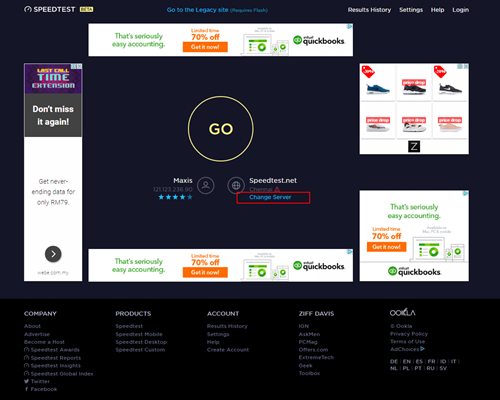
8. Ubah tetapan pelayan dengan mencari dan memilih pelayan yang dikehendaki oleh ISP.
Untuk Maxis - Pilih server Subang Jaya - Maxis
Untuk TIME - Pilih server Shah Alam - TIME dotcom Bhd
Untuk Allo - Pilih server Cyberjaya - Global Forway Sdn Bhd

9. Klik "GO", dan ujian akan bermula.

Ujian selesai apabila kedua-dua kelajuan muat turun dan muat naik dipaparkan.
Sampel keputusan Speedtest ditunjukkan di bawah.

**Sila pastikan tangkapan skrin mengandungi cap masa dan rangkaian yang digunakan, sama ada kabel LAN atau wayarles (seperti gambar di atas)
10. Sila ambil gambar atau tangkapan skrin keputusan, namakan sebagai "LAN Speedtest".
11. Ulangi ujian sekali lagi menggunakan sambungan Wi-Fi (Sila cabutkan kabel LAN dan sambungkan melalui sambungan wayarles menggunakan SSID anda).
12. Ambil gambar atau tangkapan skrin keputusan, namakan sebagai "Wi-Fi Speedtest".
LANGKAH 1
Tutup dekoder anda pada soket dan pastikan lampu adapter terpadam.

LANGKAH 2
Cari kad SIM di sebelah kiri dan tarik keluar secara perlahan.

LANGKAH 3
Bersihkan cip emas pada Kad SIM dengan kain yang kering dan lembut.

LANGKAH 4
Pastikan cip emas menghadap ke bawah sebelum memasukan semula sepenuhnya.

LANGKAH 5
Hidupkan dekoder anda semula pada soket dan pastikan lampu adapter menyala.
Sila tunggu 5 minit.

LANGKAH 6
Hidupkan dekoder anda. Anda seharusnya tidak lagi mengalami masalah ini.

Jika masalah ini berterusan, sila laporkan isu ini melalui Borang Maklum Balas bersama butiran ralat dan sediakan nombor kad sim untuk bantuan.
Sila gunakan Astro ID anda untuk log masuk ke aplikasi Astro Fibre. Jika anda tidak mempunyai Astro ID, ikuti langkah mudah di sini untuk menciptanya.
Kenaikan akan berkuat kuasa pada 1hb Mac 2024.
Akses Astro GO melalui:
- Aplikasi Astro GO
- Klik di sini untuk memuat turun aplikasi Astro GO pada peranti anda. Sila pastikan anda memuat turun versi terkini untuk menikmati ciri-ciri baharu.
- Untuk peranti Huawei, buka Galeri Aplikasi untuk memuat turun aplikasi Astro GO. Peranti dan sistem operasi yang disokong pada masa kini ialah:
- Sokongan Peranti: Huawei P40
- Keperluan platform: EMUI 10.1 & lebih tinggi
- Astro GO pada pelayar web
- Astro GO juga tersedia untuk penstriman secara langsung melalui komputer atau komputer riba anda di astrogo.astro.com.my
- Cipta Astro ID dan kaitkan ID anda dengan memautkannya kepada Akaun Astro anda.
- Selepas melancarkan aplikasi Astro GO, anda dikehendaki untuk log masuk dengan Astro ID anda. Jika anda tidak mempunyai Astro ID, sila ikuti langkah di bawah untuk menciptanya.


Log masuk dengan Astro ID anda dan mula penstriman.
Harap maklum bahawa Astro GO adalah eksklusif untuk pelanggan Astro.
Customers who subscribe to the Movies, Premium 1, Premium 3 or Platinum Pack will be able to access Disney+ Hotstar immediately and start streaming all their favourite Global, Regional and Malaysian hits upon activation.
LANGKAH 1
Pilih bahasa pilihan anda untuk kedua-dua Menu Language dan Info Language. Kemudian, tekan "OK".

LANGKAH 2
Pilih mod operasi dekoder anda dan tekan "OK".

LANGKAH 3
Pilih resolusi yang disokong oleh TV anda dan tekan "OK".

LANGKAH 4
Tekan "OK" untuk pergi ke skrin berikutnya.

LANGKAH 5
Sila pilih jenis LNB dan tekan "OK".

LANGKAH 6
Pilih ini sebagai Entry Point dan tekan "OK" untuk mengesahkan pilihan anda.

LANGKAH 7
Keputusan pembacaan isyarat untuk skrin Tuner 1 dan Tuner 2 akan dipaparkan. Kemudian, tekan "OK" untuk pergi ke skrin berikutnya.

LANGKAH 8
Pilih Ya, teruskan dan tekan "OK" untuk menyambung ke rangkaian Wi-fi.

LANGKAH 9
Sila tunggu sementara dekoder mengimbas rangkaian Wi-fi yang tersedia.

LANGKAH 10
Pilih rangkaian Wi-fi anda dan pergi ke "Sambung".

LANGKAH 11
Sila masukkan kata laluan untuk menyambung kepada rangkaian anda dan tekan "OK".

LANGKAH 12
Anda berjaya disambungkan apabila skrin ini muncul.

Sila lawati mana-mana portal digital Astro yang anda ingin log masuk, seperti laman web rasmi Astro ( www.astro.com.my ). Kemudian, cipta Astro ID baharu menggunakan alamat e-mel atau nombor telefon bimbit anda dengan klik di "Tiada Astro ID? Cipta sekarang!". Selepas anda berjaya mencipta Astro ID yang baharu, anda boleh gunakannya untuk log masuk platform digital kami di masa akan datang.
Jika anda mempunya langganan Astro yang aktif, anda boleh pautkannya ke Astro ID anda. Klik di sini untuk cara-cara memautkan akaun.
Proses 'Electronic Know-Your-Customer (eKYC) ialah proses pengecamana dan pengesahan pelanggan individu secara dalam talian menggunakan cara elektronik. Ini membolehkan seseorang untuk menjadi pelanggan Astro pada bila-bila masa dan di mana-mana sahaja, tanpa masalah dan membantu mengukuhkan akaun Astro anda dengan melindunginya daripada penggunaan yang tidak sah.
LANGKAH 1
Tutup dekoder anda pada soket dan pastikan lampu adapter terpadam.
LANGKAH 2
Cari kad SIM di sebelah kiri dan tarik keluar secara perlahan.
LANGKAH 3
Bersihkan cip emas pada Kad SIM dengan kain yang kering dan lembut.
LANGKAH 4
Pastikan cip emas menghadap ke bawah sebelum memasukan semula sepenuhnya.
LANGKAH 5
Hidupkan dekoder anda semula pada soket dan pastikan lampu adapter menyala.
Sila tunggu 5 minit.
LANGKAH 6
Hidupkan dekoder anda. Anda seharusnya tidak lagi mengalami masalah ini.
Jika masalah ini berterusan, sila laporkan isu ini melalui Borang Maklum Balas bersama butiran ralat dan sediakan nombor kad sim untuk bantuan.
Ini adalah sebahagian daripada inisiatif 'GO GREEN' Astro untuk menggalakkan pengebilan tanpa kertas. Caj bil bercetak bertujuan menggalakkan pelanggan memilih e-Bil yang lebih mudah dan efisien untuk menerima bil anda berbanding bil fizikal. Jadi, caj RM10.00 akan dikenakan ke atas semua pelanggan Astro yang baharu dan sedia ada yang memilih bil fizikal.
LANGKAH 1
Tekan butang "HOME" pada alat kawalan jauh anda.

LANGKAH 2
Pergi ke Pilihan Sistem dan tekan "OK".
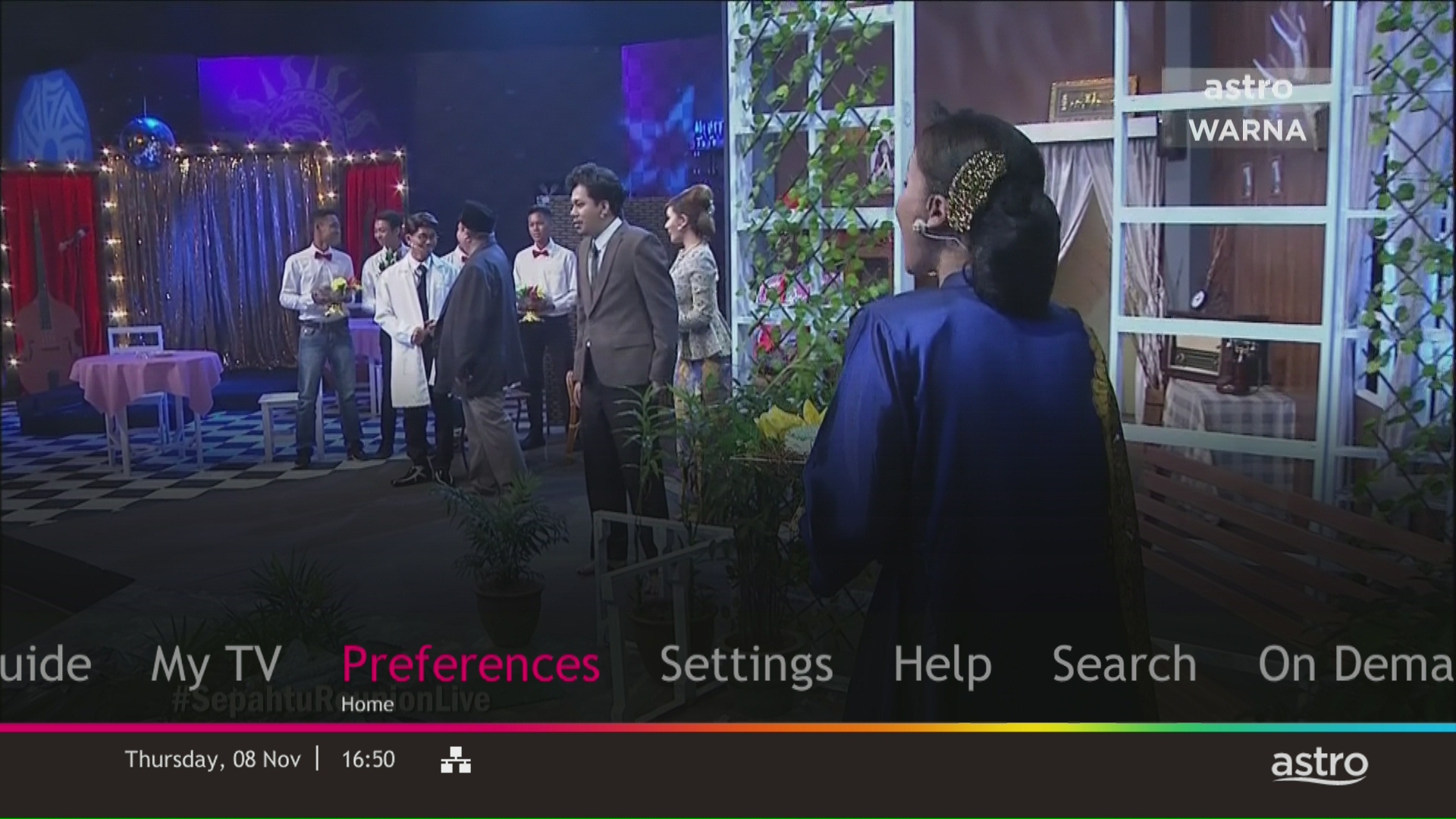
LANGKAH 3
Pergi ke Standby Automatik dan tekan "OK".

LANGKAH 4
Pergi ke pilihan anda dan tekan "OK".

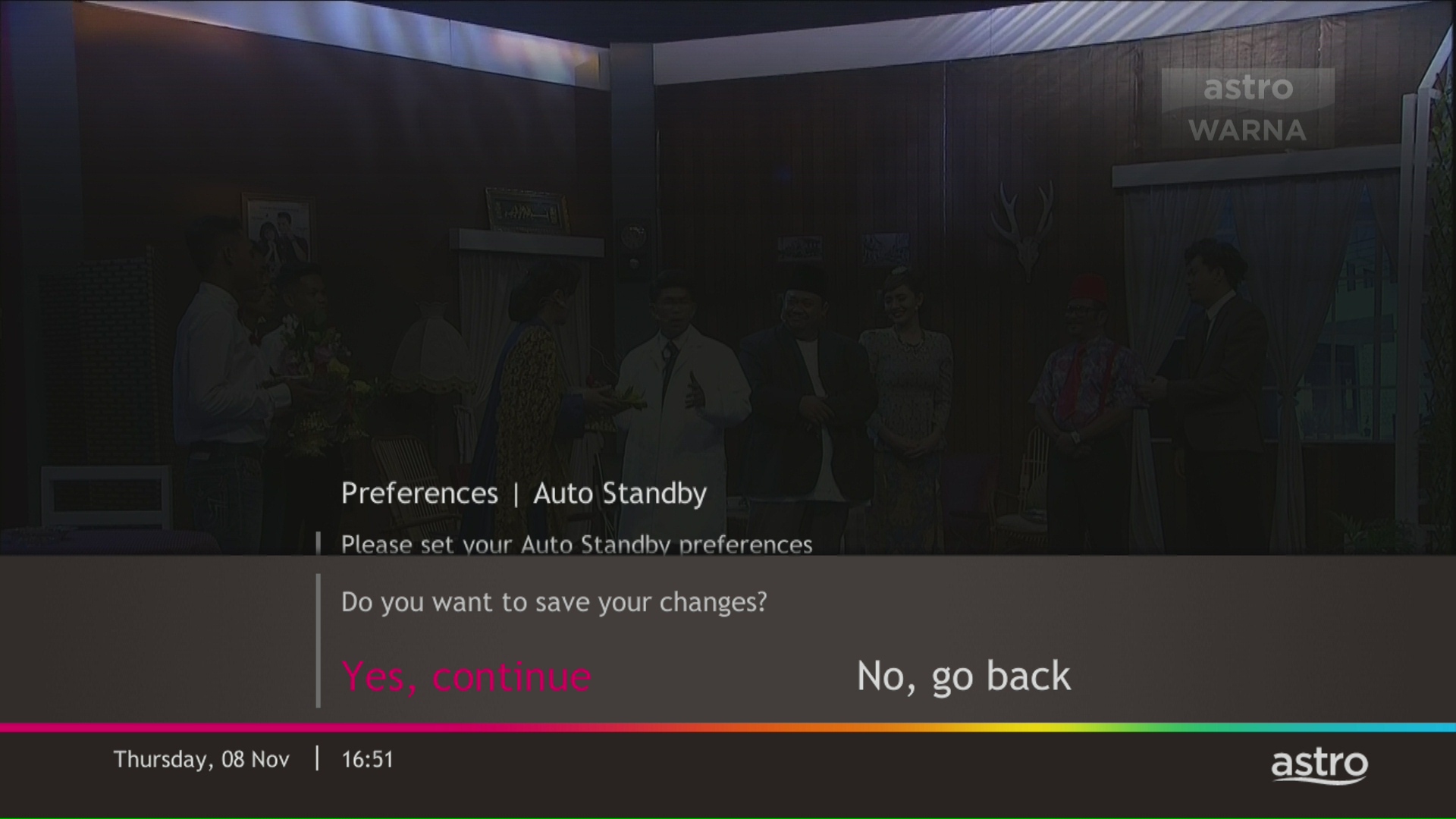
LANGKAH 5
Pilih Ya, teruskan dan kemudian tekan "OK" untuk mengesahkan perubahan.
Jika tidak, pilih Tidak, pergi semula untuk batalkan.
Ketik tab 'Kandungan' pada bar navigasi. Pilih 'Saluran' dan saluran diminati dan anda boleh melihat program terjadual untuk hari itu. Untuk beralih antara hari, pilih satu saluran dan ketik pada hari tertentu (Cth. Isnin, Selasa, Rabu). Anda juga boleh melihat waktu rancangan hari itu dan sehingga enam hari berikutnya.

LANGKAH 1
Pada alat kawalan jauh anda, tekan butang HOME dan menu laman utama akan dipaparkan di bahagian atas skrin anda.

LANGKAH 2
Pergi ke Settings.

LANGKAH 3
Navigasi ke Satellite Settings dan tekan “OK”.

LANGKAH 4
Pergi ke LNB Setup dan tekan “OK”.

LANGKAH 5
Skrin Tuner Settings akan dipaparkan.

LANGKAH 6
Pilih LNB Type yang disambung ke dekoder anda.


LANGKAH 7
Navigate to Next and press "OK" to confirm your selection.

LANGKAH 8
Pilih ini sebagai Entry Point dan tekan "OK" untuk mengesahkan pilihan anda.

LANGKAH 9
Pergi ke Seterusnya dan tekan "OK" untuk mengesahkan pilihan anda.

LANGKAH 10
Hasil bacaan isyarat untuk skrin Tuner 1 akan dipaparkan sewajarnya.
Tekan kanan untuk pergi ke Tuner 2.

LANGKAH 11
Hasil bacaan isyarat untuk skrin Tuner 2 akan dipaparkan.
Kemudian pergi ke Tamat dan tekan "OK" untuk melengkapkan tetapan.

Bil bulanan pek asal dan baharu akan dikira secara prorata/diselaraskan semula. Caj pelarasan ini akan dimasukkan ke dalam bil anda dengan sewajarnya.
Lawati https://product.astro.com.my/box/ulti atau lihat panduan pengguna kami untuk cara yang cepat dan mudah untuk bermula!
Pemindahan Pemilikan Peralatan
Permintaan untuk memindahkan pemilikan peralatan daripada pemegang akaun sedia ada kepada pemegang akaun baharu.
Nota: Pemindahan Pemilikan Peralatan tidak berkenaan untuk akaun IPTV dan NJOI
Gabungan Peralatan
Permintaan daripada pemegang akaun untuk menggabungkan peralatan daripada dua akaun berbeza ke dalam satu akaun, dengan syarat peralatan mesti berada dalam alamat perkhidmatan yang sama dan didaftarkan di bawah nama pemegang akaun yang sama.
Pembahagian Peralatan
Permintaan daripada pemegang akaun untuk membahagi peralatan daripada satu akaun kepada dua akaun berbeza dan didaftarkan di bawah nama pemegang akaun yang sama.
Fungsi Muat Turun menawarkan alternatif kepada penstriman, jadi anda boleh menonton rancangan TV dan filem secara luar talian di mana sahaja.
Anda boleh mula memuat turun filem/rancangan TV dengan klik pada butang "Muat Turun". Ingat, anda hanya boleh muat turun satu rancangan pada satu-satu masa. Rancangan lain akan terletak dalam senarai menunggu dan akan mula dimuat turun secara automatik sebaik sahaja muat turun pertama selesai.

Selepas anda muat turun satu rancangan, ikon status akan menunjukkan "Selesai" dan rancangan yang dimuat turun boleh dilihat bila klik pada "My Library" > "Muat Turun".

*Untuk menjimatkan penggunaan data, kami menyarankan anda memuat turun dengan Wi-fi.
Tempoh sah untuk menonton rancangan yang dimuat turun berbeza-beza mengikut jenis rancangan.
- Setiap filem - minimum 2 Hari
- Setiap episod siri TV - minimum 7 Hari
Bilangan hari yang tinggal untuk anda menonton rancangan secara luar talian terpapar bagi setiap rancangan yang dimuat turun untuk rujukan anda. Rancangan yang tamat tempoh akan dipadamkan secara automatik daripada aplikasi, membebaskan storan peranti anda.
Isu ini terjadi kerana TV anda tidak menyokong resolusi lebih tinggi.
LANGKAH 1
"OFF" dekoder anda dan pastikan lampu adapter terpadam.

LANGKAH 2
"ON" semula dekoder dan pastikan lampu pada adapter menyala.

LANGKAH 3
Tekan butang Standby berulang kali selepas dekoder dihidupkan semula.
Skrin "Startup Options" akan muncul pada TV anda.

LANGKAH 4
Tekan "987" untuk akses pada Menu "Advanced Startup Options".
Kemudian, tekan '1' untuk memulakan tetapan semula.

LANGKAH 5
Tekan "OK" untuk kembali kepada tetapan asal.

LANGKAH 6
Selepas proses kembali kepada tetapan asal selesai, skrin tv tidak akan memaparkan apa-apa.
Sila tunggu sehingga dekoder selesai melakukan proses memulakan tetapan semula.

LANGKAH 7
Tekan '1' untuk memulakan proses muat turun perisian Linux.

LANGKAH 8
Setelah selesai, skrin berikut akan muncul pada skrin tv anda.
Rujuk pada Panduan Pemasangan disini untuk melengkapkan proses persediaan.

LANGKAH 1
Tekan butang “HOME” pada alat kawalan jauh Astro anda dan paparan menu utama akan tertera di bahagian bawah skrin anda.
LANGKAH 2
Pilih Settings.
LANGKAH 3
Pilih STB Diagnostics dan tekan "OK".
LANGKAH 4
Pilih General Diagnostics dan tekan "OK".
LANGKAH 5
Keputusan "General Diagnostics" akan terpapar pada skrin.
Skrol sehingga SW Download Status kelihatan.
Tidak, Astro & Broadband dengan Maxis/Allo datang dalam pakej bundle sahaja.
Langganan jalur lebar kendiri hanya terpakai untuk perkhidmatan Astro Fibre kami.
Kami menggalakkan anda untuk menaik taraf pengalaman Astro anda dengan bertukar kepada pek-pek baharu kami untuk menikmati lebih banyak pilihan, nilai dan fleksibiliti. Mulai 9 November 2021, anda perlu melanggan pakej-pakej baharu untuk membuat sebarang perubahan pada langganan anda.
LANGKAH 1
Tekan butang "HOME" pada alat kawalan jauh anda.
LANGKAH 2
Pergi ke Tetapan dan tekan "OK".

LANGKAH 3
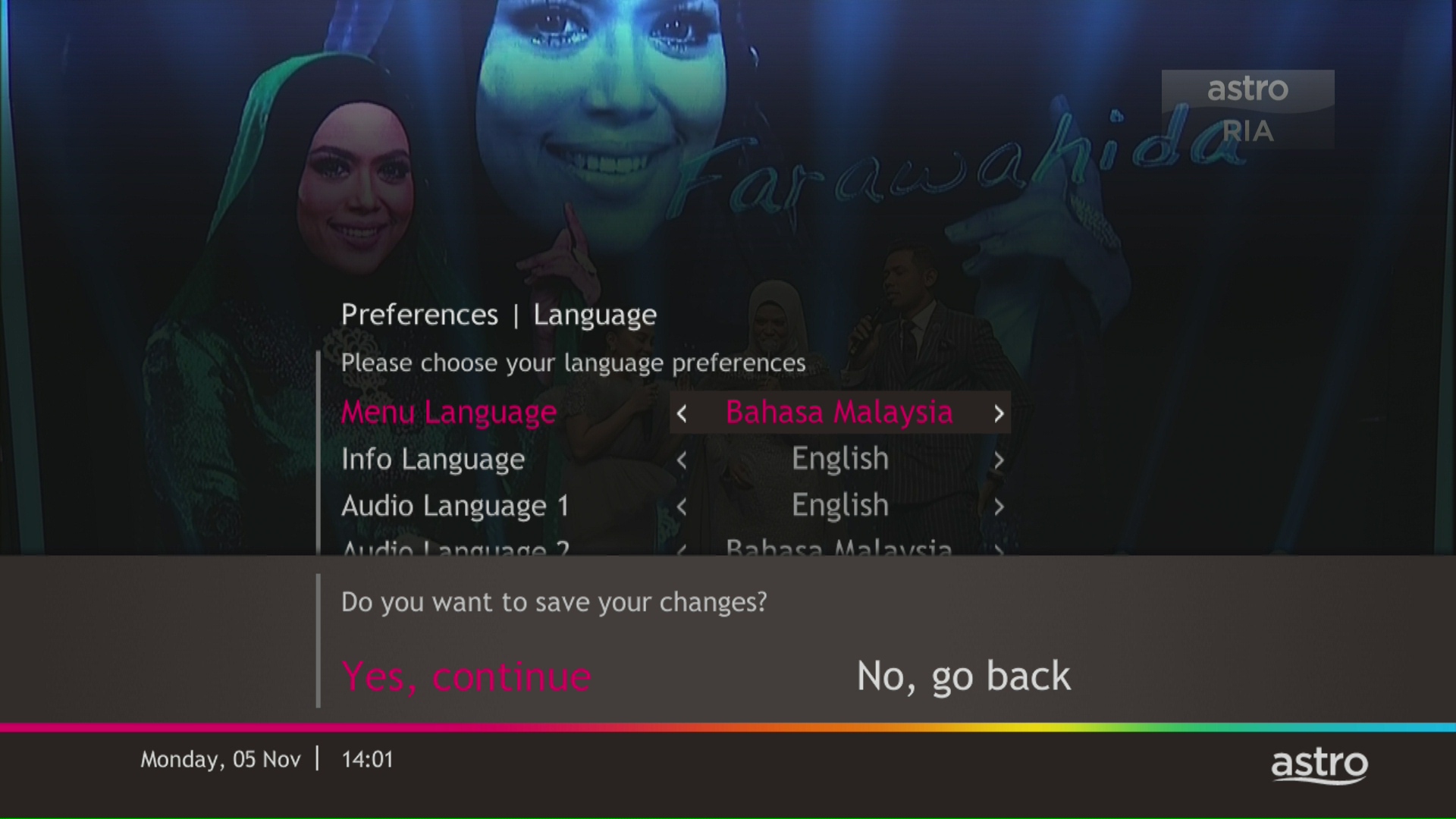
Pergi ke Menu Language dan tekan "OK".

LANGKAH 4
Pilih bahasa pilihan dan tekan "OK".
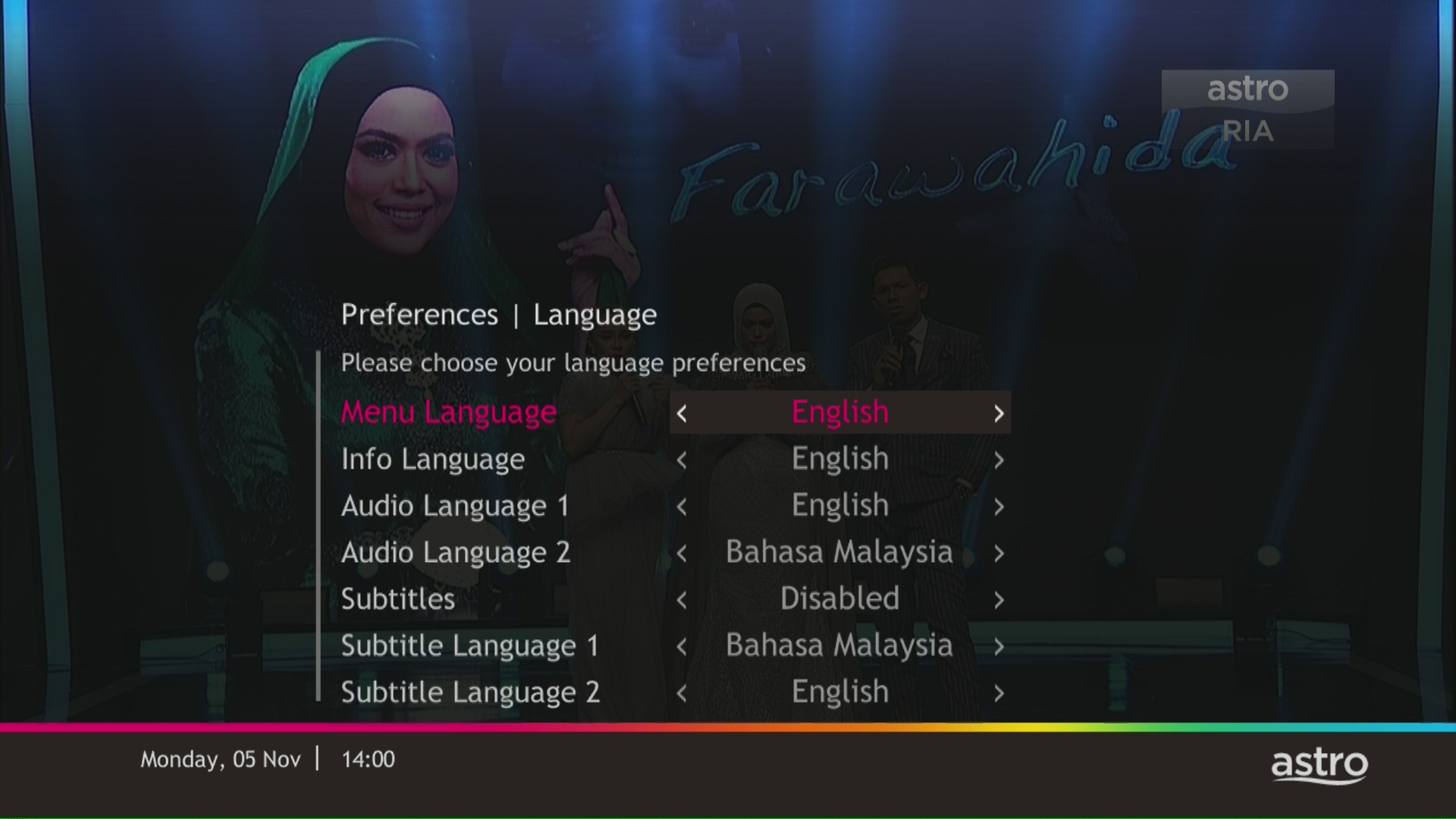
LANGKAH 5
Pilih Ya, teruskan dan tekan "OK" untuk mengesahkan perubahan.
Jika tidak, pilih Tidak, pergi semula untuk batalkan.
Ketik pada tab 'Akaun' pada bar navigasi dan skrol ke bahagian 'Bil'. Ketik pada 'Penyata Bil' untuk melihat sebarang penyata bil sehingga enam (6) bulan.

Untuk mengkases On Demand dari PVR anda, anda perlu menyambungkan dekoder PVR ke Wi-fi rumah anda terlebih dahulu. Ikuti panduan langkah demi langkah di bawah untuk menyambungkan rumah anda.
(a) Wi-fi Didayakan PVR (DMT5)

· Tekan butang “Home” button dan pilih “Tetapan” > “Rangkaian” > “Wi-fi”
· Benarkan PVR mengimbas rangkaian Wi-fi yang tersedia dan kemudian pilih rangkaian Wi-fi rumah anda > Masukkan kata laluan Wi-fi anda jika perlu
· Setelah tersambung, ikon di bawah akan muncul pada skrin.

Tip: Gunakan papan kekunci angka-abjad pada Alat Kawalan Astro anda untuk memasukkan kata laluan anda
· Tekan butang “Home” dan pilih “On Demand” untuk mula menonton video atas permintaan!
(b) PVR Tidak Didayakan Wi-fi (HD PVR)

Terdapat dua cara untuk menyambungkan dekoder HD PVER ke Wi-fi rumah anda
(i) Menggunakan kabel Ethernet (LAN)
· Pasangkan kabel LAN daripada modem anda ke dalam port rangkaian PVR
· Setelah tersambung, ikon di bawah akan muncul pada skrin
· Tekan butang “Home” dan pilih “On Demand” untuk mula menonton video atas permintaan!
(ii) Menggunakan dongle Astro Wi-fi seperti yang ditunjukkan di bawah

Langkah 1 - Pasangkan dongle Wi-fi ke dalam bahagian USB hadapan dekoder PVR anda.
Langkah 2 - Gesaan "Adakah anda ingin sambungkan kepada rangkaian wayarles?" akan muncul, pilih "Ya, teruskan."
Langkah 3 - Setelah tersambung, ikon Wi-fi akan muncul pada skrin. Kini anda sudah sedia untuk muat turun dan nikmati hiburan atas permintaan Astro.
Langkah 4 - Tekan butang "Home" dan pilih "On Demand" untuk mula menonton video atas permintaan!
*Dongle Wi-fi terpakai hanya untuk PVR yang tidak didayakan Wi-fi (seperti ditunjukkan dalam gambar).
Pastikan bahawa:
- Anda log masuk dengan Astro ID (e-mel atau nombor telefon) dan kata laluan yang betul yang didaftarkan. Jika anda tak ingat kata laluan anda, sila guna fungsi "terlupa kata laluan".
- Anda mempunyai Astro ID yang dipautkan pada akaun Astro. (nota: Pengguna yang dipaut NJOI tidak akan dapat log masuk ke Astro GO).
- Akaun Astro anda aktif dan tidak disekat.
Jika poin-poin di atas telah dipenuhi, anda boleh cuba penyelesaian pantas di bawah:
- Kosongkan cache pada pelayar atau aplikasi anda.
- Periksa sama ada pelayar atau aplikasi anda adalah yang terkini.
- Log keluar dan log masuk semula ke dalam pelayar atau aplikasi.
- Lancarkan semula pelayar atau aplikasi.
- Hidupkan semula peranti telefon mudah alih anda.
- Hidupkan semula sambungan Internet anda.
Pada masa kini, tiada rebat disediakan apabila anda daftar untuk Ultra Plug & Play Box.
Tidak, kualiti video anda bergantung kepada kelajuan dan keboleh percayaan Internet anda.
Tidak, aplikasi Astro Fibre ini hanya untuk pelanggan Astro Fibre yang menggunakan router RG21 terbaru sahaja.
Ya, caj sehingga RM20.00 boleh dikenakan semasa penyambungan semula.
Sila pastikan anda mengambil dekoder, piring satelit, Kad pintar, alat kawalan jauh dan semua peralatan lain selepas penanggalan dilakukan oleh juruteknik.
Astro Rewards terbuka kepada semua pelanggan *Aktif Astro PayTV dan ahli keluarga terdekat mereka
* "Pelanggan Aktif Astro" merujuk pelanggan Perkhidmatan Astro dan akaun mereka yang terkini dan aktif tanpa bayaran tertunggak dan tidak melanggar perjanjian langganan Astro atau memberikan apa-apa arahan untuk tamatkan dan/atau gantungkan langganan Perkhidmatan Astro pada tarikh pemakluman pemenang. Pemenang mesti terus aktif sebagai pelanggan Astro sehingga tarikh mengambil hadiah.
Bergantung pada perkhidmatan anda, sesetengah peranti mesti dikembalikan mengikut T&S kami, manakala peranti lain perlu dibuang dan dikitar semula di Pusat Pengumpulan E-Waste yang berdaftar di bawah Jabatan Alam Sekitar (JAS). Untuk mengetahui apa yang perlu anda lakukan dengan peranti anda selepas penamatan perkhidmatan, sila klik di sini.
Jika anda menghadapi masalah teknikal, sila hubungi kami di wecare@astro.com.my atau hubungi/WhatsApp kami di 03-9543 3838.
Tidak, anda masih boleh melanggan iQIYI pada pek Astro semasa anda.
Setelah proses penamatan selesai, pelanggan akan menerima satu bil terakhir yang menyatakan jumlah amaun yang perlu dibayar kepada Astro mengikut pilihan pengebilan mereka.
Bagi pelanggan yang telah memilih e-bil atau bil SMS sebelum ini, mereka akan menerima bil terakhir mengikut pilihan itu.
Bagi pelanggan yang memilih bil bercetak, mereka akan menerima bil terakhir melalui bil bercetak. (Caj Bil Bercetak akan dikenakan).
Untuk pelanggan Pek Platinum dan Multiroom Smart TV, Astro GO+ sudah termasuk dalam langganan anda tanpa caj tambahan. Untuk pelanggan pakej lain, anda boleh menambah Astro GO+ pada langganan anda pada harga RM5.99/bulan.
Kami sedih kerana anda berfikir untuk meninggalkan kami.
Jika anda ingin membatalkan langganan Astro anda, sila ambil perhatian maklumat di bawah jika akaun anda masih dalam tempoh kontrak,
- Permintaan penamatan mesti dilengkapkan oleh pemegang akaun.
- Anda perlu menjelaskan baki tertunggak dan penalti (jika ada).
- Semua Permintaan Penamatan mesti dalam tempoh notis sekurang-kurangnya 30 hari.
The different light colours on your Astro Ultra Box or Ulti Box informs you on the phase the box is going through.
1. Ultra Box magenta light / Ulti Box purple light - Your box is turned "On".
Press the Home button to launch Video On Demand and stream anytime or press channel number on your remote.

2. Ultra Box / Ulti Box orange light - Your box is on "Standby" mode.
Your box is ready to be turned "On" or leave it in this mode to receive new software updates.

3. Ultra Box / Ulti Box blinking orange light - Your box is booting up.
Please wait a few minutes for the box to start.
4. Ultra Box / Ulti box blinking blue light - Your box is downloading a software update.
Please wait a few minutes for the download to complete.

Untuk menyambung semula akaun Astro anda, sila semak status Akaun anda, Ringkasan Bil dan bayar di Astro Quick Pay. Perkhidmatan anda yang disekat akan disambung semula dalam masa 1 jam selepas membayar "Jumlah Caj Tertunggak" anda.
Yes, you are entitled to a free Ultra/Ulti box with free standard installation upon signing up Astro Fibre with a new 24-month contract.
Sila rujuk Soalan Lazim ini untuk maklumat lanjut, atau klik di sini untuk mengetahui lebih lanjut dan daftar untuk Ultra Box. Secara alternatif, anda boleh membuat panggilan di 03-7481 8000 untuk menghubungi wakil Astro.
Bermula 12 Disember 2023, semua pengguna perlu menggunakan e-mel, nombor telefon bimbit atau akaun sosial (Facebook, Google atau Apple) untuk log masuk mana-mana platform digital Astro; termasuk My Astro, Astro GO dan laman web rasmi Astro. Penggunaan nama pengguna sebagai Astro ID akan ditamatkan. Perubahan ini adalah untuk memastikan semua informasi yang terpaut dengan Astro ID anda sentiasa dikemas kini dan merupakan suatu penambahbaikan pengalaman pengguna pada semua platform kami secara keseluruhannya.
Baki akan dikreditkan ke dalam akaun anda, dan ia akan dicerminkan di dalam bil anda yang seterusnya. Baki kredit akan digunakan untuk mengimbangi baki bil anda.
