

 Netflix Basic
Pemasangan Untuk Seluruh Malaysia
Mendaftar untuk
| UniFi Maxis Astro Njoi |
Soalan Yang Kerap Ditanya (FAQ)
Cari jawapan anda di sini.
Kami menyediakan perkhidmatan untuk mendaftar Astro dan Broadband untuk anda.
Anda boleh mengelakkan memandu dan beratur di kaunter jualan. Kami adalah peniaga yang boleh memproseskan pendaftaran anda dalam talian.
Anda tidak akan dicaj untuk mendaftar di sini. Tidak ada maklumat kad kredit yang diperlukan. Caj adalah sama seperti yang anda mendaftar di kaunter jualan.
Yang pertama, anda boleh mendaftar dalam talian di sini, kami akan menghubungi anda dengan segera semasa waktu perniagaan. WhatsApp / E-mel / Fax salinan fotokopi IC (untuk warganegara Malaysia) / Pasport (untuk orang asing) kepada kami. Apabila kami menerima semua maklumat, kami akan memproses pendaftaran anda segera.
Sebaik sahaja kami menerima pendaftaran anda dengan maklumat lengkap, kami akan memproses permohonan anda dengan segera pada waktu perniagaan. Kontraktor dari pembekal perkhidmatan kemudian akan menghubungi anda untuk pelantikan pemasangan setelah permohonan anda diluluskan.
Nikmati penjimatan yang lebih besar dan pembayaran bil tanpa gangguan dalam satu bil untuk Astro dan Broadband. Anda dapat menikmati Astro dan Broadband dengan harga potongan setiap bulan sepanjang tempoh kontrak 24 bulan.
Astro menawarkan pelbagai pakej TV termasuk Hiburan, Sukan, Filem dan Kanak-kanak. Anda boleh memilih pakej yang sesuai dengan pilihan tontonan anda serta menambah aplikasi penstriman pilihan jika tersedia.
Ya, anda boleh melanggan pakej TV Astro tanpa menggabungkan broadband. Namun, menggabungkan TV Astro dengan Fibre Broadband boleh memberikan penjimatan bulanan yang lebih baik serta kemudahan satu bil sahaja.
Untuk isi rumah kecil dengan penggunaan penstriman dan pelayaran ringan, 100Mbps biasanya mencukupi. Keluarga besar, pemain permainan dalam talian atau pengguna penstriman berat mungkin mendapat manfaat daripada pelan 500Mbps atau 1Gbps untuk prestasi lebih lancar pada pelbagai peranti.
Kebanyakan pelan TV dan Fibre broadband Astro disertakan dengan kontrak 24 bulan. Caj penamatan awal mungkin dikenakan sekiranya pembatalan dibuat sebelum tamat tempoh kontrak.
Ya, anda boleh menaik taraf pakej TV atau kelajuan broadband pada bila-bila masa, tertakluk kepada kelayakan dan liputan kawasan. Tempoh kontrak baharu mungkin dikenakan bergantung kepada naik taraf tersebut.
Bil bulanan anda akan dikeluarkan terus oleh Astro. Anda boleh menerimanya melalui emel atau mengaksesnya melalui akaun Astro anda. Pelanggan pakej gabungan akan menerima satu bil gabungan untuk perkhidmatan TV dan broadband.
Kaedah pembayaran termasuk perbankan dalam talian, debit automatik, kad kredit atau saluran pembayaran lain yang diluluskan oleh Astro. Pasukan kami boleh membantu anda semasa proses pendaftaran.
Jika anda mengalami gangguan perkhidmatan, anda boleh menghubungi khidmat pelanggan Astro untuk bantuan teknikal. Dalam kebanyakan kes, masalah boleh diselesaikan dari jauh atau juruteknik akan dijadualkan jika perlu.
Ya, pemindahan tertakluk kepada ketersediaan perkhidmatan di alamat baharu anda. Caj pemindahan dan pelarasan kontrak mungkin dikenakan bergantung kepada pelan anda.
Tidak, anda tidak memerlukan kad kredit untuk menghantar permohonan. Pengaturan pembayaran akan dibuat terus dengan Astro selepas perkhidmatan anda diluluskan.
Pakej TV Astro terpilih membenarkan tambahan pilihan seperti perkhidmatan penstriman bergantung kepada promosi semasa dan ketersediaan. Caj bulanan tambahan mungkin dikenakan.
Ya, router WiFi biasanya disediakan semasa pemasangan fibre. Model router mungkin berbeza bergantung kepada pelan kelajuan broadband yang dipilih.
Ya, kami akan menyemak liputan perkhidmatan di alamat anda sebelum meneruskan permohonan untuk memastikan broadband tersedia di kawasan anda.
Bagi warganegara Malaysia, sila sediakan salinan MyKad anda. Bagi warga asing, sila sediakan salinan pasport semasa menghantar permohonan broadband.
Selepas permohonan anda diluluskan, penyedia perkhidmatan biasanya akan menghubungi anda dalam tempoh 2 hingga 7 hari bekerja untuk menetapkan janji temu pemasangan broadband.
Kebanyakan pelan Astro Broadband disertakan dengan kontrak 24 bulan bermula dari tarikh pemasangan. Jika anda berpindah, kontrak 24 bulan baharu mungkin dikenakan di alamat baharu.
Ya, anda boleh memindahkan perkhidmatan broadband tertakluk kepada ketersediaan perkhidmatan di alamat baharu. Kontrak anda mungkin diperbaharui untuk 24 bulan lagi bermula dari tarikh pemasangan baharu.
Ya, anda boleh memohon untuk memindahkan peranti broadband di dalam rumah. Caj pemasangan bukan standard mungkin dikenakan dan perlu dibayar terus kepada pemasang selepas penilaian dibuat.
Ya, anda boleh bertukar ke Astro Broadband. Untuk mengelakkan gangguan perkhidmatan, disarankan untuk mengaktifkan perkhidmatan baharu sebelum menamatkan kontrak broadband sedia ada.
Pemasangan standard mungkin percuma semasa tempoh promosi, namun pemasangan bukan standard (contohnya pemindahan peranti atau pendawaian kompleks) mungkin dikenakan caj tambahan yang perlu dibayar terus kepada pemasang.
Untuk informasi lebih lanjut tentang aplikasi Astro Fibre, sila klik di sini untuk panduan pengguna terperinci.
Langkah1: Anda membuat permintaan untuk pemindahan.
Langkah 2: Salah seorang ejen kami akan menghubungi anda dalam masa 24 jam untuk menetapkan janji temu jika anda menggunakan Layan Diri - Portal Layan Diri Astro.
Langkah 3: Anda akan menerima peringatan tentang janji temu anda satu jam sebelum waktu yang ditetapkan.
Langkah 4: Juruteknik akan membuka piring satelit anda. Jika tiada piring satelit, pelanggan harus membuka sendiri modem, penghala dan dekoder.
Langkah 5: Anda perlu membawa peralatan anda ke rumah baharu anda.
Langkah 6: Juruteknik akan memasang semula piring satelit anda, (termasuk modem dan router untuk pelanggan broadband) di rumah baharu anda berdasarkan janji temu yang ditetapkan.
Ultra Box dengan Kontrak:
Pelanggan Astro berhak mendapat waranti pengilang selama dua (2) tahun dan waranti Pemasangan. Dalam tempoh ini, perkhidmatan selepas jualan adalah percuma. Walau bagaimanapun, apabila tempoh waranti anda tamat, semua perkhidmatan selepas jualan tertakluk kepada caj perkhidmatan minimum bermula daripada RM65 termasuk 8% Cukai Perkhidmatan.
Dekoder Lain/ Ultra Box Tanpa kontrak:
Pelanggan Astro berhak mendapat waranti pengilang satu (1) tahun dan waranti Pemasangan (6) bulan. Dalam tempoh ini, perkhidmatan selepas jualan adalah percuma. Walau bagaimanapun, apabila tempoh jaminan Pemasangan anda tamat, semua perkhidmatan selepas jualan adalah tertakluk kepada caj perkhidmatan minimum bermula dari RM65 termasuk cukai perkhidmatan 8%.
Sebarang pakej dengan Entertainment Plus akan merangkumi Netflix. Tawaran Netflix secara amnya adalah Netflix Standard (2 skrin dan paparan HD) sebagai sebahagian daripada langganan Entertainment Plus anda. Anda boleh menaik taraf sehingga Netflix Premium (4 skrin dan paparan UHD 4K) pada harga sebanyak RM 10 (termasuk cukai kerajaan).
Nota: Untuk langganan di atas, anda boleh menggunakan alamat e-mel yang digunakan untuk langganan anda yang sedia ada dengan Netflix untuk diaktifkan dan pengebilan akan datang bagi Netflix akan dipindahkan ke caj gabungan Astro anda. Bagi pengguna yang dikenakan bil untuk Netflix melalui Apple sebelum menyertai gabungan Astro, adalah diingatkan untuk membatalkan pengaturan pengebilan Apple anda selepas mengaktifkan gabungan Astro lain kerana anda mungkin dikenakan caj dua kali ganda untuk akaun Netflix anda. Jika anda tidak mempunyai gabungan yang merangkumi Netflix, anda juga boleh menambah langganan Netflix baharu ke Bil Astro anda untuk kemudahan pengebilan.
Jika anda tidak mempunyai pakej yang merangkumi Netflix, anda juga boleh menambah langganan Netflix baharu ke Bil Astro anda untuk kemudahan pengebilan.
Deposit RM500 (Maxis) dan RM300 (Allo) perlu dibayar oleh pelanggan baharu (bukan warganegara Malaysia). Bayaran tersebut akan dikembalikan apabila perkhidmatan ditamatkan.
Tiada deposit diperlukan untuk semua pelanggan sedia ada dan pelanggan baharu Astro (warganegara Malaysia).
Disney+ Hotstar app is now available to Astro customers on the Ultra and Ulti Box will be able to enjoy the app on the big screen and stream all their favourite blockbuster movies from Hollywood to Hallyu and award-winning shows from Disney, Marvel, Star Wars, Pixar, National Geographic, FX and 20th Century Studios!
Langkah 1:
Taipkan ASTRO<jarak>EBILL<jarak><Nombor Kad Pintar 10-Digit><jarak><Alamat Email>
Contoh:ASTRO EBILL 0156123412 abcdabcd@gmail.com
Langkah 2:
Hantar SMS ke 66688
Nota:- Permintaan ini hantar boleh dibuat dari nombor telefon utama pemilik akaun
*Caj standard perkhidmatan telekomunikasi dan Terma & Syarat dikenakan
Astro Fibre yang baharu ialah perkhidmatan Internet Astro sendiri yang mana pelanggan akan dapat menikmati rancangan Astro pada Internet melalui sambungan wayarles bersama dengan perkhidmatan Internet kelajuan tinggi bermula daripada 50Mbps - 800Mbps. Astro Fiber juga tersedia sebagai 'standalone', menyediakan langganan Jalur Lebar tanpa pakej Astro TV.
Sementara itu, Astro Broadband menawarkan rancangan Astro bersama perkongsian dengan Maxis Fibre Broadband atau Allo City Broadband untuk pelanggan menikmati hiburan terbaik melalui Astro sambil kekal bersambung dengan Internet kelajuan tinggi.
Pada masa kini, tiada rebat disediakan apabila anda daftar untuk Ultra Plug & Play Box.
LANGKAH 1

Cuba tukar saluran menggunakan alat kawalan jauh Astro anda.
PETUNJUK: LED berkelip 3 kali / lampu LED tidak berkelip
SOLUSI: Tukar bateri baharu
Teruskan ke LANGKAH 2.
PETUNJUK: LED berkelip 1 kali
Tiada kerosakan dikenalpasti pada alat kawalan jauh Astro anda, teruskan ke LANGKAH 3.
LANGKAH 2
Jika isu berterusan selepas bateri ditukar, mungkin alat kawalan jauh Astro anda rosak.
Cuba ubah saluran secara manual terus daripada panel depan dekoder (jika ada).
Jika ia berjaya, anda mungkin perlu menggantikan alat kawalan jauh Astro anda.
Anda boleh datang ke Pusat Perkhidmatan Pelanggan berdekatan untuk menggantikan alat kawalan jauh Astro.

LANGKAH 3
Anda perlu muat semula tetapan dekoder secara manual di panel hadapan dekoder.
Rujuk langkah Panduan penetapan Refresh Box di sini.
Bagi pembayaran menggunakan kad kredit, lebihan bayaran akan dipulangkan semula kepada kad kredit yang sama. Manakala bagi pembayaran secara tunai dan perbankan atas talian, lebihan bayaran akan dipulangkan semula kepada akaun bank pemilik akaun Astro.
Anda boleh memohon pemulangan lebihan bayaran dengan mengisi Borang Maklum Balas bersama butiran maklumat mengikut kaedah pembayaran anda.
Pilih di bawah sebagai pilihan dari Borang Maklum Balas.
Category: I would like to request for refund
Sub Category: Request for Refund
1) Pemulangan balik melalui pemindahan bank :
Nama Bank:
Nombor Akaun Bank:
*Nota: Sila pastikan maklumat akaun nombor adalah betul.
2) Pemulangan balik melalui Bank Luar Negara:
Nama Bank:
Nombor Akaun Bank:
Kod Swift Bank:
Kod IBAN:
Matawang: Contoh: Dollar/Yen dsb
*Nota: Sila pastikan maklumat akaun nombor adalah betul.
3) Kad Kredit:
Nombor Kad Kredit:
HANYA 4 digit terakhir kad kredit dikemaskini pada akaun Astro
*Nota: Sila pastikan maklumat nombor kad kredit adalah betul.
Maaf, anda tidak boleh berbuat demikian. Kami sedar bahawa pelanggan berminat membeli saluran pilihan secara berasingan, tapi gabungan saluran membolehkan kami menawarkan rancangan pada harga berpatutan kepada semua pelanggan kami.
LANGKAH 1
Pada alat kawalan jauh anda, tekan butang HOME dan menu laman utama akan dipaparkan di bahagian atas skrin anda.

LANGKAH 2
Pergi ke Settings.

LANGKAH 3
Pergi ke Resolusi Video dan tekan “OK”.

LANGKAH 4
Pergi ke pilihan anda dan tekan “OK”.
Disarankan untuk pilih Auto.

LANGKAH 5
Pergi ke Simpan dan tekan "OK" untuk mengesahkan pilihan anda sekiranya anda boleh membaca teks dengan betul.
Sebaliknya, pergi ke Batal untuk kembali ke tetapan sebelumnya.

Teknologi Mesh Wi-Fi menguatkan liputan Wi-Fi di rumah anda dan dapat menyingkirkan hampir semua "dead spot" Wi-Fi. Walaubagaimanapun, seperti semua teknologi, ada had yang harus anda ketahui.
Sambungan unit Mesh kepada router Wi-Fi dikendalikan secara automatik antara router Wi-Fi dan unit Mesh selepas ia mengira kedudukannya, router Wi-Fi dan unit Mesh di sekelilingnya (jika ada) telah disambungkan kepada router Wi-Fi.
Jika anda memasang mesh sendiri di rumah anda, kami sarankan anda untuk sentiasa sambungkan unit Mesh dengan router Wi-Fi sahaja, tanpa mengira berapa unit Mesh di rumah anda.
Adalah dinasihatkan, sekiranya anda mempunyai Mesh yang disambung ke Mesh yang lain, kelajuan Wi-Fi tidak optimum berbanding Mesh yang disambungkan secara terus ke router Wi-Fi. Tambahan sambungan (juga dirujuk sebagai bilangan "hop") di antara peranti anda kepada router Wi-Fi akan mengurangkan bandwidth dan mengakibatkan kelambatan sambungan.
Disney+ Hotstar is available on Chromecast (Gen 2 onwards, firmware 1.43 & above) and with the latest version of the Disney+ Hotstar app on iPhone, iPad and Android mobile.
Follow these instructions to cast your film/series:
- Make sure your mobile device and your Chromecast are on the same WiFi network
- Log into your Disney+ Hotstar app
- Select a film/series that you want to cast
- Press ‘Play’
- Once the film/series has started, tap on the casting icon
- Select the screen you wish to cast to
- The film/series should then be cast onto your screen
The expiry date is when your current Disney+ Hotstar entitlement ends, except if your Astro subscription is out of contract, in which case this expiry date may not apply to you. For details on your subscription expiry date, please call our Customer Contact Centre or WhatsApp us "DH Help
Tidak, Ultra Box hanya tersedia untuk Entertainment Pack ke atas sahaja.
Please contact the courier agent directly to change the retrieval date from the initially agreed date and time.
Ya. Sebagai pelanggan Sports Pack, anda akan mendapat akses ke Liga Malaysia serta pelbagai pemain tempatan dan acara sukan antarabangsa sebagai sebahagian daripada langganan anda.
Mesej ralat ini menunjukkan bahawa anda telah mencapai had maksima untuk penstriman video serentak merentas peranti bagi satu (1) akaun. Untuk menghilangkan mesej ini, sila hentikan penstriman pada salah satu peranti anda.
• Jika anda telah membeli pek Astro atau membuat sebarang perubahan pada pek anda pada atau selepas 9 November, anda boleh menstrim pada dua (2) skrin secara serentak.
• Jika anda tidak membuat sebarang perubahan, anda boleh menstrim pada empat (4) skrin secara serentak.
Sekiranya anda masih menghadapi masalah, sila buat laporan melalui WhatsApp atau Borang Maklum Balas.
Isu ini terjadi kerana TV anda tidak menyokong resolusi lebih tinggi.
LANGKAH 1
"OFF" dekoder anda dan pastikan lampu adapter terpadam.

LANGKAH 2
"ON" semula dekoder dan pastikan lampu pada adapter menyala.

LANGKAH 3
Tekan butang Standby berulang kali selepas dekoder dihidupkan semula.
Skrin "Startup Options" akan muncul pada TV anda.

LANGKAH 4
Tekan "987" untuk akses pada Menu "Advanced Startup Options".
Kemudian, tekan '1' untuk memulakan tetapan semula.

LANGKAH 5
Tekan "OK" untuk kembali kepada tetapan asal.

LANGKAH 6
Selepas proses kembali kepada tetapan asal selesai, skrin tv tidak akan memaparkan apa-apa.
Sila tunggu sehingga dekoder selesai melakukan proses memulakan tetapan semula.

LANGKAH 7
Tekan '1' untuk memulakan proses muat turun perisian Linux.

LANGKAH 8
Setelah selesai, skrin berikut akan muncul pada skrin tv anda.
Rujuk pada Panduan Pemasangan disini untuk melengkapkan proses persediaan.

LANGKAH 1
Pastikan anda memeriksa input TV untuk memastikan input yang betul telah dipilih.
Jika masalah berterusan, sila "OFF" bekalan elektrik dekoder anda dan pastikan lampu adapter terpadam.

LANGKAH 2
Cabut kabel HDMI dari dekoder anda dan sambungkan semula dengan ketat.

LANGKAH 3
Hidupkan dekoder anda dan pastikan lampu adapter menyala. Sila tunggu 5 minit.

LANGKAH 4
"ON" semula dekoder anda. Anda seharusnya tidak lagi mengalami masalah ini.

Jika masih hadapi isu yang sama, sila maklumkan kepada kami melalui Borang Maklum Balas dan lampirkan gambar nombor kad pintar anda untuk bantuan.
LANGKAH 1
Tekan butang "HOME" pada alat kawalan jauh anda.

LANGKAH 2
Pergi ke Tetapan dan tekan "OK".

LANGKAH 3
Pergi ke Digital Audio dan tekan "OK".

LANGKAH 4
Pilih pilihan anda dan tekan “OK”.

LANGKAH 5
Pilih Ya, teruskan dan tekan "OK" untuk mengesahkan perubahan.
Jika tidak, pilih Tidak, pergi semula untuk batalkan.

Langkah 1: Lancarkan aplikasi pada TV Pintar anda.
Langkah 2: Anda akan dapat melihat skrin selamat datang dengan kod QR dan URL.

Langkah 3: Imbas kod QR atau pergi ke astro.com.my/tvapp pada telefon mudah alih anda dan masukkan kod unik anda (cth. FSJV-SMBS) dipaparkan pada skrin TV

Langkah 4: Pada halaman log masuk, anda perlu log masuk dengan ID Astro anda (e-mel atau nombor telefon mudah alih berdaftar) dan kata laluan.
(Jika anda tidak mempunyai ID Astro, klik pada "Cipta sekarang"
untuk mendaftar dan membuat pautan ke akaun Astro anda – periksa perkara berikut pada langkah-langkah)

Langkah 5: Sebaik sahaja anda berjaya log masuk pada telefon mudah alih anda, aplikasi Astro akan dilancarkan pada skrin TV Pintar anda. Anda boleh terus menyemak imbas dan menonton rancangan kegemaran anda pada TV Pintar.
The charge for your Disney+ Hotstar subscription is reflected in your Astro subscription, and not on the Disney+ Hotstar app/website. For details on your subscription, please call our Customer Contact Centre or WhatsApp us "DH Help
Pemasangan Jalur Lebar bukan standard meliputi senario apabila kabel dipasang pada dinding/siling atau kabel tambahan dan penggerudian diperlukan untuk melengkapkan pemasangan Astro & Broadband anda. Yuran tambahan akan dikenakan bergantung pada keperluan seperti berikut:

Anda boleh meminta penetapan semula kata laluan dengan mengklik pada 'Lupa Kata Laluan' di halaman log masuk.
Bermula 16 Februari 2024, anda mungkin akan diminta untuk melakukan pengesahan Astro ID semasa log masuk ke akaun Astro di platform digital, seperti www.astro.com.my, Astro GO, My Astro, dll. Proses 2-langkah ini merangkumi pengesahan alamat e-mel atau nombor telefon, dan juga memasukkan semula kata laluan anda yang sedia ada.
Ini adalah sebahagian daripada inisiatif 'GO GREEN' Astro untuk menggalakkan pengebilan tanpa kertas. Caj bil bercetak bertujuan menggalakkan pelanggan memilih e-Bil yang lebih mudah dan efisien untuk menerima bil anda berbanding bil fizikal. Jadi, caj RM10.00 akan dikenakan ke atas semua pelanggan Astro yang baharu dan sedia ada yang memilih bil fizikal.
Tidak. Jika anda bukan pelanggan Astro, anda masih boleh mencipta Astro ID, tetapi akses dan penggunaan perkhidmatan digital Astro akan dihadkan. Jika anda adalah pelanggan Astro, sila pautkan Astro ID anda ke nombor akaun Astro anda untuk menikmati akses eksklusif ke semua perkhidmatan digital Astro.
Apabila Band Steering dinyahaktifkan (disabled), anda akan melihat dua Wi-fi SSID yang berasingan berdasarkan jalur frekuensinya. Contoh:
i.SSID: SSID2G, Kata laluan: 1234567
ii.SSID: SSID5G, Kata laluan: 4567890
*Wifi SSID (Pengecam Set Perkhidmatan) ialah nama rangkaian tanpa wayar anda, juga dikenali sebagai ID Rangkaian. Ia boleh dilihat oleh sesiapa sahaja dengan peranti tanpa wayar dalam jarak yang boleh dicapai oleh rangkaian anda.
Multiroom (Astro Box) memerlukan kotak Astro untuk disediakan dan boleh dicapai melalui suapan satelit tetap atau penstriman pada Wi-fi rumah. Sementara itu, Multiroom (TV Pintar) hanya memerlukan TV Pintar dan tiada pemasangan diperlukan. Pelanggan boleh muat turun aplikasi Astro pada TV Pintar dan sambungkan ke Wi-fi rumah untuk penstriman.
Setiap pelanggan Astro berhak mendapat sehingga 4 peranti pintar untuk didaftarkan di setiap rumah termasuk telefon mudah alih, komputer riba, tablet dan Smart TV.
Jika pendaftaran peranti anda telah penuh, anda boleh melihat senarai semua peranti semasa yang didaftarkan pada skrin telefon mudah alih anda. Sila buang mana-mana satu peranti untuk membolehkan peranti Smart TV semasa dimasukkan.

Ambil perhatian hanya 1 peranti Smart TV dibenarkan pada satu-satu masa.
LANGKAH 1
Tekan butang Home pada alat kawalan jauh Astro dan Menu Utama akan dipaparkan pada skrin TV anda. 
LANGKAH 2
Pergi ke Profile.
LANGKAH 3
Skrin Pemilihan Profil akan dipaparkan.
LANGKAH 4
Pergi ke Edit Profile
LANGKAH 5
Pilih profil untuk diedit.
LANGKAH 6
Pilih Gambar Profil baharu dan tekan "OK".
Tiada denda akan dikenakan jika anda membatalkan langganan Astro GO+ anda.
LANGKAH 1
Semak sambungan internet dengan menjalankan semakan Test Connection.
Rujuk Jalankan Ujian Sambungan.
LANGKAH 2
Semak purata kelajuan berdasarkan keputusan "Test Connection".
a. Melebihi 10Mbps - Sila ke LANGKAH 5
b. Kurang 10Mbps- Sila ke LANGKAH 3
Nota:Kelajuan internet minimum 10 Mbps dari kotak diperlukan untuk mendapatkan sambungan yang stabil.
LANGKAH 3
Semak sambungan ke box sama ada menggunakan Ethernet (LAN kabel) atau Wi-Fi.
a. Sekiranya mengunakan Ethernet (LAN Kabel) - Sila dapatkan bantuan dari ejen kami.
b. Sekiranya mengunakan sambungan Wi-Fi, teruskan ke LANGKAH 4.
LANGKAH 4
Semak lokasi box dan router.
a. i. Jika berdekatan (lingkungan 1.5m) - Cuba sambung box dari router menggunakan kabel LAN.
b. Jika Jauh (Lebih dari 1.5m) / tiada Kabel LAN, teruskan ke LANGKAH 5
LANGKAH 5
"Reboot" router, modem and box. Sekiranya masalah berterusan, sila cuba sekali lagi selepas 30mins - 1 Jam. Sila dapatkan bantuan dari ejen kami sekiranya anda masih menghadapi masalah.
Langkah 1: Asingkan Nama Rangkaian Wi-Fi Anda
Mula-mula, anda perlu menyediakan Wi-Fi anda kepada Dwi-jalur agar kurang terdedah kepada gangguan dan membolehkan anda memilih antara jalur 2.4GHz atau 5GHz apabila menyambungkan peranti. Kekerapan Wi-Fi 5GHz adalah yang terbaik apabila anda berada berhampiran router anda dan 2.4GHz adalah yang terbaik apabila anda berada jauh dari router anda.
- Semak bahagian bawah router anda untuk mencari tapak web atau alamat IP, nama pengguna dan kata laluan.
Di bawah ialah butiran untuk log masuk standard berdasarkan rooter standard yang dikeluarkan oleh ISP (Telekom Malaysia, Maxis dan Time dot Com)

- Log masuk ke akaun anda
- Kenal pasti Tetapan Wi-fi anda (Ini mungkin dalam tetapan lanjutan)
- Kenal pasti kedua-dua pilihan 2.4GHz dan 5GHz.
- Pisahkan isyarat dengan menamakan semula isyarat 2.4GHz dan 5GHz masing-masing, dan pastikan kedua-duanya diaktifkan.
- Untuk arahan terperinci tentang cara mengasingkan Wi-Fi anda berdasarkan model router, klik di sini dan pilih pilihan mengikut jenama ISP dan router anda.
Langkah 2: Tetapkan semula tetapan asal Ultra Box anda dengan mengikut langkah di bawah.
a. Tekan butang 'Home' pada alat kawalan jauh anda

b. Pergi ke halaman tetapan anda

c. Tatal ke bawah dan pilih Restore/Reset

d. Pilih Restore Factory Setting dan teruskan

e. Masukkan PIN anda untuk mengakses Restore Factory Setting (Default Pin: 0000)

f. Pilih Restore dan tunggu sehingga kotak reboot semula secara automatik. Ini mungkin mengambil masa kira-kira 2 minit dan anda akan melihat logo Astro sekali lagi apabila ia selesai.

Astro berterusan menyemak cadangan rancangannya untuk memastikan kami boleh memberikan pengalaman terbaik untuk semua para pelanggan kami. Kami telah menghentikan multiroom 50% untuk membolehkan pelanggan Astro kami dengan yuran langganan RM100 atau lebih untuk membayar hanya RM49.99 yuran standard (dengan persedian box) untuk menikmati pengalaman Multiroom di Ultra atau Ulti Box.
Kami kesali atas sebarang kesukaran.
Ya, pelanggan yang melanggan Astro First / Astro Best / Pay-Per-View pada Februari 2024 dengan tempoh tontonan pada Mac 2024 akan tetap dikenakan Cukai Perkhidmatan sebanyak 8% di dalam bil seterusnya.
Selepas menghantar pesanan, Plug & Play Box dan kad SIM Astro akan dikurier secara berasingan ke alamat perkhidmatan anda. Tarikh penghantaran dengan nombor penjejakan akan dimaklumkan melalui SMS.
Plug & Play Box dan kad SIM Astro sepatutnya tiba dalam masa 3 hari bekerja selepas penyerahan pesanan anda. Anda boleh memasang sendiri kotak anda dengan mengikuti panduan di sini.
E-mel Astro GO anda akan dihantar kepada anda dalam masa sejam selepas pembayaran. Sila klik pautan yang disediakan untuk menetapkan kata laluan anda dan memuat turun aplikasi Astro GO pada peranti anda dengan mengklik di sini (Google Play Store) atau di sini (iOS App Store). Jika anda ingin menstrimnya terus melalui komputer atau komputer riba anda, Astro GO juga boleh didapati di astrogo.astro.com.my. Log masuk dengan ID Astro anda dan mulakan penstriman!
Rebat semasa RM20 akan dialih keluar. Bagaimanapun, anda masih dapat menikmati rebat bundle standard.
Semua pelanggan Astro Fibre akan menerima alamat IPv4 atau IPv6 Peribadi secara asal. Walau bagaimanapunn, pelanggan yang ingin melanggan alamat statik IP awam boleh berbuat demikian dengan menghubungi Pusat Perkhidmatan Pelanggan Astro di 03-9543 3838 untuk servis Fixed IP Astro Fibre pada harga RM5/bulan sahaja.
Tidak, pelanggan hanya dibenarkan memilih SATU pilihan bil (sama ada Bil Bercetak atau E-bil atau Bil SMS). Tapi, pelanggan yang memilih Bil Bercetak masih boleh menyemak bil mereka melalui Portal Layan Diri Astro, IVR, Saluran 200 dan Whatsapp.
Further details on pricing, billing and availability will be confirmed in coming months. Look out for more details and register your interest via https://astro.com.my/Netflix
Multiroom (TV Pintar) ialah langganan kedua yang membolehkan anda menikmati rancangan Astro kegemaran anda dengan serta-merta dalam bilik yang berbeza pada masa yang sama pada TV Pintar anda. Langgan Multiroom (TV Pintar) pada RM29.99 setiap bulan (tidak termasuk apa-apa cukai kerajaan), dan hanya muat turun aplikasi Astro pada skrin TV kedua anda dan sambungkan ke Wi-fi rumah anda untuk penstriman.
Kelajuan Internet minimum yang disyorkan ialah 10 Mbps untuk video HD dan 30 Mbps untuk video 4K UHD.
Anda akan dapat menonton hampir serta-merta semasa strim rancangan melalui Astro Box anda. Masa penimbal untuk video dimuatkan akan bergantung pada kelajuan jalur lebar anda.
Penggunaan Internet purata anda ditunjukkan seperti di bawah:


LANGKAH 1
Hidupkan dekoder anda pada soket dan pastikan lampu adapter menyala.

LANGKAH 2
letakkan dekoder kepada "standby" mode

LANGKAH 3
Tekan dan tahan butang "Home" pada dekoder.

LANGKAH 4
Tunggu sehingga "boot" muncul pada panel hadapan dan lepaskan.

LANGKAH 5
Halaman Tetapan Pemasangan Baharu akan muncul.
Klik di sini untuk panduan melengkapkan proses persediaan.


LANGKAH 1
Matikan dekoder anda pada soket dan pastikan lampu adapter tidak menyala.

LANGKAH 2
Hidupkan dekoder anda pada soket dan pastikan lampu adapter menyala.
LANGKAH 3
Tekan dan tahan kekunci Ch+ dan Ch- pada dekoder secara serentak apabila mesej "boot" muncul pada panel hadapan.

LANGKAH 4
Tunggu sehingga mesej "Clr" muncul pada panel hadapan, kemudian lepaskan kekunci Ch+ dan Ch-.

LANGKAH 5
Halaman Tetapan Pemasangan Baharu akan muncul.
Klik di sini untuk panduan melengkapkan proses persediaan.

LANGKAH 1
Pastikan dekoder anda berada dalam standby mode (Lampu merah pada panel hadapan kotak).

LANGKAH 2
Tekan dan tahan butang Standby. Tunggu sehingga LED pada panel hadapan bertukar daripada merah kepada hijau sebanyak 3 kali, kemudian lepaskan butang.

LANGKAH 3
Halaman Tetapan Pemasangan Baharu akan muncul.
Klik di sini untuk panduan melengkapkan proses persediaan.

LANGKAH 1
Tutup dekoder anda pada soket dan pastikan lampu adapter tidak menyala.
LANGKAH 2
Hidupkan dekoder anda pada soket dan pastikan lampu adapter menyala.
LANGKAH 3
Terus menekan butang "Power" sehingga skrin Pilihan Permulaan muncul.

LANGKAH 4
Tekan "369" pada alat kawalan jauh untuk mencetuskan menu tetapan kotak muat semula.

LANGKAH 5
Tekan "OK" untuk teruskan. dekoder akan dimuatkan semula dengan tetapan asal.

LANGKAH 6
Halaman Tetapan Pemasangan Baharu akan muncul.
Klik di sini untuk panduan melengkapkan proses persediaan.
Ruang rakaman awan akan ditukar kepada 200 jam sahaja. Jika rakaman semasa anda melebihi 200 jam, sistem akan memadam lebihan masa sebaik sahaja anda menamatkan langganan Astro GO+ bermula dengan rakaman lama terlebih dahulu.
LANGKAH 1
Pada alat kawalan jauh, tekan butang "HOME" dan menu laman utama akan dipaparkan di bahagian bawah skrin anda.

LANGKAH 2
Pergi ke Tetapan dan tekan “OK”.
LANGKAH 3
Pergi ke STB Diagnostics dan tekan “OK”.

LANGKAH 4
Pergi ke Network dan tekan "OK".

LANGKAH 5
Pergi ke Wi-fi dan tekan "OK".

LANGKAH 6
Pilih Sambungan Baru dan tekan "OK".
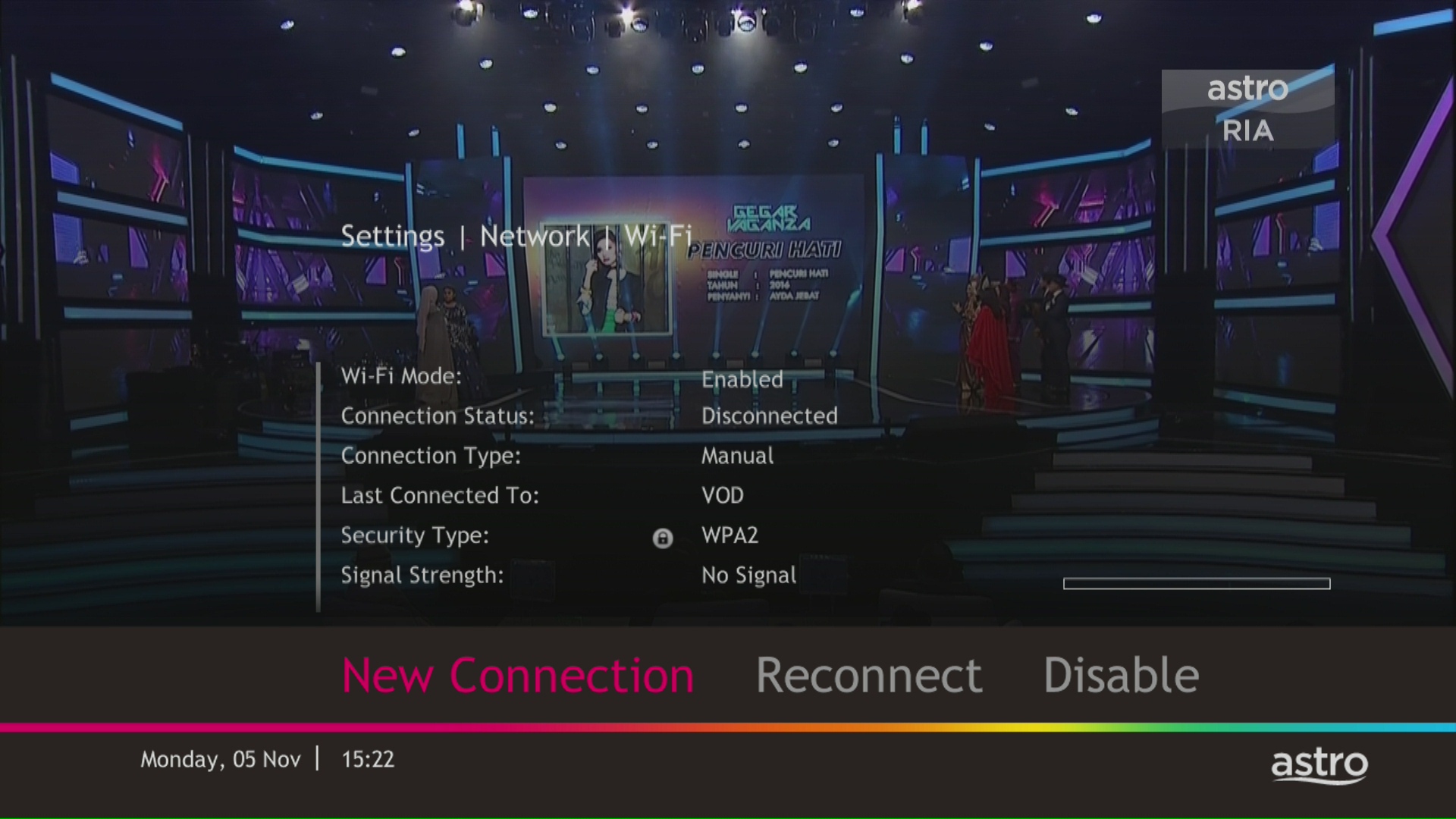
LANGKAH 7
Sila tunggu sementara dekoder mengimbas rangkaian Wi-fi yang tersedia.

LANGKAH 8
Pilih rangkaian Wi-fi anda dan pergi ke "Sambung ".

LANGKAH 9
Sila masukkan kata laluan untuk menyambung kepada rangkaian anda dan tekan "OK".

LANGKAH 10
Sambungan anda berjaya apabila skrin ini terpapar.

