

 Netflix Basic
Pemasangan Untuk Seluruh Malaysia
Mendaftar untuk
| UniFi Maxis Astro Njoi |
Soalan Yang Kerap Ditanya (FAQ)
Cari jawapan anda di sini.
Kami menyediakan perkhidmatan untuk mendaftar Astro dan Broadband untuk anda.
Anda boleh mengelakkan memandu dan beratur di kaunter jualan. Kami adalah peniaga yang boleh memproseskan pendaftaran anda dalam talian.
Anda tidak akan dicaj untuk mendaftar di sini. Tidak ada maklumat kad kredit yang diperlukan. Caj adalah sama seperti yang anda mendaftar di kaunter jualan.
Yang pertama, anda boleh mendaftar dalam talian di sini, kami akan menghubungi anda dengan segera semasa waktu perniagaan. WhatsApp / E-mel / Fax salinan fotokopi IC (untuk warganegara Malaysia) / Pasport (untuk orang asing) kepada kami. Apabila kami menerima semua maklumat, kami akan memproses pendaftaran anda segera.
Sebaik sahaja kami menerima pendaftaran anda dengan maklumat lengkap, kami akan memproses permohonan anda dengan segera pada waktu perniagaan. Kontraktor dari pembekal perkhidmatan kemudian akan menghubungi anda untuk pelantikan pemasangan setelah permohonan anda diluluskan.
Nikmati penjimatan yang lebih besar dan pembayaran bil tanpa gangguan dalam satu bil untuk Astro dan Broadband. Anda dapat menikmati Astro dan Broadband dengan harga potongan setiap bulan sepanjang tempoh kontrak 24 bulan.
Astro menawarkan pelbagai pakej TV termasuk Hiburan, Sukan, Filem dan Kanak-kanak. Anda boleh memilih pakej yang sesuai dengan pilihan tontonan anda serta menambah aplikasi penstriman pilihan jika tersedia.
Ya, anda boleh melanggan pakej TV Astro tanpa menggabungkan broadband. Namun, menggabungkan TV Astro dengan Fibre Broadband boleh memberikan penjimatan bulanan yang lebih baik serta kemudahan satu bil sahaja.
Untuk isi rumah kecil dengan penggunaan penstriman dan pelayaran ringan, 100Mbps biasanya mencukupi. Keluarga besar, pemain permainan dalam talian atau pengguna penstriman berat mungkin mendapat manfaat daripada pelan 500Mbps atau 1Gbps untuk prestasi lebih lancar pada pelbagai peranti.
Kebanyakan pelan TV dan Fibre broadband Astro disertakan dengan kontrak 24 bulan. Caj penamatan awal mungkin dikenakan sekiranya pembatalan dibuat sebelum tamat tempoh kontrak.
Ya, anda boleh menaik taraf pakej TV atau kelajuan broadband pada bila-bila masa, tertakluk kepada kelayakan dan liputan kawasan. Tempoh kontrak baharu mungkin dikenakan bergantung kepada naik taraf tersebut.
Bil bulanan anda akan dikeluarkan terus oleh Astro. Anda boleh menerimanya melalui emel atau mengaksesnya melalui akaun Astro anda. Pelanggan pakej gabungan akan menerima satu bil gabungan untuk perkhidmatan TV dan broadband.
Kaedah pembayaran termasuk perbankan dalam talian, debit automatik, kad kredit atau saluran pembayaran lain yang diluluskan oleh Astro. Pasukan kami boleh membantu anda semasa proses pendaftaran.
Jika anda mengalami gangguan perkhidmatan, anda boleh menghubungi khidmat pelanggan Astro untuk bantuan teknikal. Dalam kebanyakan kes, masalah boleh diselesaikan dari jauh atau juruteknik akan dijadualkan jika perlu.
Ya, pemindahan tertakluk kepada ketersediaan perkhidmatan di alamat baharu anda. Caj pemindahan dan pelarasan kontrak mungkin dikenakan bergantung kepada pelan anda.
Tidak, anda tidak memerlukan kad kredit untuk menghantar permohonan. Pengaturan pembayaran akan dibuat terus dengan Astro selepas perkhidmatan anda diluluskan.
Pakej TV Astro terpilih membenarkan tambahan pilihan seperti perkhidmatan penstriman bergantung kepada promosi semasa dan ketersediaan. Caj bulanan tambahan mungkin dikenakan.
Ya, router WiFi biasanya disediakan semasa pemasangan fibre. Model router mungkin berbeza bergantung kepada pelan kelajuan broadband yang dipilih.
Ya, kami akan menyemak liputan perkhidmatan di alamat anda sebelum meneruskan permohonan untuk memastikan broadband tersedia di kawasan anda.
Bagi warganegara Malaysia, sila sediakan salinan MyKad anda. Bagi warga asing, sila sediakan salinan pasport semasa menghantar permohonan broadband.
Selepas permohonan anda diluluskan, penyedia perkhidmatan biasanya akan menghubungi anda dalam tempoh 2 hingga 7 hari bekerja untuk menetapkan janji temu pemasangan broadband.
Kebanyakan pelan Astro Broadband disertakan dengan kontrak 24 bulan bermula dari tarikh pemasangan. Jika anda berpindah, kontrak 24 bulan baharu mungkin dikenakan di alamat baharu.
Ya, anda boleh memindahkan perkhidmatan broadband tertakluk kepada ketersediaan perkhidmatan di alamat baharu. Kontrak anda mungkin diperbaharui untuk 24 bulan lagi bermula dari tarikh pemasangan baharu.
Ya, anda boleh memohon untuk memindahkan peranti broadband di dalam rumah. Caj pemasangan bukan standard mungkin dikenakan dan perlu dibayar terus kepada pemasang selepas penilaian dibuat.
Ya, anda boleh bertukar ke Astro Broadband. Untuk mengelakkan gangguan perkhidmatan, disarankan untuk mengaktifkan perkhidmatan baharu sebelum menamatkan kontrak broadband sedia ada.
Pemasangan standard mungkin percuma semasa tempoh promosi, namun pemasangan bukan standard (contohnya pemindahan peranti atau pendawaian kompleks) mungkin dikenakan caj tambahan yang perlu dibayar terus kepada pemasang.
LANGKAH 1
Tekan butang "HOME" pada alat kawalan jauh anda.

LANGKAH 2
Pergi ke Tetapan dan tekan "OK".

LANGKAH 3
Pergi ke Digital Audio dan tekan "OK".

LANGKAH 4
Pilih pilihan anda dan tekan “OK”.

LANGKAH 5
Pilih Ya, teruskan dan tekan "OK" untuk mengesahkan perubahan.
Jika tidak, pilih Tidak, pergi semula untuk batalkan.

Kami menyedari yang anda baru-baru ini telah meminta untuk menukar di akaun Astro anda.
Kerana pertukaran ini akan mengubah langganan bulanan anda secara keseluruhan, tarikh luput untuk langganan Disney+ Hotstar (3 Bulan Pek) telah dilanjutkan kepada xxx (tarikh) untuk digabungkan dan mendapat harga bulanan langganan akhir.
Anda boleh menghubungi Pusat Khidmat Pelanggan Astro di 03-9543 3838 atau tunggu wakil Astro menghubungi anda dalam masa 2 hari bekerja untukmembantu anda dengan pesanan anda.
Sila tukar langganan semasa anda kepada pek Astro baharu kami untuk melanggan Multiroom (Smart TV). Untuk mendaftar, WhatsApp TUKAR ke 03-9543 3838 dan ejen akan membantu anda.
Ketahui lebih lanjut mengenai pek baharu kami di https://product.astro.com.my/tv
Anda boleh melaporkan kejadian melalui WhatsApp di 03-9543 3838 dengan menaip PNP dan akses panduan pengguna atau meminta bantuan lanjut daripada ejen berdedikasi kami. Sila sediakan nombor pengesanan Airway Bill anda untuk pengesahan. Jika kotak penggantian/kad SIM Astro dianggap perlu, kotak baharu dan kad SIM Astro yang baharu akan dihantar melalui kurier ke alamat perkhidmatan anda.
The Kids Friendly Profile is an enhancement to the Kids User Profile feature with the following major improvements:
- Kid-Friendly Channels, On Demand content & TV Guide: Only Kid-friendly channels and On-Demand content can be viewed in the Kids Profile. Other channels and content are not viewable. The same applies to the Kids TV Guide.
- PIN control for the Kids Profile: When switching from a Kids Profile to an adult profile (i.e.: Father or Mother), a PIN entry will be required.
- Limited Kids Profile Content Search: Only Kids age-appropriate content can be searched and displayed within the Kids Profile.
- Kids Profile Based Recordings: Kids Profiles will have their own personalised age-appropriate recordings without any overlap with other user profiles. This feature will be available from 17th August onwards.
These enhancements are available across the Astro GO app, Ultra/Ulti Box, and Multiroom Box/Smart TV app.
Click here to find out more on this new feature and how to use it!
Tidak, Mesh WiFi dengan Astro Fibre hanya tersedia sebagai perkhidmatan langganan dan tidak akan terikat dengan mana-mana kontrak peranti.
Sebaik sahaja anda menerima pautan eKYC, anda perlu melengkapkan pengesahan dalam masa 3 hari.
Ya, pertukaran pakej dibenarkan. Tapi pertukaran pakej daripada pakej Non-Deal kepada Deal akan mengaktifkan kontrak baru selama 24 bulan.
LANGKAH 1
Pada alat kawalan jauh anda, tekan "¦" butang dan Halaman Saluran akan dipaparkan pada skrin anda.

LANGKAH 2
Pilih saluran yang anda ingin buka halangan dan tekan "OK".

LANGKAH 3
Pilih "Buka Saluran" dan tekan "OK".

LANGKAH 4
Masukkan pin untuk membuka halangan saluran.

LANGKAH 5
Anda berjaya membuka halangan saluran apabila skrin ini muncul.

Jangan risau, wakil kami akan menghubungi anda dalam masa 24 jam.
Selepas penghentian perkhidmatan Astro Fibre anda, kami akan menghubungi anda melalui nombor telefon bimbit berdaftar anda (sebanyak 3 kali dalam tempoh 3 hari) untuk menjadualkan janji temu pengambilan oleh ejen Astro kami. Kemudian, ejen kami akan datang ke rumah anda, membongkar peranti dan megambilnya.
Nota: Selepas penghentian perkhidmatan, anda dikehendaki mengembalikan peranti Astro Fibre anda kepada Astro. Kegagalan untuk berbuat demikian akan dikenakan caj sebanyak RM200 (Router WiFi), RM500 (Modem Fibre) dan RM200 (Unit WiFi Mesh - jika berkenaan) untuk setiap unit. Semua harga yang dinyatakan tidak termasuk cukai kerajaan.
Mac OS X
1. Klik tab Go di menu atas dan pilih Utiliti daripada menu ke bawah.
2. Taip "network utility" dalam bar carian di sudut kanan sebelah atas tetingkap Utiliti dan tekan kekunci "Enter" pada papan kekunci anda.

3. Klik ikon Network Utility untuk membuka tetingkap Network Utility.
4. Untuk Ujian Ping, pilih tab Ping dan taipkan alamat yang anda ingin jalankan ping dalam kotak teks. Klik Ping dan tunggu untuk keputusan ping.

5. Untuk Ujian Traceroute, pilih tab Traceroute dan taipkan alamat yang anda ingin lakukan traceroute dalam kotak teks. Klik Trace dan nantikan keputusan traceroute.

Windows 10
1. Klik ikon Carian (kanta pembesar) di sudut kiri sebelah bawah dan taipkan "cmd" ke dalam bar carian.

2. Pilih aplikasi Command Prompt - ia akan berada di bahagian atas senarai keputusan carian sebagai padanan terbaik.

3. Satu kotak hitam dengan kursor berkelip akan dibuka; ini ialah Command Prompt.
Untuk Ujian Ping, taipkan "ping" dan tekan bar Ruang pada papan kekunci anda. Taipkan alamat yang anda ingin jalankan ping dan tekan Enter pada papan kekunci anda. Tunggu untuk keputusan ping.

Untuk Ujian Traceroute, taipkan "tracert" dan tekan Space bar pada papan kekunci anda. Taipkan alamat yang anda ingin jejak dan tekan Enter pada papan kekunci anda. Tunggu untuk keputusan tracert.

Windows 7 & Vista
1. Klik ikon Windows di bawah sudut kiri skrin untuk membuka menu Start.
2. Taip "cmd" ke dalam bar carian di bawah menu.
3. Klik cmd yang terdapat dalam keputusan carian untuk Program.

4. Satu kotak hitam dengan kursor berkelip akan dibuka; ini ialah Command Prompt.
Untuk Ujian Ping, taipkan "ping" dan tekan bar Ruang pada papan kekunci anda. Taipkan alamat yang anda ingin jalankan ping dan tekan Enter pada papan kekunci anda. Tunggu untuk keputusan ping.

Untuk Ujian Traceroute, taipkan "tracert" dan tekan Space bar pada papan kekunci anda. Taipkan alamat yang anda ingin jejak dan tekan Enter pada papan kekunci anda. Tunggu untuk keputusan tracert.

Windows 8
1. Gerakkan tetikus ke sudut kanan skrin untuk menimbulkan bar menu menegak (charm bar). Klik Carian (kanta pembesar).
2. Taip "cmd" ke dalam bar carian dan tekan Enter pada papan kekunci anda.

3. Klik cmd yang terdapat dalam keputusan carian untuk Program.
4. Satu kotak hitam dengan kursor berkelip akan dibuka; ini ialah Command Prompt.
Untuk Ujian Ping, taipkan "ping" dan tekan bar Ruang pada papan kekunci anda. Taipkan alamat yang anda ingin jalankan ping dan tekan Enter pada papan kekunci anda. Tunggu untuk keputusan ping.

Untuk Ujian Traceroute, taipkan "tracert" dan tekan Space bar pada papan kekunci anda. Taipkan alamat yang anda ingin jejak dan tekan Enter pada papan kekunci anda. Tunggu untuk keputusan tracert.

Windows XP
1. Klik butang Start di bawah sudut kiri skrin.
2. Klik pilihan Run di lajur sebelah kanan.

3. Taip "cmd" dalam kotak teks dan tekan Enter pada papan kekunci anda.

4. Satu kotak hitam dengan kursor berkelip akan dibuka; ini ialah Command Prompt.
Untuk Ujian Ping, taipkan "ping" dan tekan bar Ruang pada papan kekunci anda. Taipkan alamat yang anda ingin jalankan ping dan tekan Enter pada papan kekunci anda. Tunggu untuk keputusan ping.

Untuk Ujian Traceroute, taipkan "tracert" dan tekan Space bar pada papan kekunci anda. Taipkan alamat yang anda ingin jejak dan tekan Enter pada papan kekunci anda. Tunggu untuk keputusan tracert.
LANGKAH 1
Semak tetapan Audio pada dekoder anda dan tetapkan kepada Auto.
Rujuk panduan Digital Audio Settings.
LANGKAH 2
Sekiranya isu berlanjutan, semak sekiranya ada peranti tambahan (sound system/hdmi splitter) disambungkan antara dekoder dan TV.
LANGKAH 3
Sekiranya ada, ganti sambungan peranti tambahan tadi dengan memastikan kabel HDMI disambungkan terus dari dekoder ke TV.
LANGKAH 4
Sekiranya isu masih berlanjutan, sila dapatkan bantuan dari ejen Khidmat Pelanggan kami.
Jika anda inginkan maklumat lanjut, sila lawati halaman Multiroom kami melalui tapak web Astro di sini.
Untuk melihat terma dan syarat, klik di sini.
Bayaran untuk langganan perkidmatan Astro tidak akan meningkat. Walau bagaimanapun, Cukai Perkhidmatan yang dinaikkan daripada 6% kepada 8% akan menyebabkan peningkatan pada kesuluruhan jumlah bayaran.
Ya, caj penalti RM200/unit Mesh Wi-fi akan dikenakan jika pelanggan gagal memulangkan peranti. Syarikat kurier akan membuat dua kali percubaan untuk mendapatkan semula unit Mesh Wi-fi dalam tempoh 30 hari, dan penalti akan dikenakan sekiranya gagal.

| Langkah 1: Layari https://id.astro.com.my/ dan klik pada “Lupa Astro ID ?” | Langkah 2: Masukkan Nombor Akaun/Kad Pintar anda. Jika anda tidak tahu di mana untuk mencarinya, klik pada "Di mana untuk mencari Nombor Akaun/ Kad Pintar anda" |
Nota: Hanya pelanggan Astro yang ID Astronya dipautkan kepada langganan boleh mendapatkan ID Astro mereka dengan cara ini. Jika tidak, anda perlu cipta Astro ID baharu.
Caj pemulangan semula lebihan bayaran adalah tertakluk kepada bank pemprosesan anda. Bagaimanapun, Astro tidak mengenakan sebarang bayaran untuk pemlangan semula lebihan bayaran anda.
Apabila akaun anda telah mencapai tempoh (tahun) matang untuk menaik taraf, kami akan menaik taraf peringkat akaun anda yang sedia ada ke peringkat yang baru dan anda akan nikmati ganjaran yang lebih menarik ditawarkan di dalam aplikasi My Astro. Yang paling best, anda masih layak untuk menikmati semua ganjaran daripada peringkat sebelumnya juga.
Astro tidak lagi mengemas kini perisian dalam Kotak bukan Ultra/Ulti kerana mereka telah mencapai kitaran akhir hayatnya. Oleh itu, Kotak bukan Ultra/Ulti akan mengekalkan sistem pengelasan semasa mereka. Walau bagaimanapun, anda boleh merujuk kepada content.astro.com.my untuk semua penilaian umur yang dikemas kini. Sila rujuk jadual di bawah untuk melihat perbezaan dalam sistem klasifikasi antara platform kami:

Astro ialah pengedar rasmi Disney+ Hotstar, rumah Global dan kegemaran penduduk Malaysia. Pelanggan Astro kini boleh melanggan Disney+ Hotstar melalui Pek Movies yang lebih baharu, lebih besar dan lebih menarik. Perkhidmatan penstriman yang sangat dinanti-nantikan ini menampilkan lebih daripada 800 buah filem dan 18,000 episod kegemaran Disney terbesar, blockbuster Star Wars, animasi Pixar yang digemari, dunia Marvel yang luas dan dokumentari yang penuh inspirasi daripada National Geographic dan kegemaran rakyat Malaysia. Terokai hiburan keluarga tahap seterusnya dengan Disney+ Originals seperti The Mandalorian, WandaVision, The Falcon ; The Winter Soldier, dan banyak lagi - dengan kemudahan satu bil bulanan untuk semua keperluan hiburan anda. Pelanggan Astro kini boleh menikmati hiburan yang menarik dengan Disney+ Hotstar bersama rancangan tempatan yang amat digemari di Astro melalui himpunan harga-ke-nilai yang menakjubkan.
Daripada pelancaran, pelanggan boleh menikmati Disney+ Hotstar pada aplikasi mudah alih dan web. Kami sedang berusaha untuk menyediakan Disney+ Hotstar melalui kotak yang bersambung kepada Ultra dan Ulti pada akhir tahun ini. Selain itu, pelanggan yang mempunyai berbilang akaun Astro utama akan layak mendapat berbilang kelayakan untuk Disney+ Hotstar.
Sila rujuk di bawah untuk menyediakan Ultra Plug & Play Box anda;
Untuk sambung melalui kabel LAN;
1. Matikan Astro Box lama anda.
2. Untuk sambung Ultra Plug & Play Box anda melalui kabel LAN:
a. Cabut kabel LAN daripada Astro Box lama anda dan sambungkan kabel LAN kepada Ultra Plug & Play Box baharu anda.
i. Untuk pelanggan Maxis IPTV, pastikan hujung kabel LAN satu lagi disambungkan ke router anda.
ii. Untuk pelanggan IPTV TIME, cabut hujung kabel LAN yang sama daripada modem anda, sambungkannya ke mana-mana port LAN pada router anda. Pastikan bahawa anda tidak memasang semula kabel LAN anda ke dalam kotak yang sama.
Nota: Jika anda mempunyai modem dua dalam satu; router, anda boleh melangkau langkah ii).
Untuk menyambung melalui Wi-fi;
Cabut kabel LAN anda daripada Astro Box lama anda, dan jangan pasangkannya di Ultra Plug & Play Box baharu anda.
Hanya pemegang akaun dibenarkan untuk menguruskan kemudahan auto-debit. Namun, pemegang kad pihak ketiga berhak untuk menarik balik kad berdaftar mereka daripada akaun yang dipautkan dengan pengesahan yang betul.
Tiada bayaran tambahan akan dikenakan jika anda berpindah. Tapi anda perlu memaklumkan Astro bahawa anda berpindah. Sila rujuk Terma & Syarat Am Astro untuk maklumat lanjut.
Tidak, tambahan Mesh Wi-fi dengan Astro Fibre tersedia sebagai perkhidmatan langganan dan tidak akan terikat pada mana-mana kontrak peranti.
Astro Rewards terbuka kepada semua pelanggan *Aktif Astro PayTV dan ahli keluarga terdekat mereka
* "Pelanggan Aktif Astro" merujuk pelanggan Perkhidmatan Astro dan akaun mereka yang terkini dan aktif tanpa bayaran tertunggak dan tidak melanggar perjanjian langganan Astro atau memberikan apa-apa arahan untuk tamatkan dan/atau gantungkan langganan Perkhidmatan Astro pada tarikh pemakluman pemenang. Pemenang mesti terus aktif sebagai pelanggan Astro sehingga tarikh mengambil hadiah.
Anda boleh menyemak status tiket anda dengan menghubungi kami melalui WhatsApp atau hubungi kami di 03-9543 3838.
Ikuti langkah-langkah di bawah untuk dapatkan semula Astro ID anda:
Nota: Hanya pelanggan Astro yang telah pautkan langganan mereka dengan Astro ID boleh cari semula Astro ID mereka dengan cara ini. Jika tidak, anda perlu mencipta akaun yang baru.
Semua pelanggan Astro dan juga bukan pelanggan yang mempunyai Astro ID tidak akan dapat log masuk ke platform digital kami menggunakan nama pengguna. Pengguna akan mengalami perubahan ini jika mereka tidak menggunakan e-mel atau nombor telefon bimbit sebagai cara log masuk buat masa ini, contohnya: johndoe2023
Bagi pelanggan yang mempunyai kelajuan pendaftaran 50Mbps, 100Mbps atau 500Mbps, anda akan dapat menikmati kelajuan dinaik taraf anda sebanyak 100Mbps/500Mbps/800Mbps selama 24 bulan.
Tiada caj penukaran dikenakan apabila pelanggan Astro sedia ada bertukar kepada pek baharu.

1. Sila sediakan komputer/komputer riba untuk mengakses internet dan sambungan mestilah melalui LAN (kabel) [Sambungkan LAN (kabel) ke port kuning dalam router Maxis dan terus ke komputer/komputer riba].
2. Anda boleh membuka mana-mana pelayar sesawang seperti Google Chrome, Internet Explorer, Mozilla Firefox dan lain-lain.
3. Pada bar alamat, taipkan http://192.168.1.254 dan halaman di bawah akan muncul.
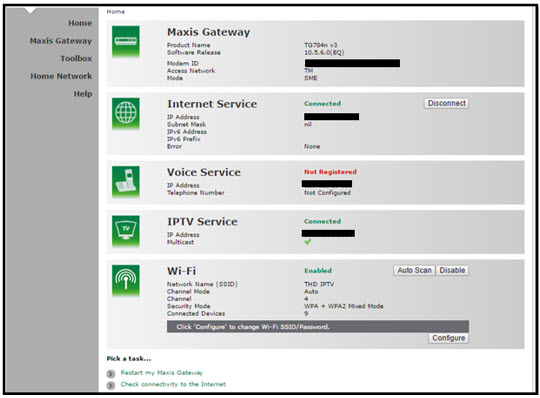
Butiran log masuk untuk router adalah seperti di bawah. Jika anda telah melakukan konfigurasi pada router anda dan menukar Kata laluan (password) sebelumnya, sila gunakan Kata laluan (password) yang ditetapkan sebelumnya.
Nama pengguna (username): administrator
Kata laluan (password): (KUNCI AKSES PADA PELEKAT RGW)
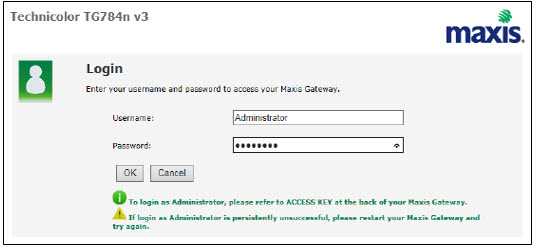
4. Setelah masuk ke halaman ''TECHNICOLOR TG784N V3'', anda boleh mengikuti langkah-langkah di bawah untuk mendapatkan maklumat saluran wayarles (wireless) terbaik.

A. Select "Home Network".
B. Click "WLAN: SSID" to proceed to next screen.
C. In order to get the best wireless channel, click "Wireless Scan" to scan available surroundings wireless Channel.

D. Please choose channel with lesser number of usage.
Example in below case, you may choose channel 4.

5. To configure wireless channel, please proceed with below steps.

A. Pilih "Rangkaian Rumah".
B. Klik "WLAN: SSID" untuk meneruskan ke skrin seterusnya.
C. Kemudian, klik "Konfigurasikan" untuk menukar pemilihan saluran (automatik kepada manual) dan pilihan konfigurasi lain.

D. Sila pastikan perkara di bawah:
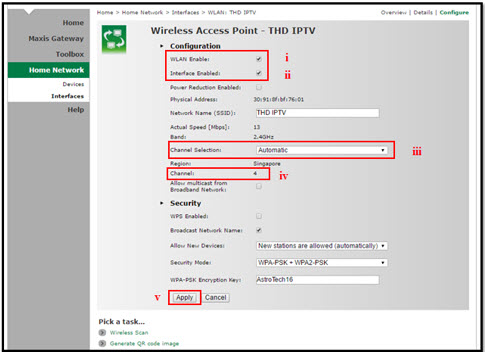
i. Dayakan WLAN: Tandakan
ii. Dayakan Antara Muka: Tandakan
iii. Tukar Pemilihan Saluran kepada Manual
iv. Tukar Saluran wayarles (wireless) berdasarkan Langkah 4(D).
v. Setelah selesai pemilihan, klik butang "Mohon" (Apply) .
Router akan dihidupkan semula secara automatik dan sambungan diwujudkan semula selepas beberapa minit.
Caj ini ialah caj pengaktifan satu kali yang dikenakan apabila anda melanggan ke Plug & Play Box.

1. Sila gunakan kabel LAN dan sambungkan komputer/komputer riba anda ke bahagian belakang Router Maxis.
2. Anda boleh membuka mana-mana pelayar sesawang seperti Google Chrome, Internet Explorer, Mozilla Firefox dan lain-lain.
3. Pada bar alamat, taipkan http://192.168.1.254 dan halaman di bawah akan muncul.

Butiran log masuk untuk router adalah seperti di bawah. Jika anda telah melakukan konfigurasi pada router anda dan menukar Kata laluan (password) sebelumnya, sila gunakan Kata laluan (password) yang ditetapkan sebelumnya.
Nama pengguna (username) : administrator
Kata laluan (password) : Nombor Siri Router (Boleh didapati pada pelekat di belakang router)
4. Setelah log masuk, halaman persediaan router berasaskan web akan muncul.

5. Di bahagian atas halaman, klik Konfigurasi Wi-Fi (Wi-fi Configuration) untuk mengkonfigurasikan parameter Wi-Fi.

6. Anda boleh menukar nama Wi-Fi (Wi-Fi Name) dan Kata laluan Wi-fi (Wi-Fi Password) mengikut pilihan anda, kemudian klik "Simpan" untuk perubahan berlaku.

Sila sambungkan semula nama wayarles (Wireless name) baharu dengan Kata laluan (password) baharu sebaik sahaja selesai.
Sila ambil perhatian bahawa bukan semua peranti Astro &Broadband perlu dipulangkan. Selepas penghentian perkhidmatan Astro & Broadband anda, kami akan menghubungi anda melalui nombor telefon bimbit berdaftar anda dalam masa 3 hari untuk menjadualkan janji temu pengambilan oleh ejen Astro kami jika peranti anda perlu dikembalikan.
Jika anda tidak dihubungi dalam masa 3 hari berkerja untuk mengembalikan peranti anda, anda dikehendaki membuang semua peranti tersebut di Pusat Pengumpulan E-Waste yang berdaftar yang boleh dirujuk di sini.
Soalan Lazim
1) Saya terlepas temujanji pengambilan;apakah yang perlu saya buat sekarang?
Anda boleh menjadualkan semula temujanjipengambilan dengan menghubungi ejen kami
2) Bolehkah saya menjadualkan semula tarikhtemujanji pengambilan saya?
Ya! Anda boleh menghubungi ejen kami secaralangsung untuk menjadualkan semula tarikh dan masa temujanji pengambilan anda.
3) Adakah saya perlu memulangkan bungkusanasal peranti saya kepada ejen Astro?
Sila masukkan peranti anda dalam kotak asalmereka jika boleh. Jika pilihan ini tidak tersedia, serahkan sahaja perantianda kepada ejen Astro tanpa sebarang pembungkusan. Anda tidak akan dikenakansebarang caj jika pembungkusan asal telah rosak/hilang.
4) Adakah saya perlu mencetak apa-apa ataumengisi sebarang borang sebelum ejen Astro datang ke rumah saya?
Tidak, anda tidak perlu menyediakansebarang dokumen sebelum temu jaji pengambilan anda.
5) Saya mempunyai router dan modem Astro& Broadband untuk dikembalikan, namun kabel yang disertakan telahrosak/hilang. Adakah saya akan dikenakan sebarang bayaran penalti?
Tidak, sila pulangkan router, modem danunit bekalan kuasa (PSU) masing-masing. Tiada bayaran penalti akan dikenakanjika kabel telah rosak atau hilang.
Kitar Semula melalui Pusat Pengumpulan E-Waste
Untuk semua soalan berkaitan kitarsemula, sila klik di sini.
Tidak, tiada bayaran penalti untuk peranti Mesh WiFi sekiranya anda ingin menamatkan servis Astro Fibre dalam/selepas 24 bulan.
Ada masalah dengan talian telefon?
Anda boleh terus menghubungi pembekal perkhidmatan khusus ini - 1 800 8211 23
Akses Astro GO melalui:
- Aplikasi Astro GO
- Klik di sini untuk memuat turun aplikasi Astro GO pada peranti anda. Sila pastikan anda memuat turun versi terkini untuk menikmati ciri-ciri baharu.
- Untuk peranti Huawei, buka Galeri Aplikasi untuk memuat turun aplikasi Astro GO. Peranti dan sistem operasi yang disokong pada masa kini ialah:
- Sokongan Peranti: Huawei P40
- Keperluan platform: EMUI 10.1 & lebih tinggi
- Astro GO pada pelayar web
- Astro GO juga tersedia untuk penstriman secara langsung melalui komputer atau komputer riba anda di astrogo.astro.com.my
- Cipta Astro ID dan kaitkan ID anda dengan memautkannya kepada Akaun Astro anda.
- Selepas melancarkan aplikasi Astro GO, anda dikehendaki untuk log masuk dengan Astro ID anda. Jika anda tidak mempunyai Astro ID, sila ikuti langkah di bawah untuk menciptanya.


Log masuk dengan Astro ID anda dan mula penstriman.
Harap maklum bahawa Astro GO adalah eksklusif untuk pelanggan Astro.
Untuk membatalkan langganan Multiroom (Smart TV) anda, sila hubungi kami di 03-9543 3838.
Untuk informasi lebih lanjut tentang aplikasi Astro Fibre, sila klik di sini untuk panduan pengguna terperinci.
Pelanggan akan dicaj yuran box sebanyak RM100 selepas pengesahan kehilangan Astro box dan Kad Pintar/Kad SIM.
Sila rujuk Kad Selamat Datang di dalam pakej Plug & Play Box dan imbas kod QR. Anda boleh memilih untuk menonton video pemasangan kendiri atau Video Pemasangan 'Augmented Reality' (AR) untuk mengaktifkan Plug & Play Box anda. Anda juga boleh memuat turun Panduan Pemasangan daripada Astro Get Started Page.
Sila pasang dan aktifkan Plug & Play Box anda dalam masa 7 hari dari penerimaan Plug & Play Box dan Kad SIM Astro anda. Jika anda tidak dapat mengaktifkan Plug & Play Box anda dalam masa 7 hari, Plug & Play Box akan diaktifkan secara automatik oleh Astro pada hari ke-8.
Pengebilan dan jaminan Plug & Play Box akan bermula pada tarikh yang sama yang mana Plug & Play Box diaktifkan.
Sekiranya anda telah memesan lebih daripada satu (1) Plug & Play Box, sila rujuk surat kad SIM Astro (termasuk dengan penghantaran kad SIM Astro) untuk memadankan kad SIM Astro yang betul pada Plug & Play Box masing-masing. Setiap kad SIM Astro telah dipasangkan dengan Plug & Play Box yang khusus, oleh itu, padanan kotak dan kad SIM yang betul diperlukan untuknya berfungsi dengan betul.
Sila rujuk Soalan Lazim ini untuk maklumat lanjut, atau klik di sini untuk mengetahui lebih lanjut dan daftar untuk Ultra Box. Secara alternatif, anda boleh membuat panggilan di 03-7481 8000 untuk menghubungi wakil Astro.
Tidak, penukaran tarikh akhir ini tidak akan memberi kesan kepada langganan bil bulanan anda.
Perlawanan tersebut boleh didapati di saluran Astro Arena Bola (CH803) dan Astro Arena Bola 2
(CH804), On Demand dan Astro GO.
Untuk membolehkan pelanggan membuat keputusan bagi sambungan Wifi berdasarkan keutamaan mereka atas nasihat Jurupasang di tapak.
Pengguna boleh menyambungkan peranti mereka secara manual kepada jalur Wifi yang berbeza berdasarkan penggunaan dan keutamaan mereka.
LANGKAH 1
Kenal pastikan alat kawalan jauh anda:

a) Alat kawalan jauh dengan logo Astro di bahagian bawah,teruskan ke LANGKAH 2.
b) Alat kawalan jauh dengan logo Astro di bahagian atas,teruskan ke LANGKAH 4
LANGKAH 2 (Alat kawalan jauh dengan logo Astro di bahagian bawah)
Pada alat kawalan jauh anda, tekan butang “set tv” dan arahan “set tv” akan dipaparkan di bahagian atas skrin anda.:

LANGKAH 3
Ikuti langkah-langkah yang tertera pada skrin untuk menyelaraskan alat kawalan jauh Astro anda.

LANGKAH 4 (Alat kawalan jauh dengan logo Astro di bahagian atas)
Tekan dan jangan melepaskan butang “tv input” di bahagian kiri bawah pada alatan kawalan jauh selama 3 saat, sehingga LED berkelip dua kali.

LANGKAH 5
Masukan2 digit Kod TV berdasarkan jenama TV anda, dan LED akan berkelip dua kali:

LANGKAH 6
Cuba tekan butang kawalan TV (Hidupkan/matikan TV atau naikkan kelantangan) untuk memastikan tetapan tersebut berfungsi.

LANGKAH 7
Tekan butang “ok” dan LED akan berkelip dua kali untuk menyimpankan tetapan tersebut.
Lawati https://product.astro.com.my/box/ulti atau lihat panduan pengguna kami untuk cara yang cepat dan mudah untuk bermula!
Ia akan mengambil masa kira-kira 10 hingga 15 minit sebelum anda dapat melihat pembelian anda.
