

 Netflix Basic
Pemasangan Untuk Seluruh Malaysia
Mendaftar untuk
| UniFi Maxis Astro Njoi |
Soalan Yang Kerap Ditanya (FAQ)
Cari jawapan anda di sini.
Kami menyediakan perkhidmatan untuk mendaftar Astro dan Broadband untuk anda.
Anda boleh mengelakkan memandu dan beratur di kaunter jualan. Kami adalah peniaga yang boleh memproseskan pendaftaran anda dalam talian.
Anda tidak akan dicaj untuk mendaftar di sini. Tidak ada maklumat kad kredit yang diperlukan. Caj adalah sama seperti yang anda mendaftar di kaunter jualan.
Yang pertama, anda boleh mendaftar dalam talian di sini, kami akan menghubungi anda dengan segera semasa waktu perniagaan. WhatsApp / E-mel / Fax salinan fotokopi IC (untuk warganegara Malaysia) / Pasport (untuk orang asing) kepada kami. Apabila kami menerima semua maklumat, kami akan memproses pendaftaran anda segera.
Sebaik sahaja kami menerima pendaftaran anda dengan maklumat lengkap, kami akan memproses permohonan anda dengan segera pada waktu perniagaan. Kontraktor dari pembekal perkhidmatan kemudian akan menghubungi anda untuk pelantikan pemasangan setelah permohonan anda diluluskan.
Nikmati penjimatan yang lebih besar dan pembayaran bil tanpa gangguan dalam satu bil untuk Astro dan Broadband. Anda dapat menikmati Astro dan Broadband dengan harga potongan setiap bulan sepanjang tempoh kontrak 24 bulan.
Astro menawarkan pelbagai pakej TV termasuk Hiburan, Sukan, Filem dan Kanak-kanak. Anda boleh memilih pakej yang sesuai dengan pilihan tontonan anda serta menambah aplikasi penstriman pilihan jika tersedia.
Ya, anda boleh melanggan pakej TV Astro tanpa menggabungkan broadband. Namun, menggabungkan TV Astro dengan Fibre Broadband boleh memberikan penjimatan bulanan yang lebih baik serta kemudahan satu bil sahaja.
Untuk isi rumah kecil dengan penggunaan penstriman dan pelayaran ringan, 100Mbps biasanya mencukupi. Keluarga besar, pemain permainan dalam talian atau pengguna penstriman berat mungkin mendapat manfaat daripada pelan 500Mbps atau 1Gbps untuk prestasi lebih lancar pada pelbagai peranti.
Kebanyakan pelan TV dan Fibre broadband Astro disertakan dengan kontrak 24 bulan. Caj penamatan awal mungkin dikenakan sekiranya pembatalan dibuat sebelum tamat tempoh kontrak.
Ya, anda boleh menaik taraf pakej TV atau kelajuan broadband pada bila-bila masa, tertakluk kepada kelayakan dan liputan kawasan. Tempoh kontrak baharu mungkin dikenakan bergantung kepada naik taraf tersebut.
Bil bulanan anda akan dikeluarkan terus oleh Astro. Anda boleh menerimanya melalui emel atau mengaksesnya melalui akaun Astro anda. Pelanggan pakej gabungan akan menerima satu bil gabungan untuk perkhidmatan TV dan broadband.
Kaedah pembayaran termasuk perbankan dalam talian, debit automatik, kad kredit atau saluran pembayaran lain yang diluluskan oleh Astro. Pasukan kami boleh membantu anda semasa proses pendaftaran.
Jika anda mengalami gangguan perkhidmatan, anda boleh menghubungi khidmat pelanggan Astro untuk bantuan teknikal. Dalam kebanyakan kes, masalah boleh diselesaikan dari jauh atau juruteknik akan dijadualkan jika perlu.
Ya, pemindahan tertakluk kepada ketersediaan perkhidmatan di alamat baharu anda. Caj pemindahan dan pelarasan kontrak mungkin dikenakan bergantung kepada pelan anda.
Tidak, anda tidak memerlukan kad kredit untuk menghantar permohonan. Pengaturan pembayaran akan dibuat terus dengan Astro selepas perkhidmatan anda diluluskan.
Pakej TV Astro terpilih membenarkan tambahan pilihan seperti perkhidmatan penstriman bergantung kepada promosi semasa dan ketersediaan. Caj bulanan tambahan mungkin dikenakan.
Ya, router WiFi biasanya disediakan semasa pemasangan fibre. Model router mungkin berbeza bergantung kepada pelan kelajuan broadband yang dipilih.
Ya, kami akan menyemak liputan perkhidmatan di alamat anda sebelum meneruskan permohonan untuk memastikan broadband tersedia di kawasan anda.
Bagi warganegara Malaysia, sila sediakan salinan MyKad anda. Bagi warga asing, sila sediakan salinan pasport semasa menghantar permohonan broadband.
Selepas permohonan anda diluluskan, penyedia perkhidmatan biasanya akan menghubungi anda dalam tempoh 2 hingga 7 hari bekerja untuk menetapkan janji temu pemasangan broadband.
Kebanyakan pelan Astro Broadband disertakan dengan kontrak 24 bulan bermula dari tarikh pemasangan. Jika anda berpindah, kontrak 24 bulan baharu mungkin dikenakan di alamat baharu.
Ya, anda boleh memindahkan perkhidmatan broadband tertakluk kepada ketersediaan perkhidmatan di alamat baharu. Kontrak anda mungkin diperbaharui untuk 24 bulan lagi bermula dari tarikh pemasangan baharu.
Ya, anda boleh memohon untuk memindahkan peranti broadband di dalam rumah. Caj pemasangan bukan standard mungkin dikenakan dan perlu dibayar terus kepada pemasang selepas penilaian dibuat.
Ya, anda boleh bertukar ke Astro Broadband. Untuk mengelakkan gangguan perkhidmatan, disarankan untuk mengaktifkan perkhidmatan baharu sebelum menamatkan kontrak broadband sedia ada.
Pemasangan standard mungkin percuma semasa tempoh promosi, namun pemasangan bukan standard (contohnya pemindahan peranti atau pendawaian kompleks) mungkin dikenakan caj tambahan yang perlu dibayar terus kepada pemasang.
Sila pastikan anda mengambil dekoder, piring satelit, Kad pintar, alat kawalan jauh dan semua peralatan lain selepas penanggalan dilakukan oleh juruteknik.
When playing content from the Video On Demand library, a 15-second or 30-second video advertisement(s) will be shown before the On Demand programme starts. All advertisements will display a countdown to indicate the time remaining on the advertisement(s) and will not be skippable.
To find out more information on Astro GO advertising, please click here.
Untuk pelanggan yang menggunakan kekerapan berlainan, caj RM10.00 dikenakan untuk setiap bil yang dijana.
The expiry date is when your current Disney+ Hotstar entitlement ends, except if your Astro subscription is out of contract, in which case this expiry date may not apply to you. For details on your subscription expiry date, please call our Customer Contact Centre or WhatsApp us "DH Help
Pelanggan Astro TV
Tidak, anda tidak perlu mengambil kontrak ;baharu selepas berpindah. Jika anda masih mempunyai kontrak sedia ada, kontrak akan diteruskan.
Pelanggan Broadband / IPTV
Ya, kontrak anda akan diperbaharui kepada kontrak baharu 24 bulan.
Tidak, aplikasi Astro Fibre adalah aplikasi peranti percuma untuk semua pelanggan Astro Fibre yang menggunakan router RG21 terbaru.
Penjadualan semula mesti dilakukan sekurang-kurangnya 1 jam sebelum masa temujanji asal.
The Kids Friendly Profile is an enhancement to the Kids User Profile feature with the following major improvements:
- Kid-Friendly Channels, On Demand content & TV Guide: Only Kid-friendly channels and On-Demand content can be viewed in the Kids Profile. Other channels and content are not viewable. The same applies to the Kids TV Guide.
- PIN control for the Kids Profile: When switching from a Kids Profile to an adult profile (i.e.: Father or Mother), a PIN entry will be required.
- Limited Kids Profile Content Search: Only Kids age-appropriate content can be searched and displayed within the Kids Profile.
- Kids Profile Based Recordings: Kids Profiles will have their own personalised age-appropriate recordings without any overlap with other user profiles. This feature will be available from 17th August onwards.
These enhancements are available across the Astro GO app, Ultra/Ulti Box, and Multiroom Box/Smart TV app.
Click here to find out more on this new feature and how to use it!
Ya, mana-mana pelanggan aktif Astro dengan bayaran langganan utama minimum RM100 boleh melanggan kepada Multiroom (Astro Box) pada harga RM49.99 sebulan dengan sediaan kotak (harga langganan tertakluk pada Cukai Kerajaan).
Tidak, Ultra Box hanya tersedia untuk Entertainment Pack ke atas sahaja.
Jika anda cuba untuk melawati laman web tetapi ia tidak berjaya dibuka berbanding laman web lain, mungkin terdapat pelbagai sebab. Jika laman itu sendiri tidak berfungsi, anda tidak boleh buat apa-apa selain menunggu.
Jika anda boleh memuatkan laman pada komputer atau peranti lain (pastikan anda cuba cara sambungan yang berbeza ke Internet), mungkin terdapat masalah dengan komputer atau rangkaian anda.
Terdapat beberapa cara pembaikan yang pantas. Ianya akan membantu menyelesaikan kebanyakan masalah tetapi memerlukan penglibatan anda.
- Cuba buka laman web pada peranti yang berbeza.
- Cuba buka laman web pada telefon anda atau pada komputer lain. Jika laman web berjaya dibuka pada peranti lain, masalah adalah berpunca dari komputer anda.
- Jika laman web tidak berjaya dibuka pada peranti lain, masalahnya sama ada dengan rangkaian atau laman web itu sendiri.
- Matikan dan hidupkan semula komputer anda.
- Sering kali, dengan mematikan dan menghidupkan semula dapat membaiki masalah yang anda alami. But semula komputer anda dan buka laman web sekali lagi.
- Cuba buka laman web dalam pelayar yang berbeza.
- Terdapat beberapa tetapan yang tidak dikonfigurasikan dengan betul pada pelayar anda. Cuba pelayar web yang berbeza untuk melihat jika anda boleh membuka laman web tersebut.
- Tutup (disabled) program antivirus anda buat sementara waktu.
- Perisian antivirus anda mungkin mengganggu keupayaan anda untuk membuka laman web tertentu.
- Cuba menutup (disabling) perisian dan kemudian membuka semula laman web. Pastikan anda menghidupkannya sekali lagi sebaik sahaja anda telah mengenal pasti masalah.
- Set semula modem dan router anda.
- Trafik pada tapak web tertentu mungkin menyebabkan seseorang melakukan kesilapan dengan modem atau router anda. Penetapan semula peranti ini boleh membenarkan anda mencapai laman web sekali lagi.
- Periksa tetapan tarikh dan masa komputer anda.
- Jika tarikh atau masa anda tidak ditetapkan dengan betul, anda mungkin tidak dapat bersambung ke laman web yang selamat (https://).
- Periksa jam komputer atau peranti mudah alih anda untuk memastikan bahawa ia ditetapkan kepada masa dan tarikh yang betul.
- Sekiranya masalah berlarutan, sila berikan butiran di bawah untuk semakan lanjut:
- Senarai laman web yang terjejas.
- Jalankan Ujian Kelajuan menggunakan LAN (kabel) dan sambungan Wi-Fi - Sila klik di sini untuk garis panduan Ujian Kelajuan.
- Jalankan Ujian Traceroute - Sila klik di sini untuk garis panduan Ujian Traceroute.
- Jalankan Ujian Ping - Sila klik di sini untuk garis panduan Ujian Ping.
- Setelah anda mengumpulkan semua keputusan, hantarkan semua melalui Borang Maklum Balas di bawah.
Maklumat Pantas
Ujian kelajuan ialah perkhidmatan yang memberikan analisis percuma bagi parameter capaian Internet, seperti kadar data sambungan.
Ujian Ping menunjukkan tempoh yang diperlukan untuk paket sampai kepada hos.
Ujian Traceroute mengesan laluan paket ke hos destinasi daripada server kami.
Ya, namun kami menasihati anda untuk kekalkan langganan anda sementara TV anda dibaiki bagi mengelakkan anda perlu memuat turun aplikasi ini sekali lagi.

1. Sila sambungkan komputer atau komputer riba anda kepada router Astro Fibre menggunakan kabel LAN. Kabel LAN anda mesti disambungkan daripada port kuning router Astro Fibre (Mana-mana port yang tersedia).
2. Setelah disambungkan, buka laman sesawang seperti Google Chrome, Internet Explorer, Mozilla Firefox dan lain-lain.
3. Pada bar alamat, taip http://192.168.100.254 dan halaman di bawah akan muncul.

Log masuk menggunakan nama pengguna dan kata laluan anda jika anda telah menukar tetapan log masuk penghala. Jika tidak, log masuk router anda adalah seperti di bawah.
Nama pengguna (Username): user
Kata laluan (Password): user
4. Setelah anda berjaya log masuk, halaman tetapan router berasaskan web akan muncul.

5. Di bahagian atas halaman, klik "More
Tidak, anda tidak akan dicaj 8% Cukai Perkhidmatan untuk penyambungan semula yang dilakukan sebelum 1hb Mac 2024. Hanya penyambungan semula yang dilaksanakan pada atau selepas 1hb Mac 2024 tertakluk kepada Cukai Perkhidmatan 8%.
Tidak, ganjaran yang ditawarkan tidak boleh dipindah milik kepada orang lain atau ditukarkan menjadi wang tunai. Bermakna, pemilik akaun sahaja yang boleh menikmati ganjaran itu melalui aplikasi My Astro.
Sila rujuk di bawah untuk menyediakan Ultra Plug & Play Box anda;
Untuk sambung melalui kabel LAN;
1. Matikan Astro Box lama anda.
2. Untuk sambung Ultra Plug & Play Box anda melalui kabel LAN:
a. Cabut kabel LAN daripada Astro Box lama anda dan sambungkan kabel LAN kepada Ultra Plug & Play Box baharu anda.
i. Untuk pelanggan Maxis IPTV, pastikan hujung kabel LAN satu lagi disambungkan ke router anda.
ii. Untuk pelanggan IPTV TIME, cabut hujung kabel LAN yang sama daripada modem anda, sambungkannya ke mana-mana port LAN pada router anda. Pastikan bahawa anda tidak memasang semula kabel LAN anda ke dalam kotak yang sama.
Nota: Jika anda mempunyai modem dua dalam satu; router, anda boleh melangkau langkah ii).
Untuk menyambung melalui Wi-fi;
Cabut kabel LAN anda daripada Astro Box lama anda, dan jangan pasangkannya di Ultra Plug & Play Box baharu anda.
Sila pastikan anda telah melanggan kepada perkhidmatan rakaman PVR.
Jika anda melanggan kepada perkhidmatan rakaman PVR, sila ikuti langkah-langkah di bawah.
Mari kita periksa sambungan cakera keras anda.
LANGKAH 1
Pada alat kawalan jauh, tekan butang "HOME" dan menu laman utama akan dipaparkan di bahagian bawah skrin anda.

LANGKAH 2
Pergi ke TETAPAN dan tekan "OK".

LANGKAH 3
Pergi ke STB Diagnostic dan tekan "OK".

LANGKAH 4
Dari tab "General", lihat Status HDD.

Jika status ialah "Connected", tekan butang merah untuk memulakan semula dekoder anda.
Tunggu sehingga Kotak dihidupkan, kemudian cuba rakam sebarang program.
Jika isu berterusan, sila laporkan isu ini melalui Borang Maklum Balas kami dan lampirkan gambar tab 'General' daripada STB Diagnostics untuk bantuan.
Jika status ialah "Not Connected", sila laporkan Borang Maklum Balas dan lampirkan gambar tab 'General' daripada STB Diagnostics untuk bantuan.
At this point in time, 4K UHD content from Disney+ Hotstar is not available on the Ultra or Ulti Box. We are working to enable this on the Ultra Box in a future update.

1. Please connect your computer or laptop to your Astro Fibre router using WiFi or LAN cable. Your LAN cable must be connected from the yellow port of Astro Fibre router (Any available port).
2. Once connected, open any web browser such as Google Chrome, Internet Explorer, Mozilla Firefox and etc.
3. On the address bar, type http://192.168.100.254 and below page will appear.

Login using your username and password if you have changed the router login setting. Otherwise, your default router login is as per below.
Username: user
Password: user
4. Once you have successfully logged in, the router's web-based setup page will appear.

5. At the top of the page, click WLAN to configure the WiFi parameters.

6. You may change the Primary SSID (WiFI Name) and the WPA Passphrase (WiFi Password) to follow your preferences for 2.4G Wi-Fi Settings, then click "Save & Apply" for the changes to take place.

7. You may make the same changes for 5G Settings by change the Primary SSID (WiFI Name) and the WPA Passphrase (WiFi Password) to follow your preferences, then click "Save & Apply" for the changes to take place.

Tiada kontrak untuk langganan ini.
Anda akan dapat mengakses Netflix pada Ultra atau Ulti Box anda. Tapi harap maklum bahawa sekiranya anda mempunyai Ulti Box dengan langganan Netflix Premium, anda tidak akan dapat menonton rancangan dalam 4K UHD.
Jika anda inginkan maklumat lanjut, sila lawati halaman Multiroom kami melalui tapak web Astro di sini.
Untuk melihat terma dan syarat, klik di sini.
LANGKAH 1
Kenal pastikan alat kawalan jauh anda:

a) Alat kawalan jauh dengan logo Astro di bahagian bawah,teruskan ke LANGKAH 2.
b) Alat kawalan jauh dengan logo Astro di bahagian atas,teruskan ke LANGKAH 4
LANGKAH 2 (Alat kawalan jauh dengan logo Astro di bahagian bawah)
Pada alat kawalan jauh anda, tekan butang “set tv” dan arahan “set tv” akan dipaparkan di bahagian atas skrin anda.:

LANGKAH 3
Ikuti langkah-langkah yang tertera pada skrin untuk menyelaraskan alat kawalan jauh Astro anda.

LANGKAH 4 (Alat kawalan jauh dengan logo Astro di bahagian atas)
Tekan dan jangan melepaskan butang “tv input” di bahagian kiri bawah pada alatan kawalan jauh selama 3 saat, sehingga LED berkelip dua kali.

LANGKAH 5
Masukan2 digit Kod TV berdasarkan jenama TV anda, dan LED akan berkelip dua kali:

LANGKAH 6
Cuba tekan butang kawalan TV (Hidupkan/matikan TV atau naikkan kelantangan) untuk memastikan tetapan tersebut berfungsi.

LANGKAH 7
Tekan butang “ok” dan LED akan berkelip dua kali untuk menyimpankan tetapan tersebut.
Tidak, anda masih boleh melanggan iQIYI pada pek Astro semasa anda.
Apabila akaun anda telah mencapai tempoh (tahun) matang untuk menaik taraf, kami akan menaik taraf peringkat akaun anda yang sedia ada ke peringkat yang baru dan anda akan nikmati ganjaran yang lebih menarik ditawarkan di dalam aplikasi My Astro. Yang paling best, anda masih layak untuk menikmati semua ganjaran daripada peringkat sebelumnya juga.
Tiada caj penukaran dikenakan apabila pelanggan Astro sedia ada bertukar kepada pek baharu.
If you would like more information or to provide feedback on Astro Rewards, kindly reach out to us at 03 9543 3838 or visit one of our Astro service centres.
Ikuti langkah-langkah di bawah untuk set semula kata laluan anda:
Information of the PPV CH200 cessation has been announced on CH200 from 1 - 7 October prior to the PPV cessation. Once again, we regret any inconvenience caused.
Dalam bil Astro pertama anda, bil bulan pertama akan ditolak sewajarnya tidak termasuk cukai. Anda masih perlu membayar amaun cukai penuh untuk bulan pertama anda mengikut bil bulan pertama anda.
Nota: Bayaran pendahuluan hanya dicaj untuk pembelian pek Astro TV. Jika anda melanggan pakej Astro Fiber + TV, hanya satu bulan yuran langganan TV anda (tidak termasuk cukai) perlu dibayar semasa mendaftar. Amaun cukai penuh dan yuran langganan bulan pertama untuk Astro Fiber akan dibayar pada bil bulan pertama anda.
Ada masalah dengan talian telefon?
Anda boleh terus menghubungi pembekal perkhidmatan khusus di bawah:
1 800 1818 18
Akses Disney+ Hotstar anda dengan Astro akan ditamatkan juga.
Ya, anda boleh menaiktaraf kelajuan internet anda. Walau bagaimanapun, pengurangan kelajuan tidak dibenarkan.
Ciri Pofil Multipengguna (Multi-User Profile atau MUP) ini membolehkan pelanggan untuk mencipta profil individu melalui Astro Box dan Astro GO, dengan personalisasi berikut:
- Cadangan tontonan yang diperibadikan
- Sambung MenontonSenarai Tontonan
- Saluran Terakhir Yang Ditonton
- Saluran Kegemaran & Disekat
Ciri MUP ini ialah cara terbaik untuk membolehkan pengguna individu menyesuaikan pengalaman Astro mereka secara peribadi semasa menggunakan peranti kongsi (cth: Astro Box) dalam isi rumah, memberikan mereka ciri pengesyoran peribadi dan menggalakkan penemuan kandungan yang lebih mantap.
Klik di sini untuk info lanjut tentang ciri ini dan cara menggunakannya!
Pastikan nombor telefon mudah alih anda sama dengan nombor yang didaftarkan untuk pemegang akaun Astro. OTP hanya akan dihantar kepada nombor yang telah didaftarkan.
Untuk bantuan lanjut, sila hubungi kami atau hantar pesanan WhatsApp kepada nombor 03-9543 3838. Anda juga boleh menghantar pertanyaan menggunakan Borang Maklum Balas secara dalam talian di: astro.com.my/contactus/form.aspx
LANGKAH 1
Pada alat kawalan jauh anda, tekan butang HOME dan menu laman utama akan dipaparkan di bahagian atas skrin anda.

LANGKAH 2
Pergi ke Settings.

LANGKAH 3
Pergi ke Network Setting dan tekan "OK".

LANGKAH 4
Pergi ke Network Diagnostics dan tekan "OK".

LANGKAH 5
Skrin Netwok Diagnostics akan dipaparkan dengan sewajarnya.

Sila hubungi bank pengeluar untuk maklumat lanjut. Astro tidak mengendalikan arahan tetap secara langsung. Sila gunakan kemudahan auto-debit kami jika anda ingin membuat bayaran dengan lebih mudah.
Anda perlu menjalankan beberapa ujian bagi membolehkan kami memahami isu anda dan membantu dalam menyelesaikan masalah ini.
Ini akan mengambil masa tidak melebihi 15 minit.
- Sila jalankan setiap ujian menggunakan komputer riba atau komputer peribadi dengan menyambungkan kepada Astro Fibre anda.
- Sila senaraikan laman web yang terjejas (Sediakan URL penuh cth. www.astro.com.my).
- Anda perlu menjalankan ujian di bawah dan menyediakan gambar atau tangkapan skrin keputusan ujian anda ke dalam SATU fail (misalnya dokumen Microsoft Word, fail PDF) dan hantarkan kepada kami agar kami dapat memberi bantuan lanjut:
- Jalankan Ujian Ping & Traceroute - Untuk panduan, sila klik di sini untuk garis panduan Ujian Ping & Traceroute.
Anda boleh menyambung kepada WiFi atau kabel LAN untuk menjalankan ujian ini. Keputusan ujian anda akan muncul seperti skrin di bawah dan sila ambil tangkapan skrin.


- Jalankan Ujian Kelajuan - Untuk panduan, sila klik di sini untuk garis panduan Ujian Kelajuan.
Anda perlu menjalankan Ujian Kelajuan menggunakan kedua-dua sambungan Wi-Fi dan kabel LAN.

4. Setelah mengumpul semua keputusan ujian, lampirkannya dalam Borang Maklum Balas untuk bantuan lanjut.
Maklumat Pantas
Ujian Kelajuan ialah perkhidmatan yang menyediakan analisis percuma bagi parameter capaian Internet, seperti kadar data sambungan.
Ujian Ping menunjukkan tempoh yang diperlukan untuk paket sampai kepada hos.
Ujian Traceroute mengesan laluan paket ke hos destinasi daripada server kami.
Untuk Astro Fibre, anda boleh memilih daripada pilihan kelajuan Jalur Lebar dari 100Mbps hingga 800Mbps dengan harga serendah RM129/bulan dan menerima penghala WiFi 6 percuma & Aplikasi Astro Fiber. Selain itu, anda juga akan menikmati peningkatan kelajuan percuma selama 24 bulan. Kontrak 24 bulan baharu akan bermula selepas pemasangan berjaya dan butiran penuh tawaran ini adalah seperti berikut:
| Harga Astro Fibre Sebulan (RRP) | ||
| 100Mbps | 500Mbps | 800Mbps |
| RM129 (naik taraf kelajuan kepada 500Mbps selama 24 bulan) | RM189 (naik taraf kelajuan kepada 800Mbps selama 24 bulan) | RM249 |
LANGKAH 1
Matikan suis decoder anda dan pastikan lampu adapter tidak lagi menyala. 
LANGKAH 2
Tanggalkan kabel HDMI dari TV anda dan pasangkan semula ke port HDMI yang lain sekiranya ada. 
LANGKAH 3
Sila hidupkan semula suis decoder dan pastikan lampu adapter menyala.
Tunggu sehingga 5 minit.
LANGKAH 4
Hidupkan decoder dan pastikan anda memilih input TV yang betul.
Anda sepatutnya tidak lagi mengalami masalah ini. 
Lawati halaman kami untuk mengetahui tentang pek baharu kami.
Netflix hanya tersedia untuk para pelanggan IPTV di Ultra Box. Pelanggan Bukan Ultra Box tidak boleh mengakses Netflix di CH741. Sila naik taraf kepada Ultra Box untuk mengakses Netflix di Ultra Box.
Ya, anda boleh membatalkan langganan Astro Fibre anda sebelum pengaktifan servis. Bagaimanapun, sila ambil perhatian bahawa anda akan tertakluk kepada caj pembatalan sebanyak RM212 (termasuk SST) untuk sebarang pembatalan yang dilakukan 48 jam sebelum temu janji yang telah dijadualkan.
1. Pastikan soket modem dan router anda disambungkan dengan ketat kepada soket kuasa.

2. Cuba gunakan soket kuasa / sumber kuasa lain untuk menyingkirkan soket kuasa/sumber kuasa rosak yang mungkin menyebabkan isu ini.

3. Jika masalah berterusan, sila hantar Borang Maklum Balas anda untuk bantuan lanjut.
1. Pastikan kabel kuasa disambungkan dengan ketat.
2. Cuba gunakan soket kuasa / sumber kuasa lain untuk menyingkirkan soket kuasa/sumber kuasa rosak yang mungkin menyebabkan isu ini.

3. Jika masalah berterusan, sila hantar borang maklum balas anda untuk bantuan lanjut.
Personal Video Recorder (PVR) ialah dekoder Definisi Tinggi (HD) Astro yang datang bersama fungsi rakaman dan boleh disambungkan ke Wi-fi untuk mencapai video atas permintaan. PVR datang dengan ciri-ciri berikut:
DEFINISI TINGGI (HD): Definisi Tinggi menawarkan butiran yang lebih hebat daripada Definisi Standard termasuk warna yang terang dan audio multidimensi.
KAWALAN TV SECARA LANGSUNG: Rakam, Henti, Main; Putar balik program TV kegemaran anda pada bila-bila masa. PVR datang dengan kapasiti storan sebanyak 500GB (200 jam rakaman HD)
ATAS PERMINTAAN: Nikmati pengalaman cara baharu menonton Astro. Dapatkan capaian ke pustaka sehingga 50,000 judul On Demand yang anda boleh ambil dan tonton dengan segera.
Ya, pertukaran pakej dibenarkan. Tapi pertukaran pakej daripada pakej Non-Deal kepada Deal akan mengaktifkan kontrak baru selama 24 bulan.
Anda boleh mendaftar sehingga empat (4) peranti.
Untuk mengalih keluar peranti di Astro GO, klik pada Tetapan > Peranti Berdaftar untuk melihat dan mengalih keluar peranti daripada senarai peranti yang didaftarkan kepada Astro ID anda.
LANGKAH 1
Tekan butang "HOME" pada alat kawalan jauh anda.

LANGKAH 2
Pergi ke Tetapan dan tekan "OK".

LANGKAH 3
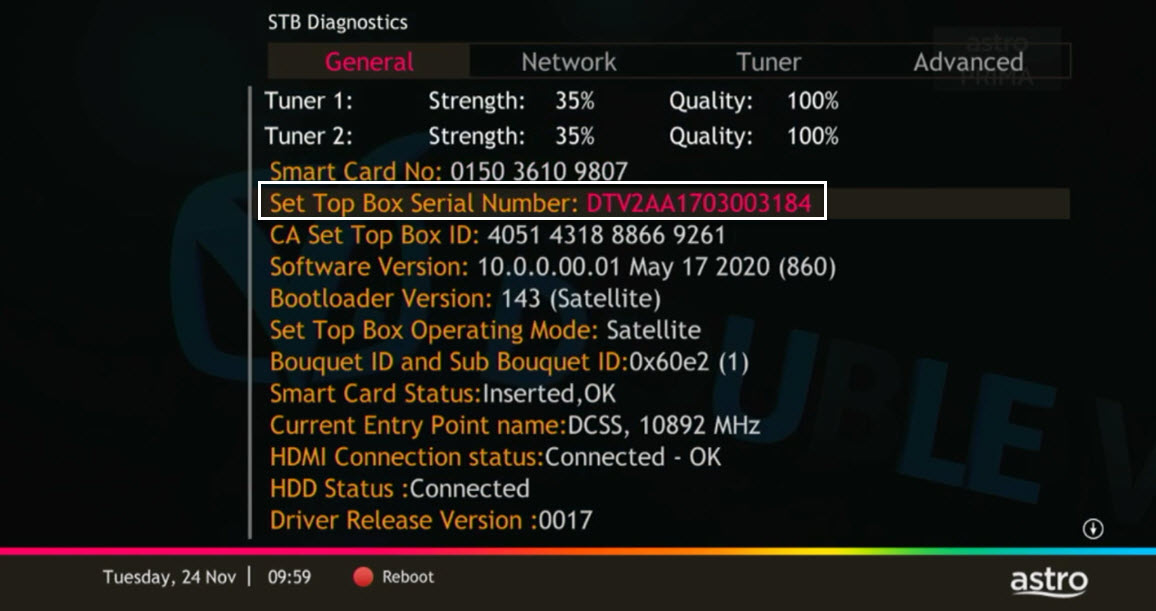
Pergi ke STB Diagnostics dan tekan "OK".

LANGKAH 4
Dari tab 'General', lihat No Kad Pintar untuk nombor kad pintar.

LANGKAH 5
Lihat Nombor Bersiri Set Top Box untuk nombor siri dekoder.
E-mel Astro GO anda akan dihantar kepada anda dalam masa sejam selepas pembayaran. Sila klik pautan yang disediakan untuk menetapkan kata laluan anda dan memuat turun aplikasi Astro GO pada peranti anda dengan mengklik di sini (Google Play Store) atau di sini (iOS App Store). Jika anda ingin menstrimnya terus melalui komputer atau komputer riba anda, Astro GO juga boleh didapati di astrogo.astro.com.my. Log masuk dengan ID Astro anda dan mulakan penstriman!
