


 Netflix Basic
Pemasangan Untuk Seluruh Malaysia
Mendaftar untuk
| UniFi Maxis Astro Njoi |
Soalan Yang Kerap Ditanya (FAQ)
Cari jawapan anda di sini.
Kami menyediakan perkhidmatan untuk mendaftar Astro dan Broadband untuk anda.
Anda boleh mengelakkan memandu dan beratur di kaunter jualan. Kami adalah peniaga yang boleh memproseskan pendaftaran anda dalam talian.
Anda tidak akan dicaj untuk mendaftar di sini. Tidak ada maklumat kad kredit yang diperlukan. Caj adalah sama seperti yang anda mendaftar di kaunter jualan.
Yang pertama, anda boleh mendaftar dalam talian di sini, kami akan menghubungi anda dengan segera semasa waktu perniagaan. WhatsApp / E-mel / Fax salinan fotokopi IC (untuk warganegara Malaysia) / Pasport (untuk orang asing) kepada kami. Apabila kami menerima semua maklumat, kami akan memproses pendaftaran anda segera.
Sebaik sahaja kami menerima pendaftaran anda dengan maklumat lengkap, kami akan memproses permohonan anda dengan segera pada waktu perniagaan. Kontraktor dari pembekal perkhidmatan kemudian akan menghubungi anda untuk pelantikan pemasangan setelah permohonan anda diluluskan.
Nikmati penjimatan yang lebih besar dan pembayaran bil tanpa gangguan dalam satu bil untuk Astro dan Broadband. Anda dapat menikmati Astro dan Broadband dengan harga potongan setiap bulan sepanjang tempoh kontrak 24 bulan.
Astro menawarkan pelbagai pakej TV termasuk Hiburan, Sukan, Filem dan Kanak-kanak. Anda boleh memilih pakej yang sesuai dengan pilihan tontonan anda serta menambah aplikasi penstriman pilihan jika tersedia.
Ya, anda boleh melanggan pakej TV Astro tanpa menggabungkan broadband. Namun, menggabungkan TV Astro dengan Fibre Broadband boleh memberikan penjimatan bulanan yang lebih baik serta kemudahan satu bil sahaja.
Untuk isi rumah kecil dengan penggunaan penstriman dan pelayaran ringan, 100Mbps biasanya mencukupi. Keluarga besar, pemain permainan dalam talian atau pengguna penstriman berat mungkin mendapat manfaat daripada pelan 500Mbps atau 1Gbps untuk prestasi lebih lancar pada pelbagai peranti.
Kebanyakan pelan TV dan Fibre broadband Astro disertakan dengan kontrak 24 bulan. Caj penamatan awal mungkin dikenakan sekiranya pembatalan dibuat sebelum tamat tempoh kontrak.
Ya, anda boleh menaik taraf pakej TV atau kelajuan broadband pada bila-bila masa, tertakluk kepada kelayakan dan liputan kawasan. Tempoh kontrak baharu mungkin dikenakan bergantung kepada naik taraf tersebut.
Bil bulanan anda akan dikeluarkan terus oleh Astro. Anda boleh menerimanya melalui emel atau mengaksesnya melalui akaun Astro anda. Pelanggan pakej gabungan akan menerima satu bil gabungan untuk perkhidmatan TV dan broadband.
Kaedah pembayaran termasuk perbankan dalam talian, debit automatik, kad kredit atau saluran pembayaran lain yang diluluskan oleh Astro. Pasukan kami boleh membantu anda semasa proses pendaftaran.
Jika anda mengalami gangguan perkhidmatan, anda boleh menghubungi khidmat pelanggan Astro untuk bantuan teknikal. Dalam kebanyakan kes, masalah boleh diselesaikan dari jauh atau juruteknik akan dijadualkan jika perlu.
Ya, pemindahan tertakluk kepada ketersediaan perkhidmatan di alamat baharu anda. Caj pemindahan dan pelarasan kontrak mungkin dikenakan bergantung kepada pelan anda.
Tidak, anda tidak memerlukan kad kredit untuk menghantar permohonan. Pengaturan pembayaran akan dibuat terus dengan Astro selepas perkhidmatan anda diluluskan.
Pakej TV Astro terpilih membenarkan tambahan pilihan seperti perkhidmatan penstriman bergantung kepada promosi semasa dan ketersediaan. Caj bulanan tambahan mungkin dikenakan.
Ya, router WiFi biasanya disediakan semasa pemasangan fibre. Model router mungkin berbeza bergantung kepada pelan kelajuan broadband yang dipilih.
Ya, kami akan menyemak liputan perkhidmatan di alamat anda sebelum meneruskan permohonan untuk memastikan broadband tersedia di kawasan anda.
Bagi warganegara Malaysia, sila sediakan salinan MyKad anda. Bagi warga asing, sila sediakan salinan pasport semasa menghantar permohonan broadband.
Selepas permohonan anda diluluskan, penyedia perkhidmatan biasanya akan menghubungi anda dalam tempoh 2 hingga 7 hari bekerja untuk menetapkan janji temu pemasangan broadband.
Kebanyakan pelan Astro Broadband disertakan dengan kontrak 24 bulan bermula dari tarikh pemasangan. Jika anda berpindah, kontrak 24 bulan baharu mungkin dikenakan di alamat baharu.
Ya, anda boleh memindahkan perkhidmatan broadband tertakluk kepada ketersediaan perkhidmatan di alamat baharu. Kontrak anda mungkin diperbaharui untuk 24 bulan lagi bermula dari tarikh pemasangan baharu.
Ya, anda boleh memohon untuk memindahkan peranti broadband di dalam rumah. Caj pemasangan bukan standard mungkin dikenakan dan perlu dibayar terus kepada pemasang selepas penilaian dibuat.
Ya, anda boleh bertukar ke Astro Broadband. Untuk mengelakkan gangguan perkhidmatan, disarankan untuk mengaktifkan perkhidmatan baharu sebelum menamatkan kontrak broadband sedia ada.
Pemasangan standard mungkin percuma semasa tempoh promosi, namun pemasangan bukan standard (contohnya pemindahan peranti atau pendawaian kompleks) mungkin dikenakan caj tambahan yang perlu dibayar terus kepada pemasang.
LANGKAH 1
Pada alat kawalan jauh anda, tekan butang HOME dan menu laman utama akan dipaparkan di bahagian atas skrin anda.
LANGKAH 2
Pergi ke Settings.
LANGKAH 3
Pilih Saluran yang anda mahu tambah sebagai kegemaran dan tekan "OK".
LANGkAH 4
Pilih "Add to Favourite" dan tekan "OK"
LANGKAH 5
Anda telah berjaya menambah saluran ke senarai kegemaran bila skrin ini muncul.
LANGKAH 6
Saluran yang anda pilih akan bertanda hati selepas ditambah sebagai kegemaran
Sila tukar langganan semasa anda kepada pek Astro baharu kami untuk melanggan Multiroom (Smart TV). Untuk mendaftar, WhatsApp TUKAR ke 03-9543 3838 dan ejen akan membantu anda.
Ketahui lebih lanjut mengenai pek baharu kami di https://product.astro.com.my/tv
Untuk permintaan pemindahan, anda boleh memilih untuk:
1. Layan diri dengan log masuk ke My Astro app dan ikuti langkah di bawah:
Langkah 1: Dari Akaun, pilih Alamat pemasangan dalam Langganan.
Langkah 2: Klik "Relokasi".
Langkah 3: Sah identiti anda melalui OTP.
Langkah 4: Sahkan Alamat, tiket sokongan akan dicipta.
2. Serahkan maklum balas anda melalui pautan di bawah: https://support.astro.com.my/feedback-form
Langkah 1: Pilih Jenis Maklum Balas.
- Kategori: Perkhidmatan Astro saya tidak tersedia pada masa ini
- Sub Kategori: Pemasangan/Penempatan Semula
Langkah 2: Isi borang dan klik "Serah" tiket sokongan.
There will be no installation fee for both Astro Box and Ultra Box. The Multiroom (second decoder) must be installed at the same registered address as your primary subscription.
LANGKAH 1
Tekan butang "HOME" pada alat kawalan jauh anda.

LANGKAH 2
Pergi ke Tetapan dan tekan "OK".

LANGKAH 3
Pergi ke Menu Language dan tekan "OK".

LANGKAH 4
Pilih bahasa pilihan dan tekan "OK".
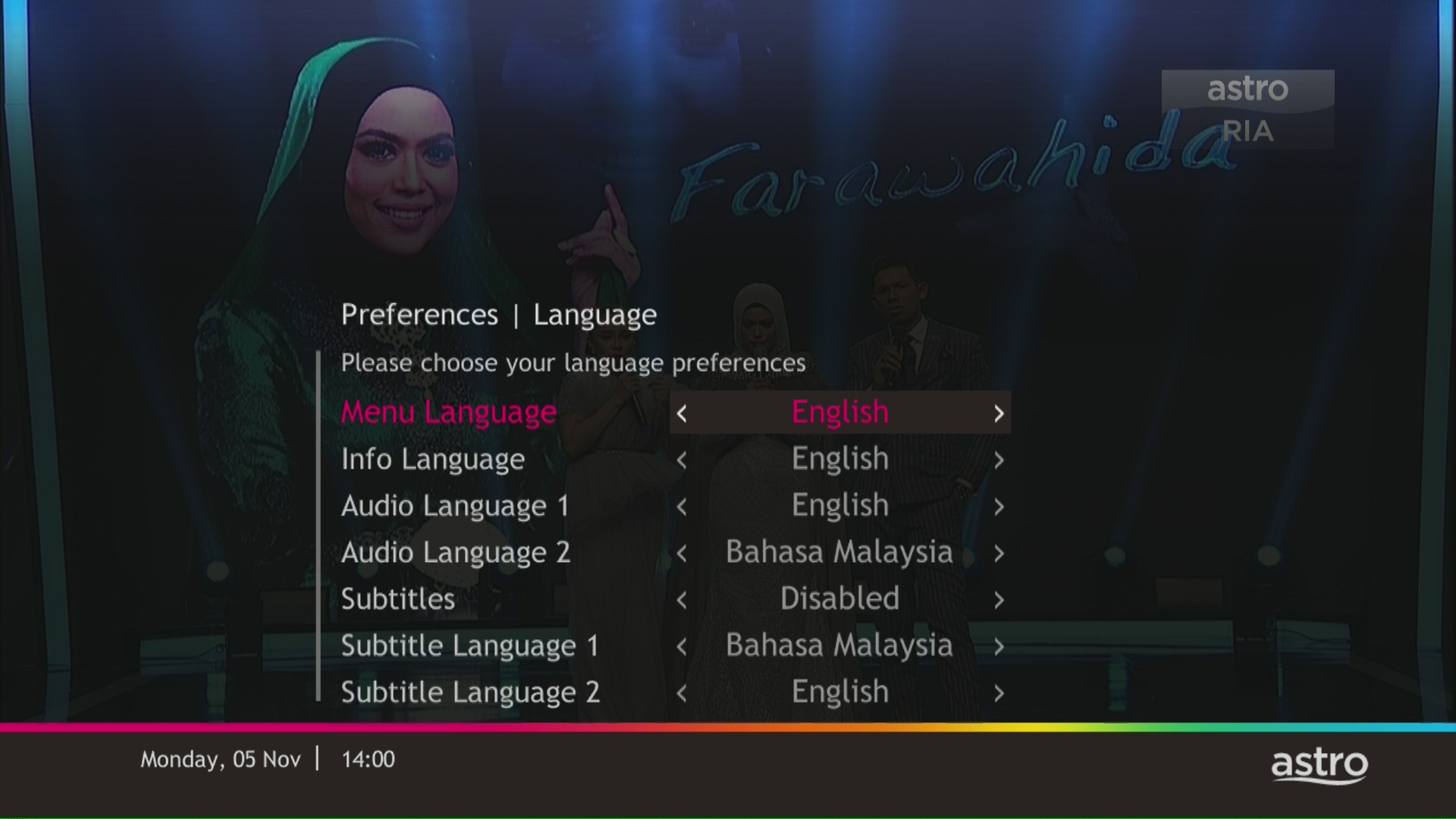
LANGKAH 5
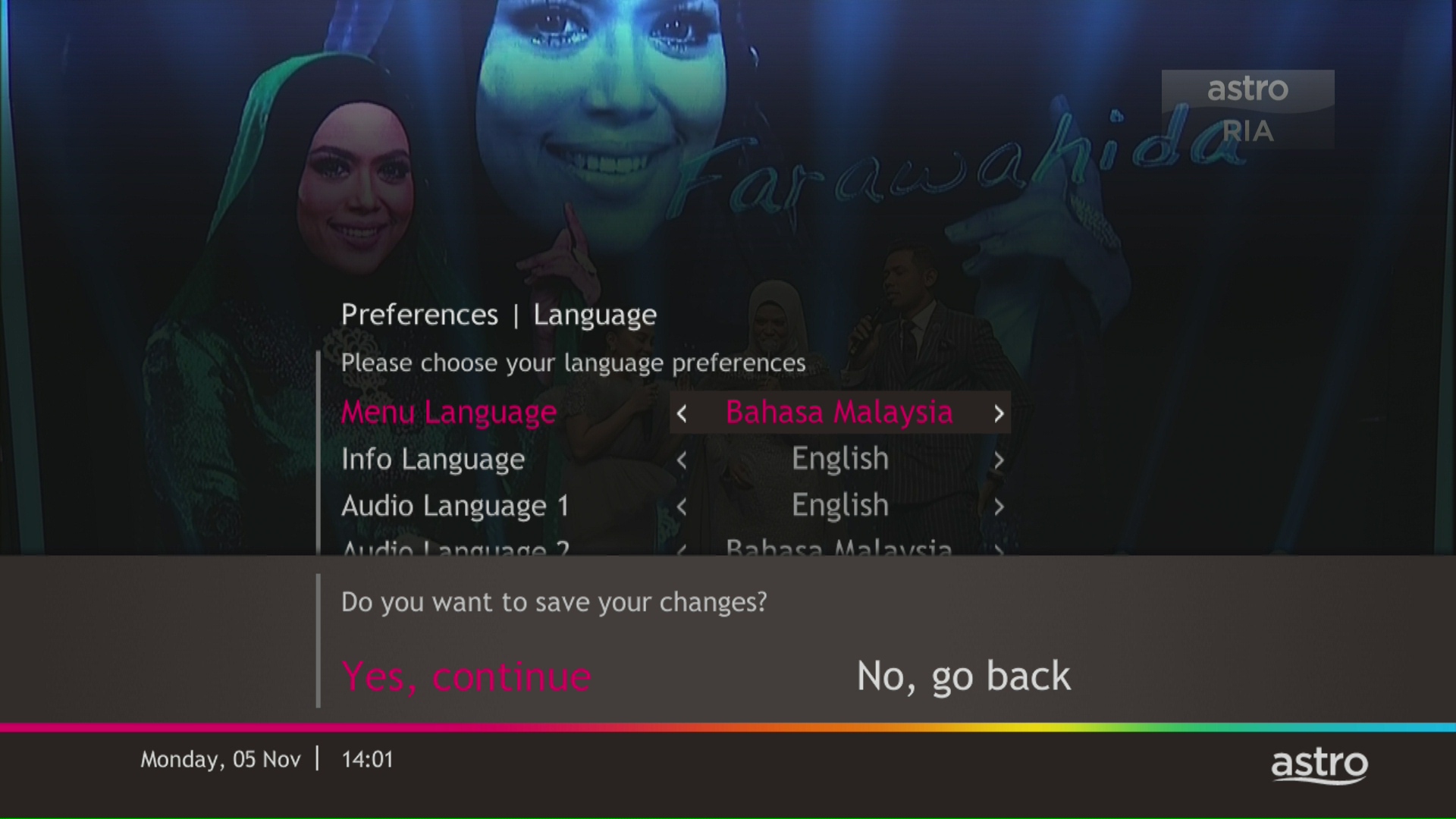
Pilih Ya, teruskan dan tekan "OK" untuk mengesahkan perubahan.
Jika tidak, pilih Tidak, pergi semula untuk batalkan.
Kadar cukai perkhidmatan untuk langganan Astro TV akan dinaikkan daripada 6% kepada 8%. Walau bagaimanapun, cukai perkhidmatan untuk Astro Fibre yang tergolong dalam kategori perkhidmatan telekomunikasi akan kekal pada kadar 6%.
Buat masa sekarang,anda hanya boleh menambah maksimum lima orang ahli keluarga di dalam aplikasi Astro Fibre. Walaubagaimanapun, harap maklum bahawa kami sedang berusaha untuk membenarkan pengguna menambah lebih ramai ahli keluarga pada masa akan datang.
Ya, pelanggan akan dikenakan 8% Cukai Perkhidmatan untuk pakej yang dibeli selepas 29hb Februari berikutan perlaksanaan Cukai Perkhidmatan 8% yang berkuat kuasa 1hb Mac 2024.
Dengan mengubah tempoh komitmen daripada 12 bulan kepada 24 bulan, tiada apa-apa yuran pembatalan akan dikenakan. Anda akan memulakan kontrak baharu dengan komitmen 24 bulan dan menerima diskaun yang sepadan untuk tempoh tersebut.
Astro continuously reviews its content proposition to offer the best choices and a variety of compelling content for our customers for the best viewing experience. As such, we will cease the sale of PPV passes on CH200 from 8 October onwards.
Customers can continue to enjoy their favourite content by subscribing to the relevant packs and stay tuned for more exciting offers to be announced soon.
Mulai 1 April, akses kepada TVBAnywhere+ tidak lagi tersedia untuk pelanggan Astro. Walau bagaimanapun, anda boleh terus menikmati kandungan TVB melalui On Demand dan TVB Jade (CH310) dan Astro AOD (CH311). Jika anda ingin melanggan apl TVBAnywhere+, anda masih boleh berbuat demikian dengan membelinya terus daripada TVB.
Sebagai inisiatif untuk menjaga alam sekitar pelanggan digalakkan untuk memilih penyata bil yang dihantar secara percuma melalui e-mel atau SMS. Bermula 1hb Ogos 2022, akan terdapat kenaikkan Caj Bil bercetak daripadaRM7.00 kepada RM10.00 setiap bil/bulan. Caj Bil bercetak akan dikecualikan untuk pelanggan yang memilihe-Pengebilan, yang akan menerima bil mereka melalui platform digital.
Untuk langganan Astro Fibre, sekiranya anda memilih untuk menghentikan/menamatkan perkhidmatan Astro Fibre sebelum kontrak tamat (24 bulan), anda akan dikenakan yuran pembatalan awal sebanyak RM100 x Baki bulan tempoh kontrak untuk perkhidmatan Jalur Lebar anda.
Semua peranti Astro Fibre yang diberikan (modem Fibre, router WiFi dan Mesh WiFi) perlu dikembalikan selepas servis ditamatkan. Pihak Astro akan menjadualkan pengambilan semula peranti selepas perkhidmatan Jalur Lebar anda telah ditamatkan.
Jika peranti rosak, hilang atau tidak dapat diambil semula, bayaran penalti akan dikenakan (tidak termasuk Cukai Perkhidmatan).
- RM500 untuk modem Fibre (Unit Penamatan Jalur Lebar)
- RM200 untuk router WiFi (Unit Kediaman)
- RM200/unit untuk Mesh WiFi
LANGKAH 1
Periksa lampu adapter.
Jika lampu adapter menyala, sila rujuk langkah penyelesaian masalah 'Tiada Paparan' di sini.
Jika lampu adapter terpadam, "OFF" dekoder anda dari soket.

LANGKAH 2
Pastikan kabel elektrik disambungkan dengan ketat.
Pasangkan kabel elektrik kepada soket yang lain dan hidupkan semula soket.
Anda seharusnya tidak lagi mengalami masalah ini.
Jika isu berterusan, teruskan LANGKAH 3.

LANGKAH 3
Cuba gunakan soket lain untuk sambungkan peralatan.
"ON" soket dan semak lampu adapter.

Jika lampu adapter tidak menyala, sila kemukakan isu dalam Borang Maklum Balas kami dan lampirkan gambar nombor kad pintar anda untuk bantuan.
Sila nyatakan dalam borang jika berlaku panahan kilat/ribut petir/ terputus bekalan kuasa.
Sila pastikan bahawa:
- Anda telah memasukkan maklumat pemegang akaun yang betul semasa memaut, iaitu: nombor KP, nombor pasport, nombor akaun Astro atau nombor Kad pintar.
- Anda sedang memaut ke akaun Astro (pelanggan NJOI tidak akan dapat log masuk ke Astro GO).
- Akaun Astro anda tidak dipautkan kepada mana-mana Astro ID lain pada masa ini. Jika akaun Astro anda dipautkan ke Astro ID yang lain pada masa ini, anda akan melihat notis merah.
Untuk menyemak Astro ID yang dipautkan ke akaun anda, anda boleh menggunakan borang maklum balas. Sila pilih jenis maklum balas "Saya ada pertanyaan/isu dengan Aplikasi" dan "Astro GO" untuk mengisi borang.
Jika anda melanggan Astro Fiber antara 1 Oktober 2023 hingga 23 November 2023, anda masih boleh mendapatkan peningkatan kelajuan dengan menghubungi Pusat Hubungan Pelanggan kami di 03-9543 3838 dan membuat kontrak semula dengan kami. Sila ambil perhatian bahawa akaun anda akan dimulakan semula dengan kontrak 24 bulan baharu.
Ya, pelanggan boleh memilih kaedah pengebilan yang berbeza untuk setiap akaun yang berlainan.
Caj bil fizikal hanya akan dikenakan ke atas akaun yang memilih bil bercetak.
STEP 1
Switch off the power for your box and make sure that the adapter's power light is off.

STEP 2
Locate the Smartcard at the front or right side and gently pull it out make sure that the adapter's power light is off.

STEP 3
Wipe the Smartcard's gold chip clean using a dry soft cloth.

STEP 4
Make sure the gold chip is facing upwards and reinsert it all the way in.

STEP 5
Switch on the power for your box and make sure that the adapter's power light is on.
Please wait for 5 minutes.

STEP 6
Turn on your box. You should no longer be experiencing this problem.

If issue persist, please submit your feedback form with error details and attach a picture of your sim card number for assistance.
LANGKAH 1
Pada alat kawalan jauh anda, tekan butang HOME dan menu laman utama akan dipaparkan di bahagian atas skrin anda.

LANGKAH 2
Pergi ke Settings.

LANGKAH 3
Pergi ke STB Diagnostics dan tekan "OK".

LANGKAH 4
Pilih General Diagnostics dan tekan "OK".

LANGKAH 5
Maklumat butiran bagi skrin General Diagnostics akan dipaparkan.

LANGKAH 6
Tekan anak panah ke bawah pada alat kawalan jauh anda untuk mendapatkan lebih banyak maklumat.

LANGKAH 1
Tekan butang Home pada alat kawalan jauh Astro dan Menu Utama akan dipaparkan pada skrin TV anda. 
LANGKAH 2
Pergi ke Profile.
LANGKAH 3
Skrin Pemilihan Profil akan dipaparkan.
LANGKAH 4
Pergi ke Edit Profil.
LANGKAH 5
Pilih profil untuk diedit.
LANGKAH 6
Pergi ke Nama.
LANGKAH 7
Masukkan nama profil baharu anda, pergi ke DONE dan tekan "OK".
LANGKAH 8
Nama profil baharu anda akan dipaparkan di Skrin Pemilihan Profil.
LANGKAH 1
Sila tunggu sementara Astro box anda dimulakan.
LANGKAH 2
Pilih bahasa pilihan anda.
LANGKAH 3
Pergi ke Next dan tekan "OK".
LANGKAH 4
Pilih Auto sebagai Resolusi Video.
LANGKAH 5
Pergi ke Next dan tekan "OK".
LANGKAH 6
Pergi ke Confirm dan tekan "OK" untuk mengesahkan pilihan anda jika dapat membaca teks pada skrin dengan betul.
Jika tidak, pergi ke Cancel untuk kembali ke tetapan sebelumnya.
LANGKAH 7
Pilih IPTV Plug & Play (self-install) sebagai mod pengendalian dekoder.
LANGKAH 8
Pergi ke Next dan tekan "OK".
LANGKAH 9
Pilih sambungan pilihan anda.
Untuk sambungan melalui Wi-Fi, teruskan ke LANGKAH 10.
Untuk sambungan melalui LAN Cable, teruskan ke LANGKAH 16.
LANGKAH 10
Sila tunggu sementara box Astro anda mencari rangkaian Wi-Fi yang tersedia.
LANGKAH 11
Pergi ke rangkaian Wi-Fi pilihan anda dan tekan "OK".
LANGKAH 12
Sila masukkan kata laluan untuk menyambung ke rangkaian Wi-Fi.
LANGKAH 13
Pergi ke Done untuk meneruskan.
LANGKAH 14
Sila tunggu sementara box Astro anda disambungkan ke rangkaian Internet.
LANGKAH 15
Pergi ke Yes untuk membenarkan sambungan secara automatik ke rangkaian.
Jika tidak, pergi ke No.
Terus ke LANGKAH 17 untuk arahan seterusnya.
LANGKAH 16
Pergi ke Next dan tekan "OK".
LANGKAH 17
Status sambungan rangkaian akan dipaparkan.
Pergi ke Finish untuk sahkan tetapan.
Sila pastikan anda menggunakan ID yang betul untuk penyerahan eKYC.
Untuk rakyat Malaysia:
1. Sila pastikan anda menggunakan MyKad atau MyTentera.
2. Ambil gambar depan dan belakang ID anda.
3. Pastikan tiada silau apabila mengambil foto.
4. Pastikan untuk mengambil gambar di dalam bilik yang terang untuk mendapatkan kualiti gambar yang tertinggi.
5. Tolong jangan tutup ID anda apabila mengambil gambar kerana ia mungkin menjejaskan ketepatan 'OCR Optical Character Recognition'.
Untuk Penduduk Tetap Malaysia dan Warganegara Lain:
1. Sila gunakan Pasport sahaja.
2. Sila ambil keseluruhan gambar pasport anda, yang mengandungi maklumat peribadi anda padanya dan tandatangan anda.
3. Pastikan tiada silau apabila mengambil foto.
4. Tolong jangan tutup ID anda apabila anda mengambil gambar, kerana ia boleh menjejaskan ketepatan 'OCR Optical Character Recognition'.
Ya, langganan akan dipaparkan pada semua set-top-box anda sekiranya didaftarkan di bawah perkhidmatan Multiroom kami.
Liputan WiFi yang lebih luas:
- Semua kawasan di seluruh rumah akan menikmati liputan optimum dengan adanya beberapa unit WiFi Mesh yang terletak di kawasan dengan liputan sub-optimum. Ini akan membentuk rangkaian WiFi yang lebih luas.
Sambungan stabil:
- Liputan isyarat WiFi optimum yang konsisten akan memastikan sambungan yang stabil kerana unit Mesh akan menyambungkan peranti anda secara automatik kepada isyarat WiFi terkuat di sekitar rumah anda.
Proses 'Electronic Know-Your-Customer (eKYC) ialah proses pengecamana dan pengesahan pelanggan individu secara dalam talian menggunakan cara elektronik. Ini membolehkan seseorang untuk menjadi pelanggan Astro pada bila-bila masa dan di mana-mana sahaja, tanpa masalah dan membantu mengukuhkan akaun Astro anda dengan melindunginya daripada penggunaan yang tidak sah.
LANGKAH 1
Semak tetapan Audio pada dekoder anda dan tetapkan kepada Auto.
Rujuk panduan Digital Audio Settings.
LANGKAH 2
Sekiranya isu berlanjutan, semak sekiranya ada peranti tambahan (sound system/hdmi splitter) disambungkan antara dekoder dan TV.
LANGKAH 3
Sekiranya ada, ganti sambungan peranti tambahan tadi dengan memastikan kabel HDMI disambungkan terus dari dekoder ke TV.
LANGKAH 4
Sekiranya isu masih berlanjutan, sila dapatkan bantuan dari ejen Khidmat Pelanggan kami.
Langkah 1:
Taip ASTRO<jarak>BAL<jarak>No. Akaun Astro 10-Digit
Contoh: ASTRO BAL 08XXXXXXXX
Langkah 2:
Hantar SMS ke 66688
*Caj standard dan Terma & Syarat pembekal perkhidmatan telekomunikasi dikenakan
LANGKAH 1
Tutup dekoder anda pada soket dan pastikan lampu adapter terpadam.
LANGKAH 2
Kenal pasti lokasi Kad Pintar di bahagian depan atau kanan dan keluarkan secara perlahan. Pastikan lampu adapter terpadam.
LANGKAH 3
Bersihkan cip emas pada Kad Pintar dengan kain yang kering dan lembut.
LANGKAH 4
Pastikan cip emas menghadap ke atas sebelum memasukkan semula sepenuhnya.
LANGKAH 5
Hidupkan dekoder anda semula pada soket dan pastikan lampu adapter menyala. Sila tunggu 5 minit.
LANGKAH 6
Hidupkan dekoder anda. Anda seharusnya tidak lagi mengalami masalah ini.
Jika isu berterusan, sila serahkan isu ini melalui Borang Maklum Balas dan lampirkan gambar tab Umum daripada Diagnostik STB untuk bantuan.
Pelanggan dengan kotak HD boleh melanggan pek Astro Serba Baharu tanpa menaik taraf kotak sedia ada. Wajib untuk pelanggan menaik taraf kepada kotak Ultra atau Ulti sekiranya pelanggan memilih untuk berpindah ke pek yang mengandungi OTT.
Nota: OTT adalah merujuk kepada Netflix, D+H atau kedua-duanya sekali.
Platform sokongan ialah iOS (memerlukan iOS 13.0 atau ke atas), dan Android (memerlukan Android 8.0 dan atau ke atas), dan semua Harmony OS.
LANGKAH 1
Matikan suis decoder anda dan pastikan lampu adapter tidak lagi menyala. 
LANGKAH 2
Tanggalkan kabel HDMI dari TV anda dan pasangkan semula ke port HDMI yang lain sekiranya ada. 
LANGKAH 3
Sila hidupkan semula suis decoder dan pastikan lampu adapter menyala.
Tunggu sehingga 5 minit.
LANGKAH 4
Hidupkan decoder dan pastikan anda memilih input TV yang betul.
Anda sepatutnya tidak lagi mengalami masalah ini. 
Ya, jika peranti rosak disebabkan kecuaian pelanggan, mereka akan dikenakan caj penalti untuk setiap peranti:
- Router WiFi: RM200
- Fibre genitian: RM500
- Mesh WiFi: RM200/unit
LANGKAH 1
Semak sambungan internet dengan menjalankan semakan Test Connection.
Rujuk Jalankan Ujian Sambungan.
LANGKAH 2
Semak purata kelajuan berdasarkan keputusan "Test Connection".
a. Melebihi 10Mbps - Sila ke LANGKAH 5
b. Kurang 10Mbps- Sila ke LANGKAH 3
Nota:Kelajuan internet minimum 10 Mbps dari kotak diperlukan untuk mendapatkan sambungan yang stabil.
LANGKAH 3
Semak sambungan ke box sama ada menggunakan Ethernet (LAN kabel) atau Wi-Fi.
a. Sekiranya mengunakan Ethernet (LAN Kabel) - Sila dapatkan bantuan dari ejen kami.
b. Sekiranya mengunakan sambungan Wi-Fi, teruskan ke LANGKAH 4.
LANGKAH 4
Semak lokasi box dan router.
a. i. Jika berdekatan (lingkungan 1.5m) - Cuba sambung box dari router menggunakan kabel LAN.
b. Jika Jauh (Lebih dari 1.5m) / tiada Kabel LAN, teruskan ke LANGKAH 5
LANGKAH 5
"Reboot" router, modem and box. Sekiranya masalah berterusan, sila cuba sekali lagi selepas 30mins - 1 Jam. Sila dapatkan bantuan dari ejen kami sekiranya anda masih menghadapi masalah.
Pastikan box Astro berada di dalam mod "standby" untuk 'refersh' signal.
a. Melalui IVR
1. Dail 03-95433838 dan buat pilihan bahasa.
2. Pilih Akaun.
3. Pilih Bantuan Teknikal..
4. Pilih Memulihkan Kad Pintar
b. Melalui web MyAstro
LANGKAH 1
Log masuk https://myastro.astro.com.my/ melalui pelayar web.
LANGKAH 2
Masukkan emel / nombor telefon bimbit dan kata laluan. Kemudian, tekan "LOG IN".
LANGKAH 3
Klik pada TV pack.
LANGKAH 4
Pilih Main Room bagi Box Utama; atau pilih Multiroom (jika ada).
LANGKAH 5
Klik "Refresh" untuk memuat naik isyarat.
Untuk Box Utama
Untuk Multiroom
LANGKAH 6
Setelah klik Refresh, notifikasi akan dipaparkan seperti di bawah.
Untuk Main Box
Untuk Multiroom
c. Melalui Aplikasi MyAstro
LANGKAH 1
Buka aplikasi MyAstro dan klik "Login".
LANGKAH 2
Masukkan emel / nombor telefon bimbit dan kata laluan. Kemudian, tekan "LOG IN".
LANGKAH 3
Klik "Account".
LANGKAH 4
Skrol ke bawah dan klik "TV pack".
LANGKAH 5
Pilih Main Room bagi Box Utama; atau pilih Multiroom (jika ada).
LANGKAH 6
Klik "Refresh" untuk memuat semula isyarat anda.
Untuk Main Box
Untuk Multiroom
LANGKAH 7
Setelah klik Refresh, notifikasi akan dipaparkan seperti di bawah.
Untuk Main Room
Untuk Multiroom
Pemulangan semula lebihan bayaran hanya boleh dipohon oleh pemilik akaun Astro yang berdaftar.
Walau bagaimanapun, sekiranya anda ingin meminta pemulangan semula lebihan bayaran bagi pihak pemilik akaun, anda boleh mengemukakan dokumen-dokumen sokongan (contoh: surat kebenaran, sijil kematian, salinan kad pengenalan pihak ketiga).
LANGKAH 1

Cuba tukar saluran menggunakan alat kawalan jauh Astro anda.
PETUNJUK: LED berkelip 3 kali / lampu LED tidak berkelip
SOLUSI: Tukar bateri baharu
Teruskan ke LANGKAH 2.
PETUNJUK: LED berkelip 1 kali
Tiada kerosakan dikenalpasti pada alat kawalan jauh Astro anda, teruskan ke LANGKAH 3.
LANGKAH 2
Jika isu berterusan selepas bateri ditukar, mungkin alat kawalan jauh Astro anda rosak.
Cuba ubah saluran secara manual terus daripada panel depan dekoder (jika ada).
Jika ia berjaya, anda mungkin perlu menggantikan alat kawalan jauh Astro anda.
Anda boleh datang ke Pusat Perkhidmatan Pelanggan berdekatan untuk menggantikan alat kawalan jauh Astro.

LANGKAH 3
Anda perlu muat semula tetapan dekoder secara manual di panel hadapan dekoder.
Rujuk langkah Panduan penetapan Refresh Box di sini.
Tidak, tiada bayaran penalti untuk peranti Mesh WiFi sekiranya anda ingin menamatkan servis Astro Fibre dalam/selepas 24 bulan.
Nombor akaun Astro anda ialah gabungan 10 digit cth. 08XXXXXXXX. Anda boleh log masuk ke Portal My Astro, pilih "Akaun" untuk dapati nombor akaun gabungan 10 digit di bahangian atas nombor alamt anda atau merujuk pada sudut kanan bahagian atas bil anda.
Sila kemas kini butiran bayaran auto-debit anda melalui Portal My Astro.

1. Sila gunakan kabel LAN dan sambungkan komputer/komputer riba anda ke bahagian belakang Router Maxis.
2. Anda boleh membuka mana-mana pelayar sesawang seperti Google Chrome, Internet Explorer, Mozilla Firefox dan lain-lain.
3. Pada bar alamat, taipkan http://192.168.1.254 dan halaman di bawah akan muncul.

Butiran log masuk untuk router adalah seperti di bawah. Jika anda telah melakukan konfigurasi pada router anda dan menukar Kata laluan (password) sebelumnya, sila gunakan Kata laluan (password) yang ditetapkan sebelumnya.
Nama pengguna (username) : administrator
Kata laluan (password) : Nombor Siri Router (Boleh didapati pada pelekat di belakang router)
4. Setelah log masuk, halaman persediaan router berasaskan web akan muncul.

5. Di bahagian atas halaman, klik Konfigurasi Wi-Fi (Wi-fi Configuration) untuk mengkonfigurasikan parameter Wi-Fi.

6. Anda boleh menukar nama Wi-Fi (Wi-Fi Name) dan Kata laluan Wi-fi (Wi-Fi Password) mengikut pilihan anda, kemudian klik "Simpan" untuk perubahan berlaku.

Sila sambungkan semula nama wayarles (Wireless name) baharu dengan Kata laluan (password) baharu sebaik sahaja selesai.
Sila rujuk di bawah untuk menyediakan Ultra Plug & Play Box anda;
Untuk sambung melalui kabel LAN;
1. Matikan Astro Box lama anda.
2. Untuk sambung Ultra Plug & Play Box anda melalui kabel LAN:
a. Cabut kabel LAN daripada Astro Box lama anda dan sambungkan kabel LAN kepada Ultra Plug & Play Box baharu anda.
i. Untuk pelanggan Maxis IPTV, pastikan hujung kabel LAN satu lagi disambungkan ke router anda.
ii. Untuk pelanggan IPTV TIME, cabut hujung kabel LAN yang sama daripada modem anda, sambungkannya ke mana-mana port LAN pada router anda. Pastikan bahawa anda tidak memasang semula kabel LAN anda ke dalam kotak yang sama.
Nota: Jika anda mempunyai modem dua dalam satu; router, anda boleh melangkau langkah ii).
Untuk menyambung melalui Wi-fi;
Cabut kabel LAN anda daripada Astro Box lama anda, dan jangan pasangkannya di Ultra Plug & Play Box baharu anda.
Ya, pelanggan Astro sedia ada boleh melanggan semua tawaran Astro Fibre. Anda juga mempunyai pilihan untuk melanggan Astro Fibre sahaja (kendiri), yang datang tanpa sebarang pakej TV.
Kontrak 24 bulan akan diperbaharui apabila mendaftar untuk pek baharu.
Keseluruhan proses pengesahan eKYC boleh dilengkapkan dalam masa 5 minit.
Anda perlu mengenal pasti jenis modem anda dengan melihat pada status lampu modem sebelum melakukan penyelesaian masalah.
Jenis-jenis modem adalah seperti di bawah:
STATUS LAMPU MODEM 1
STATUS LAMPU MODEM 2
STATUS LAMPU MODEM 3
BANTUAN ASAS TECHNICAL 1
1. Sila tutup suis modem dan router. (Ini adalah untuk memuatkan semula prestasi modem dan router anda).
2. Pastikan sambungan kabel fiber dari soket internet di dinding rumah anda ke modem adalah ketat.
3. Sila pastikan juga kabel LAN disambungkan dengan ketat dari router ke peranti anda (Astro Box/Komputer riba dll).
Sambungan di Modem
Sambungan di router
4. Hidupkan suis modem dan router, tunggu selama 2 minit untuk menstabilkan peranti. Semak jika perkhidmatan internet anda sudah dipulihkan.
5. Jika isu berterusan, sila dapatkan bantuan lanjut dari ejen kami dan lampirkan gambar status lampu modem.
BANTUAN ASAS TECHNICAL 2
1. Sila tutup suis modem dan router.
(Ini adalah untuk memuatkan semula prestasi modem dan router anda).
2. Pastikan sambungan kabel fiber dari soket internet di dinding rumah anda ke modem adalah ketat.
3. Sila pastikan kedua-dua kabel LAN pada Modem (Port LAN 2) dan Router (Port 1) disambungkan dengan betul.
Sambungan di Modem
Sambungan di router
4. Hidupkan suis modem dan router, tunggu selama 2 minit untuk menstabilkan peranti. Semak jika perkhidmatan internet anda sudah dipulihkan.
5. Jika isu berterusan, sila dapatkan bantuan lanjut dari ejen kami dan lampirkan gambar indikasi lampu modem.
BANTUAN ASAS TECHNICAL 3
1. Sila pastikan plug modem dan router anda disambungkan ke soket dengan ketat.
2. Sebagai alternatif, cuba sambungkan plug ke soket yang lain. Langkah ini adalah untuk menyemak kemungkinan soket rosak yang boleh menyebabkan isu tersebut berlaku.
3. Jika isu berterusan, sila dapatkan bantuan lanjut dari ejen kami.
Permintaan anda untuk batal telah diproses dan pembayaran untuk Disney + Hotstar tidak diperlukan. Pelarasan bil akan dipaparkan dalam bil akan datang.
Kami akan mencadangkan pelayar berikut untuk proses pengesahan yang lancar:
• Google Chrome
• Microsoft Edge
• Mozilla Firefox
• Safari
Kadar diskaun Multiroom akan dikeluarkan selepas pembahagian akaun.
No, please use a Malaysian mobile number registered with a local network service to register and activate access for Disney+ Hotstar with your Astro subscription.

- Sila sediakan komputer/komputer riba untuk mengakses Internet dan sambungan mestilah melalui LAN (kabel) [Sambungkan LAN (kabel) ke port kuning pada Router Maxis dan ke komputer/komputer riba].
- Anda boleh buka pelayar sesawang seperti Google Chrome, Internet Explorer, Mozilla Firefox dan lain-lain.
- Pada bar alamat, sila pergi ke http://192.168.0.1 atau www.tplinkwifi.net dan halaman di bawah akan muncul.

Butiran log masuk untuk router boleh didapati pada pelekat di bahagian belakang router. Jika anda telah menetapkan konfigurasi pada router anda sebelum ini, kata laluannya mungkin berbeza.
4. Setelah log masuk, halaman persediaan router berasaskan web akan muncul. Sila ikuti langkah-langkah di bawah untuk konfigurasi.

5. Dari menu atas, pilih Basic kemudian klik tab Wireless pada menu di sebelah kiri di untuk mengakses skrin di bawah ini.

6. Router ini adalah dwijalur (dual band), jadi anda akan mempunyai 2 Nama Rangkaian Wireless (SSID), iaitu 2.4GHz dan 5GHz. Anda boleh menyambung ke mana-mana SSID, sebaik-baiknya dengan isyarat yang lebih kuat.
7. Anda boleh mengubah Nama Rangkaian Wireless (SSID) dan Kata Laluan mengikut kehendak anda, kemudian klik "Save" supaya perubahan dibuat.
Sila sambungkan semula nama Wireless baharu dengan kata laluan baharu sebaik sahaja selesai.
LANGKAH 1
Pada alat kawalan jauh anda, tekan "¦" butang dan Halaman Saluran akan dipaparkan pada skrin anda.

LANGKAH 2
Pilih saluran yang anda ingin buka halangan dan tekan "OK".

LANGKAH 3
Pilih "Buka Saluran" dan tekan "OK".

LANGKAH 4
Masukkan pin untuk membuka halangan saluran.

LANGKAH 5
Anda berjaya membuka halangan saluran apabila skrin ini muncul.

