

 Netflix Basic
Pemasangan Untuk Seluruh Malaysia
Mendaftar untuk
| UniFi Maxis Astro Njoi |
Soalan Yang Kerap Ditanya (FAQ)
Cari jawapan anda di sini.
Kami menyediakan perkhidmatan untuk mendaftar Astro dan Broadband untuk anda.
Anda boleh mengelakkan memandu dan beratur di kaunter jualan. Kami adalah peniaga yang boleh memproseskan pendaftaran anda dalam talian.
Anda tidak akan dicaj untuk mendaftar di sini. Tidak ada maklumat kad kredit yang diperlukan. Caj adalah sama seperti yang anda mendaftar di kaunter jualan.
Yang pertama, anda boleh mendaftar dalam talian di sini, kami akan menghubungi anda dengan segera semasa waktu perniagaan. WhatsApp / E-mel / Fax salinan fotokopi IC (untuk warganegara Malaysia) / Pasport (untuk orang asing) kepada kami. Apabila kami menerima semua maklumat, kami akan memproses pendaftaran anda segera.
Sebaik sahaja kami menerima pendaftaran anda dengan maklumat lengkap, kami akan memproses permohonan anda dengan segera pada waktu perniagaan. Kontraktor dari pembekal perkhidmatan kemudian akan menghubungi anda untuk pelantikan pemasangan setelah permohonan anda diluluskan.
Nikmati penjimatan yang lebih besar dan pembayaran bil tanpa gangguan dalam satu bil untuk Astro dan Broadband. Anda dapat menikmati Astro dan Broadband dengan harga potongan setiap bulan sepanjang tempoh kontrak 24 bulan.
Astro menawarkan pelbagai pakej TV termasuk Hiburan, Sukan, Filem dan Kanak-kanak. Anda boleh memilih pakej yang sesuai dengan pilihan tontonan anda serta menambah aplikasi penstriman pilihan jika tersedia.
Ya, anda boleh melanggan pakej TV Astro tanpa menggabungkan broadband. Namun, menggabungkan TV Astro dengan Fibre Broadband boleh memberikan penjimatan bulanan yang lebih baik serta kemudahan satu bil sahaja.
Untuk isi rumah kecil dengan penggunaan penstriman dan pelayaran ringan, 100Mbps biasanya mencukupi. Keluarga besar, pemain permainan dalam talian atau pengguna penstriman berat mungkin mendapat manfaat daripada pelan 500Mbps atau 1Gbps untuk prestasi lebih lancar pada pelbagai peranti.
Kebanyakan pelan TV dan Fibre broadband Astro disertakan dengan kontrak 24 bulan. Caj penamatan awal mungkin dikenakan sekiranya pembatalan dibuat sebelum tamat tempoh kontrak.
Ya, anda boleh menaik taraf pakej TV atau kelajuan broadband pada bila-bila masa, tertakluk kepada kelayakan dan liputan kawasan. Tempoh kontrak baharu mungkin dikenakan bergantung kepada naik taraf tersebut.
Bil bulanan anda akan dikeluarkan terus oleh Astro. Anda boleh menerimanya melalui emel atau mengaksesnya melalui akaun Astro anda. Pelanggan pakej gabungan akan menerima satu bil gabungan untuk perkhidmatan TV dan broadband.
Kaedah pembayaran termasuk perbankan dalam talian, debit automatik, kad kredit atau saluran pembayaran lain yang diluluskan oleh Astro. Pasukan kami boleh membantu anda semasa proses pendaftaran.
Jika anda mengalami gangguan perkhidmatan, anda boleh menghubungi khidmat pelanggan Astro untuk bantuan teknikal. Dalam kebanyakan kes, masalah boleh diselesaikan dari jauh atau juruteknik akan dijadualkan jika perlu.
Ya, pemindahan tertakluk kepada ketersediaan perkhidmatan di alamat baharu anda. Caj pemindahan dan pelarasan kontrak mungkin dikenakan bergantung kepada pelan anda.
Tidak, anda tidak memerlukan kad kredit untuk menghantar permohonan. Pengaturan pembayaran akan dibuat terus dengan Astro selepas perkhidmatan anda diluluskan.
Pakej TV Astro terpilih membenarkan tambahan pilihan seperti perkhidmatan penstriman bergantung kepada promosi semasa dan ketersediaan. Caj bulanan tambahan mungkin dikenakan.
Ya, router WiFi biasanya disediakan semasa pemasangan fibre. Model router mungkin berbeza bergantung kepada pelan kelajuan broadband yang dipilih.
Ya, kami akan menyemak liputan perkhidmatan di alamat anda sebelum meneruskan permohonan untuk memastikan broadband tersedia di kawasan anda.
Bagi warganegara Malaysia, sila sediakan salinan MyKad anda. Bagi warga asing, sila sediakan salinan pasport semasa menghantar permohonan broadband.
Selepas permohonan anda diluluskan, penyedia perkhidmatan biasanya akan menghubungi anda dalam tempoh 2 hingga 7 hari bekerja untuk menetapkan janji temu pemasangan broadband.
Kebanyakan pelan Astro Broadband disertakan dengan kontrak 24 bulan bermula dari tarikh pemasangan. Jika anda berpindah, kontrak 24 bulan baharu mungkin dikenakan di alamat baharu.
Ya, anda boleh memindahkan perkhidmatan broadband tertakluk kepada ketersediaan perkhidmatan di alamat baharu. Kontrak anda mungkin diperbaharui untuk 24 bulan lagi bermula dari tarikh pemasangan baharu.
Ya, anda boleh memohon untuk memindahkan peranti broadband di dalam rumah. Caj pemasangan bukan standard mungkin dikenakan dan perlu dibayar terus kepada pemasang selepas penilaian dibuat.
Ya, anda boleh bertukar ke Astro Broadband. Untuk mengelakkan gangguan perkhidmatan, disarankan untuk mengaktifkan perkhidmatan baharu sebelum menamatkan kontrak broadband sedia ada.
Pemasangan standard mungkin percuma semasa tempoh promosi, namun pemasangan bukan standard (contohnya pemindahan peranti atau pendawaian kompleks) mungkin dikenakan caj tambahan yang perlu dibayar terus kepada pemasang.
Jika anda cuba untuk melawati laman web tetapi ia tidak berjaya dibuka berbanding laman web lain, mungkin terdapat pelbagai sebab. Jika laman itu sendiri tidak berfungsi, anda tidak boleh buat apa-apa selain menunggu.
Jika anda boleh memuatkan laman pada komputer atau peranti lain (pastikan anda cuba cara sambungan yang berbeza ke Internet), mungkin terdapat masalah dengan komputer atau rangkaian anda.
Terdapat beberapa cara pembaikan yang pantas. Ianya akan membantu menyelesaikan kebanyakan masalah tetapi memerlukan penglibatan anda.
- Cuba buka laman web pada peranti yang berbeza.
- Cuba buka laman web pada telefon anda atau pada komputer lain. Jika laman web berjaya dibuka pada peranti lain, masalah adalah berpunca dari komputer anda.
- Jika laman web tidak berjaya dibuka pada peranti lain, masalahnya sama ada dengan rangkaian atau laman web itu sendiri.
- Matikan dan hidupkan semula komputer anda.
- Sering kali, dengan mematikan dan menghidupkan semula dapat membaiki masalah yang anda alami. But semula komputer anda dan buka laman web sekali lagi.
- Cuba buka laman web dalam pelayar yang berbeza.
- Terdapat beberapa tetapan yang tidak dikonfigurasikan dengan betul pada pelayar anda. Cuba pelayar web yang berbeza untuk melihat jika anda boleh membuka laman web tersebut.
- Tutup (disabled) program antivirus anda buat sementara waktu.
- Perisian antivirus anda mungkin mengganggu keupayaan anda untuk membuka laman web tertentu.
- Cuba menutup (disabling) perisian dan kemudian membuka semula laman web. Pastikan anda menghidupkannya sekali lagi sebaik sahaja anda telah mengenal pasti masalah.
- Set semula modem dan router anda.
- Trafik pada tapak web tertentu mungkin menyebabkan seseorang melakukan kesilapan dengan modem atau router anda. Penetapan semula peranti ini boleh membenarkan anda mencapai laman web sekali lagi.
- Periksa tetapan tarikh dan masa komputer anda.
- Jika tarikh atau masa anda tidak ditetapkan dengan betul, anda mungkin tidak dapat bersambung ke laman web yang selamat (https://).
- Periksa jam komputer atau peranti mudah alih anda untuk memastikan bahawa ia ditetapkan kepada masa dan tarikh yang betul.
- Sekiranya masalah berlarutan, sila berikan butiran di bawah untuk semakan lanjut:
- Senarai laman web yang terjejas.
- Jalankan Ujian Kelajuan menggunakan LAN (kabel) dan sambungan Wi-Fi - Sila klik di sini untuk garis panduan Ujian Kelajuan.
- Jalankan Ujian Traceroute - Sila klik di sini untuk garis panduan Ujian Traceroute.
- Jalankan Ujian Ping - Sila klik di sini untuk garis panduan Ujian Ping.
Setelah anda mengumpulkan semua keputusan, hantarkan semua melalui Borang Maklum Balas di bawah.
Maklumat Pantas
Ujian kelajuan ialah perkhidmatan yang memberikan analisis percuma bagi parameter capaian Internet, seperti kadar data sambungan.
Ujian Ping menunjukkan tempoh yang diperlukan untuk paket sampai kepada hos.
Ujian Traceroute mengesan laluan paket ke hos destinasi daripada server kami.
Sila gunakan Astro ID yang telah didaftarkan dengan langganan Astro Fibre anda untuk log masuk ke aplikasi Astro Fibre.
Astro memperkenalkan Liga Malaysia kepada semua pelanggan Astro untuk menonton pertandingan Liga Malaysia Liga Bola Sepak Malaysia secara LIVE, terdiri daripada Perlawanan Sumbangsih (Piala Sultan Haji Ahmad Shah), Liga Super, Piala FA dan Piala Malaysia secara langsung dalam HD di Astro Arena (CH801), saluran Arena Bola ( CH803 dan CH804) dan strim di Astro GO sehingga diberitahu kelak.
LANGKAH 1
Tekan butang "HOME" pada alat kawalan jauh anda.

LANGKAH 2
Pergi ke Tetapan dan tekan "OK".

LANGKAH 3
Pergi ke STB Diagnostics dan tekan "OK".

LANGKAH 4
Dari tab 'General', lihat pada Current Entry Point Name untuk Type LNB bagi sumber input anda.

STEP 1
Switch off the power for your box and make sure that the adapter's power light is off.

STEP 2
Locate the Smartcard at the front or right side and gently pull it out make sure that the adapter's power light is off.

STEP 3
Wipe the Smartcard's gold chip clean using a dry soft cloth.

STEP 4
Make sure the gold chip is facing upwards and reinsert it all the way in.

STEP 5
Switch on the power for your box and make sure that the adapter's power light is on.
Please wait for 5 minutes.

STEP 6
Turn on your box. You should no longer be experiencing this problem.

If issue persist, please submit your feedback form with error details and attach a picture of your sim card number for assistance.
Sila rujuk Soalan Lazim ini untuk maklumat lanjut, atau klik di sini untuk mengetahui lebih lanjut dan daftar untuk Ultra Box. Secara alternatif, anda boleh membuat panggilan di 03-7481 8000 untuk menghubungi wakil Astro.
Ya, anda boleh membatalkan langganan Astro Fibre anda sebelum pengaktifan servis. Bagaimanapun, sila ambil perhatian bahawa anda akan tertakluk kepada caj pembatalan sebanyak RM212 (termasuk SST) untuk sebarang pembatalan yang dilakukan 48 jam sebelum temu janji yang telah dijadualkan.
Anda mungkin masih menggunakan versi lama Astro GO. Dapatkan versi terbaru Astro GO di app store bagi peranti anda.
Sekiranya anda masih menghadapi masalah, sila buat laporan melalui WhatsApp atau Borang Maklum Balas.
Sebarang pakej dengan Entertainment Plus akan merangkumi Netflix. Tawaran Netflix secara amnya adalah Netflix Standard (2 skrin dan paparan HD) sebagai sebahagian daripada langganan Entertainment Plus anda. Anda boleh menaik taraf sehingga Netflix Premium (4 skrin dan paparan UHD 4K) pada harga sebanyak RM 10 (termasuk cukai kerajaan).
Nota: Untuk langganan di atas, anda boleh menggunakan alamat e-mel yang digunakan untuk langganan anda yang sedia ada dengan Netflix untuk diaktifkan dan pengebilan akan datang bagi Netflix akan dipindahkan ke caj gabungan Astro anda. Bagi pengguna yang dikenakan bil untuk Netflix melalui Apple sebelum menyertai gabungan Astro, adalah diingatkan untuk membatalkan pengaturan pengebilan Apple anda selepas mengaktifkan gabungan Astro lain kerana anda mungkin dikenakan caj dua kali ganda untuk akaun Netflix anda. Jika anda tidak mempunyai gabungan yang merangkumi Netflix, anda juga boleh menambah langganan Netflix baharu ke Bil Astro anda untuk kemudahan pengebilan.
Jika anda tidak mempunyai pakej yang merangkumi Netflix, anda juga boleh menambah langganan Netflix baharu ke Bil Astro anda untuk kemudahan pengebilan.
Kebanyakan pelanggan Astro layak menggunakan aplikasi ini di telefon, web, Ultra dan Ulti Box. Anda hanya perlu log masuk dengan Astro ID. Sila ambil perhatian bahawa Astro ID anda mestilah dipautkan ke akaun Astro untuk menggunakan perkhidmatan ini. Klik 'Cipta sekarang!' pada halaman log masuk dan anda akan diberikan panduan untuk mencipta ID Astro jika anda tidak memilikinya.
LANGKAH 1
Semak tetapan Audio pada dekoder anda dan tetapkan kepada Auto.
Rujuk panduan Set HDMI Audio.
LANGKAH 2
Sekiranya isu berlanjutan, semak sekiranya ada peranti tambahan (sound system/hdmi splitter) disambungkan antara dekoder dan TV.
LANGKAH 3
Sekiranya ada, ganti sambungan peranti tambahan tadi dengan memastikan kabel HDMI disambungkan terus dari dekoder ke TV.
LANGKAH 4
Sekiranya isu masih berlanjutan, sila dapatkan bantuan dari ejen Khidmat Pelanggan kami.
For information about the Disney+ Hotstar app functions and specifications, please visit help.hotstar.com or email disneyplus.my@hotstar.com.
Sila ikuti langkah di bawah:
Langkah 1: Isikan Borang Pindahan Pemilikan Peralatan (Bahagian A & Bahagian B)
Langkah 2: Sediakan Surat Akuan Janji jika pemegang akaun semasa meninggal dunia atau tidak dapat dihubungi. (Nota: Salinan sijil kematian diperlukan jika pemegang akaun meninggal dunia).
Langkah 3: Sediakan salinan KP pemohon baharu untuk warganegara Malaysia atau salinan pasport untuk bukan warganegara Malaysia atau salinan Pas IMM13 dengan sah laku sekurang-kurangnya 6 bulan untuk Pelarian. (Nota: Nama ASTRO mesti dipaparkan di sudut kiri atas pada kedua-dua belah salinan kad pengenalan).
Langkah 4: Sebarang baki tertunggak perlu dibayar penuh untuk semua akaun berkaitan (jika ada).
Langkah 5: Serahkan semua dokumen melalui borang maklum balas.
Langkah 6: Pelanggan akan menerima panggilan daripada pasukan pengesahan kami (Nota: Tempoh masa untuk pemindahan pemilikan peralatan ialah 3-5 hari bekerja selepas menerima semua dokumentasi lengkap).
Nota:
1. Siaran mungkin hilang semasa pemprosesan pemindahan pemilikan peralatan, pembahagian atau gabungan peralatan.
2. Program yang dirakam akan dikeluarkan untuk pengguna PVR.
3. Sebarang baki tertunggak perlu dibayar penuh untuk semua akaun berkaitan.
4. Pemegang akaun baharu bersetuju untuk meneruskan baki kontrak daripada akaun pemilik sebelumnya (jika ada).
5. Pembayaran secara Auto Debit akan terbatal selepas penerimaan pemindahan pemilikan peralatan (jika ada).
Syarat tambahan untuk Pemilik Baharu
Had umur pemohon ialah 21 tahun
Warganegara Malaysia berumur < 26 tahun dan Bukan Warganegara Malaysia – memerlukan salinan bil utiliti (Telefon, Internet, Air atau Elektrik)
Disney+ Hotstar ialah perkhidmatan penstriman yang amat dinantikan yang menampilkan lebih daripada 800 buah filem dan 18,000 episod kegemaran Disney terbesar, blokbuster Star Wars, animasi Pixar yang disayangi, dunia Marvel yang meluas dan dokumentari yang penuh inspirasi daripada National Geographic dan kegemaran rakyat Malaysia. Astro ialah pengedar rasmi Disney+ Hotstar di Malaysia, dan kini pelanggan boleh melanggan Disney+ Hotstar melalui Movies Pack yang lebih baharu, lebih besar dan lebih baik.
Pelanggan boleh meneroka Disney+ Originals seperti The Mandalorian, WandaVision, The Falcon & The Winter Soldier, dan banyak lagi - dengan kemudahan satu bil bulanan. Mereka juga boleh menikmati tayangan blokbuster terkini dan rancangan pustaka, termasuk Avengers dari Marvel Studios: Endgame, Avengers: Infinity War, dan Black Panther; Adaptasi aksi Disney secara langsung - Mulan, Maleficent: Mistress of Evil, The Lion King, Aladdin, dan Beauty and the Beast; Kegemaran animasi - Frozen 1 dan 2 dari Disney, Moana dan Big Hero 6, serta Soul, Coco, The Incredibles 2 dan Finding Dory dari Disney dan Pixar. Terdapat juga katalog yang mantap bagi siri dan filem hiburan umum seperti The Walking Dead, Jojo Rabbit, Criminal Minds, Fresh off the Boat, The Simpsons, Grey's Anatomy, 9-1-1 dan banyak lagi.
LANGKAH 1
Pada alat kawalan jauh anda, tekan butang HOME dan menu laman utama akan dipaparkan di bahagian atas skrin anda.

LANGKAH 2
Pergi ke Settings.

LANGKAH 3
Navigasi ke Satellite Settings dan tekan “OK”.

LANGKAH 4
Pergi ke LNB Setup dan tekan “OK”.

LANGKAH 5
Skrin Tuner Settings akan dipaparkan.

LANGKAH 6
Pilih LNB Type yang disambung ke dekoder anda.


LANGKAH 7
Navigate to Next and press "OK" to confirm your selection.

LANGKAH 8
Pilih ini sebagai Entry Point dan tekan "OK" untuk mengesahkan pilihan anda.

LANGKAH 9
Pergi ke Seterusnya dan tekan "OK" untuk mengesahkan pilihan anda.

LANGKAH 10
Hasil bacaan isyarat untuk skrin Tuner 1 akan dipaparkan sewajarnya.
Tekan kanan untuk pergi ke Tuner 2.

LANGKAH 11
Hasil bacaan isyarat untuk skrin Tuner 2 akan dipaparkan.
Kemudian pergi ke Tamat dan tekan "OK" untuk melengkapkan tetapan.


1. Sila sediakan komputer/komputer riba untuk mengakses internet dan sambungan mestilah melalui LAN (kabel) [Sambungkan LAN (kabel) ke port kuning dalam router Maxis dan terus ke komputer/komputer riba].
2. Anda boleh membuka mana-mana pelayar sesawang seperti Google Chrome, Internet Explorer, Mozilla Firefox dan lain-lain.
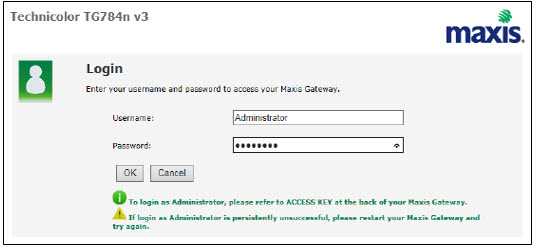
3. Pada bar alamat, taipkan http://192.168.1.254 dan halaman di bawah akan muncul.
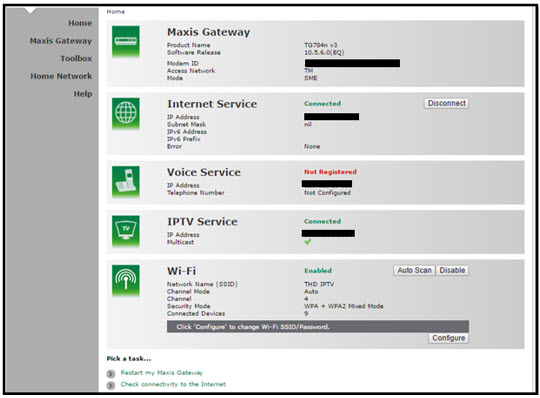
Butiran log masuk untuk router adalah seperti di bawah. Jika anda telah melakukan konfigurasi pada router anda dan menukar Kata laluan (password) sebelumnya, sila gunakan Kata laluan (password) yang ditetapkan sebelumnya.
Nama pengguna (username): administrator
Kata laluan (password): (KUNCI AKSES PADA PELEKAT RGW)
4. Setelah masuk ke halaman ''TECHNICOLOR TG784N V3'', anda boleh mengikuti langkah-langkah di bawah untuk mendapatkan maklumat saluran wayarles (wireless) terbaik.

A. Select "Home Network".
B. Click "WLAN: SSID" to proceed to next screen.
C. In order to get the best wireless channel, click "Wireless Scan" to scan available surroundings wireless Channel.

D. Please choose channel with lesser number of usage.
Example in below case, you may choose channel 4.

5. To configure wireless channel, please proceed with below steps.

A. Pilih "Rangkaian Rumah".
B. Klik "WLAN: SSID" untuk meneruskan ke skrin seterusnya.
C. Kemudian, klik "Konfigurasikan" untuk menukar pemilihan saluran (automatik kepada manual) dan pilihan konfigurasi lain.

D. Sila pastikan perkara di bawah:
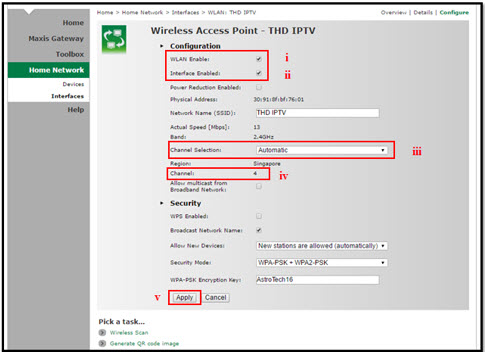
i. Dayakan WLAN: Tandakan
ii. Dayakan Antara Muka: Tandakan
iii. Tukar Pemilihan Saluran kepada Manual
iv. Tukar Saluran wayarles (wireless) berdasarkan Langkah 4(D).
v. Setelah selesai pemilihan, klik butang "Mohon" (Apply) .
Router akan dihidupkan semula secara automatik dan sambungan diwujudkan semula selepas beberapa minit.
Untuk terus menikmati dekoder dan perkhidmatan PVR anda, anda mesti mengekalkan yuran langganan bulanan minimum RM60 (tidak termasuk yuran rakaman dan Cukai Kerajaan).
LANGKAH 1
Tekan butang "HOME" pada alat kawalan jauh anda.

LANGKAH 2
Pergi ke Tetapan dan tekan "OK".

LANGKAH 3
Pergi ke Digital Audio dan tekan "OK".

LANGKAH 4
Pilih pilihan anda dan tekan “OK”.

LANGKAH 5
Pilih Ya, teruskan dan tekan "OK" untuk mengesahkan perubahan.
Jika tidak, pilih Tidak, pergi semula untuk batalkan.

Tidak. Mulai 1 April 2024, untuk pelanggan baharu dan pelanggan semasa yang ingin menukar Asian Favorites mereka, pilihan Asian Favaorites yang kami tawarkan ialah:
- Viu Premium
- Indonesian Favourites
- Indian Favourites
Jika anda cuba untuk melawati laman web tetapi ia tidak berjaya dibuka berbanding laman web lain, mungkin terdapat pelbagai sebab. Jika laman itu sendiri tidak berfungsi, anda tidak boleh buat apa-apa selain menunggu.
Jika anda boleh memuatkan laman pada komputer atau peranti lain (pastikan anda cuba cara sambungan yang berbeza ke Internet), mungkin terdapat masalah dengan komputer atau rangkaian anda.
Terdapat beberapa cara pembaikan yang pantas. Ianya akan membantu menyelesaikan kebanyakan masalah tetapi memerlukan penglibatan anda.
1. Cuba buka laman web pada peranti yang berbeza.
Cuba buka laman web pada telefon anda atau pada komputer lain. Jika laman web berjaya dibuka pada peranti lain, masalah adalah berpunca dari komputer anda.
Jika laman web tidak berjaya dibuka pada peranti lain, masalahnya sama ada dengan rangkaian atau laman web itu sendiri.
2. Matikan dan hidupkan semula komputer anda.
Sering kali, dengan mematikan dan menghidupkan semula dapat membaiki masalah yang anda alami. But semula komputer anda dan buka laman web sekali lagi.
3. Cuba buka laman web dalam pelayar yang berbeza.
Terdapat beberapa tetapan yang tidak dikonfigurasikan dengan betul pada pelayar anda. Cuba pelayar web yang berbeza untuk melihat jika anda boleh membuka laman web tersebut.
4. Tutup (disabled) program antivirus anda buat sementara waktu.
Perisian antivirus anda mungkin mengganggu keupayaan anda untuk membuka laman web tertentu.
Cuba menutup (disabling) perisian dan kemudian membuka semula laman web. Pastikan anda menghidupkannya sekali lagi sebaik sahaja anda telah mengenal pasti masalah.
5. Set semula modem dan router anda.
Trafik pada tapak web tertentu mungkin menyebabkan seseorang melakukan kesilapan dengan modem atau router anda. Penetapan semula peranti ini boleh membenarkan anda mencapai laman web sekali lagi.
6. Periksa tetapan tarikh dan masa komputer anda.
Jika tarikh atau masa anda tidak ditetapkan dengan betul, anda mungkin tidak dapat bersambung ke laman web yang selamat (https://).
Periksa jam komputer atau peranti mudah alih anda untuk memastikan bahawa ia ditetapkan kepada masa dan tarikh yang betul.
7. Sekiranya masalah berlarutan, sila berikan butiran di bawah untuk semakan lanjut:
i. Senarai laman web yang terjejas.
ii. Jalankan Ujian Kelajuan menggunakan LAN (kabel) dan sambungan Wi-Fi - Sila klik di sini untuk garis panduan Ujian Kelajuan.
iii. Jalankan Ujian Traceroute - Sila klik di sini untuk garis panduan Ujian Traceroute.
iv. Jalankan Ujian Ping - Sila klik di sini untuk garis panduan Ujian Ping.
Setelah anda mengumpulkan semua keputusan, hantarkan semua melalui Borang Maklum Balas di bawah.
Maklumat Pantas
Ujian kelajuan ialah perkhidmatan yang memberikan analisis percuma bagi parameter capaian Internet, seperti kadar data sambungan.
Ujian Ping menunjukkan tempoh yang diperlukan untuk paket sampai kepada hos.
Ujian Traceroute mengesan laluan paket ke hos destinasi daripada server kami.

1. Sila gunakan kabel LAN dan sambungkan komputer/komputer riba anda ke bahagian belakang Router Maxis.
2. Anda boleh membuka mana-mana pelayar sesawang seperti Google Chrome, Internet Explorer, Mozilla Firefox dan lain-lain.
3. Pada bar alamat, taipkan http://192.168.1.254 dan halaman di bawah akan terpapar.

Butiran log masuk untuk router adalah seperti di bawah. Jika anda telah melakukan konfigurasi pada router anda dan menukar Kata laluan (password) sebelumnya, sila gunakan Kata laluan (password) yang ditetapkan sebelumnya.
Nama pengguna (username): administrator
Kata laluan (password): Nombor Siri Router (Boleh didapati pada pelekat di belakang router)
4. Setelah log masuk, halaman persediaan router berasaskan web akan muncul.

5. Di bahagian sebelah kiri, klik WIRELESS untuk mengakses skrin di bawah.

6. Anda boleh mengubah Nama Rangkaian Wireless (SSID) dan Kata laluan (password) mengikut kehendak anda, kemudian klik "Mohon" (Apply) supaya perubahan dibuat..

7. Paparan amaran akan keluar, kemudian tekan OK untuk perubahan dan sambungkan semula ke nama Wireless baharu beserta Kata laluan (password) baharu.

8. Sila tunggu sehingga isyarat WIFI kembali semula.

Ya, pelanggan Astro yang telah menaik taraf pakej atau menyambung semula perkhidmatan mereka pada Februari 2024 akan dikenakan Cukai Perkhidmatan 8% mulai 1hb Mac 2024 untuk tempoh perkhidmatan pada atau selepas 1hb Mac 2024.
Jika anda memilih untuk pasang sendiri Plug & Play Box, tiada yuran pemasangan akan dikenakan. Walau bagaimanapun yuran pengaktifan akan dikenakan (sila rujuk kepada jadual di bawah):

Jika anda memilih untuk memanggil pemasang untuk memasangkan Plug & Play Box, maka bayaran pemasangan juga akan dikenakan.
Jangan risau, wakil kami akan menghubungi anda dalam masa 24 jam.
Terdapat dua cara untuk menukar kaedah penghantaran bil pilihan anda:
A. Para pelanggan boleh menguruskan akaun mereka melalui laman web My Astro dengan mengikuti langkah-langkah mudah ini:
- Layari www.astro.com.my
- Pilih ”Akaun Saya”, kemudian pilih “Urus Akaun”
- Log masuk laman web My Astro menggunakan Astro ID anda
- Pilih “Akaun”
- Di bahagian ”Bil”, klik pada “Cara Penghantaran Bil”
- Pilih kaedah penghantaran bil kegemaran anda kemudian klik “Teruskan”
B. Para pelanggan juga boleh menguruskan akaun mereka melalui aplikasi My Astro dengan mengikuti langkah-langkah mudah ini:
- Buka aplikasi “My Astro” pada telefon pintar anda. Jika anda tidak mempunyai aplikasi tersebut, anda boleh memuat turun di sini (Google Play Store) atau di sini (IOS App Store)
- Log masuk dengan Astro ID anda
- Pilih “Akaun” dalam bar navigasi
- Pilih “Cara Penghantaran Bil”
- Pilih kaedah penghantaran bil pilihan anda kemudian klik "Teruskan"
Anda akan mendapat semula akses ke saluran anda di Astro serta-merta sebaik sahaja peralatan telah dipasang di rumah baharu anda, dengan syarat akaun anda aktif. Pelanggan masih boleh teruskan menonton melalui Astro Go.
Bermula 12 Disember 2023, semua pengguna perlu menggunakan e-mel, nombor telefon bimbit atau akaun sosial (Facebook, Google atau Apple) untuk log masuk mana-mana platform digital Astro; termasuk My Astro, Astro GO dan laman web rasmi Astro. Penggunaan nama pengguna sebagai Astro ID akan ditamatkan. Perubahan ini adalah untuk memastikan semua informasi yang terpaut dengan Astro ID anda sentiasa dikemas kini dan merupakan suatu penambahbaikan pengalaman pengguna pada semua platform kami secara keseluruhannya.
Ya, anda boleh pergi ke 'Akaun' dan skrol ke 'Langganan' dan pilih pek TV. Anda boleh menghubungi kami melalui WhatsApp di 03-9543 3838 untuk penjelasan lanjut.
The different light colours on your Astro Ultra Box or Ulti Box informs you on the phase the box is going through.
1. Ultra Box magenta light / Ulti Box purple light - Your box is turned "On".
Press the Home button to launch Video On Demand and stream anytime or press channel number on your remote.

2. Ultra Box / Ulti Box orange light - Your box is on "Standby" mode.
Your box is ready to be turned "On" or leave it in this mode to receive new software updates.

3. Ultra Box / Ulti Box blinking orange light - Your box is booting up.
Please wait a few minutes for the box to start.
4. Ultra Box / Ulti box blinking blue light - Your box is downloading a software update.
Please wait a few minutes for the download to complete.

Pada masa kini, tiada rebat disediakan apabila anda daftar untuk Ultra Plug & Play Box.
Tiada bayaran tambahan akan dikenakan jika anda berpindah. Tapi anda perlu memaklumkan Astro bahawa anda berpindah. Sila rujuk Terma & Syarat Am Astro untuk maklumat lanjut.
Tidak, ganjaran yang ditawarkan tidak boleh dipindah milik kepada orang lain atau ditukarkan menjadi wang tunai. Bermakna, pemilik akaun sahaja yang boleh menikmati ganjaran itu melalui aplikasi My Astro.
Ya, anda boleh membatalkan langganan Astro Fibre anda sebelum pengaktifan servis. Bagaimanapun, sila ambil perhatian bahawa anda akan tertakluk kepada caj pembatalan sebanyak RM212 (termasuk SST) untuk sebarang pembatalan yang dilakukan 48 jam sebelum temu janji yang telah dijadualkan.
Fungsi pembelian di Astro GO hanya tersedia untuk peranti Android atau pengguna laman web. Untuk pengguna peranti Apple, sila ke astrogo.astro.com.my untuk membuat pembelian anda.
Arahan pembelian:
Pergi ke bahagian Store

Klik pada RENT

Masukkan PIN Anda (PIN Lalai 0000)

Sahkan Pembelian

Pembelian Berjaya. Nikmatilah!

Rancangan yang anda beli akan tersedia di bawah "Sewaan" dalam Pustaka Saya. Semua pembelian di Astro GO akan ditambahkan pada bil bulanan anda dan boleh diakses di Astro GO dan dekoder Astro anda. Pembatalan pembelian tidak boleh dilakukan selepas pengesahan.
*Pembelian rancangan hanya tersedia pada peranti Android dan laman web Astro GO*
Anda akan dapat melihat caj terperinci yang tertera "box fee" dalam bil Astro anda.
Astro menawarkan 3 perkhidmatan selepas jualan berbeza yang disediakan kepada pelanggan:
(1) Ekspres (RM75)
(2) Hari Sama (RM70)
(3) Biasa (RM65)
***Harga adalah termasuk 6% Cukai Perkhidmatan.

Ciri dan perubahan utama dalam kemaskini ini adalah antaramuka pengguna Smart TV App (Multiroom), yang termasuk reka bentuk semula antaramuka Astro yang terdiri daripada title rows di Home Page untuk menampilkan francais popular, poster program langsung baharu dan perubahan kepada bar menu untuk navigasi yang lebih mudah.
Untuk maklumat lanjut, sila baca Soalan Lazim di sini.
Kelajuan Internet minimum yang diperlukan untuk penstriman melalui Ultra Plug & Play Box ialah 30Mbps untuk tontonan UHD 4K dan 10Mbps untuk tontonan HD. Untuk pengalaman penstriman yang lebih baik, kami mengesyorkan 100Mbps dan ke atas.
LANGKAH 1
Pada alat kawalan jauh anda, tekan butang "HOME" dan menu laman utama akan dipaparkan di bahagian atas skrin anda.

LANGKAH 2
Pergi ke Settings dan tekan "OK".

LANGKAH 3
Pergi ke STB Diagnostic dan tekan "OK".

LANGKAH 4
Navigasi ke Network Diagnostic dan tekan "OK".

LANGKAH 5
Sila pastikan status pada Tunes service multicast ialah Multicast Up.
Jika status Multicast ialah Tidak Tersedia, sila reboot semula dekoder dan router sebelum mengesahkan status ini.
Jika masalah berterusan, sila laporkan isu ini melalui Borang Maklum Balas dengan butiran ralat dan lampirkan gambar Network Diagnostic anda.
Muat Turun/Muat Naik untuk setiap kelajuan adalah seperti berikut:
50Mbps/20Mbps
100Mbps/50Mbps
500Mbps/100Mbps
800Mbps/200Mbps
*Kelajuan muat turun/muat naik sebenar bergantung pada faktor luaran, termasuk tetapi tidak terhad kepada jarak antara peranti anda dan penghala WiFi, kapasiti rangkaian dan bilangan pengguna yang disambungkan, kualiti pendawaian dalaman anda, sebarang halangan isyarat WiFi, kekuatan isyarat sambungan wayarles daripada peranti anda dan jika anda menggunakan sambungan wayarles.
Anda boleh menghubungi pihak perkhidmatan pelanggan kami di talian 03-95433838 jika terdapat sebarang masalah atau pertanyaan mengenai penebusan ganjaran anda.

| Langkah 1: Layari https://id.astro.com.my/ dan klik pada “Lupa Kata Laluan?” | Langkah 2: Masukkan nama pengguna, e-mel atau nombor telefon bimbit anda. Kod pengesahan akan dihantar kepada anda. Masukkan kod pengesahan dan klik "Sahkan" untuk tetapkan semula kata laluan anda. |
Penukaran tarikh akhir ini kepada 25 hari selepas tarikh pembilan adalah untuk memastikan bahawa transaksi anda dapat diproses tepat pada masanya dan tontonan anda tidak akan terganggu. Harap maklum bahawa perubahan ini tidak akan memberi sebarang kesan terhadap jumlah yang perlu dibayar setiap bil bulanan. Sila semak bil bulanan terkini anda untuk mengetahui lebih lanjut tentang penukaran ini.
Untuk menyemak kontrak anda, sila layan My Astro.
Ada 2 kaedah penetapan bagi sekatan penarafan kematangan di Netflix:
Kaedah 1 – Cipta Profil Kanak-Kanak di Aplikasi Netflix di Ultra/Ulti Box
- Di menu utama Netflix, pilih "Ubah Profil"
- Pilih Tambah Profil.
- Namakan profil.
- Pilih Kanak-Kanak. Profil kanak-kanak ada logo 'Kanak-Kanak' pada ikon profil supaya mudah dikenal pasti.
- Pilih Teruskan. Profil baharu akan dipaparkan dalam senarai profil di akaun anda.
Kaedah 2 – Tetapkan Sekatan Tontonan secara manual untuk setiap profil
- Pergi ke https://www.netflix.com/profiles/manage
- Pilih Profil.
- Di bawah Tetapan Kematangan (Maturity Settings), pilih Sunting (Edit).
- Di bawah Tetapan Kematangan (Maturity Settings), pilih Sunting (Edit).
- Anda boleh pilih tetapan Penarafan Kematangan (Maturity Rating) yang diingini atau tambah sekatan rancangan khusus untuk profil.
- Pilih Simpan.
Untuk maklumat lanjut, sila layari:
- https://help.netflix.com/en/node/114275
- https://help.netflix.com/en/node/114276
Jika anda telah mengklik “padam akaun saya†dalamaplikasi Astro Fibre, anda akan diarahkan untuk menghantarpermintaan melalui borang maklum balas seperti imej di bawah.

Jika anda menghantarkan permintaan anda, wakil Astro kami akan menghubungi anda semula dalam masa 3 hari bekerja untuk mengetahui lebih lanjut tentang isu yang sedang anda hadapi dengan aplikasi Astro Fibre. Pelanggan boleh meneruskan untuk memadam akaun mereka secara kekal semasa panggilan ini. Setelah lengkap, Astro ID anda akan dipadamkan dan anda akan dinyahpaut daripada semua aplikasi dan perkhidmatan Astro yang dipautkan termasuk aplikasi rakan kongsi yang telah dikaitkan dengan Astro IDini seperti Astro GO, My Astro, Astro Awani, Syok, beIN SPORTS CONNECT, iQIYI,TVBAnywhere+, HBO GO, Gempak, XUAN, Astro Ulagam, dll.
Anda boleh mendaftar untuk Astro ID yang baharu dengan mengikuti langkah di sini dan menyambung semula akaun baharu anda dengan semua aplikasi dan perkhidmatan Astro, termasuk aplikasi rakan kongsi.
Ikuti langkah-langkah di bawah untuk dapatkan semula Astro ID anda:
Nota: Hanya pelanggan Astro yang telah pautkan langganan mereka dengan Astro ID boleh cari semula Astro ID mereka dengan cara ini. Jika tidak, anda perlu mencipta akaun yang baru.
Semua Astro box dan Kad Pintar/Kad SIM adalah hak milik Astro dan mengikut Terma & Syarat semasa kami, pelanggan dikehendaki memulangkannya selepas perkhidmatan Astro ditamatkan.
LANGKAH 1
Pilih bahasa pilihan anda untuk kedua-dua Menu Language dan Info Language. Kemudian, tekan "OK".

LANGKAH 2
Pilih mod operasi dekoder anda dan tekan "OK".

LANGKAH 3
Pilih resolusi yang disokong oleh TV anda dan tekan "OK".

LANGKAH 4
Tekan "OK" untuk pergi ke skrin berikutnya.

LANGKAH 5
Sila pilih jenis LNB dan tekan "OK".

LANGKAH 6
Pilih ini sebagai Entry Point dan tekan "OK" untuk mengesahkan pilihan anda.

LANGKAH 7
Keputusan pembacaan isyarat untuk skrin Tuner 1 dan Tuner 2 akan dipaparkan. Kemudian, tekan "OK" untuk pergi ke skrin berikutnya.

LANGKAH 8
Pilih Ya, teruskan dan tekan "OK" untuk menyambung ke rangkaian Wi-fi.

LANGKAH 9
Sila tunggu sementara dekoder mengimbas rangkaian Wi-fi yang tersedia.

LANGKAH 10
Pilih rangkaian Wi-fi anda dan pergi ke "Sambung".

LANGKAH 11
Sila masukkan kata laluan untuk menyambung kepada rangkaian anda dan tekan "OK".

LANGKAH 12
Anda berjaya disambungkan apabila skrin ini muncul.

Astro menghantar peringatan pembayaran secara kerap kepada pelanggan melalui SMS sehingga caj semasa mereka dibayar. Bagaimanapun, kami menggalakkan pelanggan membayar bil mereka secepat mungkin untuk elakkan terputusnya perkhidmatan Astro. Sila hubungi kami di sini jika anda perlukan maklumat lanjut tentang peringatan pembayaran atau menukar butiran perhubungan anda.
