

 Netflix Basic
Pemasangan Untuk Seluruh Malaysia
Mendaftar untuk
| UniFi Maxis Astro Njoi |
Soalan Yang Kerap Ditanya (FAQ)
Cari jawapan anda di sini.
Kami menyediakan perkhidmatan untuk mendaftar Astro dan Broadband untuk anda.
Anda boleh mengelakkan memandu dan beratur di kaunter jualan. Kami adalah peniaga yang boleh memproseskan pendaftaran anda dalam talian.
Anda tidak akan dicaj untuk mendaftar di sini. Tidak ada maklumat kad kredit yang diperlukan. Caj adalah sama seperti yang anda mendaftar di kaunter jualan.
Yang pertama, anda boleh mendaftar dalam talian di sini, kami akan menghubungi anda dengan segera semasa waktu perniagaan. WhatsApp / E-mel / Fax salinan fotokopi IC (untuk warganegara Malaysia) / Pasport (untuk orang asing) kepada kami. Apabila kami menerima semua maklumat, kami akan memproses pendaftaran anda segera.
Sebaik sahaja kami menerima pendaftaran anda dengan maklumat lengkap, kami akan memproses permohonan anda dengan segera pada waktu perniagaan. Kontraktor dari pembekal perkhidmatan kemudian akan menghubungi anda untuk pelantikan pemasangan setelah permohonan anda diluluskan.
Nikmati penjimatan yang lebih besar dan pembayaran bil tanpa gangguan dalam satu bil untuk Astro dan Broadband. Anda dapat menikmati Astro dan Broadband dengan harga potongan setiap bulan sepanjang tempoh kontrak 24 bulan.
Astro menawarkan pelbagai pakej TV termasuk Hiburan, Sukan, Filem dan Kanak-kanak. Anda boleh memilih pakej yang sesuai dengan pilihan tontonan anda serta menambah aplikasi penstriman pilihan jika tersedia.
Ya, anda boleh melanggan pakej TV Astro tanpa menggabungkan broadband. Namun, menggabungkan TV Astro dengan Fibre Broadband boleh memberikan penjimatan bulanan yang lebih baik serta kemudahan satu bil sahaja.
Untuk isi rumah kecil dengan penggunaan penstriman dan pelayaran ringan, 100Mbps biasanya mencukupi. Keluarga besar, pemain permainan dalam talian atau pengguna penstriman berat mungkin mendapat manfaat daripada pelan 500Mbps atau 1Gbps untuk prestasi lebih lancar pada pelbagai peranti.
Kebanyakan pelan TV dan Fibre broadband Astro disertakan dengan kontrak 24 bulan. Caj penamatan awal mungkin dikenakan sekiranya pembatalan dibuat sebelum tamat tempoh kontrak.
Ya, anda boleh menaik taraf pakej TV atau kelajuan broadband pada bila-bila masa, tertakluk kepada kelayakan dan liputan kawasan. Tempoh kontrak baharu mungkin dikenakan bergantung kepada naik taraf tersebut.
Bil bulanan anda akan dikeluarkan terus oleh Astro. Anda boleh menerimanya melalui emel atau mengaksesnya melalui akaun Astro anda. Pelanggan pakej gabungan akan menerima satu bil gabungan untuk perkhidmatan TV dan broadband.
Kaedah pembayaran termasuk perbankan dalam talian, debit automatik, kad kredit atau saluran pembayaran lain yang diluluskan oleh Astro. Pasukan kami boleh membantu anda semasa proses pendaftaran.
Jika anda mengalami gangguan perkhidmatan, anda boleh menghubungi khidmat pelanggan Astro untuk bantuan teknikal. Dalam kebanyakan kes, masalah boleh diselesaikan dari jauh atau juruteknik akan dijadualkan jika perlu.
Ya, pemindahan tertakluk kepada ketersediaan perkhidmatan di alamat baharu anda. Caj pemindahan dan pelarasan kontrak mungkin dikenakan bergantung kepada pelan anda.
Tidak, anda tidak memerlukan kad kredit untuk menghantar permohonan. Pengaturan pembayaran akan dibuat terus dengan Astro selepas perkhidmatan anda diluluskan.
Pakej TV Astro terpilih membenarkan tambahan pilihan seperti perkhidmatan penstriman bergantung kepada promosi semasa dan ketersediaan. Caj bulanan tambahan mungkin dikenakan.
Ya, router WiFi biasanya disediakan semasa pemasangan fibre. Model router mungkin berbeza bergantung kepada pelan kelajuan broadband yang dipilih.
Ya, kami akan menyemak liputan perkhidmatan di alamat anda sebelum meneruskan permohonan untuk memastikan broadband tersedia di kawasan anda.
Bagi warganegara Malaysia, sila sediakan salinan MyKad anda. Bagi warga asing, sila sediakan salinan pasport semasa menghantar permohonan broadband.
Selepas permohonan anda diluluskan, penyedia perkhidmatan biasanya akan menghubungi anda dalam tempoh 2 hingga 7 hari bekerja untuk menetapkan janji temu pemasangan broadband.
Kebanyakan pelan Astro Broadband disertakan dengan kontrak 24 bulan bermula dari tarikh pemasangan. Jika anda berpindah, kontrak 24 bulan baharu mungkin dikenakan di alamat baharu.
Ya, anda boleh memindahkan perkhidmatan broadband tertakluk kepada ketersediaan perkhidmatan di alamat baharu. Kontrak anda mungkin diperbaharui untuk 24 bulan lagi bermula dari tarikh pemasangan baharu.
Ya, anda boleh memohon untuk memindahkan peranti broadband di dalam rumah. Caj pemasangan bukan standard mungkin dikenakan dan perlu dibayar terus kepada pemasang selepas penilaian dibuat.
Ya, anda boleh bertukar ke Astro Broadband. Untuk mengelakkan gangguan perkhidmatan, disarankan untuk mengaktifkan perkhidmatan baharu sebelum menamatkan kontrak broadband sedia ada.
Pemasangan standard mungkin percuma semasa tempoh promosi, namun pemasangan bukan standard (contohnya pemindahan peranti atau pendawaian kompleks) mungkin dikenakan caj tambahan yang perlu dibayar terus kepada pemasang.
Ultra Plug & Play Box hadir dengan waranti perkakasan kotak selama satu tahun.
Untuk pemasangan kendiri, terdapat meterai jaminan di bahagian bawah Ultra Plug & Play Box, yang tidak boleh ditanggalkan atau diubah kerana ini akan membatalkan jaminan perkakasan Ultra Box selama satu tahun.
Pelanggan dengan langganan Filem melalui pek Filem, Premium 1, Premium 3 dan Platinum dapat mencapai Disney+ Hotstar pada Ultra Box dan Ulti Box. Secara alternatif, pelanggan boleh menambah pas 3 bulan Disney+ Hotstar sebanyak RM54.90. Langgan Disney+ Hotstar melalui astro.com.my/Disney.
Untuk pengguna My Astro app
Pergi ke tab 'Akaun' dan skrol ke bahagian 'Maklumat Peribadi'. Klik 'Nama & maklumat hubungan' untuk melihat dan mengemas kini maklumat perhubungan peribadi anda.

Untuk pengguna Ultra dan/atau Ulti Box
- Buka aplikasi My Astro pada skrin Utama dan anda akan dibawa ke papan pemuka akaun My Astro. Tekan butang kuning pada alat kawalan jauh Astro untuk menyemak "Butiran akaun" anda.

- Tekan butang tersebut untuk melihat “Maklumat peribadi”.

- Tekan butang kiri dan pergi ke ikon edit pada maklumat perhubungan peribadi, tekan "OK" untuk menukar maklumat perhubungan peribadi anda.

Tidak, anda perlu ada Astro ID untuk menggunakan ciri-ciri dalam aplikasi.
Astro tidak menyediakan kemudahan pelan ansuran. Anda dinasihatkan untuk membayar caj anda sebelum tarikh tamat tempoh seperti penyata bil bulanan anda.
Langkah 1:
Taip ASTRO<jarak>BAL<jarak>No. Akaun Astro 10-Digit
Contoh: ASTRO BAL 08XXXXXXXX
Langkah 2:
Hantar SMS ke 66688
*Caj standard dan Terma & Syarat pembekal perkhidmatan telekomunikasi dikenakan
LANGKAH 1
Pada alat kawalan jauh anda, tekan butang HOME dan menu laman utama akan dipaparkan di bahagian atas skrin anda.

LANGKAH 2
Pergi ke Guide.

LANGKAH 3
Pilih saluran yang ingin dikunci dan tekan "OK".

LANGKAH 5
Pilih "Lock Channel" dan tekan "OK"

LANGKAH 5
Saluran anda telah berjaya dihalang apabila skrin ini dipaparkan.

LANGKAH 6
Saluran yang dipilih akan mempunyai tag kunci selepas dikunci.

LANGKAH 1
Tekan butang HOME pada alat kawalan jauh Astro dan Halaman Utama akan dipaparkan pada skrin TV anda. 
LANGKAH 2
Pergi ke SETTINGS.
LANGKAH 3
Pergi ke "Profile Selection on Startup" dan tekan "OK".
LANGKAH 4
Buat pilihan Profile yang dikehendaki dan tekan "OK".
LANGKAH 5
Pergi ke "Save" dan tekan "OK".
LANGKAH 1
Kenal pastikan alat kawalan jauh anda:

a) Alat kawalan jauh dengan logo Astro di bahagian bawah,teruskan ke LANGKAH 2.
b) Alat kawalan jauh dengan logo Astro di bahagian atas,teruskan ke LANGKAH 4
LANGKAH 2 (Alat kawalan jauh dengan logo Astro di bahagian bawah)
Pada alat kawalan jauh anda, tekan butang “set tv” dan arahan “set tv” akan dipaparkan di bahagian atas skrin anda.:

LANGKAH 3
Ikuti langkah-langkah yang tertera pada skrin untuk menyelaraskan alat kawalan jauh Astro anda.

LANGKAH 4 (Alat kawalan jauh dengan logo Astro di bahagian atas)
Tekan dan jangan melepaskan butang “tv input” di bahagian kiri bawah pada alatan kawalan jauh selama 3 saat, sehingga LED berkelip dua kali.

LANGKAH 5
Masukan2 digit Kod TV berdasarkan jenama TV anda, dan LED akan berkelip dua kali:

LANGKAH 6
Cuba tekan butang kawalan TV (Hidupkan/matikan TV atau naikkan kelantangan) untuk memastikan tetapan tersebut berfungsi.

LANGKAH 7
Tekan butang “ok” dan LED akan berkelip dua kali untuk menyimpankan tetapan tersebut.
E-mel Astro GO anda akan dihantar kepada anda dalam masa sejam selepas pembayaran. Sila klik pautan yang disediakan untuk menetapkan kata laluan anda dan memuat turun aplikasi Astro GO pada peranti anda dengan mengklik di sini (Google Play Store) atau di sini (iOS App Store). Jika anda ingin menstrimnya terus melalui komputer atau komputer riba anda, Astro GO juga boleh didapati di astrogo.astro.com.my. Log masuk dengan ID Astro anda dan mulakan penstriman!
Pelanggan biasa (DTH) boleh menonton Astro tanpa sambungan Internet. Jika anda telah memilih pilihan tetapan Plug & Play, kelajuan minimum 10 Mbps/peranti diperlukan untuk menikmati pengalaman tontonan HD yang bagus pada Ultra/Ulti Box dan 30Mbps/peranti untuk tontonan 4K UHD pada Ultra Box. Bagaimanapun, jika anda memilih pilihan Biasa (DTH), kelajuan Internet di atas disarankan untuk anda menikmati pengalaman tontonan yang bagus untuk perkhidmatan On Demand dan Astro Cloud.
Apabila menggunakan kaedah One Time Payment (OTP) kami, anda boleh mendaftar lebih daripada satu kad kredit bagi setiap akaun. Tapi, satu akaun kad hanya boleh digunakan untuk maksimum tiga akaun untuk transaksi OTP.
Semasa menggunakan kemudahan auto-debit kami, anda hanya boleh mendaftar satu kad dengan Astro. Mana-mana pendaftaran kad terkemudian akan membatalkan yang sedia ada.
Sila pastikan anda telah memasukkan Astro ID dan kata laluan yang betul. Jika anda tidak ingat kata laluan, sila gunakan fungsi “terlupa katalaluan” untuk menetapkan semula kata laluan anda.
Jika isu masih berterusan, anda boleh menggunakan borang maklum balas kami di sini. Pilih jenis maklum balas sebagai “Isu Teknikal” dan pilih “Saya ada pertanyaan/isu berkenaan aplikasi”. Kemudian, sila pilih aplikasi yang anda menghadapi masalah log masuk dan hantarkan borang. Kami akan menghubungi anda dalam masa 48 jam untuk bantuan lanjut.
Harap maklum bahawa anda perlu memautkan Astro ID anda dengan langganan Astro yang aktif untuk menggunakan Astro GO, My Astro, dan aplikasi penstriman dari rakan kami yang tertakluk di dalam langganan anda. Anda boleh merujuk kepada langkah di sini untuk memautkan Astro ID dengan langganan Astro anda.
Disney+ Hotstar app is now available to Astro customers on the Ultra and Ulti Box will be able to enjoy the app on the big screen and stream all their favourite blockbuster movies from Hollywood to Hallyu and award-winning shows from Disney, Marvel, Star Wars, Pixar, National Geographic, FX and 20th Century Studios!
Nombor akaun anda akan digunakan untuk mengenal pasti/mengesahkan anda untuk semua Perkhidmatan Selepas Jualan. Anda juga boleh menggunakan nombor telefon bimbit/nombor Kad pintar Astro/nombor Kad Pengenalan atau nombor Astro box anda.
Yes, until 31 August 2022, customers can subscribe to the Movies Pack for only *RM59.99/month or the Platinum Pack for only *RM99.99/month for 6 months as well as the Premium 1 or Premium 3 Pack for only *RM99.99/month for 6 months until 30 October 2022 and be entitled to access Disney+ Hotstar as part of their Astro subscription. To find out more about our latest promotions, please visit promotions.astro.com.my.
LANGKAH 1
Semasa menonton saluran linear, tekan "OK" untuk melancarkan player banner.

LANGKAH 2
Tekan "OK" sekali lagi untuk Pause. Anda akan melihat sebuah Ikon di sebelah kiri skrin TV

LANGKAH 3
Tekan "OK" sekali lagi untuk meneruskan semula program.

LANGKAH 4
Navigasi semula ke "Back to Live TV" dan tekan "OK" untuk kembali ke paparan secara langsung.

Sekiranya bil telah dibayar penuh, maka tiada sebarang caj cukai perkhidmatan dikenakan. Walau bagaimanapun, jika bil telah dikeluarkan oleh pihak Astro dan belum dijelaskan, maka Cukai Perkhidmatan 8% akan ditunjukan di dalam bil seterusnya dan pelarasan akan dilakukan mengikut kadar cukai baharu bagi perkhidmatan yang diberikan mulai 1hb Mac dan seterusnya.
Contoh:
Bil yang dikeluarkan pada 15hb Februari akan dikenakan SST 6%. Pelangan akan melihat purata untuk 8% bermula 1hb – 14hb Mac dalam bil seterusnya yang dikeluarkan pada 15hb Mac 2024. Jika anda telah membayar sepenuhnya bil Februari sebelum 1 Mac, cukai perkhidmatan akan kekal pada 6%. Penyelarasan akan ditunjukan dalam bil yang seterusnya.
Perkhidmatan akan disambung semula selepas anda membuat bayaran dalam tempoh 45 hari. Yuran langganan bulanan akan diproratakan dengan sewajarnya dan bayaran penyambungan sehingga RM20 (tidak termasuk SST) boleh dikenakan semasa perkhidmatan disambung semula.
Sekiranya pembayaran dibuat dalam tempoh 45 hari dari tarikh kitaran bil anda, perkhidmatan Astro Fibre akan disambung semula dalam masa 3 jam selepas pembayaran diterima. Bil anda untuk bulan berikutnya akan diproratakan dengan sewajarnya.
Ketahui lebih lanjut tentang bayaran penyambungan di sini.
Pelanggan dengan kotak HD boleh melanggan pek Astro Serba Baharu tanpa menaik taraf kotak sedia ada. Wajib untuk pelanggan menaik taraf kepada kotak Ultra atau Ulti sekiranya pelanggan memilih untuk berpindah ke pek yang mengandungi OTT.
Nota: OTT adalah merujuk kepada Netflix, D+H atau kedua-duanya sekali.
Sudah tentu! Sila pastikan akaun anda aktif ketika permintaan pemindahan.
Sila lengkapkan borang ini untuk memproses permintaan anda:
Borang Pemindahan Pemilikian Peralatan
Sila rujuk jadual di bawah:

Nota:
- Jadual di atas adalah anggaran yuran pembatalan. Bayaran akhir akan dikira pada akhir langganan/penurunan taraf pakej anda.
- Penurunan taraf Pek untuk pelanggan Residential adalah berdasarkan kedudukan pakej, manakala penurunan taraf pek bagi pelanggan Astro & Broadband akan berasaskan pada jumlah bayaran bulanan.
- Kedudukan pakej dalam urutan menurun:
- Pek Platinum (kedudukan tertinggi)
- Pek Premium 1/2/3 (kedudukan yang sama merentas 3 pilihan)
- Pek Entertainment Plus
- Pek Entertainment/Sports/Movies (kedudukan yang sama merentas 3 pilihan)
- Pek Primary (kedudukan terendah)
Sila lihat beberapa contoh (untuk pelanggan Residential) seperti di bawah:
Penamatan
Pelanggan mendaftar untuk Pek Entertainment Plus (kontrak 24 bulan) dengan Ultra Box. Pelanggan memutuskan untuk menamatkan langganan selepas kontrak berjalan selama 8 bulan. Oleh kerana pelanggan masih mempunyai baki 16 bulan kontrak, bayaran maksimum yang boleh dikenakan ialah RM41.67 x 16 bulan = RM666.67
Penurunan taraf Pek
Pelanggan mendaftar untuk Pek Movies (kontrak 24 bulan) dengan Ultra Box. Selepas 18 bulan, pelanggan memutuskan untuk menurunkan taraf langganan kepada Pek Primary (kontrak 24 bulan). Oleh kerana pelanggan masih mempunyai baki 6 bulan kontrak, bayaran maksimum yang boleh dikenakan ialah RM20.83 x 6 bulan = RM125
Membatalkan langganan Netflix atau Disney+ Hotstar dalam tempoh 12 bulan pertama
Pelanggan mendaftar untuk Entertainment Plus (kontrak 24 bulan) dengan Ultra Box dan komitmen 12 bulan pada Aplikasi Netflix. Selepas 6 bulan, pelanggan memutuskan untuk naik taraf ke Pek Premium 1 (kontrak 24 bulan) yang tidak termasuk Aplikasi Netflix. Oleh kerana pelanggan masih mempunyai baki 6 bulan kontrak dalam 12 bulan pertama komitmen untuk Aplikasi Netflix, bayaran maksimum yang dikenakan ialah RM41.67 x 6 bulan = RM250. Apabila naik taraf ke Pek Premium 1, komitmen 12 bulan baharu untuk Aplikasi Disney+ Hotstar bermula serentak dengan kontrak 24 bulan pada pakej.
Lawati halaman kami untuk mengetahui tentang pek baharu kami.
Untuk pelanggan dengan Entertainment Plus, Premium 2, Premium 3 dan Platinum Pack
- Lancarkan Netflix daripada skrin halaman utama atau melalui alat kawalan jauh.
- Klik 'Get Started'.
- Jika anda seorang pelanggan Netflix sedia ada, sila isikan alamat e-mel dan kata laluan yang dikaitkan dengan akaun Netflix anda. Setelah selesai, semua tetapan sedia ada dan sejarah tontonan akaun Netflix anda akan dipindahkan. Jika anda seorang pelanggan Netflix baharu, cipta akaun baharu dengan mengisi alamat e-mel anda dan kata laluan untuk akaun Netflix baharu anda.
- Pada skrin berikutnya, pakej Netflix "Standard" secara amnya akan dipaparkan. Anda boleh pilih untuk menaik taraf kepada "Premium" di sini.
- Skrin terakhir menunjukkan ringkasan akaun anda termasuk e-mel anda. Klik Mula Tonton (start watching) untuk menikmati Netflix pada Ultra/Ulti Box anda.
Untuk pelanggan bukan Entertainment Plus, Premium 2, Premium 3, dan Platinum Pack (Pelanggan Netflix baharu)
- Lancarkan Netflix daripada skrin halaman utama atau melalui alat kawalan jauh.
- Klik 'Join Now'
- Cipta akaun baharu dengan mengisi alamat e-mel anda dan kata laluan untuk akaun Netflix anda.
- Skrin terakhir menunjukkan ringkasan akaun anda termasuk e-mel anda. Klik Mula Tonton (start watching) untuk menikmati Netflix pada Ultra/Ulti Box anda.
Nota: Pelan Netflix secara amnya akan ditetapkan kepada Premium, anda boleh memilih 'Tukar Pelan' untuk memilih plan 'Standard'.
Untuk pelanggan bukan Entertainment Plus Pack, Premium 2, Premium 3, and Platinum Pack (Pelanggan Netflix sedia ada)
- Lancarkan Netflix daripada skrin halaman utama atau melalui alat kawalan jauh.
- Klik 'Sign In'.
- Jika anda seorang pelanggan Netflix sedia ada, sila isikan alamat e-mel dan kata laluan yang dikaitkan dengan akaun Netflix anda.
- Anda boleh mula menonton Netflix pada Ultra/Ulti Box anda setelah anda log masuk.
Please call our Customer Contact Centre or WhatsApp "DH Help" at 03 9543 3838 to cancel your Disney+ Hotstar 3-months add-on pass with Astro.
Anda akan dapat melihat caj terperinci yang tertera "box fee" dalam bil Astro anda.


Pilihan 1
- Sila matikan semua peranti (Modem dan Router). Dengan menghidupkan semula modem, anda boleh melupuskan proses terlebih beban dalam modem yang boleh menjejaskan prestasinya.
- Pastikan kedua-dua kabel pada Modem (LAN Port 1) dan Router (Port Internet) disambungkan dengan betul.
Sambungan di Modem

Sambungan di Router


3. Pastikan kabel LAN bersambung dengan betul dari router (Port 1-4 - port LAN) ke PC/ Komputer Riba.
4. Sekiranya anda menukar kata laluan dalam portal Selfcare Time, sila tukar konfigurasi router diikuti dengan kata laluan baharu dalam Selfcare, tetapi jika anda tidak membuat sebarang perubahan, sila ke Langkah 5.
5. Jika masalah masih berterusan, hantar borang maklum balas anda dan lampirkan gambar/ video status lampu modem anda untuk bantuan lanjut.
Pilihan 2/ Pilihan 3
- Sila matikan semua peranti (Modem dan Router). Dengan menghidupkan semula modem, anda boleh melupuskan proses terlebih beban dalam modem yang boleh menjejaskan prestasinya.
- Keluarkan kabel gentian optik secara perlahan-lahan dan tiup / lap hujung kabel gentian. Ini untuk membersihkan kabel bagi mengelakkan sebarang gangguan.
- Sila masukkan semula kabel gentian ke dalam port gentian di bahagian belakang modem.
- Pastikan kedua-dua kabel pada Modem (LAN Port 1) dan Router (Port Internet) disambungkan dengan betul.
Sambungan di Modem
Sambungan di Router

5. Pastikan kedua-dua kabel pada Modem (LAN Port 4 / LAN Port 3 untuk dekoder kedua) dan Dekoder Astro (Port Rangkaian) dimasukkan dengan betul.


6. Hidupkan semula modem dan router. Sila tunggu selama 2 minit untuk menstabilkan peranti selepas dihidupkan semula.
7. Jika masalah masih berterusan, hantar borang maklum balas anda dan lampirkan gambar/video status lampu modem anda untuk bantuan lanjut.
Pilihan 4
1. Pastikan Modem/Router disambungkan dengan ketat kepada soket kuasa.

2. Cuba sambungkan plug kepada soket atau sumber kuasa yang berlainan. Langkah ini untuk memeriksa sama ada soket asal rosak yang menyebabkan isu ini.
3. Jika masalah berterusan, sila hantar borang maklum balas anda untuk bantuan lanjut.
Pilihan 5
1. Sila pastikan kabel LAN disambungkan secara langsung kepada port modem LAN 1.
2. Sila gunakan port LAN yang berlainan jika port LAN 1 masih dimatikan / tidak berfungsi.
3. Jika masalah berterusan, sila hantar borang maklum balas anda untuk bantuan lanjut.
LANGKAH 1
Pada alat kawalan jauh anda, tekan "¦" butang dan Halaman Saluran akan dipaparkan pada skrin anda.

LANGKAH 2
Pilih saluran yang ingin dikeluarkan dari senarai kegemaran dan tekan "OK".

LANGKAH 3
Pilih "Keluarkan dari Senarai Kegemaran" dan tekan "OK".

LANGKAH 4
Anda telah berjaya mengeluarkan saluran daripada senarai kegemaran apabila skrin ini muncul

Proses pemulangan semula lebihan bayaran memerlukan tempoh 5 hari bekerja untuk diproses oleh pihak Astro, dan tambahan 3 - 7 hari bekerja diperlukan tertakluk kepada pemprosesan bank masing-masing.
LANGKAH 1
Tekan butang "HOME" pada alat kawalan jauh anda.

LANGKAH 2
Pergi ke Pilihan Sistem dan tekan "OK".
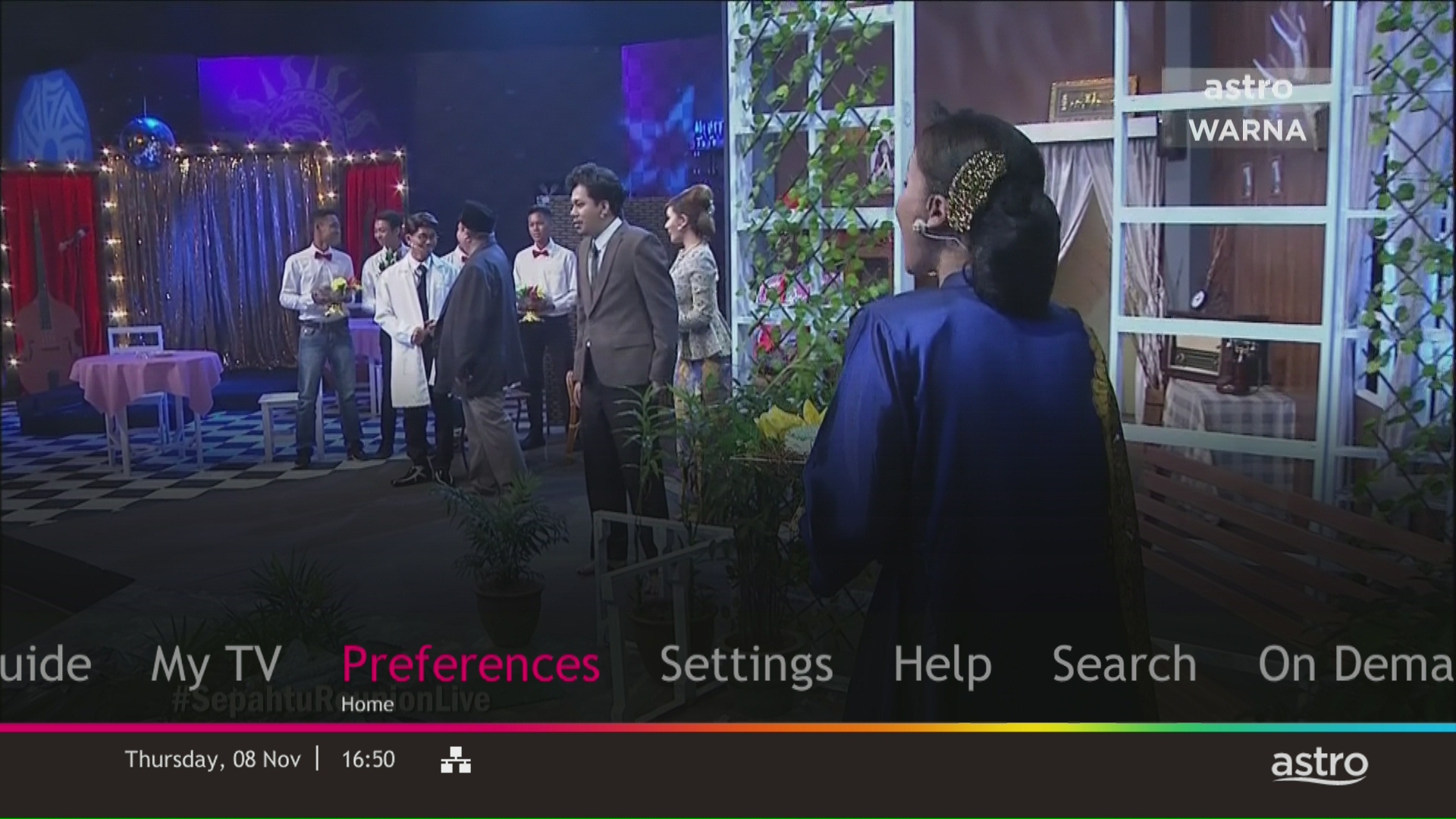
LANGKAH 3
Pergi ke Standby Automatik dan tekan "OK".

LANGKAH 4
Pergi ke pilihan anda dan tekan "OK".

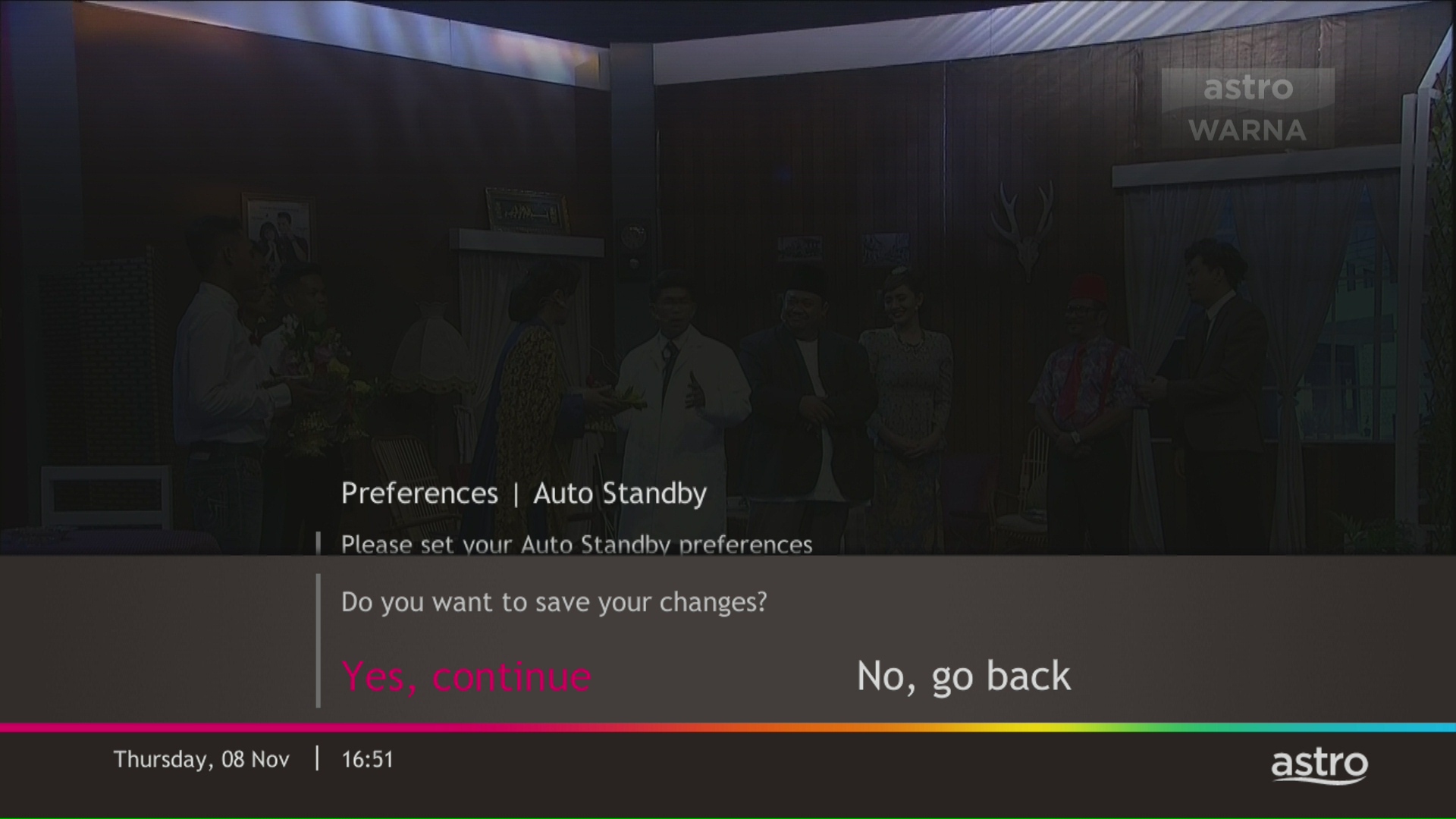
LANGKAH 5
Pilih Ya, teruskan dan kemudian tekan "OK" untuk mengesahkan perubahan.
Jika tidak, pilih Tidak, pergi semula untuk batalkan.
Ciri dan perubahan utama dalam kemaskini ini adalah antaramuka pengguna Smart TV App (Multiroom), yang termasuk reka bentuk semula antaramuka Astro yang terdiri daripada title rows di Home Page untuk menampilkan francais popular, poster program langsung baharu dan perubahan kepada bar menu untuk navigasi yang lebih mudah.
Untuk maklumat lanjut, sila baca Soalan Lazim di sini.
Apabila Band Steering diaktifkan (enabled), hanya satu nama rangkaian SSID dengan satu kata laluan tersedia. Contoh:
i.SSID: SSID, Kata laluan: 12345678
Anda boleh klik di sini untuk Log Masuk dan teruskan untuk melindungi Astro ID anda dengan memautkannya ke akaun Astro anda. Jika anda tidak mempunyai Astro ID, sila ikuti langkah di bawah untuk menciptanya. Anda juga boleh memilih untuk log masuk atau mencipta Astro ID dengan akaun sosial anda (cth. Facebook, Google dan Apple).


1. Sila gunakan kabel LAN dan sambungkan komputer/komputer riba anda ke bahagian belakang Router Maxis.
2. Anda boleh membuka mana-mana pelayar sesawang seperti Google Chrome, Internet Explorer, Mozilla Firefox dan lain-lain.
3. Pada bar alamat, taipkan http://192.168.1.254 dan halaman di bawah akan muncul.

Butiran log masuk untuk router adalah seperti di bawah. Jika anda telah melakukan konfigurasi pada router anda dan menukar Kata laluan (password) sebelumnya, sila gunakan Kata laluan (password) yang ditetapkan sebelumnya.
Nama pengguna (username) : administrator
Kata laluan (password) : Nombor Siri Router (Boleh didapati pada pelekat di belakang router)
4. Setelah log masuk, halaman persediaan router berasaskan web akan muncul.

5. Di bahagian atas halaman, klik Konfigurasi Wi-Fi (Wi-fi Configuration) untuk mengkonfigurasikan parameter Wi-Fi.

6. Anda boleh menukar nama Wi-Fi (Wi-Fi Name) dan Kata laluan Wi-fi (Wi-Fi Password) mengikut pilihan anda, kemudian klik "Simpan" untuk perubahan berlaku.

Sila sambungkan semula nama wayarles (Wireless name) baharu dengan Kata laluan (password) baharu sebaik sahaja selesai.
Multiroom (Astro Box) memerlukan kotak Astro untuk disediakan dan boleh dicapai melalui suapan satelit tetap atau penstriman pada Wi-fi rumah. Sementara itu, Multiroom (TV Pintar) hanya memerlukan TV Pintar dan tiada pemasangan diperlukan. Pelanggan boleh muat turun aplikasi Astro pada TV Pintar dan sambungkan ke Wi-fi rumah untuk penstriman.
Pastikan nombor telefon mudah alih anda sama dengan nombor yang didaftarkan untuk pemegang akaun Astro. OTP hanya akan dihantar kepada nombor yang telah didaftarkan.
Untuk bantuan lanjut, sila hubungi kami atau hantar pesanan WhatsApp kepada nombor 03-9543 3838. Anda juga boleh menghantar pertanyaan menggunakan Borang Maklum Balas secara dalam talian di: astro.com.my/contactus/form.aspx
Mac OS X
1. Klik tab Go di menu atas dan pilih Utiliti daripada menu ke bawah.
2. Taip "network utility" dalam bar carian di sudut kanan sebelah atas tetingkap Utiliti dan tekan kekunci "Enter" pada papan kekunci anda.

3. Klik ikon Network Utility untuk membuka tetingkap Network Utility.
4. Untuk Ujian Ping, pilih tab Ping dan taipkan alamat yang anda ingin jalankan ping dalam kotak teks. Klik Ping dan tunggu untuk keputusan ping.

5. Untuk Ujian Traceroute, pilih tab Traceroute dan taipkan alamat yang anda ingin lakukan traceroute dalam kotak teks. Klik Trace dan nantikan keputusan traceroute.

Windows 10
1. Klik ikon Carian (kanta pembesar) di sudut kiri sebelah bawah dan taipkan "cmd" ke dalam bar carian.

2. Pilih aplikasi Command Prompt - ia akan berada di bahagian atas senarai keputusan carian sebagai padanan terbaik.

3. Satu kotak hitam dengan kursor berkelip akan dibuka; ini ialah Command Prompt.
Untuk Ujian Ping, taipkan "ping" dan tekan bar Ruang pada papan kekunci anda. Taipkan alamat yang anda ingin jalankan ping dan tekan Enter pada papan kekunci anda. Tunggu untuk keputusan ping.

Untuk Ujian Traceroute, taipkan "tracert" dan tekan Space bar pada papan kekunci anda. Taipkan alamat yang anda ingin jejak dan tekan Enter pada papan kekunci anda. Tunggu untuk keputusan tracert.

Windows 7 & Vista
1. Klik ikon Windows di bawah sudut kiri skrin untuk membuka menu Start.
2. Taip "cmd" ke dalam bar carian di bawah menu.
3. Klik cmd yang terdapat dalam keputusan carian untuk Program.

4. Satu kotak hitam dengan kursor berkelip akan dibuka; ini ialah Command Prompt.
Untuk Ujian Ping, taipkan "ping" dan tekan bar Ruang pada papan kekunci anda. Taipkan alamat yang anda ingin jalankan ping dan tekan Enter pada papan kekunci anda. Tunggu untuk keputusan ping.

Untuk Ujian Traceroute, taipkan "tracert" dan tekan Space bar pada papan kekunci anda. Taipkan alamat yang anda ingin jejak dan tekan Enter pada papan kekunci anda. Tunggu untuk keputusan tracert.

Windows 8
1. Gerakkan tetikus ke sudut kanan skrin untuk menimbulkan bar menu menegak (charm bar). Klik Carian (kanta pembesar).
2. Taip "cmd" ke dalam bar carian dan tekan Enter pada papan kekunci anda.

3. Klik cmd yang terdapat dalam keputusan carian untuk Program.
4. Satu kotak hitam dengan kursor berkelip akan dibuka; ini ialah Command Prompt.
Untuk Ujian Ping, taipkan "ping" dan tekan bar Ruang pada papan kekunci anda. Taipkan alamat yang anda ingin jalankan ping dan tekan Enter pada papan kekunci anda. Tunggu untuk keputusan ping.

Untuk Ujian Traceroute, taipkan "tracert" dan tekan Space bar pada papan kekunci anda. Taipkan alamat yang anda ingin jejak dan tekan Enter pada papan kekunci anda. Tunggu untuk keputusan tracert.

Windows XP
1. Klik butang Start di bawah sudut kiri skrin.
2. Klik pilihan Run di lajur sebelah kanan.

3. Taip "cmd" dalam kotak teks dan tekan Enter pada papan kekunci anda.

4. Satu kotak hitam dengan kursor berkelip akan dibuka; ini ialah Command Prompt.
Untuk Ujian Ping, taipkan "ping" dan tekan bar Ruang pada papan kekunci anda. Taipkan alamat yang anda ingin jalankan ping dan tekan Enter pada papan kekunci anda. Tunggu untuk keputusan ping.

Untuk Ujian Traceroute, taipkan "tracert" dan tekan Space bar pada papan kekunci anda. Taipkan alamat yang anda ingin jejak dan tekan Enter pada papan kekunci anda. Tunggu untuk keputusan tracert.
LANGKAH 1
Pada alat kawalan jauh anda, tekan butang "HOME" dan menu laman utama akan dipaparkan di bahagian atas skrin anda.
LANGKAH 2
Pergi ke Settings.

LANGKAH 3
Pergi ke Master PIN dan tekan “OK”.

LANGKAH 4
Sila masukkan PIN anda (Default PIN ialah 0000).

LANGKAH 5
Sila masukkan PIN baharu anda.

LANGKAH 6
Sila masukkan semula PIN baharu anda untuk pengesahan.

LANGKAH 7
PIN anda telah berjaya ditukar apabila skrin ini muncul.

Anda tidak akan dapat menukar antara saluran, menggunakan aplikasi sebagai alat kawalan jauh, melihat saluran kegemaran dan program, menggunakan peringatan masa rancangan program, dan ciri rakaman kawalan jauh.
Ya, semua pelanggan Astro & Broadband dalam tempoh kontrak atau di luar kontrak boleh melanggan tawaran Astro & Broadband. Kontrak 24 bulan akan diperbaharui apabila mendaftar untuk pek baharu.
LANGKAH 1
Sila tunggu sementara Astro box anda dimulakan.
LANGKAH 2
Pilih bahasa pilihan anda.
LANGKAH 3
Pergi ke Next dan tekan "OK".
LANGKAH 4
Pilih Auto sebagai Resolusi Video.
LANGKAH 5
Pergi ke Next dan tekan "OK".
LANGKAH 6
Pergi ke Confirm dan tekan "OK" untuk mengesahkan pilihan anda jika dapat membaca teks pada skrin dengan betul.
Jika tidak, pergi ke Cancel untuk kembali ke tetapan sebelumnya.
LANGKAH 7
Pilih IPTV Plug & Play (self-install) sebagai mod pengendalian dekoder.
LANGKAH 8
Pergi ke Next dan tekan "OK".
LANGKAH 9
Pilih sambungan pilihan anda.
Untuk sambungan melalui Wi-Fi, teruskan ke LANGKAH 10.
Untuk sambungan melalui LAN Cable, teruskan ke LANGKAH 16.
LANGKAH 10
Sila tunggu sementara box Astro anda mencari rangkaian Wi-Fi yang tersedia.
LANGKAH 11
Pergi ke rangkaian Wi-Fi pilihan anda dan tekan "OK".
LANGKAH 12
Sila masukkan kata laluan untuk menyambung ke rangkaian Wi-Fi.
LANGKAH 13
Pergi ke Done untuk meneruskan.
LANGKAH 14
Sila tunggu sementara box Astro anda disambungkan ke rangkaian Internet.
LANGKAH 15
Pergi ke Yes untuk membenarkan sambungan secara automatik ke rangkaian.
Jika tidak, pergi ke No.
Terus ke LANGKAH 17 untuk arahan seterusnya.
LANGKAH 16
Pergi ke Next dan tekan "OK".
LANGKAH 17
Status sambungan rangkaian akan dipaparkan.
Pergi ke Finish untuk sahkan tetapan.
Setelah proses penamatan selesai, pelanggan akan menerima satu bil terakhir yang menyatakan jumlah amaun yang perlu dibayar kepada Astro mengikut pilihan pengebilan mereka.
Bagi pelanggan yang telah memilih e-bil atau bil SMS sebelum ini, mereka akan menerima bil terakhir mengikut pilihan itu.
Bagi pelanggan yang memilih bil bercetak, mereka akan menerima bil terakhir melalui bil bercetak. (Caj Bil Bercetak akan dikenakan).
Ya, caj penalti RM200/unit Mesh Wi-fi akan dikenakan jika pelanggan gagal memulangkan peranti. Syarikat kurier akan membuat dua kali percubaan untuk mendapatkan semula unit Mesh Wi-fi dalam tempoh 30 hari, dan penalti akan dikenakan sekiranya gagal.
Tidak, aplikasi Astro Fibre adalah aplikasi peranti percuma untuk semua pelanggan Astro Fibre yang menggunakan router RG21 terbaru.
Sila pastikan anda mengambil dekoder, piring satelit, Kad pintar, alat kawalan jauh dan semua peralatan lain selepas penanggalan dilakukan oleh juruteknik.
Ya, anda boleh mengakses Disney + Hotstar walaupun anda kekal dengan Pek Movies/Starter Plus/Value Plus sedia ada.
Pembayaran melalui cek akan mengambil masa selama 3-5 hari bekerja untuk ditunaikan. Jika anda ingin tempoh pembayaran yang lebih cepat, kami sarankan agar anda membayar secara dalam talian melalui Astro Quick Pay.
Nombor akaun Astro anda ialah gabungan 10 angka
Cth: 08XXXXXXXXX
LANGKAH 1
Dalam Profil Kids, tekan butang Home pada alat kawalan jauh Astro dan Menu Utama akan dipaparkan pada skrin TV anda. 
LANGKAH 2
Pergi ke Profil.
LANGKAH 3
Skrin Pemilihan Profil akan dipaparkan.
LANGKAH 4
Pilih Profil Dewasa.
LANGKAH 5
Peralihan daripada Profil Kids ke Dewasa memerlukan anda untuk memasukkan PIN. Sila masukkan PIN anda untuk meneruskan. Jika anda belum mempunyai PIN, kod lalai ialah 0000.
LANGKAH 6
Selepas memasukkan PIN, anda akan dapat memasuki Profil Dewasa.
