

 Netflix Basic
Pemasangan Untuk Seluruh Malaysia
Mendaftar untuk
| UniFi Maxis Astro Njoi |
Soalan Yang Kerap Ditanya (FAQ)
Cari jawapan anda di sini.
Kami menyediakan perkhidmatan untuk mendaftar Astro dan Broadband untuk anda.
Anda boleh mengelakkan memandu dan beratur di kaunter jualan. Kami adalah peniaga yang boleh memproseskan pendaftaran anda dalam talian.
Anda tidak akan dicaj untuk mendaftar di sini. Tidak ada maklumat kad kredit yang diperlukan. Caj adalah sama seperti yang anda mendaftar di kaunter jualan.
Yang pertama, anda boleh mendaftar dalam talian di sini, kami akan menghubungi anda dengan segera semasa waktu perniagaan. WhatsApp / E-mel / Fax salinan fotokopi IC (untuk warganegara Malaysia) / Pasport (untuk orang asing) kepada kami. Apabila kami menerima semua maklumat, kami akan memproses pendaftaran anda segera.
Sebaik sahaja kami menerima pendaftaran anda dengan maklumat lengkap, kami akan memproses permohonan anda dengan segera pada waktu perniagaan. Kontraktor dari pembekal perkhidmatan kemudian akan menghubungi anda untuk pelantikan pemasangan setelah permohonan anda diluluskan.
Nikmati penjimatan yang lebih besar dan pembayaran bil tanpa gangguan dalam satu bil untuk Astro dan Broadband. Anda dapat menikmati Astro dan Broadband dengan harga potongan setiap bulan sepanjang tempoh kontrak 24 bulan.
Astro menawarkan pelbagai pakej TV termasuk Hiburan, Sukan, Filem dan Kanak-kanak. Anda boleh memilih pakej yang sesuai dengan pilihan tontonan anda serta menambah aplikasi penstriman pilihan jika tersedia.
Ya, anda boleh melanggan pakej TV Astro tanpa menggabungkan broadband. Namun, menggabungkan TV Astro dengan Fibre Broadband boleh memberikan penjimatan bulanan yang lebih baik serta kemudahan satu bil sahaja.
Untuk isi rumah kecil dengan penggunaan penstriman dan pelayaran ringan, 100Mbps biasanya mencukupi. Keluarga besar, pemain permainan dalam talian atau pengguna penstriman berat mungkin mendapat manfaat daripada pelan 500Mbps atau 1Gbps untuk prestasi lebih lancar pada pelbagai peranti.
Kebanyakan pelan TV dan Fibre broadband Astro disertakan dengan kontrak 24 bulan. Caj penamatan awal mungkin dikenakan sekiranya pembatalan dibuat sebelum tamat tempoh kontrak.
Ya, anda boleh menaik taraf pakej TV atau kelajuan broadband pada bila-bila masa, tertakluk kepada kelayakan dan liputan kawasan. Tempoh kontrak baharu mungkin dikenakan bergantung kepada naik taraf tersebut.
Bil bulanan anda akan dikeluarkan terus oleh Astro. Anda boleh menerimanya melalui emel atau mengaksesnya melalui akaun Astro anda. Pelanggan pakej gabungan akan menerima satu bil gabungan untuk perkhidmatan TV dan broadband.
Kaedah pembayaran termasuk perbankan dalam talian, debit automatik, kad kredit atau saluran pembayaran lain yang diluluskan oleh Astro. Pasukan kami boleh membantu anda semasa proses pendaftaran.
Jika anda mengalami gangguan perkhidmatan, anda boleh menghubungi khidmat pelanggan Astro untuk bantuan teknikal. Dalam kebanyakan kes, masalah boleh diselesaikan dari jauh atau juruteknik akan dijadualkan jika perlu.
Ya, pemindahan tertakluk kepada ketersediaan perkhidmatan di alamat baharu anda. Caj pemindahan dan pelarasan kontrak mungkin dikenakan bergantung kepada pelan anda.
Tidak, anda tidak memerlukan kad kredit untuk menghantar permohonan. Pengaturan pembayaran akan dibuat terus dengan Astro selepas perkhidmatan anda diluluskan.
Pakej TV Astro terpilih membenarkan tambahan pilihan seperti perkhidmatan penstriman bergantung kepada promosi semasa dan ketersediaan. Caj bulanan tambahan mungkin dikenakan.
Ya, router WiFi biasanya disediakan semasa pemasangan fibre. Model router mungkin berbeza bergantung kepada pelan kelajuan broadband yang dipilih.
Ya, kami akan menyemak liputan perkhidmatan di alamat anda sebelum meneruskan permohonan untuk memastikan broadband tersedia di kawasan anda.
Bagi warganegara Malaysia, sila sediakan salinan MyKad anda. Bagi warga asing, sila sediakan salinan pasport semasa menghantar permohonan broadband.
Selepas permohonan anda diluluskan, penyedia perkhidmatan biasanya akan menghubungi anda dalam tempoh 2 hingga 7 hari bekerja untuk menetapkan janji temu pemasangan broadband.
Kebanyakan pelan Astro Broadband disertakan dengan kontrak 24 bulan bermula dari tarikh pemasangan. Jika anda berpindah, kontrak 24 bulan baharu mungkin dikenakan di alamat baharu.
Ya, anda boleh memindahkan perkhidmatan broadband tertakluk kepada ketersediaan perkhidmatan di alamat baharu. Kontrak anda mungkin diperbaharui untuk 24 bulan lagi bermula dari tarikh pemasangan baharu.
Ya, anda boleh memohon untuk memindahkan peranti broadband di dalam rumah. Caj pemasangan bukan standard mungkin dikenakan dan perlu dibayar terus kepada pemasang selepas penilaian dibuat.
Ya, anda boleh bertukar ke Astro Broadband. Untuk mengelakkan gangguan perkhidmatan, disarankan untuk mengaktifkan perkhidmatan baharu sebelum menamatkan kontrak broadband sedia ada.
Pemasangan standard mungkin percuma semasa tempoh promosi, namun pemasangan bukan standard (contohnya pemindahan peranti atau pendawaian kompleks) mungkin dikenakan caj tambahan yang perlu dibayar terus kepada pemasang.
Ya, mana-mana pelanggan aktif Astro dengan bayaran langganan utama minimum RM100 boleh melanggan kepada Multiroom (Astro Box) pada harga RM49.99 sebulan dengan sediaan kotak (harga langganan tertakluk pada Cukai Kerajaan).
1. Set semula kuasa (matikan & hidupkan) TV, Dekoder Astro, Modem dan Router anda.
2. Pastikan sambungan fizikal adalah standard (Tiada peranti pihak ketiga disambungkan kepada dekoder dan modem).
3. SIla pastikan router anda sentiasa berada pada jarak 0.5 meter dari Dekoder Astro anda bagi mengelakkan gangguan isyarat.
4. Sediakan komputer/komputer riba untuk mengakses Internet dan sambungan mestilah melalui LAN (kabel) [sambungkan ke LAN (kabel) ke sebarang port LAN pada router dan halakan ke komputer/komputer riba].
5. Anda boleh buka laman sesawang seperti Google Chrome, Internet Explorer, Mozilla Firefox dan lain-lain.
6. Pada bar alamat, sila pergi ke http://www.speedtest.net/ dan halaman di bawah akan muncul.

7. Klik "Change Server" untuk mengubah tetapan pilihan oleh Penyedia Perkhidmatan Internet (ISP).
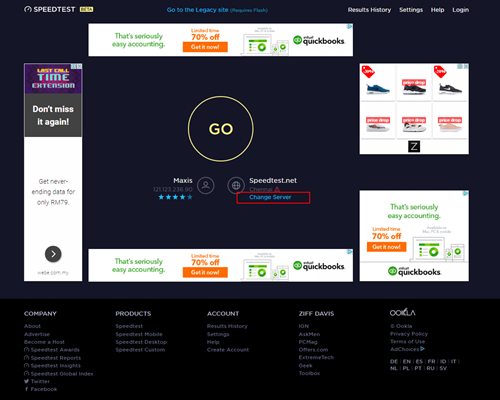
8. Ubah tetapan pelayan dengan mencari dan memilih pelayan yang dikehendaki oleh ISP.
Untuk Maxis - Pilih server Subang Jaya - Maxis
Untuk TIME - Pilih server Shah Alam - TIME dotcom Bhd
Untuk Allo - Pilih server Cyberjaya - Global Forway Sdn Bhd

9. Klik "GO", dan ujian akan bermula.

Ujian selesai apabila kedua-dua kelajuan muat turun dan muat naik dipaparkan.
Sampel keputusan Speedtest ditunjukkan di bawah.

**Sila pastikan tangkapan skrin mengandungi cap masa dan rangkaian yang digunakan, sama ada kabel LAN atau wayarles (seperti gambar di atas)
10. Sila ambil gambar atau tangkapan skrin keputusan, namakan sebagai "LAN Speedtest".
11. Ulangi ujian sekali lagi menggunakan sambungan Wi-Fi (Sila cabutkan kabel LAN dan sambungkan melalui sambungan wayarles menggunakan SSID anda).
12. Ambil gambar atau tangkapan skrin keputusan, namakan sebagai "Wi-Fi Speedtest".
- Dengan kemasukan OTT yang banyak, pengguna sedang menderita daripada keletihan langganan. Sebenarnya, mereka inginkan satu platform sehenti dengan perkhidmatan OTT yang disepadukan dalam satu tempat.
- Astro menawarkan fleksibiliti dan kemudahan dengan pek baharu di mana pelanggan dengan mudah dapat mengakses pelbagai rancangan melalui Ultra Box sebagai penyelesaian kawalan jauh tunggal.
- Sebagai tambahan, terdapat penjimatan kos untuk pelanggan Astro untuk membeli kedua-dua Netflix dan Astro bersama. Tawaran yang lebih baik tersedia jika pelanggan juga melanggan jalur lebar untuk pengalaman sambungan yang lebih baik.
Jangan risau, wakil kami akan menghubungi anda dalam masa 24 jam.
Astro Quick Pay ialah kaedah mudah untuk menyemak Ringkasan Bil anda, Status Akaun dan membayar bil Astro mengikut keselesaan anda dengan pembayaran segera, terus dari rumah. Lawati Astro Quick Pay untuk membayar bil anda sekarang.
Langkah 1: Layari laman web Astro di https://www.astro.com.my/
Langkah 2: Klik 'Log Masuk'.
Langkah 3: Selepas log masuk, klik ikon profil dan pilih 'Urus Profil'. Anda boleh menukar kata laluan akaun anda di sini.
LANGKAH 1
Tutup dekoder anda pada soket dan pastikan lampu adapter terpadam.

LANGKAH 2
Cari kad SIM di sebelah kiri dan tarik keluar secara perlahan.

LANGKAH 3
Bersihkan cip emas pada Kad SIM dengan kain yang kering dan lembut.

LANGKAH 4
Pastikan cip emas menghadap ke bawah sebelum memasukan semula sepenuhnya.

LANGKAH 5
Hidupkan dekoder anda semula pada soket dan pastikan lampu adapter menyala.
Sila tunggu 5 minit.

LANGKAH 6
Hidupkan dekoder anda. Anda seharusnya tidak lagi mengalami masalah ini.

Jika masalah ini berterusan, sila laporkan isu ini melalui Borang Maklum Balas bersama butiran ralat dan sediakan nombor kad sim untuk bantuan.
Untuk pelanggan dengan Entertainment Plus, Premium 2, Premium 3 dan Platinum Pack
- Lancarkan Netflix daripada skrin halaman utama atau melalui alat kawalan jauh.
- Klik 'Get Started'.
- Jika anda seorang pelanggan Netflix sedia ada, sila isikan alamat e-mel dan kata laluan yang dikaitkan dengan akaun Netflix anda. Setelah selesai, semua tetapan sedia ada dan sejarah tontonan akaun Netflix anda akan dipindahkan. Jika anda seorang pelanggan Netflix baharu, cipta akaun baharu dengan mengisi alamat e-mel anda dan kata laluan untuk akaun Netflix baharu anda.
- Pada skrin berikutnya, pakej Netflix "Standard" secara amnya akan dipaparkan. Anda boleh pilih untuk menaik taraf kepada "Premium" di sini.
- Skrin terakhir menunjukkan ringkasan akaun anda termasuk e-mel anda. Klik Mula Tonton (start watching) untuk menikmati Netflix pada Ultra/Ulti Box anda.
Untuk pelanggan bukan Entertainment Plus, Premium 2, Premium 3, dan Platinum Pack (Pelanggan Netflix baharu)
- Lancarkan Netflix daripada skrin halaman utama atau melalui alat kawalan jauh.
- Klik 'Join Now'
- Cipta akaun baharu dengan mengisi alamat e-mel anda dan kata laluan untuk akaun Netflix anda.
- Skrin terakhir menunjukkan ringkasan akaun anda termasuk e-mel anda. Klik Mula Tonton (start watching) untuk menikmati Netflix pada Ultra/Ulti Box anda.
Nota: Pelan Netflix secara amnya akan ditetapkan kepada Premium, anda boleh memilih 'Tukar Pelan' untuk memilih plan 'Standard'.
Untuk pelanggan bukan Entertainment Plus Pack, Premium 2, Premium 3, and Platinum Pack (Pelanggan Netflix sedia ada)
- Lancarkan Netflix daripada skrin halaman utama atau melalui alat kawalan jauh.
- Klik 'Sign In'.
- Jika anda seorang pelanggan Netflix sedia ada, sila isikan alamat e-mel dan kata laluan yang dikaitkan dengan akaun Netflix anda.
- Anda boleh mula menonton Netflix pada Ultra/Ulti Box anda setelah anda log masuk.
Ada masalah dengan talian telefon?
Anda boleh terus menghubungi pembekal perkhidmatan khusus di bawah:
1 800 1818 18
Sebaik sahaja anda menerima pautan eKYC melalui SMS/email/astro.com.my, anda boleh teruskan mengikuti arahan pada skrin. Anda boleh menyemak imej langkah demi langkah di bawah untuk maklumat lanjut.
Untuk MyKad / MyPR / MyTentera :

Untuk Passport :

LANGKAH 1
Periksa lampu adapter.
Jika lampu adapter menyala, sila rujuk pada langkah bantuan asas teknikal bagi masalah Tiada Paparan di sini.
Jika lampu adapter terpadam, sila "OFF" dekoder anda dari soket.

LANGKAH 2
Pastikan kabel elektrik disambungkan dengan ketat.
Pasangkan kabel elektrik kepada soket yang lain dan hidupkan soket .
Anda seharusnya tidak lagi mengalami masalah ini.
Jika isu berterusan, teruskan LANGKAH 3.

LANGKAH 3
Cuba gunakan soket lain untuk sambungkan peralatan.
Hidupkan soket dan periksa lampu adapter.
Jika lampu pada adapter tidak menyala, sila maklumkan kepada kami melalui Borang Maklum Balas bersama butiran kerosakan dan sediakan nombor kad sim anda untuk bantuan.
Sila nyatakan dalam borang jika berlaku panahan kilat/ribut petir/ terputus bekalan kuasa.

Anda tidak perlu meminta untuk penyambungan semula kerana sistem kami akan mengesan bayaran anda dan memprosesnya serta merta, dengan syarat anda membayar melalui saluran bayaran masa nyata.
Klik di sini untuk senarai penuh saluran bayaran kami.
Anda mungkin masih menggunakan versi lama Astro GO. Dapatkan versi terbaru Astro GO di app store bagi peranti anda.
Sekiranya anda masih menghadapi masalah, sila buat laporan melalui WhatsApp atau Borang Maklum Balas.
Ikuti langkah-langkah di bawah untuk sahkan Astro ID anda:

Anda boleh menyemak status tiket anda dengan menghubungi kami melalui WhatsApp atau hubungi kami di 03-9543 3838.
Pautan eKYC hanya sah selama 3 hari untuk melengkapkan proses pengesahan eKYC. Anda dikehendaki untuk membuat permohonan akaun Astro yang baharu.

LANGKAH 1
Hidupkan dekoder anda pada soket dan pastikan lampu adapter menyala.

LANGKAH 2
letakkan dekoder kepada "standby" mode

LANGKAH 3
Tekan dan tahan butang "Home" pada dekoder.

LANGKAH 4
Tunggu sehingga "boot" muncul pada panel hadapan dan lepaskan.

LANGKAH 5
Halaman Tetapan Pemasangan Baharu akan muncul.
Klik di sini untuk panduan melengkapkan proses persediaan.


LANGKAH 1
Matikan dekoder anda pada soket dan pastikan lampu adapter tidak menyala.

LANGKAH 2
Hidupkan dekoder anda pada soket dan pastikan lampu adapter menyala.
LANGKAH 3
Tekan dan tahan kekunci Ch+ dan Ch- pada dekoder secara serentak apabila mesej "boot" muncul pada panel hadapan.

LANGKAH 4
Tunggu sehingga mesej "Clr" muncul pada panel hadapan, kemudian lepaskan kekunci Ch+ dan Ch-.

LANGKAH 5
Halaman Tetapan Pemasangan Baharu akan muncul.
Klik di sini untuk panduan melengkapkan proses persediaan.

LANGKAH 1
Pastikan dekoder anda berada dalam standby mode (Lampu merah pada panel hadapan kotak).

LANGKAH 2
Tekan dan tahan butang Standby. Tunggu sehingga LED pada panel hadapan bertukar daripada merah kepada hijau sebanyak 3 kali, kemudian lepaskan butang.

LANGKAH 3
Halaman Tetapan Pemasangan Baharu akan muncul.
Klik di sini untuk panduan melengkapkan proses persediaan.

LANGKAH 1
Tutup dekoder anda pada soket dan pastikan lampu adapter tidak menyala.
LANGKAH 2
Hidupkan dekoder anda pada soket dan pastikan lampu adapter menyala.
LANGKAH 3
Terus menekan butang "Power" sehingga skrin Pilihan Permulaan muncul.

LANGKAH 4
Tekan "369" pada alat kawalan jauh untuk mencetuskan menu tetapan kotak muat semula.

LANGKAH 5
Tekan "OK" untuk teruskan. dekoder akan dimuatkan semula dengan tetapan asal.

LANGKAH 6
Halaman Tetapan Pemasangan Baharu akan muncul.
Klik di sini untuk panduan melengkapkan proses persediaan.
Akses Astro GO melalui:
- Aplikasi Astro GO
- Klik di sini untuk memuat turun aplikasi Astro GO pada peranti anda. Sila pastikan anda memuat turun versi terkini untuk menikmati ciri-ciri baharu.
- Untuk peranti Huawei, buka Galeri Aplikasi untuk memuat turun aplikasi Astro GO. Peranti dan sistem operasi yang disokong pada masa kini ialah:
- Sokongan Peranti: Huawei P40
- Keperluan platform: EMUI 10.1 & lebih tinggi
- Astro GO pada pelayar web
- Astro GO juga tersedia untuk penstriman secara langsung melalui komputer atau komputer riba anda di astrogo.astro.com.my
- Cipta Astro ID dan kaitkan ID anda dengan memautkannya kepada Akaun Astro anda.
- Selepas melancarkan aplikasi Astro GO, anda dikehendaki untuk log masuk dengan Astro ID anda. Jika anda tidak mempunyai Astro ID, sila ikuti langkah di bawah untuk menciptanya.


Log masuk dengan Astro ID anda dan mula penstriman.
Harap maklum bahawa Astro GO adalah eksklusif untuk pelanggan Astro.
- Kad Kredit atau Debit
- Visa
- Mastercard
- Maybank2U - Bayar menggunakan akaun Maybank2U anda
- FPX - Bayar menggunakan mana-mana akaun bank tempatan melalui FPX
- E-Wallet - Touch 'n Go
For information about the Disney+ Hotstar app functions and specifications, please visit help.hotstar.com or email disneyplus.my@hotstar.com.
1. Pastikan kabel kuasa disambungkan dengan ketat.
2. Cuba gunakan soket kuasa / sumber kuasa lain untuk menyingkirkan soket kuasa/sumber kuasa rosak yang mungkin menyebabkan isu ini.

3. Jika masalah berterusan, sila hantar borang maklum balas anda untuk bantuan lanjut
Dengan memasukkan 10-digit nombor akaun, Astro akan dapat memberikan pilihan layan diri yang lebih baik, kerana ia membenarkan Astro untuk menyesuaikan pilihan automatik berdasarkan keperluan setiap akaun pelanggan.
Bil anda akan diselaraskan atas permintaan.
Perkhidmatan Astro Multiroom mencerminkan semua rancangan daripada langganan utama anda, kecuali Minat Khas dan saluran Pay-Per-View seperti filem Astro First/Best.
Bagi pelanggan dengan kotak Multiroom, gabungan Plug & Play dengan Astro Broadband tidak akan mempunyai capaian ke NHK dan Saluran Radio. Bagi gabungan Plug & Play tanpa Astro Broadband tidak akan mempunyai capaian ke NHK World, Saluran Radio dan Sky News.
- Untuk sambungan Wi-fi:
- Untuk kelajuan Internet sehingga 300Mbps, pengguna perlu mempunyai keupayaan minimum Wi-fi 802.11n (5GHz)
- Untuk kelajuan Internet sehingga 500Mbps, pengguna perlu mempunyai keupayaan minimum Wi-fi 802.11ac (5GHz)
- Untuk kelajuan Internet sehingga 800Mbps, pengguna perlu mempunyai keupayaan minimum Wi-fi 802.11ax (5GHz)
- Untuk sambungan Berwayar:
- Pengguna perlu menggunakan kabel Rangkaian Cat5e atau lebih baik dan memastikan peranti mereka dilengkapi dengan Kad Antara Muka Rangkaian (NIC) 1Gbit.
- Ringkasan spesifikasi minimum untuk peranti seperti yang dijadualkan di bawah:

- Bilangan antena Wi-fi pada peranti pengguna
- Jarak dan kekuatan isyarat Wi-fi antara peranti pengguna dan router (RGW) / Mesh AP
- Keseluruhan kesesakan/pencemaran isyarat Wi-fi di kawasan
- Jumlah bilangan peranti yang bersambung ke RGW/Mesh AP
Catatan: Walaupun memenuhi keperluan minimum tersebut, ia bukan jaminan bahawa peranti yang bersambung ke Wi-fi boleh mengambil kesempatan daripada kelajuan langganan maksimum disebabkan satu atau lebih banyak perkara berikut:
- Jarak daripada router (RGW)/Mesh AP
- Spesifikasi/keupayaan perkakasan Wi-fi pengguna
- Keseluruhan kualiti isyarat Wi-fi di kawasan
Mulai 3 Mei 2024, semua pelanggan Astro boleh menikmati Liga Malaysia tanpa sebarang kos tambahan sehingga diberitahu kelak.
Sila layari http://help.netflix.com untuk menghubungi atau memulakan chat langsung dengan Netflixš ejen sokongan pelanggan. Anda akan dibantu untuk membuang pautan akaun Netflix anda daripada langganan Astro. Selepas proses tersebut, anda boleh memautkan akaun Netflix lain pada langganan Astro anda.
Ciri-ciri Ulti Box baharu merangkumi:
· Skrin Laman Utama Baharu - Semuanya yang anda lihat ialah milik anda
· Terokai Video on Demand (VOD) - Terokai 60,000 buah video, strim pada bila-bila masa, di mana-mana sahaja
· Carian - Cari rancangan atau video kegemaran anda dengan lebih pantas dan mudah
· Mainkan dari Mula - Terlepas permulaan rancangan? Hanya mulakan semula
· Berhenti Di Sini, Teruskan Di Sana - Berhenti pada satu skrin dan teruskan pada peranti lain
· Multiskrin - Strim dengan lancar merentasi apa jua peranti
· Rakaman Cloud - Rakam semua program yang anda inginkan pada masa yang sama
. **Tontonan berterusan - Teruskan menonton rancangan kegemaran anda semasa hujan.
Kami mengesyorkan kelajuan Internet sebanyak 10Mbps dan ke atas untuk capaian optimum kepada rakaman cloud, penstriman video atas permintaan dan fungsi carian.
Nota: ** Kecuali 4K UHD, Astro First dan semua saluran radio
Yes. Astro customers will soon be able to enjoy seamless access to Netflix on their connected Ultra and Ulti Boxes. Look out for more details then! Register your interest via https://astro.com.my/Netflix
Anda boleh mengekalkan sejarah dan tetapan tontonan anda bagi akaun Netflix anda yang sedia ada dengan menggunakan e-mel yang sama bagi akaun Netflix anda semasa pemautan akaun Netflix anda dengan Astro.
Netflix hanya tersedia untuk para pelanggan IPTV di Ultra Box. Pelanggan Bukan Ultra Box tidak boleh mengakses Netflix di CH741. Sila naik taraf kepada Ultra Box untuk mengakses Netflix di Ultra Box.
Customers with a Netflix Premium account are allowed to watch on up to 4 supported devices in 4K UHD and Netflix Spatial Audio. In addition, Netflix Premium subscribers are also allowed to download shows to watch offline on 6 devices at a time.
Selepas Plug & Play Box anda telah diaktifkan, perkhidmatan kurier akan menghubungi anda dalam masa DUA (2) minggu untuk aturkan masa bagi mereka ambil Astro Box dan kad SIM/Kad Pintar lama.
- Pastikan semua kabel telah dicabut dari Astro Box lama. Untuk membatalkan kabel satelit putih dari Astro Box lama anda, pegang saja kabel, pusingkan dan tarik dengan perlahan-lahan.
- Simpan barang-barang ini supaya rakan penghantaran kami boleh mengambilnya daripada anda:
- Astro Box lama
- Astro Box lama/Kad Pintar Astro lama (tinggalkannya di dalam Astro Box anda)
- Apabila perkhidmatan kurier sampai di kediaman anda, sila sahkan yang mereka datang untuk mengambil barang bagi pihak Astro.
- Benarkan pihak kurier memeriksa nombor bersiri Astro Box.
- Serahkan semua barang kepada mereka untuk dipulangkan dan selesai!
Anda perlu mengenal pasti jenis modem anda dengan melihat pada status lampu modem sebelum melakukan penyelesaian masalah.
Jenis-jenis modem adalah seperti di bawah:
STATUS LAMPU MODEM 1
STATUS LAMPU MODEM 2
STATUS LAMPU MODEM 3
BANTUAN ASAS TECHNICAL 1
1. Sila tutup suis modem dan router. (Ini adalah untuk memuatkan semula prestasi modem dan router anda).
2. Pastikan sambungan kabel fiber dari soket internet di dinding rumah anda ke modem adalah ketat.
3. Sila pastikan juga kabel LAN disambungkan dengan ketat dari router ke peranti anda (Astro Box/Komputer riba dll).
Sambungan di Modem
Sambungan di router
4. Hidupkan suis modem dan router, tunggu selama 2 minit untuk menstabilkan peranti. Semak jika perkhidmatan internet anda sudah dipulihkan.
5. Jika isu berterusan, sila dapatkan bantuan lanjut dari ejen kami dan lampirkan gambar status lampu modem.
BANTUAN ASAS TECHNICAL 2
1. Sila tutup suis modem dan router.
(Ini adalah untuk memuatkan semula prestasi modem dan router anda).
2. Pastikan sambungan kabel fiber dari soket internet di dinding rumah anda ke modem adalah ketat.
3. Sila pastikan kedua-dua kabel LAN pada Modem (Port LAN 2) dan Router (Port 1) disambungkan dengan betul.
Sambungan di Modem
Sambungan di router
4. Hidupkan suis modem dan router, tunggu selama 2 minit untuk menstabilkan peranti. Semak jika perkhidmatan internet anda sudah dipulihkan.
5. Jika isu berterusan, sila dapatkan bantuan lanjut dari ejen kami dan lampirkan gambar indikasi lampu modem.
BANTUAN ASAS TECHNICAL 3
1. Sila pastikan plug modem dan router anda disambungkan ke soket dengan ketat.
2. Sebagai alternatif, cuba sambungkan plug ke soket yang lain. Langkah ini adalah untuk menyemak kemungkinan soket rosak yang boleh menyebabkan isu tersebut berlaku.
3. Jika isu berterusan, sila dapatkan bantuan lanjut dari ejen kami.
Pastikan box Astro berada di dalam mod "standby" untuk 'refersh' signal.
a. Melalui IVR
1. Dail 03-95433838 dan buat pilihan bahasa.
2. Pilih Akaun.
3. Pilih Bantuan Teknikal..
4. Pilih Memulihkan Kad Pintar
b. Melalui web MyAstro
LANGKAH 1
Log masuk https://myastro.astro.com.my/ melalui pelayar web.
LANGKAH 2
Masukkan emel / nombor telefon bimbit dan kata laluan. Kemudian, tekan "LOG IN".
LANGKAH 3
Klik pada TV pack.
LANGKAH 4
Pilih Main Room bagi Box Utama; atau pilih Multiroom (jika ada).
LANGKAH 5
Klik "Refresh" untuk memuat naik isyarat.
Untuk Box Utama
Untuk Multiroom
LANGKAH 6
Setelah klik Refresh, notifikasi akan dipaparkan seperti di bawah.
Untuk Main Box
Untuk Multiroom
c. Melalui Aplikasi MyAstro
LANGKAH 1
Buka aplikasi MyAstro dan klik "Login".
LANGKAH 2
Masukkan emel / nombor telefon bimbit dan kata laluan. Kemudian, tekan "LOG IN".
LANGKAH 3
Klik "Account".
LANGKAH 4
Skrol ke bawah dan klik "TV pack".
LANGKAH 5
Pilih Main Room bagi Box Utama; atau pilih Multiroom (jika ada).
LANGKAH 6
Klik "Refresh" untuk memuat semula isyarat anda.
Untuk Main Box
Untuk Multiroom
LANGKAH 7
Setelah klik Refresh, notifikasi akan dipaparkan seperti di bawah.
Untuk Main Room
Untuk Multiroom
Lawati https://product.astro.com.my/box/ulti atau lihat panduan pengguna kami untuk cara yang cepat dan mudah untuk bermula!
Ya, anda boleh naik taraf jika Pek TV anda adalah Pek Entertainment atau Movie. Jika anda adalah pelanggan Astro Fibre 500Mbps/800Mbps, naik taraf adalah percuma tetapi bayaran sekali sahaja akan dikenakan sebanyak RM100 (tidak termasuk Govt. tax) jika anda pelanggan 50Mbps/100Mbps. Sila hubungi atau WhatsApp Pusat Perkhidmatan Pelanggan kami di03-9543 3838 untuk menaik taraf kepada Ultra Box. Sila rujuk rajah di bawah untuk maklumat lanjut:


Anda boleh meneruskan langkah penyelesaian masalah berikut dan ia tidak sepatutnya mengambil masa lebih daripada 15 minit.
1. Sila sediakan komputer/komputer riba untuk mengakses internet dan sambungan mestilah melalui kabel LAN (sambungkan kabel LAN ke port Hitam di Router D-Link dan terus ke komputer/komputer riba).
2. Anda boleh membuka mana-mana pelayar sesawang seperti Google Chrome, Internet Explorer, Mozilla Firefox dan lain-lain.
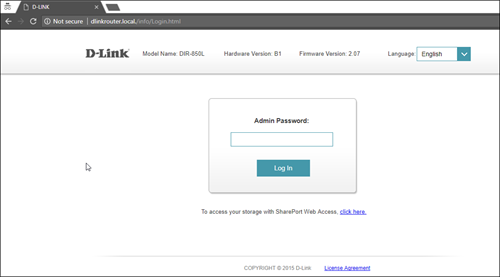
3. Pada bar alamat, taipkan http://dlinkrouter.local./ dan halaman di bawah akan muncul. (Secara umumnya, jika anda telah melakukan konfigurasi pada router anda sebelum ini, Kata laluan (password) mungkin berbeza).
Nama pengguna (username): admin
Kata laluan (password): (Biarkan medan kosong)
4. Setelah anda berjaya log masuk, halaman persediaan berasaskan web akan muncul. Sila ikuti langkah di bawah untuk konfigurasi.

5. Dari menu atas, klik Tetapan dan kemudian pilih Wayarles.

6. Skrin di bawah akan muncul untuk mengkonfigurasi tetapan wayarles. Memandangkan ini ialah router dwijalur (dual band), anda akan mempunyai 2 nama Wi-Fi (Wi-Fi Name) (SSID) iaitu 2.4GHz dan 5GHz.
Anda boleh menyambung ke mana-mana SSID, sebaik-baiknya dengan isyarat tersedia yang lebih kuat.

7. Anda boleh menukar nama Wi-Fi (Wi-Fi Name) (SSID) dan Kata laluan (password) untuk mengikut pilihan anda, dan kemudian klik "Simpan" untuk perubahan berlaku.
Sila sambung semula ke nama wayarles baharu dengan Kata laluan (password) baharu setelah selesai.
LANGKAH 1
Pastikan anda memeriksa input TV untuk memastikan input yang betul telah dipilih.
Jika masalah berterusan, sila "OFF" bekalan elektrik dekoder anda dan pastikan lampu adapter terpadam.

LANGKAH 2
Cabut kabel HDMI dari dekoder anda dan sambungkan semula dengan ketat.

LANGKAH 3
Hidupkan dekoder anda dan pastikan lampu adapter menyala. Sila tunggu 5 minit.

LANGKAH 4
"ON" semula dekoder anda. Anda seharusnya tidak lagi mengalami masalah ini.

Jika masih hadapi isu yang sama, sila maklumkan kepada kami melalui Borang Maklum Balas dan lampirkan gambar nombor kad pintar anda untuk bantuan.
LANGKAH 1
Matikan suis decoder anda dan pastikan lampu adapter tidak lagi menyala. 
LANGKAH 2
Tanggalkan kabel HDMI dari TV anda dan pasangkan semula ke port HDMI yang lain sekiranya ada. 
LANGKAH 3
Sila hidupkan semula suis decoder dan pastikan lampu adapter menyala.
Tunggu sehingga 5 minit.
LANGKAH 4
Hidupkan decoder dan pastikan anda memilih input TV yang betul.
Anda sepatutnya tidak lagi mengalami masalah ini. 
Pastikan nombor telefon mudah alih anda sama dengan nombor yang didaftarkan untuk pemegang akaun Astro. OTP hanya akan dihantar kepada nombor yang telah didaftarkan.
Untuk bantuan lanjut, sila hubungi kami atau hantar pesanan WhatsApp kepada nombor 03-9543 3838. Anda juga boleh menghantar pertanyaan menggunakan Borang Maklum Balas secara dalam talian di: astro.com.my/contactus/form.aspx
LANGKAH 1
Tekan butang "HOME" pada alat kawalan jauh anda.

LANGKAH 2
Pergi ke Tetapan dan tekan "OK".

LANGKAH 3
Pergi ke Paparan dan tekan "OK".

LANGKAH 4
Pergi ke Resolusi dan tekan "OK".

LANGKAH 5
Pergi ke pilihan anda dan tekan “OK”.

LANGKAH 6
Pilih Ya, teruskan dan tekan "OK" untuk mengesahkan perubahan.
Jika tidak, pilih Tidak, pergi semula untuk batalkan.

Pelanggan dengan langganan Filem melalui pek Filem, Premium 1, Premium 3 dan Platinum dapat mencapai Disney+ Hotstar pada Ultra Box dan Ulti Box. Secara alternatif, pelanggan boleh menambah pas 3 bulan Disney+ Hotstar sebanyak RM54.90. Langgan Disney+ Hotstar melalui astro.com.my/Disney.
Perkhidmatan akan disambung semula selepas anda membuat bayaran dalam tempoh 45 hari. Yuran langganan bulanan akan diproratakan dengan sewajarnya dan bayaran penyambungan sehingga RM20 (tidak termasuk SST) boleh dikenakan semasa perkhidmatan disambung semula.
Sekiranya pembayaran dibuat dalam tempoh 45 hari dari tarikh kitaran bil anda, perkhidmatan Astro Fibre akan disambung semula dalam masa 3 jam selepas pembayaran diterima. Bil anda untuk bulan berikutnya akan diproratakan dengan sewajarnya.
Ketahui lebih lanjut tentang bayaran penyambungan di sini.
Terdapat pelbagai tawaran pada masa ini untuk pelanggan sedia ada dan baharu:
- Pelanggan Pek TV Astro sedia ada
| Kelajuan Pelan | Naik Taraf Kelajuan | Tempoh Naik Taraf | Harga Asal | Harga Promosi | Rebat |
| 50Mbps | 100Mbps | 24 bulan | RM99/bulan | RM60/bulan | RM39/bulan |
| 100Mbps | 500Mbps | 24 bulan | RM129/bulan | RM90/bulan | |
| 500Mbps | 800Mbps | 24 bulan | RM189/bulan | RM150/bulan | |
| 800Mbps | N/A | 24 bulan | RM249/bulan | RM210/bulan |
**Tawaran peningkatan kelajuan hanya layak untuk pelanggan yang mendaftar dalam tempoh 24 November 2023 hingga 31 Mei 2024.
- Untuk Pelanggan Baharu Astro
| Kelajuan Pelan | Naik Taraf Kelajuan | Tempoh Naik Taraf | Harga Asal | Harga Promosi | Rebat |
| 50Mbps | 100Mbps | 24 bulan | RM99/bulan | Dari RM70/bulan | Sehingga RM39/bulan |
| 100Mbps | 500Mbps | 24 bulan | RM129/bulan | Dari RM100/bulan | |
| 500Mbps | 800Mbps | 24 bulan | RM189/bulan | Dari RM150/bulan | |
| 800Mbps | N/A | N/A | RM249/bulan | Dari RM220/bulan |
**Tawaran peningkatan kelajuan hanya layak untuk pelanggan yang mendaftar dalam tempoh 24 November 2023 hingga 31 Mei 2024.
Astro menghantar peringatan pembayaran secara kerap kepada pelanggan melalui SMS sehingga caj semasa mereka dibayar. Bagaimanapun, kami menggalakkan pelanggan membayar bil mereka secepat mungkin untuk elakkan terputusnya perkhidmatan Astro. Sila hubungi kami di sini jika anda perlukan maklumat lanjut tentang peringatan pembayaran atau menukar butiran perhubungan anda.
Starting 29 August 2022 (for Ulti Box customers) and 2 September 2022 (for Ultra Box customers), you will be able to log in to Disney+ Hotstar using your registered mobile number by following these simple steps:
Untuk pasang sendiri, dalam bil pertama setelah mengaktifkan Plug & Play Box anda, yuran pengaktifan akan disertakan sebagai item baris berasingan dalam bil anda bersama dengan yuran langganan.
Jika anda memilih untuk memasang Plug & Play Box melalui pihak pemasang, anda boleh membayar yuran pemasangan dan yuran pengaktifan terus kepada pemasang semasa pemasangan. Ini akan ditunjukkan dalam bil terperinci anda yang seterusnya sebagai yuran penyediaan.
Dalam bil Astro pertama anda, bil bulan pertama akan ditolak sewajarnya tidak termasuk cukai. Anda masih perlu membayar amaun cukai penuh untuk bulan pertama anda mengikut bil bulan pertama anda.
Nota: Bayaran pendahuluan hanya dicaj untuk pembelian pek Astro TV. Jika anda melanggan pakej Astro Fiber + TV, hanya satu bulan yuran langganan TV anda (tidak termasuk cukai) perlu dibayar semasa mendaftar. Amaun cukai penuh dan yuran langganan bulan pertama untuk Astro Fiber akan dibayar pada bil bulan pertama anda.
Caj ini ialah caj pengaktifan satu kali yang dikenakan apabila anda melanggan ke Plug & Play Box.
