


 Netflix Basic
Pemasangan Untuk Seluruh Malaysia
Mendaftar untuk
| UniFi Maxis Astro Njoi |
Soalan Yang Kerap Ditanya (FAQ)
Cari jawapan anda di sini.
Kami menyediakan perkhidmatan untuk mendaftar Astro dan Broadband untuk anda.
Anda boleh mengelakkan memandu dan beratur di kaunter jualan. Kami adalah peniaga yang boleh memproseskan pendaftaran anda dalam talian.
Anda tidak akan dicaj untuk mendaftar di sini. Tidak ada maklumat kad kredit yang diperlukan. Caj adalah sama seperti yang anda mendaftar di kaunter jualan.
Yang pertama, anda boleh mendaftar dalam talian di sini, kami akan menghubungi anda dengan segera semasa waktu perniagaan. WhatsApp / E-mel / Fax salinan fotokopi IC (untuk warganegara Malaysia) / Pasport (untuk orang asing) kepada kami. Apabila kami menerima semua maklumat, kami akan memproses pendaftaran anda segera.
Sebaik sahaja kami menerima pendaftaran anda dengan maklumat lengkap, kami akan memproses permohonan anda dengan segera pada waktu perniagaan. Kontraktor dari pembekal perkhidmatan kemudian akan menghubungi anda untuk pelantikan pemasangan setelah permohonan anda diluluskan.
Nikmati penjimatan yang lebih besar dan pembayaran bil tanpa gangguan dalam satu bil untuk Astro dan Broadband. Anda dapat menikmati Astro dan Broadband dengan harga potongan setiap bulan sepanjang tempoh kontrak 24 bulan.
Astro menawarkan pelbagai pakej TV termasuk Hiburan, Sukan, Filem dan Kanak-kanak. Anda boleh memilih pakej yang sesuai dengan pilihan tontonan anda serta menambah aplikasi penstriman pilihan jika tersedia.
Ya, anda boleh melanggan pakej TV Astro tanpa menggabungkan broadband. Namun, menggabungkan TV Astro dengan Fibre Broadband boleh memberikan penjimatan bulanan yang lebih baik serta kemudahan satu bil sahaja.
Untuk isi rumah kecil dengan penggunaan penstriman dan pelayaran ringan, 100Mbps biasanya mencukupi. Keluarga besar, pemain permainan dalam talian atau pengguna penstriman berat mungkin mendapat manfaat daripada pelan 500Mbps atau 1Gbps untuk prestasi lebih lancar pada pelbagai peranti.
Kebanyakan pelan TV dan Fibre broadband Astro disertakan dengan kontrak 24 bulan. Caj penamatan awal mungkin dikenakan sekiranya pembatalan dibuat sebelum tamat tempoh kontrak.
Ya, anda boleh menaik taraf pakej TV atau kelajuan broadband pada bila-bila masa, tertakluk kepada kelayakan dan liputan kawasan. Tempoh kontrak baharu mungkin dikenakan bergantung kepada naik taraf tersebut.
Bil bulanan anda akan dikeluarkan terus oleh Astro. Anda boleh menerimanya melalui emel atau mengaksesnya melalui akaun Astro anda. Pelanggan pakej gabungan akan menerima satu bil gabungan untuk perkhidmatan TV dan broadband.
Kaedah pembayaran termasuk perbankan dalam talian, debit automatik, kad kredit atau saluran pembayaran lain yang diluluskan oleh Astro. Pasukan kami boleh membantu anda semasa proses pendaftaran.
Jika anda mengalami gangguan perkhidmatan, anda boleh menghubungi khidmat pelanggan Astro untuk bantuan teknikal. Dalam kebanyakan kes, masalah boleh diselesaikan dari jauh atau juruteknik akan dijadualkan jika perlu.
Ya, pemindahan tertakluk kepada ketersediaan perkhidmatan di alamat baharu anda. Caj pemindahan dan pelarasan kontrak mungkin dikenakan bergantung kepada pelan anda.
Tidak, anda tidak memerlukan kad kredit untuk menghantar permohonan. Pengaturan pembayaran akan dibuat terus dengan Astro selepas perkhidmatan anda diluluskan.
Pakej TV Astro terpilih membenarkan tambahan pilihan seperti perkhidmatan penstriman bergantung kepada promosi semasa dan ketersediaan. Caj bulanan tambahan mungkin dikenakan.
Ya, router WiFi biasanya disediakan semasa pemasangan fibre. Model router mungkin berbeza bergantung kepada pelan kelajuan broadband yang dipilih.
Ya, kami akan menyemak liputan perkhidmatan di alamat anda sebelum meneruskan permohonan untuk memastikan broadband tersedia di kawasan anda.
Bagi warganegara Malaysia, sila sediakan salinan MyKad anda. Bagi warga asing, sila sediakan salinan pasport semasa menghantar permohonan broadband.
Selepas permohonan anda diluluskan, penyedia perkhidmatan biasanya akan menghubungi anda dalam tempoh 2 hingga 7 hari bekerja untuk menetapkan janji temu pemasangan broadband.
Kebanyakan pelan Astro Broadband disertakan dengan kontrak 24 bulan bermula dari tarikh pemasangan. Jika anda berpindah, kontrak 24 bulan baharu mungkin dikenakan di alamat baharu.
Ya, anda boleh memindahkan perkhidmatan broadband tertakluk kepada ketersediaan perkhidmatan di alamat baharu. Kontrak anda mungkin diperbaharui untuk 24 bulan lagi bermula dari tarikh pemasangan baharu.
Ya, anda boleh memohon untuk memindahkan peranti broadband di dalam rumah. Caj pemasangan bukan standard mungkin dikenakan dan perlu dibayar terus kepada pemasang selepas penilaian dibuat.
Ya, anda boleh bertukar ke Astro Broadband. Untuk mengelakkan gangguan perkhidmatan, disarankan untuk mengaktifkan perkhidmatan baharu sebelum menamatkan kontrak broadband sedia ada.
Pemasangan standard mungkin percuma semasa tempoh promosi, namun pemasangan bukan standard (contohnya pemindahan peranti atau pendawaian kompleks) mungkin dikenakan caj tambahan yang perlu dibayar terus kepada pemasang.
Mulai 12 Disember 2023, pelanggan aplikasi Multiroom Smart TV boleh menikmati dua 4K Ultra HD
(4K UHD) saluran iaitu CH549 Love Nature dan CH805 Astro SuperSport. “Love Nature” tersedia untuk semua pelanggan tanpa mengira Pek TV yang dilanggan mereka. Ia meraikan kerumitan kehidupan di bumi, penceritaan alam semula jadi dalam perincian dan warna yang menakjubkan.
Selain itu, "Astro SuperSport" hanya tersedia untuk pelanggan Sports, Sports Plus, Premium 1, Premium 2, Premium 4, Platinum Lite dan Pek Platinum. Saluran ini mempamerkan pelbagai acara sukan, dipilih untuk menarik perhatian Malaysia penonton.
Pada masa kini, tiada rebat disediakan apabila anda daftar untuk Ultra Plug & Play Box.
Tidak, Astro & Broadband hanya menawarkan tempoh kontrak 24 bulan pada masa pendaftaran.
i. Mulakan aplikasi pada peranti Smart TV baharu anda, masukkan kod unik pada TV ke telefon mudah alih anda.
ii. Anda akan melihat senarai peranti pada telefon mudah alih anda dan memilih peranti lama untuk dibuang
iii. Peranti Smart TV baharu anda akan ditambahkan
Untuk pelanggan yang menggunakan kekerapan berlainan, caj RM10.00 dikenakan untuk setiap bil yang dijana.
Pada masa ini, Maxis, Digi, Celcom, TuneTalk, U-Mobile, Yes, XOX dan Webe.
Astro & Broadband menawarkan rancangan Astro dengan Astro Fibre, Maxis Fibre Broadband dan Allo City Broadband untuk pelanggan menikmati hiburan terbaik melalui Astro sambil kekal bersambung dengan Internet kelajuan tinggi.
Dengan pelan Astro Broadband semasa, pelanggan akan menikmati banyak penjimatan dengan memilih kelajuan jalur lebar yang mereka ingini daripada 30Mbps - 800Mbps untuk disertakan dengan pakej Astro mereka.
Disney+ Hotstar ialah perkhidmatan penstriman yang amat dinantikan yang menampilkan lebih daripada 800 buah filem dan 18,000 episod kegemaran Disney terbesar, blokbuster Star Wars, animasi Pixar yang disayangi, dunia Marvel yang meluas dan dokumentari yang penuh inspirasi daripada National Geographic dan kegemaran rakyat Malaysia. Astro ialah pengedar rasmi Disney+ Hotstar di Malaysia, dan kini pelanggan boleh melanggan Disney+ Hotstar melalui Movies Pack yang lebih baharu, lebih besar dan lebih baik.
Pelanggan boleh meneroka Disney+ Originals seperti The Mandalorian, WandaVision, The Falcon & The Winter Soldier, dan banyak lagi - dengan kemudahan satu bil bulanan. Mereka juga boleh menikmati tayangan blokbuster terkini dan rancangan pustaka, termasuk Avengers dari Marvel Studios: Endgame, Avengers: Infinity War, dan Black Panther; Adaptasi aksi Disney secara langsung - Mulan, Maleficent: Mistress of Evil, The Lion King, Aladdin, dan Beauty and the Beast; Kegemaran animasi - Frozen 1 dan 2 dari Disney, Moana dan Big Hero 6, serta Soul, Coco, The Incredibles 2 dan Finding Dory dari Disney dan Pixar. Terdapat juga katalog yang mantap bagi siri dan filem hiburan umum seperti The Walking Dead, Jojo Rabbit, Criminal Minds, Fresh off the Boat, The Simpsons, Grey's Anatomy, 9-1-1 dan banyak lagi.
1. Pastikan kabel kuasa disambungkan dengan ketat.
2. Cuba gunakan soket kuasa / sumber kuasa lain untuk menyingkirkan soket kuasa/sumber kuasa rosak yang mungkin menyebabkan isu ini.

3. Jika masalah berterusan, sila hantar borang maklum balas anda untuk bantuan lanjut.
Kami sedih kerana anda berfikir untuk meninggalkan kami.
Jika anda ingin membatalkan langganan Astro anda, sila ambil perhatian maklumat di bawah jika akaun anda masih dalam tempoh kontrak,
- Permintaan penamatan mesti dilengkapkan oleh pemegang akaun.
- Anda perlu menjelaskan baki tertunggak dan penalti (jika ada).
- Semua Permintaan Penamatan mesti dalam tempoh notis sekurang-kurangnya 30 hari.
Tujuannya ialah memudahkan anda dan membolehkan anda melengkapkan pendaftaran tanpa perlu memberikan dokumen salinan keras secara fizikal kepada ejen jualan. Proses pengesahan identiti membantu untuk mengukuhkan Akaun anda dan melindunginya daripada penggunaan yang tidak dibenarkan.
LANGKAH 1
Tutup dekoder anda pada soket dan pastikan lampu adapter terpadam.

LANGKAH 2
Kenal pasti lokasi Kad Pintar di bahagian depan atau kanan dan keluarkan secara perlahan. Pastikan lampu adapter terpadam.

LANGKAH 3
Bersihkan cip emas pada Kad Pintar dengan kain yang kering dan lembut.

LANGKAH 4
Pastikan cip emas menghadap ke atas sebelum memasukkan semula sepenuhnya.

LANGKAH 5
Hidupkan dekoder anda semula pada soket dan pastikan lampu adapter menyala. Sila tunggu 5 minit.

LANGKAH 6
Hidupkan dekoder anda. Anda seharusnya tidak lagi mengalami masalah ini.
Jika isu berterusan, sila serahkan isu ini melalui Borang Maklum Balas dan lampirkan gambar tab Umum daripada Diagnostik STB untuk bantuan.

Sila pastikan anda menggunakan ID yang betul untuk penyerahan eKYC.
Untuk rakyat Malaysia:
1. Sila pastikan anda menggunakan MyKad atau MyTentera.
2. Ambil gambar depan dan belakang ID anda.
3. Pastikan tiada silau apabila mengambil foto.
4. Pastikan untuk mengambil gambar di dalam bilik yang terang untuk mendapatkan kualiti gambar yang tertinggi.
5. Tolong jangan tutup ID anda apabila mengambil gambar kerana ia mungkin menjejaskan ketepatan 'OCR Optical Character Recognition'.
Untuk Penduduk Tetap Malaysia dan Warganegara Lain:
1. Sila gunakan Pasport sahaja.
2. Sila ambil keseluruhan gambar pasport anda, yang mengandungi maklumat peribadi anda padanya dan tandatangan anda.
3. Pastikan tiada silau apabila mengambil foto.
4. Tolong jangan tutup ID anda apabila anda mengambil gambar, kerana ia boleh menjejaskan ketepatan 'OCR Optical Character Recognition'.
No, please use a Malaysian mobile number registered with a local network service to register and activate access for Disney+ Hotstar with your Astro subscription.
Lawati halaman kami untuk mengetahui tentang pek baharu kami.
Ketik skrin 'Akaun' pada bar navigasi untuk melihat baki tertunggak. Klik 'Bayar' untuk membayar bil anda. Jika bayaran anda berjaya, anda akan menerima rekod bayaran dan sejarah pembayaran akan dikemas kini.


Kami telah mempertimbang maklum balas pelanggan apabila memperkenalkan pek-pek baharu ini.
Kami sedar bahawa pelanggan berminat membeli saluran pilihan secara berasingan, tapi gabungan saluran membolehkan kami menawarkan rancangan pada harga berpatutan kepada semua pelanggan kami.
Selain Pek Astro Baharu yang menawarkan nilai hebat, pelanggan boleh membeli saluran atau pek terpilih sebagai sebagai rancangan tambahan seperti Pek Korean, Pek Horror dan sebagainya.
Pelanggan dengan langganan Filem melalui pek Filem, Premium 1, Premium 3 dan Platinum dapat mencapai Disney+ Hotstar pada Ultra Box dan Ulti Box. Secara alternatif, pelanggan boleh menambah pas 3 bulan Disney+ Hotstar sebanyak RM54.90. Langgan Disney+ Hotstar melalui astro.com.my/Disney.
Sila pastikan kelajuan dan status sambungan internet anda menggunakan ujian kelajuan sambungan internet. Sekiranya internet anda berfungsi dengan baik tetapi isu ini masih berlanjutan, sila buat laporan melalui WhatsApp atau Borang Maklum Balas.
LANGKAH 1
Pada alat kawalan jauh anda, tekan butang HOME dan menu laman utama akan dipaparkan di bahagian atas skrin anda.

LANGKAH 2
Pergi ke Settings.

LANGKAH 3
Pergi ke Kawalan Ibu Bapa dan tekan "OK".

LANGKAH 4
Sila masukkan PIN anda (Default PIN ialah 0000).

LANGKAH 5
Pergi ke kategori pilihan anda untuk sekat dan tekan "OK".

Sila lihat jadual di bawah untuk tawaran yang tersedia untuk pelanggan kediaman.

Nota:
· Bayaran pemasangan termasuk cukai Kerajaan.
· Caj langganan bulanan tidak termasuk cukai Kerajaan.
· Tawaran Ulti Box dalam jadual di atas termasuk Tempoh kontrak selama 24 bulan dengan caj penamatan awal pro-rata sebanyak RM600 (tidak termasuk cukai Kerajaan).
· Caj pemasangan yang disenaraikan dalam jadual di atas dikenakan untuk pemasangan standard Ulti Box di rumah anda. Caj tambahan mungkin dikenakan untuk pemasangan bukan standard.
· * Pelanggan sedia ada dengan pek bulanan >RM100 disyorkan untuk memilih Ultra Box @ caj pemasangan PERCUMA dengan kontrak 24 bulan.
· ** Pelanggan baharu dengan pek bulanan >RM100 disyorkan untuk memilih Ultra Box @ caj pemasangan RM99 dengan kontrak 24 bulan.
· Anda boleh melayari https://product.astro.com.my/box untuk mengetahui butiran lanjut tentang Astro Ultra Box.
· Pemasangan Ulti Box adalah percuma untuk pelanggan Astro & Broadband untuk Starter Pack ke atas. Senarai berasingan Terma dan Syarat akan digunakan untuk tawaran ini.
Lihat panduan pengguna kami untuk cara yang cepat dan mudah untuk bermula!
Muat turun panduan pengguna kami dalam Bahasa Inggeris
Muat turun panduan pengguna kami dalam Bahasa Melayu
Muat turun panduan pengguna kami dalam Bahasa Cina
Anda perlukan lebih banyak informasi? Tonton video Astro Ultra How To kami di sini.
Bermula 1 Julai 2023, Astro akan menerima cek yang dideposit melalui Public Bank Berhad SAHAJA.
Untuk memudahkan anda membuat bayaran bulanan,kami mengesyorkan anda untuk membuat bayaran melalui kaedah-kaedah alternatif.
- Auto-Debit
- Online Banking
- JomPAY
- Astro Quick Pay
Untuk mengetahui lebih lanjut tentang cara membuat bayaran melalui kaedah bayaran yang tersenarai di atas, layari pautan ini.
Jika anda masih ingin meneruskan pembayaran dengan cek, pastikan anda mengikut langkah-langkah di bawah:
Langkah 1: Isikan maklumat di dalam cek
Langkah 2: Pastikan anda menulis 10-digitnombor akaun Astro anda dengan betul di belakang cek.
Langkah 3: Pergi ke Public Bank terdekat
Langkah 4: Cari Mesin Deposit Cek
Langkah 5: Pilih “Bayaran Bil” di atas skrin
Langkah 6: Pilih “Astro”
Langkah 7: Masukkan cek ke dalam mesin
Langkah 8: Ambil resit
If you would like more information or to provide feedback on Astro Rewards, kindly reach out to us at 03 9543 3838 or visit one of our Astro service centres.
Astro ID dan / atau pemadaman akaun adalah kekal. Selepas pemadaman, ia akan dinyahpautkan daripada akaun langganan TV anda dan anda akan dilog keluar daripada semua aplikasi dan/atau perkhidmatan Astro yang berkaitan termasuk aplikasi rakan kongsi yang anda telah log masuk menggunakan Astro ID yang sama.
Jika anda mempunyai sebarang pertanyaan mengenai Astro ID atau ingin meminta pemadaman akaun Astro ID, klik pada hantar permintaan anda di sini, isikan butiran yang diperlukan dan wakil Astro kami akan menghubungi anda semula dalam masa 3 hari perniagaan untuk tujuan pengesahan keselamatan.
LANGKAH 1
Tekan butang "HOME" pada alat kawalan jauh anda.

LANGKAH 2
Pergi ke Tetapan dan tekan "OK".

LANGKAH 3
Pergi ke STB Diagnostics dan tekan "OK".

LANGKAH 4
Pergi ke Diagnostik IP dan tekan "OK".

LANGKAH 5
Maklumat Diagnostik IP akan dipaparkan.

At this point in time, the Disney+ Hotstar app on the Ultra or Ulti Box does not support Dolby audio. We are working to enable this in a future update.
LANGKAH 1
Periksa lampu adapter.
Jika lampu adapter menyala, sila rujuk pada langkah bantuan asas teknikal bagi masalah Tiada Paparan di sini.
Jika lampu adapter terpadam, sila "OFF" dekoder anda dari soket.

LANGKAH 2
Pastikan kabel elektrik disambungkan dengan ketat.
Pasangkan kabel elektrik kepada soket yang lain dan hidupkan soket .
Anda seharusnya tidak lagi mengalami masalah ini.
Jika isu berterusan, teruskan LANGKAH 3.

LANGKAH 3
Cuba gunakan soket lain untuk sambungkan peralatan.
Hidupkan soket dan periksa lampu adapter.
Jika lampu pada adapter tidak menyala, sila maklumkan kepada kami melalui Borang Maklum Balas bersama butiran kerosakan dan sediakan nombor kad sim anda untuk bantuan.
Sila nyatakan dalam borang jika berlaku panahan kilat/ribut petir/ terputus bekalan kuasa.

If you are already subscribed to the Movies/Premium 1/Premium 3/Platinum Pack, you are automatically entitled to access Disney+ Hotstar. Therefore, you will not be able to add on the Disney+ Hotstar 3-months pass.
Ultra Plug & Play Box hadir dengan waranti perkakasan kotak selama satu tahun.
Untuk pemasangan kendiri, terdapat meterai jaminan di bahagian bawah Ultra Plug & Play Box, yang tidak boleh ditanggalkan atau diubah kerana ini akan membatalkan jaminan perkakasan Ultra Box selama satu tahun.
Untuk aplikasi, anda boleh pergi ke bahagian 'Urus' > 'Sokongan' dan berikan maklum balas anda melalui borang maklum balas atau berbual dengan kami melalui WhatsApp di 03-9543 3838.
Untuk web, anda boleh pergi ke menu 'Bantuan' dan berikan maklum balas anda elalui borang maklum balas atau berbual dengan kami melalui WhatsApp di 03-9543 3838.
Untuk Ultra dan/atau Ulti Box, anda boleh berbual dengan kami melalui WhatsApp di 03-9543 3838.
Aplikasi Astro Fibre adalah aplikasiperanti terbaru yang diperkenalkan eksklusif untuk pelanggan Astro Fibre bagi membolehkanmereka menetapkan jadual penggunaan untuk ahli isi rumah, berkongsi rangkaiankepada tetamu dengan cara yang selamat, pengurusan peranti yang mudah danpelbagai fungsi yang lain untuk pengalaman WiFi yang lebih baik. Untukmengetahui lebih lanjut, lawati laman web kami di sini.
Sila periksa kelajuan dan status sambungan internet anda. Sekiranya internet anda berfungsi tanpa masalah, sila log keluar dan log masuk ke aplikasi sekali lagi.
Sekiranya anda masih menghadapi masalah, sila buat laporan melalui WhatsApp atau Borang Maklum Balas.


Pilihan 1
1. Sila matikan semua peranti (Modem dan Router). Dengan menghidupkan semula modem, anda boleh melupuskan proses terlebih beban dalam modem yang boleh menjejaskan prestasinya.
2. Pastikan kedua-dua kabel pada Modem (LAN Port 1) dan Router (Port Internet) disambungkan dengan betul.
Sambungan di modem

Sambungan di Router


3. Pastikan kabel LAN bersambung dengan betul dari router (Port 1-4 - port LAN) ke PC/Komputer Riba.
4. Kalau anda menukar kata laluan dalam portal Selfcare Time, sila tukar konfigurasi router diikuti dengan kata laluan baharu dalam Selfcare, tetapi jika anda tidak membuat sebarang perubahan, sila ke Langkah 5.
5. Jika masalah masih berterusan, hantar borang maklum balas anda dan lampirkan gambar/video status lampu modem anda untuk bantuan lanjut.
Pilihan 2 / Pilihan 3
1. Sila matikan semua peranti (Modem dan Router). Dengan menghidupkan semula modem, anda boleh melupuskan proses terlebih beban dalam modem yang boleh menjejaskan prestasinya.
2. Keluarkan kabel gentian optik secara perlahan-lahan dan tiup / lap hujung kabel gentian. Ini untuk membersihkan kabel bagi mengelakkan sebarang gangguan.
3. Sila masukkan semula kabel gentian ke dalam port gentian di bahagian belakang modem.
4. Pastikan kedua-dua kabel pada Modem (LAN Port 1) dan Router (Port Internet) disambungkan dengan betul.
Sambungan di Modem

Sambungan di Router


5. Pastikan kedua-dua kabel pada Modem (Port 4 LAN / Port 3 LAN untuk dekoder kedua) dan Dekoder Astro (Port Rangkaian) dimasukkan dengan betul.

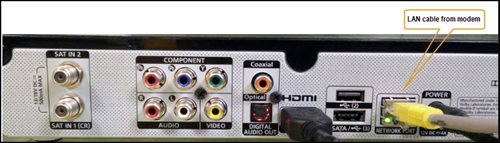
6. Hidupkan semula modem dan router. Sila tunggu selama 2 minit untuk menstabilkan peranti selepas dihidupkan semula.
7. Jika masalah masih berterusan, hantar borang maklum balas anda dan lampirkan gambar/video status lampu modem anda untuk bantuan lanjut.
Pilihan 4
1. Pastikan Modem/Router disambungkan dengan ketat kepada soket.

2. Cuba gunakan soket kuasa / sumber kuasa lain untuk menyingkirkan soket kuasa/sumber kuasa rosak yang mungkin menyebabkan isu ini.
3. Jika masalah berterusan, sila hantar borang maklum balas anda untuk bantuan lanjut.
Pilihan 5
1. Sila pastikan kabel LAN disambungkan kepada port modem LAN 1.
2. Sila gunakan port LAN yang berlainan jika port LAN 1 masih dimatikan / tidak berfungsi.
3. Jika masalah berterusan, sila hantar borang maklum balas anda untuk bantuan lanjut.
LANGKAH 1
Pada alat kawalan jauh anda, tekan butang HOME dan menu laman utama akan dipaparkan di bahagian atas skrin anda.

LANGKAH 2
Pergi ke Settings.

LANGKAH 3
Navigasi ke Satellite Settings dan tekan “OK”.

LANGKAH 4
Pergi ke LNB Setup dan tekan “OK”.

LANGKAH 5
Skrin Tuner Settings akan dipaparkan.

LANGKAH 6
Pilih LNB Type yang disambung ke dekoder anda.


LANGKAH 7
Navigate to Next and press "OK" to confirm your selection.

LANGKAH 8
Pilih ini sebagai Entry Point dan tekan "OK" untuk mengesahkan pilihan anda.

LANGKAH 9
Pergi ke Seterusnya dan tekan "OK" untuk mengesahkan pilihan anda.

LANGKAH 10
Hasil bacaan isyarat untuk skrin Tuner 1 akan dipaparkan sewajarnya.
Tekan kanan untuk pergi ke Tuner 2.

LANGKAH 11
Hasil bacaan isyarat untuk skrin Tuner 2 akan dipaparkan.
Kemudian pergi ke Tamat dan tekan "OK" untuk melengkapkan tetapan.

Pemasangan Astro Fibre akan didatangkan dengan 1 unit modem gentian TM dan 1 router Wi-fi dengan tempoh waranti 24 bulan.
Sementara tempoh waranti untuk Mesh Wi-fi akan dianggap sebagai pertukaran satu ke satu untuk unit Mesh yang rosak pada bila-bila masa dalam tempoh perkhidmatan langganan Mesh aktif.
Caj ini ialah caj pengaktifan satu kali yang dikenakan apabila anda melanggan ke Plug & Play Box.
LANGKAH 1
Tutup dekoder anda pada soket dan pastikan lampu adapter terpadam.
LANGKAH 2
Kenal pasti lokasi Kad Pintar di bahagian depan atau kanan dan keluarkan secara perlahan. Pastikan lampu adapter terpadam.
LANGKAH 3
Bersihkan cip emas pada Kad Pintar dengan kain yang kering dan lembut.
LANGKAH 4
Pastikan cip emas menghadap ke atas sebelum memasukkan semula sepenuhnya.
LANGKAH 5
Hidupkan dekoder anda semula pada soket dan pastikan lampu adapter menyala. Sila tunggu 5 minit.
LANGKAH 6
Hidupkan dekoder anda. Anda seharusnya tidak lagi mengalami masalah ini.
Jika isu berterusan, sila serahkan isu ini melalui Borang Maklum Balas dan lampirkan gambar tab Umum daripada Diagnostik STB untuk bantuan.
Kami menggalakkan pelanggan untuk memastikan keserasian TV mereka dengan aplikasi Astro Multiroom (Smart TV) terlebih dahulu sebelum membuat apa-apa pembelian di sini.
Jika anda masih mengalami sebarang masalah, sila hubungi kami di wecare@astro.com.my atau buat panggilan atau WhatsApp kami di 03-9543 3838 dan ejen kami akan membantu anda.
Anda boleh meneruskan dengan penyelesaian masalah di bawah jika cuaca baik. Jika tidak, anda boleh cuba lagi kemudian.
LANGKAH 1
Pada alat kawalan jauh, tekan butang "HOME" dan menu laman utama akan dipaparkan di bahagian bawah skrin anda.

LANGKAH 2
Pergi ke TETAPAN dan tekan "OK".

LANGKAH 3
Pergi ke STB Diagnostics dan tekan "OK".

LANGKAH 4
Rujuk kepada % kekuatan isyarat yang ditunjukkan di atas bahagian kiri skrin anda.
Jika kekuatan isyarat ialah 65% atau lebih tinggi, sila ambil tangkapan skrin dan hantar Borang Maklum Balas anda.
Jika ia di bawah 65%, sila pergi ke Langkah 5.

LANGKAH 5
"OFF" dekoder anda pada soket dan pastikan lampu adapter terpadam.

LANGKAH 6
Tanggalkan kabel satelit daripada Dekoder.

LANGKAH 7
Pasangkan semula kabel satelit pada dekoder dengan ketat.

LANGKAH 8
Hidupkan kotak anda dan pastikan lampu adapter menyala.
Sila tunggu 5 minit.

LANGKAH 9
Hidupkan dekoder anda pada soket. Anda sepatutnya tidak mengalami isu ini lagi.

Jika isu berterusan, sila laporkan isu ini melalui Borang Maklum Balas kami dan lampirkan gambar tab 'General' daripada STB Diagnostics untuk bantuan.
Piring Berpusat
Jika isu berterusan di bawah piring satelit berpusat, sila rujuk kepada Pengurusan Bangunan anda sebelum menghubungi ejen kami.
Anda boleh log masuk dengan e-mel, nombor telefon bimbit, atau akaun sosial (Facebook, Google atau Apple).
Pelanggan Astro TV
Tidak, anda tidak perlu mengambil kontrak ;baharu selepas berpindah. Jika anda masih mempunyai kontrak sedia ada, kontrak akan diteruskan.
Pelanggan Broadband / IPTV
Ya, kontrak anda akan diperbaharui kepada kontrak baharu 24 bulan.
Tidak, aplikasi Astro Fibre adalah aplikasi peranti percuma untuk semua pelanggan Astro Fibre yang menggunakan router RG21 terbaru.
LANGKAH 1
Matikan suis dekoder anda dan pastikan lampu pada adaptor terpadam.

LANGKAH 2
Hidupkan kembali suis dekoder anda dan pastikan lampu adaptor menyala.

LANGKAH 3
Letakkan dekoder pada mod "standby".

LANGKAH 4
Tekan dan tahan butang Home pada dekoder.

LANGKAH 5
Tunggu sehingga "boot" muncul pada panel hadapan dan lepaskan.

LANGKAH 6
Apabila "boot" muncul, tekan "Standby", "Kiri ", "Atas" secara berterusan sehingga Software Update muncul pada TV dan dekoder.


LANGKAH 1
Matikan suis dekoder anda dan pastikan lampu pada adaptor terpadam.
LANGKAH 2
Hidupkan kembali suis dekoder anda dan pastikan lampu adaptor menyala.
LANGKAH 3
Tekan kekunci Standby, Ch+, Standby pada kotak secara serentak apabila mesej "boot" muncul pada panel hadapan dekoder.
Skrin Software Update akan tertera.
Kemas kini akan mengambil masa 10-15 minit untuk diselesaikan.
Sila bersabar.


LANGKAH 1
Matikan suis dekoder anda dan pastikan lampu pada adaptor terpadam.
LANGKAH 2
Hidupkan kembali suis dekoder anda dan pastikan lampu adaptor menyala.
LANGKAH 3
Tekan butang "standby" berulang kali selepas menghidupkan kuasa.

LANGKAH 4
Tekan "OK".

LANGKAH 5
Skrin Software Update akan tertera.
Kemas kini akan mengambil masa 10-15 minit untuk diselesaikan.
Sila bersabar.

Tidak. Astro GO merupakan manfaat PERCUMA eksklusif untuk pelanggan dengan langganan Astro. Sekiranya anda tidak mempunyai akaun langganan Astro, sila lawati astro.com.my untuk mengetahui lebih lanjut.
1. Set semula kuasa (matikan & hidupkan) Modem dan Router anda.
2. Pastikan sambungan fizikal adalah standard (Tiada peranti pihak ketiga disambungkan kepada dekoder dan modem).
3. Sila sambungkan komputer atau komputer riba anda kepada router Astro Fibre menggunakan kabel LAN. Kabel LAN anda mesti disambungkan daripada port kuning router Astro Fibre (Sebarang port yang tersedia).
4. Sebaik sahaja disambungkan, buka mana-mana pelayar sensawang seperti Google Chrome, Internet Explorer, Mozilla Firefox dan sebagainya.
5. Pada bar alamat, taipkan https://testmyline.astro.com.my/ dan halaman di bawah akan terpapar.

6. Klik "GO", dan ujian akan bermula.

Ujian selesai apabila kedua-dua kelajuan muat turun dan muat naik dipaparkan.
Sampel keputusan Speedtest ditunjukkan di bawah.

**Sila pastikan tangkapan skrin mengandungi cap masa dan rangkaian yang digunakan, sama ada kabel LAN atau wayarles (seperti gambar di atas)
7. Sila ambil gambar atau tangkapan skrin keputusan, namakan sebagai "LAN Speedtest" untuk ujian menggunakan kabel LAN (sambungan berwayar).
8. Ulangi ujian sekali lagi menggunakan sambungan WiFi (Sila cabutkan kabel LAN dan sambungkan melalui sambungan wayarles menggunakan SSID anda).
9. Ambil gambar atau tangkapan skrin keputusan, namakan sebagai "WiFi Speedtest".
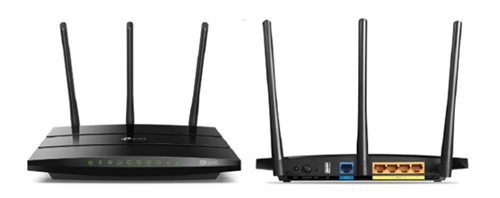
"Anda boleh meneruskan dengan langkah-langkah penyelesaian masalah dan ia mengambil masa tidak melebihi 15 minit.
1. Sila sediakan komputer/komputer riba untuk mencapai Internet dan sambungan mestilah melalui kabel LAN (sambungkan kabel LAN ke port Hitam dalam D-Link Router dan halakan ke komputer/komputer riba].
2. Anda boleh buka apa-apa pelayar sesawang seperti Google Chrome, Internet Explorer, Mozilla Firefox dan lain-lain.
3. Pada bar alamat, taipkan tplinkwifi.net dan dapatkan akses ke halaman log masuk di bawah. Taip nama pengguna (username) dan Kata laluan (password), kemudian klik ""Log Masuk"".

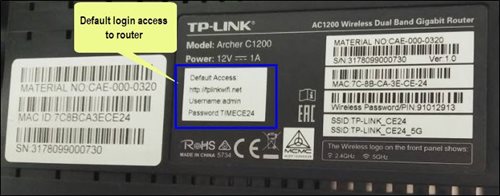
Log masuk untuk router secara am-nya boleh didapati pada pelekat di bahagian belakang router. Jika anda pernah menjalankan konfigurasi pada router anda sebelum ini, Kata laluan (password) mungkin telah berubah.
Contohnya, di bawah ialah butiran log masuk untuk router di atas:
Nama pengguna (username): admin
Kata laluan (password): TIMECE24
4. Setelah log masuk, halaman persediaan router berasaskan web akan muncul. Sila ikuti langkah-langkah di bawah untuk konfigurasi.

5. Dari menu atas, pilih Asas (Basic) dan kemudian klik tab Wayarles pada menu kiri untuk mengakses skrin di bawah.

6. Ini router dwijalur (dual band), jadi anda akan mempunyai 2 Nama Rangkaian Wayarles (SSID), iaitu 2.4GHz dan 5GHz. Anda boleh menyambung kepada mana-mana SSID, sebaik-baiknya dengan isyarat yang lebih kuat.
7. Anda boleh mengubah Nama Rangkaian Wayarles (SSID) dan Kata laluan (password) mengikut kehendak anda, kemudian klik ""Simpan"" supaya perubahan dibuat.
Sila sambungkan semula nama wayarles baharu dengan Kata laluan (password) baharu sebaik sahaja selesai.
LANGKAH 1
Pada alat kawalan jauh anda, tekan butang "HOME" dan menu laman utama akan dipaparkan di bahagian atas skrin anda.

LANGKAH 2
Pergi ke Settings dan tekan "OK".

LANGKAH 3
Pergi ke STB Diagnostic dan tekan "OK".

LANGKAH 4
Navigasi ke Network Diagnostic dan tekan "OK".

LANGKAH 5
Sila pastikan status pada Tunes service multicast ialah Multicast Up.
Jika status Multicast ialah Tidak Tersedia, sila reboot semula dekoder dan router sebelum mengesahkan status ini.
Jika masalah berterusan, sila laporkan isu ini melalui Borang Maklum Balas dengan butiran ralat dan lampirkan gambar Network Diagnostic anda.

"Anda boleh meneruskan penyelesaian masalah di bawah dan anda tidak sepatutnya mengambil masa lebih daripada 15 minit.
- Sila sediakan komputer/komputer riba untuk mengakses internet dan sambungan mestilah melalui LAN (kabel) [Sambungkan LAN (kabel) ke port kuning di Router ZTE dan terus ke komputer/komputer riba].
- Anda boleh membuka mana-mana pelayar sesawang seperti Google Chrome, Internet Explorer, Mozilla Firefox dan lain-lain.
- Pada bar alamat, taipkan http://192.168.0.1 dan halaman di bawah akan muncul.

4. Taipkan nama pengguna (username) dan Kata laluan (password) seperti di bawah. Kemudian klik Log Masuk. (Secara umumnya, jika anda telah melakukan konfigurasi sebelumnya pada router anda, Kata laluan (password) mungkin berbeza)
nama pengguna (username): admin
Kata laluan (password): admin (atau time123)

5. Halaman persediaan berasaskan web router kini sepatutnya muncul. Sila ikuti langkah di bawah untuk konfigurasi.
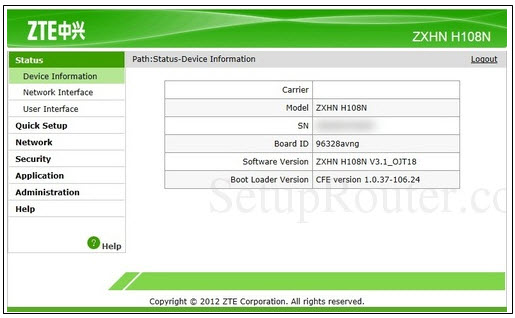
- Pada halaman persediaan, klik tab Rangkaian (Network) kemudian klik pada WLAN kemudian pilih sub-tab Asas (Basic).

- Sila pastikan Mod RF Wayarles dihidupkan (enabled)
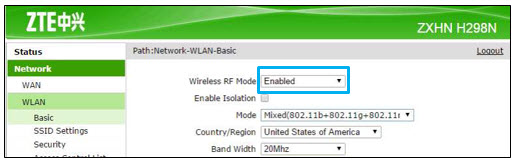
- Klik pada anak panah lungsur untuk Saluran, kemudian pilih saluran yang anda inginkan.
- Pilih antara 1 hingga 11 (Cadangan 1,6,11).

- Klik Hantar. Router akan dihidupkan semula secara automatik dan sambungan akan tersedia semula selepas beberapa minit.
Sila rujuk Soalan Lazim ini untuk maklumat lanjut.
