

 Netflix Basic
Pemasangan Untuk Seluruh Malaysia
Mendaftar untuk
| UniFi Maxis Astro Njoi |
Soalan Yang Kerap Ditanya (FAQ)
Cari jawapan anda di sini.
Kami menyediakan perkhidmatan untuk mendaftar Astro dan Broadband untuk anda.
Anda boleh mengelakkan memandu dan beratur di kaunter jualan. Kami adalah peniaga yang boleh memproseskan pendaftaran anda dalam talian.
Anda tidak akan dicaj untuk mendaftar di sini. Tidak ada maklumat kad kredit yang diperlukan. Caj adalah sama seperti yang anda mendaftar di kaunter jualan.
Yang pertama, anda boleh mendaftar dalam talian di sini, kami akan menghubungi anda dengan segera semasa waktu perniagaan. WhatsApp / E-mel / Fax salinan fotokopi IC (untuk warganegara Malaysia) / Pasport (untuk orang asing) kepada kami. Apabila kami menerima semua maklumat, kami akan memproses pendaftaran anda segera.
Sebaik sahaja kami menerima pendaftaran anda dengan maklumat lengkap, kami akan memproses permohonan anda dengan segera pada waktu perniagaan. Kontraktor dari pembekal perkhidmatan kemudian akan menghubungi anda untuk pelantikan pemasangan setelah permohonan anda diluluskan.
Nikmati penjimatan yang lebih besar dan pembayaran bil tanpa gangguan dalam satu bil untuk Astro dan Broadband. Anda dapat menikmati Astro dan Broadband dengan harga potongan setiap bulan sepanjang tempoh kontrak 24 bulan.
Astro menawarkan pelbagai pakej TV termasuk Hiburan, Sukan, Filem dan Kanak-kanak. Anda boleh memilih pakej yang sesuai dengan pilihan tontonan anda serta menambah aplikasi penstriman pilihan jika tersedia.
Ya, anda boleh melanggan pakej TV Astro tanpa menggabungkan broadband. Namun, menggabungkan TV Astro dengan Fibre Broadband boleh memberikan penjimatan bulanan yang lebih baik serta kemudahan satu bil sahaja.
Untuk isi rumah kecil dengan penggunaan penstriman dan pelayaran ringan, 100Mbps biasanya mencukupi. Keluarga besar, pemain permainan dalam talian atau pengguna penstriman berat mungkin mendapat manfaat daripada pelan 500Mbps atau 1Gbps untuk prestasi lebih lancar pada pelbagai peranti.
Kebanyakan pelan TV dan Fibre broadband Astro disertakan dengan kontrak 24 bulan. Caj penamatan awal mungkin dikenakan sekiranya pembatalan dibuat sebelum tamat tempoh kontrak.
Ya, anda boleh menaik taraf pakej TV atau kelajuan broadband pada bila-bila masa, tertakluk kepada kelayakan dan liputan kawasan. Tempoh kontrak baharu mungkin dikenakan bergantung kepada naik taraf tersebut.
Bil bulanan anda akan dikeluarkan terus oleh Astro. Anda boleh menerimanya melalui emel atau mengaksesnya melalui akaun Astro anda. Pelanggan pakej gabungan akan menerima satu bil gabungan untuk perkhidmatan TV dan broadband.
Kaedah pembayaran termasuk perbankan dalam talian, debit automatik, kad kredit atau saluran pembayaran lain yang diluluskan oleh Astro. Pasukan kami boleh membantu anda semasa proses pendaftaran.
Jika anda mengalami gangguan perkhidmatan, anda boleh menghubungi khidmat pelanggan Astro untuk bantuan teknikal. Dalam kebanyakan kes, masalah boleh diselesaikan dari jauh atau juruteknik akan dijadualkan jika perlu.
Ya, pemindahan tertakluk kepada ketersediaan perkhidmatan di alamat baharu anda. Caj pemindahan dan pelarasan kontrak mungkin dikenakan bergantung kepada pelan anda.
Tidak, anda tidak memerlukan kad kredit untuk menghantar permohonan. Pengaturan pembayaran akan dibuat terus dengan Astro selepas perkhidmatan anda diluluskan.
Pakej TV Astro terpilih membenarkan tambahan pilihan seperti perkhidmatan penstriman bergantung kepada promosi semasa dan ketersediaan. Caj bulanan tambahan mungkin dikenakan.
Ya, router WiFi biasanya disediakan semasa pemasangan fibre. Model router mungkin berbeza bergantung kepada pelan kelajuan broadband yang dipilih.
Ya, kami akan menyemak liputan perkhidmatan di alamat anda sebelum meneruskan permohonan untuk memastikan broadband tersedia di kawasan anda.
Bagi warganegara Malaysia, sila sediakan salinan MyKad anda. Bagi warga asing, sila sediakan salinan pasport semasa menghantar permohonan broadband.
Selepas permohonan anda diluluskan, penyedia perkhidmatan biasanya akan menghubungi anda dalam tempoh 2 hingga 7 hari bekerja untuk menetapkan janji temu pemasangan broadband.
Kebanyakan pelan Astro Broadband disertakan dengan kontrak 24 bulan bermula dari tarikh pemasangan. Jika anda berpindah, kontrak 24 bulan baharu mungkin dikenakan di alamat baharu.
Ya, anda boleh memindahkan perkhidmatan broadband tertakluk kepada ketersediaan perkhidmatan di alamat baharu. Kontrak anda mungkin diperbaharui untuk 24 bulan lagi bermula dari tarikh pemasangan baharu.
Ya, anda boleh memohon untuk memindahkan peranti broadband di dalam rumah. Caj pemasangan bukan standard mungkin dikenakan dan perlu dibayar terus kepada pemasang selepas penilaian dibuat.
Ya, anda boleh bertukar ke Astro Broadband. Untuk mengelakkan gangguan perkhidmatan, disarankan untuk mengaktifkan perkhidmatan baharu sebelum menamatkan kontrak broadband sedia ada.
Pemasangan standard mungkin percuma semasa tempoh promosi, namun pemasangan bukan standard (contohnya pemindahan peranti atau pendawaian kompleks) mungkin dikenakan caj tambahan yang perlu dibayar terus kepada pemasang.
Tiada perubahan pada akaun anda. Pembayaran yang lebih awal sebanyak 5 hari akan memastikan transaksi anda dapat diproses tepat pada masanya dan pengalaman menonton anda tidak akan terganggu sebelum bil untuk bulan berikutnya dijana.
1. Masukkan dengan jelas butiran seperti nama penuh pelanggan Astro, nombor telefon yang boleh dihubungi dan nombor akaun langganan Astro apabila membuat setiap pembayaran (cth. pada slip bank-in)
2. Untuk Debit Langsung, sila hubungi bank anda untuk arahan tetap. Berikan nama penuh pelanggan Astro dan nombor akaun Astro. Perkhidmatan Debit Langsung mungkin tidak tersedia dengan semua bank. Sila periksa dengan bank anda untuk pengesahan bagi perkhidmatan Debit Langsung.
3. Sila maklumkan kepada kami jika terdapat apa-apa perubahan dalam alamat/maklumat pengebilan dengan menghubungi kami melalui salah satu daripada platform ini.
NOTIS PENTING: Untuk mengelakkan apa-apa masalah dalam pemprosesan bayaran, sila bayar di saluran bayaran Astro yang sah sahaja
LANGKAH 1
Tutup dekoder anda pada soket dan pastikan lampu adapter terpadam.

LANGKAH 2
Kenal pasti lokasi Kad Pintar di bahagian depan atau kanan dan keluarkan secara perlahan. Pastikan lampu adapter terpadam.

LANGKAH 3
Bersihkan cip emas pada Kad Pintar dengan kain yang kering dan lembut.

LANGKAH 4
Pastikan cip emas menghadap ke atas sebelum memasukkan semula sepenuhnya.

LANGKAH 5
Hidupkan dekoder anda semula pada soket dan pastikan lampu adapter menyala. Sila tunggu 5 minit.

LANGKAH 6
Hidupkan dekoder anda. Anda seharusnya tidak lagi mengalami masalah ini.
Jika isu berterusan, sila serahkan isu ini melalui Borang Maklum Balas dan lampirkan gambar tab Umum daripada Diagnostik STB untuk bantuan.

Unfortunately, you cannot link your direct Disney+ Hotstar subscription to your Astro account. Please ensure that the mobile number used for your direct subscription to Disney+ Hotstar is different from the mobile number used to activate Disney+ Hotstar entitlement via your Astro subscription. If you do not have an alternative mobile number to nominate, kindly contact Disney+ Hotstar's customer service directly at disneyplus.my@hotstar.com for details on how to cancel your direct subscription.
Malangnya, ini bermakna anda menggunakan model TV yang tidak menyokong 4K UHD resolusi (Sony BRAVIA 4K GB, Sony BRAVIA 4K UR atau Sony BRAVIA VH). Jangan risau, kami sedang bekerjasama dengan pihak Sony untuk memastikan anda akan dapat menikmati saluran 4K UHD ini tidak lama lagi. Kami akan memaklumkan anda apabila saluran ini tersedia untuk anda!

1. Sila sediakan komputer/komputer riba untuk mengakses internet dan sambungan mestilah melalui LAN (kabel) [Sambungkan LAN (kabel) ke port kuning dalam router Maxis dan terus ke komputer/komputer riba].
2. Anda boleh membuka mana-mana pelayar sesawang seperti Google Chrome, Internet Explorer, Mozilla Firefox dan lain-lain.
3. Pada bar alamat, taipkan http://192.168.1.254 dan halaman di bawah akan muncul.
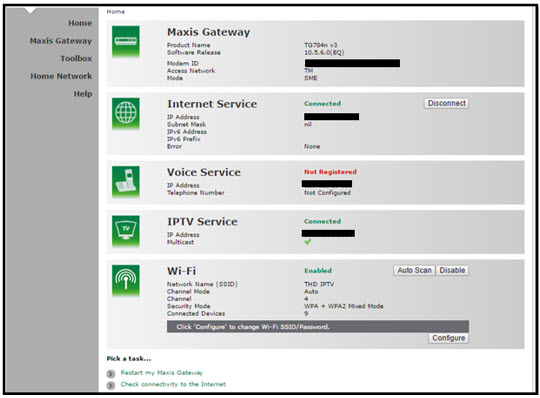
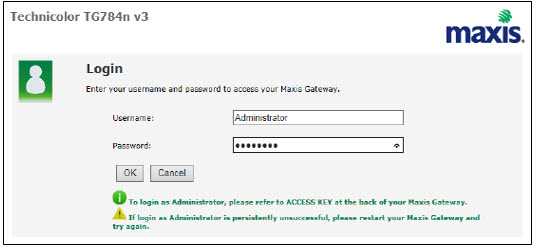
Butiran log masuk untuk router adalah seperti di bawah. Jika anda telah melakukan konfigurasi pada router anda dan menukar Kata laluan (password) sebelumnya, sila gunakan Kata laluan (password) yang ditetapkan sebelumnya.
Nama pengguna (username): administrator
Kata laluan (password): (KUNCI AKSES PADA PELEKAT RGW)
4. Setelah masuk ke halaman ''TECHNICOLOR TG784N V3'', anda boleh mengikuti langkah-langkah di bawah untuk mendapatkan maklumat saluran wayarles (wireless) terbaik.

A. Select "Home Network".
B. Click "WLAN: SSID" to proceed to next screen.
C. In order to get the best wireless channel, click "Wireless Scan" to scan available surroundings wireless Channel.

D. Please choose channel with lesser number of usage.
Example in below case, you may choose channel 4.

5. To configure wireless channel, please proceed with below steps.

A. Pilih "Rangkaian Rumah".
B. Klik "WLAN: SSID" untuk meneruskan ke skrin seterusnya.
C. Kemudian, klik "Konfigurasikan" untuk menukar pemilihan saluran (automatik kepada manual) dan pilihan konfigurasi lain.

D. Sila pastikan perkara di bawah:
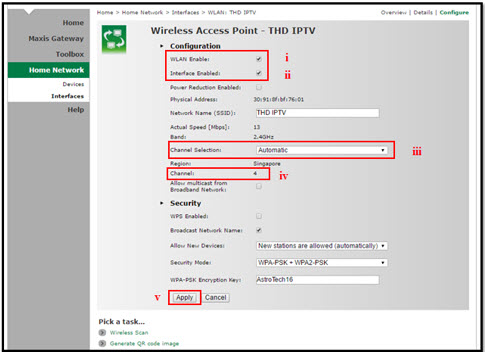
i. Dayakan WLAN: Tandakan
ii. Dayakan Antara Muka: Tandakan
iii. Tukar Pemilihan Saluran kepada Manual
iv. Tukar Saluran wayarles (wireless) berdasarkan Langkah 4(D).
v. Setelah selesai pemilihan, klik butang "Mohon" (Apply) .
Router akan dihidupkan semula secara automatik dan sambungan diwujudkan semula selepas beberapa minit.
LANGKAH 1
Sila tunggu sementara Astro box anda dimulakan.
LANGKAH 2
Pilih bahasa pilihan anda.
LANGKAH 3
Pergi ke Next dan tekan "OK".
LANGKAH 4
Pilih Auto sebagai Resolusi Video.
LANGKAH 5
Pergi ke Next dan tekan "OK".
LANGKAH 6
Pergi ke Confirm dan tekan "OK" untuk mengesahkan pilihan anda jika dapat membaca teks pada skrin dengan betul.
Jika tidak, pergi ke Cancel untuk kembali ke tetapan sebelumnya.
LANGKAH 7
Pilih Satellite sebagai mod pengendalian dekoder.
LANGKAH 8
Pergi ke Next dan tekan "OK".
LANGKAH 9
Pilih sambungan pilihan anda.
Untuk sambungan melalui Wi-Fi, teruskan ke LANGKAH 10.
Untuk sambungan melalui LAN Cable, teruskan ke LANGKAH 16.
LANGKAH 10
Sila tunggu sementara box Astro anda mencari rangkaian Wi-Fi yang tersedia.
LANGKAH 11
Pergi ke rangkaian Wi-Fi pilihan anda dan tekan "OK".
LANGKAH 12
Sila masukkan kata laluan untuk menyambung ke rangkaian Wi-Fi.
LANGKAH 13
Pergi ke Done untuk meneruskan.
LANGKAH 14
Sila tunggu sementara box Astro anda disambungkan ke rangkaian Internet.
LANGKAH 15
Pergi ke Yes untuk membenarkan sambungan secara automatik ke rangkaian.
Jika tidak, pergi ke No.
Terus ke LANGKAH 17 untuk arahan seterusnya.
LANGKAH 16
Pergi ke Next dan tekan "OK".
LANGKAH 17
Pergi ke Universal.
LANGKAH 18
Pergi ke Next dan tekan "Ok".
LANGKAH 19
Pilih 01 M3B VL - 10732 sebagai Entry Point.
LANGKAH 20
Pergi ke Next dan tekan "OK".
LANGKAH 21
Sila tunggu sehingga bacaan isyarat dikemas kini.
Pergi ke Finish dan tekan "OK" untuk sahkan tetapan.
Customers who subscribe to the Movies, Premium 1, Premium 3 or Platinum Pack will be able to access Disney+ Hotstar immediately and start streaming all their favourite Global, Regional and Malaysian hits upon activation.
Astro GO adalah aplikasi sampingan percuma yang disediakan kepada semua pelanggan Astro dan membenarkan sehingga 2 pengguna untuk strim secara serentak. 200 jam rakaman awan akan disertakan bersama langganan Pay TV*.
Astro GO+ adalah servis tambahan yang membolehkan sehingga 4 pengguna menyaksikan Astro GO dan Multiroom Smart TV** secara serentak. Jumlah storan rakaman awan juga akan ditingkatkan sehingga 1500 jam.

*Rakaman awan dikongsi bersama-sama Astro Box, Astro GO dan Multiroom Smart TV
**Jika anda mempunyai langganan Multiroom Smart TV
Unfortunately, you will no longer be able to access Disney+ Hotstar via Astro if you cancel your Astro subscription with Disney+ Hotstar entitlement.
Astro Fibre ialah perkhidmatan internet Astro sendiri yang membolehkan anda menikmati kandungan Astro sambil kekal berhubung dengan jalur lebar gentian berkelajuan tinggi. Pelanggan boleh menikmati penjimatan yang besar dengan memilih kelajuan jalur lebar yang anda inginkan untuk mengiringi pakej Astro TV anda. Pelanggan boleh memilih daripada dua jenis tawaran Astro Fiber:
- Astro Fibre Bundle menawarkan kelajuan 50Mbps hingga 800Mbps jalur lebar berkelajuan tinggi yang digabungkan dengan pakej kandungan Astro TV termasuk akses kepada perkhidmatan penstriman terkemuka, mewujudkan penyelesaian hiburan sehenti untuk pelanggannya.
- Astro Fibre ialah perkhidmatan jalur lebar berkelajuan tinggi kendiri 100Mbps hingga 800Mbps yang menawarkan sistem WiFi berkuasa yang memanfaatkan penghala WiFi 6 terkini dan proposisi mesh yang fleksibel.

- Sila sediakan komputer/komputer riba untuk mencapai Internet dan sambungan mestilah melalui LAN (kabel) [Sambungkan LAN (kabel) ke port kuning pada Router Maxis dan langsung ke komputer/komputer riba].
- Anda boleh membuka mana-mana pelayar sesawang seperti Google Chrome, Internet Explorer, Mozilla Firefox dan lain-lain.
- Pada bar alamat, taipkan http://192.168.1.254 dan halaman di bawah akan terpapar.

Butiran log masuk untuk router adalah seperti di bawah. Jika anda telah melakukan konfigurasi pada router anda dan menukar Kata laluan (password) sebelumnya, sila gunakan Kata laluan (password) yang ditetapkan sebelumnya.
Nama pengguna (username): administrator
Kata laluan (password): Nombor Siri Router (Boleh didapati pada pelekat di belakang router)
4. Setelah log masuk, halaman persediaan router berasaskan web akan muncul. Sila ikuti langkah-langkah di bawah untuk konfigurasi

5. Dari menu sebelah kiri, pilih Wayarles 2.4GHz dan kemudian klik tab Tetapan Asas pada menu kiri untuk mengakses skrin di bawah.

6. Anda boleh mengubah Nama Rangkaian Wireless (SSID) dan Kata laluan (password) mengikut kehendak anda, kemudian klik "Simpan" supaya perubahan dibuat..
Sila sambungkan semula nama wayarles baharu dengan Kata laluan (password) baharu sebaik sahaja selesai.
7. Router ini adalah dwijalur (Dual Band), jadi anda akan mempunyai 2 Nama Rangkaian Wireless (SSID), iaitu 2.4GHz dan 5GHz. Anda boleh menyambung ke mana-mana SSID, sebaik-baiknya dengan isyarat yang lebih kuat.
Anda boleh menukar Nama Rangkaian Wayarles (SSID) dan Kata laluan (password) SSID mengikut kehendak anda untuk 5GHz dengan memilih Wayarles 5GHz kemudian klik Tetapan Asas (Basic Settings).
Klik "Simpan" supaya perubahan dibuat dan sambungkan semula kepada nama wayarles baharu dengan Kata laluan (password) baharu setelah selesai.

Upon successful subscription, you will be able to view your chosen HD channels within 3 hours by keying in the channel numbers into your remote control. Please note that subscription through Channel 200 will take effect within 24 hours.
Sila gunakan Astro ID yang telah didaftarkan dengan langganan Astro Fibre anda untuk log masuk ke aplikasi Astro Fibre.
Anda akan menerima e-mel dalam masa 45 minit selepas pembayaran dibuat untuk memberitahu anda sama ada pembayaran pendahuluan anda berjaya atau tidak. Jika pembayaran anda gagal, anda boleh menghubungi Pusat Khidmat Pelanggan Astro di 03-9543 3838 atau tunggu wakil Astro menghubungi anda dalam masa 2 hari bekerja untuk membantu anda dengan pesanan anda.
Penjadualan semula mesti dilakukan sekurang-kurangnya 1 jam sebelum masa temujanji asal.
Anda akan menerima e-mel atau SMS dengan butiran pengaktifan anda, sila klik link yang disediakan untuk dibawa ke laman web Netflix untuk mengaktifkan akaun anda. Anda juga boleh mengaktifkan Netflix pada Ultra/Ulti Box anda. Sila layari CH741 pada Ultra/Ulti Box (atau klik butang Netflix di alat kawalan jauh Astro) dan ikuti arahan di skrin.


"Anda boleh meneruskan dengan langkah-langkah penyelesaian masalah dan ia mengambil masa tidak melebihi 15 minit.
1. Sila sediakan komputer/komputer riba untuk mencapai Internet dan sambungan mestilah melalui LAN (kabel) [sambungkan kabel LAN ke port biru pada Router Cisco dan halakan ke komputer/komputer riba].
2. Anda boleh buka apa-apa pelayar sesawang seperti Google Chrome, Internet Explorer, Mozilla Firefox dan lain-lain.
3. Pada bar alamat, taipkan http://192.168.1.1 dan halaman di bawah akan muncul.

4. Taip nama pengguna (username) dan Kata laluan (password) seperti di bawah. Kemudian klik ""OK"". (Secara umumnya, jika anda telah melakukan konfigurasi sebelumnya pada router anda, Kata laluan (password) mungkin berbeza)
Nama pengguna (username): admin
Kata laluan (password): admin (atau time123)

5. Klik "OK" apabila timbul satu Amaran yang menyatakan, "Penggunaan utiliti lanjutan ini untuk menukar tetapan router anda mungkin akan mematikan (disable) rangkaian anda". Paparan di bawah akan muncul.

6. Pada halaman persediaan, klik tab Wireless kemudian klik sub-tab Tetapan Wayarles Asas (Basic Wireless Settings).

7. Di bahagian Paparan Konfigurasi, klik butang radio manual. Memilih persediaan Manual membolehkan anda melaraskan saluran wayarles mengikut keutamaan anda.

8. Klik Keselamatan Wayarles (Wireless Security) untuk melihat tetapan keselamatan rangkaian wayarles anda. Catatkan Mod Keselamatan dan Passphrase.

Contoh seperti di bawah, Mod Keselamatan yang digunakan ialah WPA2/WPA Mixed Mode.
Nama wayarles dipanggil Nama Rangkaian (SSID) dan Passphrase ialah Kata laluan (password) wayarles anda.

9. Kini anda mempunyai nama Wayarles dan Kata laluan (password), anda sudah sedia untuk menyambungkan komputer dan peranti wayarles ke rangkaian anda.
10. Anda boleh menukar Nama Rangkaian (SSID) dan Passphrase mengikut kehendak anda dan pastikan untuk menyimpan perubahan yang dibuat. Sila sambungkan semula nama wayarles baharu dengan Kata laluan (password) baharu sebaik sahaja selesai.
Ciri dan perubahan utama dalam kemaskini ini adalah antaramuka pengguna Smart TV App (Multiroom), yang termasuk reka bentuk semula antaramuka Astro yang terdiri daripada title rows di Home Page untuk menampilkan francais popular, poster program langsung baharu dan perubahan kepada bar menu untuk navigasi yang lebih mudah.
Untuk maklumat lanjut, sila baca Soalan Lazim di sini.
LANGKAH 1
Matikan suis dekoder anda dan pastikan lampu pada adaptor terpadam.

LANGKAH 2
Hidupkan kembali suis dekoder anda dan pastikan lampu adaptor menyala.

LANGKAH 3
Tekan butang "Standby" berulang kali pada alat kawalan jauh sehingga Startup Options tertera pada TV.

LANGKAH 4
Tekan "1".

LANGKAH 5
Tekan "1".

LANGKAH 6
Skrin Software Update akan tertera.
Kemas kini akan mengambil masa 10-15 minit untuk diselesaikan.
Sila bersabar.

Astro is an official distributor of Disney+ Hotstar, the dedicated streaming home for global, and Malaysian hits. Astro customers can now subscribe to Disney+ Hotstar through the new, bigger and more diverse Packs, i.e.: Movies, Premium 1, Premium 3 or Platinum Pack. The streaming service brings together blockbuster movies from Hollywood to Hallyu and award-winning content from Disney, Marvel, Star Wars, Pixar, National Geographic, FX, 20th Centuary Studios and more including exclusive premieres from leading Malaysian studios. Take your family entertainment to the next level with Disney+ Originals like I am Groot, Prey, Baymax, Obi-Wan Kenobi, She-Hulk, IN THE SOOP: Friendcation and more - with the convenience of one monthly bill for all your entertainment needs.
Movies Pack, Premium 1, Premium 3 and Platinum customers as well as customers on the Starter Plus Pack, Value Plus Pack, and Disney+ Hotstar (3-months Pass) can enjoy Disney+ Hotstar on Astro.
Ada masalah dengan talian telefon?
Anda boleh terus menghubungi pembekal perkhidmatan khusus di bawah:
1 800 1818 18
Ya, semua pelanggan Astro & Broadband dalam tempoh kontrak atau di luar kontrak boleh melanggan tawaran Astro & Broadband. Kontrak 24 bulan akan diperbaharui apabila mendaftar untuk pek baharu.
Jika anda ada lebih daripada satu kad yang berdaftar untuk bayaran OTP, anda akan diminta untuk memilih kad yang khusus digunakan untuk transaksi tersebut.
Anda boleh melakukan perubahan pada pelan Netflix yang termasuk dalam Pek Gabungan (bundle pack) anda melalui My Astro app
Anda boleh menukar pelan Netflix ala-carte bukan pek kombo Astro (bundle pack) anda pada bila-bila masa dengan mendaftar masuk ke Netflix.com dan mengunjungi halaman Akaun, kemudian memilih Tukar Pelan (change plan) untuk melihat dan memilih pelan yang disediakan.
Sila hubungi kami melalui salah satu platform kami di sini atau Layan diri dengan log masuk ke Portal Layan Diri Astro dalam masa 3-7 hari sebelum berpindah dan kami akan membantu dengan segala proses untuk anda!
STEP 1
Switch off the power for your box and make sure that the adapter's power light is off.
STEP 2
Locate the Smartcard at the front or right side and gently pull it out make sure that the adapter's power light is off.
STEP 3
Wipe the Smartcard's gold chip clean using a dry soft cloth.
STEP 4
Make sure the gold chip is facing upwards and reinsert it all the way in.
STEP 5
Switch on the power for your box and make sure that the adapter's power light is on.
Please wait for 5 minutes.
STEP 6
Turn on your box. You should no longer be experiencing this problem.
If issue persist, please submit your feedback form with error details and attach a picture of your sim card number for assistance.
Ciri Pofil Multipengguna (Multi-User Profile atau MUP) ini membolehkan pelanggan untuk mencipta profil individu melalui Astro Box dan Astro GO, dengan personalisasi berikut:
- Cadangan tontonan yang diperibadikan
- Sambung MenontonSenarai Tontonan
- Saluran Terakhir Yang Ditonton
- Saluran Kegemaran & Disekat
Ciri MUP ini ialah cara terbaik untuk membolehkan pengguna individu menyesuaikan pengalaman Astro mereka secara peribadi semasa menggunakan peranti kongsi (cth: Astro Box) dalam isi rumah, memberikan mereka ciri pengesyoran peribadi dan menggalakkan penemuan kandungan yang lebih mantap.
Klik di sini untuk info lanjut tentang ciri ini dan cara menggunakannya!
Ya, anda akan menikmati Ulti Box apabila melanggan Primary/Entertainment/ Movie Pack ATAU Ultra Box apabila melanggan Sports/Sports+/Movies+/Premium 1/Premium 2/Premium 3/Platinum Pack.
Anda akan mendapat pemasangan PERCUMA untuk kedua-dua Ultra/Ulti Box selepas mendaftar dengan Astro & Broadband.
Sila pastikan akses Disney+ Hotstar disertakan dan telah diaktifkan menjadi sebahagian daripada langganan Astro anda. Setelah menyelesaikan proses pengaktifan, anda boleh menikmati Disney+ Hotstar pada Ultra Box dengan langkah-langkah mudah ini:
- Langkah 1 -Tekan 'Home' pada alat kawalan jauh Astro anda. Pada barisan aplikasi, pilih aplikasi 'Disney+ Hotstar' > OK > Akaun Saya
Ya, anda boleh hentikan perkhidmatan tapi caj pembatalan awal akan dikenakan untuk penamatan/pembatalan dalam tempoh 24 bulan. Sila rujuk butiran pembatalan Astro Fibre.
Customers with a Movies subscription via Movies, Premium 1, Premium 3 and Platinum packs will be able to access Disney+ Hotstar on the Ultra box.
Alternatively, customers can add on the 3-month Disney+ Hotstar pass for RM54.90. Subscribe to Disney+ Hotstar via astro.com.my/Disney.
For more support and options for your subscription, please WhatsApp us at 03 9543 3838 and type DH Help. Alternatively, you may visit astro.com.my/Disney for more information.
Fungsi pembelian di Astro GO hanya tersedia untuk peranti Android atau pengguna laman web. Untuk pengguna peranti Apple, sila ke astrogo.astro.com.my untuk membuat pembelian anda.
Arahan pembelian:
Pergi ke bahagian Store

Klik pada RENT

Masukkan PIN Anda (PIN Lalai 0000)

Sahkan Pembelian

Pembelian Berjaya. Nikmatilah!

Rancangan yang anda beli akan tersedia di bawah "Sewaan" dalam Pustaka Saya. Semua pembelian di Astro GO akan ditambahkan pada bil bulanan anda dan boleh diakses di Astro GO dan dekoder Astro anda. Pembatalan pembelian tidak boleh dilakukan selepas pengesahan.
*Pembelian rancangan hanya tersedia pada peranti Android dan laman web Astro GO*
Setiap pelanggan Astro boleh melanggan maksimum satu (1) langganan Multiroom (Smart TV). Jika anda memerlukan akses Multiroom tambahan, anda boleh melanggan Multiroom (Astro Box). Semua langganan perlu digunakan di lokasi yang sama seperti langganan utama.
Langkah 1: Layari laman web Astro di https://www.astro.com.my/
Langkah 2: Klik 'Log Masuk'.
Langkah 3: Selepas log masuk, klik ikon profil dan pilih 'Urus Profil'. Anda boleh menukar kata laluan akaun anda di sini.
LANGKAH 1
Pada alat kawalan jauh anda, tekan "¦" butang dan Halaman Saluran akan dipaparkan pada skrin anda.

LANGKAH 2
Pilih saluran yang anda ingin buka halangan dan tekan "OK".

LANGKAH 3
Pilih "Buka Saluran" dan tekan "OK".

LANGKAH 4
Masukkan pin untuk membuka halangan saluran.

LANGKAH 5
Anda berjaya membuka halangan saluran apabila skrin ini muncul.

-Unit Mesh hanya boleh digunakan di dalam rumah. Ia boleh dipasang pada dinding atau diletakkan secara melintang pada meja. Jangan pasangkan dalam mod lain, seperti pada siling.
-Pastikan mempunyai jarak sekurang-kurangnya 10cm lapang di sekeliling unit mesh untuk memastikan pengudaraan yang betul.
-Jauhkan unit mesh daripada perkakas elektrik yang menjana medan magnetik yang kuat atau medan elektrik, seperti ketuhar gelombang mikro.
1. Pastikan soket modem dan router anda disambungkan dengan ketat kepada soket kuasa.

2. Cuba gunakan soket kuasa / sumber kuasa lain untuk menyingkirkan soket kuasa/sumber kuasa rosak yang mungkin menyebabkan isu ini.

3. Jika masalah berterusan, sila hantar Borang Maklum Balas anda untuk bantuan lanjut.
Anda boleh klik di sini untuk Log Masuk dan teruskan untuk melindungi Astro ID anda dengan memautkannya ke akaun Astro anda. Jika anda tidak mempunyai Astro ID, sila ikuti langkah di bawah untuk menciptanya. Anda juga boleh memilih untuk log masuk atau mencipta Astro ID dengan akaun sosial anda (cth. Facebook, Google dan Apple).


Sila lengkapkan borang ini untuk memproses permintaan anda:
Borang Pemindahan Pemilikian Peralatan
Kelajuan yang ditunjukkan di bawah "Peta Rangkaian" ialah kelajuan WiFi peranti anda yang disambungkan berdasarkan faktor seperti kekuatan isyarat, jarak peranti dari router anda, objek yang menghalang dan lain-lain. Fungsi ini membolehkan pengguna mengetahui kekuatan isyarat yang boleh dicapai dari setiap bilik dalam rumah atau sebarang jarak dari router mereka, memberikan petunjuk tepat kepada pengguna jika mesh tambahan diperlukan atau jika penempatan router mereka memerlukan pelarasan.
Sebaliknya,kelajuan yang ditunjukkan di bawah "Peranti" ialah penggunaan WiFit erkini bagi peranti anda yang disambungkan. Fungsi ini membolehkan anda memantau penggunaan internet setiap pengguna dalam rumah anda.
Liga Malaysia tersedia untuk semua pelanggan dalam HD termasuk Zapper, DMT5, Ulti Box dan Ultra Box.
When playing content from the Video On Demand library, a 15-second or 30-second video advertisement(s) will be shown before the On Demand programme starts. All advertisements will display a countdown to indicate the time remaining on the advertisement(s) and will not be skippable.
To find out more information on Astro GO advertising, please click here.
Caj kurier akan ditanggung oleh Astro untuk mendapatkan semula box dan Kad Pintar/Kad SIM.
Pastikan box Astro berada di dalam mod "standby" untuk 'refersh' signal.
a. Melalui IVR
1. Dail 03-95433838 dan buat pilihan bahasa.
2. Pilih Akaun.
3. Pilih Bantuan Teknikal..
4. Pilih Memulihkan Kad Pintar
b. Melalui web MyAstro
LANGKAH 1
Log masuk https://myastro.astro.com.my/ melalui pelayar web.
LANGKAH 2
Masukkan emel / nombor telefon bimbit dan kata laluan. Kemudian, tekan "LOG IN".
LANGKAH 3
Klik pada TV pack.
LANGKAH 4
Pilih Main Room bagi Box Utama; atau pilih Multiroom (jika ada).
LANGKAH 5
Klik "Refresh" untuk memuat naik isyarat.
Untuk Box Utama
Untuk Multiroom
LANGKAH 6
Setelah klik Refresh, notifikasi akan dipaparkan seperti di bawah.
Untuk Main Box
Untuk Multiroom
c. Melalui Aplikasi MyAstro
LANGKAH 1
Buka aplikasi MyAstro dan klik "Login".
LANGKAH 2
Masukkan emel / nombor telefon bimbit dan kata laluan. Kemudian, tekan "LOG IN".
LANGKAH 3
Klik "Account".
LANGKAH 4
Skrol ke bawah dan klik "TV pack".
LANGKAH 5
Pilih Main Room bagi Box Utama; atau pilih Multiroom (jika ada).
LANGKAH 6
Klik "Refresh" untuk memuat semula isyarat anda.
Untuk Main Box
Untuk Multiroom
LANGKAH 7
Setelah klik Refresh, notifikasi akan dipaparkan seperti di bawah.
Untuk Main Room
Untuk Multiroom
Tidak, Astro & Broadband hanya menawarkan tempoh kontrak 24 bulan pada masa pendaftaran.
Pembayaran masa nyata ditunaikan hampir serta-merta. Namun, penyelenggaraan sistem secara harian dilakukan antara 12 tengah malam sehingga 3 pagi, dan sebarang pembayaran semasa tempoh ini ditangguhkan sehingga penyelenggaraan sistem selesai.
Want to return your Ultra or Ulti Plug & Play Box? It's simple and free!
Here's what you can do with your unused Ultra/Ulti Plug & Play Box:
1. Return your device to us via Arranged Pick-up:
Step 1: Please call Astro's Contact Centre at 03-9543 3838 to schedule an arranged pick-up by one of our courier partners.
Step 2: Just sit back and relax! A courier agent will come to your doorstep to retrieve the devices.
Anda akan menerima dua notifikasi SMS berasingan setelah berjaya mendaftar dengan nombor penjejakan penghantaran untuk Plug & Play Box dan kad SIM Astro.
LANGKAH 1
Cuba tukar saluran pada alat kawalan jauh Astro anda. Semak lampu LED pada alat kawalan jauh.
Sekiranya lampu LED berkelip 3 kali atau tidak berkelip, sila ganti bateri dan teruskan ke LANGKAH 2.
Sekiranya LED berkelip sekali, ianya bermaksud alat kawalan jauh berfungsi dengan baik, teruskan ke LANGKAH 3.
LANGKAH 2
Semak sekiranya anda boleh menukar saluran menggunakan alat kawalan jauh. Anda seharusnya sudah tidak mengalami masalah ini sekiranya ia berpunca daripada kehabisan bateri.
Sekiranya masih bermasalah selepas penggantian bateri, teruskan dengan LANGKAH 3.
LANGKAH 3
Anda perlu mengemaskini tetapan box. Rujuk Muat semula tetapan dekoder (Kosongkan NVRAM) - Ultra / Ulti Box.
Jika isu berterusan, sila serahkan isu ini melalui Borang Maklum Balas
