

 Netflix Basic
Pemasangan Untuk Seluruh Malaysia
Mendaftar untuk
| UniFi Maxis Astro Njoi |
Soalan Yang Kerap Ditanya (FAQ)
Cari jawapan anda di sini.
Kami menyediakan perkhidmatan untuk mendaftar Astro dan Broadband untuk anda.
Anda boleh mengelakkan memandu dan beratur di kaunter jualan. Kami adalah peniaga yang boleh memproseskan pendaftaran anda dalam talian.
Anda tidak akan dicaj untuk mendaftar di sini. Tidak ada maklumat kad kredit yang diperlukan. Caj adalah sama seperti yang anda mendaftar di kaunter jualan.
Yang pertama, anda boleh mendaftar dalam talian di sini, kami akan menghubungi anda dengan segera semasa waktu perniagaan. WhatsApp / E-mel / Fax salinan fotokopi IC (untuk warganegara Malaysia) / Pasport (untuk orang asing) kepada kami. Apabila kami menerima semua maklumat, kami akan memproses pendaftaran anda segera.
Sebaik sahaja kami menerima pendaftaran anda dengan maklumat lengkap, kami akan memproses permohonan anda dengan segera pada waktu perniagaan. Kontraktor dari pembekal perkhidmatan kemudian akan menghubungi anda untuk pelantikan pemasangan setelah permohonan anda diluluskan.
Nikmati penjimatan yang lebih besar dan pembayaran bil tanpa gangguan dalam satu bil untuk Astro dan Broadband. Anda dapat menikmati Astro dan Broadband dengan harga potongan setiap bulan sepanjang tempoh kontrak 24 bulan.
Astro menawarkan pelbagai pakej TV termasuk Hiburan, Sukan, Filem dan Kanak-kanak. Anda boleh memilih pakej yang sesuai dengan pilihan tontonan anda serta menambah aplikasi penstriman pilihan jika tersedia.
Ya, anda boleh melanggan pakej TV Astro tanpa menggabungkan broadband. Namun, menggabungkan TV Astro dengan Fibre Broadband boleh memberikan penjimatan bulanan yang lebih baik serta kemudahan satu bil sahaja.
Untuk isi rumah kecil dengan penggunaan penstriman dan pelayaran ringan, 100Mbps biasanya mencukupi. Keluarga besar, pemain permainan dalam talian atau pengguna penstriman berat mungkin mendapat manfaat daripada pelan 500Mbps atau 1Gbps untuk prestasi lebih lancar pada pelbagai peranti.
Kebanyakan pelan TV dan Fibre broadband Astro disertakan dengan kontrak 24 bulan. Caj penamatan awal mungkin dikenakan sekiranya pembatalan dibuat sebelum tamat tempoh kontrak.
Ya, anda boleh menaik taraf pakej TV atau kelajuan broadband pada bila-bila masa, tertakluk kepada kelayakan dan liputan kawasan. Tempoh kontrak baharu mungkin dikenakan bergantung kepada naik taraf tersebut.
Bil bulanan anda akan dikeluarkan terus oleh Astro. Anda boleh menerimanya melalui emel atau mengaksesnya melalui akaun Astro anda. Pelanggan pakej gabungan akan menerima satu bil gabungan untuk perkhidmatan TV dan broadband.
Kaedah pembayaran termasuk perbankan dalam talian, debit automatik, kad kredit atau saluran pembayaran lain yang diluluskan oleh Astro. Pasukan kami boleh membantu anda semasa proses pendaftaran.
Jika anda mengalami gangguan perkhidmatan, anda boleh menghubungi khidmat pelanggan Astro untuk bantuan teknikal. Dalam kebanyakan kes, masalah boleh diselesaikan dari jauh atau juruteknik akan dijadualkan jika perlu.
Ya, pemindahan tertakluk kepada ketersediaan perkhidmatan di alamat baharu anda. Caj pemindahan dan pelarasan kontrak mungkin dikenakan bergantung kepada pelan anda.
Tidak, anda tidak memerlukan kad kredit untuk menghantar permohonan. Pengaturan pembayaran akan dibuat terus dengan Astro selepas perkhidmatan anda diluluskan.
Pakej TV Astro terpilih membenarkan tambahan pilihan seperti perkhidmatan penstriman bergantung kepada promosi semasa dan ketersediaan. Caj bulanan tambahan mungkin dikenakan.
Ya, router WiFi biasanya disediakan semasa pemasangan fibre. Model router mungkin berbeza bergantung kepada pelan kelajuan broadband yang dipilih.
Ya, kami akan menyemak liputan perkhidmatan di alamat anda sebelum meneruskan permohonan untuk memastikan broadband tersedia di kawasan anda.
Bagi warganegara Malaysia, sila sediakan salinan MyKad anda. Bagi warga asing, sila sediakan salinan pasport semasa menghantar permohonan broadband.
Selepas permohonan anda diluluskan, penyedia perkhidmatan biasanya akan menghubungi anda dalam tempoh 2 hingga 7 hari bekerja untuk menetapkan janji temu pemasangan broadband.
Kebanyakan pelan Astro Broadband disertakan dengan kontrak 24 bulan bermula dari tarikh pemasangan. Jika anda berpindah, kontrak 24 bulan baharu mungkin dikenakan di alamat baharu.
Ya, anda boleh memindahkan perkhidmatan broadband tertakluk kepada ketersediaan perkhidmatan di alamat baharu. Kontrak anda mungkin diperbaharui untuk 24 bulan lagi bermula dari tarikh pemasangan baharu.
Ya, anda boleh memohon untuk memindahkan peranti broadband di dalam rumah. Caj pemasangan bukan standard mungkin dikenakan dan perlu dibayar terus kepada pemasang selepas penilaian dibuat.
Ya, anda boleh bertukar ke Astro Broadband. Untuk mengelakkan gangguan perkhidmatan, disarankan untuk mengaktifkan perkhidmatan baharu sebelum menamatkan kontrak broadband sedia ada.
Pemasangan standard mungkin percuma semasa tempoh promosi, namun pemasangan bukan standard (contohnya pemindahan peranti atau pendawaian kompleks) mungkin dikenakan caj tambahan yang perlu dibayar terus kepada pemasang.
LANGKAH 1
Pada alat kawalan jauh, tekan butang "HOME" dan menu laman utama akan dipaparkan di bahagian bawah skrin anda.

LANGKAH 2
Pergi ke Tetapan dan tekan “OK”.

LANGKAH 3
Pergi ke STB Diagnostics dan tekan “OK”.

LANGKAH 4
Pergi ke Network dan tekan "OK".

LANGKAH 5
Pergi ke Wi-fi dan tekan "OK".

LANGKAH 6
Pilih Sambungan Baru dan tekan "OK".
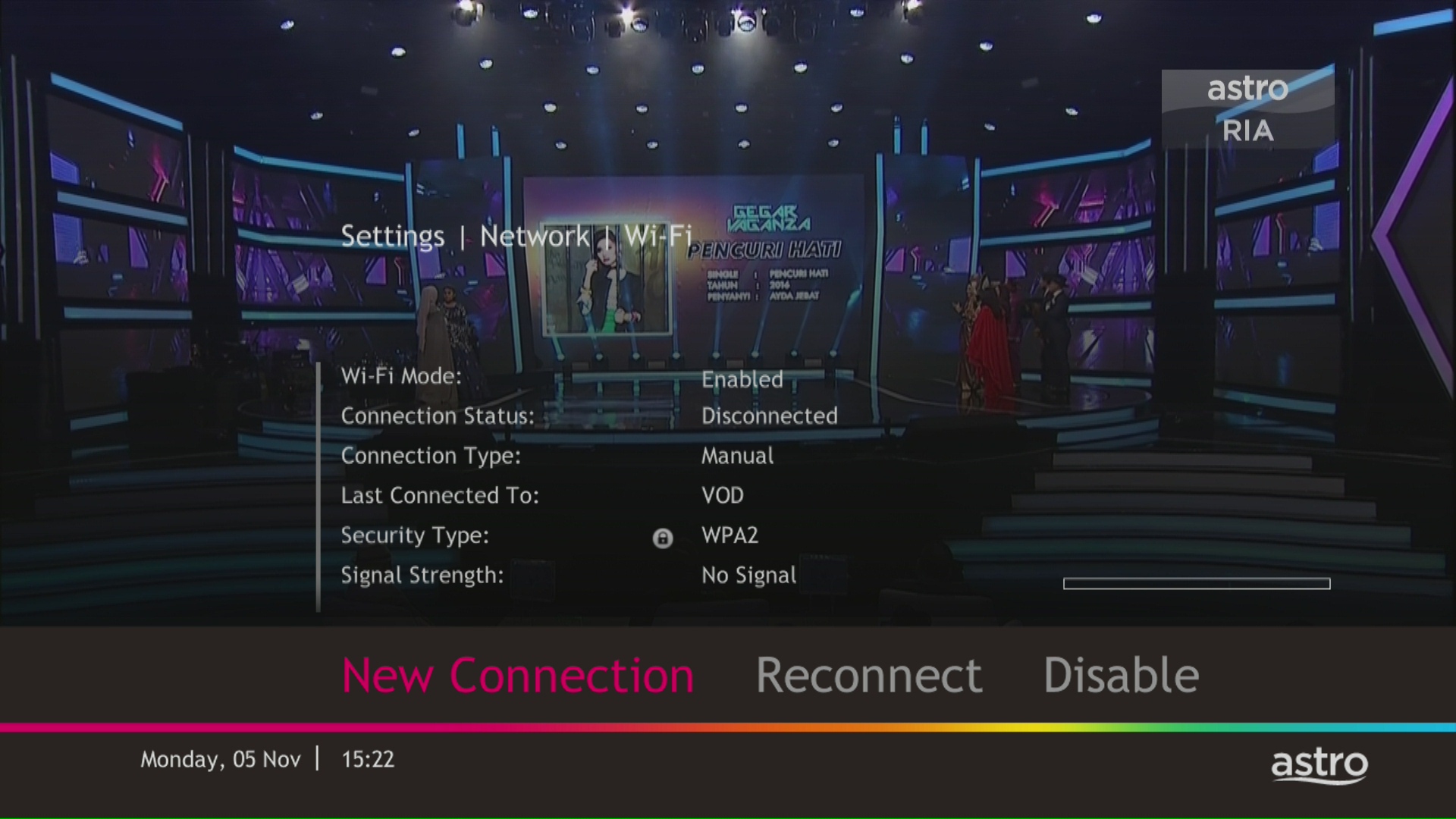
LANGKAH 7
Sila tunggu sementara dekoder mengimbas rangkaian Wi-fi yang tersedia.

LANGKAH 8
Pilih rangkaian Wi-fi anda dan pergi ke "Sambung ".

LANGKAH 9
Sila masukkan kata laluan untuk menyambung kepada rangkaian anda dan tekan "OK".

LANGKAH 10
Sambungan anda berjaya apabila skrin ini terpapar.

1. Jenama Unifi netis
Berikut adalah antara paparan muka berdasarkan router Unifi.

- Lancarkan Pelayar Web dan masukkan alamat IP (192.168.1.1) di bar alamat.

- Masukkan Nama Pengguna (User Name) dan Kata Laluan (Password).
- User Name= tmadmin
- Password = Adm@xxxx (xxxx merujuk kepada empat digit terakhir alamat MAC)

- Pilih WLAN -> wlan0 (2.4GHz) Basic Setting. Catatkan SSID

- Pilih WLAN -> wlan1 (5GHz). Bandingkan SSID dengan SSID sebelumnya.

- Jika SSID untuk wlan0 (2.4GHz) dan wlan1 (5GHz) adalah sama. Tukar wlan1 (5GHz) SSID dengan menambah nombor 5 (i.e. ifuni_5G) untuk membezakannya daripada 2.4 GHz. Tekan "Apply Changes".
Nota: Sambungan kepada Wi-fi mungkin terputus seketika sementara perubahan dikemas kini.
Apabila Band Steering diaktifkan (enabled), hanya satu nama rangkaian SSID dengan satu kata laluan tersedia. Contoh:
i.SSID: SSID, Kata laluan: 12345678
Maaf, anda tidak boleh berbuat demikian. Kami sedar bahawa pelanggan berminat membeli saluran pilihan secara berasingan, tapi gabungan saluran membolehkan kami menawarkan rancangan pada harga berpatutan kepada semua pelanggan kami.
Perubahan ini dibuat demi memastikan semua pengguna menikmati pengalaman yang lebih baik, dan pengguna sentiasa ambil tahu tentang e-mel dan nombor telefon bimbit yang terpaut dengan akaun mereka.
Ya, anda boleh menamatkan perkhidmatan. Walau bagaimanapun, yuran pembatalan awal akan dikenakan untuk penamatan/pembatalan dalam tempoh 24 bulan. Sila rujuk butiran pembatalan Astro Fibre.
LANGKAH 1
Tutup dekoder anda pada soket dan pastikan lampu adapter terpadam.

LANGKAH 2
Kenal pasti lokasi Kad Pintar di bahagian depan atau kanan dan keluarkan secara perlahan. Pastikan lampu adapter terpadam.

LANGKAH 3
Bersihkan cip emas pada Kad Pintar dengan kain yang kering dan lembut.

LANGKAH 4
Pastikan cip emas menghadap ke atas sebelum memasukkan semula sepenuhnya.

LANGKAH 5
Hidupkan dekoder anda semula pada soket dan pastikan lampu adapter menyala. Sila tunggu 5 minit.

LANGKAH 6
Hidupkan dekoder anda. Anda seharusnya tidak lagi mengalami masalah ini.
Jika isu berterusan, sila serahkan isu ini melalui Borang Maklum Balas dan lampirkan gambar tab Umum daripada Diagnostik STB untuk bantuan.

Muat Turun/Muat Naik untuk setiap kelajuan adalah seperti berikut:
50Mbps/20Mbps
100Mbps/50Mbps
500Mbps/100Mbps
800Mbps/200Mbps
*Kelajuan muat turun/muat naik sebenar bergantung pada faktor luaran, termasuk tetapi tidak terhad kepada jarak antara peranti anda dan penghala WiFi, kapasiti rangkaian dan bilangan pengguna yang disambungkan, kualiti pendawaian dalaman anda, sebarang halangan isyarat WiFi, kekuatan isyarat sambungan wayarles daripada peranti anda dan jika anda menggunakan sambungan wayarles.
LANGKAH 1
Kenal pastikan alat kawalan jauh anda:

a) Alat kawalan jauh dengan logo Astro di bahagian bawah,teruskan ke LANGKAH 2.
b) Alat kawalan jauh dengan logo Astro di bahagian atas,teruskan ke LANGKAH 4
LANGKAH 2 (Alat kawalan jauh dengan logo Astro di bahagian bawah)
Pada alat kawalan jauh anda, tekan butang “set tv” dan arahan “set tv” akan dipaparkan di bahagian atas skrin anda.:

LANGKAH 3
Ikuti langkah-langkah yang tertera pada skrin untuk menyelaraskan alat kawalan jauh Astro anda.

LANGKAH 4 (Alat kawalan jauh dengan logo Astro di bahagian atas)
Tekan dan jangan melepaskan butang “tv input” di bahagian kiri bawah pada alatan kawalan jauh selama 3 saat, sehingga LED berkelip dua kali.

LANGKAH 5
Masukan2 digit Kod TV berdasarkan jenama TV anda, dan LED akan berkelip dua kali:

LANGKAH 6
Cuba tekan butang kawalan TV (Hidupkan/matikan TV atau naikkan kelantangan) untuk memastikan tetapan tersebut berfungsi.

LANGKAH 7
Tekan butang “ok” dan LED akan berkelip dua kali untuk menyimpankan tetapan tersebut.
Selepas Plug & Play Box anda telah diaktifkan, perkhidmatan kurier akan menghubungi anda dalam masa DUA (2) minggu untuk aturkan masa bagi mereka ambil Astro Box dan kad SIM/Kad Pintar lama.
- Pastikan semua kabel telah dicabut dari Astro Box lama. Untuk membatalkan kabel satelit putih dari Astro Box lama anda, pegang saja kabel, pusingkan dan tarik dengan perlahan-lahan.
- Simpan barang-barang ini supaya rakan penghantaran kami boleh mengambilnya daripada anda:
- Astro Box lama
- Astro Box lama/Kad Pintar Astro lama (tinggalkannya di dalam Astro Box anda)
- Apabila perkhidmatan kurier sampai di kediaman anda, sila sahkan yang mereka datang untuk mengambil barang bagi pihak Astro.
- Benarkan pihak kurier memeriksa nombor bersiri Astro Box.
- Serahkan semua barang kepada mereka untuk dipulangkan dan selesai!
Anda boleh teruskan dengan Langkah bantuan asas teknikal sekiranya cuaca dalam keadaan baik atau anda boleh cuba semula kemudian.
LANGKAH 1
Tekan butang "HOME" dan Menu Utama akan terpapar dibawah skrin TV anda. 
LANGKAH 2
Pergi ke SETTINGS dan tekan Butang "OK".
LANGKAH 3
Pergi ke STB DIAGNOSTICS dan tekan butang "OK".
LANGKAH 4
Semak bacaan % kekuatan signal yang terpapar di sebelah atas kiri skrin anda.
Sekiranya bacaan signal adalah lebih tinggi daripada 65%, teruskan di WhatsApp untuk bantuan selanjutnya .
Jika bacaan lebih rendah daripada 65 %, sila teruskan dengan LANGKAH 5. 
LANGKAH 5
Matikan suis decoder anda dan pastikan lampu adapter tidak menyala. 
LANGKAH 6
Longgarkan dan tarik keluar kabel satelit daripada dekoder.
LANGKAH 7
Pasang semula kabel satelit ke dekoder dengan kemas dan ketat.
LANGKAH 8
Hidupkan semula suis decoder dan pastikan lampu adapter menyala.
Sila tunggu selama 5 minit.
LANGKAH 9
Hidupkan decoder dan anda sepatutnya tidak lagi mengalami masalah ini.
Sekiranya masalah masih sama, sila hantar gambar skrin pada "General Tab" di STB Diagnostics untuk bantuan lanjut.
Piring Centralized
Sekiranya masalah masih sama dan anda menggunakan piring satelit berpusat, sila rujuk pihak pengurusan Bangunan sebelum menghubungi ejen kami.
Buat masa ini, arahan ini hanya terhad kepada perkhidmatan SMS dengan pautan URL antara individu. Walaubagaimanapun, sekatan terhadap SMS yang dihantar oleh perusahaan melalui kod pendek seperti 6XXXX, 3XXxx, 2XXXXdan 1XXXX akan dilaksanakan pada peringkat akan datang. Bagi menyahut seruan inisiatif kerajaan ini, pelanggan Astro tidak lagi akan menerima bil SMS berkuatkuasa pada 1 Ogos 2023. Perubahan ini akan dilaksanakan secara berperingkat.
Sila ubah suai kaedah penghantaran bil pilihan anda menggunakan portal perkhidmatan layan diri kami melalui laman web My Astro atau aplikasi My Astro. Sila klik di sini untuk memuat turun aplikasi pada peranti mudah alih anda atau log masuk ke laman sesawang My Astro.
Baki akan dikreditkan ke dalam akaun anda, dan ia akan dicerminkan di dalam bil anda yang seterusnya. Baki kredit akan digunakan untuk mengimbangi baki bil anda.
Sila rujuk jadual di bawah:

Nota:
- Jadual di atas adalah anggaran yuran pembatalan. Bayaran akhir akan dikira pada akhir langganan/penurunan taraf pakej anda.
- Penurunan taraf Pek untuk pelanggan Residential adalah berdasarkan kedudukan pakej, manakala penurunan taraf pek bagi pelanggan Astro & Broadband akan berasaskan pada jumlah bayaran bulanan.
- Kedudukan pakej dalam urutan menurun:
- Pek Platinum (kedudukan tertinggi)
- Pek Premium 1/2/3 (kedudukan yang sama merentas 3 pilihan)
- Pek Entertainment Plus
- Pek Entertainment/Sports/Movies (kedudukan yang sama merentas 3 pilihan)
- Pek Primary (kedudukan terendah)
Sila lihat beberapa contoh (untuk pelanggan Residential) seperti di bawah:
Penamatan
Pelanggan mendaftar untuk Pek Entertainment Plus (kontrak 24 bulan) dengan Ultra Box. Pelanggan memutuskan untuk menamatkan langganan selepas kontrak berjalan selama 8 bulan. Oleh kerana pelanggan masih mempunyai baki 16 bulan kontrak, bayaran maksimum yang boleh dikenakan ialah RM41.67 x 16 bulan = RM666.67
Penurunan taraf Pek
Pelanggan mendaftar untuk Pek Movies (kontrak 24 bulan) dengan Ultra Box. Selepas 18 bulan, pelanggan memutuskan untuk menurunkan taraf langganan kepada Pek Primary (kontrak 24 bulan). Oleh kerana pelanggan masih mempunyai baki 6 bulan kontrak, bayaran maksimum yang boleh dikenakan ialah RM20.83 x 6 bulan = RM125
Membatalkan langganan Netflix atau Disney+ Hotstar dalam tempoh 12 bulan pertama
Pelanggan mendaftar untuk Entertainment Plus (kontrak 24 bulan) dengan Ultra Box dan komitmen 12 bulan pada Aplikasi Netflix. Selepas 6 bulan, pelanggan memutuskan untuk naik taraf ke Pek Premium 1 (kontrak 24 bulan) yang tidak termasuk Aplikasi Netflix. Oleh kerana pelanggan masih mempunyai baki 6 bulan kontrak dalam 12 bulan pertama komitmen untuk Aplikasi Netflix, bayaran maksimum yang dikenakan ialah RM41.67 x 6 bulan = RM250. Apabila naik taraf ke Pek Premium 1, komitmen 12 bulan baharu untuk Aplikasi Disney+ Hotstar bermula serentak dengan kontrak 24 bulan pada pakej.
Anda boleh meminta penetapan semula kata laluan dengan mengklik pada 'Lupa Kata Laluan' di halaman log masuk.
"Tarikh Akhir Pembayaran" adalah tarikh akhir di mana anda perlu membuat bayaran bil Astro setiap bulan.
Anda boleh menyemak status tiket anda dengan menghubungi kami melalui WhatsApp atau hubungi kami di 03-9543 3838.
LANGKAH 1
Pada alat kawalan jauh anda, tekan butang HOME dan menu laman utama akan dipaparkan di bahagian atas skrin anda.

LANGKAH 2
Pergi ke Guide.

LANGKAH 3
Pilih saluran yang ingin dikunci dan tekan "OK".

LANGKAH 5
Pilih "Lock Channel" dan tekan "OK"

LANGKAH 5
Saluran anda telah berjaya dihalang apabila skrin ini dipaparkan.

LANGKAH 6
Saluran yang dipilih akan mempunyai tag kunci selepas dikunci.

Ya, jika peranti rosak disebabkan kecuaian pelanggan, mereka akan dikenakan caj penalti untuk setiap peranti:
- Router WiFi: RM200
- Fibre genitian: RM500
- Mesh WiFi: RM200/unit
LANGKAH 1
Pada alat kawalan jauh anda, tekan "¦" butang dan Halaman Saluran akan dipaparkan pada skrin anda.

LANGKAH 2
Pilih saluran yang anda ingin buka halangan dan tekan "OK".

LANGKAH 3
Pilih "Buka Saluran" dan tekan "OK".

LANGKAH 4
Masukkan pin untuk membuka halangan saluran.

LANGKAH 5
Anda berjaya membuka halangan saluran apabila skrin ini muncul.

LANGKAH 1
Semak versi perisian semasa pada dekoder anda.
Jika versi perisian dikemas kini (Rujuk Jadual 1), teruskan ke LANGKAH 2.

Jika versi perisian berbeza daripada Jadual 1, klik di sini untuk panduan Kemaskini Perisian.
Setelah perisian dikemas kini, semak semula saluran yang terjejas.
Jika isu berterusan, teruskan ke LANGKAH 2.
LANGKAH 2
Jalankan Ujian Satelit Frekuensi.
Klik di sini untuk panduan.
Jika Test Pass,sila hantar laporan di sini.
Panduan menghantar laporan:
Pada Feedback Type pilih "I have Astro service related question/request" dan Sub Category sebagai "Technical Interruption".
Sila nyatakan jika anda bersetuju untuk kontrak semula selama 12 bulan (lawatan teknikal adalah PERCUMA) atau lawatan berbayar (RM65).
Anda akan menerima butiran janji temu melalui SMS dalam masa 48 jam.

Jika Test Fail, teruskan ke LANGKAH 3.

STEP 3
Teruskan dengan pdate Satellite Frequency.
Klik di sini untuk panduan.
Setelah selesai, semak semula saluran yang terjejas.
Jika isu berterusan, sila hantar laporan di sini .
Panduan menghantar laporan:
Pada Feedback Type pilih "I have Astro service related question/request" dan Sub Category sebagai "Technical Interruption".
Sila nyatakan jika anda bersetuju untuk kontrak semula selama 12 bulan (lawatan teknikal adalah PERCUMA) atau lawatan berbayar (RM65).
Anda akan menerima butiran janji temu melalui SMS dalam masa 48 jam.
Mana-mana peranti yang sesuai dengan Astro GO (telefon bimbit/tablet/PC) dan TV untuk Multiroom Smart TV* akan mendapat manfaat daripada Astro GO+.
Tidak, tiada caj tambahan akan dikenakan untuk mengakses Liga Malaysia.
Untuk mengkases On Demand dari PVR anda, anda perlu menyambungkan dekoder PVR ke Wi-fi rumah anda terlebih dahulu. Ikuti panduan langkah demi langkah di bawah untuk menyambungkan rumah anda.
(a) Wi-fi Didayakan PVR (DMT5)

· Tekan butang “Home” button dan pilih “Tetapan” > “Rangkaian” > “Wi-fi”
· Benarkan PVR mengimbas rangkaian Wi-fi yang tersedia dan kemudian pilih rangkaian Wi-fi rumah anda > Masukkan kata laluan Wi-fi anda jika perlu
· Setelah tersambung, ikon di bawah akan muncul pada skrin.

Tip: Gunakan papan kekunci angka-abjad pada Alat Kawalan Astro anda untuk memasukkan kata laluan anda
· Tekan butang “Home” dan pilih “On Demand” untuk mula menonton video atas permintaan!
(b) PVR Tidak Didayakan Wi-fi (HD PVR)

Terdapat dua cara untuk menyambungkan dekoder HD PVER ke Wi-fi rumah anda
(i) Menggunakan kabel Ethernet (LAN)
· Pasangkan kabel LAN daripada modem anda ke dalam port rangkaian PVR
· Setelah tersambung, ikon di bawah akan muncul pada skrin
· Tekan butang “Home” dan pilih “On Demand” untuk mula menonton video atas permintaan!
(ii) Menggunakan dongle Astro Wi-fi seperti yang ditunjukkan di bawah

Langkah 1 - Pasangkan dongle Wi-fi ke dalam bahagian USB hadapan dekoder PVR anda.
Langkah 2 - Gesaan "Adakah anda ingin sambungkan kepada rangkaian wayarles?" akan muncul, pilih "Ya, teruskan."
Langkah 3 - Setelah tersambung, ikon Wi-fi akan muncul pada skrin. Kini anda sudah sedia untuk muat turun dan nikmati hiburan atas permintaan Astro.
Langkah 4 - Tekan butang "Home" dan pilih "On Demand" untuk mula menonton video atas permintaan!
*Dongle Wi-fi terpakai hanya untuk PVR yang tidak didayakan Wi-fi (seperti ditunjukkan dalam gambar).
LANGKAH 1
Periksa lampu adapter.
Jika lampu adapter menyala, sila rujuk langkah penyelesaian masalah 'Tiada Paparan' di sini.
Jika lampu adapter terpadam, "OFF" dekoder anda dari soket.

LANGKAH 2
Pastikan kabel elektrik disambungkan dengan ketat.
Pasangkan kabel elektrik kepada soket yang lain dan hidupkan semula soket.
Anda seharusnya tidak lagi mengalami masalah ini.
Jika isu berterusan, teruskan LANGKAH 3.

LANGKAH 3
Cuba gunakan soket lain untuk sambungkan peralatan.
"ON" soket dan semak lampu adapter.

Jika lampu adapter tidak menyala, sila kemukakan isu dalam Borang Maklum Balas kami dan lampirkan gambar nombor kad pintar anda untuk bantuan.
Sila nyatakan dalam borang jika berlaku panahan kilat/ribut petir/ terputus bekalan kuasa.
Ini adalah sebahagian daripada inisiatif 'GO GREEN' Astro untuk menggalakkan pengebilan tanpa kertas. Caj bil bercetak bertujuan menggalakkan pelanggan memilih e-Bil yang lebih mudah dan efisien untuk menerima bil anda berbanding bil fizikal. Jadi, caj RM10.00 akan dikenakan ke atas semua pelanggan Astro yang baharu dan sedia ada yang memilih bil fizikal.
Sekiranya Band Steering diaktifkan, anda tidak perlu risau tentang frekuensi jalur yang peranti akan sambungkan, kerana router Wi-Fi akan membuat penilaian dan menyambungkan setiap peranti kepada frekuensi jalur yang sesuai.
Walau bagaimanapun, penting untuk mengetahui bahawa kualiti dan kekuatan isyarat tidak dijamin disebabkan oleh ketidaktentuan kerana ia bergantung sepenuhnya kepada peranti-peranti yang disambungkan dan router Wi-Fi untuk menentukan jalur mana yang akan disambungkan.
Astro melabur berbilion ringgit dalam kandungan setiap tahun untuk memastikan rakyat Malaysia terhibur dan mendapat maklumat. Oleh itu, kami bekerjasama dengan pemain industri, rakan kongsi kandungan dan pengawal selia dalam melindungi harta intelek supaya Astro boleh terus menghasilkan dan mengagregat kandungan yang menarik untuk penonton kami.
Kami terus mendidik dan meningkatkan kesedaran di kalangan orang ramai dan perniagaan tentang kerugian ekonomi dan sosial yang disebabkan oleh cetak rompak kandungan. Anda boleh memainkan peranan anda dalam memerangi cetak rompak dengan melaporkan potensi pelanggaran hak cipta kandungan Astro kepada Kementerian Perdagangan Dalam Negeri dan Hal Ehwal Pengguna (KPDNHEP) di saluran berikut:
- 1-800-886-800 (hotline)
- 03-8882 6088 (Enforcement Command Centre)
- +6019-279 4317 (WhatsApp)
Disney+ Hotstar is available on Chromecast (Gen 2 onwards, firmware 1.43 & above) and with the latest version of the Disney+ Hotstar app on iPhone, iPad and Android mobile.
Follow these instructions to cast your film/series:
- Make sure your mobile device and your Chromecast are on the same WiFi network
- Log into your Disney+ Hotstar app
- Select a film/series that you want to cast
- Press ‘Play’
- Once the film/series has started, tap on the casting icon
- Select the screen you wish to cast to
- The film/series should then be cast onto your screen
Ya, jika peranti yang rosak disebabkan kecuaian pelanggan, anda akan dikenakan bayaran penalti untuk setiap peranti:
- Router WiFi: RM200
- Modem Fibre: RM500
- Mesh WiFi: RM200/unit
Ya, Multiroom (Smart TV) akan menggunakan salah satu (1) peruntukan serentak Astro GO anda.
Pelanggan Multiroom (Smart TV) boleh menikmati akses sehingga 4 peranti serentak (menonton 4 skrin pada masa yang sama) yang dikongsi, iaitu dengan satu peranti Smart TV dan 3 peranti telefon mudah alih/komputer riba/tablet. Ini kerana Astro GO+ diberi secara percuma dengan langgan Multiroom (Smart TV).
Untuk apa-apa masalah teknikal, anda boleh melawat halaman Bantuan & Sokongan Astro atau hubungi Astro melalui WhatsApp di 03-9543 3838 dengan menaip PNP.
Anda telah melebihi had maksima untuk peranti berdaftar yang dibenarkan. Sila ke Tetapan > Peranti Berdaftar untuk mengurus / mengubah peranti yang berdaftar dengan akaun anda.
Sekiranya anda masih menghadapi masalah, sila buat laporan melalui WhatsApp atau Borang Maklum Balas.
Anda tidak akan dapat menukar antara saluran, menggunakan aplikasi sebagai alat kawalan jauh, melihat saluran kegemaran dan program, menggunakan peringatan masa rancangan program, dan ciri rakaman kawalan jauh.
Sila rujuk di bawah untuk menyediakan Ultra Plug & Play Box anda;
Untuk sambung melalui kabel LAN;
1. Matikan Astro Box lama anda.
2. Untuk sambung Ultra Plug & Play Box anda melalui kabel LAN:
a. Cabut kabel LAN daripada Astro Box lama anda dan sambungkan kabel LAN kepada Ultra Plug & Play Box baharu anda.
i. Untuk pelanggan Maxis IPTV, pastikan hujung kabel LAN satu lagi disambungkan ke router anda.
ii. Untuk pelanggan IPTV TIME, cabut hujung kabel LAN yang sama daripada modem anda, sambungkannya ke mana-mana port LAN pada router anda. Pastikan bahawa anda tidak memasang semula kabel LAN anda ke dalam kotak yang sama.
Nota: Jika anda mempunyai modem dua dalam satu; router, anda boleh melangkau langkah ii).
Untuk menyambung melalui Wi-fi;
Cabut kabel LAN anda daripada Astro Box lama anda, dan jangan pasangkannya di Ultra Plug & Play Box baharu anda.
Jika anda ada lebih daripada satu kad yang berdaftar untuk bayaran OTP, anda akan diminta untuk memilih kad yang khusus digunakan untuk transaksi tersebut.
Bayaran box RM100 akan dikenakan kepada bil pelanggan seterusnya jika dia gagal memulangkan Astro box & Kar Pintar/Kad SIM.
For information about the Disney+ Hotstar app functions and specifications, please visit help.hotstar.com or email disneyplus.my@hotstar.com.
Kami berbesar hati untuk mengumumkan bahawa sebagai sebahagian daripada langganan anda, anda boleh menikmati liputan eksklusif perlawanan langsung dalam saluran dalam HD, On Demand dan Astro GO! Ini bermakna anda akan mempunyai akses kepada semua permainan, sorotan dan analisis terkini, di hujung jari anda.
Dengan tambahan baharu ini, anda akan dapat mengikuti pasukan dan pemain kegemaran anda dengan lebih dekat berbanding sebelum ini, memastikan anda mendapat maklumat terkini tentang semua aksi di dalam dan di luar padang. Sama ada anda peminat tegar atau penonton biasa, kandungan baharu ini pasti memberikan anda hiburan yang tidak berkesudahan.
Untuk memastikan kami terus menawarkan pilihan terbaik dalam kandungan sukan, Sports Pack kami kini akan berharga RM104.99/bulan (untuk kontrak 12 bulan) atau RM99.99/bulan (untuk kontrak 24 bulan) dan Premium Pack 1 kini akan berharga pada RM139.99/bulan (untuk kontrak 12 bulan) atau RM129.99/bulan (untuk kontrak 24 bulan) mulai 9 Februari 2023, dan ini terpakai kepada semua pelanggan baharu.
Harap maklum bahawa tiada perubahan untuk pelanggan Sports Pack & Premium 1 sedia ada dalam kontrak 24 atau 12 bulan yang diperbaharui sebelum 1 Jun 2023.
Kami menghargai sokongan berterusan anda dan tidak sabar untuk anda mengalami penambahan baharu yang menarik ini pada langganan Sports Pack anda.
Sila rujuk jadual di bawah untuk harga semakan penuh bagi pek berikut:
Kami harap anda terus menikmati pengalaman hebat bersama Astro.
Ya. Ketik Akaun, di langganan, pilih Pek TV dan ketik 'Bilik Utama' atau 'Multiroom' dan tekan butang 'Muat semula'.
Ada satu akses Disney+ Hotstar sahaja untuk setiap langganan Movies Pack yang boleh buat dua strim serentak di Disney+ Hotstar.
Ciri dan perubahan utama dalam kemaskini ini adalah antaramuka pengguna Smart TV App (Multiroom), yang termasuk reka bentuk semula antaramuka Astro yang terdiri daripada title rows di Home Page untuk menampilkan francais popular, poster program langsung baharu dan perubahan kepada bar menu untuk navigasi yang lebih mudah.
Untuk maklumat lanjut, sila baca Soalan Lazim di sini.
LANGKAH 1
Pada alat kawalan jauh anda, tekan butang HOME dan menu laman utama akan dipaparkan di bahagian atas skrin anda.

LANGKAH 2
Pergi ke Settings.

LANGKAH 3
Pergi ke STB Diagnostics dan tekan "OK".

LANGKAH 4
Pilih Advanced Diagnostics dan tekan "OK".

LANGKAH 5
Maklumat butiran bagi skrin Advanced Diagnostics akan dipaparkan.

LANGKAH 6
Tekan anak panah ke bawah pada alat kawalan jauh anda untuk mendapatkan lebih banyak maklumat.

Anda perlu mendapatkan semula alamat e-mel/nombor telefon bimbit. Sila ikuti langkah di Soalan 7 untuk berbuat demikian. Kemudian, ikuti langkah di Soalan 5 dan 6 untuk menyemak atau mengemas kini butiran e-mel/nombor telefon bimbit anda. Sila gunakan alamat e-mel/nombor telefon bimbit anda yang dikemas kini sebagai ID Astro untuk log masuk.
Nota: Hanya pelanggan Astro yang ID Astronya dipautkan kepada langganan boleh mendapatkan ID Astro mereka dengan cara ini. Jika tidak, anda perlu cipta Astro ID baharu.
LANGKAH 1
Pada alat kawalan jauh anda, tekan butang HOME dan menu utama akan dipaparkan di bahagian atas skrin anda.
LANGKAH 2
Pergi ke Settings.

LANGKAH 3
Pergi ke S/PDIF Audio dan tekan "OK".

LANGKAH 4
Pergi ke pilihan anda dan tekan "OK".

Sebarang pakej dengan Entertainment Plus akan merangkumi Netflix. Tawaran Netflix secara amnya adalah Netflix Standard (2 skrin dan paparan HD) sebagai sebahagian daripada langganan Entertainment Plus anda. Anda boleh menaik taraf sehingga Netflix Premium (4 skrin dan paparan UHD 4K) pada harga sebanyak RM 10 (termasuk cukai kerajaan).
Nota: Untuk langganan di atas, anda boleh menggunakan alamat e-mel yang digunakan untuk langganan anda yang sedia ada dengan Netflix untuk diaktifkan dan pengebilan akan datang bagi Netflix akan dipindahkan ke caj gabungan Astro anda. Bagi pengguna yang dikenakan bil untuk Netflix melalui Apple sebelum menyertai gabungan Astro, adalah diingatkan untuk membatalkan pengaturan pengebilan Apple anda selepas mengaktifkan gabungan Astro lain kerana anda mungkin dikenakan caj dua kali ganda untuk akaun Netflix anda. Jika anda tidak mempunyai gabungan yang merangkumi Netflix, anda juga boleh menambah langganan Netflix baharu ke Bil Astro anda untuk kemudahan pengebilan.
Jika anda tidak mempunyai pakej yang merangkumi Netflix, anda juga boleh menambah langganan Netflix baharu ke Bil Astro anda untuk kemudahan pengebilan.
Bermula 12 Disember 2023, semua pengguna perlu menggunakan e-mel, nombor telefon bimbit atau akaun sosial (Facebook, Google atau Apple) untuk log masuk mana-mana platform digital Astro; termasuk My Astro, Astro GO dan laman web rasmi Astro. Penggunaan nama pengguna sebagai Astro ID akan ditamatkan. Perubahan ini adalah untuk memastikan semua informasi yang terpaut dengan Astro ID anda sentiasa dikemas kini dan merupakan suatu penambahbaikan pengalaman pengguna pada semua platform kami secara keseluruhannya.
Yes, all Astro customers with a Disney+ Hotstar subscription can access the app on the Ultra/Ulti Box. To access the app, please refer to Q6.
LANGKAH 1
Tekan butang "HOME" pada alat kawalan jauh anda.

LANGKAH 2
Navigasi ke Update Satellite Frequency dan tekan “OK”.

LANGKAH 3
Pilih Reprogramming dan tekan “OK”.

LANGKAH 4
Pilih Ya, teruskan dan tekan "OK" untuk meneruskan kemaskini.
Jika tidak, pilih Tidak, kembali untuk membatalkan.

LANGKAH 5
Skrin status Satellite Frequency Update akan tertera.

LANGKAH 6
Keputusan ujian akan dipaparkan setelah selesai.
Tekan "OK" untuk kembali ke saluran.

Yes, you can. If you are an existing Astro customer with the Disney+ Hotstar add-on option, your Disney+ Hotstar add-on option will be converted without any early termination charge upon your successful re-contract to eligible bundle packages.
