

 Netflix Basic
Pemasangan Untuk Seluruh Malaysia
Mendaftar untuk
| UniFi Maxis Astro Njoi |
Soalan Yang Kerap Ditanya (FAQ)
Cari jawapan anda di sini.
Kami menyediakan perkhidmatan untuk mendaftar Astro dan Broadband untuk anda.
Anda boleh mengelakkan memandu dan beratur di kaunter jualan. Kami adalah peniaga yang boleh memproseskan pendaftaran anda dalam talian.
Anda tidak akan dicaj untuk mendaftar di sini. Tidak ada maklumat kad kredit yang diperlukan. Caj adalah sama seperti yang anda mendaftar di kaunter jualan.
Yang pertama, anda boleh mendaftar dalam talian di sini, kami akan menghubungi anda dengan segera semasa waktu perniagaan. WhatsApp / E-mel / Fax salinan fotokopi IC (untuk warganegara Malaysia) / Pasport (untuk orang asing) kepada kami. Apabila kami menerima semua maklumat, kami akan memproses pendaftaran anda segera.
Sebaik sahaja kami menerima pendaftaran anda dengan maklumat lengkap, kami akan memproses permohonan anda dengan segera pada waktu perniagaan. Kontraktor dari pembekal perkhidmatan kemudian akan menghubungi anda untuk pelantikan pemasangan setelah permohonan anda diluluskan.
Nikmati penjimatan yang lebih besar dan pembayaran bil tanpa gangguan dalam satu bil untuk Astro dan Broadband. Anda dapat menikmati Astro dan Broadband dengan harga potongan setiap bulan sepanjang tempoh kontrak 24 bulan.
Astro menawarkan pelbagai pakej TV termasuk Hiburan, Sukan, Filem dan Kanak-kanak. Anda boleh memilih pakej yang sesuai dengan pilihan tontonan anda serta menambah aplikasi penstriman pilihan jika tersedia.
Ya, anda boleh melanggan pakej TV Astro tanpa menggabungkan broadband. Namun, menggabungkan TV Astro dengan Fibre Broadband boleh memberikan penjimatan bulanan yang lebih baik serta kemudahan satu bil sahaja.
Untuk isi rumah kecil dengan penggunaan penstriman dan pelayaran ringan, 100Mbps biasanya mencukupi. Keluarga besar, pemain permainan dalam talian atau pengguna penstriman berat mungkin mendapat manfaat daripada pelan 500Mbps atau 1Gbps untuk prestasi lebih lancar pada pelbagai peranti.
Kebanyakan pelan TV dan Fibre broadband Astro disertakan dengan kontrak 24 bulan. Caj penamatan awal mungkin dikenakan sekiranya pembatalan dibuat sebelum tamat tempoh kontrak.
Ya, anda boleh menaik taraf pakej TV atau kelajuan broadband pada bila-bila masa, tertakluk kepada kelayakan dan liputan kawasan. Tempoh kontrak baharu mungkin dikenakan bergantung kepada naik taraf tersebut.
Bil bulanan anda akan dikeluarkan terus oleh Astro. Anda boleh menerimanya melalui emel atau mengaksesnya melalui akaun Astro anda. Pelanggan pakej gabungan akan menerima satu bil gabungan untuk perkhidmatan TV dan broadband.
Kaedah pembayaran termasuk perbankan dalam talian, debit automatik, kad kredit atau saluran pembayaran lain yang diluluskan oleh Astro. Pasukan kami boleh membantu anda semasa proses pendaftaran.
Jika anda mengalami gangguan perkhidmatan, anda boleh menghubungi khidmat pelanggan Astro untuk bantuan teknikal. Dalam kebanyakan kes, masalah boleh diselesaikan dari jauh atau juruteknik akan dijadualkan jika perlu.
Ya, pemindahan tertakluk kepada ketersediaan perkhidmatan di alamat baharu anda. Caj pemindahan dan pelarasan kontrak mungkin dikenakan bergantung kepada pelan anda.
Tidak, anda tidak memerlukan kad kredit untuk menghantar permohonan. Pengaturan pembayaran akan dibuat terus dengan Astro selepas perkhidmatan anda diluluskan.
Pakej TV Astro terpilih membenarkan tambahan pilihan seperti perkhidmatan penstriman bergantung kepada promosi semasa dan ketersediaan. Caj bulanan tambahan mungkin dikenakan.
Ya, router WiFi biasanya disediakan semasa pemasangan fibre. Model router mungkin berbeza bergantung kepada pelan kelajuan broadband yang dipilih.
Ya, kami akan menyemak liputan perkhidmatan di alamat anda sebelum meneruskan permohonan untuk memastikan broadband tersedia di kawasan anda.
Bagi warganegara Malaysia, sila sediakan salinan MyKad anda. Bagi warga asing, sila sediakan salinan pasport semasa menghantar permohonan broadband.
Selepas permohonan anda diluluskan, penyedia perkhidmatan biasanya akan menghubungi anda dalam tempoh 2 hingga 7 hari bekerja untuk menetapkan janji temu pemasangan broadband.
Kebanyakan pelan Astro Broadband disertakan dengan kontrak 24 bulan bermula dari tarikh pemasangan. Jika anda berpindah, kontrak 24 bulan baharu mungkin dikenakan di alamat baharu.
Ya, anda boleh memindahkan perkhidmatan broadband tertakluk kepada ketersediaan perkhidmatan di alamat baharu. Kontrak anda mungkin diperbaharui untuk 24 bulan lagi bermula dari tarikh pemasangan baharu.
Ya, anda boleh memohon untuk memindahkan peranti broadband di dalam rumah. Caj pemasangan bukan standard mungkin dikenakan dan perlu dibayar terus kepada pemasang selepas penilaian dibuat.
Ya, anda boleh bertukar ke Astro Broadband. Untuk mengelakkan gangguan perkhidmatan, disarankan untuk mengaktifkan perkhidmatan baharu sebelum menamatkan kontrak broadband sedia ada.
Pemasangan standard mungkin percuma semasa tempoh promosi, namun pemasangan bukan standard (contohnya pemindahan peranti atau pendawaian kompleks) mungkin dikenakan caj tambahan yang perlu dibayar terus kepada pemasang.
Untuk apa-apa masalah teknikal, anda boleh melawat halaman Bantuan & Sokongan Astro atau hubungi Astro melalui WhatsApp di 03-9543 3838 dengan menaip PNP.
Sila hantar isu anda di sini atau WhatsApp kami di 03-9543 3838.
Anda boleh menyemak bil dan baki tertunggak anda melalui:
- Saluran 200 dari Astro Box anda.
- Perkhidmatan Layan Diri Dalam Talian Astro dan MyAstro Aplikasi melalui tapak web ini.
- WhatsApp "Payment" ke nombor 03 9543 3838 dan ikuti langkah yang tertera.
Langkah 1: Asingkan Nama Rangkaian Wi-Fi Anda
Mula-mula, anda perlu menyediakan Wi-Fi anda kepada Dwi-jalur agar kurang terdedah kepada gangguan dan membolehkan anda memilih antara jalur 2.4GHz atau 5GHz apabila menyambungkan peranti. Kekerapan Wi-Fi 5GHz adalah yang terbaik apabila anda berada berhampiran router anda dan 2.4GHz adalah yang terbaik apabila anda berada jauh dari router anda.
- Semak bahagian bawah router anda untuk mencari tapak web atau alamat IP, nama pengguna dan kata laluan.
Di bawah ialah butiran untuk log masuk standard berdasarkan rooter standard yang dikeluarkan oleh ISP (Telekom Malaysia, Maxis dan Time dot Com)

- Log masuk ke akaun anda
- Kenal pasti Tetapan Wi-fi anda (Ini mungkin dalam tetapan lanjutan)
- Kenal pasti kedua-dua pilihan 2.4GHz dan 5GHz.
- Pisahkan isyarat dengan menamakan semula isyarat 2.4GHz dan 5GHz masing-masing, dan pastikan kedua-duanya diaktifkan.
- Untuk arahan terperinci tentang cara mengasingkan Wi-Fi anda berdasarkan model router, klik di sini dan pilih pilihan mengikut jenama ISP dan router anda.
Langkah 2: Tetapkan semula tetapan asal Ultra Box anda dengan mengikut langkah di bawah.
a. Tekan butang 'Home' pada alat kawalan jauh anda

b. Pergi ke halaman tetapan anda

c. Tatal ke bawah dan pilih Restore/Reset

d. Pilih Restore Factory Setting dan teruskan

e. Masukkan PIN anda untuk mengakses Restore Factory Setting (Default Pin: 0000)

f. Pilih Restore dan tunggu sehingga kotak reboot semula secara automatik. Ini mungkin mengambil masa kira-kira 2 minit dan anda akan melihat logo Astro sekali lagi apabila ia selesai.

Tidak, Pay-Per-View tidak lagi tersedia di Saluran 200.
All streaming apps willbe made available on the Ultra Box first, followed by the Ulti Box. If youwould like to upgrade to the Ultra Box, please visit product.astro.com.my/tv or reach us via WhatsApp by typing “Hi” at 03-9543 3838 forassistance.
Cukai Perkhidmatan sebanyak 6% dan 8% akan dikenakan mengikut langganan perkhidmatan seperti dibawah:
- Cukai Perkhidmatan 8% untuk langganan Astro Pek
- Cukai Perkhidmatan 6% untuk langganan Astro Fibre
Aplikasi Astro Fibre adalah aplikasiperanti terbaru yang diperkenalkan eksklusif untuk pelanggan Astro Fibre bagi membolehkanmereka menetapkan jadual penggunaan untuk ahli isi rumah, berkongsi rangkaiankepada tetamu dengan cara yang selamat, pengurusan peranti yang mudah danpelbagai fungsi yang lain untuk pengalaman WiFi yang lebih baik. Untukmengetahui lebih lanjut, lawati laman web kami di sini.
Sila pastikan anda telah melanggani saluran ini.
Jika anda sudah melanggan saluran ini, sila ikut langkah di bawah.
STEP 1
Anda perlu memuat semula isyarat box anda
Rujuk langkah panduan untuk Memuat semula signal box anda.
STEP 2
Jika masalah berterusan selepas 30 minit, sila buat laporan melalui WhatsApp atau Borang Maklum Balas.
Anda boleh mengekalkan sejarah dan tetapan tontonan anda bagi akaun Netflix anda yang sedia ada dengan menggunakan e-mel yang sama bagi akaun Netflix anda semasa pemautan akaun Netflix anda dengan Astro.
Sebagai inisiatif untuk menjaga alam sekitar pelanggan digalakkan untuk memilih penyata bil yang dihantar secara percuma melalui e-mel atau SMS. Bermula 1hb Ogos 2022, akan terdapat kenaikkan Caj Bil bercetak daripadaRM7.00 kepada RM10.00 setiap bil/bulan. Caj Bil bercetak akan dikecualikan untuk pelanggan yang memilihe-Pengebilan, yang akan menerima bil mereka melalui platform digital.
Ya, pelanggan yang akaunnya digantung tetapi disambung semula dalam tempoh 24 bulan dari tarikh mula tempoh tawaran mereka masih boleh menikmati peningkatan kelajuan internet apabila perkhidmatan disambung semula. Bagaimanapun, tempoh tawaran naik taraf kelajuan tidak akan dilanjutkan walaupun dalam tempoh penggantungan.
Malangnya, pelanggan yang akaunnya digantung tetapi disambung semula selepas 24 bulan dari tarikh mula tempoh tawaran mereka tidak akan dapat menerima peningkatan kelajuan percuma
Ya. Anda boleh membuat pembayaran menggunakan kad kredit melalui Portal My Astro:
- Untuk pembayaran sekali: Semua kad debit/kredit yang dijamin Master/Visa 3D yang dikeluarkan oleh bank di Malaysia
- Untuk debit automatik: Semua kad debit/kredit yang dijamin Master/Visa/AMEX yang dikeluarkan oleh bank di Malaysia
Ya, mulai sekarang sehingga 31 Mei 2022, pelanggan baharu yang mendaftar untuk Pek Platinum mengikut kontrak 24 bulan dapat menikmati 60 hari di Astro termasuk akses percuma kepada Sports Extra selama 24 bulan.
Untuk maklumat lanjut berkenaan Platinum Pack, sila klik bit.ly/PlatinumPack60DaysOnUs. Selain itu, pelanggan baharu Movies Pack boleh menikmati akses 30 hari ke pek secara percuma.
Untuk maklumat lanjut, sila klik bit.ly/MoviesPack30DaysOnUs.
Kami tidak dapat memindahkan akses Disney+ Hotstar anda yang sedia ada. Untuk menikmati kadar pakej kami dengan salah satu pakej kami, hanya daftar atau perbaharui langganan mana-mana pakej Movies Pack kami.
Starting 29 August 2022 (for Ulti Box customers) and 2 September 2022 (for Ultra Box customers), you will be able to log in to Disney+ Hotstar using your registered mobile number by following these simple steps:
Rebat bulanan RM15 (sblm cukai kerajaan) akan diberikan kepada semua langganan aktif Multiroom Smart TV sehingga diberitahu kelak. Walau bagaimanapun, jika tempoh rebat ini tamat, kami akan memaklumkan pelanggan terlebih dahulu melalui emel atau SMS. Untuk mengemas kini butiran hubungan anda, sila tekan sini.
Mac OS X
1. Klik tab Go di menu atas dan pilih Utiliti daripada menu ke bawah.
2. Taip "network utility" dalam bar carian di sudut kanan sebelah atas tetingkap Utiliti dan tekan kekunci "Enter" pada papan kekunci anda.

3. Klik ikon Network Utility untuk membuka tetingkap Network Utility.
4. Untuk Ujian Ping, pilih tab Ping dan taipkan alamat yang anda ingin jalankan ping dalam kotak teks. Klik Ping dan tunggu untuk keputusan ping.

5. Untuk Ujian Traceroute, pilih tab Traceroute dan taipkan alamat yang anda ingin lakukan traceroute dalam kotak teks. Klik Trace dan nantikan keputusan traceroute.

Windows 10
1. Klik ikon Carian (kanta pembesar) di sudut kiri sebelah bawah dan taipkan "cmd" ke dalam bar carian.

2. Pilih aplikasi Command Prompt - ia akan berada di bahagian atas senarai keputusan carian sebagai padanan terbaik.

3. Satu kotak hitam dengan kursor berkelip akan dibuka; ini ialah Command Prompt.
Untuk Ujian Ping, taipkan "ping" dan tekan bar Ruang pada papan kekunci anda. Taipkan alamat yang anda ingin jalankan ping dan tekan Enter pada papan kekunci anda. Tunggu untuk keputusan ping.

Untuk Ujian Traceroute, taipkan "tracert" dan tekan Space bar pada papan kekunci anda. Taipkan alamat yang anda ingin jejak dan tekan Enter pada papan kekunci anda. Tunggu untuk keputusan tracert.

Windows 7 & Vista
1. Klik ikon Windows di bawah sudut kiri skrin untuk membuka menu Start.
2. Taip "cmd" ke dalam bar carian di bawah menu.
3. Klik cmd yang terdapat dalam keputusan carian untuk Program.

4. Satu kotak hitam dengan kursor berkelip akan dibuka; ini ialah Command Prompt.
Untuk Ujian Ping, taipkan "ping" dan tekan bar Ruang pada papan kekunci anda. Taipkan alamat yang anda ingin jalankan ping dan tekan Enter pada papan kekunci anda. Tunggu untuk keputusan ping.

Untuk Ujian Traceroute, taipkan "tracert" dan tekan Space bar pada papan kekunci anda. Taipkan alamat yang anda ingin jejak dan tekan Enter pada papan kekunci anda. Tunggu untuk keputusan tracert.

Windows 8
1. Gerakkan tetikus ke sudut kanan skrin untuk menimbulkan bar menu menegak (charm bar). Klik Carian (kanta pembesar).
2. Taip "cmd" ke dalam bar carian dan tekan Enter pada papan kekunci anda.

3. Klik cmd yang terdapat dalam keputusan carian untuk Program.
4. Satu kotak hitam dengan kursor berkelip akan dibuka; ini ialah Command Prompt.
Untuk Ujian Ping, taipkan "ping" dan tekan bar Ruang pada papan kekunci anda. Taipkan alamat yang anda ingin jalankan ping dan tekan Enter pada papan kekunci anda. Tunggu untuk keputusan ping.

Untuk Ujian Traceroute, taipkan "tracert" dan tekan Space bar pada papan kekunci anda. Taipkan alamat yang anda ingin jejak dan tekan Enter pada papan kekunci anda. Tunggu untuk keputusan tracert.

Windows XP
1. Klik butang Start di bawah sudut kiri skrin.
2. Klik pilihan Run di lajur sebelah kanan.

3. Taip "cmd" dalam kotak teks dan tekan Enter pada papan kekunci anda.

4. Satu kotak hitam dengan kursor berkelip akan dibuka; ini ialah Command Prompt.
Untuk Ujian Ping, taipkan "ping" dan tekan bar Ruang pada papan kekunci anda. Taipkan alamat yang anda ingin jalankan ping dan tekan Enter pada papan kekunci anda. Tunggu untuk keputusan ping.

Untuk Ujian Traceroute, taipkan "tracert" dan tekan Space bar pada papan kekunci anda. Taipkan alamat yang anda ingin jejak dan tekan Enter pada papan kekunci anda. Tunggu untuk keputusan tracert.
LANGKAH 1
Pada alat kawalan jauh anda, tekan butang "HOME" dan menu laman utama akan dipaparkan di bahagian atas skrin anda.

LANGKAH 2
Pergi ke SETTINGS.

LANGKAH 3
Pergi ke Audio Delay dan tekan "OK".

LANGKAH 4
Pergi ke pilihan anda dan tekan "OK".

LANGKAH 1
Pada alat kawalan jauh anda, tekan butang HOME dan menu laman utama akan dipaparkan di bahagian atas skrin anda.

LANGKAH 2
Pergi ke Settings.

LANGKAH 3
Pergi ke Network Setting dan tekan "OK".

LANGKAH 4
Pergi ke Network Diagnostics dan tekan "OK".

LANGKAH 5
Skrin Netwok Diagnostics akan dipaparkan dengan sewajarnya.

Langkah 1:
Taip ASTRO<jarak>BAL<jarak>No. Akaun Astro 10-Digit
Contoh: ASTRO BAL 08XXXXXXXX
Langkah 2:
Hantar SMS ke 66688
*Caj standard dan Terma & Syarat pembekal perkhidmatan telekomunikasi dikenakan
Anda memerlukan sekurang-kurangnya dua buah peranti untuk membentuk rangkaian Mesh Wifi iaitu router Astro Fibre Wifi dan unit Mesh Wifi.
Unit Mesh akan dipautkan ke router Wifi untuk membentuk rangkaian Mesh Wifi. Anda boleh menyambungkan sehingga 5 unit Mesh Wifi untuk liputan Wifi yang optimum dalam rumah anda.
1. Jenama Unifi netis
Berikut adalah antara paparan muka berdasarkan router Unifi.

- Lancarkan Pelayar Web dan masukkan alamat IP (192.168.1.1) di bar alamat.

- Masukkan Nama Pengguna (User Name) dan Kata Laluan (Password).
- User Name= tmadmin
- Password = Adm@xxxx (xxxx merujuk kepada empat digit terakhir alamat MAC)

- Pilih WLAN -> wlan0 (2.4GHz) Basic Setting. Catatkan SSID

- Pilih WLAN -> wlan1 (5GHz). Bandingkan SSID dengan SSID sebelumnya.

- Jika SSID untuk wlan0 (2.4GHz) dan wlan1 (5GHz) adalah sama. Tukar wlan1 (5GHz) SSID dengan menambah nombor 5 (i.e. ifuni_5G) untuk membezakannya daripada 2.4 GHz. Tekan "Apply Changes".
Nota: Sambungan kepada Wi-fi mungkin terputus seketika sementara perubahan dikemas kini.
Untuk permintaan pemindahan, anda boleh memilih untuk:
1. Layan diri dengan log masuk ke My Astro app dan ikuti langkah di bawah:
Langkah 1: Dari Akaun, pilih Alamat pemasangan dalam Langganan.
Langkah 2: Klik "Relokasi".
Langkah 3: Sah identiti anda melalui OTP.
Langkah 4: Sahkan Alamat, tiket sokongan akan dicipta.
2. Serahkan maklum balas anda melalui pautan di bawah: https://support.astro.com.my/feedback-form
Langkah 1: Pilih Jenis Maklum Balas.
- Kategori: Perkhidmatan Astro saya tidak tersedia pada masa ini
- Sub Kategori: Pemasangan/Penempatan Semula
Langkah 2: Isi borang dan klik "Serah" tiket sokongan.

"Anda boleh meneruskan penyelesaian masalah di bawah dan anda tidak sepatutnya mengambil masa lebih daripada 15 minit.
- Sila sediakan komputer/komputer riba untuk mengakses internet dan sambungan mestilah melalui LAN (kabel) [Sambungkan LAN (kabel) ke port kuning di Router ZTE dan terus ke komputer/komputer riba].
- Anda boleh membuka mana-mana pelayar sesawang seperti Google Chrome, Internet Explorer, Mozilla Firefox dan lain-lain.
- Pada bar alamat, taipkan http://192.168.0.1 dan halaman di bawah akan muncul.

4. Taipkan nama pengguna (username) dan Kata laluan (password) seperti di bawah. Kemudian klik Log Masuk. (Secara umumnya, jika anda telah melakukan konfigurasi sebelumnya pada router anda, Kata laluan (password) mungkin berbeza)
nama pengguna (username): admin
Kata laluan (password): admin (atau time123)

5. Halaman persediaan berasaskan web router kini sepatutnya muncul. Sila ikuti langkah di bawah untuk konfigurasi.
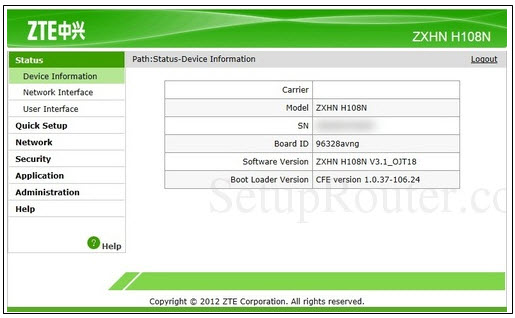
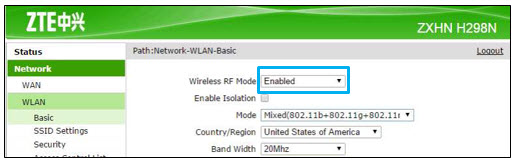
- Pada halaman persediaan, klik tab Rangkaian (Network) kemudian klik pada WLAN kemudian pilih sub-tab Asas (Basic).

- Sila pastikan Mod RF Wayarles dihidupkan (enabled)
- Klik pada anak panah lungsur untuk Saluran, kemudian pilih saluran yang anda inginkan.
- Pilih antara 1 hingga 11 (Cadangan 1,6,11).

- Klik Hantar. Router akan dihidupkan semula secara automatik dan sambungan akan tersedia semula selepas beberapa minit.
Untuk terus menikmati dekoder dan perkhidmatan PVR anda, anda mesti mengekalkan yuran langganan bulanan minimum RM60 (tidak termasuk yuran rakaman dan Cukai Kerajaan).
Sila hubungi Pusat Panggilan Pelanggan Astro melalui 03-95433838.
My Astro ialah aplikasi telefon mudah alih yang senang digunakan dan percuma bagi pelanggan Astro menguruskan akaun Astro mereka. Aplikasi My Astro membolehkan pelanggan menguruskan akaun mereka, membayar bil, dan mendapat bantuan yang diperlukan. Selain itu, pelanggan boleh mencari dan membeli rancangan terkini untuk ditonton pada Astro Box mereka atau di Astro GO. Pelanggan juga boleh menerima berita tentang Astroš produk terkini dan tawaran rancangan.
LANGKAH 1
Sila tunggu sementara Astro box anda dimulakan.
LANGKAH 2
Pilih bahasa pilihan anda.
LANGKAH 3
Pergi ke Next dan tekan "OK".
LANGKAH 4
Pilih Auto sebagai Resolusi Video.
LANGKAH 5
Pergi ke Next dan tekan "OK".
LANGKAH 6
Pergi ke Confirm dan tekan "OK" untuk mengesahkan pilihan anda jika dapat membaca teks pada skrin dengan betul.
Jika tidak, pergi ke Cancel untuk kembali ke tetapan sebelumnya.
LANGKAH 7
Pilih IPTV Plug & Play (self-install) sebagai mod pengendalian dekoder.
LANGKAH 8
Pergi ke Next dan tekan "OK".
LANGKAH 9
Pilih sambungan pilihan anda.
Untuk sambungan melalui Wi-Fi, teruskan ke LANGKAH 10.
Untuk sambungan melalui LAN Cable, teruskan ke LANGKAH 16.
LANGKAH 10
Sila tunggu sementara box Astro anda mencari rangkaian Wi-Fi yang tersedia.
LANGKAH 11
Pergi ke rangkaian Wi-Fi pilihan anda dan tekan "OK".
LANGKAH 12
Sila masukkan kata laluan untuk menyambung ke rangkaian Wi-Fi.
LANGKAH 13
Pergi ke Done untuk meneruskan.
LANGKAH 14
Sila tunggu sementara box Astro anda disambungkan ke rangkaian Internet.
LANGKAH 15
Pergi ke Yes untuk membenarkan sambungan secara automatik ke rangkaian.
Jika tidak, pergi ke No.
Terus ke LANGKAH 17 untuk arahan seterusnya.
LANGKAH 16
Pergi ke Next dan tekan "OK".
LANGKAH 17
Status sambungan rangkaian akan dipaparkan.
Pergi ke Finish untuk sahkan tetapan.

1. Sila sambungkan komputer atau komputer riba anda kepada router Astro Fibre menggunakan kabel LAN. Kabel LAN anda mesti disambungkan daripada port kuning router Astro Fibre (Mana-mana port yang tersedia).
2. Setelah disambungkan, buka laman sesawang seperti Google Chrome, Internet Explorer, Mozilla Firefox dan lain-lain.
3. Pada bar alamat, taip http://192.168.100.254 dan halaman di bawah akan muncul.

Log masuk menggunakan nama pengguna dan kata laluan anda jika anda telah menukar tetapan log masuk penghala. Jika tidak, log masuk router anda adalah seperti di bawah.
Nama pengguna (Username): user
Kata laluan (Password): user
4. Setelah anda berjaya log masuk, halaman tetapan router berasaskan web akan muncul.

5. Di bahagian atas halaman, klik "More
Astro tidak menyediakan kemudahan pelan ansuran. Anda dinasihatkan untuk membayar caj anda sebelum tarikh tamat tempoh seperti penyata bil bulanan anda.
The "coming soon" label on some streamingapps on your TV and the "Apps" page of Astro's website allows our customers tostay on top of new launches as they happen! Stay tuned for these upcomingstreaming apps so you can access even more content that you love from acrossthe world.
Ya, dengan Kempen Pek Movies dan Sports Astro Fibre kami, pelanggan Astro Fibre baharu boleh menikmati pakej dari 50Mbps + Pek Movies/Movies+/Sports/Sports+ dengan harga istimewa hanya dari RM164.99/bulan apabila mereka mendaftar dalam tempoh kempen, dengan jumlah penjimatan lebih daripada RM800.
The expiry date is when your current Disney+ Hotstar entitlement ends, except if your Astro subscription is out of contract, in which case this expiry date may not apply to you. For details on your subscription expiry date, please call our Customer Contact Centre or WhatsApp us "DH Help
Please contact the courier agent directly to change the retrieval date from the initially agreed date and time.
Bermula 1 Julai 2023, Astro akan menerima cek yang dideposit melalui Public Bank Berhad SAHAJA.
Untuk memudahkan anda membuat bayaran bulanan,kami mengesyorkan anda untuk membuat bayaran melalui kaedah-kaedah alternatif.
- Auto-Debit
- Online Banking
- JomPAY
- Astro Quick Pay
Untuk mengetahui lebih lanjut tentang cara membuat bayaran melalui kaedah bayaran yang tersenarai di atas, layari pautan ini.
Jika anda masih ingin meneruskan pembayaran dengan cek, pastikan anda mengikut langkah-langkah di bawah:
Langkah 1: Isikan maklumat di dalam cek
Langkah 2: Pastikan anda menulis 10-digitnombor akaun Astro anda dengan betul di belakang cek.
Langkah 3: Pergi ke Public Bank terdekat
Langkah 4: Cari Mesin Deposit Cek
Langkah 5: Pilih “Bayaran Bil” di atas skrin
Langkah 6: Pilih “Astro”
Langkah 7: Masukkan cek ke dalam mesin
Langkah 8: Ambil resit
Ya, anda boleh menaiktaraf kelajuan internet anda. Walau bagaimanapun, pengurangan kelajuan tidak dibenarkan.
Jika ada sebarang perubahan dalam rancangan kami, kami akan memaklumkan para pelanggan tentang apa-apa perkembangan terkini.
Hanya aplikasi penstriman Zee5 mempunyi perubahan harga selepas kenaikan Cukai Perkhidmatan. Bagi aplikasi pengstriman lain seperti Netflix, Disney+ Hotstar, Viu, iQiyi, WeTV dan Qalbox tiada sebarang perubahan harga.
Kami menyedari yang anda baru-baru ini telah meminta untuk menukar di akaun Astro anda.
Kerana pertukaran ini akan mengubah langganan bulanan anda secara keseluruhan, tarikh luput untuk langganan Disney+ Hotstar (3 Bulan Pek) telah dilanjutkan kepada xxx (tarikh) untuk digabungkan dan mendapat harga bulanan langganan akhir.
PIN lalai ialah 0000. Anda boleh menukar PIN anda kepada yang lebih selamat di Tetapan, di bawah Kesukaan, pilih Pengurusan PIN, masukkan PIN lama anda atau PIN lalai dan teruskan mencipta PIN baharu.

LANGKAH 1
Pada alat kawalan jauh anda, tekan butang HOME dan menu laman utama akan dipaparkan di bahagian atas skrin anda.
LANGKAH 2
Pergi ke Settings.
LANGKAH 3
Pergi ke STB Diagnostics dan tekan "OK".

LANGKAH 4
Pilih Household Diagnostics dan tekan "OK".

LANGKAH 5
Maklumat butiran bagi skrin Household Diagnostics akan dipaparkan.


"Anda boleh meneruskan langkah penyelesaian masalah berikut dan ia tidak sepatutnya mengambil masa lebih daripada 15 minit.
1. Sila sediakan komputer/ komputer riba untuk mengakses internet dan sambungan mestilah melalui kabel LAN (sambungkan kabel LAN ke port Hitam di Router D-Link dan terus ke komputer/komputer riba).
2. Anda boleh membuka mana-mana pelayar sesawang seperti Google Chrome, Internet Explorer, Mozilla Firefox dan lain-lain.
3. Pada bar alamat, taipkan http://dlinkrouter.local./ dan halaman di bawah akan muncul. (Secara umumnya, jika anda telah melakukan konfigurasi pada router anda sebelum ini, Kata laluan (password) mungkin berbeza)
nama pengguna (username): admin
Kata laluan (password): (Biarkan medan kosong)

4. Setelah anda berjaya log masuk, halaman persediaan berasaskan web akan muncul. Sila ikuti langkah di bawah untuk konfigurasi.

5. Dari menu atas, klik Tetapan dan kemudian pilih Wayarles.

6. Skrin di bawah akan muncul untuk mengkonfigurasi tetapan wayarles. Memandangkan ini adalah router dwijalur (dual band), anda akan mempunyai 2 nama Wi-Fi (Wi-Fi Name) (SSID); iaitu 2.4GHz dan 5GHz.
i. Untuk tetapan 2.4GHz, klik Tetapan Lanjutan untuk memaparkan lebih banyak pilihan yang tersedia.

ii. Untuk menukar saluran, klik anak panah lungsur untuk Saluran Wi-Fi, kemudian pilih saluran yang anda inginkan.
Pilih antara 1 hingga 13 (Saluran yang dicadangkan : 1,6,11).
Klik Simpan untuk perubahan berlaku.
Router akan dihidupkan semula secara automatik dan sambungan akan tersedia semula selepas beberapa minit.

iii. Seterusnya, untuk tetapan 5GHz, klik Tetapan Lanjutan untuk memaparkan lebih banyak pilihan yang tersedia untuk membuat perubahan pada saluran wayarles untuk 5GHz.

iv. Klik anak panah lungsur turun untuk Saluran Wi-Fi, kemudian pilih saluran yang anda inginkan daripada pilihan.

v. Klik Simpan untuk perubahan berlaku. Router akan dihidupkan semula secara automatik dan sambungan akan tersedia semula selepas beberapa minit.
- Kad Kredit atau Debit
- Visa
- Mastercard
- Maybank2U - Bayar menggunakan akaun Maybank2U anda
- FPX - Bayar menggunakan mana-mana akaun bank tempatan melalui FPX
- E-Wallet - Touch 'n Go
Customers with a Netflix Premium account are allowed to watch on up to 4 supported devices in 4K UHD and Netflix Spatial Audio. In addition, Netflix Premium subscribers are also allowed to download shows to watch offline on 6 devices at a time.
Setelah proses penamatan selesai, pelanggan akan menerima satu bil terakhir yang menyatakan jumlah amaun yang perlu dibayar kepada Astro mengikut pilihan pengebilan mereka.
Bagi pelanggan yang telah memilih e-bil atau bil SMS sebelum ini, mereka akan menerima bil terakhir mengikut pilihan itu.
Bagi pelanggan yang memilih bil bercetak, mereka akan menerima bil terakhir melalui bil bercetak. (Caj Bil Bercetak akan dikenakan).
Ya, pelanggan yang melanggan Astro First / Astro Best / Pay-Per-View pada Februari 2024 dengan tempoh tontonan pada Mac 2024 akan tetap dikenakan Cukai Perkhidmatan sebanyak 8% di dalam bil seterusnya.
Ya, Multiroom (Smart TV) akan menggunakan salah satu (1) peruntukan serentak Astro GO anda.
Pelanggan Multiroom (Smart TV) boleh menikmati akses sehingga 4 peranti serentak (menonton 4 skrin pada masa yang sama) yang dikongsi, iaitu dengan satu peranti Smart TV dan 3 peranti telefon mudah alih/komputer riba/tablet. Ini kerana Astro GO+ diberi secara percuma dengan langgan Multiroom (Smart TV).
Untuk pelanggan Astro TV berbayar: Anda boleh mengubah kontrak anda, contohnya daripada 12 bulan kepada 24 bulan, tanpa dikenakan caj pertukaran atau caj pembatalan. Tapi jika anda mengubah kontrak anda daripada 24 bulan kepada 12 bulan, anda akan dikenakan caj pembatalan jika masih dalam tempoh minimum (kontrak). Tiada caj pertukaran dikenakan.
Sila rujuk di bawah untuk menyediakan Ultra Plug & Play Box anda;
Untuk sambung melalui kabel LAN;
1. Matikan Astro Box lama anda.
2. Untuk sambung Ultra Plug & Play Box anda melalui kabel LAN:
a. Cabut kabel LAN daripada Astro Box lama anda dan sambungkan kabel LAN kepada Ultra Plug & Play Box baharu anda.
i. Untuk pelanggan Maxis IPTV, pastikan hujung kabel LAN satu lagi disambungkan ke router anda.
ii. Untuk pelanggan IPTV TIME, cabut hujung kabel LAN yang sama daripada modem anda, sambungkannya ke mana-mana port LAN pada router anda. Pastikan bahawa anda tidak memasang semula kabel LAN anda ke dalam kotak yang sama.
Nota: Jika anda mempunyai modem dua dalam satu; router, anda boleh melangkau langkah ii).
Untuk menyambung melalui Wi-fi;
Cabut kabel LAN anda daripada Astro Box lama anda, dan jangan pasangkannya di Ultra Plug & Play Box baharu anda.
