

 Netflix Basic
Pemasangan Untuk Seluruh Malaysia
Mendaftar untuk
| UniFi Maxis Astro Njoi |
Soalan Yang Kerap Ditanya (FAQ)
Cari jawapan anda di sini.
Kami menyediakan perkhidmatan untuk mendaftar Astro dan Broadband untuk anda.
Anda boleh mengelakkan memandu dan beratur di kaunter jualan. Kami adalah peniaga yang boleh memproseskan pendaftaran anda dalam talian.
Anda tidak akan dicaj untuk mendaftar di sini. Tidak ada maklumat kad kredit yang diperlukan. Caj adalah sama seperti yang anda mendaftar di kaunter jualan.
Yang pertama, anda boleh mendaftar dalam talian di sini, kami akan menghubungi anda dengan segera semasa waktu perniagaan. WhatsApp / E-mel / Fax salinan fotokopi IC (untuk warganegara Malaysia) / Pasport (untuk orang asing) kepada kami. Apabila kami menerima semua maklumat, kami akan memproses pendaftaran anda segera.
Sebaik sahaja kami menerima pendaftaran anda dengan maklumat lengkap, kami akan memproses permohonan anda dengan segera pada waktu perniagaan. Kontraktor dari pembekal perkhidmatan kemudian akan menghubungi anda untuk pelantikan pemasangan setelah permohonan anda diluluskan.
Nikmati penjimatan yang lebih besar dan pembayaran bil tanpa gangguan dalam satu bil untuk Astro dan Broadband. Anda dapat menikmati Astro dan Broadband dengan harga potongan setiap bulan sepanjang tempoh kontrak 24 bulan.
Astro menawarkan pelbagai pakej TV termasuk Hiburan, Sukan, Filem dan Kanak-kanak. Anda boleh memilih pakej yang sesuai dengan pilihan tontonan anda serta menambah aplikasi penstriman pilihan jika tersedia.
Ya, anda boleh melanggan pakej TV Astro tanpa menggabungkan broadband. Namun, menggabungkan TV Astro dengan Fibre Broadband boleh memberikan penjimatan bulanan yang lebih baik serta kemudahan satu bil sahaja.
Untuk isi rumah kecil dengan penggunaan penstriman dan pelayaran ringan, 100Mbps biasanya mencukupi. Keluarga besar, pemain permainan dalam talian atau pengguna penstriman berat mungkin mendapat manfaat daripada pelan 500Mbps atau 1Gbps untuk prestasi lebih lancar pada pelbagai peranti.
Kebanyakan pelan TV dan Fibre broadband Astro disertakan dengan kontrak 24 bulan. Caj penamatan awal mungkin dikenakan sekiranya pembatalan dibuat sebelum tamat tempoh kontrak.
Ya, anda boleh menaik taraf pakej TV atau kelajuan broadband pada bila-bila masa, tertakluk kepada kelayakan dan liputan kawasan. Tempoh kontrak baharu mungkin dikenakan bergantung kepada naik taraf tersebut.
Bil bulanan anda akan dikeluarkan terus oleh Astro. Anda boleh menerimanya melalui emel atau mengaksesnya melalui akaun Astro anda. Pelanggan pakej gabungan akan menerima satu bil gabungan untuk perkhidmatan TV dan broadband.
Kaedah pembayaran termasuk perbankan dalam talian, debit automatik, kad kredit atau saluran pembayaran lain yang diluluskan oleh Astro. Pasukan kami boleh membantu anda semasa proses pendaftaran.
Jika anda mengalami gangguan perkhidmatan, anda boleh menghubungi khidmat pelanggan Astro untuk bantuan teknikal. Dalam kebanyakan kes, masalah boleh diselesaikan dari jauh atau juruteknik akan dijadualkan jika perlu.
Ya, pemindahan tertakluk kepada ketersediaan perkhidmatan di alamat baharu anda. Caj pemindahan dan pelarasan kontrak mungkin dikenakan bergantung kepada pelan anda.
Tidak, anda tidak memerlukan kad kredit untuk menghantar permohonan. Pengaturan pembayaran akan dibuat terus dengan Astro selepas perkhidmatan anda diluluskan.
Pakej TV Astro terpilih membenarkan tambahan pilihan seperti perkhidmatan penstriman bergantung kepada promosi semasa dan ketersediaan. Caj bulanan tambahan mungkin dikenakan.
Ya, router WiFi biasanya disediakan semasa pemasangan fibre. Model router mungkin berbeza bergantung kepada pelan kelajuan broadband yang dipilih.
Ya, kami akan menyemak liputan perkhidmatan di alamat anda sebelum meneruskan permohonan untuk memastikan broadband tersedia di kawasan anda.
Bagi warganegara Malaysia, sila sediakan salinan MyKad anda. Bagi warga asing, sila sediakan salinan pasport semasa menghantar permohonan broadband.
Selepas permohonan anda diluluskan, penyedia perkhidmatan biasanya akan menghubungi anda dalam tempoh 2 hingga 7 hari bekerja untuk menetapkan janji temu pemasangan broadband.
Kebanyakan pelan Astro Broadband disertakan dengan kontrak 24 bulan bermula dari tarikh pemasangan. Jika anda berpindah, kontrak 24 bulan baharu mungkin dikenakan di alamat baharu.
Ya, anda boleh memindahkan perkhidmatan broadband tertakluk kepada ketersediaan perkhidmatan di alamat baharu. Kontrak anda mungkin diperbaharui untuk 24 bulan lagi bermula dari tarikh pemasangan baharu.
Ya, anda boleh memohon untuk memindahkan peranti broadband di dalam rumah. Caj pemasangan bukan standard mungkin dikenakan dan perlu dibayar terus kepada pemasang selepas penilaian dibuat.
Ya, anda boleh bertukar ke Astro Broadband. Untuk mengelakkan gangguan perkhidmatan, disarankan untuk mengaktifkan perkhidmatan baharu sebelum menamatkan kontrak broadband sedia ada.
Pemasangan standard mungkin percuma semasa tempoh promosi, namun pemasangan bukan standard (contohnya pemindahan peranti atau pendawaian kompleks) mungkin dikenakan caj tambahan yang perlu dibayar terus kepada pemasang.
Kami berbesar hati untuk mengumumkan bahawa sebagai sebahagian daripada langganan anda, anda boleh menikmati liputan eksklusif perlawanan langsung dalam saluran dalam HD, On Demand dan Astro GO! Ini bermakna anda akan mempunyai akses kepada semua permainan, sorotan dan analisis terkini, di hujung jari anda.
Dengan tambahan baharu ini, anda akan dapat mengikuti pasukan dan pemain kegemaran anda dengan lebih dekat berbanding sebelum ini, memastikan anda mendapat maklumat terkini tentang semua aksi di dalam dan di luar padang. Sama ada anda peminat tegar atau penonton biasa, kandungan baharu ini pasti memberikan anda hiburan yang tidak berkesudahan.
Untuk memastikan kami terus menawarkan pilihan terbaik dalam kandungan sukan, Sports Pack kami kini akan berharga RM104.99/bulan (untuk kontrak 12 bulan) atau RM99.99/bulan (untuk kontrak 24 bulan) dan Premium Pack 1 kini akan berharga pada RM139.99/bulan (untuk kontrak 12 bulan) atau RM129.99/bulan (untuk kontrak 24 bulan) mulai 9 Februari 2023, dan ini terpakai kepada semua pelanggan baharu.
Harap maklum bahawa tiada perubahan untuk pelanggan Sports Pack & Premium 1 sedia ada dalam kontrak 24 atau 12 bulan yang diperbaharui sebelum 1 Jun 2023.
Kami menghargai sokongan berterusan anda dan tidak sabar untuk anda mengalami penambahan baharu yang menarik ini pada langganan Sports Pack anda.
Sila rujuk jadual di bawah untuk harga semakan penuh bagi pek berikut:
Kami harap anda terus menikmati pengalaman hebat bersama Astro.
LANGKAH 1
Tekan butang "HOME" pada alat kawalan jauh anda.

LANGKAH 2
Pergi ke Tetapan dan tekan "OK".

LANGKAH 3
Pergi ke STB Diagnostics dan tekan "OK".

LANGKAH 4
Lihat Status Sambungan HDMI.

Sila periksa kelajuan dan status sambungan internet anda. Sekiranya internet anda berfungsi tanpa masalah, sila log keluar dan log masuk ke aplikasi sekali lagi.
Sekiranya anda masih menghadapi masalah, sila buat laporan melalui WhatsApp atau Borang Maklum Balas.
Ya, pelanggan Astro sedia ada boleh melanggan semua tawaran Astro & Broadband. Kontrak 24 bulan akan diperbaharui bila mendaftar jalur lebar.
Selepas menghantar permohonan anda, anda akan menerima notifikasi SMS untuk melengkapkan pengesahan dalam masa 3 hari.
LANGKAH 1
Tutup dekoder anda pada soket dan pastikan lampu adapter terpadam.

LANGKAH 2
Cari kad SIM di sebelah kiri dan tarik keluar secara perlahan.

LANGKAH 3
Bersihkan cip emas pada Kad SIM dengan kain yang kering dan lembut.

LANGKAH 4
Pastikan cip emas menghadap ke bawah sebelum memasukan semula sepenuhnya.

LANGKAH 5
Hidupkan dekoder anda semula pada soket dan pastikan lampu adapter menyala.
Sila tunggu 5 minit.

LANGKAH 6
Hidupkan dekoder anda. Anda seharusnya tidak lagi mengalami masalah ini.

Jika masalah ini berterusan, sila laporkan isu ini melalui Borang Maklum Balas bersama butiran ralat dan sediakan nombor kad sim untuk bantuan.
Mac OS X
1. Klik tab Go di menu atas dan pilih Utiliti daripada menu ke bawah.
2. Taip "network utility" dalam bar carian di sudut kanan sebelah atas tetingkap Utiliti dan tekan kekunci "Enter" pada papan kekunci anda.

3. Klik ikon Network Utility untuk membuka tetingkap Network Utility.
4. Untuk Ujian Ping, pilih tab Ping dan taipkan alamat yang anda ingin jalankan ping dalam kotak teks. Klik Ping dan tunggu untuk keputusan ping.

5. Untuk Ujian Traceroute, pilih tab Traceroute dan taipkan alamat yang anda ingin lakukan traceroute dalam kotak teks. Klik Trace dan nantikan keputusan traceroute.

Windows 10
1. Klik ikon Carian (kanta pembesar) di sudut kiri sebelah bawah dan taipkan "cmd" ke dalam bar carian.

2. Pilih aplikasi Command Prompt - ia akan berada di bahagian atas senarai keputusan carian sebagai padanan terbaik.

3. Satu kotak hitam dengan kursor berkelip akan dibuka; ini ialah Command Prompt.
Untuk Ujian Ping, taipkan "ping" dan tekan bar Ruang pada papan kekunci anda. Taipkan alamat yang anda ingin jalankan ping dan tekan Enter pada papan kekunci anda. Tunggu untuk keputusan ping.

Untuk Ujian Traceroute, taipkan "tracert" dan tekan Space bar pada papan kekunci anda. Taipkan alamat yang anda ingin jejak dan tekan Enter pada papan kekunci anda. Tunggu untuk keputusan tracert.

Windows 7 & Vista
1. Klik ikon Windows di bawah sudut kiri skrin untuk membuka menu Start.
2. Taip "cmd" ke dalam bar carian di bawah menu.
3. Klik cmd yang terdapat dalam keputusan carian untuk Program.

4. Satu kotak hitam dengan kursor berkelip akan dibuka; ini ialah Command Prompt.
Untuk Ujian Ping, taipkan "ping" dan tekan bar Ruang pada papan kekunci anda. Taipkan alamat yang anda ingin jalankan ping dan tekan Enter pada papan kekunci anda. Tunggu untuk keputusan ping.

Untuk Ujian Traceroute, taipkan "tracert" dan tekan Space bar pada papan kekunci anda. Taipkan alamat yang anda ingin jejak dan tekan Enter pada papan kekunci anda. Tunggu untuk keputusan tracert.

Windows 8
1. Gerakkan tetikus ke sudut kanan skrin untuk menimbulkan bar menu menegak (charm bar). Klik Carian (kanta pembesar).
2. Taip "cmd" ke dalam bar carian dan tekan Enter pada papan kekunci anda.

3. Klik cmd yang terdapat dalam keputusan carian untuk Program.
4. Satu kotak hitam dengan kursor berkelip akan dibuka; ini ialah Command Prompt.
Untuk Ujian Ping, taipkan "ping" dan tekan bar Ruang pada papan kekunci anda. Taipkan alamat yang anda ingin jalankan ping dan tekan Enter pada papan kekunci anda. Tunggu untuk keputusan ping.

Untuk Ujian Traceroute, taipkan "tracert" dan tekan Space bar pada papan kekunci anda. Taipkan alamat yang anda ingin jejak dan tekan Enter pada papan kekunci anda. Tunggu untuk keputusan tracert.

Windows XP
1. Klik butang Start di bawah sudut kiri skrin.
2. Klik pilihan Run di lajur sebelah kanan.

3. Taip "cmd" dalam kotak teks dan tekan Enter pada papan kekunci anda.

4. Satu kotak hitam dengan kursor berkelip akan dibuka; ini ialah Command Prompt.
Untuk Ujian Ping, taipkan "ping" dan tekan bar Ruang pada papan kekunci anda. Taipkan alamat yang anda ingin jalankan ping dan tekan Enter pada papan kekunci anda. Tunggu untuk keputusan ping.

Untuk Ujian Traceroute, taipkan "tracert" dan tekan Space bar pada papan kekunci anda. Taipkan alamat yang anda ingin jejak dan tekan Enter pada papan kekunci anda. Tunggu untuk keputusan tracert.
Anda perlu membawa bersama semua peranti ke tempat baharu kerana tiada peranti baharu akan dikeluarkan.
Penempatan semula tertakluk pada pengkontrakan semula tempoh yang baharu selama 24 bulan dan bayaran penempatan semula yang standard terpakai masing-masing untuk Maxis dan Allo.
Astro Quick Pay ialah kaedah mudah untuk menyemak Ringkasan Bil anda, Status Akaun dan membayar bil Astro mengikut keselesaan anda dengan pembayaran segera, terus dari rumah. Lawati Astro Quick Pay untuk membayar bil anda sekarang.
Hubungi pusat khidmat pelanggan kami di 03-9543 3838 atau layari astro.com.my.
Terokalah ribuan filem dan siri yang menambat hati. Koleksi kami sentiasa bertambah. Kalau anda mahu menikmati lebih banyak filem di samping langganan sedia ada anda, tekan butang Utama dan pilih On Demand. Gunakan kekunci anak panah untuk skrol ke Store. Pilihlah mana-mana filem untuk disewa selama tempoh hingga 48 jam.


"Anda boleh meneruskan dengan langkah-langkah penyelesaian masalah dan ia mengambil masa tidak melebihi 15 minit.
1. Sila sediakan komputer/komputer riba untuk mencapai Internet dan sambungan mestilah melalui LAN (kabel) [sambungkan kabel LAN ke port biru pada Router Cisco dan halakan ke komputer/komputer riba].
2. Anda boleh buka apa-apa pelayar sesawang seperti Google Chrome, Internet Explorer, Mozilla Firefox dan lain-lain.
3. Pada bar alamat, taipkan http://192.168.1.1 dan halaman di bawah akan muncul.

4. Taip nama pengguna (username) dan Kata laluan (password) seperti di bawah. Kemudian klik ""OK"". (Secara umumnya, jika anda telah melakukan konfigurasi sebelumnya pada router anda, Kata laluan (password) mungkin berbeza)
Nama pengguna (username): admin
Kata laluan (password): admin (atau time123)

5. Klik "OK" apabila timbul satu Amaran yang menyatakan, "Penggunaan utiliti lanjutan ini untuk menukar tetapan router anda mungkin akan mematikan (disable) rangkaian anda". Paparan di bawah akan muncul.

6. Pada halaman persediaan, klik tab Wireless kemudian klik sub-tab Tetapan Wayarles Asas (Basic Wireless Settings).

7. Di bahagian Paparan Konfigurasi, klik butang radio manual. Memilih persediaan Manual membolehkan anda melaraskan saluran wayarles mengikut keutamaan anda.

8. Klik Keselamatan Wayarles (Wireless Security) untuk melihat tetapan keselamatan rangkaian wayarles anda. Catatkan Mod Keselamatan dan Passphrase.

Contoh seperti di bawah, Mod Keselamatan yang digunakan ialah WPA2/WPA Mixed Mode.
Nama wayarles dipanggil Nama Rangkaian (SSID) dan Passphrase ialah Kata laluan (password) wayarles anda.

9. Kini anda mempunyai nama Wayarles dan Kata laluan (password), anda sudah sedia untuk menyambungkan komputer dan peranti wayarles ke rangkaian anda.
10. Anda boleh menukar Nama Rangkaian (SSID) dan Passphrase mengikut kehendak anda dan pastikan untuk menyimpan perubahan yang dibuat. Sila sambungkan semula nama wayarles baharu dengan Kata laluan (password) baharu sebaik sahaja selesai.
Ketik tab 'Kandungan' pada bar navigasi. Pilih 'Saluran' dan saluran diminati dan anda boleh melihat program terjadual untuk hari itu. Untuk beralih antara hari, pilih satu saluran dan ketik pada hari tertentu (Cth. Isnin, Selasa, Rabu). Anda juga boleh melihat waktu rancangan hari itu dan sehingga enam hari berikutnya.

Tidak, tiada penalti atau yuran pertukaran dikenakan jika anda memutuskan untuk membatalkan langganan Multiroom (Smart TV) anda.
LANGKAH 1
Pada alat kawalan jauh anda, tekan butang HOME dan menu laman utama akan dipaparkan di bahagian atas skrin anda.

LANGKAH 2
Pergi ke Settings.

LANGKAH 3
Pergi ke Satellite Settings dan tekan "OK".

LANGKAH 4
Pilih Diagnostics dan tekan "OK".

LANGKAH 5
Bacaan isyarat pada Tuner 1 akan dipaparkan. Pergi ke anak panah kanan untuk langkah seterusnya.

LANGKAH 6
Bacaan isyarat pada Tuner 2 akan dipaparkan. Pergi ke "Done" dan tekan "OK" untuk melengkapkan diagnostik.

1. Pergi ke saluran 200 - pilih "Akaun Saya".

2. Pilih "Lihat Penyenaraian Saluran" dan tekan "OK".

Untuk menyambung semula akaun Astro anda, sila semak status Akaun anda, Ringkasan Bil dan bayar di Astro Quick Pay. Perkhidmatan anda yang disekat akan disambung semula dalam masa 1 jam selepas membayar "Jumlah Caj Tertunggak" anda.

"Anda boleh meneruskan penyelesaian masalah di bawah dan anda tidak sepatutnya mengambil masa lebih daripada 15 minit.
- Sila sediakan komputer/komputer riba untuk mengakses internet dan sambungan mestilah melalui LAN (kabel) [Sambungkan LAN (kabel) ke port kuning di Router ZTE dan terus ke komputer/komputer riba].
- Anda boleh membuka mana-mana pelayar sesawang seperti Google Chrome, Internet Explorer, Mozilla Firefox dan lain-lain.
- Pada bar alamat, taipkan http://192.168.0.1 dan halaman di bawah akan muncul.

4. Taipkan nama pengguna (username) dan Kata laluan (password) seperti di bawah. Kemudian klik Log Masuk. (Secara umumnya, jika anda telah melakukan konfigurasi sebelumnya pada router anda, Kata laluan (password) mungkin berbeza)
nama pengguna (username): admin
Kata laluan (password): admin (atau time123)

5. Halaman persediaan berasaskan web router kini sepatutnya muncul. Sila ikuti langkah di bawah untuk konfigurasi.
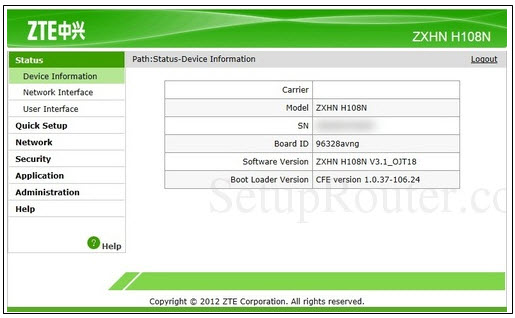
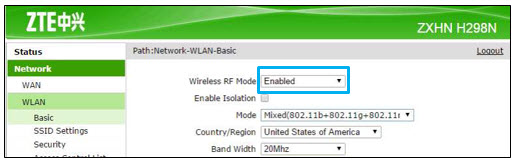
- Pada halaman persediaan, klik tab Rangkaian (Network) kemudian klik pada WLAN kemudian pilih sub-tab Asas (Basic).

- Sila pastikan Mod RF Wayarles dihidupkan (enabled)
- Klik pada anak panah lungsur untuk Saluran, kemudian pilih saluran yang anda inginkan.
- Pilih antara 1 hingga 11 (Cadangan 1,6,11).

- Klik Hantar. Router akan dihidupkan semula secara automatik dan sambungan akan tersedia semula selepas beberapa minit.
Untuk pelanggan Pek Platinum dan Multiroom Smart TV, Astro GO+ akan dimasukkan secara automatik ke dalam langganan anda.


Pilihan 1
1. Sila matikan semua peranti (Modem dan Router). Dengan menghidupkan semula modem, anda boleh melupuskan proses terlebih beban dalam modem yang boleh menjejaskan prestasinya.
2. Pastikan kabel gentian (fibre) dari soket dinding dan modem anda bersambung dengan ketat.
Sambungan Modem


Nota: Anda mungkin bersambung dengan LAN 1 pada Modem jika fiber ialah Maxis.
Sambungan Router

3. Pastikan kabel LAN bersambung dengan betul dari router (Port 1-4 - port Kuning) ke PC/Komputer Riba.
4. Jika masalah masih berterusan, hantar borang maklum balas anda dan lampirkan gambar/video status lampu modem anda untuk bantuan lanjut.
Pilihan 2/Pilihan 3/Pilihan 5/Pilihan 6
1. Sila matikan semua peranti (Modem dan Router). Dengan menghidupkan semula modem, anda boleh melupuskan proses terlebih beban dalam modem yang boleh menjejaskan prestasinya.
2. Pastikan kabel gentian dari soket dinding dan modem anda bersambung dengan rapi.

3. Pastikan kedua-dua kabel pada Modem (Port 2 LAN) dan Router (Port WAN - port Merah) disambung dengan betul.
Sambungan Modem


Nota: Anda mungkin bersambung dengan LAN 1 pada Modem jika fiber ialah Maxis.
Sambungan Router

4. Pastikan kabel LAN bersambung dengan betul dari router (Port 1-4 - port Kuning) ke PC/Komputer Riba.
5. Pastikan kedua-dua kabel pada Router (mana-mana port Kuning) dan Dekoder Astro (Port Rangkaian di belakang dekoder) dimasukkan dengan betul.


6. Hidupkan semula modem dan router. Sila tunggu selama 2 minit untuk menstabilkan peranti selepas dihidupkan semula.
7. Jika masalah masih berterusan, hantar borang maklum balas anda dan lampirkan gambar/video status lampu modem anda untuk bantuan lanjut.
Pilihan 4
1. Pastikan Modem/Router disambungkan dengan ketat kepada soket.

2. Cuba gunakan soket kuasa / sumber kuasa lain untuk menyingkirkan soket kuasa/sumber kuasa rosak yang mungkin menyebabkan isu ini.
3. Jika masalah berterusan, sila hantar borang maklum balas anda untuk bantuan lanjut.
Ya, anda boleh hentikan perkhidmatan tapi caj pembatalan awal akan dikenakan untuk penamatan/pembatalan dalam tempoh 24 bulan. Sila rujuk butiran pembatalan Astro Fibre.
Notifikasi yang anda terima akan bergantung kepada kaedah pembayaran yang anda pilih:
(i) Portal My Astro: e-resit akan menunjukkan pengesahan pembayaran.
(ii) IVR: Status pembayaran akan dimaklumkan melalui IVR dan notifikasi SMS akan dihantar untuk transaksi yang berjaya.
(iii) SMS: Status pembayaran akan dimaklumkan melalui SMS.
(iv) Panggilan: Status pembayaran akan dimaklumkan melalui SMS.
(v) Pusat Khidmat Pelanggan Astro: Resit fizikal akan menunjukkan pengesahan pembayaran.
Anda boleh menambah peringatan untuk membayar bil anda, pada Kalendar Google anda dengan satu klik. Nikmati perkhidmatan tanpa gangguan, dengan mengingati untuk membayar bil anda tepat pada masanya.
Untuk pelanggan yang ingin melanggan Multiroom dengan pemasangan kotak,
(i) pelanggan pada pakej lama (contoh Family Pack, Starter Pack, Value Pack, Super Pack atau Super Pack Plus) perlu melanggan ke pakej baharu kami terlebih dahulu dengan menghantar "Switch" ke 03-9543 3838 melalui WhatsApp;
(ii) pelanggan pada pakej Astro yang baharu boleh melanggan dengan melawati product.astro.com.my/multiroom atau WhatsApp "Hai" ke 03-9543 3838.
Caj ini ialah caj pengaktifan satu kali yang dikenakan apabila anda melanggan ke Plug & Play Box.

1. Sila sambungkan komputer atau komputer riba anda kepada router Astro Fibre menggunakan kabel LAN. Kabel LAN anda mesti disambungkan daripada port kuning router Astro Fibre (Mana-mana port yang tersedia).
2. Setelah disambungkan, buka laman sesawang seperti Google Chrome, Internet Explorer, Mozilla Firefox dan lain-lain.
3. Pada bar alamat, taip http://192.168.100.254 dan halaman di bawah akan muncul.

Log masuk menggunakan nama pengguna dan kata laluan anda jika anda telah menukar tetapan log masuk penghala. Jika tidak, log masuk router anda adalah seperti di bawah.
Nama pengguna (Username): user
Kata laluan (Password): user
4. Setelah anda berjaya log masuk, halaman tetapan router berasaskan web akan muncul.

5. Di bahagian atas halaman, klik "More
Sila ikuti langkah di bawah:
Langkah 1: Isikan Borang Pindahan Pemilikan Peralatan (Bahagian A & Bahagian B)
Langkah 2: Sediakan Surat Akuan Janji jika pemegang akaun semasa meninggal dunia atau tidak dapat dihubungi. (Nota: Salinan sijil kematian diperlukan jika pemegang akaun meninggal dunia).
Langkah 3: Sediakan salinan KP pemohon baharu untuk warganegara Malaysia atau salinan pasport untuk bukan warganegara Malaysia atau salinan Pas IMM13 dengan sah laku sekurang-kurangnya 6 bulan untuk Pelarian. (Nota: Nama ASTRO mesti dipaparkan di sudut kiri atas pada kedua-dua belah salinan kad pengenalan).
Langkah 4: Sebarang baki tertunggak perlu dibayar penuh untuk semua akaun berkaitan (jika ada).
Langkah 5: Serahkan semua dokumen melalui borang maklum balas.
Langkah 6: Pelanggan akan menerima panggilan daripada pasukan pengesahan kami (Nota: Tempoh masa untuk pemindahan pemilikan peralatan ialah 3-5 hari bekerja selepas menerima semua dokumentasi lengkap).
Nota:
1. Siaran mungkin hilang semasa pemprosesan pemindahan pemilikan peralatan, pembahagian atau gabungan peralatan.
2. Program yang dirakam akan dikeluarkan untuk pengguna PVR.
3. Sebarang baki tertunggak perlu dibayar penuh untuk semua akaun berkaitan.
4. Pemegang akaun baharu bersetuju untuk meneruskan baki kontrak daripada akaun pemilik sebelumnya (jika ada).
5. Pembayaran secara Auto Debit akan terbatal selepas penerimaan pemindahan pemilikan peralatan (jika ada).
Syarat tambahan untuk Pemilik Baharu
Had umur pemohon ialah 21 tahun
Warganegara Malaysia berumur < 26 tahun dan Bukan Warganegara Malaysia – memerlukan salinan bil utiliti (Telefon, Internet, Air atau Elektrik)
Tiada bayaran tambahan akan dikenakan jika anda berpindah. Tapi anda perlu memaklumkan Astro bahawa anda berpindah. Sila rujuk Terma & Syarat Am Astro untuk maklumat lanjut.
Astro GO ialah aplikasi teman penstriman percuma untuk semua pelanggan Astro bagi menikmati rancangan dan saluran kegemaran mereka pada telefon pintar, tablet, dan komputer mereka - pada bila-bila masa, di mana-mana sahaja di Malaysia. Pelanggan Astro dengan langganan Pay-TV yang aktif boleh memautkan akaun mereka untuk menonton saluran atas permintaan dan saluran TV sepadan yang tersedia pada Astro GO sebagai sebahagian daripada langganan mereka.
Sebarang pakej dengan Entertainment Plus akan merangkumi Netflix. Tawaran Netflix secara amnya adalah Netflix Standard (2 skrin dan paparan HD) sebagai sebahagian daripada langganan Entertainment Plus anda. Anda boleh menaik taraf sehingga Netflix Premium (4 skrin dan paparan UHD 4K) pada harga sebanyak RM 10 (termasuk cukai kerajaan).
Nota: Untuk langganan di atas, anda boleh menggunakan alamat e-mel yang digunakan untuk langganan anda yang sedia ada dengan Netflix untuk diaktifkan dan pengebilan akan datang bagi Netflix akan dipindahkan ke caj gabungan Astro anda. Bagi pengguna yang dikenakan bil untuk Netflix melalui Apple sebelum menyertai gabungan Astro, adalah diingatkan untuk membatalkan pengaturan pengebilan Apple anda selepas mengaktifkan gabungan Astro lain kerana anda mungkin dikenakan caj dua kali ganda untuk akaun Netflix anda. Jika anda tidak mempunyai gabungan yang merangkumi Netflix, anda juga boleh menambah langganan Netflix baharu ke Bil Astro anda untuk kemudahan pengebilan.
Jika anda tidak mempunyai pakej yang merangkumi Netflix, anda juga boleh menambah langganan Netflix baharu ke Bil Astro anda untuk kemudahan pengebilan.
LANGKAH 1
Semak versi perisian semasa pada dekoder anda.
Jika versi perisian dikemas kini (Rujuk Jadual 1), teruskan ke LANGKAH 2.
Jika versi perisian berbeza daripada Jadual 1, klik di sini untuk panduan Kemaskini Perisian.
Setelah perisian dikemas kini, semak semula saluran yang terjejas.
Jika isu berterusan, teruskan ke LANGKAH 2.
LANGKAH 2
Jalankan Ujian Satelit Frekuensi.
Klik di sini untuk panduan.
Jika dCSS Scan Entrypoint Success, sila hantar laporan di sini.
Panduan menghantar laporan:
Pada Feedback Type pilih "I have missing channel".
Sila nyatakan jika anda bersetuju untuk kontrak semula selama 12 bulan (lawatan teknikal adalah PERCUMA) atau lawatan berbayar (RM65).
Anda akan menerima butiran janji temu melalui SMS dalam masa 48 jam.

Jika dCSS Scan Entrypoint Fail, teruskan ke LANGKAH 3.

LANGKAH 3
Teruskan dengan Kemaskini Satelit Frekuensi.
Klik di sini untuk panduan.
Setelah selesai, semak semula saluran yang terjejas.
Jika isu berterusan, sila hantar laporan di sini.
Panduan menghantar laporan:
Pada Feedback Type pilih "I have Astro service related question/request" dan Sub Category sebagai "Technical Interruption".
Sila nyatakan jika anda bersetuju untuk kontrak semula selama 12 bulan (lawatan teknikal adalah PERCUMA) atau lawatan berbayar (RM65).
Anda akan menerima butiran janji temu melalui SMS dalam masa 48 jam.
LANGKAH 1
Tekan butang Home pada alat kawalan jauh Astro dan Menu Utama akan dipaparkan pada skrin TV anda. 
LANGKAH 2
Pergi ke Profile.
LANGKAH 3
Skrin Pemilihan Profil akan dipaparkan.
LANGKAH 4
Pergi ke Edit Profil.
LANGKAH 5
Pilih profil untuk diedit.
LANGKAH 6
Pergi ke Nama.
LANGKAH 7
Masukkan nama profil baharu anda, pergi ke DONE dan tekan "OK".
LANGKAH 8
Nama profil baharu anda akan dipaparkan di Skrin Pemilihan Profil.
Sekiranya Band Steering diaktifkan, anda tidak perlu risau tentang frekuensi jalur yang peranti akan sambungkan, kerana router Wi-Fi akan membuat penilaian dan menyambungkan setiap peranti kepada frekuensi jalur yang sesuai.
Walau bagaimanapun, penting untuk mengetahui bahawa kualiti dan kekuatan isyarat tidak dijamin disebabkan oleh ketidaktentuan kerana ia bergantung sepenuhnya kepada peranti-peranti yang disambungkan dan router Wi-Fi untuk menentukan jalur mana yang akan disambungkan.
Suruhanjaya Komunikasi dan Multimedia Malaysia (SKMM) telah mengeluarkan arahan kepada semua syarikat-syarikat telekomunikasi (telcos) supaya menyekat penghantaran dan penerimaan SMS dengan pautan URL. Langkah ini bertujuan membendung masalah pengguna daripada menjadi mangsa penipuan dalam talian. Arahan ini terpakai kepada semua SMS dengan pautan URL antara individu yang dihantar atau diterima daripada nombor telefon bimbit tempatan dan antarabangsa, yang di mana telah pun berkuatkuasa sejak 2 Mei 2023.
Anda boleh meneruskan dengan langkah asas kerja teknikal di bawah jika cuaca baik. Jika tidak, anda boleh cuba lagi kemudian.
LANGKAH 1
Pada alat kawalan jauh anda, tekan butang HOME dan menu laman utama akan dipaparkan di bahagian atas skrin anda.

LANGKAH 2
Pergi ke Settings.

LANGKAH 3
Pergi ke Satellite Settings dan tekan "OK".

LANGKAH 4
Navigasi ke Diagnostics dan tekan "OK".

LANGKAH 5
Rujuk kepada kekuatan isyarat pada skrin anda.
Jika ia 65 atau lebih tinggi, sila ambil tangkapan skrin dan serahkan borang maklum balas anda.
Jika ia di bawah 65%, sila pergi ke Langkah 6.

LANGKAH 6
"OFF" dekoder anda pada soket dan pastikan lampu adapter terpadam.

LANGKAH 7
Tanggalkan kabel satelit daripada dekoder

LANGKAH 8
Pasangkan semula kabel satelit pada dekoder dengan ketat

LANGKAH 9
Hidupkan dekoder anda pada soket dan pastikan lampu adapter menyala. Sila tunggu 5 minit.

LANGKAH 10
Hidupkan kotak anda pada soket. Anda sepatutnya tidak mengalami isu ini lagi.
Jika isu berterusan, sila serahkan isu ini melalui Borang Maklum Balas dengan butiran ralat dan lampirkan gambar maklumat Diagnostik anda daripada STB Diagnostic untuk bantuan.
Piring Berpusat
Jika isu berterusan di bawah piring satelit berpusat, sila rujuk kepada Pengurusan Bangunan anda sebelum menghubungi ejen kami.
Disney+ Hotstar tidak tersedia dalam Astro GO. Aplikasi Disney+ Hotstar boleh diakses dengan peranti Android dan iOS, TV tertentu yang berinternet dan laman web DisneyPlusHotstar.my. Kami sedang berusaha untuk menyediakan Disney+ Hotstar melalui kotak yang bersambung kepada Ultra dan Ulti pada akhir tahun ini. Nantikan pengumuman baharu.
Untuk bantuan dan pilihan lanjut tentang langganan anda, sila hantarkan WhatsApp kepada kami di 03 9543 3838 dan taipkan DH Help. Secara alternatif, anda boleh melayari astro.com.my/Disney untuk maklumat lanjut.
Buat masa ini, aplikasi dan web My Astro menyediakan penaiktarafan pek TV. Anda boleh pergi ke 'Akaun' dan skrol ke bahagian 'Langganan' dan pilih 'Pek TV'. Anda boleh menghubungi kami melalui WhatsApp di 03-9543 3838 untuk maklumat lanjut.
Untuk pengguna Ultra dan/atau Ulti box, buka aplikasi My Astro pada skrin Utama dan anda akan dibawa ke papan pemuka akaun My Astro. Tekan butang '>' untuk pergi ke kad Langganan anda dan butang 'OK' untuk meneruskan penaiktarafan pek TV.
Setiap pelanggan Astro berhak mendapat sehingga 4 peranti pintar untuk didaftarkan di setiap rumah termasuk telefon mudah alih, komputer riba, tablet dan Smart TV.
Jika pendaftaran peranti anda telah penuh, anda boleh melihat senarai semua peranti semasa yang didaftarkan pada skrin telefon mudah alih anda. Sila buang mana-mana satu peranti untuk membolehkan peranti Smart TV semasa dimasukkan.

Ambil perhatian hanya 1 peranti Smart TV dibenarkan pada satu-satu masa.
Anda boleh menggunakan baki kredit anda untuk mengimbangi bil akaun Astro anda yang akan datang, atau hubungi kami untuk pertanyaan lanjut.
Mulai 12 Disember 2023, pelanggan aplikasi Multiroom Smart TV boleh menikmati dua 4K Ultra HD
(4K UHD) saluran iaitu CH549 Love Nature dan CH805 Astro SuperSport. “Love Nature” tersedia untuk semua pelanggan tanpa mengira Pek TV yang dilanggan mereka. Ia meraikan kerumitan kehidupan di bumi, penceritaan alam semula jadi dalam perincian dan warna yang menakjubkan.
Selain itu, "Astro SuperSport" hanya tersedia untuk pelanggan Sports, Sports Plus, Premium 1, Premium 2, Premium 4, Platinum Lite dan Pek Platinum. Saluran ini mempamerkan pelbagai acara sukan, dipilih untuk menarik perhatian Malaysia penonton.

| Langkah 1: Layari https://id.astro.com.my/ dan klik pada “Lupa Astro ID ?” | Langkah 2: Masukkan Nombor Akaun/Kad Pintar anda. Jika anda tidak tahu di mana untuk mencarinya, klik pada "Di mana untuk mencari Nombor Akaun/ Kad Pintar anda" |
Nota: Hanya pelanggan Astro yang ID Astronya dipautkan kepada langganan boleh mendapatkan ID Astro mereka dengan cara ini. Jika tidak, anda perlu cipta Astro ID baharu.
Tidak, Cukai Perkhidmatan adalah cukai yang perlu dibayar sepenuhnya kepada Kerajaan. Astro hanya bertindak sebagai ejen kutipan untuk Kerajaan.
Bermula 1 Julai 2023, Astro akan menerima cek yang dideposit melalui Public Bank Berhad SAHAJA.
Untuk memudahkan anda membuat bayaran bulanan,kami mengesyorkan anda untuk membuat bayaran melalui kaedah-kaedah alternatif.
- Auto-Debit
- Online Banking
- JomPAY
- Astro Quick Pay
Untuk mengetahui lebih lanjut tentang cara membuat bayaran melalui kaedah bayaran yang tersenarai di atas, layari pautan ini.
Jika anda masih ingin meneruskan pembayaran dengan cek, pastikan anda mengikut langkah-langkah di bawah:
Langkah 1: Isikan maklumat di dalam cek
Langkah 2: Pastikan anda menulis 10-digitnombor akaun Astro anda dengan betul di belakang cek.
Langkah 3: Pergi ke Public Bank terdekat
Langkah 4: Cari Mesin Deposit Cek
Langkah 5: Pilih “Bayaran Bil” di atas skrin
Langkah 6: Pilih “Astro”
Langkah 7: Masukkan cek ke dalam mesin
Langkah 8: Ambil resit
Anda boleh melaporkan insiden melalui WhatsApp di 03-9543 3838 dengan menaip PNP dan akses panduan pengguna atau meminta bantuan lanjut daripada ejen berdedikasi kami. Sila sediakan nombor pengesanan Airway Bill anda untuk pengesahan. Jika kotak penggantian/kad SIM Astro dianggap perlu, kotak baharu dan kad SIM Astro yang baharu akan dihantar melalui kurier ke alamat perkhidmatan anda.
Kami memberikan jaminan bahawa data anda selamat dengan kami. Pihak Astro melaksanakan tahap kawalan sekuriti yang ketat dalam mengawal data pelanggan dan ini adalah selari dengan Akta Kawalan Data Peribadi.
LANGKAH 1
Pada alat kawalan jauh anda, tekan butang "HOME" dan menu laman utama akan dipaparkan di bahagian atas skrin anda.

LANGKAH 2
Pergi ke Settings.

LANGKAH 3
Pergi ke Master PIN dan tekan “OK”.

LANGKAH 4
Sila masukkan PIN anda (Default PIN ialah 0000).

LANGKAH 5
Sila masukkan PIN baharu anda.

LANGKAH 6
Sila masukkan semula PIN baharu anda untuk pengesahan.

LANGKAH 7
PIN anda telah berjaya ditukar apabila skrin ini muncul.

Jika anda memerlukan bantuan lanjut mengenai aplikasi Astro Fibre, sila hubungi Pusat Perhubungan Pelanggan kami di 03-9543 1543 dan ejen Astro akan bantu anda dengan segera.
LANGKAH 1
Pada alat kawalan jauh anda, tekan butang HOME.

LANGKAH 2
Navigasi ke ikon SETTINGS.

LANGKAH 3
Navigasi ke Manage Satellite Frequency dan tekan "OK".

LANGKAH 4
Pilih Test Satellite Frequency dan tekan “OK”.

LANGKAH 5
Pilih "Confirm" untuk meneruskan Test Satellite Frequency dan tekan "OK".

LANGKAH 6
Skrin status Satellite Frequency Test akan tertera.

LANGKAH 7
Keputusan ujian akan dipaparkan setelah selesai.

LANGKAH 1
Tekan butang "HOME" pada alat kawalan jauh anda.

LANGKAH 2
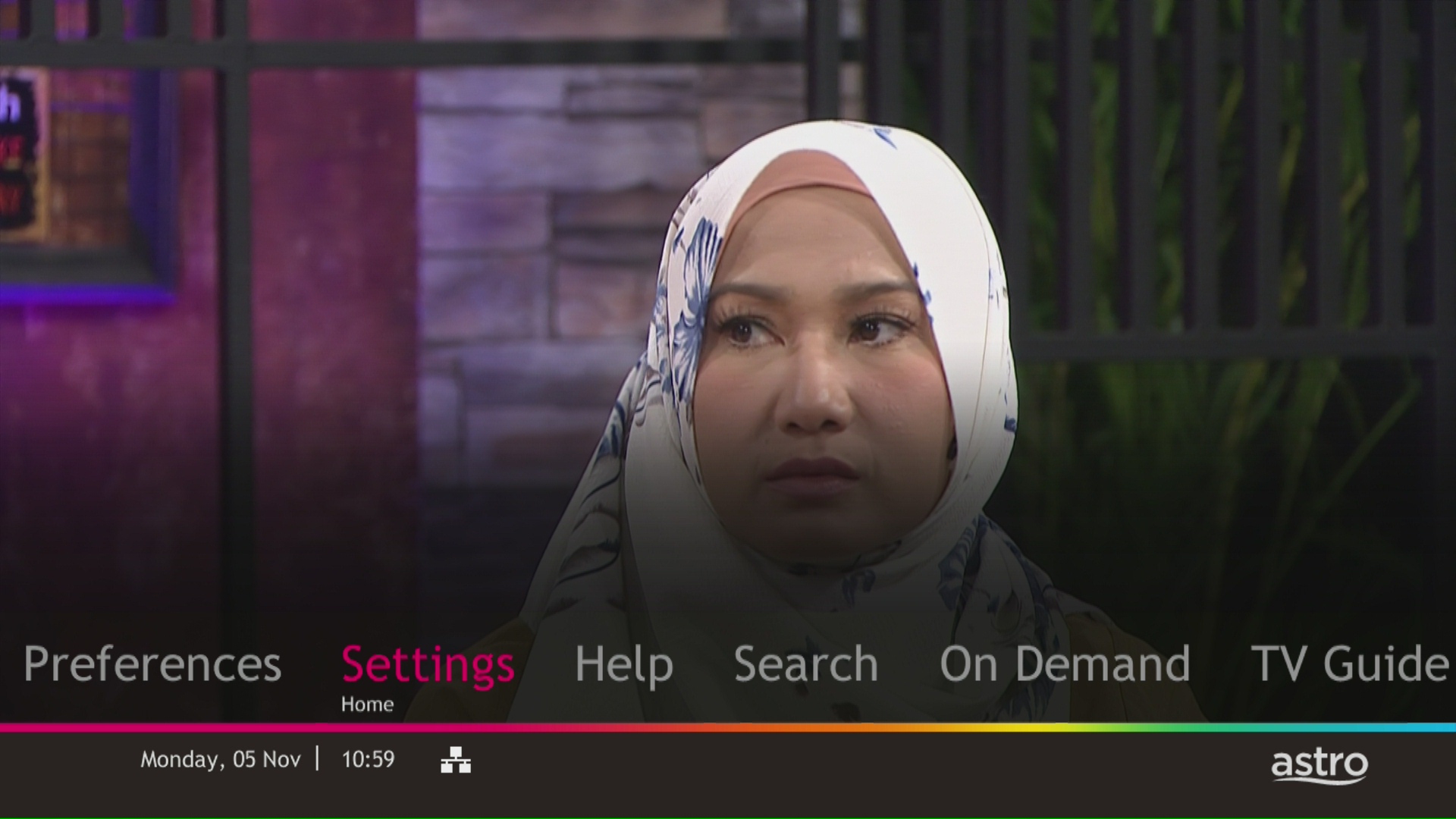
Pergi ke Tetapan dan tekan "OK".
LANGKAH 3
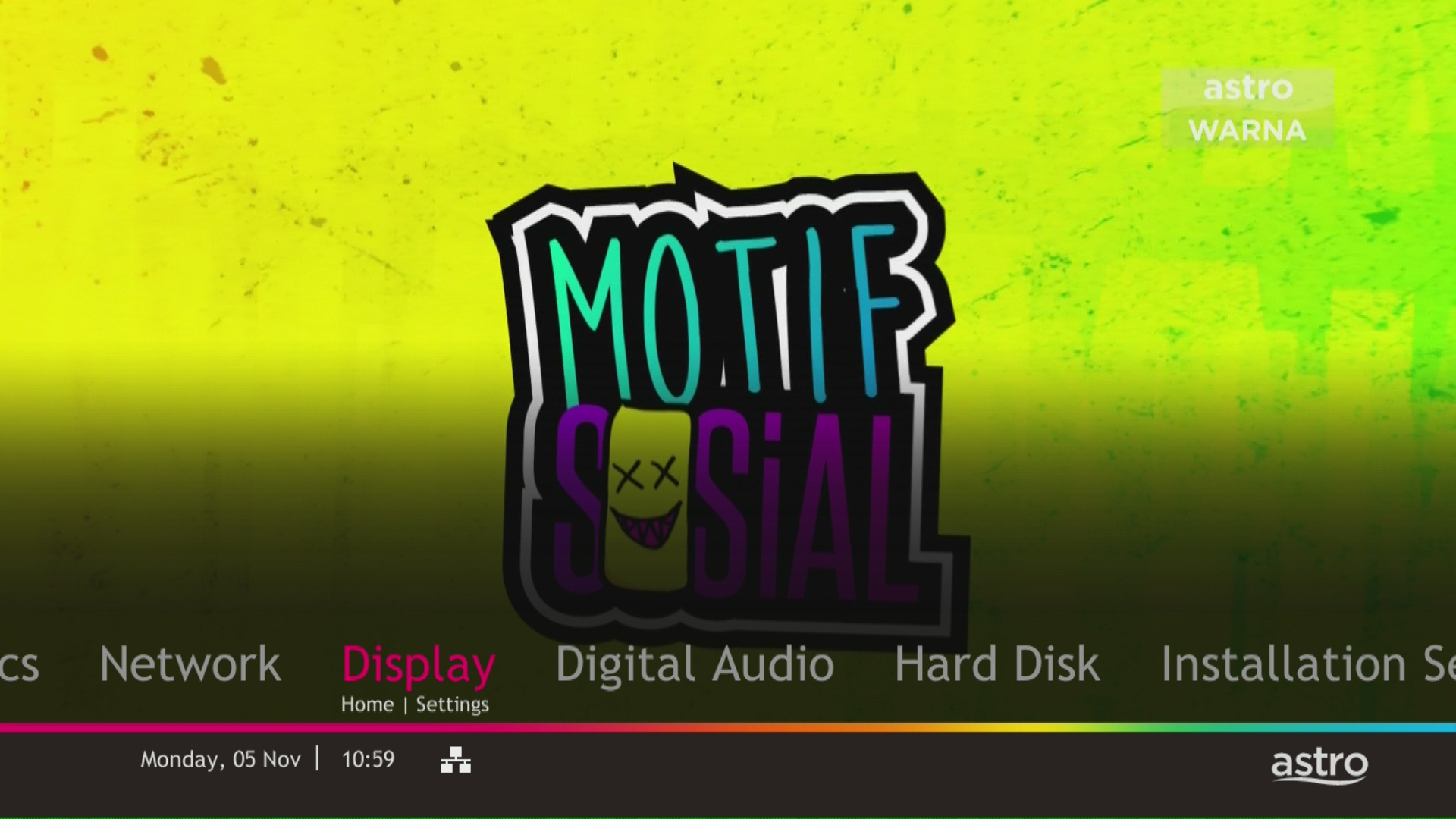
Pergi ke Paparan dan tekan "OK".
LANGKAH 4
Pergi ke Tetapan TV dan tekan "OK".

LANGKAH 5
Pergi ke Penukaran untuk Input Video 4:3, pilih pilihan yang anda mahu dan tekan “OK”.

LANGKAH 6
Pilih Ya, teruskan dan tekan "OK" untuk mengesahkan perubahan.
Sebaliknya, pilih Tidak, pergi semula untuk batalkan.

Sila lihat jadual di bawah untuk tawaran yang tersedia untuk pelanggan kediaman.

Nota:
· Bayaran pemasangan termasuk cukai Kerajaan.
· Caj langganan bulanan tidak termasuk cukai Kerajaan.
· Tawaran Ulti Box dalam jadual di atas termasuk Tempoh kontrak selama 24 bulan dengan caj penamatan awal pro-rata sebanyak RM600 (tidak termasuk cukai Kerajaan).
· Caj pemasangan yang disenaraikan dalam jadual di atas dikenakan untuk pemasangan standard Ulti Box di rumah anda. Caj tambahan mungkin dikenakan untuk pemasangan bukan standard.
· * Pelanggan sedia ada dengan pek bulanan >RM100 disyorkan untuk memilih Ultra Box @ caj pemasangan PERCUMA dengan kontrak 24 bulan.
· ** Pelanggan baharu dengan pek bulanan >RM100 disyorkan untuk memilih Ultra Box @ caj pemasangan RM99 dengan kontrak 24 bulan.
· Anda boleh melayari https://product.astro.com.my/box untuk mengetahui butiran lanjut tentang Astro Ultra Box.
· Pemasangan Ulti Box adalah percuma untuk pelanggan Astro & Broadband untuk Starter Pack ke atas. Senarai berasingan Terma dan Syarat akan digunakan untuk tawaran ini.
