
Perkhidmatan TV satelit percuma dari Astro. Nikmati hiburan, berita, pembelajaran, maklumat dan banyak lagi.

Gambar untuk ilustrasi sahaja.
Nikmati percuma ke 15+ saluran TV & 10+ saluran radio.
* Tertakluk kepada terma dan syarat Astro.


Langkah-1 |
Langkah-2 |
Langkah-3 |
Pilih pakej & mendaftar dalam talian. |
Duduk kembali & tunggu pemasangan. |
Nikmati Astro / Broadband baru anda! |
Perkhidmatan TV satelit percuma dari Astro. Nikmati hiburan, berita, pembelajaran, maklumat dan banyak lagi.
Gambar untuk ilustrasi sahaja.
Dekoder baru sahaja tanpa piring satelit & kabel. Anda mesti ada piring satelit Astro/Njoi dan kabel terpasang dan berfungsi baik.
Termasuk pemasangan.
Dekoder baru lengkap dengan piring satelit & kabel.
Termasuk pemasangan.
Mendaftar untuk
| Njoi Astro UniFi Maxis |
Cari jawapan anda di sini.
Kami menyediakan perkhidmatan untuk mendaftar Astro dan Broadband untuk anda.
Anda boleh mengelakkan memandu dan beratur di kaunter jualan. Kami adalah peniaga yang boleh memproseskan pendaftaran anda dalam talian.
Anda tidak akan dicaj untuk mendaftar di sini. Tidak ada maklumat kad kredit yang diperlukan. Caj adalah sama seperti yang anda mendaftar di kaunter jualan.
Yang pertama, anda boleh mendaftar dalam talian di sini, kami akan menghubungi anda dengan segera semasa waktu perniagaan. WhatsApp / E-mel / Fax salinan fotokopi IC (untuk warganegara Malaysia) / Pasport (untuk orang asing) kepada kami. Apabila kami menerima semua maklumat, kami akan memproses pendaftaran anda segera.
Sebaik sahaja kami menerima pendaftaran anda dengan maklumat lengkap, kami akan memproses permohonan anda dengan segera pada waktu perniagaan. Kontraktor dari pembekal perkhidmatan kemudian akan menghubungi anda untuk pelantikan pemasangan setelah permohonan anda diluluskan.
Nikmati penjimatan yang lebih besar dan pembayaran bil tanpa gangguan dalam satu bil untuk Astro dan Broadband. Anda dapat menikmati Astro dan Broadband dengan harga potongan setiap bulan sepanjang tempoh kontrak 24 bulan.
Astro menawarkan pelbagai pakej TV termasuk Hiburan, Sukan, Filem dan Kanak-kanak. Anda boleh memilih pakej yang sesuai dengan pilihan tontonan anda serta menambah aplikasi penstriman pilihan jika tersedia.
Ya, anda boleh melanggan pakej TV Astro tanpa menggabungkan broadband. Namun, menggabungkan TV Astro dengan Fibre Broadband boleh memberikan penjimatan bulanan yang lebih baik serta kemudahan satu bil sahaja.
Untuk isi rumah kecil dengan penggunaan penstriman dan pelayaran ringan, 100Mbps biasanya mencukupi. Keluarga besar, pemain permainan dalam talian atau pengguna penstriman berat mungkin mendapat manfaat daripada pelan 500Mbps atau 1Gbps untuk prestasi lebih lancar pada pelbagai peranti.
Kebanyakan pelan TV dan Fibre broadband Astro disertakan dengan kontrak 24 bulan. Caj penamatan awal mungkin dikenakan sekiranya pembatalan dibuat sebelum tamat tempoh kontrak.
Ya, anda boleh menaik taraf pakej TV atau kelajuan broadband pada bila-bila masa, tertakluk kepada kelayakan dan liputan kawasan. Tempoh kontrak baharu mungkin dikenakan bergantung kepada naik taraf tersebut.
Bil bulanan anda akan dikeluarkan terus oleh Astro. Anda boleh menerimanya melalui emel atau mengaksesnya melalui akaun Astro anda. Pelanggan pakej gabungan akan menerima satu bil gabungan untuk perkhidmatan TV dan broadband.
Kaedah pembayaran termasuk perbankan dalam talian, debit automatik, kad kredit atau saluran pembayaran lain yang diluluskan oleh Astro. Pasukan kami boleh membantu anda semasa proses pendaftaran.
Jika anda mengalami gangguan perkhidmatan, anda boleh menghubungi khidmat pelanggan Astro untuk bantuan teknikal. Dalam kebanyakan kes, masalah boleh diselesaikan dari jauh atau juruteknik akan dijadualkan jika perlu.
Ya, pemindahan tertakluk kepada ketersediaan perkhidmatan di alamat baharu anda. Caj pemindahan dan pelarasan kontrak mungkin dikenakan bergantung kepada pelan anda.
Tidak, anda tidak memerlukan kad kredit untuk menghantar permohonan. Pengaturan pembayaran akan dibuat terus dengan Astro selepas perkhidmatan anda diluluskan.
Pakej TV Astro terpilih membenarkan tambahan pilihan seperti perkhidmatan penstriman bergantung kepada promosi semasa dan ketersediaan. Caj bulanan tambahan mungkin dikenakan.
Ya, router WiFi biasanya disediakan semasa pemasangan fibre. Model router mungkin berbeza bergantung kepada pelan kelajuan broadband yang dipilih.
Ya, kami akan menyemak liputan perkhidmatan di alamat anda sebelum meneruskan permohonan untuk memastikan broadband tersedia di kawasan anda.
Bagi warganegara Malaysia, sila sediakan salinan MyKad anda. Bagi warga asing, sila sediakan salinan pasport semasa menghantar permohonan broadband.
Selepas permohonan anda diluluskan, penyedia perkhidmatan biasanya akan menghubungi anda dalam tempoh 2 hingga 7 hari bekerja untuk menetapkan janji temu pemasangan broadband.
Kebanyakan pelan Astro Broadband disertakan dengan kontrak 24 bulan bermula dari tarikh pemasangan. Jika anda berpindah, kontrak 24 bulan baharu mungkin dikenakan di alamat baharu.
Ya, anda boleh memindahkan perkhidmatan broadband tertakluk kepada ketersediaan perkhidmatan di alamat baharu. Kontrak anda mungkin diperbaharui untuk 24 bulan lagi bermula dari tarikh pemasangan baharu.
Ya, anda boleh memohon untuk memindahkan peranti broadband di dalam rumah. Caj pemasangan bukan standard mungkin dikenakan dan perlu dibayar terus kepada pemasang selepas penilaian dibuat.
Ya, anda boleh bertukar ke Astro Broadband. Untuk mengelakkan gangguan perkhidmatan, disarankan untuk mengaktifkan perkhidmatan baharu sebelum menamatkan kontrak broadband sedia ada.
Pemasangan standard mungkin percuma semasa tempoh promosi, namun pemasangan bukan standard (contohnya pemindahan peranti atau pendawaian kompleks) mungkin dikenakan caj tambahan yang perlu dibayar terus kepada pemasang.
Jika ada sebarang perubahan dalam rancangan kami, kami akan memaklumkan para pelanggan tentang apa-apa perkembangan terkini.
LANGKAH 1
Pada alat kawalan jauh anda, tekan butang HOME dan menu laman utama akan dipaparkan di bahagian atas skrin anda.

LANGKAH 2
Pergi ke Settings.

LANGKAH 3
Pergi ke TV Settings dan tekan “OK”.

LANGKAH 4
Pergi ke pilihan anda dan tekan “OK”.

LANGKAH 5
Pergi ke Simpan dan tekan "OK" untuk mengesahkan pilihan anda.

Anda boleh melaporkan kejadian melalui WhatsApp di 03-9543 3838 dengan menaip PNP dan akses panduan pengguna atau meminta bantuan lanjut daripada ejen berdedikasi kami. Sila sediakan nombor pengesanan Airway Bill anda untuk pengesahan. Jika kotak penggantian/kad SIM Astro dianggap perlu, kotak baharu dan kad SIM Astro yang baharu akan dihantar melalui kurier ke alamat perkhidmatan anda.
Anda boleh melaporkan insiden melalui WhatsApp di 03-95433838 dengan menaip PNP dan ejen kami yang berdedikasi akan mengendalikan urusan anda. Sila sediakan nombor pengesanan Airway Bill anda untuk pengesahan.
Jika kotak penggantian/kad SIM Astro dianggap perlu, Plug & Play Box yang baharu dan kad SIM Astro yang baharu akan dihantar melalui kurier ke alamat perkhidmatan anda.
Anda boleh melaporkan insiden melalui WhatsApp di 03-9543 3838 dengan menaip PNP dan akses panduan pengguna atau meminta bantuan lanjut daripada ejen berdedikasi kami. Sila sediakan nombor pengesanan Airway Bill anda untuk pengesahan. Jika kotak penggantian/kad SIM Astro dianggap perlu, kotak baharu dan kad SIM Astro yang baharu akan dihantar melalui kurier ke alamat perkhidmatan anda.
LANGKAH 1
Matikan suis decoder anda dan pastikan lampu adapter tidak lagi menyala. 
LANGKAH 2
Tanggalkan kabel HDMI dari TV anda dan pasangkan semula ke port HDMI yang lain sekiranya ada. 
LANGKAH 3
Sila hidupkan semula suis decoder dan pastikan lampu adapter menyala.
Tunggu sehingga 5 minit.
LANGKAH 4
Hidupkan decoder dan pastikan anda memilih input TV yang betul.
Anda sepatutnya tidak lagi mengalami masalah ini. 
Pelanggan dikehendaki memulangkan Astro box bersama Kad Pintar/Kad SIM sahaja. Anda tidak perlu memulangkan alat kawalan jauh, kabel kuasa atau unit luar (ODU).
Bermula 1 April 2024, tawaran kandungan Cina Astro pada Primary & Family Pek kami kini lebih besar berbanding sebelum ini dengan penambahan sehingga 10 saluran yang menampilkan drama masa perdana China, variasi dan program hal ehwal semasa serta pilihan filem dan rancangan muzikal yang hebat . Ini ialah saluran yang tersedia dalam Pek Primary & Family tanpa kos tambahan:

LANGKAH 1
Hidupkan dekoder anda pada soket dan pastikan lampu adapter menyala.

LANGKAH 2
letakkan dekoder kepada "standby" mode

LANGKAH 3
Tekan dan tahan butang "Home" pada dekoder.

LANGKAH 4
Tunggu sehingga "boot" muncul pada panel hadapan dan lepaskan.

LANGKAH 5
Halaman Tetapan Pemasangan Baharu akan muncul.
Klik di sini untuk panduan melengkapkan proses persediaan.


LANGKAH 1
Matikan dekoder anda pada soket dan pastikan lampu adapter tidak menyala.

LANGKAH 2
Hidupkan dekoder anda pada soket dan pastikan lampu adapter menyala.
LANGKAH 3
Tekan dan tahan kekunci Ch+ dan Ch- pada dekoder secara serentak apabila mesej "boot" muncul pada panel hadapan.

LANGKAH 4
Tunggu sehingga mesej "Clr" muncul pada panel hadapan, kemudian lepaskan kekunci Ch+ dan Ch-.

LANGKAH 5
Halaman Tetapan Pemasangan Baharu akan muncul.
Klik di sini untuk panduan melengkapkan proses persediaan.

LANGKAH 1
Pastikan dekoder anda berada dalam standby mode (Lampu merah pada panel hadapan kotak).

LANGKAH 2
Tekan dan tahan butang Standby. Tunggu sehingga LED pada panel hadapan bertukar daripada merah kepada hijau sebanyak 3 kali, kemudian lepaskan butang.

LANGKAH 3
Halaman Tetapan Pemasangan Baharu akan muncul.
Klik di sini untuk panduan melengkapkan proses persediaan.

LANGKAH 1
Tutup dekoder anda pada soket dan pastikan lampu adapter tidak menyala.
LANGKAH 2
Hidupkan dekoder anda pada soket dan pastikan lampu adapter menyala.
LANGKAH 3
Terus menekan butang "Power" sehingga skrin Pilihan Permulaan muncul.

LANGKAH 4
Tekan "369" pada alat kawalan jauh untuk mencetuskan menu tetapan kotak muat semula.

LANGKAH 5
Tekan "OK" untuk teruskan. dekoder akan dimuatkan semula dengan tetapan asal.

LANGKAH 6
Halaman Tetapan Pemasangan Baharu akan muncul.
Klik di sini untuk panduan melengkapkan proses persediaan.
Jika Astro tidak menerima bayaran anda menjelang tarikh akhir yang dinyatakan, perkhidmatan ada mungkin terganggu kerana sistem kami akan menggantung akaun anda secara automatik. Jika anda ingin menyambung semula akaun langganan anda, caj sehingga RM42.40 (termasuk SST) boleh dikenakan semasa penyambungan semula.
Ketahui lebih lanjut tentang bayaran penyambungan di sini.
Sila abaikan peringatan jika bayaran telah dibuat dan periksa jika anda mempunyai apa-apa baki yang belum dijelaskan di Astro Quick Pay.
Ya, Tambahan Mesh Wi-Fi tersedia untuk langganan Astro Fibre Bundle dan Astro Fibre.
Anda boleh mengakses perkhidmatan bantuan diri 24 jam sehari untuk perkara berikut:
1. Periksa baki akaun.
2. Muat semula Kad Pintar anda jika akaun anda aktif, tetapi skrin TV memaparkan "Saluran ini tidak termasuk dalam langganan anda" atau "Kami mohon maaf atas gangguan perkhidmatan".
3. Periksa status permohonan.
4. Panduan penyelesaian isu teknikal secara layan diri melalui pautan SMS.
5. Semak pengumuman tentang butiran temu janji masalah teknikal.
6.Panduan log masuk & pengaktifan aplikasi secara layan diri melalui pautan SMS.
7. Butiran Soalan Lazim Berkaitan Aplikasi melalui Pautan SMS.
Langkah 1: Lancarkan aplikasi pada TV Pintar anda.
Langkah 2: Anda akan dapat melihat skrin selamat datang dengan kod QR dan URL.

Langkah 3: Imbas kod QR atau pergi ke astro.com.my/tvapp pada telefon mudah alih anda dan masukkan kod unik anda (cth. FSJV-SMBS) dipaparkan pada skrin TV

Langkah 4: Pada halaman log masuk, anda perlu log masuk dengan ID Astro anda (e-mel atau nombor telefon mudah alih berdaftar) dan kata laluan.
(Jika anda tidak mempunyai ID Astro, klik pada "Cipta sekarang"
untuk mendaftar dan membuat pautan ke akaun Astro anda – periksa perkara berikut pada langkah-langkah)

Langkah 5: Sebaik sahaja anda berjaya log masuk pada telefon mudah alih anda, aplikasi Astro akan dilancarkan pada skrin TV Pintar anda. Anda boleh terus menyemak imbas dan menonton rancangan kegemaran anda pada TV Pintar.
Untuk apa-apa masalah teknikal, anda boleh melawat halaman Bantuan & Sokongan Astro atau hubungi Astro melalui WhatsApp di 03-9543 3838 dengan menaip PNP.
Pemindahan Pemilikan Peralatan
Permintaan untuk memindahkan pemilikan peralatan daripada pemegang akaun sedia ada kepada pemegang akaun baharu.
Nota: Pemindahan Pemilikan Peralatan tidak berkenaan untuk akaun IPTV dan NJOI
Gabungan Peralatan
Permintaan daripada pemegang akaun untuk menggabungkan peralatan daripada dua akaun berbeza ke dalam satu akaun, dengan syarat peralatan mesti berada dalam alamat perkhidmatan yang sama dan didaftarkan di bawah nama pemegang akaun yang sama.
Pembahagian Peralatan
Permintaan daripada pemegang akaun untuk membahagi peralatan daripada satu akaun kepada dua akaun berbeza dan didaftarkan di bawah nama pemegang akaun yang sama.
Anda mungkin masih menggunakan versi lama Astro GO. Dapatkan versi terbaru Astro GO di app store bagi peranti anda.
Sekiranya anda masih menghadapi masalah, sila buat laporan melalui WhatsApp atau Borang Maklum Balas.
1) Muat turun aplikasi Astro dari stor aplikasi yang tersedia di Smart TV anda.
2) Ikuti langkah-langkah di bawah bergantung pada jenama Smart TV anda.


Yes, you can. If you are an existing Astro customer with the Disney+ Hotstar add-on option, your Disney+ Hotstar add-on option will be converted without any early termination charge upon your successful re-contract to eligible bundle packages.
LANGKAH 1
Sila tunggu sementara Astro box anda dimulakan.
LANGKAH 2
Pilih bahasa pilihan anda.
LANGKAH 3
Pergi ke Next dan tekan "OK".
LANGKAH 4
Pilih Auto sebagai Resolusi Video.
LANGKAH 5
Pergi ke Next dan tekan "OK".
LANGKAH 6
Pergi ke Confirm dan tekan "OK" untuk mengesahkan pilihan anda jika dapat membaca teks pada skrin dengan betul.
Jika tidak, pergi ke Cancel untuk kembali ke tetapan sebelumnya.
LANGKAH 7
Pilih IPTV Plug & Play (self-install) sebagai mod pengendalian dekoder.
LANGKAH 8
Pergi ke Next dan tekan "OK".
LANGKAH 9
Pilih sambungan pilihan anda.
Untuk sambungan melalui Wi-Fi, teruskan ke LANGKAH 10.
Untuk sambungan melalui LAN Cable, teruskan ke LANGKAH 16.
LANGKAH 10
Sila tunggu sementara box Astro anda mencari rangkaian Wi-Fi yang tersedia.
LANGKAH 11
Pergi ke rangkaian Wi-Fi pilihan anda dan tekan "OK".
LANGKAH 12
Sila masukkan kata laluan untuk menyambung ke rangkaian Wi-Fi.
LANGKAH 13
Pergi ke Done untuk meneruskan.
LANGKAH 14
Sila tunggu sementara box Astro anda disambungkan ke rangkaian Internet.
LANGKAH 15
Pergi ke Yes untuk membenarkan sambungan secara automatik ke rangkaian.
Jika tidak, pergi ke No.
Terus ke LANGKAH 17 untuk arahan seterusnya.
LANGKAH 16
Pergi ke Next dan tekan "OK".
LANGKAH 17
Status sambungan rangkaian akan dipaparkan.
Pergi ke Finish untuk sahkan tetapan.
LANGKAH 1
Pastikan anda memeriksa input TV untuk memastikan input yang betul telah dipilih.
Jika masalah berterusan, sila "OFF" bekalan elektrik dekoder anda dan pastikan lampu adapter terpadam.

LANGKAH 2
Cabut kabel HDMI dari dekoder anda dan sambungkan semula dengan ketat.

LANGKAH 3
Hidupkan dekoder anda dan pastikan lampu adapter menyala. Sila tunggu 5 minit.

LANGKAH 4
"ON" semula dekoder anda. Anda seharusnya tidak lagi mengalami masalah ini.

Jika masih hadapi isu yang sama, sila maklumkan kepada kami melalui Borang Maklum Balas dan lampirkan gambar nombor kad pintar anda untuk bantuan.
Anda boleh menghubungi pihak perkhidmatan pelanggan kami di talian 03-95433838 jika terdapat sebarang masalah atau pertanyaan mengenai penebusan ganjaran anda.
Pelanggan akan dicaj yuran box sebanyak RM100 selepas pengesahan kehilangan Astro box dan Kad Pintar/Kad SIM.


Pilihan 1
1. Sila matikan semua peranti (Modem dan Router). Dengan menghidupkan semula modem, anda boleh melupuskan proses terlebih beban dalam modem yang boleh menjejaskan prestasinya.
2. Pastikan kedua-dua kabel pada Modem (LAN Port 1) dan Router (Port Internet) disambungkan dengan betul.
Sambungan di modem

Sambungan di Router


3. Pastikan kabel LAN bersambung dengan betul dari router (Port 1-4 - port LAN) ke PC/Komputer Riba.
4. Kalau anda menukar kata laluan dalam portal Selfcare Time, sila tukar konfigurasi router diikuti dengan kata laluan baharu dalam Selfcare, tetapi jika anda tidak membuat sebarang perubahan, sila ke Langkah 5.
5. Jika masalah masih berterusan, hantar borang maklum balas anda dan lampirkan gambar/video status lampu modem anda untuk bantuan lanjut.
Pilihan 2 / Pilihan 3
1. Sila matikan semua peranti (Modem dan Router). Dengan menghidupkan semula modem, anda boleh melupuskan proses terlebih beban dalam modem yang boleh menjejaskan prestasinya.
2. Keluarkan kabel gentian optik secara perlahan-lahan dan tiup / lap hujung kabel gentian. Ini untuk membersihkan kabel bagi mengelakkan sebarang gangguan.
3. Sila masukkan semula kabel gentian ke dalam port gentian di bahagian belakang modem.
4. Pastikan kedua-dua kabel pada Modem (LAN Port 1) dan Router (Port Internet) disambungkan dengan betul.
Sambungan di Modem

Sambungan di Router


5. Pastikan kedua-dua kabel pada Modem (Port 4 LAN / Port 3 LAN untuk dekoder kedua) dan Dekoder Astro (Port Rangkaian) dimasukkan dengan betul.

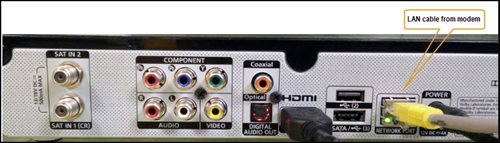
6. Hidupkan semula modem dan router. Sila tunggu selama 2 minit untuk menstabilkan peranti selepas dihidupkan semula.
7. Jika masalah masih berterusan, hantar borang maklum balas anda dan lampirkan gambar/video status lampu modem anda untuk bantuan lanjut.
Pilihan 4
1. Pastikan Modem/Router disambungkan dengan ketat kepada soket.

2. Cuba gunakan soket kuasa / sumber kuasa lain untuk menyingkirkan soket kuasa/sumber kuasa rosak yang mungkin menyebabkan isu ini.
3. Jika masalah berterusan, sila hantar borang maklum balas anda untuk bantuan lanjut.
Pilihan 5
1. Sila pastikan kabel LAN disambungkan kepada port modem LAN 1.
2. Sila gunakan port LAN yang berlainan jika port LAN 1 masih dimatikan / tidak berfungsi.
3. Jika masalah berterusan, sila hantar borang maklum balas anda untuk bantuan lanjut.
LANGKAH 1
Pada alat kawalan jauh anda, tekan "¦" butang dan Halaman Saluran akan dipaparkan pada skrin anda.

LANGKAH 2
Pilih saluran yang ingin dikeluarkan dari senarai kegemaran dan tekan "OK".

LANGKAH 3
Pilih "Keluarkan dari Senarai Kegemaran" dan tekan "OK".

LANGKAH 4
Anda telah berjaya mengeluarkan saluran daripada senarai kegemaran apabila skrin ini muncul

Anda boleh menambah peringatan untuk membayar bil anda, pada Kalendar Google anda dengan satu klik. Nikmati perkhidmatan tanpa gangguan, dengan mengingati untuk membayar bil anda tepat pada masanya.
Upon successful subscription, you will be able to view your chosen HD channels within 3 hours by keying in the channel numbers into your remote control. Please note that subscription through Channel 200 will take effect within 24 hours.
Sila ikuti langkah di bawah:
Langkah 1: Isikan Borang Gabung/Bahagi Peralatan (Bahagian A & Bahagian B)
Langkah 2: Sebarang baki tertunggak perlu dibayar penuh untuk semua akaun berkaitan (jika ada).
Langkah 3: Serahkan semua dokumen melalui borang maklum balas atau kunjungi Pusat Khidmat Pelanggan (CSC) Astro terdekat.
Langkah 4: Pelanggan akan menerima panggilan daripada pasukan pengesahan kami (Nota: Tempoh masa untuk penggabungan/pembahagian akaun ialah 3-5 hari bekerja selepas menerima semua dokumentasi lengkap).
Langkah 5: Anda perlu membawa peralatan anda ke rumah baharu anda.
Langkah 6: Juruteknik akan memasang semula piring satelit anda, (termasuk modem dan router untuk pelanggan broadband) di rumah baharu anda berdasarkan janji temu yang ditetapkan.
Nota Untuk Pelanggan IPTV:
1. Dengan permintaan pemindahan, semua pelanggan IPTV akan ditukar kepada perkhidmatan Astro & Broadband kami. Pelanggan boleh memilih untuk mendapatkan perkhidmatan Astro standard dengan piring satelit, atau unicast Plug & Play tanpa piring satelit.
2. Jika pelanggan memilih untuk memiliki piring satelit, tambahan RM150.00 akan dikenakan untuk pemasangan piring satelit. Jika pelanggan memilih untuk pemasangan perkhidmatan unicast Plug & Play, piring satelit tidak diperlukan, oleh itu tiada caj tambahan akan dikenakan.
Tidak, Astro Fibre hanya menawarkan kontrak 24 bulan selepas mendaftar.
Pembayaran yang berjaya melalui JomPAY akan disiarkan dalam masa nyata.
Tidak, anda perlu ada Astro ID untuk menggunakan ciri-ciri dalam aplikasi.
Untuk membatalkan langganan Multiroom (Smart TV) anda, sila hubungi kami di 03-9543 3838.
Anda akan dihubungi oleh wakil Astro dalam masa dua hari bekerja untuk menasihati anda tentang tindakan seterusnya.

1. Sila gunakan kabel LAN dan sambungkan komputer/komputer riba anda ke bahagian belakang Router Maxis.
2. Anda boleh membuka mana-mana pelayar sesawang seperti Google Chrome, Internet Explorer, Mozilla Firefox dan lain-lain.
3. Pada bar alamat, taipkan http://192.168.1.254 dan halaman di bawah akan terpapar.
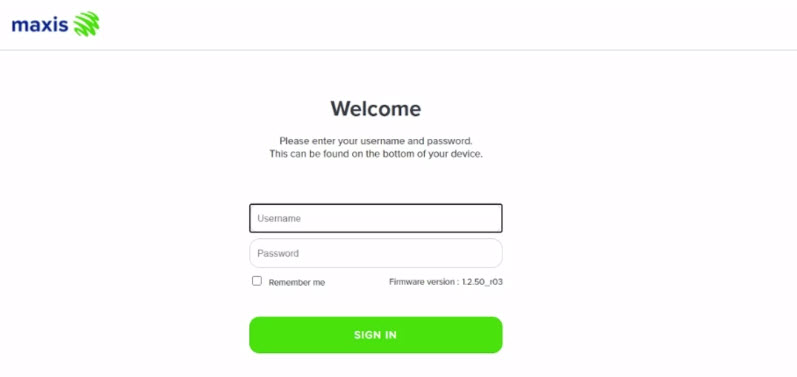
The default login of the router as below. If you have done a configuration on your router and changed your password previously, please use the password you have Butiran log masuk untuk router adalah seperti di bawah. Jika anda telah melakukan konfigurasi pada router anda dan menukar Kata laluan (password) sebelumnya, sila gunakan Kata laluan (password) yang ditetapkan sebelumnya.
Nama pengguna (username) : administrator
Kata laluan (password): Nombor Siri Router (Boleh didapati pada pelekat di belakang router)
4. Setelah log masuk, halaman persediaan router berasaskan web akan muncul.

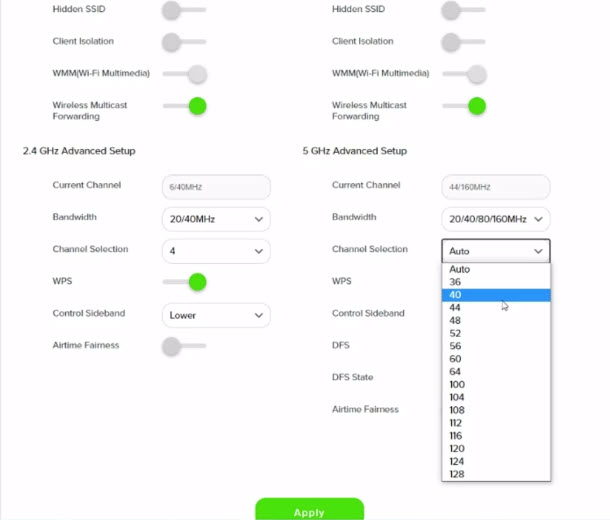
5. Di bahagian sebelah kiri, klik WIRELESS untuk mengakses skrin di bawah.

6. Anda boleh membuat perubahan pada pilihan saluran pada Advanced Setup.

7. Untuk menukar saluran pada 2.4 GHz dan 5 GHz, klik anak panah lungsur untuk Saluran, kemudian pilih saluran yang anda inginkan.
Kemudian, klik "Mohon" (Apply) untuk perubahan berlaku.

8. Paparan amaran akan keluar, kemudian tekan OK untuk perubahan.

9. Sila tunggu sehingga isyarat WIFI kembali semula.

Pelanggan Astro berhak mendapat waranti pengilang selama dua (2) tahun dan waranti Pemasangan. Dalam tempoh ini, perkhidmatan selepas jualan adalah percuma. Walau bagaimanapun, apabila tempoh waranti anda tamat, semua perkhidmatan selepas jualan tertakluk kepada caj perkhidmatan minimum bermula daripada RM65 termasuk 8% Cukai Perkhidmatan.
Dekoder Lain/ Ultra Box Tanpa kontrak:
Pelanggan Astro berhak mendapat waranti pengilang satu (1) tahun dan waranti Pemasangan (6) bulan. Dalam tempoh ini, perkhidmatan selepas jualan adalah percuma. Walau bagaimanapun, apabila tempoh jaminan Pemasangan anda tamat, semua perkhidmatan selepas jualan adalah tertakluk kepada caj perkhidmatan minimum bermula dari RM65 termasuk cukai perkhidmatan 8%.
Anda perlu membawa bersama semua peranti ke tempat baharu kerana tiada peranti baharu akan dikeluarkan.
Penempatan semula tertakluk pada pengkontrakan semula tempoh yang baharu selama 24 bulan dan bayaran penempatan semula yang standard terpakai masing-masing untuk Maxis dan Allo.
My Astro ialah aplikasi telefon mudah alih yang senang digunakan dan percuma bagi pelanggan Astro menguruskan akaun Astro mereka. Aplikasi My Astro membolehkan pelanggan menguruskan akaun mereka, membayar bil, dan mendapat bantuan yang diperlukan. Selain itu, pelanggan boleh mencari dan membeli rancangan terkini untuk ditonton pada Astro Box mereka atau di Astro GO. Pelanggan juga boleh menerima berita tentang Astroš produk terkini dan tawaran rancangan.
1. Ultra Box magenta light / Ulti Box purple light - Your box is turned "On".
Press the Home button to launch Video On Demand and stream anytime or press channel number on your remote.

2. Ultra Box / Ulti Box orange light - Your box is on "Standby" mode.
Your box is ready to be turned "On" or leave it in this mode to receive new software updates.

3. Ultra Box / Ulti Box blinking orange light - Your box is booting up.
Please wait a few minutes for the box to start.
4. Ultra Box / Ulti box blinking blue light - Your box is downloading a software update.
Please wait a few minutes for the download to complete.

LANGKAH 1
Pada alat kawalan jauh anda, tekan butang HOME dan menu laman utama akan dipaparkan di bahagian atas skrin anda.

LANGKAH 2
Pergi ke Settings.

LANGKAH 3
Pergi ke STB Diagnostics dan tekan "OK".

LANGKAH 4
Pilih Advanced Diagnostics dan tekan "OK".

LANGKAH 5
Maklumat butiran bagi skrin Advanced Diagnostics akan dipaparkan.

LANGKAH 6
Tekan anak panah ke bawah pada alat kawalan jauh anda untuk mendapatkan lebih banyak maklumat.

Tidak, penukaran tarikh akhir ini tidak akan memberi kesan kepada langganan bil bulanan anda.
Ya, anda boleh menaiktaraf kelajuan internet anda. Walau bagaimanapun, pengurangan kelajuan tidak dibenarkan.
Ketik skrin 'Akaun' pada bar navigasi untuk melihat baki tertunggak. Klik 'Bayar' untuk membayar bil anda. Jika bayaran anda berjaya, anda akan menerima rekod bayaran dan sejarah pembayaran akan dikemas kini.


-Unit Mesh hanya boleh digunakan di dalam rumah. Ia boleh dipasang pada dinding atau diletakkan secara melintang pada meja. Jangan pasangkan dalam mod lain, seperti pada siling.
-Pastikan mempunyai jarak sekurang-kurangnya 10cm lapang di sekeliling unit mesh untuk memastikan pengudaraan yang betul.
-Jauhkan unit mesh daripada perkakas elektrik yang menjana medan magnetik yang kuat atau medan elektrik, seperti ketuhar gelombang mikro.
Jika anda mendaftar untuk kelajuan jalur lebar Maxis 30/100/300Mbps, anda tidak layak untuk peranti Mesh WiFi percuma. Walau bagaimanapun, anda boleh pergi ke mana-mana Retail Store Maxis untuk membeli peranti Mesh WiFi.
Mulai 12 Disember 2023, pelanggan aplikasi Multiroom Smart TV boleh menikmati dua 4K Ultra HD
(4K UHD) saluran iaitu CH549 Love Nature dan CH805 Astro SuperSport. “Love Nature” tersedia untuk semua pelanggan tanpa mengira Pek TV yang dilanggan mereka. Ia meraikan kerumitan kehidupan di bumi, penceritaan alam semula jadi dalam perincian dan warna yang menakjubkan.
Selain itu, "Astro SuperSport" hanya tersedia untuk pelanggan Sports, Sports Plus, Premium 1, Premium 2, Premium 4, Platinum Lite dan Pek Platinum. Saluran ini mempamerkan pelbagai acara sukan, dipilih untuk menarik perhatian Malaysia penonton.
LANGKAH 1
Tutup dekoder anda pada soket dan pastikan lampu adapter terpadam.

LANGKAH 2
Cari kad SIM di sebelah kiri dan tarik keluar secara perlahan.

LANGKAH 3
Bersihkan cip emas pada Kad SIM dengan kain yang kering dan lembut.

LANGKAH 4
Pastikan cip emas menghadap ke bawah sebelum memasukan semula sepenuhnya.

LANGKAH 5
Hidupkan dekoder anda semula pada soket dan pastikan lampu adapter menyala.
Sila tunggu 5 minit.

LANGKAH 6
Hidupkan dekoder anda. Anda seharusnya tidak lagi mengalami masalah ini.

Jika masalah ini berterusan, sila laporkan isu ini melalui Borang Maklum Balas bersama butiran ralat dan sediakan nombor kad sim untuk bantuan.

1. Sila gunakan kabel LAN dan sambungkan komputer/komputer riba anda ke bahagian belakang Router Maxis.
2. Anda boleh membuka mana-mana pelayar sesawang seperti Google Chrome, Internet Explorer, Mozilla Firefox dan lain-lain.
3. Pada bar alamat, taipkan http://192.168.1.254 dan halaman di bawah akan muncul.

Butiran log masuk untuk router adalah seperti di bawah. Jika anda telah melakukan konfigurasi pada router anda dan menukar Kata laluan (password) sebelumnya, sila gunakan Kata laluan (password) yang ditetapkan sebelumnya.
Nama pengguna (username) : administrator
Kata laluan (password) : Nombor Siri Router (Boleh didapati pada pelekat di belakang router)
4. Setelah log masuk, halaman persediaan router berasaskan web akan muncul.

5. Di bahagian atas halaman, klik Konfigurasi Wi-Fi (Wi-fi Configuration) untuk mengkonfigurasikan parameter Wi-Fi.

6. Anda boleh menukar nama Wi-Fi (Wi-Fi Name) dan Kata laluan Wi-fi (Wi-Fi Password) mengikut pilihan anda, kemudian klik "Simpan" untuk perubahan berlaku.

Sila sambungkan semula nama wayarles (Wireless name) baharu dengan Kata laluan (password) baharu sebaik sahaja selesai.

1. Melalui Televisyen
a) Ultra Box
• Tekan butang "Laman Utama" an skrol ke "Tetapan" > "Wi-fi/Ethernet" > "Sambungan Wi-fi Baharu"
• Benarkan Ultra Box untuk mengimbas rangkaian Wi-fi yang tersedia dan kemudian pilih rangkaian Wi-fi rumah anda > Masukkan kata laluan Wi-fi anda
• Setelah anda disambungkan, kini skrin Laman Utama anda akan menunjukkan "tab" dan kini anda boleh menikmati Video On Demand

o "Catch-up" episod yang terlepas daripada program yang sedang berjalan
o Tontoni musim penuh dari "Set kotak"
o Pilih kegemaran anda daripada "Filem", "Kanak-kanak" dan banyak lagi
2. Peranti mudah alih
(a) Hanya pergi ke Google Play Store, Huawei App Gallery atau Apple App Store di sini, cari "Astro GO" dan muat turun Astro GO pada peranti iOS dan Android. Log masuk untuk menonton saluran atas permintaan dan saluran ASTRO lain berdasarkan langganan anda.
Sudah tentu tidak! Ia adalah perkhidmatan nilai tambahan yang diperkenalkan untuk kemudahan anda.
Astro Rewards ialah program kesetiaan untuk pelanggan Astro sebagai tanda penghargaan kerana setia bersama kami.
Kami menawarkan pelbagai ganjaran, tawaran dan pengalaman baru yang sangat menarik untuk anda - dengan satu klik sahaja, semua ganjaran yang telah tersedia didalam aplikasi My Astro, kini boleh dinikmati. Yang paling menarik, lebih lama anda bersama kami, lebih banyak ganjaran yang anda dapat nikmati!

