
Perkhidmatan TV satelit percuma dari Astro. Nikmati hiburan, berita, pembelajaran, maklumat dan banyak lagi.

Gambar untuk ilustrasi sahaja.
Nikmati percuma ke 15+ saluran TV & 10+ saluran radio.
* Tertakluk kepada terma dan syarat Astro.


Langkah-1 |
Langkah-2 |
Langkah-3 |
Pilih pakej & mendaftar dalam talian. |
Duduk kembali & tunggu pemasangan. |
Nikmati Astro / Broadband baru anda! |
Perkhidmatan TV satelit percuma dari Astro. Nikmati hiburan, berita, pembelajaran, maklumat dan banyak lagi.
Gambar untuk ilustrasi sahaja.
Dekoder baru sahaja tanpa piring satelit & kabel. Anda mesti ada piring satelit Astro/Njoi dan kabel terpasang dan berfungsi baik.
Termasuk pemasangan.
Dekoder baru lengkap dengan piring satelit & kabel.
Termasuk pemasangan.
Mendaftar untuk
| Njoi Astro UniFi Maxis |
Cari jawapan anda di sini.
Kami menyediakan perkhidmatan untuk mendaftar Astro dan Broadband untuk anda.
Anda boleh mengelakkan memandu dan beratur di kaunter jualan. Kami adalah peniaga yang boleh memproseskan pendaftaran anda dalam talian.
Anda tidak akan dicaj untuk mendaftar di sini. Tidak ada maklumat kad kredit yang diperlukan. Caj adalah sama seperti yang anda mendaftar di kaunter jualan.
Yang pertama, anda boleh mendaftar dalam talian di sini, kami akan menghubungi anda dengan segera semasa waktu perniagaan. WhatsApp / E-mel / Fax salinan fotokopi IC (untuk warganegara Malaysia) / Pasport (untuk orang asing) kepada kami. Apabila kami menerima semua maklumat, kami akan memproses pendaftaran anda segera.
Sebaik sahaja kami menerima pendaftaran anda dengan maklumat lengkap, kami akan memproses permohonan anda dengan segera pada waktu perniagaan. Kontraktor dari pembekal perkhidmatan kemudian akan menghubungi anda untuk pelantikan pemasangan setelah permohonan anda diluluskan.
Nikmati penjimatan yang lebih besar dan pembayaran bil tanpa gangguan dalam satu bil untuk Astro dan Broadband. Anda dapat menikmati Astro dan Broadband dengan harga potongan setiap bulan sepanjang tempoh kontrak 24 bulan.
Astro menawarkan pelbagai pakej TV termasuk Hiburan, Sukan, Filem dan Kanak-kanak. Anda boleh memilih pakej yang sesuai dengan pilihan tontonan anda serta menambah aplikasi penstriman pilihan jika tersedia.
Ya, anda boleh melanggan pakej TV Astro tanpa menggabungkan broadband. Namun, menggabungkan TV Astro dengan Fibre Broadband boleh memberikan penjimatan bulanan yang lebih baik serta kemudahan satu bil sahaja.
Untuk isi rumah kecil dengan penggunaan penstriman dan pelayaran ringan, 100Mbps biasanya mencukupi. Keluarga besar, pemain permainan dalam talian atau pengguna penstriman berat mungkin mendapat manfaat daripada pelan 500Mbps atau 1Gbps untuk prestasi lebih lancar pada pelbagai peranti.
Kebanyakan pelan TV dan Fibre broadband Astro disertakan dengan kontrak 24 bulan. Caj penamatan awal mungkin dikenakan sekiranya pembatalan dibuat sebelum tamat tempoh kontrak.
Ya, anda boleh menaik taraf pakej TV atau kelajuan broadband pada bila-bila masa, tertakluk kepada kelayakan dan liputan kawasan. Tempoh kontrak baharu mungkin dikenakan bergantung kepada naik taraf tersebut.
Bil bulanan anda akan dikeluarkan terus oleh Astro. Anda boleh menerimanya melalui emel atau mengaksesnya melalui akaun Astro anda. Pelanggan pakej gabungan akan menerima satu bil gabungan untuk perkhidmatan TV dan broadband.
Kaedah pembayaran termasuk perbankan dalam talian, debit automatik, kad kredit atau saluran pembayaran lain yang diluluskan oleh Astro. Pasukan kami boleh membantu anda semasa proses pendaftaran.
Jika anda mengalami gangguan perkhidmatan, anda boleh menghubungi khidmat pelanggan Astro untuk bantuan teknikal. Dalam kebanyakan kes, masalah boleh diselesaikan dari jauh atau juruteknik akan dijadualkan jika perlu.
Ya, pemindahan tertakluk kepada ketersediaan perkhidmatan di alamat baharu anda. Caj pemindahan dan pelarasan kontrak mungkin dikenakan bergantung kepada pelan anda.
Tidak, anda tidak memerlukan kad kredit untuk menghantar permohonan. Pengaturan pembayaran akan dibuat terus dengan Astro selepas perkhidmatan anda diluluskan.
Pakej TV Astro terpilih membenarkan tambahan pilihan seperti perkhidmatan penstriman bergantung kepada promosi semasa dan ketersediaan. Caj bulanan tambahan mungkin dikenakan.
Ya, router WiFi biasanya disediakan semasa pemasangan fibre. Model router mungkin berbeza bergantung kepada pelan kelajuan broadband yang dipilih.
Ya, kami akan menyemak liputan perkhidmatan di alamat anda sebelum meneruskan permohonan untuk memastikan broadband tersedia di kawasan anda.
Bagi warganegara Malaysia, sila sediakan salinan MyKad anda. Bagi warga asing, sila sediakan salinan pasport semasa menghantar permohonan broadband.
Selepas permohonan anda diluluskan, penyedia perkhidmatan biasanya akan menghubungi anda dalam tempoh 2 hingga 7 hari bekerja untuk menetapkan janji temu pemasangan broadband.
Kebanyakan pelan Astro Broadband disertakan dengan kontrak 24 bulan bermula dari tarikh pemasangan. Jika anda berpindah, kontrak 24 bulan baharu mungkin dikenakan di alamat baharu.
Ya, anda boleh memindahkan perkhidmatan broadband tertakluk kepada ketersediaan perkhidmatan di alamat baharu. Kontrak anda mungkin diperbaharui untuk 24 bulan lagi bermula dari tarikh pemasangan baharu.
Ya, anda boleh memohon untuk memindahkan peranti broadband di dalam rumah. Caj pemasangan bukan standard mungkin dikenakan dan perlu dibayar terus kepada pemasang selepas penilaian dibuat.
Ya, anda boleh bertukar ke Astro Broadband. Untuk mengelakkan gangguan perkhidmatan, disarankan untuk mengaktifkan perkhidmatan baharu sebelum menamatkan kontrak broadband sedia ada.
Pemasangan standard mungkin percuma semasa tempoh promosi, namun pemasangan bukan standard (contohnya pemindahan peranti atau pendawaian kompleks) mungkin dikenakan caj tambahan yang perlu dibayar terus kepada pemasang.
Rebat semasa RM20 akan dialih keluar. Bagaimanapun, anda masih dapat menikmati rebat bundle standard.
Pemasangan Jalur Lebar bukan standard meliputi senario apabila kabel dipasang pada dinding/siling atau kabel tambahan dan penggerudian diperlukan untuk melengkapkan pemasangan Astro & Broadband anda. Yuran tambahan akan dikenakan bergantung pada keperluan seperti berikut:

Bil anda akan diselaraskan atas permintaan.
Jika Astro tidak menerima bayaran anda menjelang tarikh akhir yang dinyatakan, perkhidmatan ada mungkin terganggu kerana sistem kami akan menggantung akaun anda secara automatik. Jika anda ingin menyambung semula akaun langganan anda, caj sehingga RM42.40 (termasuk SST) boleh dikenakan semasa penyambungan semula.
Ketahui lebih lanjut tentang bayaran penyambungan di sini.
Ya, pelanggan yang akaunnya digantung tetapi disambung semula dalam tempoh 24 bulan dari tarikh mula tempoh tawaran mereka masih boleh menikmati peningkatan kelajuan internet apabila perkhidmatan disambung semula. Bagaimanapun, tempoh tawaran naik taraf kelajuan tidak akan dilanjutkan walaupun dalam tempoh penggantungan.
Malangnya, pelanggan yang akaunnya digantung tetapi disambung semula selepas 24 bulan dari tarikh mula tempoh tawaran mereka tidak akan dapat menerima peningkatan kelajuan percuma
Kelajuan Internet minimum yang diperlukan untuk penstriman melalui Ultra Plug & Play Box ialah 30Mbps untuk tontonan UHD 4K dan 10Mbps untuk tontonan HD. Untuk pengalaman penstriman yang lebih baik, kami mengesyorkan 100Mbps dan ke atas.
LANGKAH 1
Tekan butang "HOME" pada alat kawalan jauh anda.

LANGKAH 2
Pergi ke Tetapan dan tekan "OK".

LANGKAH 3
Pergi ke STB Diagnostics dan tekan "OK".

LANGKAH 4
Dari tab 'General', lihat pada Current Entry Point Name untuk Type LNB bagi sumber input anda.

Setiap pelanggan Astro berhak mendapat sehingga 4 peranti pintar untuk didaftarkan di setiap rumah termasuk telefon mudah alih, komputer riba, tablet dan Smart TV.
Jika pendaftaran peranti anda telah penuh, anda boleh melihat senarai semua peranti semasa yang didaftarkan pada skrin telefon mudah alih anda. Sila buang mana-mana satu peranti untuk membolehkan peranti Smart TV semasa dimasukkan.

Ambil perhatian hanya 1 peranti Smart TV dibenarkan pada satu-satu masa.
Teknologi Mesh Wi-Fi menguatkan liputan Wi-Fi di rumah anda dan dapat menyingkirkan hampir semua "dead spot" Wi-Fi. Walaubagaimanapun, seperti semua teknologi, ada had yang harus anda ketahui.
Sambungan unit Mesh kepada router Wi-Fi dikendalikan secara automatik antara router Wi-Fi dan unit Mesh selepas ia mengira kedudukannya, router Wi-Fi dan unit Mesh di sekelilingnya (jika ada) telah disambungkan kepada router Wi-Fi.
Jika anda memasang mesh sendiri di rumah anda, kami sarankan anda untuk sentiasa sambungkan unit Mesh dengan router Wi-Fi sahaja, tanpa mengira berapa unit Mesh di rumah anda.
Adalah dinasihatkan, sekiranya anda mempunyai Mesh yang disambung ke Mesh yang lain, kelajuan Wi-Fi tidak optimum berbanding Mesh yang disambungkan secara terus ke router Wi-Fi. Tambahan sambungan (juga dirujuk sebagai bilangan "hop") di antara peranti anda kepada router Wi-Fi akan mengurangkan bandwidth dan mengakibatkan kelambatan sambungan.
Anda akan dihubungi oleh wakil Astro dalam masa dua hari bekerja untuk menasihati anda tentang tindakan seterusnya.
LANGKAH 1
Periksa lampu adapter.
Jika lampu adapter menyala, sila rujuk pada langkah bantuan asas teknikal bagi masalah Tiada Paparan di sini.
Jika lampu adapter terpadam, sila "OFF" dekoder anda dari soket.

LANGKAH 2
Pastikan kabel elektrik disambungkan dengan ketat.
Pasangkan kabel elektrik kepada soket yang lain dan hidupkan soket .
Anda seharusnya tidak lagi mengalami masalah ini.
Jika isu berterusan, teruskan LANGKAH 3.

LANGKAH 3
Cuba gunakan soket lain untuk sambungkan peralatan.
Hidupkan soket dan periksa lampu adapter.
Jika lampu pada adapter tidak menyala, sila maklumkan kepada kami melalui Borang Maklum Balas bersama butiran kerosakan dan sediakan nombor kad sim anda untuk bantuan.
Sila nyatakan dalam borang jika berlaku panahan kilat/ribut petir/ terputus bekalan kuasa.

LANGKAH 1
Pada alat kawalan jauh anda, tekan butang "HOME" dan menu laman utama akan dipaparkan di bahagian atas skrin anda.

LANGKAH 2
Pergi ke Settings.

LANGKAH 3
Pergi ke Standby Mode dan tekan “OK”.

LANGKAH 4
Pergi ke pilihan anda dan tekan “OK”.

LANGKAH 5
Pergi ke Save dan tekan "OK" untuk mengesahkan pilihan anda.

Untuk tetapan rangkaian Mesh Wi-Fi di sekitar rumah anda, unit Mesh perlu dipandankan dengan router WiFi. Langkah-langkah untuk padankan kedua-dua peranti ini adalah seperti berikut:
i. Letakkan unit Mesh berdekatan dengan router WiFi (dalam jarak 2 meter) dan hidupkannya.
ii. Selepas unit Mesh dihidupkan, tekan dan tahan butang WPS unit Mesh dan router WiFi selama 3 - 5 saat secara bergilir-gilir dalam masa 2 minit.
iii. Selepas penunjuk WLAN dan Internet Mesh bertukar menjadi biru dan stabil, Mesh telah disambungkan ke Internet.
iv. Alihkan Mesh ke tempat yang dikehendaki di mana anda perlu menguatkan isyarat WiFi dan hidupkannya. Selepas penunjuk Internet bertukar warna biru dan stabil, isyarat WiFi telah berjaya dikuatkan.
Ya, anda boleh menaiktaraf kelajuan internet anda. Walau bagaimanapun, pengurangan kelajuan tidak dibenarkan.
Yes. Astro customers will soon be able to enjoy seamless access to Netflix on their connected Ultra and Ulti Boxes. Look out for more details then! Register your interest via https://astro.com.my/Netflix
LANGKAH 1
Tekan butang "HOME" pada alat kawalan jauh anda.

LANGKAH 2
Navigasi ke Update Satellite Frequency dan tekan “OK”.

LANGKAH 3
Pilih Reprogramming dan tekan “OK”.

LANGKAH 4
Pilih Ya, teruskan dan tekan "OK" untuk meneruskan kemaskini.
Jika tidak, pilih Tidak, kembali untuk membatalkan.

LANGKAH 5
Skrin status Satellite Frequency Update akan tertera.

LANGKAH 6
Keputusan ujian akan dipaparkan setelah selesai.
Tekan "OK" untuk kembali ke saluran.

LANGKAH 1
Semak tetapan Audio pada dekoder anda dan tetapkan kepada Auto.
Rujuk panduan Digital Audio Settings.
LANGKAH 2
Sekiranya isu berlanjutan, semak sekiranya ada peranti tambahan (sound system/hdmi splitter) disambungkan antara dekoder dan TV.
LANGKAH 3
Sekiranya ada, ganti sambungan peranti tambahan tadi dengan memastikan kabel HDMI disambungkan terus dari dekoder ke TV.
LANGKAH 4
Sekiranya isu masih berlanjutan, sila dapatkan bantuan dari ejen Khidmat Pelanggan kami.
Astro ID ialah akaun yang anda gunakan untuk log masuk dan mengurus semua perkhidmatan Astro anda dalam talian. Anda boleh menggunakan Astro ID anda untuk aplikasi dan portal Astro berikut:
Anda boleh mencipta Astro ID menggunakan nombor telefon atau alamat e-mel anda di sini. Untuk melindungi Astro ID anda, sila teruskan ke langkah seterusnya dan pautkan ID tersebut ke nombor akaun Astro anda (10 digit) atau nombor Kad pintar (12 digit).
Jika akaun Netflix anda yang sedia ada dipautkan dengan langganan Astro anda, akaun Netflix anda akan diteruskan pada kaedah bayaran sebelumnya. Jika anda memautkan akaun Netflix baharu dengan langganan Astro anda, pembatalan perkhidmatan Astro juga akan membatalkan akaun Netflix anda.
Bermula 1 April 2024, tawaran kandungan Cina Astro pada Primary & Family Pek kami kini lebih besar berbanding sebelum ini dengan penambahan sehingga 10 saluran yang menampilkan drama masa perdana China, variasi dan program hal ehwal semasa serta pilihan filem dan rancangan muzikal yang hebat . Ini ialah saluran yang tersedia dalam Pek Primary & Family tanpa kos tambahan:
LANGKAH 1
Tekan butang Home pada alat kawalan jauh Astro dan Menu Utama akan dipaparkan pada skrin TV anda. 
LANGKAH 2
Pergi ke Profile.
LANGKAH 3
Skrin Pemilihan Profil akan dipaparkan.
LANGKAH 4
Pergi ke Edit Profile.
LANGKAH 5
Pilih profil untuk diedit.
LANGKAH 6
Pergi ke Delete Profile.
LANGKAH 7
Klik Confirm untuk memadamkan profil.
LANGKAH 8
Profil yang dipadamkan akan dikeluarkan daripada Skrin Pemilihan Profil.
Pastikan nombor telefon mudah alih anda sama dengan nombor yang didaftarkan untuk pemegang akaun Astro. OTP hanya akan dihantar kepada nombor yang telah didaftarkan.
Untuk bantuan lanjut, sila hubungi kami atau hantar pesanan WhatsApp kepada nombor 03-9543 3838. Anda juga boleh menghantar pertanyaan menggunakan Borang Maklum Balas secara dalam talian di: astro.com.my/contactus/form.aspx
LANGKAH 1
Semak sambungan internet dengan menjalankan semakan Test Connection.
Rujuk Jalankan Ujian Sambungan.
LANGKAH 2
Sahkan keputusan semakan "Test Connection".
a. Semua sambungan berjaya - Sila ke LANGKAH 3
b. Semua sambungan tidak berjaya- Sila ke LANGKAH 4
c. Router connection berjaya, lain tiday berjaya - Sila ke LANGKAH 7
LANGKAH 3
Sila pastikan box anda telah dikemas kini dengan perisian yang terkini melalui "General Diagnostics".
Rujuk Semak status Versi Perisian.
Sekiranya box.anda bukan pada versi perisian terkini, sila kemaskini perisian box anda.
Rujuk Kemaskini Perisian.
LANGKAH 4
Semak sambungan ke box sama ada menggunakan Ethernet (LAN kabel) atau Wi-Fi.
a. Sekiranya mengunakan Ethernet (LAN Kabel) - Sila dapatkan bantuan dari ejen kami.
b. Sekiranya mengunakan sambungan Wi-Fi, teruskan ke LANGKAH 5.
LANGKAH 5
Semak lokasi box dan router.
a. i. Jika berdekatan (lingkungan 1.5m) - Cuba sambung box dari router menggunakan kabel LAN.
b. Jika Jauh (Lebih dari 1.5m) / tiada Kabel LAN, teruskan ke LANGKAH 6
LANGKAH 6
"Reboot" router, modem and box. Sekiranya masalah berterusan, sila cuba sekali lagi selepas 30mins - 1 Jam. Sila dapatkan bantuan dari ejen kami sekiranya anda masih menghadapi masalah.
LANGKAH 7
Ini mungkin masalah sambungan internet. Sila semak dengan pihak pembekal internet anda atau sekira anda menggunakan Astro Fibre / Astro Broadbandband, sila dapatkan bantuan dari ejen kami.
LANGKAH 1
Tekan butang "HOME" pada alat kawalan jauh anda.

LANGKAH 2
Pergi ke Pilihan Sistem dan tekan "OK".
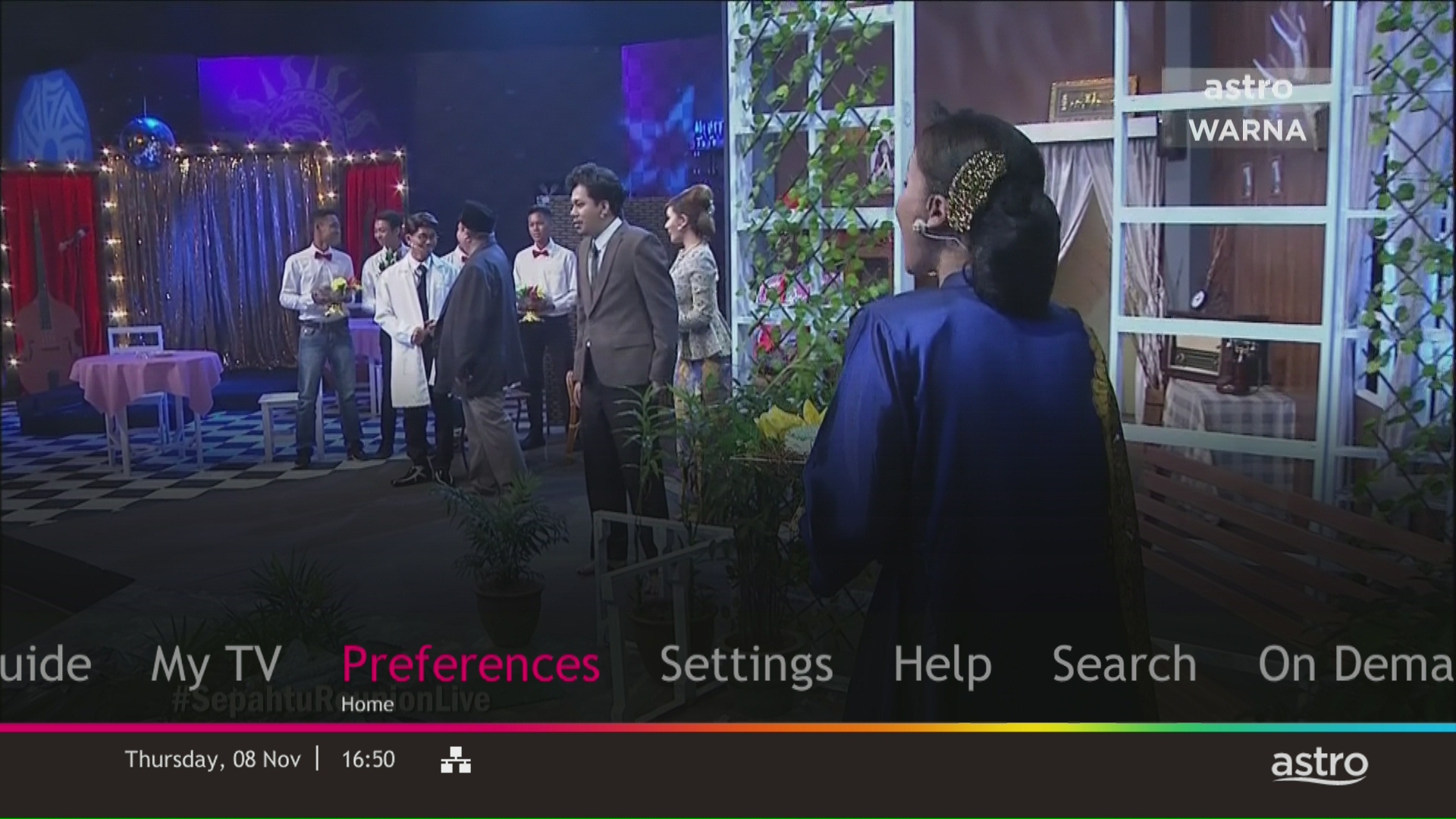
LANGKAH 3
Pergi ke Standby Automatik dan tekan "OK".

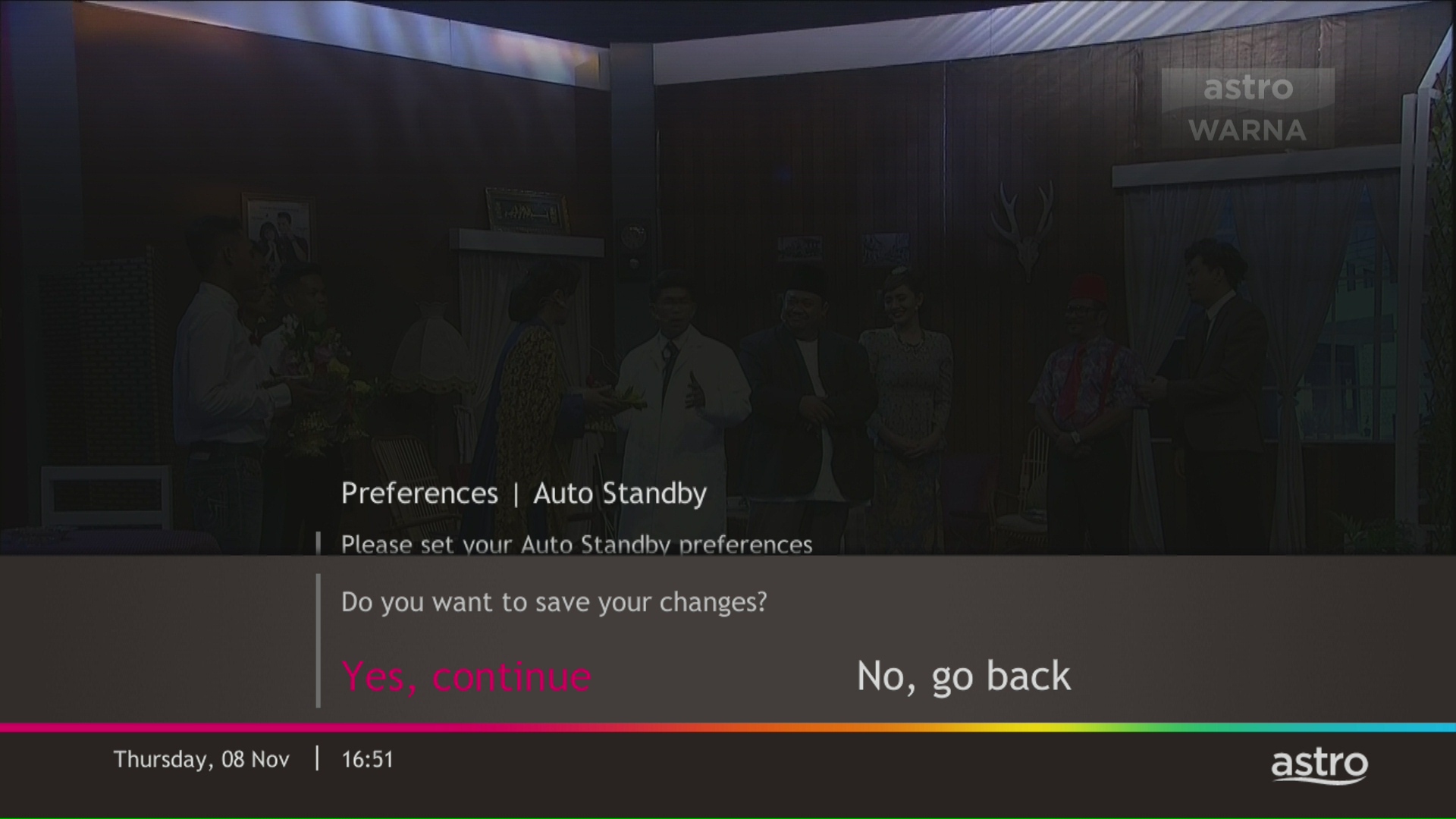
LANGKAH 4
Pergi ke pilihan anda dan tekan "OK".

LANGKAH 5
Pilih Ya, teruskan dan kemudian tekan "OK" untuk mengesahkan perubahan.
Jika tidak, pilih Tidak, pergi semula untuk batalkan.
Anda boleh meneruskan dengan langkah asas kerja teknikal di bawah jika cuaca baik. Jika tidak, anda boleh cuba lagi kemudian.
LANGKAH 1
Pada alat kawalan jauh anda, tekan butang HOME dan menu laman utama akan dipaparkan di bahagian atas skrin anda.

LANGKAH 2
Pergi ke Settings.

LANGKAH 3
Pergi ke Satellite Settings dan tekan "OK".

LANGKAH 4
Navigasi ke Diagnostics dan tekan "OK".

LANGKAH 5
Rujuk kepada kekuatan isyarat pada skrin anda.
Jika ia 65 atau lebih tinggi, sila ambil tangkapan skrin dan serahkan borang maklum balas anda.
Jika ia di bawah 65%, sila pergi ke Langkah 6.

LANGKAH 6
"OFF" dekoder anda pada soket dan pastikan lampu adapter terpadam.

LANGKAH 7
Tanggalkan kabel satelit daripada dekoder

LANGKAH 8
Pasangkan semula kabel satelit pada dekoder dengan ketat

LANGKAH 9
Hidupkan dekoder anda pada soket dan pastikan lampu adapter menyala. Sila tunggu 5 minit.

LANGKAH 10
Hidupkan kotak anda pada soket. Anda sepatutnya tidak mengalami isu ini lagi.
Jika isu berterusan, sila serahkan isu ini melalui Borang Maklum Balas dengan butiran ralat dan lampirkan gambar maklumat Diagnostik anda daripada STB Diagnostic untuk bantuan.
Piring Berpusat
Jika isu berterusan di bawah piring satelit berpusat, sila rujuk kepada Pengurusan Bangunan anda sebelum menghubungi ejen kami.
What is the BBC Player app?
BBC Player is an authenticated multi-genre SVOD (Subscription Video on Demand) service that allows viewers to watch the very best British programmes anytime and anywhere.
BBC brands available on the app include:
Who can access the BBC Player app?
Starting 20 December 2022, Astro customers on eligible packs will receive access to the BBC Player app to enjoy world class documentaries, premium British dramas, aspirational lifestyle programmes, engaging preschool programmes and more on the big screen via the Ultra Box, Ulti or stream via the mobile app or website for no additional charge.
What content is available on BBC Player?
Access to content within the BBC Player app is based on the pack that Astro customers have subscribed to:

How much does it cost to subscribe to BBC Player via Astro?
BBC Player is bundled to the selected pack listed above (Q3) for both existing and new eligible customers.
Subscribe to our TV Packs for better savings now by visiting www.astro.com.my or WhatsApp "Get BBC" at 03-9543 3838.
How do I access the BBC Player app on the Ultra Box or Ulti Box?
Eligible customers may follow the simple steps below to access the BBC Player app on their Ultra Box or Ulti Box:

How do I access the BBC Player mobile app?
Download the BBC Player app from the iOS App Store or Google Play Store.
After you have successfully downloaded the app to your mobile device, simply click "Astro" as your service provider and log in with your Astro ID. Once complete, you will get instant access to all your favourite BBC content right at your fingertips!
How can I access BBC Player via website?
Please visit www.bbcplayer.com on your browser, log in with your Astro ID and start streaming.
When can I start enjoying my BBC Player subscription?
Starting 20 December 2022, Astro customers on eligible packs will receive complimentary access to the BBC Player app to enjoy world class documentaries, premium British dramas, aspirational lifestyle programmes, engaging preschool programmes and more on the big screen via the Ultra Box, Ulti Box, or stream via the mobile app or website. Thank you for your support.
How many devices can I use to access the BBC Player app at one time?
Customers can access a maximum of 5 devices concurrently on the BBC Player app, including the Astro Ultra Box or Ulti Box.
Can I download content from the BBC Player app for offline viewing?
Yes, selected downloaded programmes will be available for viewing offline for up to 30 days. Just click on a programme you would like to watch offline to check if it is downloadable. Kindly note that this download feature is only available on the BBC Player app. If you are accessing the BBC Player website, you can only stream content online.
What is the storage requirement for content downloading?
The storage requirement is dependent on the type of videos users download as the space needed may vary.
Are there any subtitles available for content on the BBC Player app?
English closed captions are available for all BBC Player programmes, while Chinese and Bahasa Malaysia subtitles are available for selected programmes only.
What audio options are available for content on the BBC Player app?
Currently, only English audio is available for all BBC Player content.
Can I access content on the BBC Player app outside of Malaysia?
Unfortunately, you will not be able to stream or watch programmes online when you are outside of Malaysia. However, you will still be able to watch available downloaded programmes offline on the BBC Player mobile app.
Astro Login
How do I register for an Astro ID?
Download the BBC Player app > Select "Profile" > Click on "Log in with Astro ID" > Click on "Do not have an Astro ID? Click here".
Can I update my email address/mobile number for my Astro ID?
Yes, please visit Astro's Self Service Portal via myastro.astro.com.my to update your email address or mobile number.
I have forgotten my password; what should I do now?
Step 1: Click "Log in" and click "Forgot my password"
Step 2: Enter your email address and click "Submit"
Step 3: An email will be sent to your registered email address with further instructions on how to reset your password
How do I unlock a locked user account?
You may contact Astro's Customer Service by:
Will my personal information be protected?
Yes, Astro is bound by the PDPA act. All information received will be used in accordance with our Privacy Notice.
Other App Enquiries
I am unable to log in to BBC Player with my Astro ID via Google; what should I do now?
Please follow the simple steps below if you are facing issues logging in to BBC Player:
Who may I contact if I encounter any problems with the BBC Player app?
There are 4 ways for you to contact us for assistance:
Issues related to BBC Player in-app or content:
Anda boleh menggunakan borang maklum balas yang sama dan pilih di bawah sebagai pilihan.
Category: I would like to request for refund
Sub Category: Request for Refund
Anda boleh mendaftar sehingga empat (4) peranti.
Untuk mengalih keluar peranti di Astro GO, klik pada Tetapan > Peranti Berdaftar untuk melihat dan mengalih keluar peranti daripada senarai peranti yang didaftarkan kepada Astro ID anda.
Untuk terus menikmati dekoder dan perkhidmatan PVR anda, anda mesti mengekalkan yuran langganan bulanan minimum RM60 (tidak termasuk yuran rakaman dan Cukai Kerajaan).
Ia akan mengambil masa kira-kira 10 hingga 15 minit sebelum anda dapat melihat pembelian anda.
LANGKAH 1
Tekan butang "HOME" pada alat kawalan jauh anda.

LANGKAH 2
Pergi ke Tetapan dan tekan "OK".

LANGKAH 3
Pergi ke Paparan dan tekan "OK".

LANGKAH 4
Pergi ke Resolusi dan tekan "OK".

LANGKAH 5
Pergi ke pilihan anda dan tekan “OK”.

LANGKAH 6
Pilih Ya, teruskan dan tekan "OK" untuk mengesahkan perubahan.
Jika tidak, pilih Tidak, pergi semula untuk batalkan.

Sila pastikan anda telah melanggan kepada perkhidmatan rakaman PVR.
Jika anda melanggan kepada perkhidmatan rakaman PVR, sila ikuti langkah-langkah di bawah.
Mari kita periksa sambungan cakera keras anda.
LANGKAH 1
Pada alat kawalan jauh, tekan butang "HOME" dan menu laman utama akan dipaparkan di bahagian bawah skrin anda.

LANGKAH 2
Pergi ke TETAPAN dan tekan "OK".

LANGKAH 3
Pergi ke STB Diagnostic dan tekan "OK".

LANGKAH 4
Dari tab "General", lihat Status HDD.

Jika status ialah "Connected", tekan butang merah untuk memulakan semula dekoder anda.
Tunggu sehingga Kotak dihidupkan, kemudian cuba rakam sebarang program.
Jika isu berterusan, sila laporkan isu ini melalui Borang Maklum Balas kami dan lampirkan gambar tab 'General' daripada STB Diagnostics untuk bantuan.
Jika status ialah "Not Connected", sila laporkan Borang Maklum Balas dan lampirkan gambar tab 'General' daripada STB Diagnostics untuk bantuan.
Tidak, filem/siri Astro First disediakan atas dasar Pay-per-View (bayar dan tonton). Harga dinyatakan pada setiap poster program. Semua harga tertakluk pada 6% cukai perkhidmatan.
The Kids Friendly Profile is an enhancement to the Kids User Profile feature with the following major improvements:
These enhancements are available across the Astro GO app, Ultra/Ulti Box, and Multiroom Box/Smart TV app.
Click here to find out more on this new feature and how to use it!
Ya, anda boleh naik taraf jika Pek TV anda adalah Pek Entertainment atau Movie. Jika anda adalah pelanggan Astro Fibre 500Mbps/800Mbps, naik taraf adalah percuma tetapi bayaran sekali sahaja akan dikenakan sebanyak RM100 (tidak termasuk Govt. tax) jika anda pelanggan 50Mbps/100Mbps. Sila hubungi atau WhatsApp Pusat Perkhidmatan Pelanggan kami di03-9543 3838 untuk menaik taraf kepada Ultra Box. Sila rujuk rajah di bawah untuk maklumat lanjut:

LANGKAH 1
Semak versi perisian semasa pada dekoder anda.
Jika versi perisian dikemas kini (Rujuk Jadual 1), teruskan ke LANGKAH 2.
Jika versi perisian berbeza daripada Jadual 1, klik di sini untuk panduan Kemaskini Perisian.
Setelah perisian dikemas kini, semak semula saluran yang terjejas.
Jika isu berterusan, teruskan ke LANGKAH 2.
LANGKAH 2
Jalankan Ujian Satelit Frekuensi.
Klik di sini untuk panduan.
Jika dCSS Scan Entrypoint Success, sila hantar laporan di sini.
Panduan menghantar laporan:
Pada Feedback Type pilih "I have missing channel".
Sila nyatakan jika anda bersetuju untuk kontrak semula selama 12 bulan (lawatan teknikal adalah PERCUMA) atau lawatan berbayar (RM65).
Anda akan menerima butiran janji temu melalui SMS dalam masa 48 jam.

Jika dCSS Scan Entrypoint Fail, teruskan ke LANGKAH 3.

LANGKAH 3
Teruskan dengan Kemaskini Satelit Frekuensi.
Klik di sini untuk panduan.
Setelah selesai, semak semula saluran yang terjejas.
Jika isu berterusan, sila hantar laporan di sini.
Panduan menghantar laporan:
Pada Feedback Type pilih "I have Astro service related question/request" dan Sub Category sebagai "Technical Interruption".
Sila nyatakan jika anda bersetuju untuk kontrak semula selama 12 bulan (lawatan teknikal adalah PERCUMA) atau lawatan berbayar (RM65).
Anda akan menerima butiran janji temu melalui SMS dalam masa 48 jam.
Ya, anda boleh hentikan perkhidmatan tapi caj pembatalan awal akan dikenakan untuk penamatan/pembatalan dalam tempoh 24 bulan. Sila rujuk butiran pembatalan Astro Fibre.

Catatan: Walaupun memenuhi keperluan minimum tersebut, ia bukan jaminan bahawa peranti yang bersambung ke Wi-fi boleh mengambil kesempatan daripada kelajuan langganan maksimum disebabkan satu atau lebih banyak perkara berikut:

1. Sila gunakan kabel LAN dan sambungkan komputer/komputer riba anda ke bahagian belakang Router Maxis.
2. Anda boleh membuka mana-mana pelayar sesawang seperti Google Chrome, Internet Explorer, Mozilla Firefox dan lain-lain.
3. Pada bar alamat, taipkan http://192.168.1.254 dan halaman di bawah akan muncul.

Butiran log masuk untuk router adalah seperti di bawah. Jika anda telah melakukan konfigurasi pada router anda dan menukar Kata laluan (password) sebelumnya, sila gunakan Kata laluan (password) yang ditetapkan sebelumnya.
Nama pengguna (username) : administrator
Kata laluan (password) : Nombor Siri Router (Boleh didapati pada pelekat di belakang router)
4. Setelah log masuk, halaman persediaan router berasaskan web akan muncul.

5. Di bahagian atas halaman, klik Konfigurasi Wi-Fi (Wi-fi Configuration) untuk mengkonfigurasikan parameter Wi-Fi.

6. Anda boleh menukar nama Wi-Fi (Wi-Fi Name) dan Kata laluan Wi-fi (Wi-Fi Password) mengikut pilihan anda, kemudian klik "Simpan" untuk perubahan berlaku.

Sila sambungkan semula nama wayarles (Wireless name) baharu dengan Kata laluan (password) baharu sebaik sahaja selesai.
Ya, pelanggan akan dikenakan Bayaran Bil Kertas sebanyak RM10.00 setiap bulan bagi setiap akaun.
1. Pastikan kabel kuasa disambungkan dengan ketat.
2. Cuba gunakan soket kuasa / sumber kuasa lain untuk menyingkirkan soket kuasa/sumber kuasa rosak yang mungkin menyebabkan isu ini.

3. Jika masalah berterusan, sila hantar borang maklum balas anda untuk bantuan lanjut.
Sekiranya bil telah dibayar penuh, maka tiada sebarang caj cukai perkhidmatan dikenakan. Walau bagaimanapun, jika bil telah dikeluarkan oleh pihak Astro dan belum dijelaskan, maka Cukai Perkhidmatan 8% akan ditunjukan di dalam bil seterusnya dan pelarasan akan dilakukan mengikut kadar cukai baharu bagi perkhidmatan yang diberikan mulai 1hb Mac dan seterusnya.
Contoh:
Bil yang dikeluarkan pada 15hb Februari akan dikenakan SST 6%. Pelangan akan melihat purata untuk 8% bermula 1hb – 14hb Mac dalam bil seterusnya yang dikeluarkan pada 15hb Mac 2024. Jika anda telah membayar sepenuhnya bil Februari sebelum 1 Mac, cukai perkhidmatan akan kekal pada 6%. Penyelarasan akan ditunjukan dalam bil yang seterusnya.
Pelanggan Astro berhak mendapat waranti pengilang selama dua (2) tahun dan waranti Pemasangan. Dalam tempoh ini, perkhidmatan selepas jualan adalah percuma. Walau bagaimanapun, apabila tempoh waranti anda tamat, semua perkhidmatan selepas jualan tertakluk kepada caj perkhidmatan minimum bermula daripada RM65 termasuk 8% Cukai Perkhidmatan.
Dekoder Lain/ Ultra Box Tanpa kontrak:
Pelanggan Astro berhak mendapat waranti pengilang satu (1) tahun dan waranti Pemasangan (6) bulan. Dalam tempoh ini, perkhidmatan selepas jualan adalah percuma. Walau bagaimanapun, apabila tempoh jaminan Pemasangan anda tamat, semua perkhidmatan selepas jualan adalah tertakluk kepada caj perkhidmatan minimum bermula dari RM65 termasuk cukai perkhidmatan 8%.
Astro Saluran 200 ialah portal layan diri yang membantu anda menaik taraf pakej anda dan pembelian tambahan dengan segera.
Pemasangan Astro Fibre akan didatangkan dengan 1 unit modem gentian TM dan 1 router Wi-fi dengan tempoh waranti 24 bulan.
Sementara tempoh waranti untuk Mesh Wi-fi akan dianggap sebagai pertukaran satu ke satu untuk unit Mesh yang rosak pada bila-bila masa dalam tempoh perkhidmatan langganan Mesh aktif.
Sila pastikan anda:
a. Sediakan kad pengenalan asal andaš MyKad (Depan ; Belakang) dengan anda (Warganegara Malaysia)
b. Sediakan Pasport asal anda & Visa dengan anda. (Bukan Warganegara Malaysia)
c. Dalam persekitaran yang terang
Information of the PPV CH200 cessation has been announced on CH200 from 1 - 7 October prior to the PPV cessation. Once again, we regret any inconvenience caused.
Penukaran tarikh akhir ini kepada 25 hari selepas tarikh pembilan adalah untuk memastikan bahawa transaksi anda dapat diproses tepat pada masanya dan tontonan anda tidak akan terganggu. Harap maklum bahawa perubahan ini tidak akan memberi sebarang kesan terhadap jumlah yang perlu dibayar setiap bil bulanan. Sila semak bil bulanan terkini anda untuk mengetahui lebih lanjut tentang penukaran ini.
LANGKAH 1
Tekan butang HOME pada alat kawalan jauh Astro dan Halaman Utama akan dipaparkan pada skrin TV anda. 
LANGKAH 2
Pergi ke SETTINGS.
LANGKAH 3
Pergi ke "Profile Selection on Startup" dan tekan "OK".
LANGKAH 4
Buat pilihan Profile yang dikehendaki dan tekan "OK".
LANGKAH 5
Pergi ke "Save" dan tekan "OK".
Starting 27 September 2023, Astro customers may purchase Qalbox by Muslim Pro as an add-on for an exclusive price of only RM9.50/month inc. of SST (RRP: RM12.90/month). After successfully adding Qalbox to your subscription, all Ultra and Ulti Box customers can access the app on their Astro Box, the Muslim Pro mobile app, www.qalbox.com, as well as enjoy premium Muslim Pro features on the app. Please visit https://product.astro.com.my/apps/qalboxmuslimpro for more information.
1. What is Qalbox by Muslim Pro?
Qalbox by Muslim Pro is a Muslim-friendly entertainment streaming service that is accessible via the Muslim Pro app. It hosts an extensive library of content that celebrates Muslim identities and cultures worldwide and aims to create a global platform for Muslim creatives and filmmakers.
2. What is the difference between Muslim Pro and Qalbox?
Muslim Pro is the go-to Muslim lifestyle app, recognised by millions of Muslims globally ashaving the most accurate prayer time and athan/azan application for salah (prayer). Muslim Pro has a full suite of features that help Muslims practise their religion and deen more purposefully with features such as a Qibla finder, reading and listening to the Quran, a digital tasbih and more.Meanwhile, Qalbox is a streaming service by Muslim Pro to enjoy Muslim-friendly movies, TV series, animations and more. After purchasing Qalbox as an add-on, Astro customers can stream the app on their Ultra/Ulti Box, www.qalbox.com or via the Muslim Pro mobile app.
3. Why should I subscribe to Qalbox by Muslim Pro with Astro?
For an Astro-exclusive price of only RM9.50/month inc. SST (RRP: RM12.90/month), you can look forward to a wide range of content genres, including acquired and original scripted programmes, movies, documentaries, children's animations, as well as Quranic recitations and supplications (du'a). From classic movies on history, origins and civilizations of Muslims to titles that showcase modern Muslim life across the globe - viewers can immerse themselves in the experiences of other Muslims' varied journeys, struggles, and triumphs.
Additionally, you can also enjoy Premium Muslim Pro features on the mobile app which allow users to access all in-app features without any advertisements, download audio recitations of the Quran to listen offline, and add the Muslim Pro widget to their smartphone Home Page to view all prayer times, amongst many other features.
4. Where can I access Qalbox by Muslim Pro?
If you are subscribed to Qalbox by Muslim Pro, you can access your favourite Islamic content on your big screen TV via the Ultra/Ulti Box, www.qalbox.com or the Muslim Pro app.
5. What happened to my Qalbox by Muslim Pro Premium free trial?
Your free trial of Qalbox by Muslim Pro Premium subscription with Astro has ended on 26 September 2023. We hope you have enjoyed it! You may continue streaming the app by adding it to your bill for an exclusive price of only RM9.50/month inc. of SST (RRP: RM12.90/month).
6. How do I subscribe to Qalbox by Muslim Pro Premium as an Astro customer?
Astro customers may purchase Qalbox as an add-on via their Ultra or Ulti Box, My Astro app, www.astro.com.my, or by contacting our Customer Contact Centre at 03-9543 3838 (call/WhatsApp). Please follow the detailed steps below if you require guidance on how to purchase:
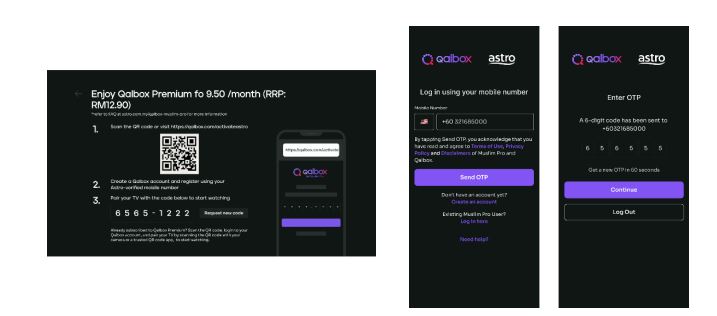
a) Ultra or Ulti Box
Step 1: Open œQalbox by Muslim Pro under the apps rail at your Home Page. Click on any show posters to proceed with the purchase.

Step 2: Provide your Astro verified mobile number and enter the OTP to proceed
*if you have activated your Qalbox Premium free trial, please ensure the same mobile number is used

Step 3: Scan the QR on screen to log in/create a new Qalbox account and pair it with your TV
b) My Astro app
Step 1: Open the My Astro app and select œAstro Store in the bottom menu. Then, select œApps > œQalbox by Muslim Pro > œGet it Now
Step 2: Log in with your Astro ID. Then, enter your Astro verified mobile number and perform the OTP verification to purchase

Step 3: Log in to the Qalbox mobile app using the same phone number as Step 2

Step 4: Once complete, launch Qalbox on your Ultra or Ulti Box and pair your account to your TV

c) Astro Website (www.astro.com.my)
Step 1: Visit www.astro.com.my and select œProduct & Services. Then, go to œApps > œQalbox by Muslim Pro > œGet it Now
Step 2: Log in with your Astro ID. Then, enter your Astro verified mobile number and perform the OTP verification to purchase
Step 3: Log in to the Qalbox mobile app using the same phone number as Step 2
Step 4: Once complete, launch Qalbox on your Ultra or Ulti Box and pair your account to your TV

7. I already have a Qalbox account from the free trial; how do I purchase the add-on with the same account?
Simply pick up where you left off by following the steps in Q6 and purchase the Qalbox by Muslim Pro add-on. Please ensure that the mobile number used to purchase the add-on is the same mobile number used when registering for the free trial.
8. I have my own Qalbox account outside of Astro; can I stream it on my Ultra/Ulti Box?
Yes, you can! Just follow these simple steps to stream your Qalbox account on your Ultra/Ulti Box:
Step 1: Open œQalbox by Muslim Pro under the Apps rail at your Box home page.
Step 2: Select œGo to Qalbox by Muslim Pro app then scan the QR code on screen to log in to your existing account.

Step 4: Finally, enter the pairing code displayed on your TV screen to pair your account to your Ultra/Ulti Box.
9. How do I enjoy Qalbox by Muslim Pro on the website and mobile app?
a) Qalbox Website: After subscribing through any of the methods under Q6, you will automatically be able to enjoy the app at www.qalbox.com.
b) Muslim Pro mobile app:
Step 1: Download the Muslim Pro app from the Apple App Store or Google Play Store
Step 2: Click œLog In at the bottom right corner. Then, select œContinue with Email/Phone
Step 3: Switch to the œPhone tab and enter your name and mobile number
Step 4: After clicking Continue, enter the OTP code sent to your device for verification purposes
Step 5: Enter your email address and create a password
Step 6: Now, enjoy Muslim-friendly shows on the app! Simply use the same email or phone number provided to log in in the future
10. How many devices can I use to stream Qalbox by Muslim Pro at the same time?
You can access your Qalbox by Muslim Pro account on up to five (5) devices at a time. To ensure a smoother streaming experience, please sign out from any unused devices.
11. Can I download content on Qalbox by Muslim Pro for offline viewing?
At the moment, offline downloading of content is not available.
12. Are there any subtitles or dubbing available for the content on Qalbox by Muslim Pro?
Presently, Qalbox offers subtitles in English, Bahasa Malaysia, Bahasa Indonesia, and French for selected content. Their commitment is to expand subtitle availability to encompass an even broader array of languages for all content. At this time, dubbing services are also available for selected content and they are actively exploring options to enhance accessibility and cater to the preferences of viewers.
13. Can I access Qalbox by Muslim Pro outside of Malaysia?
Yes, simply download the Muslim Pro app and log in using your registered mobile number for Qalbox. You may be required to provide your email address and password for additional security. Once done, you may access Qalbox immediately.
14. What is a Qalbox by Muslim Pro Premium subscription?
With the Qalbox by Muslim Pro Premium subscription, users can enjoy all the Muslim-friendly content on Qalbox and stream them on up to 5 devices at the same time. Additionally, users will also be able to enjoy Muslim Pro premium features on the mobile app which includes accessing all in-app features without any advertisements, download audio recitations of the Quran to listen offline, and add the Muslim Pro widget to their smartphone Home Page to view all prayer times, amongst many other features.
15. I don't have an Ultra/Ulti Box; can I still subscribe to Qalbox by Muslim Pro with Astro?
If you are not an Ultra or Ulti Box customer, you may still subscribe to Qalbox by Muslim Pro and enjoy:
a) Qalbox on the mobile app and website
b) Muslim Pro features via Muslim Pro app
16. Who may I contact if I encounter any problems with Qalbox by Muslim Pro?
Please reach out to the Qalbox team by emailing them at support@muslimpro.com if you have any enquiries or require assistance with the app.If you would like to contact Astro, you may reach out to our Customer Service Centre by:
1. Submitting a feedback form here: www.astro.com.my/contactus/form; or
2. Reaching to us via WhatsApp by typing œHi at 03-9543 3838 for assistance
17. Will my personal information be protected?
Yes, Astro is bounded by the PDPA. All information received will be used in accordance with our Privacy Notice

