
Perkhidmatan TV satelit percuma dari Astro. Nikmati hiburan, berita, pembelajaran, maklumat dan banyak lagi.

Gambar untuk ilustrasi sahaja.
Nikmati percuma ke 15+ saluran TV & 10+ saluran radio.
* Tertakluk kepada terma dan syarat Astro.


Langkah-1 |
Langkah-2 |
Langkah-3 |
Pilih pakej & mendaftar dalam talian. |
Duduk kembali & tunggu pemasangan. |
Nikmati Astro / Broadband baru anda! |
Perkhidmatan TV satelit percuma dari Astro. Nikmati hiburan, berita, pembelajaran, maklumat dan banyak lagi.
Gambar untuk ilustrasi sahaja.
Dekoder baru sahaja tanpa piring satelit & kabel. Anda mesti ada piring satelit Astro/Njoi dan kabel terpasang dan berfungsi baik.
Termasuk pemasangan.
Dekoder baru lengkap dengan piring satelit & kabel.
Termasuk pemasangan.
Mendaftar untuk
| Njoi Astro UniFi Maxis |
Cari jawapan anda di sini.
Kami menyediakan perkhidmatan untuk mendaftar Astro dan Broadband untuk anda.
Anda boleh mengelakkan memandu dan beratur di kaunter jualan. Kami adalah peniaga yang boleh memproseskan pendaftaran anda dalam talian.
Anda tidak akan dicaj untuk mendaftar di sini. Tidak ada maklumat kad kredit yang diperlukan. Caj adalah sama seperti yang anda mendaftar di kaunter jualan.
Yang pertama, anda boleh mendaftar dalam talian di sini, kami akan menghubungi anda dengan segera semasa waktu perniagaan. WhatsApp / E-mel / Fax salinan fotokopi IC (untuk warganegara Malaysia) / Pasport (untuk orang asing) kepada kami. Apabila kami menerima semua maklumat, kami akan memproses pendaftaran anda segera.
Sebaik sahaja kami menerima pendaftaran anda dengan maklumat lengkap, kami akan memproses permohonan anda dengan segera pada waktu perniagaan. Kontraktor dari pembekal perkhidmatan kemudian akan menghubungi anda untuk pelantikan pemasangan setelah permohonan anda diluluskan.
Nikmati penjimatan yang lebih besar dan pembayaran bil tanpa gangguan dalam satu bil untuk Astro dan Broadband. Anda dapat menikmati Astro dan Broadband dengan harga potongan setiap bulan sepanjang tempoh kontrak 24 bulan.
Astro menawarkan pelbagai pakej TV termasuk Hiburan, Sukan, Filem dan Kanak-kanak. Anda boleh memilih pakej yang sesuai dengan pilihan tontonan anda serta menambah aplikasi penstriman pilihan jika tersedia.
Ya, anda boleh melanggan pakej TV Astro tanpa menggabungkan broadband. Namun, menggabungkan TV Astro dengan Fibre Broadband boleh memberikan penjimatan bulanan yang lebih baik serta kemudahan satu bil sahaja.
Untuk isi rumah kecil dengan penggunaan penstriman dan pelayaran ringan, 100Mbps biasanya mencukupi. Keluarga besar, pemain permainan dalam talian atau pengguna penstriman berat mungkin mendapat manfaat daripada pelan 500Mbps atau 1Gbps untuk prestasi lebih lancar pada pelbagai peranti.
Kebanyakan pelan TV dan Fibre broadband Astro disertakan dengan kontrak 24 bulan. Caj penamatan awal mungkin dikenakan sekiranya pembatalan dibuat sebelum tamat tempoh kontrak.
Ya, anda boleh menaik taraf pakej TV atau kelajuan broadband pada bila-bila masa, tertakluk kepada kelayakan dan liputan kawasan. Tempoh kontrak baharu mungkin dikenakan bergantung kepada naik taraf tersebut.
Bil bulanan anda akan dikeluarkan terus oleh Astro. Anda boleh menerimanya melalui emel atau mengaksesnya melalui akaun Astro anda. Pelanggan pakej gabungan akan menerima satu bil gabungan untuk perkhidmatan TV dan broadband.
Kaedah pembayaran termasuk perbankan dalam talian, debit automatik, kad kredit atau saluran pembayaran lain yang diluluskan oleh Astro. Pasukan kami boleh membantu anda semasa proses pendaftaran.
Jika anda mengalami gangguan perkhidmatan, anda boleh menghubungi khidmat pelanggan Astro untuk bantuan teknikal. Dalam kebanyakan kes, masalah boleh diselesaikan dari jauh atau juruteknik akan dijadualkan jika perlu.
Ya, pemindahan tertakluk kepada ketersediaan perkhidmatan di alamat baharu anda. Caj pemindahan dan pelarasan kontrak mungkin dikenakan bergantung kepada pelan anda.
Tidak, anda tidak memerlukan kad kredit untuk menghantar permohonan. Pengaturan pembayaran akan dibuat terus dengan Astro selepas perkhidmatan anda diluluskan.
Pakej TV Astro terpilih membenarkan tambahan pilihan seperti perkhidmatan penstriman bergantung kepada promosi semasa dan ketersediaan. Caj bulanan tambahan mungkin dikenakan.
Ya, router WiFi biasanya disediakan semasa pemasangan fibre. Model router mungkin berbeza bergantung kepada pelan kelajuan broadband yang dipilih.
Ya, kami akan menyemak liputan perkhidmatan di alamat anda sebelum meneruskan permohonan untuk memastikan broadband tersedia di kawasan anda.
Bagi warganegara Malaysia, sila sediakan salinan MyKad anda. Bagi warga asing, sila sediakan salinan pasport semasa menghantar permohonan broadband.
Selepas permohonan anda diluluskan, penyedia perkhidmatan biasanya akan menghubungi anda dalam tempoh 2 hingga 7 hari bekerja untuk menetapkan janji temu pemasangan broadband.
Kebanyakan pelan Astro Broadband disertakan dengan kontrak 24 bulan bermula dari tarikh pemasangan. Jika anda berpindah, kontrak 24 bulan baharu mungkin dikenakan di alamat baharu.
Ya, anda boleh memindahkan perkhidmatan broadband tertakluk kepada ketersediaan perkhidmatan di alamat baharu. Kontrak anda mungkin diperbaharui untuk 24 bulan lagi bermula dari tarikh pemasangan baharu.
Ya, anda boleh memohon untuk memindahkan peranti broadband di dalam rumah. Caj pemasangan bukan standard mungkin dikenakan dan perlu dibayar terus kepada pemasang selepas penilaian dibuat.
Ya, anda boleh bertukar ke Astro Broadband. Untuk mengelakkan gangguan perkhidmatan, disarankan untuk mengaktifkan perkhidmatan baharu sebelum menamatkan kontrak broadband sedia ada.
Pemasangan standard mungkin percuma semasa tempoh promosi, namun pemasangan bukan standard (contohnya pemindahan peranti atau pendawaian kompleks) mungkin dikenakan caj tambahan yang perlu dibayar terus kepada pemasang.
Anda akan menerima dua Notifikasi SMS dengan nombor penjejakan secara berasingan daripada perkhidmatan kurier, satu untuk Plug and Play Box dan satu untuk kad SIM Astro. Sila jangkakan Notifikasi SMS ini akan dihantar kepada anda dalam masa 2-3 hari bekerja selepas serahan pesanan berjaya (dalam talian atau melalui peruncit).
LANGKAH 1
Pada alat kawalan jauh anda, tekan butang HOME.

LANGKAH 2
Navigasi ke ikon SETTINGS dan tekan "OK".

LANGKAH 3
Navigasi ke Manage Satellite Frequency dan tekan “OK”.

LANGKAH 4
Pilih Update Satellite Frequency dan tekan “OK”.

LANGKAH 5
Pilih "Confirm" untuk meneruskan Satellite Frequency Update dan tekan "OK".

LANGKAH 6
Skrin Satellite Frequency Update akan terpapar.
Kemas kini akan mengambil masa kira-kira 20 minit.

LANGKAH 7
Status akan dipaparkan setelah kemas kini selesai.

Bermula daripada 28 April 2022, pelanggan Astro boleh mengakses Disney+ Hotstar melalui Ultra Box, aplikasi telefon mudah alih dan laman web. Kami sedang berusaha untuk menyediakan Disney+ Hotstar melalui Ulti Box. Nantikan untuk kemas kini.
Tidak, Astro & Broadband dengan Maxis/Allo datang dalam pakej bundle sahaja.
Langganan jalur lebar kendiri hanya terpakai untuk perkhidmatan Astro Fibre kami.
1. Pastikan kabel kuasa disambungkan dengan ketat.
2. Cuba gunakan soket kuasa / sumber kuasa lain untuk menyingkirkan soket kuasa/sumber kuasa rosak yang mungkin menyebabkan isu ini.

3. Jika masalah berterusan, sila hantar borang maklum balas anda untuk bantuan lanjut
Untuk pek TV sahaja, komitmen kontrak 24 bulan. Jika selain daripada pek TV, jika anda juga ingin mendaftar untuk Jalur Lebar, komitmen kontrak juga menjadi 24 bulan sahaja. Jika anda merupakan pelanggan sedia ada, baki tempoh kontrak anda yang sedia ada (jika ada) tidak akan dibawa ke kontrak baharu kecuali untuk Disney+ Hotstar (Pek 3 Bulan) sedia ada dan tempoh kontrak langganan Multiroom yang akan dibawa apabila berpindah ke pek baharu.
Nota: Jika anda melanggan pek gabungan yang merangkumi Netflix atau Disney+ Hotstar buat kali pertama, anda dikehendaki mengekalkan aplikasi masing-masing sebagai sebahagian daripada pilihan gabungan anda untuk minimum 12 bulan, jika tidak, yuran pembatalan akan dikenakan.
LANGKAH 1
Tekan butang HOME pada alat kawalan jauh Astro dan Halaman Utama akan dipaparkan pada skrin TV anda. 
LANGKAH 2
Pergi ke SETTINGS.
LANGKAH 3
Pergi ke "Profile Selection on Startup" dan tekan "OK".
LANGKAH 4
Buat pilihan Profile yang dikehendaki dan tekan "OK".
LANGKAH 5
Pergi ke "Save" dan tekan "OK".
Akses Astro GO melalui:


Log masuk dengan Astro ID anda dan mula penstriman.
Harap maklum bahawa Astro GO adalah eksklusif untuk pelanggan Astro.
LANGKAH 1
Pada alat kawalan jauh anda, tekan butang HOME dan menu utama akan dipaparkan di bahagian atas skrin anda.

LANGKAH 2
Pergi ke Settings.

LANGKAH 3
Navigasi ke Network Settings dan tekan "OK".

LANGKAH 4
Pilih Sambungan Wi-Fi Baharu dan tekan "OK".

LANGKAH 5
Sila tunggu sementara dekoder mengimbas rangkaian Wi-Fi yang tersedia.

LANGKAH 6
Pilih rangkaian Wi-Fi anda dan tekan "OK".

LANGKAH 7
Sila masukkan kata laluan untuk menyambung ke rangkaian anda.

LANGKAH 8
Pergi ke Selesai dan tekan "OK" selepas memasukkan kata laluan.

LANGKAH 9
Sila tunggu sementara dekoder bersambung ke rangkaian.

LANGKAH 10
Sambungan anda berjaya apabila skrin ini terpapar.

Pemindahan Pemilikan Peralatan
Permintaan untuk memindahkan pemilikan peralatan daripada pemegang akaun sedia ada kepada pemegang akaun baharu.
Nota: Pemindahan Pemilikan Peralatan tidak berkenaan untuk akaun IPTV dan NJOI
Gabungan Peralatan
Permintaan daripada pemegang akaun untuk menggabungkan peralatan daripada dua akaun berbeza ke dalam satu akaun, dengan syarat peralatan mesti berada dalam alamat perkhidmatan yang sama dan didaftarkan di bawah nama pemegang akaun yang sama.
Pembahagian Peralatan
Permintaan daripada pemegang akaun untuk membahagi peralatan daripada satu akaun kepada dua akaun berbeza dan didaftarkan di bawah nama pemegang akaun yang sama.
Walaupun sesiapa saja boleh mencipta Astro ID, hanya pemilik akaun Astro dibenarkan untuk memautkan akaun mereka ke ID Astro. Jika tidak, anda memerlukan kebenaran daripada pemilik akaun untuk melengkapkan pemautan.

"Anda boleh meneruskan penyelesaian masalah di bawah dan anda tidak sepatutnya mengambil masa lebih daripada 15 minit.

4. Taipkan nama pengguna (username) dan Kata laluan (password) seperti di bawah. Kemudian klik Log Masuk. (Secara umumnya, jika anda telah melakukan konfigurasi sebelumnya pada router anda, Kata laluan (password) mungkin berbeza)
nama pengguna (username): admin
Kata laluan (password): admin (atau time123)

5. Halaman persediaan berasaskan web router kini sepatutnya muncul. Sila ikuti langkah di bawah untuk konfigurasi.
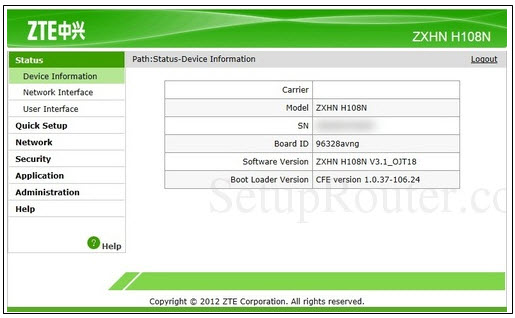

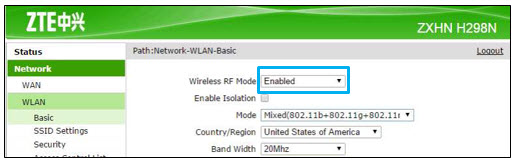


Anda boleh meneruskan penyelesaian masalah di bawah dan ia tidak sepatutnya mengambil masa lebih daripada 15 minit.
1. Sila sediakan komputer/laptop untuk mengakses internet dan sambungan mestilah melalui LAN (kabel) [Sambungkan LAN (kabel) ke port biru pada Router Cisco dan terus ke komputer/laptop].
2. Anda boleh membuka mana-mana pelayar sesawang seperti Google Chrome, Internet Explorer, Mozilla Firefox dan lain-lain.
3. Pada bar alamat, taipkan http://192.168.1.1 dan halaman di bawah akan terpapar.

4. Taipkan Nama pengguna (username) dan Kata laluan (password) seperti di bawah. Kemudian tekan OK. (Secara umumnya, jika anda telah melakukan konfigurasi sebelumnya pada router anda, Kata laluan (password) mungkin berbeza).
Nama pengguna (username): admin
Kata laluan (password): admin (atau time123)

5. Halaman persediaan berasaskan web kini sepatutnya muncul. Sila ikuti langkah di bawah untuk konfigurasi.

i. Pada halaman persediaan, klik tab Wireless kemudian klik pada sub-tab Tetapan Wayarles Asas (Basic Wireless Settings).

ii. Pada bahagian Configuration View, klik butang radio Manual. Memilih persediaan Manual akan membolehkan anda melaraskan saluran wireless anda mengikut keutamaan anda.

iii. Biarkan Lebar Saluran (Channel Width) ditetapkan kepada 20MHz sahaja.

iv. Tekan anak panah lungsur untuk Saluran, kemudian pilih saluran yang anda inginkan.
Pilih antara 1 hingga 11 (Cadangan 1,6,11).

v. Tekan Simpan Tetapan (save settings) untuk menggunakan perubahan anda. Router akan dihidupkan semula secara automatik dan sambungan diwujudkan semula selepas beberapa minit."
Pelanggan Astro berhak mendapat waranti pengilang selama dua (2) tahun dan waranti Pemasangan. Dalam tempoh ini, perkhidmatan selepas jualan adalah percuma. Walau bagaimanapun, apabila tempoh waranti anda tamat, semua perkhidmatan selepas jualan tertakluk kepada caj perkhidmatan minimum bermula daripada RM65 termasuk 8% Cukai Perkhidmatan.
Dekoder Lain/ Ultra Box Tanpa kontrak:
Pelanggan Astro berhak mendapat waranti pengilang satu (1) tahun dan waranti Pemasangan (6) bulan. Dalam tempoh ini, perkhidmatan selepas jualan adalah percuma. Walau bagaimanapun, apabila tempoh jaminan Pemasangan anda tamat, semua perkhidmatan selepas jualan adalah tertakluk kepada caj perkhidmatan minimum bermula dari RM65 termasuk cukai perkhidmatan 8%.
Sila hubungi kami melalui salah satu platform kami di sini atau Layan diri dengan log masuk ke Portal Layan Diri Astro dalam masa 3-7 hari sebelum berpindah dan kami akan membantu dengan segala proses untuk anda!
Apabila Band Steering diaktifkan (enabled), hanya satu nama rangkaian SSID dengan satu kata laluan tersedia. Contoh:
i.SSID: SSID, Kata laluan: 12345678
Ya, undang-undang cukai perkhidmatan semasa tidak mengecualikan perkhidmatan yang diberikan kepada pelanggan yang tinggal di Labuan, Langkawi, dan Tioman.
Please rest assured that streamingapps labelled with "coming soon"
will be available on Astro in the near future.Please visit product.astro.com.my/appsfor more information on the streaming apps available on Astro or follow oursocial media to get notified on latest launches.
Facebook: @Astro
Instagram: @astromalaysia
Twitter: @astroonline
Kindly take note that streaming appslabelled with “coming soon” will be made available on Astro once they areready. Astro reserves the right to delay or cancel streaming app launches, ifnecessary.
Astro menawarkan 3 perkhidmatan selepas jualan berbeza yang disediakan kepada pelanggan:
(1) Ekspres (RM75)
(2) Hari Sama (RM70)
(3) Biasa (RM65)
***Harga adalah termasuk 6% Cukai Perkhidmatan.

Sila pastikan kelajuan dan status sambungan internet anda menggunakan ujian kelajuan sambungan internet. Sekiranya internet anda berfungsi dengan baik tetapi isu ini masih berlanjutan, sila buat laporan melalui WhatsApp atau Borang Maklum Balas.
STEP 1
Switch off the power for your box and make sure that the adapter's power light is off.

STEP 2
Locate the Smartcard at the front or right side and gently pull it out make sure that the adapter's power light is off.

STEP 3
Wipe the Smartcard's gold chip clean using a dry soft cloth.

STEP 4
Make sure the gold chip is facing upwards and reinsert it all the way in.

STEP 5
Switch on the power for your box and make sure that the adapter's power light is on.
Please wait for 5 minutes.

STEP 6
Turn on your box. You should no longer be experiencing this problem.

If issue persist, please submit your feedback form with error details and attach a picture of your sim card number for assistance.
LANGKAH 1
Pada alat kawalan jauh anda, tekan butang HOME dan menu laman utama akan dipaparkan di bahagian atas skrin anda.

LANGKAH 2
Pergi ke Settings.

LANGKAH 3
Pergi ke STB Diagnostics dan tekan "OK".

LANGKAH 4
Pilih General Diagnostics dan tekan "OK".

LANGKAH 5
Maklumat butiran bagi skrin General Diagnostics akan dipaparkan.

LANGKAH 6
Tekan anak panah ke bawah pada alat kawalan jauh anda untuk mendapatkan lebih banyak maklumat.

Anda perlu menjalankan beberapa ujian bagi membolehkan kami memahami isu anda dan membantu dalam menyelesaikan masalah ini.
Ini akan mengambil masa tidak melebihi 15 minit.
Anda boleh menyambung kepada WiFi atau kabel LAN untuk menjalankan ujian ini. Keputusan ujian anda akan muncul seperti skrin di bawah dan sila ambil tangkapan skrin.


Anda perlu menjalankan Ujian Kelajuan menggunakan kedua-dua sambungan Wi-Fi dan kabel LAN.

4. Setelah mengumpul semua keputusan ujian, lampirkannya dalam Borang Maklum Balas untuk bantuan lanjut.
Maklumat Pantas
Ujian Kelajuan ialah perkhidmatan yang menyediakan analisis percuma bagi parameter capaian Internet, seperti kadar data sambungan.
Ujian Ping menunjukkan tempoh yang diperlukan untuk paket sampai kepada hos.
Ujian Traceroute mengesan laluan paket ke hos destinasi daripada server kami.
Tidak, anda tidak akan ditukarkan kepada bayaran baharu secara automatik. Untuk membuat pertukaran secara manual, sila hubungi kami di 03-9543 3838.
Untuk pasang sendiri, dalam bil pertama setelah mengaktifkan Plug & Play Box anda, yuran pengaktifan akan disertakan sebagai item baris berasingan dalam bil anda bersama dengan yuran langganan.
Jika anda memilih untuk memasang Plug & Play Box melalui pihak pemasang, anda boleh membayar yuran pemasangan dan yuran pengaktifan terus kepada pemasang semasa pemasangan. Ini akan ditunjukkan dalam bil terperinci anda yang seterusnya sebagai yuran penyediaan.
Tidak, aplikasi Astro Fibre ini hanya untuk pelanggan Astro Fibre yang menggunakan router RG21 terbaru sahaja.
Multiroom (TV Pintar) ialah langganan kedua yang membolehkan anda menikmati rancangan Astro kegemaran anda dengan serta-merta dalam bilik yang berbeza pada masa yang sama pada TV Pintar anda. Langgan Multiroom (TV Pintar) pada RM29.99 setiap bulan (tidak termasuk apa-apa cukai kerajaan), dan hanya muat turun aplikasi Astro pada skrin TV kedua anda dan sambungkan ke Wi-fi rumah anda untuk penstriman.

1. Sila gunakan kabel LAN dan sambungkan komputer/komputer riba anda ke bahagian belakang Router Maxis.
2. Anda boleh membuka mana-mana pelayar sesawang seperti Google Chrome, Internet Explorer, Mozilla Firefox dan lain-lain.
3. Pada bar alamat, taipkan http://192.168.1.254 dan halaman di bawah akan muncul.

Butiran log masuk untuk router adalah seperti di bawah. Jika anda telah melakukan konfigurasi pada router anda dan menukar Kata laluan (password) sebelumnya, sila gunakan Kata laluan (password) yang ditetapkan sebelumnya.
Nama pengguna (username) : administrator
Kata laluan (password) : Nombor Siri Router (Boleh didapati pada pelekat di belakang router)
4. Setelah log masuk, halaman persediaan router berasaskan web akan muncul.

5. Di bahagian atas halaman, klik Konfigurasi Wi-Fi (Wi-fi Configuration) untuk mengkonfigurasikan parameter Wi-Fi.

6. Anda boleh menukar nama Wi-Fi (Wi-Fi Name) dan Kata laluan Wi-fi (Wi-Fi Password) mengikut pilihan anda, kemudian klik "Simpan" untuk perubahan berlaku.

Sila sambungkan semula nama wayarles (Wireless name) baharu dengan Kata laluan (password) baharu sebaik sahaja selesai.
Jika Astro tidak menerima bayaran anda menjelang tarikh akhir yang dinyatakan, perkhidmatan ada mungkin terganggu kerana sistem kami akan menggantung akaun anda secara automatik. Jika anda ingin menyambung semula akaun langganan anda, caj sehingga RM42.40 (termasuk SST) boleh dikenakan semasa penyambungan semula.
Ketahui lebih lanjut tentang bayaran penyambungan di sini.

1. Sila sediakan komputer/komputer riba untuk mengakses internet dan sambungan mestilah melalui LAN (kabel) [Sambungkan LAN (kabel) ke port kuning dalam router Maxis dan terus ke komputer/komputer riba].
2. Anda boleh membuka mana-mana pelayar sesawang seperti Google Chrome, Internet Explorer, Mozilla Firefox dan lain-lain.
3. Pada bar alamat, taipkan http://192.168.1.254 dan halaman di bawah akan muncul.
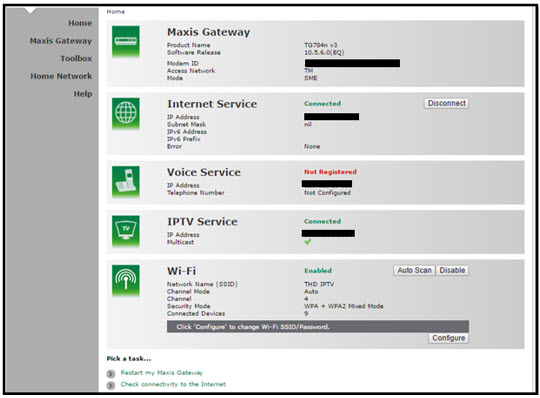
Butiran log masuk untuk router adalah seperti di bawah. Jika anda telah melakukan konfigurasi pada router anda dan menukar Kata laluan (password) sebelumnya, sila gunakan Kata laluan (password) yang ditetapkan sebelumnya.
Nama pengguna (username): administrator
Kata laluan (password): (KUNCI AKSES PADA PELEKAT RGW)
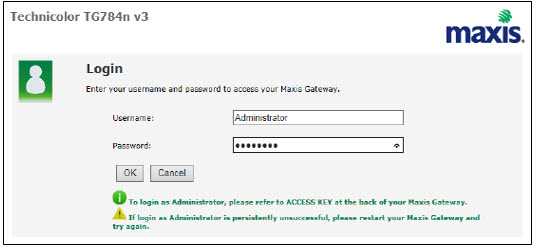
4. Setelah masuk ke halaman ''TECHNICOLOR TG784N V3'', anda boleh mengikuti langkah-langkah di bawah untuk mendapatkan maklumat saluran wayarles (wireless) terbaik.

A. Select "Home Network".
B. Click "WLAN: SSID" to proceed to next screen.
C. In order to get the best wireless channel, click "Wireless Scan" to scan available surroundings wireless Channel.

D. Please choose channel with lesser number of usage.
Example in below case, you may choose channel 4.

5. To configure wireless channel, please proceed with below steps.

A. Pilih "Rangkaian Rumah".
B. Klik "WLAN: SSID" untuk meneruskan ke skrin seterusnya.
C. Kemudian, klik "Konfigurasikan" untuk menukar pemilihan saluran (automatik kepada manual) dan pilihan konfigurasi lain.

D. Sila pastikan perkara di bawah:
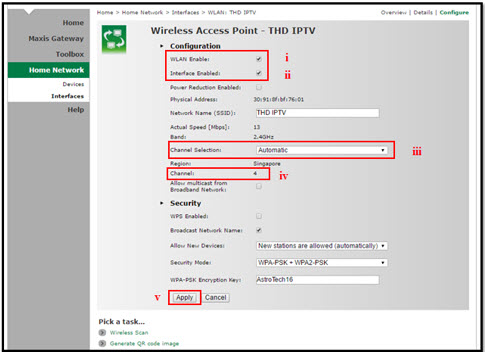
i. Dayakan WLAN: Tandakan
ii. Dayakan Antara Muka: Tandakan
iii. Tukar Pemilihan Saluran kepada Manual
iv. Tukar Saluran wayarles (wireless) berdasarkan Langkah 4(D).
v. Setelah selesai pemilihan, klik butang "Mohon" (Apply) .
Router akan dihidupkan semula secara automatik dan sambungan diwujudkan semula selepas beberapa minit.
Bayaran box RM100 akan dikenakan kepada bil pelanggan seterusnya jika dia gagal memulangkan Astro box & Kar Pintar/Kad SIM.
Anda boleh menguruskan semua langganan Astro anda melalui aplikasi My Astro. Muat turun sini atau di App Store atau Google Play Store anda.
Yes, until 31 August 2022, customers can subscribe to the Movies Pack for only *RM59.99/month or the Platinum Pack for only *RM99.99/month for 6 months as well as the Premium 1 or Premium 3 Pack for only *RM99.99/month for 6 months until 30 October 2022 and be entitled to access Disney+ Hotstar as part of their Astro subscription. To find out more about our latest promotions, please visit promotions.astro.com.my.
Mulai 1 April, akses kepada TVBAnywhere+ tidak lagi tersedia untuk pelanggan Astro. Walau bagaimanapun, anda boleh terus menikmati kandungan TVB melalui On Demand dan TVB Jade (CH310) dan Astro AOD (CH311). Jika anda ingin melanggan apl TVBAnywhere+, anda masih boleh berbuat demikian dengan membelinya terus daripada TVB.
Kelajuan Internet minimum yang diperlukan untuk penstriman melalui Ultra Plug & Play Box ialah 30Mbps untuk tontonan UHD 4K dan 10Mbps untuk tontonan HD. Untuk pengalaman penstriman yang lebih baik, kami mengesyorkan 100Mbps dan ke atas.
Untuk langganan Astro Fibre, sekiranya anda memilih untuk menghentikan/menamatkan perkhidmatan Astro Fibre sebelum kontrak tamat (24 bulan), anda akan dikenakan yuran pembatalan awal sebanyak RM100 x Baki bulan tempoh kontrak untuk perkhidmatan Jalur Lebar anda.
Semua peranti Astro Fibre yang diberikan (modem Fibre, router WiFi dan Mesh WiFi) perlu dikembalikan selepas servis ditamatkan. Pihak Astro akan menjadualkan pengambilan semula peranti selepas perkhidmatan Jalur Lebar anda telah ditamatkan.
Jika peranti rosak, hilang atau tidak dapat diambil semula, bayaran penalti akan dikenakan (tidak termasuk Cukai Perkhidmatan).
Peranti Mesh Wi-fi boleh didapati sebagai langganan tambahan daripada RM10/bulan merentas semua kelajuan Astro Fibre. Anda boleh melanggan hingga maksimum 5 unit Mesh Wi-fi untuk setiap langganan Astro. Anda juga boleh menghubungi Pusat Hubungan Astro (03 - 9543 1543) untuk melanggan kepada Mesh Wi-fi.
Tidak, tiada sebarang penalti.
Untuk langganan Multiroom semasa menetapkan kotak, jika langganan anda dalam tempoh kontrak 24 bulan. Penalti RM600 yang diprorata akan dikenakan atas mana-mana Astro Box kecuali Ultra Box, iaitu penaltinya berjumlah RM1,000.
Anda boleh melanggan pek yang baharu melalui
Astro sentiasa menambah baik antaramuka pengguna (User Interface) kami dan memperkenalkan ciri baharu pada platform kami untuk memastikan pengalaman Astro anda lebih lancar, cekap dan mesra pengguna.
Untuk mendapatkan butiran tentang antaramuka terbaharu kami, mod Picture-in-Picture dan mod interaktif automula di Astro GO, sila klik di sini.
Untuk mendapatkan butiran tentang wajah baharu pada Halaman Maklumat Rancangan (Title Information Page), keupayaan untuk melumpuhkan Skrin Pemilihan Profil dan pemasaan auto-standby boleh laras, sila klik di sini.
Selain itu, kami juga telah memperkenalkan kemampuan untuk tatal tanpa had di Halaman Maklumat Rancangan (Title Information Page) dan keupayaan untuk memilih kualiti video terus di pemain video. Untuk maklumat lanjut, sila klik di sini.
Untuk membatalkan langganan Multiroom (Smart TV) anda, sila hubungi kami di 03-9543 3838.
Further details on pricing, billing and availability will be confirmed in coming months. Look out for more details and register your interest via https://astro.com.my/Netflix
Sudah tentu! Sila pastikan akaun anda aktif ketika permintaan pemindahan.
Untuk melanggan, WhatsApp 'Smart TV' atau hubungi 03-9543 3838.
Pelanggan Astro pada pakej sebelumnya (cth. Pek Keluarga, Pek Permulaan, Pek Nilai, Pek Super Lite, Pek Super atau Pek Super Plus) perlu mendaftar terlebih dahulu untuk pakej baharu kami di astro.com.my sebelum mereka boleh mendaftar untuk Multiroom (Smart TV).
Anda boleh langgani Multiroom (Smart TV) sini atau di mana-mana saluran jualan kami.
Mengikut kebiasaan, masalah ini mungkin berlaku apabila peranti tidak dilengkapi dengan keperluan minimum di atas yang menyokong kelajuan Internet yang dilanggan:
Namun, seperti yang dinyatakan di atas, adalah penting untuk mengambil perhatian bahawa walaupun memenuhi keperluan minimum peranti, ia bukan jaminan bahawa peranti yang disambungkan ke WiFi akan dapat mencapai kelajuan Internet langganan yang maksimum disebabkan perkara berikut:
Nota:
Astro dan penyedia perkhidmatannya tidak akan memberikan sebarang jaminan untuk kesesuaian pada peralatan pelanggan (cth., Komputer Peribadi, Buku nota, pencetak) juga tidak memberikan penyelesaian masalah di premis untuk isu perkhidmatan WiFi yang berkaitan dengan peralatan pelanggan.
Sila ambil perhatian bahawa bukan semua peranti Astro &Broadband perlu dipulangkan. Selepas penghentian perkhidmatan Astro & Broadband anda, kami akan menghubungi anda melalui nombor telefon bimbit berdaftar anda dalam masa 3 hari untuk menjadualkan janji temu pengambilan oleh ejen Astro kami jika peranti anda perlu dikembalikan.
Jika anda tidak dihubungi dalam masa 3 hari berkerja untuk mengembalikan peranti anda, anda dikehendaki membuang semua peranti tersebut di Pusat Pengumpulan E-Waste yang berdaftar yang boleh dirujuk di sini.
Soalan Lazim
1) Saya terlepas temujanji pengambilan;apakah yang perlu saya buat sekarang?
Anda boleh menjadualkan semula temujanjipengambilan dengan menghubungi ejen kami
2) Bolehkah saya menjadualkan semula tarikhtemujanji pengambilan saya?
Ya! Anda boleh menghubungi ejen kami secaralangsung untuk menjadualkan semula tarikh dan masa temujanji pengambilan anda.
3) Adakah saya perlu memulangkan bungkusanasal peranti saya kepada ejen Astro?
Sila masukkan peranti anda dalam kotak asalmereka jika boleh. Jika pilihan ini tidak tersedia, serahkan sahaja perantianda kepada ejen Astro tanpa sebarang pembungkusan. Anda tidak akan dikenakansebarang caj jika pembungkusan asal telah rosak/hilang.
4) Adakah saya perlu mencetak apa-apa ataumengisi sebarang borang sebelum ejen Astro datang ke rumah saya?
Tidak, anda tidak perlu menyediakansebarang dokumen sebelum temu jaji pengambilan anda.
5) Saya mempunyai router dan modem Astro& Broadband untuk dikembalikan, namun kabel yang disertakan telahrosak/hilang. Adakah saya akan dikenakan sebarang bayaran penalti?
Tidak, sila pulangkan router, modem danunit bekalan kuasa (PSU) masing-masing. Tiada bayaran penalti akan dikenakanjika kabel telah rosak atau hilang.
Kitar Semula melalui Pusat Pengumpulan E-Waste
Untuk semua soalan berkaitan kitarsemula, sila klik di sini.
Astro Fibre hanya tersedia dengan infrastruktur Fibre dan tidak menyokong infrastruktur wayar tembaga.
Anda boleh menghubungi Pusat Hubungan Astro (03 - 9543 3838) untuk memproses pembatalan anda.
Peranti WiFi Mesh perlu dikembalikan selepas perkhidmatan ditamatkan, melalui pengambilan yang diatur oleh pemasang kami.
Deposit sebanyak RM500 perlu dibayar untuk pelanggan baharu (bukan warganegara Malaysia). Bayaran akan dikembalikan apabila perkhidmatan ditamatkan.
Tiada deposit diperlukan untuk semua pelanggan Astro sedia ada dan pelanggan baharu (warganegara Malaysia).
Customers who subscribe to the Movies, Premium 1, Premium 3 or Platinum Pack will be able to access Disney+ Hotstar immediately and start streaming all their favourite Global, Regional and Malaysian hits upon activation.

