
Perkhidmatan TV satelit percuma dari Astro. Nikmati hiburan, berita, pembelajaran, maklumat dan banyak lagi.

Gambar untuk ilustrasi sahaja.
Nikmati percuma ke 15+ saluran TV & 10+ saluran radio.
* Tertakluk kepada terma dan syarat Astro.


Langkah-1 |
Langkah-2 |
Langkah-3 |
Pilih pakej & mendaftar dalam talian. |
Duduk kembali & tunggu pemasangan. |
Nikmati Astro / Broadband baru anda! |
Perkhidmatan TV satelit percuma dari Astro. Nikmati hiburan, berita, pembelajaran, maklumat dan banyak lagi.
Gambar untuk ilustrasi sahaja.
Dekoder baru sahaja tanpa piring satelit & kabel. Anda mesti ada piring satelit Astro/Njoi dan kabel terpasang dan berfungsi baik.
Termasuk pemasangan.
Dekoder baru lengkap dengan piring satelit & kabel.
Termasuk pemasangan.
Mendaftar untuk
| Njoi Astro UniFi Maxis |
Cari jawapan anda di sini.
Kami menyediakan perkhidmatan untuk mendaftar Astro dan Broadband untuk anda.
Anda boleh mengelakkan memandu dan beratur di kaunter jualan. Kami adalah peniaga yang boleh memproseskan pendaftaran anda dalam talian.
Anda tidak akan dicaj untuk mendaftar di sini. Tidak ada maklumat kad kredit yang diperlukan. Caj adalah sama seperti yang anda mendaftar di kaunter jualan.
Yang pertama, anda boleh mendaftar dalam talian di sini, kami akan menghubungi anda dengan segera semasa waktu perniagaan. WhatsApp / E-mel / Fax salinan fotokopi IC (untuk warganegara Malaysia) / Pasport (untuk orang asing) kepada kami. Apabila kami menerima semua maklumat, kami akan memproses pendaftaran anda segera.
Sebaik sahaja kami menerima pendaftaran anda dengan maklumat lengkap, kami akan memproses permohonan anda dengan segera pada waktu perniagaan. Kontraktor dari pembekal perkhidmatan kemudian akan menghubungi anda untuk pelantikan pemasangan setelah permohonan anda diluluskan.
Nikmati penjimatan yang lebih besar dan pembayaran bil tanpa gangguan dalam satu bil untuk Astro dan Broadband. Anda dapat menikmati Astro dan Broadband dengan harga potongan setiap bulan sepanjang tempoh kontrak 24 bulan.
Astro menawarkan pelbagai pakej TV termasuk Hiburan, Sukan, Filem dan Kanak-kanak. Anda boleh memilih pakej yang sesuai dengan pilihan tontonan anda serta menambah aplikasi penstriman pilihan jika tersedia.
Ya, anda boleh melanggan pakej TV Astro tanpa menggabungkan broadband. Namun, menggabungkan TV Astro dengan Fibre Broadband boleh memberikan penjimatan bulanan yang lebih baik serta kemudahan satu bil sahaja.
Untuk isi rumah kecil dengan penggunaan penstriman dan pelayaran ringan, 100Mbps biasanya mencukupi. Keluarga besar, pemain permainan dalam talian atau pengguna penstriman berat mungkin mendapat manfaat daripada pelan 500Mbps atau 1Gbps untuk prestasi lebih lancar pada pelbagai peranti.
Kebanyakan pelan TV dan Fibre broadband Astro disertakan dengan kontrak 24 bulan. Caj penamatan awal mungkin dikenakan sekiranya pembatalan dibuat sebelum tamat tempoh kontrak.
Ya, anda boleh menaik taraf pakej TV atau kelajuan broadband pada bila-bila masa, tertakluk kepada kelayakan dan liputan kawasan. Tempoh kontrak baharu mungkin dikenakan bergantung kepada naik taraf tersebut.
Bil bulanan anda akan dikeluarkan terus oleh Astro. Anda boleh menerimanya melalui emel atau mengaksesnya melalui akaun Astro anda. Pelanggan pakej gabungan akan menerima satu bil gabungan untuk perkhidmatan TV dan broadband.
Kaedah pembayaran termasuk perbankan dalam talian, debit automatik, kad kredit atau saluran pembayaran lain yang diluluskan oleh Astro. Pasukan kami boleh membantu anda semasa proses pendaftaran.
Jika anda mengalami gangguan perkhidmatan, anda boleh menghubungi khidmat pelanggan Astro untuk bantuan teknikal. Dalam kebanyakan kes, masalah boleh diselesaikan dari jauh atau juruteknik akan dijadualkan jika perlu.
Ya, pemindahan tertakluk kepada ketersediaan perkhidmatan di alamat baharu anda. Caj pemindahan dan pelarasan kontrak mungkin dikenakan bergantung kepada pelan anda.
Tidak, anda tidak memerlukan kad kredit untuk menghantar permohonan. Pengaturan pembayaran akan dibuat terus dengan Astro selepas perkhidmatan anda diluluskan.
Pakej TV Astro terpilih membenarkan tambahan pilihan seperti perkhidmatan penstriman bergantung kepada promosi semasa dan ketersediaan. Caj bulanan tambahan mungkin dikenakan.
Ya, router WiFi biasanya disediakan semasa pemasangan fibre. Model router mungkin berbeza bergantung kepada pelan kelajuan broadband yang dipilih.
Ya, kami akan menyemak liputan perkhidmatan di alamat anda sebelum meneruskan permohonan untuk memastikan broadband tersedia di kawasan anda.
Bagi warganegara Malaysia, sila sediakan salinan MyKad anda. Bagi warga asing, sila sediakan salinan pasport semasa menghantar permohonan broadband.
Selepas permohonan anda diluluskan, penyedia perkhidmatan biasanya akan menghubungi anda dalam tempoh 2 hingga 7 hari bekerja untuk menetapkan janji temu pemasangan broadband.
Kebanyakan pelan Astro Broadband disertakan dengan kontrak 24 bulan bermula dari tarikh pemasangan. Jika anda berpindah, kontrak 24 bulan baharu mungkin dikenakan di alamat baharu.
Ya, anda boleh memindahkan perkhidmatan broadband tertakluk kepada ketersediaan perkhidmatan di alamat baharu. Kontrak anda mungkin diperbaharui untuk 24 bulan lagi bermula dari tarikh pemasangan baharu.
Ya, anda boleh memohon untuk memindahkan peranti broadband di dalam rumah. Caj pemasangan bukan standard mungkin dikenakan dan perlu dibayar terus kepada pemasang selepas penilaian dibuat.
Ya, anda boleh bertukar ke Astro Broadband. Untuk mengelakkan gangguan perkhidmatan, disarankan untuk mengaktifkan perkhidmatan baharu sebelum menamatkan kontrak broadband sedia ada.
Pemasangan standard mungkin percuma semasa tempoh promosi, namun pemasangan bukan standard (contohnya pemindahan peranti atau pendawaian kompleks) mungkin dikenakan caj tambahan yang perlu dibayar terus kepada pemasang.
LANGKAH 1
Tekan butang "HOME" pada alat kawalan jauh anda.

LANGKAH 2
Pergi ke Tetapan dan tekan "OK".
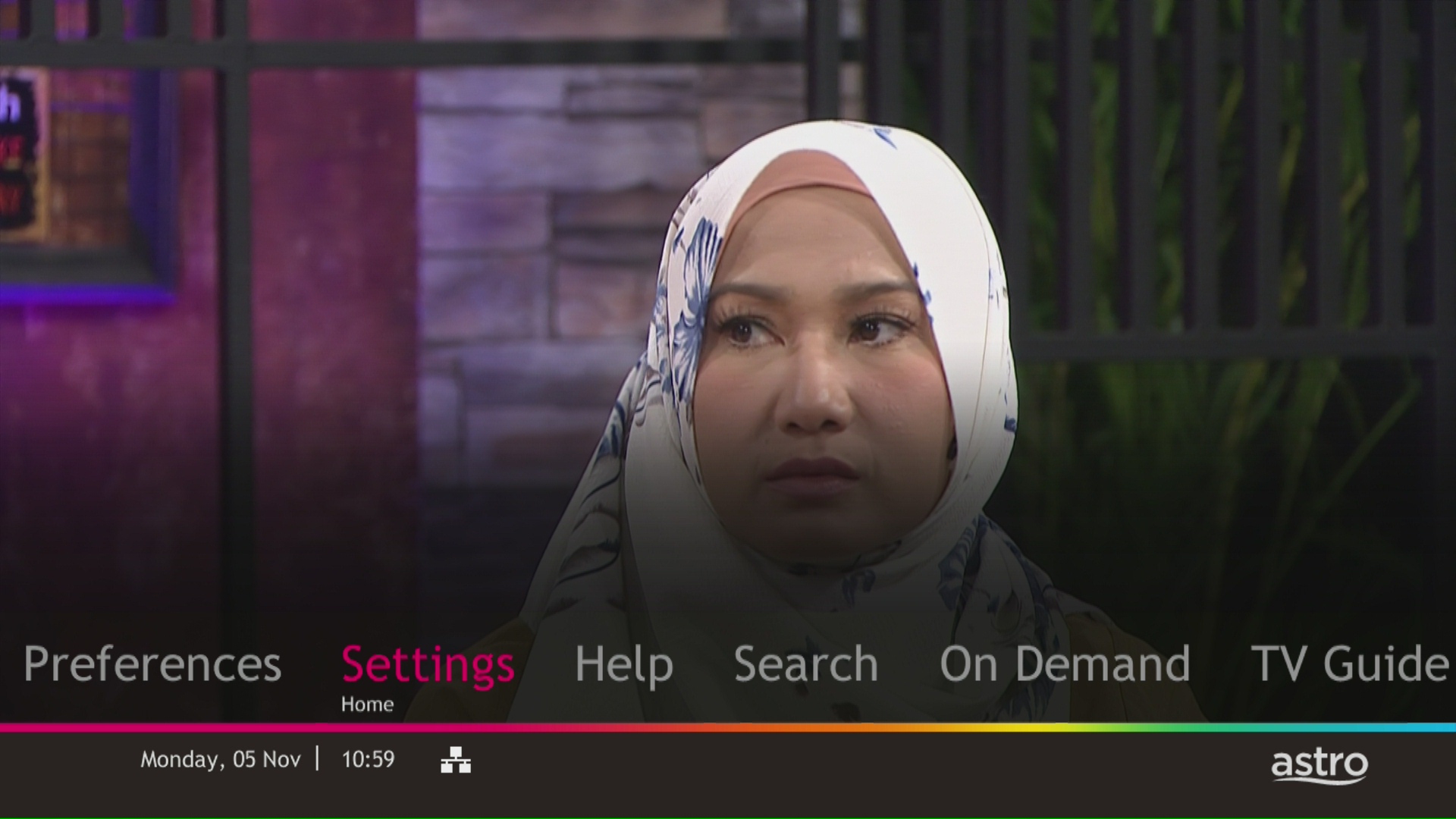
LANGKAH 3
Pergi ke Paparan dan tekan "OK".
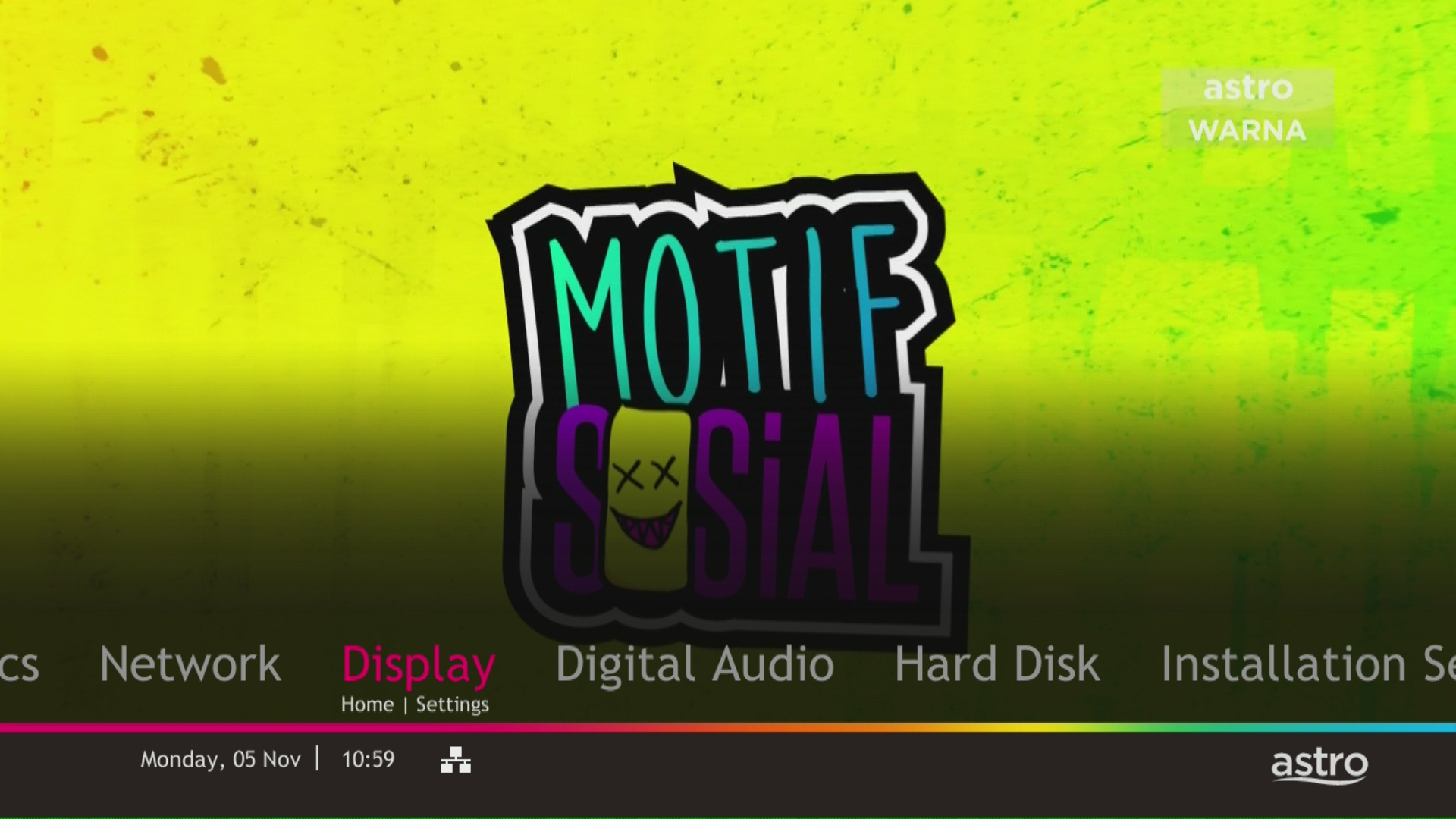
LANGKAH 4
Pergi ke Tetapan TV dan tekan "OK".

LANGKAH 5
Pergi ke Penukaran untuk Input Video 4:3, pilih pilihan yang anda mahu dan tekan “OK”.

LANGKAH 6
Pilih Ya, teruskan dan tekan "OK" untuk mengesahkan perubahan.
Sebaliknya, pilih Tidak, pergi semula untuk batalkan.

Langkah 1:
Taip ASTRO<jarak>BAL<jarak>No. Akaun Astro 10-Digit
Contoh: ASTRO BAL 08XXXXXXXX
Langkah 2:
Hantar SMS ke 66688
*Caj standard dan Terma & Syarat pembekal perkhidmatan telekomunikasi dikenakan
Ketik tab 'Kandungan' pada bar navigasi. Pilih 'Saluran' dan saluran diminati dan anda boleh melihat program terjadual untuk hari itu. Untuk beralih antara hari, pilih satu saluran dan ketik pada hari tertentu (Cth. Isnin, Selasa, Rabu). Anda juga boleh melihat waktu rancangan hari itu dan sehingga enam hari berikutnya.

E-mel Astro GO anda akan dihantar kepada anda dalam masa sejam selepas pembayaran. Sila klik pautan yang disediakan untuk menetapkan kata laluan anda dan memuat turun aplikasi Astro GO pada peranti anda dengan mengklik di sini (Google Play Store) atau di sini (iOS App Store). Jika anda ingin menstrimnya terus melalui komputer atau komputer riba anda, Astro GO juga boleh didapati di astrogo.astro.com.my. Log masuk dengan ID Astro anda dan mulakan penstriman!
LANGKAH 1
Semak versi perisian semasa pada dekoder anda.
Jika versi perisian dikemas kini (Rujuk Jadual 1), teruskan ke LANGKAH 2.
Jika versi perisian berbeza daripada Jadual 1, klik di sini untuk panduan Kemaskini Perisian.
Setelah perisian dikemas kini, semak semula saluran yang terjejas.
Jika isu berterusan, teruskan ke LANGKAH 2.
LANGKAH 2
Jalankan Ujian Satelit Frekuensi.
Klik di sini untuk panduan.
Jika dCSS Scan Entrypoint Success, sila hantar laporan di sini.
Panduan menghantar laporan:
Pada Feedback Type pilih "I have missing channel".
Sila nyatakan jika anda bersetuju untuk kontrak semula selama 12 bulan (lawatan teknikal adalah PERCUMA) atau lawatan berbayar (RM65).
Anda akan menerima butiran janji temu melalui SMS dalam masa 48 jam.

Jika dCSS Scan Entrypoint Fail, teruskan ke LANGKAH 3.

LANGKAH 3
Teruskan dengan Kemaskini Satelit Frekuensi.
Klik di sini untuk panduan.
Setelah selesai, semak semula saluran yang terjejas.
Jika isu berterusan, sila hantar laporan di sini.
Panduan menghantar laporan:
Pada Feedback Type pilih "I have Astro service related question/request" dan Sub Category sebagai "Technical Interruption".
Sila nyatakan jika anda bersetuju untuk kontrak semula selama 12 bulan (lawatan teknikal adalah PERCUMA) atau lawatan berbayar (RM65).
Anda akan menerima butiran janji temu melalui SMS dalam masa 48 jam.
Untuk permintaan pemindahan, anda boleh memilih untuk:
1. Layan diri dengan log masuk ke My Astro app dan ikuti langkah di bawah:
Langkah 1: Dari Akaun, pilih Alamat pemasangan dalam Langganan.
Langkah 2: Klik "Relokasi".
Langkah 3: Sah identiti anda melalui OTP.
Langkah 4: Sahkan Alamat, tiket sokongan akan dicipta.
2. Serahkan maklum balas anda melalui pautan di bawah: https://support.astro.com.my/feedback-form
Langkah 1: Pilih Jenis Maklum Balas.
Langkah 2: Isi borang dan klik "Serah" tiket sokongan.
- Kad Kredit atau Debit
- Visa
- Mastercard
- Maybank2U - Bayar menggunakan akaun Maybank2U anda
- FPX - Bayar menggunakan mana-mana akaun bank tempatan melalui FPX
- E-Wallet - Touch 'n Go
· Bill
· Log masuk ke Astro Self-Service anda (lokasi)
Untuk melayakkan diri anda menikmati ganjaran ini, anda perlu mendaftar terlebih dahulu sebagai pelanggan aktif perkhidmatan TV berbayar Astro dengan memiliki Astro ID yang sah.
Pelanggan aktif Astro adalah merujuk kepada pelanggan perkhidmatan kami, dimana akaun aktif semasa anda tidak mempunyai sebarang bayaran tertunggak yang perlu dibayar dan tidak melanggar sebarang perjanjian semasa tempoh langganan atau memberikan sebarang arahan untuk menamatkan langganan perkhidmatan bersamakami.
Setiap akaun yang anda langgani berhak untuk mendapatkan satu (1) status peringkat berdasarkan jangka masa kad pintar aktif anda.
Untuk pelanggan yang mahukan invois cukai fizikal dicetak semula, kadar bayaran rata sebanyak RM10.00 akan dikenakan, sebagai proses yang telah dilaksanakan sejak 2015.
Bermula 1 April 2024, tawaran kandungan Cina Astro pada Primary & Family Pek kami kini lebih besar berbanding sebelum ini dengan penambahan sehingga 10 saluran yang menampilkan drama masa perdana China, variasi dan program hal ehwal semasa serta pilihan filem dan rancangan muzikal yang hebat . Ini ialah saluran yang tersedia dalam Pek Primary & Family tanpa kos tambahan:
Yes. Astro customers will soon be able to enjoy seamless access to Netflix on their connected Ultra and Ulti Boxes. Look out for more details then! Register your interest via https://astro.com.my/Netflix
Oleh kerana pelanggan kami layak mendapat pengalaman hiburan yang terbaik, Astro memperbaharui semula rancangan dan pakej untuk menawarkan lebih pilihan, nilai, fleksibiliti, dan pengalaman yang lebih baik dalam dunia penstriman sebagai sebahagian daripada pengalaman Astro baharu.
Pek Astro baharu direka untuk pelanggan dalam dunia penstriman dan rangkaian dunia, di mana mereka boleh menstrim semua rancangan yang mereka minati pada Ultra Box dan Ulti Box. Kini pelanggan boleh menikmati semua rancangan kesukaan mereka di Astro, daripada perkhidmatan penstriman global seperti Netflix, Disney+ Hotstar, HBO GO, iQIYI, TVBAnywhere+ juga semua rancangan utama Astro dan siaran langsung sukan dalam satu tempat, pada skrin besar. Pakej baharu kami menawarkan nilai yang tiada bandingnya, pelbagai rancangan dan keseronokan terhebat semuanya lebih baik dengan sambungan Astro Broadband kami.
Pengguna boleh mengakses semua Apl penstriman mereka dengan mudah seperti Netflix, Disney+ Hotstar, Viu dll dengan mengklik butang "APPS" pada alat kawalan jauh mereka. Selepas mengklik butang ini, mereka akan dibawa ke rel Apps di bawah halaman utama.
Tidak, jika anda sudah mempunyai Ulti Box, anda tidak perlu menukar kotak untuk menikmati pek-pek baharu. Tapi, jika anda mahu mengakses rancangan UHD 4K, anda boleh naik taraf kepada Ultra Box. Caj pemasangan dan pengaktifan akan dikenakan bergantung pada pilihan pakej anda.
Kami telah mempertimbang maklum balas pelanggan apabila memperkenalkan pek-pek baharu ini.
Kami sedar bahawa pelanggan berminat membeli saluran pilihan secara berasingan, tapi gabungan saluran membolehkan kami menawarkan rancangan pada harga berpatutan kepada semua pelanggan kami.
Selain Pek Astro Baharu yang menawarkan nilai hebat, pelanggan boleh membeli saluran atau pek terpilih sebagai sebagai rancangan tambahan seperti Pek Korean, Pek Horror dan sebagainya.
Untuk pelanggan yang menggunakan kekerapan berlainan, caj RM10.00 dikenakan untuk setiap bil yang dijana.
STEP 1
Press any button on your Astro remote.
INDICATOR: LED blinking 3 times / NO LED blink
SOLUTION: Replace new battery

STEP 2
Check if you can change channel using your Astro remote control.
If issue remain after the battery replacement, try changing the channel manually directly from box front panel (If any).
If it's working, you might need to replace your Astro remote.
This might be due to a faulty Astro remote.
You may purchase it directly from Astro Exclusive Partners.

If confirm no issue with remote control, please refer to Decoder Hang at Channel troubleshooting steps here.
Mulai 9 November 2021, anda perlu melanggan pakej-pakej baharu sekiranya ingin membuat tambahan Multiroom pada langganan anda. Caj langganan minimum RM100 diperlukan bagi pakej baharu langganan utama anda.
Hal ini untuk memastikan para pelanggan kami mendapat perhatian dan perkhidmatan terbaik bagi pakej-pakej baharu kami. Terima kasih kerana memahami.
Mulai 9 Jun 2023, Viu Premium akan ditambah menjadisebahagian pilihan daripada pek Asian Favourites serta Chinese, Indian dan IndonesianFavourites . Pelanggan Pek Entertainment, Entertainment Plus, Premium 2,Premium 3 dan Platinum akan dapat memilih Viu Premium sebagai pek pilihan AsianFavourites mereka dan menstrim aplikasinya secara PERCUMA. Sementara pelangganpada Pek TV lain boleh membeli Viu Premium sebagai tambahan kepada langgananmereka pada harga serendah RM8.40/bulan (RRP: RM17.90). Selepas berjayamenambahkan Viu Premium pada langganan anda, semua pelanggan Ultra dan Ulti Boxboleh mengakses aplikasi pada Astro Box, www.viu.com dan aplikasi mudah alihViu untuk menikmati semua KDrama terbaik, hits tempatan popular, rancangan Thaiserta Indonesia popular dan banyak lagi! Untuk maklumat lanjut dan kemas kinimengenai Viu, sila layari: www.astro.com.my/Viu .
.
LANGKAH 1
Pada alat kawalan jauh anda, tekan butang "HOME" dan menu laman utama akan dipaparkan di bahagian atas skrin anda.

LANGKAH 2
Pergi ke Settings.

LANGKAH 3
Pergi ke Standby Mode dan tekan “OK”.

LANGKAH 4
Pergi ke pilihan anda dan tekan “OK”.

LANGKAH 5
Pergi ke Save dan tekan "OK" untuk mengesahkan pilihan anda.

Anda akan diberitahu 30 hari sebelum tarikh tamat pembaharuan langganan dan boleh memilih untuk membatalkan pembaharuan automatik sekurang-kurangnya (2) hari sebelum tarikh pembaharuan secara automatik.
Jika anda memilih pembaharuan secara automatik untuk Disney+ Hotstar, sila hubungi Pusat Hubungan Pelanggan kami di 03 9543 3838 dan bercakap dengan eksekutif khidmat pelanggan kami untuk menukar pakej mengikut citarasa anda sekurang-kurangnya dua (2) hari sebelum tarikh pembaharuan secara automatik. Anda juga boleh WhatsApp kami di 03 9543 3838 dan taip DH Help untuk bantuan lanjut.
1. Return your device to us via Arranged Pick-up:
Step 1: Please call Astro's Contact Centre at 03-9543 3838 to schedule an arranged pick-up by one of our courier partners.
Step 2: Just sit back and relax! A courier agent will come to your doorstep to retrieve the devices.


Pilihan 1
Sambungan di Modem

Sambungan di Router


3. Pastikan kabel LAN bersambung dengan betul dari router (Port 1-4 - port LAN) ke PC/ Komputer Riba.
4. Sekiranya anda menukar kata laluan dalam portal Selfcare Time, sila tukar konfigurasi router diikuti dengan kata laluan baharu dalam Selfcare, tetapi jika anda tidak membuat sebarang perubahan, sila ke Langkah 5.
5. Jika masalah masih berterusan, hantar borang maklum balas anda dan lampirkan gambar/ video status lampu modem anda untuk bantuan lanjut.
Pilihan 2/ Pilihan 3
Sambungan di Modem
Sambungan di Router

5. Pastikan kedua-dua kabel pada Modem (LAN Port 4 / LAN Port 3 untuk dekoder kedua) dan Dekoder Astro (Port Rangkaian) dimasukkan dengan betul.


6. Hidupkan semula modem dan router. Sila tunggu selama 2 minit untuk menstabilkan peranti selepas dihidupkan semula.
7. Jika masalah masih berterusan, hantar borang maklum balas anda dan lampirkan gambar/video status lampu modem anda untuk bantuan lanjut.
Pilihan 4
1. Pastikan Modem/Router disambungkan dengan ketat kepada soket kuasa.

2. Cuba sambungkan plug kepada soket atau sumber kuasa yang berlainan. Langkah ini untuk memeriksa sama ada soket asal rosak yang menyebabkan isu ini.
3. Jika masalah berterusan, sila hantar borang maklum balas anda untuk bantuan lanjut.
Pilihan 5
1. Sila pastikan kabel LAN disambungkan secara langsung kepada port modem LAN 1.
2. Sila gunakan port LAN yang berlainan jika port LAN 1 masih dimatikan / tidak berfungsi.
3. Jika masalah berterusan, sila hantar borang maklum balas anda untuk bantuan lanjut.
Astro is an official distributor of Disney+ Hotstar, the dedicated streaming home for global, and Malaysian hits. Astro customers can now subscribe to Disney+ Hotstar through the new, bigger and more diverse Packs, i.e.: Movies, Premium 1, Premium 3 or Platinum Pack. The streaming service brings together blockbuster movies from Hollywood to Hallyu and award-winning content from Disney, Marvel, Star Wars, Pixar, National Geographic, FX, 20th Centuary Studios and more including exclusive premieres from leading Malaysian studios. Take your family entertainment to the next level with Disney+ Originals like I am Groot, Prey, Baymax, Obi-Wan Kenobi, She-Hulk, IN THE SOOP: Friendcation and more - with the convenience of one monthly bill for all your entertainment needs.
Movies Pack, Premium 1, Premium 3 and Platinum customers as well as customers on the Starter Plus Pack, Value Plus Pack, and Disney+ Hotstar (3-months Pass) can enjoy Disney+ Hotstar on Astro.
Bagi pelanggan yang mempunyai kelajuan pendaftaran 50Mbps, 100Mbps atau 500Mbps, anda akan dapat menikmati kelajuan dinaik taraf anda sebanyak 100Mbps/500Mbps/800Mbps selama 24 bulan.
LANGKAH 1
Pada alat kawalan jauh anda, tekan butang HOME dan menu utama akan dipaparkan di bahagian atas skrin anda.
LANGKAH 2
Pergi ke Settings.
LANGKAH 3
Navigasi ke Network Settings dan tekan "OK".

LANGKAH 4
Pilih Sambungan Wi-Fi Baharu dan tekan "OK".

LANGKAH 5
Sila tunggu sementara dekoder mengimbas rangkaian Wi-Fi yang tersedia.

LANGKAH 6
Pilih rangkaian Wi-Fi anda dan tekan "OK".

LANGKAH 7
Sila masukkan kata laluan untuk menyambung ke rangkaian anda.

LANGKAH 8
Pergi ke Selesai dan tekan "OK" selepas memasukkan kata laluan.

LANGKAH 9
Sila tunggu sementara dekoder bersambung ke rangkaian.

LANGKAH 10
Sambungan anda berjaya apabila skrin ini terpapar.

Selepas penghentian perkhidmatan Astro Fibre anda, kami akan menghubungi anda melalui nombor telefon bimbit berdaftar anda (sebanyak 3 kali dalam tempoh 3 hari) untuk menjadualkan janji temu pengambilan oleh ejen Astro kami. Kemudian, ejen kami akan datang ke rumah anda, membongkar peranti dan megambilnya.
Nota: Selepas penghentian perkhidmatan, anda dikehendaki mengembalikan peranti Astro Fibre anda kepada Astro. Kegagalan untuk berbuat demikian akan dikenakan caj sebanyak RM200 (Router WiFi), RM500 (Modem Fibre) dan RM200 (Unit WiFi Mesh - jika berkenaan) untuk setiap unit. Semua harga yang dinyatakan tidak termasuk cukai kerajaan.
LANGKAH 1
Tekan butang HOME pada alat kawalan jauh Astro dan Halaman Utama akan dipaparkan pada skrin TV anda. 
LANGKAH 2
Pergi ke SETTINGS.
LANGKAH 3
Pergi ke "Profile Selection on Startup" dan tekan "OK".
LANGKAH 4
Buat pilihan Profile yang dikehendaki dan tekan "OK".
LANGKAH 5
Pergi ke "Save" dan tekan "OK".
Tiada perubahan pada akaun anda. Pembayaran yang lebih awal sebanyak 5 hari akan memastikan transaksi anda dapat diproses tepat pada masanya dan pengalaman menonton anda tidak akan terganggu sebelum bil untuk bulan berikutnya dijana.
Customers who subscribe to the Movies, Premium 1, Premium 3 or Platinum Pack will be able to access Disney+ Hotstar immediately and start streaming all their favourite Global, Regional and Malaysian hits upon activation.
Pelanggan biasa (DTH) boleh menonton Astro tanpa sambungan Internet. Jika anda telah memilih pilihan tetapan Plug & Play, kelajuan minimum 10 Mbps/peranti diperlukan untuk menikmati pengalaman tontonan HD yang bagus pada Ultra/Ulti Box dan 30Mbps/peranti untuk tontonan 4K UHD pada Ultra Box. Bagaimanapun, jika anda memilih pilihan Biasa (DTH), kelajuan Internet di atas disarankan untuk anda menikmati pengalaman tontonan yang bagus untuk perkhidmatan On Demand dan Astro Cloud.
Yes, you are entitled to a free Ultra/Ulti box with free standard installation upon signing up Astro Fibre with a new 24-month contract.
Semua Astro box dan Kad Pintar/Kad SIM adalah hak milik Astro dan mengikut Terma & Syarat semasa kami, pelanggan dikehendaki memulangkannya selepas perkhidmatan Astro ditamatkan.
Selepas menghantar permohonan anda, anda akan menerima notifikasi SMS untuk melengkapkan pengesahan dalam masa 3 hari.
Selepas menghantar pesanan, Plug & Play Box dan kad SIM Astro akan dikurier secara berasingan ke alamat perkhidmatan anda. Tarikh penghantaran dengan nombor penjejakan akan dimaklumkan melalui SMS.
Plug & Play Box dan kad SIM Astro sepatutnya tiba dalam masa 3 hari bekerja selepas penyerahan pesanan anda. Anda boleh memasang sendiri kotak anda dengan mengikuti panduan di sini.
Pastikan bahawa:
Jika poin-poin di atas telah dipenuhi, anda boleh cuba penyelesaian pantas di bawah:


Pilihan 1
1. Sila matikan semua peranti (Modem dan Router). Dengan menghidupkan semula modem, anda boleh melupuskan proses terlebih beban dalam modem yang boleh menjejaskan prestasinya.
2. Pastikan kedua-dua kabel pada Modem (LAN Port 1) dan Router (Port Internet) disambungkan dengan betul.
Sambungan di modem

Sambungan di Router


3. Pastikan kabel LAN bersambung dengan betul dari router (Port 1-4 - port LAN) ke PC/Komputer Riba.
4. Kalau anda menukar kata laluan dalam portal Selfcare Time, sila tukar konfigurasi router diikuti dengan kata laluan baharu dalam Selfcare, tetapi jika anda tidak membuat sebarang perubahan, sila ke Langkah 5.
5. Jika masalah masih berterusan, hantar borang maklum balas anda dan lampirkan gambar/video status lampu modem anda untuk bantuan lanjut.
Pilihan 2 / Pilihan 3
1. Sila matikan semua peranti (Modem dan Router). Dengan menghidupkan semula modem, anda boleh melupuskan proses terlebih beban dalam modem yang boleh menjejaskan prestasinya.
2. Keluarkan kabel gentian optik secara perlahan-lahan dan tiup / lap hujung kabel gentian. Ini untuk membersihkan kabel bagi mengelakkan sebarang gangguan.
3. Sila masukkan semula kabel gentian ke dalam port gentian di bahagian belakang modem.
4. Pastikan kedua-dua kabel pada Modem (LAN Port 1) dan Router (Port Internet) disambungkan dengan betul.
Sambungan di Modem

Sambungan di Router
5. Pastikan kedua-dua kabel pada Modem (Port 4 LAN / Port 3 LAN untuk dekoder kedua) dan Dekoder Astro (Port Rangkaian) dimasukkan dengan betul.

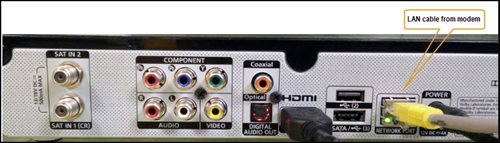
6. Hidupkan semula modem dan router. Sila tunggu selama 2 minit untuk menstabilkan peranti selepas dihidupkan semula.
7. Jika masalah masih berterusan, hantar borang maklum balas anda dan lampirkan gambar/video status lampu modem anda untuk bantuan lanjut.
Pilihan 4
1. Pastikan Modem/Router disambungkan dengan ketat kepada soket.

2. Cuba gunakan soket kuasa / sumber kuasa lain untuk menyingkirkan soket kuasa/sumber kuasa rosak yang mungkin menyebabkan isu ini.
3. Jika masalah berterusan, sila hantar borang maklum balas anda untuk bantuan lanjut.
Pilihan 5
1. Sila pastikan kabel LAN disambungkan kepada port modem LAN 1.
2. Sila gunakan port LAN yang berlainan jika port LAN 1 masih dimatikan / tidak berfungsi.
3. Jika masalah berterusan, sila hantar borang maklum balas anda untuk bantuan lanjut.
Band Steering ialah fungsi yang dimiliki oleh router Wifi (Huawei K562E) kami yang menyambungkan peranti kepada Wifinya secara pintar kepada jalur frekuensi terbaik sedia ada berdasarkan penggunaan, kelajuan dan liputan dengan menggunakan hanya satu SSID yang sama untuk kedua-dua jalur 2.4GHz dan 5GHz.
Anda boleh menambah akaun Netflix baharu kepada bil anda melalui CH 741 atau klik butang Netflix pada alat kawalan jauh. Sila masukkan alamat e-mel yang anda ingin gunakan bagi langganan Netflix dan pastikan Billing Partner ialah Astro.
Sekiranya anda ingin memindahkan Akaun Netflix sedia ada anda untuk dicaj di bawah bil Astro, sila ikuti langkah berikut:
Jika anda cuba untuk melawati laman web tetapi ia tidak berjaya dibuka berbanding laman web lain, mungkin terdapat pelbagai sebab. Jika laman itu sendiri tidak berfungsi, anda tidak boleh buat apa-apa selain menunggu.
Jika anda boleh memuatkan laman pada komputer atau peranti lain (pastikan anda cuba cara sambungan yang berbeza ke Internet), mungkin terdapat masalah dengan komputer atau rangkaian anda.
Terdapat beberapa cara pembaikan yang pantas. Ianya akan membantu menyelesaikan kebanyakan masalah tetapi memerlukan penglibatan anda.
Ujian kelajuan ialah perkhidmatan yang memberikan analisis percuma bagi parameter capaian Internet, seperti kadar data sambungan.
Ujian Ping menunjukkan tempoh yang diperlukan untuk paket sampai kepada hos.
Ujian Traceroute mengesan laluan paket ke hos destinasi daripada server kami.
Jika anda lupa nama pengguna atau kata laluan, anda boleh ikuti langkah-langkah di bawah:
Tidak, aplikasi Astro Fibre tidak membenarkan pengurusan akaun. Tetapi,anda boleh memuat turun aplikasi “MyAstro” di peranti anda untuk menguruskan akaun anda dengan cepat dan mudah.
Sila pastikan anda menggunakan ID yang betul untuk penyerahan eKYC.
Untuk rakyat Malaysia:
1. Sila pastikan anda menggunakan MyKad atau MyTentera.
2. Ambil gambar depan dan belakang ID anda.
3. Pastikan tiada silau apabila mengambil foto.
4. Pastikan untuk mengambil gambar di dalam bilik yang terang untuk mendapatkan kualiti gambar yang tertinggi.
5. Tolong jangan tutup ID anda apabila mengambil gambar kerana ia mungkin menjejaskan ketepatan 'OCR Optical Character Recognition'.
Untuk Penduduk Tetap Malaysia dan Warganegara Lain:
1. Sila gunakan Pasport sahaja.
2. Sila ambil keseluruhan gambar pasport anda, yang mengandungi maklumat peribadi anda padanya dan tandatangan anda.
3. Pastikan tiada silau apabila mengambil foto.
4. Tolong jangan tutup ID anda apabila anda mengambil gambar, kerana ia boleh menjejaskan ketepatan 'OCR Optical Character Recognition'.
Peranti Mesh Wi-fi boleh didapati sebagai langganan tambahan daripada RM10/bulan merentas semua kelajuan Astro Fibre. Anda boleh melanggan hingga maksimum 5 unit Mesh Wi-fi untuk setiap langganan Astro. Anda juga boleh menghubungi Pusat Hubungan Astro (03 - 9543 1543) untuk melanggan kepada Mesh Wi-fi.

Secara default, ciri band steering telah dinyahaktifkan. Ikuti langkah-langkah ini untuk mengaktifkannya.
Nota: "Band Steering" adalah Gabungan Dwijalur (Dual-band Combination) dalam antara sempadan web router.

Log masuk dengan nama pengguna (username) dan Kata laluan (password) anda jika anda telah menukar tetapan log masuk router. Jika anda belum menukarnya, log masuk router anda adalah seperti di bawah.
Nama pengguna (username) : user
Kata laluan (password) : user
4. Selepas anda berjaya log masuk, halaman tetapan router berasaskan web akan muncul.

5. Pada bahagian atas halaman, klik Wi-Fi untuk konfigurasi parameter Wi-Fi.

6. Klik pada butang Gabungan Dwijalur (Dual-band Combination) untuk menyahaktifkan Band Steering.

7. Mesej "pop-up" akan muncul menunjukkan "Rangkaian peranti mungkin diputuskan apabila Gabungan Dwijalur (Dual-band Combination) diaktifkan." Klik "OK" untuk teruskan

8. Tetapkan nama Wi-Fi (Wi-Fi Name) dan Kata laluan Wi-Fi (Wi-Fi Password) berdasarkan pilihan anda. Kemudian klik "Mohon" (Apply) untuk perubahan berlaku.
Please reconnect to the new Wi-Fi name with the new password once completed.

Please note that charges will be on a monthly basis (RM18.30/month) and this subscription is subject to a 3-months contract.
Sila rujuk Soalan Lazim untuk maklumat lanjut, atau klik di di sini untuk mengetahui lebih lanjut dan mendaftar untuk Ulti Box. Secara alternatif, anda boleh membuat panggilan di 03-7481 8000 untuk menghubungi wakil Astro.
Tidak, Ultra Box hanya tersedia untuk Entertainment Pack ke atas sahaja.
Jika anda memilih untuk pasang sendiri Plug & Play Box, tiada yuran pemasangan akan dikenakan. Walau bagaimanapun yuran pengaktifan akan dikenakan (sila rujuk kepada jadual di bawah):

Jika anda memilih untuk memanggil pemasang untuk memasangkan Plug & Play Box, maka bayaran pemasangan juga akan dikenakan.

