
Perkhidmatan TV satelit percuma dari Astro. Nikmati hiburan, berita, pembelajaran, maklumat dan banyak lagi.

Gambar untuk ilustrasi sahaja.
Nikmati percuma ke 15+ saluran TV & 10+ saluran radio.
* Tertakluk kepada terma dan syarat Astro.


Langkah-1 |
Langkah-2 |
Langkah-3 |
Pilih pakej & mendaftar dalam talian. |
Duduk kembali & tunggu pemasangan. |
Nikmati Astro / Broadband baru anda! |
Perkhidmatan TV satelit percuma dari Astro. Nikmati hiburan, berita, pembelajaran, maklumat dan banyak lagi.
Gambar untuk ilustrasi sahaja.
Dekoder baru sahaja tanpa piring satelit & kabel. Anda mesti ada piring satelit Astro/Njoi dan kabel terpasang dan berfungsi baik.
Termasuk pemasangan.
Dekoder baru lengkap dengan piring satelit & kabel.
Termasuk pemasangan.
Mendaftar untuk
| Njoi Astro UniFi Maxis |
Cari jawapan anda di sini.
Kami menyediakan perkhidmatan untuk mendaftar Astro dan Broadband untuk anda.
Anda boleh mengelakkan memandu dan beratur di kaunter jualan. Kami adalah peniaga yang boleh memproseskan pendaftaran anda dalam talian.
Anda tidak akan dicaj untuk mendaftar di sini. Tidak ada maklumat kad kredit yang diperlukan. Caj adalah sama seperti yang anda mendaftar di kaunter jualan.
Yang pertama, anda boleh mendaftar dalam talian di sini, kami akan menghubungi anda dengan segera semasa waktu perniagaan. WhatsApp / E-mel / Fax salinan fotokopi IC (untuk warganegara Malaysia) / Pasport (untuk orang asing) kepada kami. Apabila kami menerima semua maklumat, kami akan memproses pendaftaran anda segera.
Sebaik sahaja kami menerima pendaftaran anda dengan maklumat lengkap, kami akan memproses permohonan anda dengan segera pada waktu perniagaan. Kontraktor dari pembekal perkhidmatan kemudian akan menghubungi anda untuk pelantikan pemasangan setelah permohonan anda diluluskan.
Nikmati penjimatan yang lebih besar dan pembayaran bil tanpa gangguan dalam satu bil untuk Astro dan Broadband. Anda dapat menikmati Astro dan Broadband dengan harga potongan setiap bulan sepanjang tempoh kontrak 24 bulan.
Astro menawarkan pelbagai pakej TV termasuk Hiburan, Sukan, Filem dan Kanak-kanak. Anda boleh memilih pakej yang sesuai dengan pilihan tontonan anda serta menambah aplikasi penstriman pilihan jika tersedia.
Ya, anda boleh melanggan pakej TV Astro tanpa menggabungkan broadband. Namun, menggabungkan TV Astro dengan Fibre Broadband boleh memberikan penjimatan bulanan yang lebih baik serta kemudahan satu bil sahaja.
Untuk isi rumah kecil dengan penggunaan penstriman dan pelayaran ringan, 100Mbps biasanya mencukupi. Keluarga besar, pemain permainan dalam talian atau pengguna penstriman berat mungkin mendapat manfaat daripada pelan 500Mbps atau 1Gbps untuk prestasi lebih lancar pada pelbagai peranti.
Kebanyakan pelan TV dan Fibre broadband Astro disertakan dengan kontrak 24 bulan. Caj penamatan awal mungkin dikenakan sekiranya pembatalan dibuat sebelum tamat tempoh kontrak.
Ya, anda boleh menaik taraf pakej TV atau kelajuan broadband pada bila-bila masa, tertakluk kepada kelayakan dan liputan kawasan. Tempoh kontrak baharu mungkin dikenakan bergantung kepada naik taraf tersebut.
Bil bulanan anda akan dikeluarkan terus oleh Astro. Anda boleh menerimanya melalui emel atau mengaksesnya melalui akaun Astro anda. Pelanggan pakej gabungan akan menerima satu bil gabungan untuk perkhidmatan TV dan broadband.
Kaedah pembayaran termasuk perbankan dalam talian, debit automatik, kad kredit atau saluran pembayaran lain yang diluluskan oleh Astro. Pasukan kami boleh membantu anda semasa proses pendaftaran.
Jika anda mengalami gangguan perkhidmatan, anda boleh menghubungi khidmat pelanggan Astro untuk bantuan teknikal. Dalam kebanyakan kes, masalah boleh diselesaikan dari jauh atau juruteknik akan dijadualkan jika perlu.
Ya, pemindahan tertakluk kepada ketersediaan perkhidmatan di alamat baharu anda. Caj pemindahan dan pelarasan kontrak mungkin dikenakan bergantung kepada pelan anda.
Tidak, anda tidak memerlukan kad kredit untuk menghantar permohonan. Pengaturan pembayaran akan dibuat terus dengan Astro selepas perkhidmatan anda diluluskan.
Pakej TV Astro terpilih membenarkan tambahan pilihan seperti perkhidmatan penstriman bergantung kepada promosi semasa dan ketersediaan. Caj bulanan tambahan mungkin dikenakan.
Ya, router WiFi biasanya disediakan semasa pemasangan fibre. Model router mungkin berbeza bergantung kepada pelan kelajuan broadband yang dipilih.
Ya, kami akan menyemak liputan perkhidmatan di alamat anda sebelum meneruskan permohonan untuk memastikan broadband tersedia di kawasan anda.
Bagi warganegara Malaysia, sila sediakan salinan MyKad anda. Bagi warga asing, sila sediakan salinan pasport semasa menghantar permohonan broadband.
Selepas permohonan anda diluluskan, penyedia perkhidmatan biasanya akan menghubungi anda dalam tempoh 2 hingga 7 hari bekerja untuk menetapkan janji temu pemasangan broadband.
Kebanyakan pelan Astro Broadband disertakan dengan kontrak 24 bulan bermula dari tarikh pemasangan. Jika anda berpindah, kontrak 24 bulan baharu mungkin dikenakan di alamat baharu.
Ya, anda boleh memindahkan perkhidmatan broadband tertakluk kepada ketersediaan perkhidmatan di alamat baharu. Kontrak anda mungkin diperbaharui untuk 24 bulan lagi bermula dari tarikh pemasangan baharu.
Ya, anda boleh memohon untuk memindahkan peranti broadband di dalam rumah. Caj pemasangan bukan standard mungkin dikenakan dan perlu dibayar terus kepada pemasang selepas penilaian dibuat.
Ya, anda boleh bertukar ke Astro Broadband. Untuk mengelakkan gangguan perkhidmatan, disarankan untuk mengaktifkan perkhidmatan baharu sebelum menamatkan kontrak broadband sedia ada.
Pemasangan standard mungkin percuma semasa tempoh promosi, namun pemasangan bukan standard (contohnya pemindahan peranti atau pendawaian kompleks) mungkin dikenakan caj tambahan yang perlu dibayar terus kepada pemasang.
LANGKAH 1
Tekan butang Home pada alat kawalan jauh Astro dan Menu Utama akan dipaparkan pada skrin TV anda. 
LANGKAH 2
Pergi ke Profile.
LANGKAH 3
Skrin Pemilihan Profil akan dipaparkan.
LANGKAH 4
Pergi ke Edit Profil.
LANGKAH 5
Pilih profil untuk diedit.
LANGKAH 6
Pergi ke Nama.
LANGKAH 7
Masukkan nama profil baharu anda, pergi ke DONE dan tekan "OK".
LANGKAH 8
Nama profil baharu anda akan dipaparkan di Skrin Pemilihan Profil.
When playing content from the Video On Demand library, a 15-second or 30-second video advertisement(s) will be shown before the On Demand programme starts. All advertisements will display a countdown to indicate the time remaining on the advertisement(s) and will not be skippable.
To find out more information on Astro GO advertising, please click here.
Akses anda ke Astro GO akan bergantung pada pek langganan yang anda langgan. Tidak semua rancangan/saluran boleh didapati di Astro GO kerana bergantung pada hak kontrak dengan garis panduan khusus tentang kelayakan rancangan/saluran ini. Kami terus bekerja keras untuk menjadikan lebih banyak rancangan boleh didapati pada Astro GO.
Anda boleh menavigasi di sekitar menu pada bar sisi pada aplikasi Astro GO, atau bar atas pada versi web Astro GO untuk mencari rancangan yang tersedia.


Panduan Menu
Pada masa kini, tiada rebat disediakan apabila anda daftar untuk Ultra Plug & Play Box.
Tidak. Astro GO merupakan manfaat PERCUMA eksklusif untuk pelanggan dengan langganan Astro. Sekiranya anda tidak mempunyai akaun langganan Astro, sila lawati astro.com.my untuk mengetahui lebih lanjut.
Ya, pelanggan yang akaunnya digantung tetapi disambung semula dalam tempoh 24 bulan dari tarikh mula tempoh tawaran mereka masih boleh menikmati peningkatan kelajuan internet apabila perkhidmatan disambung semula. Bagaimanapun, tempoh tawaran naik taraf kelajuan tidak akan dilanjutkan walaupun dalam tempoh penggantungan.
Malangnya, pelanggan yang akaunnya digantung tetapi disambung semula selepas 24 bulan dari tarikh mula tempoh tawaran mereka tidak akan dapat menerima peningkatan kelajuan percuma
Sila pastikan anda telah melanggan kepada perkhidmatan rakaman PVR.
Jika anda melanggan kepada perkhidmatan rakaman PVR, sila ikuti langkah-langkah di bawah.
Mari kita periksa sambungan cakera keras anda.
LANGKAH 1
Pada alat kawalan jauh, tekan butang "HOME" dan menu laman utama akan dipaparkan di bahagian bawah skrin anda.

LANGKAH 2
Pergi ke TETAPAN dan tekan "OK".

LANGKAH 3
Pergi ke STB Diagnostic dan tekan "OK".

LANGKAH 4
Dari tab "General", lihat Status HDD.

Jika status ialah "Connected", tekan butang merah untuk memulakan semula dekoder anda.
Tunggu sehingga Kotak dihidupkan, kemudian cuba rakam sebarang program.
Jika isu berterusan, sila laporkan isu ini melalui Borang Maklum Balas kami dan lampirkan gambar tab 'General' daripada STB Diagnostics untuk bantuan.
Jika status ialah "Not Connected", sila laporkan Borang Maklum Balas dan lampirkan gambar tab 'General' daripada STB Diagnostics untuk bantuan.
The expiry date is when your current Disney+ Hotstar entitlement ends, except if your Astro subscription is out of contract, in which case this expiry date may not apply to you. For details on your subscription expiry date, please call our Customer Contact Centre or WhatsApp us "DH Help
Dalam susun atur bil baharu, terdapat tiga penunjuk cukai untuk rujukan pelanggan: S1 (8%), S2(6%) dan N (item tidak bercukai). Setiap senarai langganan akan ditanda mengikut kod petunjuk cukai berkenaan:
Mengikut kebiasaan, masalah ini mungkin berlaku apabila peranti tidak dilengkapi dengan keperluan minimum di atas yang menyokong kelajuan Internet yang dilanggan:
Namun, seperti yang dinyatakan di atas, adalah penting untuk mengambil perhatian bahawa walaupun memenuhi keperluan minimum peranti, ia bukan jaminan bahawa peranti yang disambungkan ke WiFi akan dapat mencapai kelajuan Internet langganan yang maksimum disebabkan perkara berikut:
Nota:
Astro dan penyedia perkhidmatannya tidak akan memberikan sebarang jaminan untuk kesesuaian pada peralatan pelanggan (cth., Komputer Peribadi, Buku nota, pencetak) juga tidak memberikan penyelesaian masalah di premis untuk isu perkhidmatan WiFi yang berkaitan dengan peralatan pelanggan.
LANGKAH 1
Semak sambungan internet dengan menjalankan semakan Test Connection.
Rujuk Jalankan Ujian Sambungan.
LANGKAH 2
Semak purata kelajuan berdasarkan keputusan "Test Connection".
a. Melebihi 10Mbps - Sila ke LANGKAH 5
b. Kurang 10Mbps- Sila ke LANGKAH 3
Nota:Kelajuan internet minimum 10 Mbps dari kotak diperlukan untuk mendapatkan sambungan yang stabil.
LANGKAH 3
Semak sambungan ke box sama ada menggunakan Ethernet (LAN kabel) atau Wi-Fi.
a. Sekiranya mengunakan Ethernet (LAN Kabel) - Sila dapatkan bantuan dari ejen kami.
b. Sekiranya mengunakan sambungan Wi-Fi, teruskan ke LANGKAH 4.
LANGKAH 4
Semak lokasi box dan router.
a. i. Jika berdekatan (lingkungan 1.5m) - Cuba sambung box dari router menggunakan kabel LAN.
b. Jika Jauh (Lebih dari 1.5m) / tiada Kabel LAN, teruskan ke LANGKAH 5
LANGKAH 5
"Reboot" router, modem and box. Sekiranya masalah berterusan, sila cuba sekali lagi selepas 30mins - 1 Jam. Sila dapatkan bantuan dari ejen kami sekiranya anda masih menghadapi masalah.
Sila pastikan kelajuan dan status sambungan internet anda menggunakan ujian kelajuan sambungan internet. Sekiranya internet anda berfungsi dengan baik tetapi isu ini masih berlanjutan, sila buat laporan melalui WhatsApp atau Borang Maklum Balas.
Jika anda ingin maklumat lanjut atau memberikan maklum balas, sila log masuk ke halaman sokongan kami melalui support.astro.com.my. Untuk pertanyaan lanjut mengenai Pek Astro, anda boleh menghubungi kami melalui panggilan di 03-7481 1000 (Isnin hingga Jumaat, 9 pagi – 6 petang tidak termasuk cuti umum).
Ya, anda boleh naik taraf kelajuan Internet anda. Tapi, turun taraf kelajuan tidak dibenarkan.
Semua pelanggan Astro yang aktif menggunakan nama pengguna sebagai cara log masuk akan diberi notis melalui e-mel atau SMS dua (2) minggu sebelum perubahan ini berlaku. Sila rujuk langkah-langkah di bawah untuk semak info ada yang telah didaftarkan.
| Langkah 1: layari laman https://id.astro.com.my/ dan Log masuk mengunakan username. | Langkah 2: Di bawah Profil, anda boleh lihat alamat e-mel atau nombor telefon yang berdaftar. |

1. Sila sambungkan komputer atau komputer riba anda kepada router Astro Fibre menggunakan kabel LAN. Kabel LAN anda mesti disambungkan daripada port kuning router Astro Fibre (Mana-mana port yang tersedia).
2. Setelah disambungkan, buka laman sesawang seperti Google Chrome, Internet Explorer, Mozilla Firefox dan lain-lain.
3. Pada bar alamat, taip http://192.168.100.254 dan halaman di bawah akan muncul.

Log masuk menggunakan nama pengguna dan kata laluan anda jika anda telah menukar tetapan log masuk penghala. Jika tidak, log masuk router anda adalah seperti di bawah.
Nama pengguna (Username): user
Kata laluan (Password): user
4. Setelah anda berjaya log masuk, halaman tetapan router berasaskan web akan muncul.

5. Di bahagian atas halaman, klik "More
Deposit RM500 (Maxis) dan RM300 (Allo) perlu dibayar oleh pelanggan baharu (bukan warganegara Malaysia). Bayaran tersebut akan dikembalikan apabila perkhidmatan ditamatkan.
Tiada deposit diperlukan untuk semua pelanggan sedia ada dan pelanggan baharu Astro (warganegara Malaysia).
LANGKAH 1
Pada alat kawalan jauh anda, tekan "¦" butang dan Halaman Saluran akan dipaparkan pada skrin anda.

LANGKAH 2
Pilih saluran yang ingin dikeluarkan dari senarai kegemaran dan tekan "OK".

LANGKAH 3
Pilih "Keluarkan dari Senarai Kegemaran" dan tekan "OK".

LANGKAH 4
Anda telah berjaya mengeluarkan saluran daripada senarai kegemaran apabila skrin ini muncul

Aplikasi My Astro kini tersedia dalam Bahasa Inggeris dan Bahasa Malaysia sahaja.
Bergantung pada perkhidmatan anda, sesetengah peranti mesti dikembalikan mengikut T&S kami, manakala peranti lain perlu dibuang dan dikitar semula di Pusat Pengumpulan E-Waste yang berdaftar di bawah Jabatan Alam Sekitar (JAS). Untuk mengetahui apa yang perlu anda lakukan dengan peranti anda selepas penamatan perkhidmatan, sila klik di sini.
LANGKAH 1
Matikan suis dekoder anda dan pastikan lampu pada adaptor terpadam.

LANGKAH 2
Hidupkan kembali suis dekoder anda dan pastikan lampu adaptor menyala.

LANGKAH 3
Tekan butang "Standby" berulang kali pada alat kawalan jauh sehingga Startup Options tertera pada TV.
STEP 4
Tekan "987" pada alat kawalan jauh.
Advanced Startup Options akan dipaparkan.
STEP 5
Tekan "1" untuk mencetuskan tetapan semula.
STEP 6
Tekan "OK" untuk teruskan.
STEP 7
Selepas tetapan asal dipulihkan, skrin TV akan mula bertukar gelap.
Sila tunggu untuk dekoder menyiapkan tetapan.
STEP 8
Setelah selesai, sila ikut arahan pada paparan skrin tv anda.
Sila rujuk arahan seterusnya untuk menyiapkan Tetapan Semula dekoder.
Klik di sini untuk mengikuti panduan Tetapan Pemasangan Baharu bagi Satellite
Klik di sini untuk mengikuti panduan Tetapan Pemasangan Baharu bagi Plug and Play
Pelanggan dengan kotak HD boleh melanggan pek Astro Serba Baharu tanpa menaik taraf kotak sedia ada. Wajib untuk pelanggan menaik taraf kepada kotak Ultra atau Ulti sekiranya pelanggan memilih untuk berpindah ke pek yang mengandungi OTT.
Nota: OTT adalah merujuk kepada Netflix, D+H atau kedua-duanya sekali.
Ya, jika peranti yang rosak disebabkan kecuaian pelanggan, anda akan dikenakan bayaran penalti untuk setiap peranti:
Buat masa sekarang,anda hanya boleh menambah maksimum lima orang ahli keluarga di dalam aplikasi Astro Fibre. Walaubagaimanapun, harap maklum bahawa kami sedang berusaha untuk membenarkan pengguna menambah lebih ramai ahli keluarga pada masa akan datang.
Sila rujuk di bawah untuk yuran pemasangan dan pengaktifan untuk pelanggan Astro bagi pek baharu.

Kadar diskaun Multiroom akan dikeluarkan selepas pembahagian akaun.
Buat masa ini, perubahan ini terhad kepada bil melalui SMS sahaja. Perkhidmatan SMS lain seperti (tidak terhad kepada) peringatan bil, pemberitahuan pembayaran, SMS promosi atau peringatan temujanji teknikal masih akan dihantar kepada anda jika berkenaan.
Ya, pelanggan mungkin perlu menyediakan dokumen tambahan seperti slip pembayaran bank atau resit pembayaran. Pelanggan akan dimaklumkan oleh Astro sekiranya terdapat sebarang dokumen yang tidak lengkap selepas pengesahan dibuat.
LANGKAH 1
Cuba tukar saluran pada alat kawalan jauh Astro anda. Semak lampu LED pada alat kawalan jauh.
Sekiranya lampu LED berkelip 3 kali atau tidak berkelip, sila ganti bateri dan teruskan ke LANGKAH 2.
Sekiranya LED berkelip sekali, ianya bermaksud alat kawalan jauh berfungsi dengan baik, teruskan ke LANGKAH 3.
LANGKAH 2
Semak sekiranya anda boleh menukar saluran menggunakan alat kawalan jauh. Anda seharusnya sudah tidak mengalami masalah ini sekiranya ia berpunca daripada kehabisan bateri.
Sekiranya masih bermasalah selepas penggantian bateri, teruskan dengan LANGKAH 3.
LANGKAH 3
Anda perlu mengemaskini tetapan box. Rujuk Muat semula tetapan dekoder (Kosongkan NVRAM) - Ultra / Ulti Box.
Jika isu berterusan, sila serahkan isu ini melalui Borang Maklum Balas
Anda boleh ke mana-mana portal Astro yang anda ingin log masuk. Kemudian, anda boleh mencipta Astro ID yang baharu menggunakan alamat e-mel atau nombor telefon bimbit anda. Selepas mencipta Astro ID baharu, sila gunakan Astro ID tersebut untuk log masuk ke platform digital kami di masa akan datang.
Anda perlu mempunyai langganan Astro sebelum boleh melanggan Disney+ Hotstar sebagai perkhidmatan tambahan melalui Astro dan menikmati mana-mana promosi pakej Astro. Untuk menjadi pelanggan Astro, sila klik di sini: astro.com.my untuk menikmati Global and Malaysian Hits dengan tawaran pajek terunggul.
Yes, until 31 August 2022, customers can subscribe to the Movies Pack for only *RM59.99/month or the Platinum Pack for only *RM99.99/month for 6 months as well as the Premium 1 or Premium 3 Pack for only *RM99.99/month for 6 months until 30 October 2022 and be entitled to access Disney+ Hotstar as part of their Astro subscription. To find out more about our latest promotions, please visit promotions.astro.com.my.
1. Pastikan kabel kuasa disambungkan dengan ketat.
2. Cuba gunakan soket kuasa / sumber kuasa lain untuk menyingkirkan soket kuasa/sumber kuasa rosak yang mungkin menyebabkan isu ini.

3. Jika masalah berterusan, sila hantar borang maklum balas anda untuk bantuan lanjut.
Tidak, pelanggan hanya dibenarkan memilih SATU pilihan bil (sama ada Bil Bercetak atau E-bil atau Bil SMS). Tapi, pelanggan yang memilih Bil Bercetak masih boleh menyemak bil mereka melalui Portal Layan Diri Astro, IVR, Saluran 200 dan Whatsapp.
Ya, jika peranti rosak disebabkan kecuaian pelanggan, mereka akan dikenakan caj penalti untuk setiap peranti:
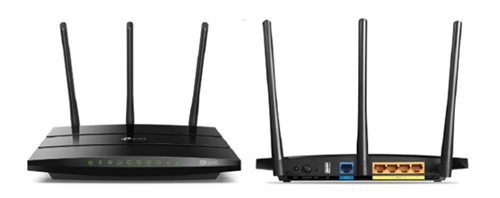
"Anda boleh meneruskan dengan langkah-langkah penyelesaian masalah dan ia mengambil masa tidak melebihi 15 minit.
1. Sila sediakan komputer/komputer riba untuk mencapai Internet dan sambungan mestilah melalui kabel LAN (sambungkan kabel LAN ke port Hitam dalam D-Link Router dan halakan ke komputer/komputer riba].
2. Anda boleh buka apa-apa pelayar sesawang seperti Google Chrome, Internet Explorer, Mozilla Firefox dan lain-lain.
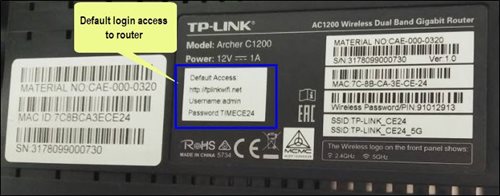
3. Pada bar alamat, taipkan tplinkwifi.net dan dapatkan akses ke halaman log masuk di bawah. Taip nama pengguna (username) dan Kata laluan (password), kemudian klik ""Log Masuk"".

Log masuk untuk router secara am-nya boleh didapati pada pelekat di bahagian belakang router. Jika anda pernah menjalankan konfigurasi pada router anda sebelum ini, Kata laluan (password) mungkin telah berubah.
Contohnya, di bawah ialah butiran log masuk untuk router di atas:
Nama pengguna (username): admin
Kata laluan (password): TIMECE24
4. Setelah log masuk, halaman persediaan router berasaskan web akan muncul. Sila ikuti langkah-langkah di bawah untuk konfigurasi.

5. Dari menu atas, pilih Asas (Basic) dan kemudian klik tab Wayarles pada menu kiri untuk mengakses skrin di bawah.

6. Ini router dwijalur (dual band), jadi anda akan mempunyai 2 Nama Rangkaian Wayarles (SSID), iaitu 2.4GHz dan 5GHz. Anda boleh menyambung kepada mana-mana SSID, sebaik-baiknya dengan isyarat yang lebih kuat.
7. Anda boleh mengubah Nama Rangkaian Wayarles (SSID) dan Kata laluan (password) mengikut kehendak anda, kemudian klik ""Simpan"" supaya perubahan dibuat.
Sila sambungkan semula nama wayarles baharu dengan Kata laluan (password) baharu sebaik sahaja selesai.
Sila berikan nombor mudah alih utama anda melalui Portal My Astro, atau menghantarnya kepada salah satu platform kami yang ditemui di sini.
Nota:
LANGKAH 1
Pada alat kawalan jauh anda, tekan butang "HOME" dan menu laman utama akan dipaparkan di bahagian atas skrin anda.

LANGKAH 2
Pergi ke Settings.

LANGKAH 3
Pergi ke Menu Language dan tekan “OK”.

LANGKAH 4
Pergi ke pilihan anda dan tekan “OK”.

Sebarang pakej dengan Entertainment Plus akan merangkumi Netflix. Tawaran Netflix secara amnya adalah Netflix Standard (2 skrin dan paparan HD) sebagai sebahagian daripada langganan Entertainment Plus anda. Anda boleh menaik taraf sehingga Netflix Premium (4 skrin dan paparan UHD 4K) pada harga sebanyak RM 10 (termasuk cukai kerajaan).
Nota: Untuk langganan di atas, anda boleh menggunakan alamat e-mel yang digunakan untuk langganan anda yang sedia ada dengan Netflix untuk diaktifkan dan pengebilan akan datang bagi Netflix akan dipindahkan ke caj gabungan Astro anda. Bagi pengguna yang dikenakan bil untuk Netflix melalui Apple sebelum menyertai gabungan Astro, adalah diingatkan untuk membatalkan pengaturan pengebilan Apple anda selepas mengaktifkan gabungan Astro lain kerana anda mungkin dikenakan caj dua kali ganda untuk akaun Netflix anda. Jika anda tidak mempunyai gabungan yang merangkumi Netflix, anda juga boleh menambah langganan Netflix baharu ke Bil Astro anda untuk kemudahan pengebilan.
Jika anda tidak mempunyai pakej yang merangkumi Netflix, anda juga boleh menambah langganan Netflix baharu ke Bil Astro anda untuk kemudahan pengebilan.
Customers with a Netflix Premium account are allowed to watch on up to 4 supported devices in 4K UHD and Netflix Spatial Audio. In addition, Netflix Premium subscribers are also allowed to download shows to watch offline on 6 devices at a time.
Untuk pelanggan yang mahukan invois cukai fizikal dicetak semula, kadar bayaran rata sebanyak RM10.00 akan dikenakan, sebagai proses yang telah dilaksanakan sejak 2015.
LANGKAH 1
Pada alat kawalan jauh anda, tekan butang HOME.

LANGKAH 2
Navigasi ke ikon SETTINGS.

LANGKAH 3
Navigasi ke Manage Satellite Frequency dan tekan "OK".

LANGKAH 4
Pilih Test Satellite Frequency dan tekan “OK”.

LANGKAH 5
Pilih "Confirm" untuk meneruskan Test Satellite Frequency dan tekan "OK".

LANGKAH 6
Skrin status Satellite Frequency Test akan tertera.

LANGKAH 7
Keputusan ujian akan dipaparkan setelah selesai.

Hanya Kad Kredit dan Kad Debit Visa, MasterCard, dan American Express yang dikeluarkan oleh bank di Malaysia dapat diterima oleh saluran bayaran milik Astro. Rakan kongsi rasmi pembayaran Astro mungkin mempunyai polisi yang berbeza - sila periksa dengan rakan kongsi pembayaran pilihan anda untuk maklumat terkini.
Sila tukar langganan semasa anda kepada pek Astro baharu kami untuk melanggan Multiroom (Smart TV). Untuk mendaftar, WhatsApp TUKAR ke 03-9543 3838 dan ejen akan membantu anda.
Ketahui lebih lanjut mengenai pek baharu kami di https://product.astro.com.my/tv
Permintaan anda untuk batal telah diproses dan pembayaran untuk Disney + Hotstar tidak diperlukan. Pelarasan bil akan dipaparkan dalam bil akan datang.

"Anda boleh meneruskan langkah penyelesaian masalah berikut dan ia tidak sepatutnya mengambil masa lebih daripada 15 minit.
1. Sila sediakan komputer/ komputer riba untuk mengakses internet dan sambungan mestilah melalui kabel LAN (sambungkan kabel LAN ke port Hitam di Router D-Link dan terus ke komputer/komputer riba).
2. Anda boleh membuka mana-mana pelayar sesawang seperti Google Chrome, Internet Explorer, Mozilla Firefox dan lain-lain.
3. Pada bar alamat, taipkan http://dlinkrouter.local./ dan halaman di bawah akan muncul. (Secara umumnya, jika anda telah melakukan konfigurasi pada router anda sebelum ini, Kata laluan (password) mungkin berbeza)
nama pengguna (username): admin
Kata laluan (password): (Biarkan medan kosong)

4. Setelah anda berjaya log masuk, halaman persediaan berasaskan web akan muncul. Sila ikuti langkah di bawah untuk konfigurasi.

5. Dari menu atas, klik Tetapan dan kemudian pilih Wayarles.

6. Skrin di bawah akan muncul untuk mengkonfigurasi tetapan wayarles. Memandangkan ini adalah router dwijalur (dual band), anda akan mempunyai 2 nama Wi-Fi (Wi-Fi Name) (SSID); iaitu 2.4GHz dan 5GHz.
i. Untuk tetapan 2.4GHz, klik Tetapan Lanjutan untuk memaparkan lebih banyak pilihan yang tersedia.

ii. Untuk menukar saluran, klik anak panah lungsur untuk Saluran Wi-Fi, kemudian pilih saluran yang anda inginkan.
Pilih antara 1 hingga 13 (Saluran yang dicadangkan : 1,6,11).
Klik Simpan untuk perubahan berlaku.
Router akan dihidupkan semula secara automatik dan sambungan akan tersedia semula selepas beberapa minit.

iii. Seterusnya, untuk tetapan 5GHz, klik Tetapan Lanjutan untuk memaparkan lebih banyak pilihan yang tersedia untuk membuat perubahan pada saluran wayarles untuk 5GHz.

iv. Klik anak panah lungsur turun untuk Saluran Wi-Fi, kemudian pilih saluran yang anda inginkan daripada pilihan.

v. Klik Simpan untuk perubahan berlaku. Router akan dihidupkan semula secara automatik dan sambungan akan tersedia semula selepas beberapa minit.
Pemulangan semula lebihan bayaran hanya boleh dipohon oleh pemilik akaun Astro yang berdaftar.
Walau bagaimanapun, sekiranya anda ingin meminta pemulangan semula lebihan bayaran bagi pihak pemilik akaun, anda boleh mengemukakan dokumen-dokumen sokongan (contoh: surat kebenaran, sijil kematian, salinan kad pengenalan pihak ketiga).
LANGKAH 1
Tekan butang "HOME" pada alat kawalan jauh anda.

LANGKAH 2
Navigasi ke Update Satellite Frequency dan tekan “OK”.

LANGKAH 3
Pilih Reprogramming dan tekan “OK”.

LANGKAH 4
Pilih Ya, teruskan dan tekan "OK" untuk meneruskan kemaskini.
Jika tidak, pilih Tidak, kembali untuk membatalkan.

LANGKAH 5
Skrin status Satellite Frequency Update akan tertera.

LANGKAH 6
Keputusan ujian akan dipaparkan setelah selesai.
Tekan "OK" untuk kembali ke saluran.

Astro is an official distributor of Disney+ Hotstar, the dedicated streaming home for global, and Malaysian hits. Astro customers can now subscribe to Disney+ Hotstar through the new, bigger and more diverse Packs, i.e.: Movies, Premium 1, Premium 3 or Platinum Pack. The streaming service brings together blockbuster movies from Hollywood to Hallyu and award-winning content from Disney, Marvel, Star Wars, Pixar, National Geographic, FX, 20th Centuary Studios and more including exclusive premieres from leading Malaysian studios. Take your family entertainment to the next level with Disney+ Originals like I am Groot, Prey, Baymax, Obi-Wan Kenobi, She-Hulk, IN THE SOOP: Friendcation and more - with the convenience of one monthly bill for all your entertainment needs.
Movies Pack, Premium 1, Premium 3 and Platinum customers as well as customers on the Starter Plus Pack, Value Plus Pack, and Disney+ Hotstar (3-months Pass) can enjoy Disney+ Hotstar on Astro.
Pilihan 1
Sambungan di Modem

Nota: Anda mungkin bersambung dengan LAN 1 jika tulang belakang fiber ialah Maxis
Sambungan di Router
3. Pastikan kabel LAN bersambung dengan betul dari router (Port 1-4 - port Kuning) ke PC/Komputer Riba.
4. Jika masalah masih berterusan, hantar borang maklum balas anda dan lampirkan gambar/video status lampu modem anda untuk bantuan lanjut.
Pilihan 2/Pilihan 3/Pilihan 5/Pilihan 6
1. Sila matikan semua peranti (Modem dan Router). Dengan menghidupkan semula modem, anda boleh melupuskan proses terlebih beban dalam modem yang boleh menjejaskan prestasinya.
2. Pastikan kabel gentian dari soket dinding dan modem anda bersambung dengan rapi.
3. Pastikan kedua-dua kabel pada Modem (Port 2 LAN) dan Router (Port WAN - port Merah) disambung dengan betul.
Sambungan di Modem
Nota: Anda mungkin bersambung dengan LAN 1 jika tulang belakangf iber ialah Maxis
â€
Sambungan di Router
3. Pastikan kabel LAN bersambung dengan betul dari router (Port 1-4 - port Kuning) ke PC/Komputer Riba.
4. Pastikan kedua-dua label pada Router (mana-mana port Kuning) dan Dekoder Astro (Port Rangkaian di belakang dekoder) dimasukkan dengan betul.
5. Hidupkan modem dan router. Sila tunggu selama 2 minit untuk menstabilkan peranti selepas dihidupkan semula.
6. Jika masalah masih berterusan, hantar borang maklum balas anda dan lampirkan gambar/video status lampu modem anda untuk bantuan lanjut.
Pilihan 4
1. Pastikan Modem/Router disambungkan dengan ketat kepada soket.
2. Cuba sambungkan plug kepada soket atau sumber kuasa yang berlainan. Langkah ini untuk memeriksa sama ada soket asal rosak yang menyebabkan isu ini.
3. Jika masalah berterusan, sila hantar borang maklum balas anda untuk bantuan lanjut.

