
Perkhidmatan TV satelit percuma dari Astro. Nikmati hiburan, berita, pembelajaran, maklumat dan banyak lagi.

Gambar untuk ilustrasi sahaja.
Nikmati percuma ke 15+ saluran TV & 10+ saluran radio.
* Tertakluk kepada terma dan syarat Astro.


Langkah-1 |
Langkah-2 |
Langkah-3 |
Pilih pakej & mendaftar dalam talian. |
Duduk kembali & tunggu pemasangan. |
Nikmati Astro / Broadband baru anda! |
Perkhidmatan TV satelit percuma dari Astro. Nikmati hiburan, berita, pembelajaran, maklumat dan banyak lagi.
Gambar untuk ilustrasi sahaja.
Dekoder baru sahaja tanpa piring satelit & kabel. Anda mesti ada piring satelit Astro/Njoi dan kabel terpasang dan berfungsi baik.
Termasuk pemasangan.
Dekoder baru lengkap dengan piring satelit & kabel.
Termasuk pemasangan.
Mendaftar untuk
| Njoi Astro UniFi Maxis |
Cari jawapan anda di sini.
Kami menyediakan perkhidmatan untuk mendaftar Astro dan Broadband untuk anda.
Anda boleh mengelakkan memandu dan beratur di kaunter jualan. Kami adalah peniaga yang boleh memproseskan pendaftaran anda dalam talian.
Anda tidak akan dicaj untuk mendaftar di sini. Tidak ada maklumat kad kredit yang diperlukan. Caj adalah sama seperti yang anda mendaftar di kaunter jualan.
Yang pertama, anda boleh mendaftar dalam talian di sini, kami akan menghubungi anda dengan segera semasa waktu perniagaan. WhatsApp / E-mel / Fax salinan fotokopi IC (untuk warganegara Malaysia) / Pasport (untuk orang asing) kepada kami. Apabila kami menerima semua maklumat, kami akan memproses pendaftaran anda segera.
Sebaik sahaja kami menerima pendaftaran anda dengan maklumat lengkap, kami akan memproses permohonan anda dengan segera pada waktu perniagaan. Kontraktor dari pembekal perkhidmatan kemudian akan menghubungi anda untuk pelantikan pemasangan setelah permohonan anda diluluskan.
Nikmati penjimatan yang lebih besar dan pembayaran bil tanpa gangguan dalam satu bil untuk Astro dan Broadband. Anda dapat menikmati Astro dan Broadband dengan harga potongan setiap bulan sepanjang tempoh kontrak 24 bulan.
Astro menawarkan pelbagai pakej TV termasuk Hiburan, Sukan, Filem dan Kanak-kanak. Anda boleh memilih pakej yang sesuai dengan pilihan tontonan anda serta menambah aplikasi penstriman pilihan jika tersedia.
Ya, anda boleh melanggan pakej TV Astro tanpa menggabungkan broadband. Namun, menggabungkan TV Astro dengan Fibre Broadband boleh memberikan penjimatan bulanan yang lebih baik serta kemudahan satu bil sahaja.
Untuk isi rumah kecil dengan penggunaan penstriman dan pelayaran ringan, 100Mbps biasanya mencukupi. Keluarga besar, pemain permainan dalam talian atau pengguna penstriman berat mungkin mendapat manfaat daripada pelan 500Mbps atau 1Gbps untuk prestasi lebih lancar pada pelbagai peranti.
Kebanyakan pelan TV dan Fibre broadband Astro disertakan dengan kontrak 24 bulan. Caj penamatan awal mungkin dikenakan sekiranya pembatalan dibuat sebelum tamat tempoh kontrak.
Ya, anda boleh menaik taraf pakej TV atau kelajuan broadband pada bila-bila masa, tertakluk kepada kelayakan dan liputan kawasan. Tempoh kontrak baharu mungkin dikenakan bergantung kepada naik taraf tersebut.
Bil bulanan anda akan dikeluarkan terus oleh Astro. Anda boleh menerimanya melalui emel atau mengaksesnya melalui akaun Astro anda. Pelanggan pakej gabungan akan menerima satu bil gabungan untuk perkhidmatan TV dan broadband.
Kaedah pembayaran termasuk perbankan dalam talian, debit automatik, kad kredit atau saluran pembayaran lain yang diluluskan oleh Astro. Pasukan kami boleh membantu anda semasa proses pendaftaran.
Jika anda mengalami gangguan perkhidmatan, anda boleh menghubungi khidmat pelanggan Astro untuk bantuan teknikal. Dalam kebanyakan kes, masalah boleh diselesaikan dari jauh atau juruteknik akan dijadualkan jika perlu.
Ya, pemindahan tertakluk kepada ketersediaan perkhidmatan di alamat baharu anda. Caj pemindahan dan pelarasan kontrak mungkin dikenakan bergantung kepada pelan anda.
Tidak, anda tidak memerlukan kad kredit untuk menghantar permohonan. Pengaturan pembayaran akan dibuat terus dengan Astro selepas perkhidmatan anda diluluskan.
Pakej TV Astro terpilih membenarkan tambahan pilihan seperti perkhidmatan penstriman bergantung kepada promosi semasa dan ketersediaan. Caj bulanan tambahan mungkin dikenakan.
Ya, router WiFi biasanya disediakan semasa pemasangan fibre. Model router mungkin berbeza bergantung kepada pelan kelajuan broadband yang dipilih.
Ya, kami akan menyemak liputan perkhidmatan di alamat anda sebelum meneruskan permohonan untuk memastikan broadband tersedia di kawasan anda.
Bagi warganegara Malaysia, sila sediakan salinan MyKad anda. Bagi warga asing, sila sediakan salinan pasport semasa menghantar permohonan broadband.
Selepas permohonan anda diluluskan, penyedia perkhidmatan biasanya akan menghubungi anda dalam tempoh 2 hingga 7 hari bekerja untuk menetapkan janji temu pemasangan broadband.
Kebanyakan pelan Astro Broadband disertakan dengan kontrak 24 bulan bermula dari tarikh pemasangan. Jika anda berpindah, kontrak 24 bulan baharu mungkin dikenakan di alamat baharu.
Ya, anda boleh memindahkan perkhidmatan broadband tertakluk kepada ketersediaan perkhidmatan di alamat baharu. Kontrak anda mungkin diperbaharui untuk 24 bulan lagi bermula dari tarikh pemasangan baharu.
Ya, anda boleh memohon untuk memindahkan peranti broadband di dalam rumah. Caj pemasangan bukan standard mungkin dikenakan dan perlu dibayar terus kepada pemasang selepas penilaian dibuat.
Ya, anda boleh bertukar ke Astro Broadband. Untuk mengelakkan gangguan perkhidmatan, disarankan untuk mengaktifkan perkhidmatan baharu sebelum menamatkan kontrak broadband sedia ada.
Pemasangan standard mungkin percuma semasa tempoh promosi, namun pemasangan bukan standard (contohnya pemindahan peranti atau pendawaian kompleks) mungkin dikenakan caj tambahan yang perlu dibayar terus kepada pemasang.
Sila rujuk Soalan Lazim untuk maklumat lanjut, atau klik di di sini untuk mengetahui lebih lanjut dan mendaftar untuk Ulti Box. Secara alternatif, anda boleh membuat panggilan di 03-7481 8000 untuk menghubungi wakil Astro.
Jika anda menghadapi masalah teknikal, sila hubungi kami di wecare@astro.com.my atau hubungi/WhatsApp kami di 03-9543 3838.
To access these streaming apps, you would need to upgrade to the Ultra or Ulti Boxby visiting product.astro.com.my/box. Alternatively, you may also reachus via WhatsApp by typing "Hi
Sambungan Internet terputus-putus menggunakan kabel LAN
Terdapat masalah dengan sambungan perkhidmatan anda.
Sila jalankan Ujian Ping, Ujian Traceroute dan lampirkan gambar atau tangkapan skrin untuk kedua-dua keputusan ujian ini dalam Borang Maklum Balas di bawah bagi bantuan lanjut.
Sila pastikan untuk melampirkan tangkapan skrin yang diperlukan dalam SATU fail (misalnya dokumen Microsoft Word, PDF, fail Imej) sebelum menghantar borang.
Sambungan Internet terputus-putus menggunakan WiFi
Kedudukan Router
Ramai orang memandang rendah akan kepentingan pemilihan tempat yang sesuai untuk router WiFi. Walaupun dengan ajakan kecil dalam kedudukan boleh menyebabkan perbezaan yang sangat ketara.
Tinggi lwn. Rendah
Letakkan router setinggi yang boleh untuk memanjangkan jarak penyiaran gelombang radio. Ini juga membantu mengelakkan router daripada gangguan.
Konkrit & Logam
Pastikan router anda tidak dihalang oleh sebarang objek lain, terutamanya peranti elektronik. Juga, elak dari meletakkan router anda di tingkat bawah tanah kerana kawasan ini selalunya ditutupi banyak konkrit, yang hampir tidak boleh ditembusi oleh isyarat WiFi.
Jarak ke Router
Semakin jauh jarak router anda, semakin lemah isyarat WiFi. Oleh itu, pilihan terbaik ialah meletakkan router anda paling dekat dengan peranti anda, tapi ini hanya praktikal jika anda mempunyai satu kawasan utama tempat anda biasanya menggunakan peranti anda.
Jika tidak, anda boleh meletakkan router anda berdekatan bahagian tengah rumah anda. WiFi dapat memancarkan isyarat dalam 360 darjah, jadi untuk meletakkannya di bucu rumah tidak munasabah.
Gangguan WiFi
Anda mungkin tidak menyedari bahawa di mana sahaja anda pergi akan terdapat isyarat tanpa wayardan ia melalui anda pada setiap masa. Dari mana? Peranti elektronik, router WiFi, satelit, menara sel dan banyak lagi.
Walaupun WiFi sepatutnya berada pada frekuensi berbeza daripada kebanyakan peranti, jumlah hingar radio ini masih boleh menyebabkan gangguan. Antara beberapa sebab gangguan yang biasa termasuk:
Isyarat WiFi sekeliling
Hakikat dunia moden, setiap isi rumah mempunyai rangkaian WiFi tersendiri, yang boleh menyebabkan masalah dengan pertindihan saluran. Ini boleh menyebabkan masalah di sebuah rumah bandar, terutama sekali di kompleks perumahan dan pangsapuri di mana terdapat banyak router yang berdekatan.
Oleh itu, penting untuk memilih saluran yang baik dalam tetapan router anda. Router moden boleh memilih saluran untuk anda secara automatik, tetapi adakala lebih baik jika anda boleh meneliti sendiri untuk mencari saluran terbaik.
Jika masalah ini berterusan, sila jalankan Ujian Ping, Ujian Traceroute dan lampirkan gambar atau tangkapan skrin kedua-dua keputusan ujian dalam Borang Maklum Balas di bawah untuk bantuan lanjut.
Sila pastikan untuk melampirkan tangkapan skrin yang diperlukan dalam SATU fail (contohnya dokumen Microsoft Word, PDF, fail Imej) sebelum menghantar borang.
Maklumat Pantas
Ujian Ping menunjukkan tempoh yang diperlukan untuk paket sampai kepada hos.
Ujian Traceroute mengesan laluan paket ke hos destinasi daripada pelayan kami.
Tidak. Walau bagaimanapun, jika anda ingin batalkan perkhidmatan TV berbayar Astro tetapi berhasrat untuk melanggannya semula pada suatu tarikh, tempoh (tahun)anda bersama kami akan ditetapkan kepada status permulaan asal mengikut tarikh pengaktifan baru dimana peringkat Astro Rewards anda akan ditetapkan semula keperingkat Magenta.
LANGKAH 1
Sila tunggu sementara Astro box anda dimulakan.
LANGKAH 2
Pilih bahasa pilihan anda.
LANGKAH 3
Pergi ke Next dan tekan "OK".
LANGKAH 4
Pilih Auto sebagai Resolusi Video.
LANGKAH 5
Pergi ke Next dan tekan "OK".
LANGKAH 6
Pergi ke Confirm dan tekan "OK" untuk mengesahkan pilihan anda jika dapat membaca teks pada skrin dengan betul.
Jika tidak, pergi ke Cancel untuk kembali ke tetapan sebelumnya.
LANGKAH 7
Pilih IPTV Plug & Play (self-install) sebagai mod pengendalian dekoder.
LANGKAH 8
Pergi ke Next dan tekan "OK".
LANGKAH 9
Pilih sambungan pilihan anda.
Untuk sambungan melalui Wi-Fi, teruskan ke LANGKAH 10.
Untuk sambungan melalui LAN Cable, teruskan ke LANGKAH 16.
LANGKAH 10
Sila tunggu sementara box Astro anda mencari rangkaian Wi-Fi yang tersedia.
LANGKAH 11
Pergi ke rangkaian Wi-Fi pilihan anda dan tekan "OK".
LANGKAH 12
Sila masukkan kata laluan untuk menyambung ke rangkaian Wi-Fi.
LANGKAH 13
Pergi ke Done untuk meneruskan.
LANGKAH 14
Sila tunggu sementara box Astro anda disambungkan ke rangkaian Internet.
LANGKAH 15
Pergi ke Yes untuk membenarkan sambungan secara automatik ke rangkaian.
Jika tidak, pergi ke No.
Terus ke LANGKAH 17 untuk arahan seterusnya.
LANGKAH 16
Pergi ke Next dan tekan "OK".
LANGKAH 17
Status sambungan rangkaian akan dipaparkan.
Pergi ke Finish untuk sahkan tetapan.
Apabila Band Steering diaktifkan (enabled), hanya satu nama rangkaian SSID dengan satu kata laluan tersedia. Contoh:
i.SSID: SSID, Kata laluan: 12345678
LANGKAH 1
Tekan butang "HOME" pada alat kawalan jauh anda.

LANGKAH 2
Pergi ke Tetapan dan tekan "OK".

LANGKAH 3
Pergi ke STB Diagnostics dan tekan "OK".

LANGKAH 4
Lihat Status Sambungan HDMI.

Sila pastikan anda telah melanggani saluran ini.
Jika anda sudah melanggan saluran ini, sila ikut langkah di bawah.
STEP 1
Anda perlu memuat semula isyarat box anda
Rujuk langkah panduan untuk Memuat semula signal box anda.
STEP 2
Jika masalah berterusan selepas 30 minit, sila buat laporan melalui WhatsApp atau Borang Maklum Balas.
Astro Quick Pay ialah kaedah mudah untuk menyemak Ringkasan Bil anda, Status Akaun dan membayar bil Astro mengikut keselesaan anda dengan pembayaran segera, terus dari rumah. Lawati Astro Quick Pay untuk membayar bil anda sekarang.


Butiran log masuk untuk router boleh didapati pada pelekat di bahagian belakang router. Jika anda telah menetapkan konfigurasi pada router anda sebelum ini, kata laluannya mungkin berbeza.
4. Setelah log masuk, halaman persediaan router berasaskan web akan muncul. Sila ikuti langkah-langkah di bawah untuk konfigurasi.

5. Dari menu atas, pilih Basic kemudian klik tab Wireless pada menu di sebelah kiri di untuk mengakses skrin di bawah ini.

6. Router ini adalah dwijalur (dual band), jadi anda akan mempunyai 2 Nama Rangkaian Wireless (SSID), iaitu 2.4GHz dan 5GHz. Anda boleh menyambung ke mana-mana SSID, sebaik-baiknya dengan isyarat yang lebih kuat.
7. Anda boleh mengubah Nama Rangkaian Wireless (SSID) dan Kata Laluan mengikut kehendak anda, kemudian klik "Save" supaya perubahan dibuat.
Sila sambungkan semula nama Wireless baharu dengan kata laluan baharu sebaik sahaja selesai.
Ya, langganan akan dipaparkan pada semua set-top-box anda sekiranya didaftarkan di bawah perkhidmatan Multiroom kami.
Anda boleh mengesahkan sama ada pelan kelajuan anda telah berjaya dinaik taraf semasa proses pemasangan dengan pemasang Astro anda sebelum log keluar. Jika anda ingin mengesahkan status peningkatan kelajuan anda selepas pemasangan, anda boleh menghubungi Pusat Hubungan Astro di 03-9543 1543 dan ejen Astro akan sedia membantu anda dengan segera.
Anda memerlukan nombor akaun 10 digit anda dan alamat e-mel anda.
No, please use a Malaysian mobile number registered with a local network service to register and activate access for Disney+ Hotstar with your Astro subscription.
Rangkaian Mesh Wifi merujuk pada rangkaian tanpa wayar bersatu yang dibentuk dengan menggunakan nod Wifi (Peranti jaringan) antara sambungan yang diletakkan di seluruh rumah.
Semua pelanggan Astro dan juga bukan pelanggan yang mempunyai Astro ID tidak akan dapat log masuk ke platform digital kami menggunakan nama pengguna. Pengguna akan mengalami perubahan ini jika mereka tidak menggunakan e-mel atau nombor telefon bimbit sebagai cara log masuk buat masa ini, contohnya: johndoe2023

LANGKAH 1
Hidupkan dekoder anda pada soket dan pastikan lampu adapter menyala.

LANGKAH 2
letakkan dekoder kepada "standby" mode

LANGKAH 3
Tekan dan tahan butang "Home" pada dekoder.

LANGKAH 4
Tunggu sehingga "boot" muncul pada panel hadapan dan lepaskan.

LANGKAH 5
Halaman Tetapan Pemasangan Baharu akan muncul.
Klik di sini untuk panduan melengkapkan proses persediaan.


LANGKAH 1
Matikan dekoder anda pada soket dan pastikan lampu adapter tidak menyala.

LANGKAH 2
Hidupkan dekoder anda pada soket dan pastikan lampu adapter menyala.
LANGKAH 3
Tekan dan tahan kekunci Ch+ dan Ch- pada dekoder secara serentak apabila mesej "boot" muncul pada panel hadapan.

LANGKAH 4
Tunggu sehingga mesej "Clr" muncul pada panel hadapan, kemudian lepaskan kekunci Ch+ dan Ch-.

LANGKAH 5
Halaman Tetapan Pemasangan Baharu akan muncul.
Klik di sini untuk panduan melengkapkan proses persediaan.

LANGKAH 1
Pastikan dekoder anda berada dalam standby mode (Lampu merah pada panel hadapan kotak).

LANGKAH 2
Tekan dan tahan butang Standby. Tunggu sehingga LED pada panel hadapan bertukar daripada merah kepada hijau sebanyak 3 kali, kemudian lepaskan butang.

LANGKAH 3
Halaman Tetapan Pemasangan Baharu akan muncul.
Klik di sini untuk panduan melengkapkan proses persediaan.

LANGKAH 1
Tutup dekoder anda pada soket dan pastikan lampu adapter tidak menyala.
LANGKAH 2
Hidupkan dekoder anda pada soket dan pastikan lampu adapter menyala.
LANGKAH 3
Terus menekan butang "Power" sehingga skrin Pilihan Permulaan muncul.

LANGKAH 4
Tekan "369" pada alat kawalan jauh untuk mencetuskan menu tetapan kotak muat semula.

LANGKAH 5
Tekan "OK" untuk teruskan. dekoder akan dimuatkan semula dengan tetapan asal.

LANGKAH 6
Halaman Tetapan Pemasangan Baharu akan muncul.
Klik di sini untuk panduan melengkapkan proses persediaan.
Pembayaran yang berjaya melalui JomPAY akan disiarkan dalam masa nyata.
Penjadualan semula mesti dilakukan sekurang-kurangnya 1 jam sebelum masa temujanji asal.
LANGKAH 1
Pada alat kawalan jauh anda, tekan butang HOME dan menu laman utama akan dipaparkan di bahagian atas skrin anda.

LANGKAH 2
Pergi ke Settings.

LANGKAH 3
Pergi ke TV Control Settings dan tekan "OK".

LANGKAH 4
Ikuti langkah-langkah yang tertera pada skrin untuk menyelaraskan alat kawalan jauh Astro anda.

Untuk pelanggan yang ingin melanggan Multiroom dengan pemasangan kotak,
(i) pelanggan pada pakej lama (contoh Family Pack, Starter Pack, Value Pack, Super Pack atau Super Pack Plus) perlu melanggan ke pakej baharu kami terlebih dahulu dengan menghantar "Switch" ke 03-9543 3838 melalui WhatsApp;
(ii) pelanggan pada pakej Astro yang baharu boleh melanggan dengan melawati product.astro.com.my/multiroom atau WhatsApp "Hai" ke 03-9543 3838.
Hanya pelanggan baharu/sedia ada Astro Fibre bersama router RG21 terbaru yang layak akses aplikasi Astro Fibre.

Kami menyedari yang anda baru-baru ini telah meminta untuk menukar di akaun Astro anda.
Kerana pertukaran ini akan mengubah langganan bulanan anda secara keseluruhan, tarikh luput untuk langganan Disney+ Hotstar (3 Bulan Pek) telah dilanjutkan kepada xxx (tarikh) untuk digabungkan dan mendapat harga bulanan langganan akhir.
LANGKAH 1
Tutup dekoder anda pada soket dan pastikan lampu adapter terpadam.

LANGKAH 2
Cari kad SIM di sebelah kiri dan tarik keluar secara perlahan.

LANGKAH 3
Bersihkan cip emas pada Kad SIM dengan kain yang kering dan lembut.

LANGKAH 4
Pastikan cip emas menghadap ke bawah sebelum memasukan semula sepenuhnya.

LANGKAH 5
Hidupkan dekoder anda semula pada soket dan pastikan lampu adapter menyala.
Sila tunggu 5 minit.

LANGKAH 6
Hidupkan dekoder anda. Anda seharusnya tidak lagi mengalami masalah ini.

Jika masalah ini berterusan, sila laporkan isu ini melalui Borang Maklum Balas bersama butiran ralat dan sediakan nombor kad sim untuk bantuan.
Yes. Astro customers will soon be able to enjoy seamless access to Netflix on their connected Ultra and Ulti Boxes. Look out for more details then! Register your interest via https://astro.com.my/Netflix
Untuk pengguna Astro Fibre sedia ada bersama router WiFi 6 Huawei K562e, anda perlu naik taraf kepada router RG21 terbaru untuk mendapat akses kepada aplikasi Astro Fibre dengan bayaran sekali sahaja sebanyak RM300. Untuk pertanyaan lanjut, hubungi Pusat Perhubungan Pelanggan kami di 03 - 9543 1543 dan ejen Astro kami akan terus membantu.
Perkhidmatan akan disambung semula dalam masa 3 jam selepas pembayaran dibuat.
Yes, you are entitled to a free Ultra/Ulti box with free standard installation upon signing up Astro Fibre with a new 24-month contract.
4K UHD menawarkan 4 kali resolusi HDTV (4K UHD mempunyai resolusi 3840x2160 dengan 8 juta piksel berbanding HD yang mempunyai 1920x1080 dengan 2 juta piksel), butiran yang lebih jelas, garisan yang lebih licin dan palet warna yang lebih mewah, dan pengalaman TV warna yang terang. Pelanggan Ultra Box dengan Sports Pack boleh ke Saluran UHD Astro (CH 780) untuk pilihan rancangan Sukan yang menarik seperti Premier League dan Spanish Primera Liga. Pelanggan Ultra Box dengan tambahan Movies Pack dan News & Documentaries masing-masing boleh menstrim beberapa filem dan dokumentari terkini di UHD dengan menekan butang “Laman Utama” pada alat kawalan jauh anda dan meneroka pilihan anda tanpa kos tambahan. Selain itu, pelanggan boleh menyewa filem tambahan di samping langganan mereka dan menstrim filem yang popular dan terkini Blockbuster 4K UHD, siri drama dan filem tempatan, filem blockbuster dalam Ultra HD melalui Astro First Saluran 480, dan Astro Best Saluran 481 dan judul VOD di “Stor". Sila ambil perhatian bahawa kadar sewa standard akan dikenakan untuk semua judul ini, untuk mengetahui lebih lanjut tentang harga, sila pergi ke bahagian Soalan Lazim di www.astro.com.my/ultra
Kami telah menghentikan tawaran kotak PVR kepada pelanggan kami. Anda boleh memilih Ultra Box terkini yang menyokong UHD 4K. Untuk maklumat lanjut, layari https://product.astro.com.my/box.
Anda juga boleh menghubungi kami di 03-7481 8000 untuk pertanyaan lanjut atau untuk mendaftar Ultra Box.
LANGKAH 1
Tekan butang "HOME" pada alat kawalan jauh anda.
LANGKAH 2
Pergi ke Tetapan dan tekan "OK".

LANGKAH 3
Pergi ke Menu Language dan tekan "OK".

LANGKAH 4
Pilih bahasa pilihan dan tekan "OK".
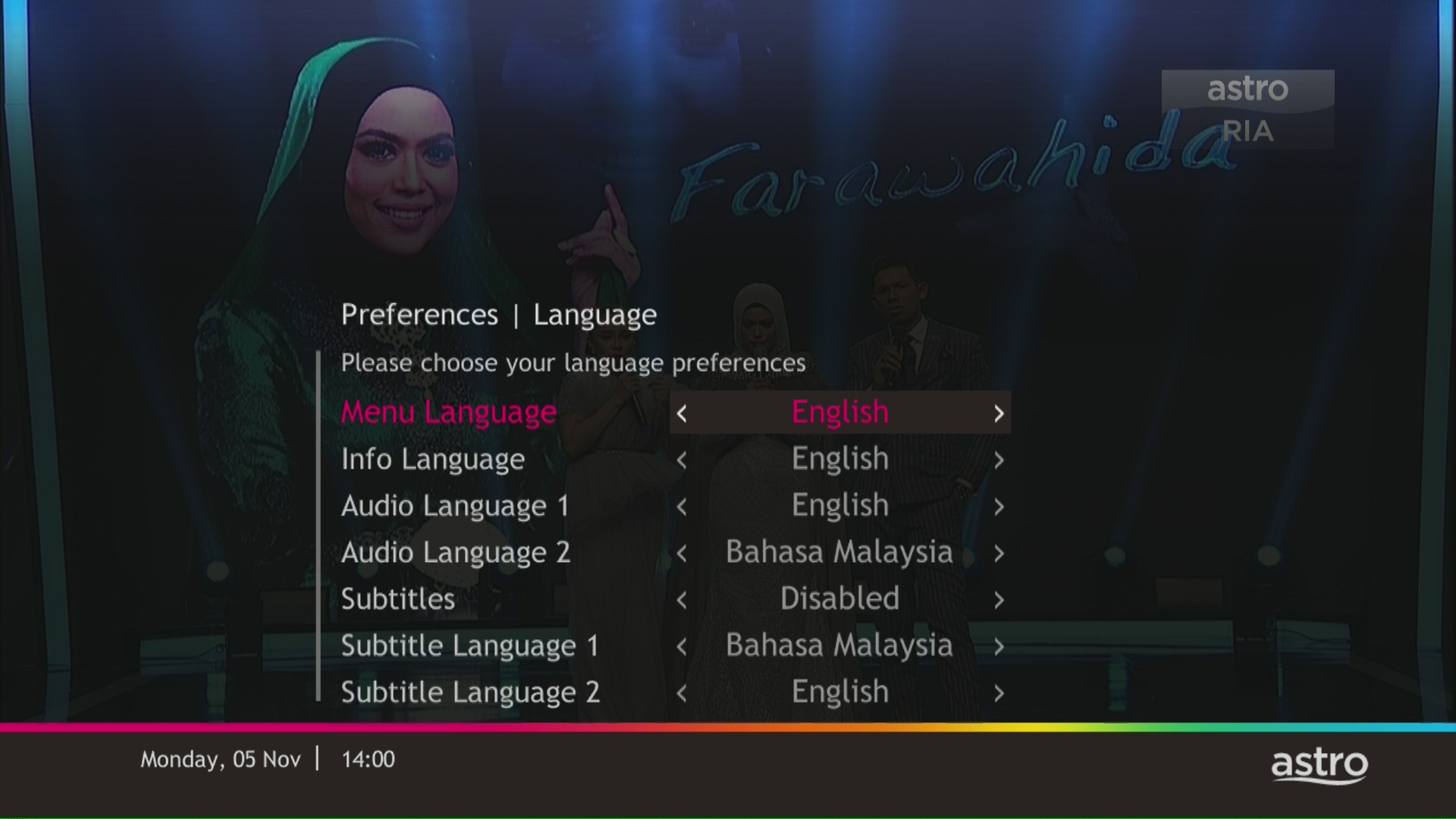
LANGKAH 5
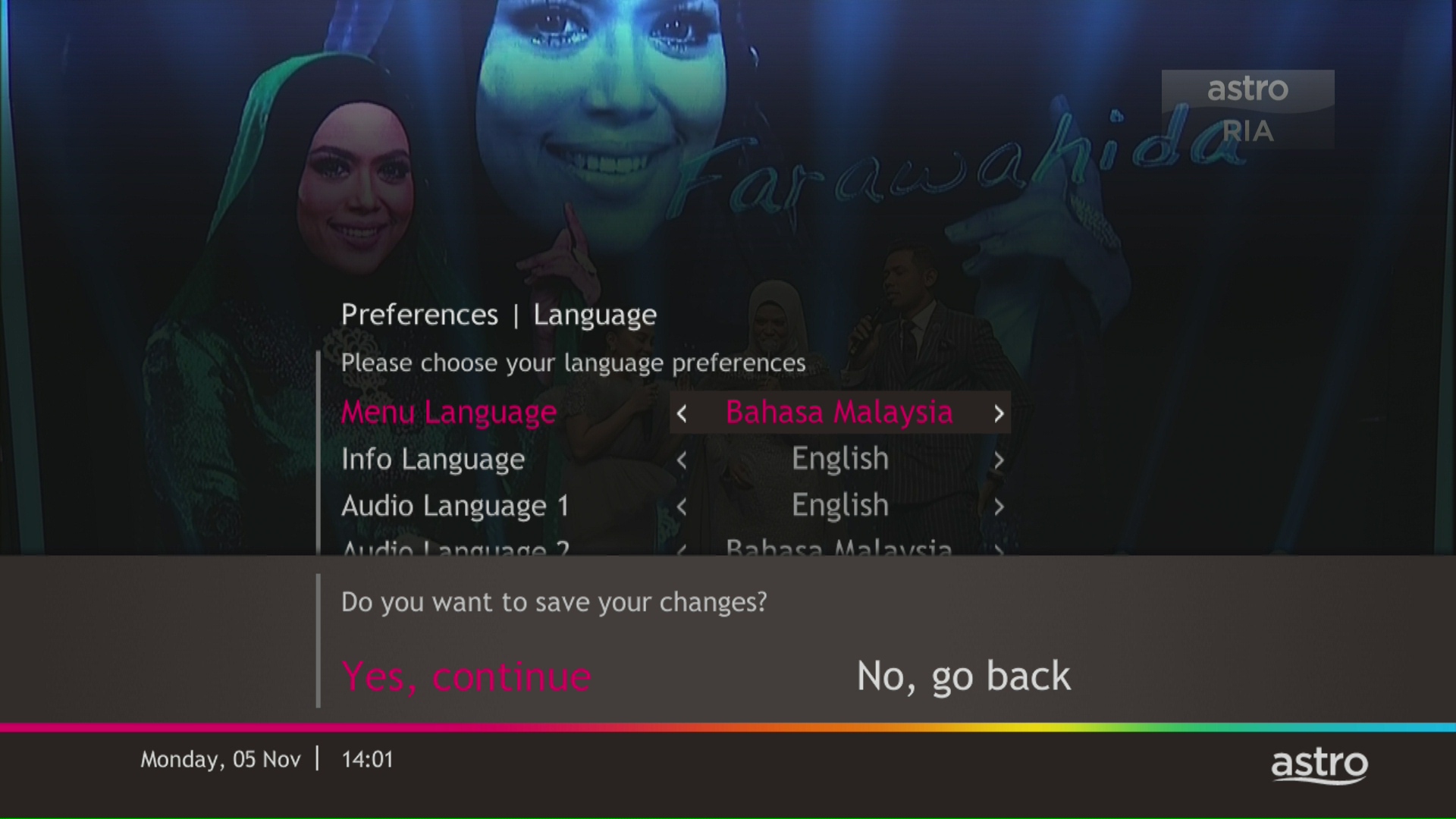
Pilih Ya, teruskan dan tekan "OK" untuk mengesahkan perubahan.
Jika tidak, pilih Tidak, pergi semula untuk batalkan.
LANGKAH 1
Pada alat kawalan jauh anda, tekan butang HOME dan menu laman utama akan dipaparkan di bahagian atas skrin anda.

LANGKAH 2
Pergi ke Settings.

LANGKAH 3
Pergi ke HDMI Audio dan tekan "OK".

LANGKAH 4
Pergi ke pilihan anda dan tekan "OK".

Anda boleh melakukan perubahan pada pelan Netflix yang termasuk dalam Pek Gabungan (bundle pack) anda melalui My Astro app
Anda boleh menukar pelan Netflix ala-carte bukan pek kombo Astro (bundle pack) anda pada bila-bila masa dengan mendaftar masuk ke Netflix.com dan mengunjungi halaman Akaun, kemudian memilih Tukar Pelan (change plan) untuk melihat dan memilih pelan yang disediakan.
Ya, anda layak mendapat pakej pakej terpilih dengan rebat sehingga RM39/bulan dan peningkatan kelajuan percuma jika anda melanggan dalam tempoh promosi. Sila ambil perhatian bahawa rebat bulanan hanya tersedia untuk pakej TV Berbayar + Astro Fibre tetapi peningkatan kelajuan tersedia untuk semua pakej termasuk pelan kendiri.
If you are already subscribed to the Movies/Premium 1/Premium 3/Platinum Pack, you are automatically entitled to access Disney+ Hotstar. Therefore, you will not be able to add on the Disney+ Hotstar 3-months pass.
Anda perlu menjalankan beberapa ujian bagi membolehkan kami memahami isu anda dan membantu dalam menyelesaikan masalah ini.
Ini akan mengambil masa tidak melebihi 15 minit.


Anda perlu menjalankan Ujian Kelajuan menggunakan kedua-dua sambungan Wi-Fi dan kabel LAN.

4. Setelah mengumpul semua keputusan ujian, lampirkannya dalam Borang Maklum Balas untuk bantuan lanjut.
Maklumat Pantas
Ujian Kelajuan ialah perkhidmatan yang menyediakan analisis percuma bagi parameter capaian Internet, seperti kadar data sambungan.
Ujian Ping menunjukkan tempoh yang diperlukan untuk paket sampai kepada hos.
Ujian Traceroute mengesan laluan paket ke hos destinasi daripada server kami.
Ya, anda boleh menamatkan perkhidmatan. Walau bagaimanapun, yuran pembatalan awal akan dikenakan untuk penamatan/pembatalan dalam tempoh 24 bulan. Sila rujuk butiran pembatalan Astro Fibre.
Buat masa ini, arahan ini hanya terhad kepada perkhidmatan SMS dengan pautan URL antara individu. Walaubagaimanapun, sekatan terhadap SMS yang dihantar oleh perusahaan melalui kod pendek seperti 6XXXX, 3XXxx, 2XXXXdan 1XXXX akan dilaksanakan pada peringkat akan datang. Bagi menyahut seruan inisiatif kerajaan ini, pelanggan Astro tidak lagi akan menerima bil SMS berkuatkuasa pada 1 Ogos 2023. Perubahan ini akan dilaksanakan secara berperingkat.
Sila ubah suai kaedah penghantaran bil pilihan anda menggunakan portal perkhidmatan layan diri kami melalui laman web My Astro atau aplikasi My Astro. Sila klik di sini untuk memuat turun aplikasi pada peranti mudah alih anda atau log masuk ke laman sesawang My Astro.
Bergantung pada perkhidmatan anda, sesetengah peranti mesti dikembalikan mengikut T&S kami, manakala peranti lain perlu dibuang dan dikitar semula di Pusat Pengumpulan E-Waste yang berdaftar di bawah Jabatan Alam Sekitar (JAS). Untuk mengetahui apa yang perlu anda lakukan dengan peranti anda selepas penamatan perkhidmatan, sila klik di sini.


Login using your username and password if you have changed the router login setting. Otherwise, your default router login is as per below.
Username: user
Password: user
4. Once you have successfully logged in, the router's web-based setup page will appear.

5. At the top of the page, click WLAN to configure the WiFi parameters.

6. To change the channel on 2.4G, click the drop-down arrow for Channel, then select your desired channel.

7. Then, click "Save & Apply" for the changes to take place.

8. You may make the same changes for 5G by click the drop-down arrow for Channel, then select your desired channel.

9. Then, click "Save & Apply" for the changes to take place.

BYOND / PVR / Ultra Box
Untuk penanggalan SAHAJA - PERCUMA
Untuk pemasangan SAHAJA - RM65
Untuk penanggalan & pemasangan - RM65
Broadband / IPTV
Pemindahan dalam tempoh 6 bulan permulaan kontrak akan dikenakan bayaran pemindahan RM500.00, dan kontrak akan diperbaharui kepada kontrak baru 24 bulan.
Pemindahan selepas 6 bulan kontrak bermula, kontrak akan diperbaharui kepada kontrak baru 24 bulan.
Nota Untuk Pelanggan IPTV:
1. Dengan permintaan pemindahan, semua pelanggan IPTV akan ditukar kepada perkhidmatan Astro & Broadband kami. Pelanggan boleh memilih untuk mendapatkan perkhidmatan Astro standard dengan piring satelit, atau unicast Plug & Play tanpa piring satelit.
2. Jika pelanggan memilih untuk memiliki piring satelit, tambahan RM150.00 akan dikenakan untuk pemasangan satelit. Jika pelanggan memilih untuk mempunyai perkhidmatan unicast Plug & Play, piring satelit tidak diperlukan, oleh itu tiada caj tambahan akan dikenakan.
*Sila ambil perhatian bahawa caj tambahan mungkin dikenakan jika proses pemasangan semula memerlukan kabel/pemasangan tambahan.
Pelanggan akan dicaj yuran box sebanyak RM100 selepas pengesahan kehilangan Astro box dan Kad Pintar/Kad SIM.
Astro & Broadband datang dengan komitmen kontrak 24 bulan.
Sila rujuk Kad Selamat Datang di dalam pakej Plug & Play Box dan imbas kod QR. Anda boleh memilih untuk menonton video pemasangan kendiri atau Video Pemasangan 'Augmented Reality' (AR) untuk mengaktifkan Plug & Play Box anda. Anda juga boleh memuat turun Panduan Pemasangan daripada Astro Get Started Page.
Sila pasang dan aktifkan Plug & Play Box anda dalam masa 7 hari dari penerimaan Plug & Play Box dan Kad SIM Astro anda. Jika anda tidak dapat mengaktifkan Plug & Play Box anda dalam masa 7 hari, Plug & Play Box akan diaktifkan secara automatik oleh Astro pada hari ke-8.
Pengebilan dan jaminan Plug & Play Box akan bermula pada tarikh yang sama yang mana Plug & Play Box diaktifkan.
Sekiranya anda telah memesan lebih daripada satu (1) Plug & Play Box, sila rujuk surat kad SIM Astro (termasuk dengan penghantaran kad SIM Astro) untuk memadankan kad SIM Astro yang betul pada Plug & Play Box masing-masing. Setiap kad SIM Astro telah dipasangkan dengan Plug & Play Box yang khusus, oleh itu, padanan kotak dan kad SIM yang betul diperlukan untuknya berfungsi dengan betul.
LANGKAH 1
Pada alat kawalan jauh anda, tekan "¦" butang dan Halaman Saluran akan dipaparkan pada skrin anda.

LANGKAH 2
Pilih saluran yang ingin dikeluarkan dari senarai kegemaran dan tekan "OK".

LANGKAH 3
Pilih "Keluarkan dari Senarai Kegemaran" dan tekan "OK".

LANGKAH 4
Anda telah berjaya mengeluarkan saluran daripada senarai kegemaran apabila skrin ini muncul

LANGKAH 1
Pada alat kawalan jauh anda, tekan butang HOME dan menu laman utama akan dipaparkan di bahagian atas skrin anda.
LANGKAH 2
Pergi ke Settings.
LANGKAH 3
Pergi ke Network Setting dan tekan "OK".

LANGKAH 4
Pergi ke Network Diagnostics dan tekan "OK".

LANGKAH 5
Skrin Netwok Diagnostics akan dipaparkan dengan sewajarnya.

Sebaik sahaja anda menerima pautan eKYC, anda perlu melengkapkan pengesahan dalam masa 3 hari.
Ya, anda boleh pergi ke 'Akaun' dan skrol ke 'Langganan' dan pilih pek TV. Anda boleh menghubungi kami melalui WhatsApp di 03-9543 3838 untuk penjelasan lanjut.
Anda memerlukan sekurang-kurangnya dua buah peranti untuk membentuk rangkaian Mesh Wifi iaitu router Astro Fibre Wifi dan unit Mesh Wifi.
Unit Mesh akan dipautkan ke router Wifi untuk membentuk rangkaian Mesh Wifi. Anda boleh menyambungkan sehingga 5 unit Mesh Wifi untuk liputan Wifi yang optimum dalam rumah anda.

