
Perkhidmatan TV satelit percuma dari Astro. Nikmati hiburan, berita, pembelajaran, maklumat dan banyak lagi.

Gambar untuk ilustrasi sahaja.
Nikmati percuma ke 15+ saluran TV & 10+ saluran radio.
* Tertakluk kepada terma dan syarat Astro.


Langkah-1 |
Langkah-2 |
Langkah-3 |
Pilih pakej & mendaftar dalam talian. |
Duduk kembali & tunggu pemasangan. |
Nikmati Astro / Broadband baru anda! |
Perkhidmatan TV satelit percuma dari Astro. Nikmati hiburan, berita, pembelajaran, maklumat dan banyak lagi.
Gambar untuk ilustrasi sahaja.
Dekoder baru sahaja tanpa piring satelit & kabel. Anda mesti ada piring satelit Astro/Njoi dan kabel terpasang dan berfungsi baik.
Termasuk pemasangan.
Dekoder baru lengkap dengan piring satelit & kabel.
Termasuk pemasangan.
Mendaftar untuk
| Njoi Astro UniFi Maxis |
Cari jawapan anda di sini.
Kami menyediakan perkhidmatan untuk mendaftar Astro dan Broadband untuk anda.
Anda boleh mengelakkan memandu dan beratur di kaunter jualan. Kami adalah peniaga yang boleh memproseskan pendaftaran anda dalam talian.
Anda tidak akan dicaj untuk mendaftar di sini. Tidak ada maklumat kad kredit yang diperlukan. Caj adalah sama seperti yang anda mendaftar di kaunter jualan.
Yang pertama, anda boleh mendaftar dalam talian di sini, kami akan menghubungi anda dengan segera semasa waktu perniagaan. WhatsApp / E-mel / Fax salinan fotokopi IC (untuk warganegara Malaysia) / Pasport (untuk orang asing) kepada kami. Apabila kami menerima semua maklumat, kami akan memproses pendaftaran anda segera.
Sebaik sahaja kami menerima pendaftaran anda dengan maklumat lengkap, kami akan memproses permohonan anda dengan segera pada waktu perniagaan. Kontraktor dari pembekal perkhidmatan kemudian akan menghubungi anda untuk pelantikan pemasangan setelah permohonan anda diluluskan.
Nikmati penjimatan yang lebih besar dan pembayaran bil tanpa gangguan dalam satu bil untuk Astro dan Broadband. Anda dapat menikmati Astro dan Broadband dengan harga potongan setiap bulan sepanjang tempoh kontrak 24 bulan.
Astro menawarkan pelbagai pakej TV termasuk Hiburan, Sukan, Filem dan Kanak-kanak. Anda boleh memilih pakej yang sesuai dengan pilihan tontonan anda serta menambah aplikasi penstriman pilihan jika tersedia.
Ya, anda boleh melanggan pakej TV Astro tanpa menggabungkan broadband. Namun, menggabungkan TV Astro dengan Fibre Broadband boleh memberikan penjimatan bulanan yang lebih baik serta kemudahan satu bil sahaja.
Untuk isi rumah kecil dengan penggunaan penstriman dan pelayaran ringan, 100Mbps biasanya mencukupi. Keluarga besar, pemain permainan dalam talian atau pengguna penstriman berat mungkin mendapat manfaat daripada pelan 500Mbps atau 1Gbps untuk prestasi lebih lancar pada pelbagai peranti.
Kebanyakan pelan TV dan Fibre broadband Astro disertakan dengan kontrak 24 bulan. Caj penamatan awal mungkin dikenakan sekiranya pembatalan dibuat sebelum tamat tempoh kontrak.
Ya, anda boleh menaik taraf pakej TV atau kelajuan broadband pada bila-bila masa, tertakluk kepada kelayakan dan liputan kawasan. Tempoh kontrak baharu mungkin dikenakan bergantung kepada naik taraf tersebut.
Bil bulanan anda akan dikeluarkan terus oleh Astro. Anda boleh menerimanya melalui emel atau mengaksesnya melalui akaun Astro anda. Pelanggan pakej gabungan akan menerima satu bil gabungan untuk perkhidmatan TV dan broadband.
Kaedah pembayaran termasuk perbankan dalam talian, debit automatik, kad kredit atau saluran pembayaran lain yang diluluskan oleh Astro. Pasukan kami boleh membantu anda semasa proses pendaftaran.
Jika anda mengalami gangguan perkhidmatan, anda boleh menghubungi khidmat pelanggan Astro untuk bantuan teknikal. Dalam kebanyakan kes, masalah boleh diselesaikan dari jauh atau juruteknik akan dijadualkan jika perlu.
Ya, pemindahan tertakluk kepada ketersediaan perkhidmatan di alamat baharu anda. Caj pemindahan dan pelarasan kontrak mungkin dikenakan bergantung kepada pelan anda.
Tidak, anda tidak memerlukan kad kredit untuk menghantar permohonan. Pengaturan pembayaran akan dibuat terus dengan Astro selepas perkhidmatan anda diluluskan.
Pakej TV Astro terpilih membenarkan tambahan pilihan seperti perkhidmatan penstriman bergantung kepada promosi semasa dan ketersediaan. Caj bulanan tambahan mungkin dikenakan.
Ya, router WiFi biasanya disediakan semasa pemasangan fibre. Model router mungkin berbeza bergantung kepada pelan kelajuan broadband yang dipilih.
Ya, kami akan menyemak liputan perkhidmatan di alamat anda sebelum meneruskan permohonan untuk memastikan broadband tersedia di kawasan anda.
Bagi warganegara Malaysia, sila sediakan salinan MyKad anda. Bagi warga asing, sila sediakan salinan pasport semasa menghantar permohonan broadband.
Selepas permohonan anda diluluskan, penyedia perkhidmatan biasanya akan menghubungi anda dalam tempoh 2 hingga 7 hari bekerja untuk menetapkan janji temu pemasangan broadband.
Kebanyakan pelan Astro Broadband disertakan dengan kontrak 24 bulan bermula dari tarikh pemasangan. Jika anda berpindah, kontrak 24 bulan baharu mungkin dikenakan di alamat baharu.
Ya, anda boleh memindahkan perkhidmatan broadband tertakluk kepada ketersediaan perkhidmatan di alamat baharu. Kontrak anda mungkin diperbaharui untuk 24 bulan lagi bermula dari tarikh pemasangan baharu.
Ya, anda boleh memohon untuk memindahkan peranti broadband di dalam rumah. Caj pemasangan bukan standard mungkin dikenakan dan perlu dibayar terus kepada pemasang selepas penilaian dibuat.
Ya, anda boleh bertukar ke Astro Broadband. Untuk mengelakkan gangguan perkhidmatan, disarankan untuk mengaktifkan perkhidmatan baharu sebelum menamatkan kontrak broadband sedia ada.
Pemasangan standard mungkin percuma semasa tempoh promosi, namun pemasangan bukan standard (contohnya pemindahan peranti atau pendawaian kompleks) mungkin dikenakan caj tambahan yang perlu dibayar terus kepada pemasang.
Sila rujuk jadual di bawah:

Nota:
Sila lihat beberapa contoh (untuk pelanggan Residential) seperti di bawah:
Penamatan
Pelanggan mendaftar untuk Pek Entertainment Plus (kontrak 24 bulan) dengan Ultra Box. Pelanggan memutuskan untuk menamatkan langganan selepas kontrak berjalan selama 8 bulan. Oleh kerana pelanggan masih mempunyai baki 16 bulan kontrak, bayaran maksimum yang boleh dikenakan ialah RM41.67 x 16 bulan = RM666.67
Penurunan taraf Pek
Pelanggan mendaftar untuk Pek Movies (kontrak 24 bulan) dengan Ultra Box. Selepas 18 bulan, pelanggan memutuskan untuk menurunkan taraf langganan kepada Pek Primary (kontrak 24 bulan). Oleh kerana pelanggan masih mempunyai baki 6 bulan kontrak, bayaran maksimum yang boleh dikenakan ialah RM20.83 x 6 bulan = RM125
Membatalkan langganan Netflix atau Disney+ Hotstar dalam tempoh 12 bulan pertama
Pelanggan mendaftar untuk Entertainment Plus (kontrak 24 bulan) dengan Ultra Box dan komitmen 12 bulan pada Aplikasi Netflix. Selepas 6 bulan, pelanggan memutuskan untuk naik taraf ke Pek Premium 1 (kontrak 24 bulan) yang tidak termasuk Aplikasi Netflix. Oleh kerana pelanggan masih mempunyai baki 6 bulan kontrak dalam 12 bulan pertama komitmen untuk Aplikasi Netflix, bayaran maksimum yang dikenakan ialah RM41.67 x 6 bulan = RM250. Apabila naik taraf ke Pek Premium 1, komitmen 12 bulan baharu untuk Aplikasi Disney+ Hotstar bermula serentak dengan kontrak 24 bulan pada pakej.
LANGKAH 1
Pada alat kawalan jauh anda, tekan butang "HOME" dan menu laman utama akan dipaparkan di bahagian atas skrin anda.

LANGKAH 2
Pergi ke Settings.

LANGKAH 3
Pergi ke Master PIN dan tekan “OK”.

LANGKAH 4
Sila masukkan PIN anda (Default PIN ialah 0000).

LANGKAH 5
Sila masukkan PIN baharu anda.

LANGKAH 6
Sila masukkan semula PIN baharu anda untuk pengesahan.

LANGKAH 7
PIN anda telah berjaya ditukar apabila skrin ini muncul.

Tidak, Pay-Per-View tidak lagi tersedia di Saluran 200.
Kami telah menghentikan tawaran kotak PVR kepada pelanggan kami. Anda boleh memilih Ultra Box terkini yang menyokong UHD 4K. Untuk maklumat lanjut, layari https://product.astro.com.my/box.
Anda juga boleh menghubungi kami di 03-7481 8000 untuk pertanyaan lanjut atau untuk mendaftar Ultra Box.

1. Sila sediakan komputer/komputer riba untuk mengakses internet dan sambungan mestilah melalui LAN (kabel) [Sambungkan LAN (kabel) ke port kuning dalam Router Maxis dan terus ke komputer/komputer riba].
2. Anda boleh membuka mana-mana pelayar sesawang seperti Google Chrome, Internet Explorer, Mozilla Firefox dan lain-lain.
3. Pada bar alamat, taipkan http://192.168.1.254 dan halaman di bawah akan terpapar.

Butiran log masuk untuk router adalah seperti di bawah. Jika anda telah melakukan konfigurasi pada router anda dan menukar Kata laluan (password) sebelumnya, sila gunakan Kata laluan (password) yang ditetapkan sebelumnya.
Nama pengguna (username): administrator
Kata laluan (password): : (KUNCI AKSES PADA PELEKAT RGW)

4. Setelah memasuki halaman ‘’TECHNICOLOR TG784N V3’’, anda boleh mengikuti langkah-langkah di bawah untuk maklumat wayarles.
i. Klik "Konfigurasi" (Configure)

ii. Selepas butang konfigurasi diklik, skrin di bawah akan muncul.

A. Ini ialah Kata laluan (password) semasa anda. Sila padamkan dan masukkan Kata laluan (password) baharu.
B. Setelah pemilihan selesai; klik butang "Mohon" (Apply). Router akan dihidupkan semula secara automatik dan sambungan akan dihubungkan semula selepas beberapa minit.
Sila sambungkan semula wayarles anda menggunakan Kata laluan (password) baharu.
To access these streaming apps, you would need to upgrade to the Ultra or Ulti Boxby visiting product.astro.com.my/box. Alternatively, you may also reachus via WhatsApp by typing "Hi
Sila berikan nombor mudah alih utama anda melalui Portal My Astro, atau menghantarnya kepada salah satu platform kami yang ditemui di sini.
Nota:
Netflix ialah perkhidmatan penstriman hiburan yang menawarkan pelbagai program TV yang memenangi anugerah, filem, anime, dokumentari dan banyak lagi - pada beribu-ribu peranti bersambung Internet. Sentiasa terdapat sesuatu yang baharu untuk diterokai dan banyak rancangan TV serta filem yang ditambah setiap bulan. Semakin banyak anda tonton, semakin baik Netflix dapat mencadangkan rancangan TV dan filem yang anda akan sukai.
Pelanggan Astro dengan Ultra Box atau Ulti Box bersambung Internet boleh mencapai aplikasi Netflix dan menonton rancangan Netflix melalui Astro Box mereka. Untuk maklumat lanjut tentang Netflix, lawati laman web Netflix.
Jangan risau, wakil kami akan menghubungi anda dalam masa 24 jam.
Jika anda cuba untuk melawati laman web tetapi ia tidak berjaya dibuka berbanding laman web lain, mungkin terdapat pelbagai sebab. Jika laman itu sendiri tidak berfungsi, anda tidak boleh buat apa-apa selain menunggu.
Jika anda boleh memuatkan laman pada komputer atau peranti lain (pastikan anda cuba cara sambungan yang berbeza ke Internet), mungkin terdapat masalah dengan komputer atau rangkaian anda.
Terdapat beberapa cara pembaikan yang pantas. Ianya akan membantu menyelesaikan kebanyakan masalah tetapi memerlukan penglibatan anda.
Bayaran box RM100 akan dikenakan kepada bil pelanggan seterusnya jika dia gagal memulangkan Astro box & Kar Pintar/Kad SIM.
Kami sedih kerana anda berfikir untuk meninggalkan kami.
Jika anda ingin membatalkan langganan Astro anda, sila ambil perhatian maklumat di bawah jika akaun anda masih dalam tempoh kontrak,
Berikut adalah beberapa cara anda boleh mencari Netflix pada Ultra Box:
PENTING! Jika anda mengakses Netflix pada Ultra/Ulti Box buat kali pertama, sila tunggu e-mel pengaktifan Netflix daripada Astro (ini boleh mengambil masa 10 minit) untuk aplikasi ditunjukkan dalam akaun anda. Jika anda melangkau tempoh 10 minit ini, anda mungkin akan dikenakan caj dua kali kerana mendaftar untuk Netflix secara salah menggunakan butiran kad kredit anda.
LANGKAH 1
Tekan butang "HOME" pada alat kawalan jauh anda.

LANGKAH 2
Navigasi ke Update Satellite Frequency dan tekan “OK”.

LANGKAH 3
Pilih Reprogramming dan tekan “OK”.

LANGKAH 4
Pilih Ya, teruskan dan tekan "OK" untuk meneruskan kemaskini.
Jika tidak, pilih Tidak, kembali untuk membatalkan.

LANGKAH 5
Skrin status Satellite Frequency Update akan tertera.

LANGKAH 6
Keputusan ujian akan dipaparkan setelah selesai.
Tekan "OK" untuk kembali ke saluran.

LANGKAH 1
Pada alat kawalan jauh anda, tekan butang HOME dan menu laman utama akan dipaparkan di bahagian atas skrin anda.

LANGKAH 2
Pergi ke Settings.

LANGKAH 3
Pergi ke Satellite Settings dan tekan "OK".

LANGKAH 4
Pilih Diagnostics dan tekan "OK".

LANGKAH 5
Bacaan isyarat pada Tuner 1 akan dipaparkan. Pergi ke anak panah kanan untuk langkah seterusnya.

LANGKAH 6
Bacaan isyarat pada Tuner 2 akan dipaparkan. Pergi ke "Done" dan tekan "OK" untuk melengkapkan diagnostik.


Login using your username and password if you have changed the router login setting. Otherwise, your default router login is as per below.
Username: user
Password: user
4. Once you have successfully logged in, the router's web-based setup page will appear.

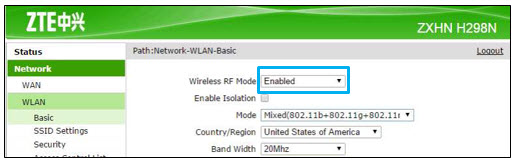
5. At the top of the page, click WLAN to configure the WiFi parameters.

6. To change the channel on 2.4G, click the drop-down arrow for Channel, then select your desired channel.

7. Then, click "Save & Apply" for the changes to take place.

8. You may make the same changes for 5G by click the drop-down arrow for Channel, then select your desired channel.

9. Then, click "Save & Apply" for the changes to take place.

Setelah proses penamatan selesai, pelanggan akan menerima satu bil terakhir yang menyatakan jumlah amaun yang perlu dibayar kepada Astro mengikut pilihan pengebilan mereka.
Bagi pelanggan yang telah memilih e-bil atau bil SMS sebelum ini, mereka akan menerima bil terakhir mengikut pilihan itu.
Bagi pelanggan yang memilih bil bercetak, mereka akan menerima bil terakhir melalui bil bercetak. (Caj Bil Bercetak akan dikenakan).

"Anda boleh meneruskan penyelesaian masalah di bawah dan anda tidak sepatutnya mengambil masa lebih daripada 15 minit.

4. Taipkan nama pengguna (username) dan Kata laluan (password) seperti di bawah. Kemudian klik Log Masuk. (Secara umumnya, jika anda telah melakukan konfigurasi sebelumnya pada router anda, Kata laluan (password) mungkin berbeza)
nama pengguna (username): admin
Kata laluan (password): admin (atau time123)

5. Halaman persediaan berasaskan web router kini sepatutnya muncul. Sila ikuti langkah di bawah untuk konfigurasi.
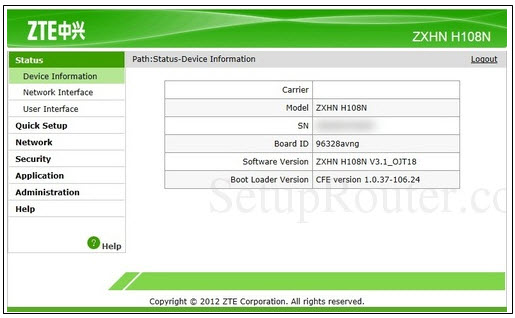


1. Masukkan dengan jelas butiran seperti nama penuh pelanggan Astro, nombor telefon yang boleh dihubungi dan nombor akaun langganan Astro apabila membuat setiap pembayaran (cth. pada slip bank-in)
2. Untuk Debit Langsung, sila hubungi bank anda untuk arahan tetap. Berikan nama penuh pelanggan Astro dan nombor akaun Astro. Perkhidmatan Debit Langsung mungkin tidak tersedia dengan semua bank. Sila periksa dengan bank anda untuk pengesahan bagi perkhidmatan Debit Langsung.
3. Sila maklumkan kepada kami jika terdapat apa-apa perubahan dalam alamat/maklumat pengebilan dengan menghubungi kami melalui salah satu daripada platform ini.
NOTIS PENTING: Untuk mengelakkan apa-apa masalah dalam pemprosesan bayaran, sila bayar di saluran bayaran Astro yang sah sahaja
Anda bebas untuk menguruskan sambungan peranti anda sendiri.
Anda boleh ke mana-mana portal Astro yang anda ingin log masuk. Kemudian, anda boleh mencipta Astro ID yang baharu menggunakan alamat e-mel atau nombor telefon bimbit anda. Selepas mencipta Astro ID baharu, sila gunakan Astro ID tersebut untuk log masuk ke platform digital kami di masa akan datang.
Kami menggalakkan anda untuk menaik taraf pengalaman Astro anda dengan bertukar kepada pek-pek baharu kami untuk menikmati lebih banyak pilihan, nilai dan fleksibiliti. Mulai 9 November 2021, anda perlu melanggan pakej-pakej baharu untuk membuat sebarang perubahan pada langganan anda.
LANGKAH 1
Pada alat kawalan jauh anda, tekan "¦" butang dan Halaman Saluran akan dipaparkan pada skrin anda.

LANGKAH 2
Pilih saluran yang ingin dikeluarkan dari senarai kegemaran dan tekan "OK".

LANGKAH 3
Pilih "Keluarkan dari Senarai Kegemaran" dan tekan "OK".

LANGKAH 4
Anda telah berjaya mengeluarkan saluran daripada senarai kegemaran apabila skrin ini muncul

Ya. Anda boleh membuat pembayaran menggunakan kad kredit melalui Portal My Astro:
- Untuk pembayaran sekali: Semua kad debit/kredit yang dijamin Master/Visa 3D yang dikeluarkan oleh bank di Malaysia
- Untuk debit automatik: Semua kad debit/kredit yang dijamin Master/Visa/AMEX yang dikeluarkan oleh bank di Malaysia
Sila periksa kelajuan dan status sambungan internet anda. Sekiranya internet anda berfungsi tanpa masalah, sila log keluar dan log masuk ke aplikasi sekali lagi.
Sekiranya anda masih menghadapi masalah, sila buat laporan melalui WhatsApp atau Borang Maklum Balas.
Anda akan menerima dua notifikasi SMS berasingan setelah berjaya mendaftar dengan nombor penjejakan penghantaran untuk Plug & Play Box dan kad SIM Astro.
LANGKAH 1
Pada alat kawalan jauh anda, tekan butang HOME dan menu utama akan dipaparkan di bahagian atas skrin anda.
LANGKAH 2
Pergi ke Settings.
LANGKAH 3
Pergi ke S/PDIF Audio dan tekan "OK".

LANGKAH 4
Pergi ke pilihan anda dan tekan "OK".

Multiroom (Smart TV) akan mengikut saluran langganan mengikut langganan utama anda. Tapi saluran NHK World, Radio, Sky News dan aplikasi pihak ke-3 seperti Netflix, Disney+ Hotstar tidak disediakan melalui Multiroom (Smart TV).
Pautan eKYC hanya sah selama 3 hari untuk melengkapkan proses pengesahan eKYC. Anda dikehendaki untuk membuat permohonan akaun Astro yang baharu.
Untuk menyemak kontrak anda, sila layan My Astro.
Tidak, sesiapa saja boleh membuat bayaran bagi pihak anda selagi kad kredit digunakan oleh pemilik sendiri.
Anda akan diberitahu 30 hari sebelum tarikh tamat pembaharuan langganan dan boleh memilih untuk membatalkan pembaharuan automatik sekurang-kurangnya (2) hari sebelum tarikh pembaharuan secara automatik.
Jika anda memilih pembaharuan secara automatik untuk Disney+ Hotstar, sila hubungi Pusat Hubungan Pelanggan kami di 03 9543 3838 dan bercakap dengan eksekutif khidmat pelanggan kami untuk menukar pakej mengikut citarasa anda sekurang-kurangnya dua (2) hari sebelum tarikh pembaharuan secara automatik. Anda juga boleh WhatsApp kami di 03 9543 3838 dan taip DH Help untuk bantuan lanjut.
Ya, undang-undang cukai perkhidmatan semasa tidak mengecualikan perkhidmatan yang diberikan kepada pelanggan yang tinggal di Labuan, Langkawi, dan Tioman.
LANGKAH 1
Pada alat kawalan jauh anda, tekan butang HOME dan menu laman utama akan dipaparkan di bahagian atas skrin anda.
LANGKAH 2
Pergi ke Settings.
LANGKAH 3
Pergi ke Resolusi Video dan tekan “OK”.

LANGKAH 4
Pergi ke pilihan anda dan tekan “OK”.
Disarankan untuk pilih Auto.

LANGKAH 5
Pergi ke Simpan dan tekan "OK" untuk mengesahkan pilihan anda sekiranya anda boleh membaca teks dengan betul.
Sebaliknya, pergi ke Batal untuk kembali ke tetapan sebelumnya.

Sila gunakan Astro ID yang telah didaftarkan dengan langganan Astro Fibre anda untuk log masuk ke aplikasi Astro Fibre.
Anda akan dihubungi oleh Astro melalui SMS/panggilan pada penghujung tempoh peningkatan kelajuan 24 bulan anda. Pelanggan yang memilih untuk mengekalkan kelajuan dinaik taraf selepas 24 bulan akan dicaj mengikut yuran langganan bulanan pelan kelajuan yang dinaik taraf dari bulan hadapan dan seterusnya dan pelanggan yang memilih untuk menurunkan taraf kepada pelan kelajuan yang dilanggan awal mereka tidak akan dikenakan sebarang bayaran tambahan. yuran.
Situasi 1:
Pelanggan melanggan pelan Astro Fiber 50Mbps dan berhak menerima peningkatan kelajuan 100Mbps percuma selama 24 bulan. Jika pelanggan memilih untuk menurunkan taraf kembali kepada 50Mbps pada penghujung tempoh 24 bulan, tiada caj tambahan akan dikenakan.
Situasi 2:
Pelanggan melanggan pelan Astro Fiber 100Mbps dan berhak menerima peningkatan kelajuan 500Mbps percuma selama 24 bulan pada RM129/bulan. Jika pelanggan memilih untuk kekal dengan kelajuan dinaik taraf 500Mbps pada penghujung tempoh 24 bulan, mereka akan dicaj RM189/bulan* mulai bulan ke-25 dan seterusnya.
*Harga ini mungkin berbeza bergantung pada tawaran atau promosi yang tersedia.
Deposit RM500 perlu dibayar untuk langganan baharu (bukan warganegara Malaysia). Bayaran tersebut akan dikembalikan apabila perkhidmatan ditamatkan.
Tiada deposit diperlukan untuk semua pelanggan sedia ada dan pelanggan baharu Astro (warganegara Malaysia).
Sila pastikan anda telah melanggani saluran ini.
Jika anda sudah melanggan saluran ini, sila ikut langkah di bawah.
STEP 1
Anda perlu memuat semula isyarat box anda
Rujuk langkah panduan untuk Memuat semula signal box anda.
STEP 2
Jika masalah berterusan selepas 30 minit, sila buat laporan melalui WhatsApp atau Borang Maklum Balas.
Tidak, proses pengesahan eKYC harus dilakukan oleh individu itu sendiri menggunakan MyKad dan swafoto pada masa nyata.
Tidak. Mulai 1 April 2024, untuk pelanggan baharu dan pelanggan semasa yang ingin menukar Asian Favorites mereka, pilihan Asian Favaorites yang kami tawarkan ialah:
Sudah tentu tidak! Ia adalah perkhidmatan nilai tambahan yang diperkenalkan untuk kemudahan anda.
Untuk tetapan rangkaian Mesh Wi-Fi di sekitar rumah anda, unit Mesh perlu dipandankan dengan router WiFi. Langkah-langkah untuk padankan kedua-dua peranti ini adalah seperti berikut:
i. Letakkan unit Mesh berdekatan dengan router WiFi (dalam jarak 2 meter) dan hidupkannya.
ii. Selepas unit Mesh dihidupkan, tekan dan tahan butang WPS unit Mesh dan router WiFi selama 3 - 5 saat secara bergilir-gilir dalam masa 2 minit.
iii. Selepas penunjuk WLAN dan Internet Mesh bertukar menjadi biru dan stabil, Mesh telah disambungkan ke Internet.
iv. Alihkan Mesh ke tempat yang dikehendaki di mana anda perlu menguatkan isyarat WiFi dan hidupkannya. Selepas penunjuk Internet bertukar warna biru dan stabil, isyarat WiFi telah berjaya dikuatkan.
Tiada bayaran tambahan akan dikenakan jika anda berpindah. Tapi anda perlu memaklumkan Astro bahawa anda berpindah. Sila rujuk Terma & Syarat Am Astro untuk maklumat lanjut.
Tidak, aplikasi Astro Fibre adalah aplikasi peranti percuma untuk semua pelanggan Astro Fibre yang menggunakan router RG21 terbaru.
Pastikan langganan Astro anda berserta dengan akses ke Disney + Hotstar. Anda boleh layari astro.com.my/disney untuk ketahui lebih lanjut berkenaan pek-pek berserta Disney+ Hotstar atau melihat jika akses Disney+ Hotstar anda telah diaktifkan.
Selepas pengesahan bahawa langganan anda berserta dengan akses ke Disney+ Hotstar, jika anda masih hadapi skrin ralat ketika log masuk ke Disney+ Hotstar di TV anda dengan Ultra Box, sila hubungi Pusat Khidmat Pelanggan kami di 03 9543 3838 untuk bantuan.

| Langkah 1: Layari https://id.astro.com.my/ dan klik pada “Lupa Kata Laluan?” | Langkah 2: Masukkan nama pengguna, e-mel atau nombor telefon bimbit anda. Kod pengesahan akan dihantar kepada anda. Masukkan kod pengesahan dan klik "Sahkan" untuk tetapkan semula kata laluan anda. |
Langkah 1: Buka aplikasi My Astro anda.
Langkah 2: Klik "Astro Rewards"
Langkah 3: Skrol laman aplikasi My Astro anda untuk melihat ganjaran yang ditawarkan.
Langkah 4: Pilih ganjaran yang menarik perhatian anda dan ikut arahan yang dinyatakan bagaimana untuk menebusnya (arahan penebusan adalah berbeza berdasarkan setiap ganjaran).
Anda perlu sentiasa semak aplikasi My Astro untuk mengetahui ganjaran baru yang kami tawarkan.
Tiada perubahan pada akaun Netflix anda apabila anda bertukar ke alamat baharu.
Langkah 1: Layari laman web Astro di https://www.astro.com.my/
Langkah 2: Klik 'Log Masuk'.
Langkah 3: Selepas log masuk, klik ikon profil dan pilih 'Urus Profil'. Anda boleh menukar kata laluan akaun anda di sini.
Ya, anda layak mendapat pakej pakej terpilih dengan rebat sehingga RM39/bulan dan peningkatan kelajuan percuma jika anda melanggan dalam tempoh promosi. Sila ambil perhatian bahawa rebat bulanan hanya tersedia untuk pakej TV Berbayar + Astro Fibre tetapi peningkatan kelajuan tersedia untuk semua pakej termasuk pelan kendiri.

