
Perkhidmatan TV satelit percuma dari Astro. Nikmati hiburan, berita, pembelajaran, maklumat dan banyak lagi.

Gambar untuk ilustrasi sahaja.
Nikmati percuma ke 15+ saluran TV & 10+ saluran radio.
* Tertakluk kepada terma dan syarat Astro.


Langkah-1 |
Langkah-2 |
Langkah-3 |
Pilih pakej & mendaftar dalam talian. |
Duduk kembali & tunggu pemasangan. |
Nikmati Astro / Broadband baru anda! |
Perkhidmatan TV satelit percuma dari Astro. Nikmati hiburan, berita, pembelajaran, maklumat dan banyak lagi.
Gambar untuk ilustrasi sahaja.
Dekoder baru sahaja tanpa piring satelit & kabel. Anda mesti ada piring satelit Astro/Njoi dan kabel terpasang dan berfungsi baik.
Termasuk pemasangan.
Dekoder baru lengkap dengan piring satelit & kabel.
Termasuk pemasangan.
Mendaftar untuk
| Njoi Astro UniFi Maxis |
Cari jawapan anda di sini.
Kami menyediakan perkhidmatan untuk mendaftar Astro dan Broadband untuk anda.
Anda boleh mengelakkan memandu dan beratur di kaunter jualan. Kami adalah peniaga yang boleh memproseskan pendaftaran anda dalam talian.
Anda tidak akan dicaj untuk mendaftar di sini. Tidak ada maklumat kad kredit yang diperlukan. Caj adalah sama seperti yang anda mendaftar di kaunter jualan.
Yang pertama, anda boleh mendaftar dalam talian di sini, kami akan menghubungi anda dengan segera semasa waktu perniagaan. WhatsApp / E-mel / Fax salinan fotokopi IC (untuk warganegara Malaysia) / Pasport (untuk orang asing) kepada kami. Apabila kami menerima semua maklumat, kami akan memproses pendaftaran anda segera.
Sebaik sahaja kami menerima pendaftaran anda dengan maklumat lengkap, kami akan memproses permohonan anda dengan segera pada waktu perniagaan. Kontraktor dari pembekal perkhidmatan kemudian akan menghubungi anda untuk pelantikan pemasangan setelah permohonan anda diluluskan.
Nikmati penjimatan yang lebih besar dan pembayaran bil tanpa gangguan dalam satu bil untuk Astro dan Broadband. Anda dapat menikmati Astro dan Broadband dengan harga potongan setiap bulan sepanjang tempoh kontrak 24 bulan.
Astro menawarkan pelbagai pakej TV termasuk Hiburan, Sukan, Filem dan Kanak-kanak. Anda boleh memilih pakej yang sesuai dengan pilihan tontonan anda serta menambah aplikasi penstriman pilihan jika tersedia.
Ya, anda boleh melanggan pakej TV Astro tanpa menggabungkan broadband. Namun, menggabungkan TV Astro dengan Fibre Broadband boleh memberikan penjimatan bulanan yang lebih baik serta kemudahan satu bil sahaja.
Untuk isi rumah kecil dengan penggunaan penstriman dan pelayaran ringan, 100Mbps biasanya mencukupi. Keluarga besar, pemain permainan dalam talian atau pengguna penstriman berat mungkin mendapat manfaat daripada pelan 500Mbps atau 1Gbps untuk prestasi lebih lancar pada pelbagai peranti.
Kebanyakan pelan TV dan Fibre broadband Astro disertakan dengan kontrak 24 bulan. Caj penamatan awal mungkin dikenakan sekiranya pembatalan dibuat sebelum tamat tempoh kontrak.
Ya, anda boleh menaik taraf pakej TV atau kelajuan broadband pada bila-bila masa, tertakluk kepada kelayakan dan liputan kawasan. Tempoh kontrak baharu mungkin dikenakan bergantung kepada naik taraf tersebut.
Bil bulanan anda akan dikeluarkan terus oleh Astro. Anda boleh menerimanya melalui emel atau mengaksesnya melalui akaun Astro anda. Pelanggan pakej gabungan akan menerima satu bil gabungan untuk perkhidmatan TV dan broadband.
Kaedah pembayaran termasuk perbankan dalam talian, debit automatik, kad kredit atau saluran pembayaran lain yang diluluskan oleh Astro. Pasukan kami boleh membantu anda semasa proses pendaftaran.
Jika anda mengalami gangguan perkhidmatan, anda boleh menghubungi khidmat pelanggan Astro untuk bantuan teknikal. Dalam kebanyakan kes, masalah boleh diselesaikan dari jauh atau juruteknik akan dijadualkan jika perlu.
Ya, pemindahan tertakluk kepada ketersediaan perkhidmatan di alamat baharu anda. Caj pemindahan dan pelarasan kontrak mungkin dikenakan bergantung kepada pelan anda.
Tidak, anda tidak memerlukan kad kredit untuk menghantar permohonan. Pengaturan pembayaran akan dibuat terus dengan Astro selepas perkhidmatan anda diluluskan.
Pakej TV Astro terpilih membenarkan tambahan pilihan seperti perkhidmatan penstriman bergantung kepada promosi semasa dan ketersediaan. Caj bulanan tambahan mungkin dikenakan.
Ya, router WiFi biasanya disediakan semasa pemasangan fibre. Model router mungkin berbeza bergantung kepada pelan kelajuan broadband yang dipilih.
Ya, kami akan menyemak liputan perkhidmatan di alamat anda sebelum meneruskan permohonan untuk memastikan broadband tersedia di kawasan anda.
Bagi warganegara Malaysia, sila sediakan salinan MyKad anda. Bagi warga asing, sila sediakan salinan pasport semasa menghantar permohonan broadband.
Selepas permohonan anda diluluskan, penyedia perkhidmatan biasanya akan menghubungi anda dalam tempoh 2 hingga 7 hari bekerja untuk menetapkan janji temu pemasangan broadband.
Kebanyakan pelan Astro Broadband disertakan dengan kontrak 24 bulan bermula dari tarikh pemasangan. Jika anda berpindah, kontrak 24 bulan baharu mungkin dikenakan di alamat baharu.
Ya, anda boleh memindahkan perkhidmatan broadband tertakluk kepada ketersediaan perkhidmatan di alamat baharu. Kontrak anda mungkin diperbaharui untuk 24 bulan lagi bermula dari tarikh pemasangan baharu.
Ya, anda boleh memohon untuk memindahkan peranti broadband di dalam rumah. Caj pemasangan bukan standard mungkin dikenakan dan perlu dibayar terus kepada pemasang selepas penilaian dibuat.
Ya, anda boleh bertukar ke Astro Broadband. Untuk mengelakkan gangguan perkhidmatan, disarankan untuk mengaktifkan perkhidmatan baharu sebelum menamatkan kontrak broadband sedia ada.
Pemasangan standard mungkin percuma semasa tempoh promosi, namun pemasangan bukan standard (contohnya pemindahan peranti atau pendawaian kompleks) mungkin dikenakan caj tambahan yang perlu dibayar terus kepada pemasang.
Mulai 1 April, akses kepada TVBAnywhere+ tidak lagi tersedia untuk pelanggan Astro. Walau bagaimanapun, anda boleh terus menikmati kandungan TVB melalui On Demand dan TVB Jade (CH310) dan Astro AOD (CH311). Jika anda ingin melanggan apl TVBAnywhere+, anda masih boleh berbuat demikian dengan membelinya terus daripada TVB.
Anda boleh menghubungi Pusat Hubungan Astro (03 - 9543 3838) untuk memproses pembatalan anda.
Peranti WiFi Mesh perlu dikembalikan selepas perkhidmatan ditamatkan, melalui pengambilan yang diatur oleh pemasang kami.
Anda akan dapat mengakses Netflix pada Ultra atau Ulti Box anda. Tapi harap maklum bahawa sekiranya anda mempunyai Ulti Box dengan langganan Netflix Premium, anda tidak akan dapat menonton rancangan dalam 4K UHD.
Apabila Band Steering diaktifkan (enabled), hanya satu nama rangkaian SSID dengan satu kata laluan tersedia. Contoh:
i.SSID: SSID, Kata laluan: 12345678
Langkah 1: Layari laman web Astro di https://www.astro.com.my/
Langkah 2: Klik 'Log Masuk'.
Langkah 3: Selepas log masuk, klik ikon profil dan pilih 'Urus Profil'. Anda boleh menukar kata laluan akaun anda di sini.
Information of the PPV CH200 cessation has been announced on CH200 from 1 - 7 October prior to the PPV cessation. Once again, we regret any inconvenience caused.
Nombor akaun Astro anda ialah gabungan 10 angka
Cth: 08XXXXXXXXX
Video On Demand adalah PERCUMA* untuk semua pelanggan Astro dengan Astro box yang disambungkan (Ultra Box, Ulti Box, HD-PVR; kotak PVR). Selain daripada pustaka kami yang besar dengan lebih daripada 110,000 video, anda juga boleh menikmati filem blockbuster secara Pay-Per-View.
Sila ambil perhatian bahawa pin 'default' anda ialah 0000 untuk membuat sebarang pembelian.
*Kelayakan adalah berdasarkan pakej langganan.
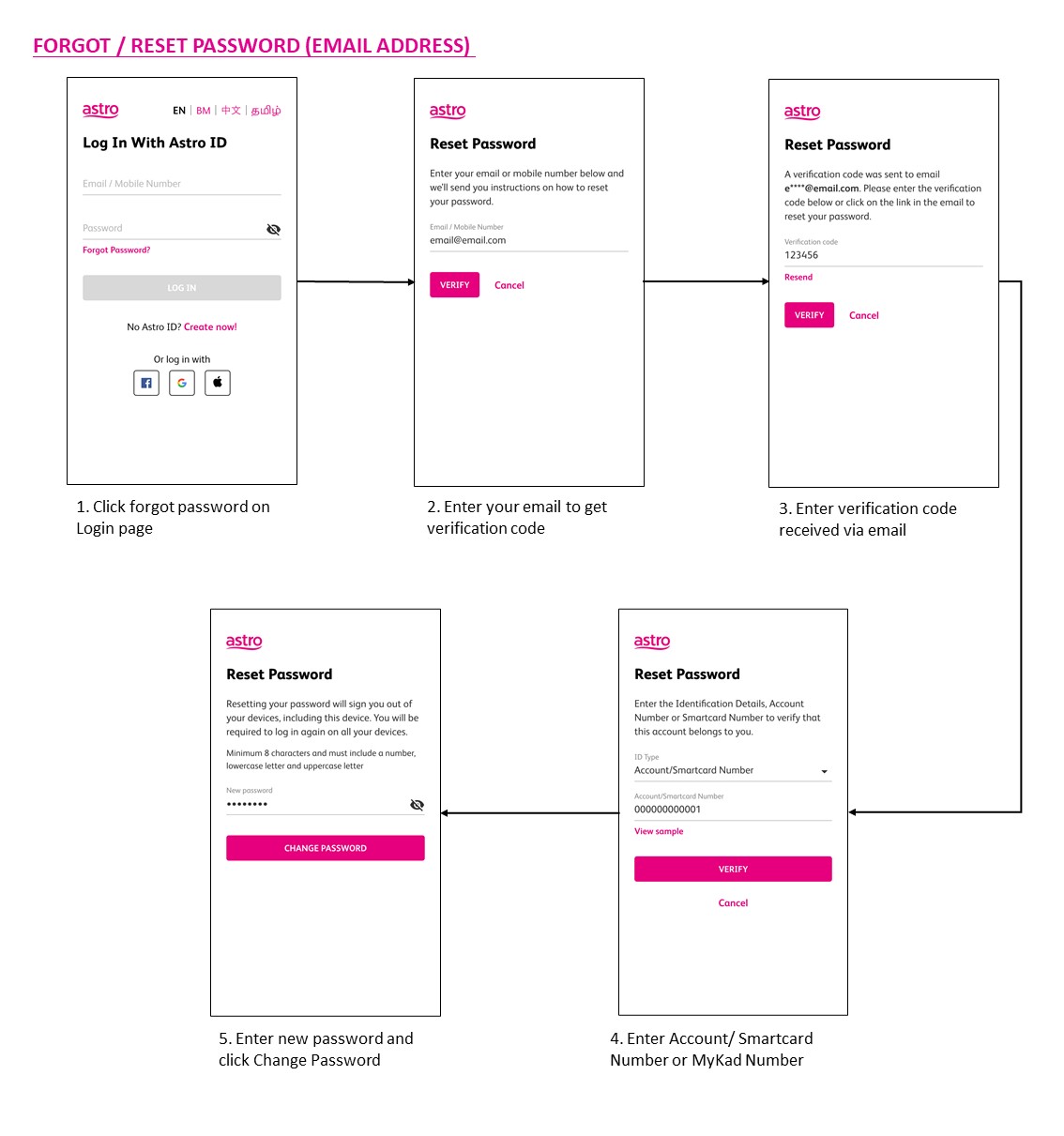
Anda boleh menggunakan pilihan 'terlupa kata laluan' pada halaman log masuk. Hanya masukkan alamat e-mel/ nombor telefon bimbit yang anda gunakan untuk mendaftar dan kami akan menghantar e-mel pemulihan kepada anda.

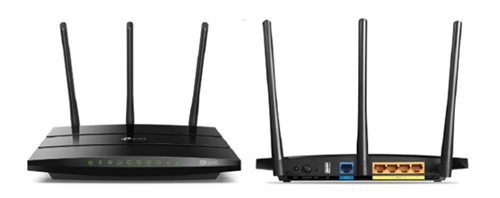
"Anda boleh meneruskan dengan langkah-langkah penyelesaian masalah dan ia mengambil masa tidak melebihi 15 minit.
1. Sila sediakan komputer/komputer riba untuk mencapai Internet dan sambungan mestilah melalui kabel LAN (sambungkan kabel LAN ke port Hitam dalam D-Link Router dan halakan ke komputer/komputer riba].
2. Anda boleh buka apa-apa pelayar sesawang seperti Google Chrome, Internet Explorer, Mozilla Firefox dan lain-lain.
3. Pada bar alamat, taipkan tplinkwifi.net dan dapatkan akses ke halaman log masuk di bawah. Taip nama pengguna (username) dan Kata laluan (password), kemudian klik ""Log Masuk"".

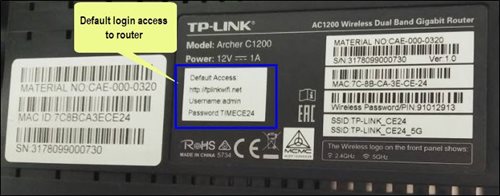
Log masuk untuk router secara am-nya boleh didapati pada pelekat di bahagian belakang router. Jika anda pernah menjalankan konfigurasi pada router anda sebelum ini, Kata laluan (password) mungkin telah berubah.
Contohnya, di bawah ialah butiran log masuk untuk router di atas:
Nama pengguna (username): admin
Kata laluan (password): TIMECE24
4. Setelah log masuk, halaman persediaan router berasaskan web akan muncul. Sila ikuti langkah-langkah di bawah untuk konfigurasi.

5. Dari menu atas, pilih Asas (Basic) dan kemudian klik tab Wayarles pada menu kiri untuk mengakses skrin di bawah.

6. Ini router dwijalur (dual band), jadi anda akan mempunyai 2 Nama Rangkaian Wayarles (SSID), iaitu 2.4GHz dan 5GHz. Anda boleh menyambung kepada mana-mana SSID, sebaik-baiknya dengan isyarat yang lebih kuat.
7. Anda boleh mengubah Nama Rangkaian Wayarles (SSID) dan Kata laluan (password) mengikut kehendak anda, kemudian klik ""Simpan"" supaya perubahan dibuat.
Sila sambungkan semula nama wayarles baharu dengan Kata laluan (password) baharu sebaik sahaja selesai.
Keseluruhan proses pengesahan eKYC boleh dilengkapkan dalam masa 5 minit.
Cukai Perkhidmatan tidak akan dikenakan ke atas mana-mana akaun projek CSR. Sebarang cukai yang perlu dibayar akan ditanggung sepenuhnya oleh Astro.
Ya, pelanggan akan dikenakan Cukai Perkhidmatan sebanyak 8% ke atas caj penukaran untuk sebarang perkhidmatan yang diberikan pada atau selepas 1hb Mac 2024.
Tidak, aplikasi Astro Fibre adalah aplikasi peranti percuma untuk semua pelanggan Astro Fibre yang menggunakan router RG21 terbaru.
i. Mulakan aplikasi pada peranti Smart TV baharu anda, masukkan kod unik pada TV ke telefon mudah alih anda.
ii. Anda akan melihat senarai peranti pada telefon mudah alih anda dan memilih peranti lama untuk dibuang
iii. Peranti Smart TV baharu anda akan ditambahkan
You will be notified 30 days before the expiry on the renewal of subscription and can opt out from auto renewal at least (2) days before the auto-renewal date.
If you want to opt out of your auto-renewal for Disney+ Hotstar, please contact our Customer Contact Centre at 03 9543 3838 and speak to one of our customer service executives to change your package according to what suits you best at least two (2) days before the next auto-renewal date. Alternatively, please WhatsApp us at 03 9543 3838 and type "DH Help
Rebat bulanan RM15 (sblm cukai kerajaan) akan diberikan kepada semua langganan aktif Multiroom Smart TV sehingga diberitahu kelak. Walau bagaimanapun, jika tempoh rebat ini tamat, kami akan memaklumkan pelanggan terlebih dahulu melalui emel atau SMS. Untuk mengemas kini butiran hubungan anda, sila tekan sini.
Pelanggan dikehendaki memulangkan Astro box bersama Kad Pintar/Kad SIM sahaja. Anda tidak perlu memulangkan alat kawalan jauh, kabel kuasa atau unit luar (ODU).
LANGKAH 1
Pada alat kawalan jauh anda, tekan butang "HOME" dan menu laman utama akan dipaparkan di bahagian atas skrin anda.

LANGKAH 2
Pergi ke Settings.

LANGKAH 3
Pergi ke Standby Mode dan tekan “OK”.

LANGKAH 4
Pergi ke pilihan anda dan tekan “OK”.

LANGKAH 5
Pergi ke Save dan tekan "OK" untuk mengesahkan pilihan anda.

Untuk pelanggan Astro TV berbayar: Anda boleh mengubah kontrak anda, contohnya daripada 12 bulan kepada 24 bulan, tanpa dikenakan caj pertukaran atau caj pembatalan. Tapi jika anda mengubah kontrak anda daripada 24 bulan kepada 12 bulan, anda akan dikenakan caj pembatalan jika masih dalam tempoh minimum (kontrak). Tiada caj pertukaran dikenakan.
Yes, all Astro customers with a Disney+ Hotstar subscription can access the app on the Ultra/Ulti Box. To access the app, please refer to Q6.
Kadar cukai perkhidmatan untuk langganan Astro TV akan dinaikkan daripada 6% kepada 8%. Walau bagaimanapun, cukai perkhidmatan untuk Astro Fibre yang tergolong dalam kategori perkhidmatan telekomunikasi akan kekal pada kadar 6%.
Sila lengkapkan borang ini untuk memproses permintaan anda:
Borang Pemindahan Pemilikian Peralatan
Setiap pelanggan Astro berhak mendapat sehingga 4 peranti pintar untuk didaftarkan di setiap rumah termasuk telefon mudah alih, komputer riba, tablet dan Smart TV.
Jika pendaftaran peranti anda telah penuh, anda boleh melihat senarai semua peranti semasa yang didaftarkan pada skrin telefon mudah alih anda. Sila buang mana-mana satu peranti untuk membolehkan peranti Smart TV semasa dimasukkan.

Ambil perhatian hanya 1 peranti Smart TV dibenarkan pada satu-satu masa.
Astro Fibre ialah perkhidmatan internet Astro sendiri yang membolehkan anda menikmati kandungan Astro sambil kekal berhubung dengan jalur lebar gentian berkelajuan tinggi. Pelanggan boleh menikmati penjimatan yang besar dengan memilih kelajuan jalur lebar yang anda inginkan untuk mengiringi pakej Astro TV anda. Pelanggan boleh memilih daripada dua jenis tawaran Astro Fiber:
LANGKAH 1
Cuba tukar saluran pada alat kawalan jauh Astro anda. Semak lampu LED pada alat kawalan jauh.
Sekiranya lampu LED berkelip 3 kali atau tidak berkelip, sila ganti bateri dan teruskan ke LANGKAH 2.
Sekiranya LED berkelip sekali, ianya bermaksud alat kawalan jauh berfungsi dengan baik, teruskan ke LANGKAH 3.
LANGKAH 2
Semak sekiranya anda boleh menukar saluran menggunakan alat kawalan jauh. Anda seharusnya sudah tidak mengalami masalah ini sekiranya ia berpunca daripada kehabisan bateri.
Sekiranya masih bermasalah selepas penggantian bateri, teruskan dengan LANGKAH 3.
LANGKAH 3
Anda perlu mengemaskini tetapan box. Rujuk Muat semula tetapan dekoder (Kosongkan NVRAM) - Ultra / Ulti Box.
Jika isu berterusan, sila serahkan isu ini melalui Borang Maklum Balas
Teknologi Mesh Wi-Fi menguatkan liputan Wi-Fi di rumah anda dan dapat menyingkirkan hampir semua "dead spot" Wi-Fi. Walaubagaimanapun, seperti semua teknologi, ada had yang harus anda ketahui.
Sambungan unit Mesh kepada router Wi-Fi dikendalikan secara automatik antara router Wi-Fi dan unit Mesh selepas ia mengira kedudukannya, router Wi-Fi dan unit Mesh di sekelilingnya (jika ada) telah disambungkan kepada router Wi-Fi.
Jika anda memasang mesh sendiri di rumah anda, kami sarankan anda untuk sentiasa sambungkan unit Mesh dengan router Wi-Fi sahaja, tanpa mengira berapa unit Mesh di rumah anda.
Adalah dinasihatkan, sekiranya anda mempunyai Mesh yang disambung ke Mesh yang lain, kelajuan Wi-Fi tidak optimum berbanding Mesh yang disambungkan secara terus ke router Wi-Fi. Tambahan sambungan (juga dirujuk sebagai bilangan "hop") di antara peranti anda kepada router Wi-Fi akan mengurangkan bandwidth dan mengakibatkan kelambatan sambungan.
Untuk pelanggan dengan Entertainment Plus, Premium 2, Premium 3 dan Platinum Pack
Untuk pelanggan bukan Entertainment Plus, Premium 2, Premium 3, dan Platinum Pack (Pelanggan Netflix baharu)
Nota: Pelan Netflix secara amnya akan ditetapkan kepada Premium, anda boleh memilih 'Tukar Pelan' untuk memilih plan 'Standard'.
Untuk pelanggan bukan Entertainment Plus Pack, Premium 2, Premium 3, and Platinum Pack (Pelanggan Netflix sedia ada)
Ada masalah dengan talian telefon?
Anda boleh terus menghubungi pembekal perkhidmatan khusus ini - 1 800 8211 23
Untuk pelanggan yang ingin melanggan Multiroom dengan pemasangan kotak,
(i) pelanggan pada pakej lama (contoh Family Pack, Starter Pack, Value Pack, Super Pack atau Super Pack Plus) perlu melanggan ke pakej baharu kami terlebih dahulu dengan menghantar "Switch" ke 03-9543 3838 melalui WhatsApp;
(ii) pelanggan pada pakej Astro yang baharu boleh melanggan dengan melawati product.astro.com.my/multiroom atau WhatsApp "Hai" ke 03-9543 3838.
Tempoh promosi Kempen Speed Upgrade Astro Fibre adalah dari 24 November 2023 hingga 31 Mei 2024.


Pilihan 1
Sambungan di Modem

Sambungan di Router


3. Pastikan kabel LAN bersambung dengan betul dari router (Port 1-4 - port LAN) ke PC/ Komputer Riba.
4. Sekiranya anda menukar kata laluan dalam portal Selfcare Time, sila tukar konfigurasi router diikuti dengan kata laluan baharu dalam Selfcare, tetapi jika anda tidak membuat sebarang perubahan, sila ke Langkah 5.
5. Jika masalah masih berterusan, hantar borang maklum balas anda dan lampirkan gambar/ video status lampu modem anda untuk bantuan lanjut.
Pilihan 2/ Pilihan 3
Sambungan di Modem
Sambungan di Router

5. Pastikan kedua-dua kabel pada Modem (LAN Port 4 / LAN Port 3 untuk dekoder kedua) dan Dekoder Astro (Port Rangkaian) dimasukkan dengan betul.


6. Hidupkan semula modem dan router. Sila tunggu selama 2 minit untuk menstabilkan peranti selepas dihidupkan semula.
7. Jika masalah masih berterusan, hantar borang maklum balas anda dan lampirkan gambar/video status lampu modem anda untuk bantuan lanjut.
Pilihan 4
1. Pastikan Modem/Router disambungkan dengan ketat kepada soket kuasa.

2. Cuba sambungkan plug kepada soket atau sumber kuasa yang berlainan. Langkah ini untuk memeriksa sama ada soket asal rosak yang menyebabkan isu ini.
3. Jika masalah berterusan, sila hantar borang maklum balas anda untuk bantuan lanjut.
Pilihan 5
1. Sila pastikan kabel LAN disambungkan secara langsung kepada port modem LAN 1.
2. Sila gunakan port LAN yang berlainan jika port LAN 1 masih dimatikan / tidak berfungsi.
3. Jika masalah berterusan, sila hantar borang maklum balas anda untuk bantuan lanjut.
Router Wi-fi dan modem gentian akan digantikan selepas pemeriksaan dan pengesahan oleh Pusat Hubungan Astro/ pemasang. Ia akan digantikan tanpa caj tambahan tidak kira tempoh kontrak.
Ya, bayaran penalti sebanyak RM200/unit Mesh WiFi akan dikenakan jika pelanggan gagal memulangkan peranti. Syarikat kurier akan membuat dua percubaan untuk mendapatkan semula Mesh WiFi dalam tempoh 30 hari, jika gagal, penalti akan dikenakan.
Anda boleh melaporkan kejadian melalui WhatsApp di 03-9543 3838 dengan menaip PNP dan akses panduan pengguna atau meminta bantuan lanjut daripada ejen berdedikasi kami. Sila sediakan nombor pengesanan Airway Bill anda untuk pengesahan. Jika kotak penggantian/kad SIM Astro dianggap perlu, kotak baharu dan kad SIM Astro yang baharu akan dihantar melalui kurier ke alamat perkhidmatan anda.
Langkah 1: Buka aplikasi My Astro anda.
Langkah 2: Klik "Astro Rewards"
Langkah 3: Skrol laman aplikasi My Astro anda untuk melihat ganjaran yang ditawarkan.
Langkah 4: Pilih ganjaran yang menarik perhatian anda dan ikut arahan yang dinyatakan bagaimana untuk menebusnya (arahan penebusan adalah berbeza berdasarkan setiap ganjaran).
Anda perlu sentiasa semak aplikasi My Astro untuk mengetahui ganjaran baru yang kami tawarkan.
Ya, pelanggan Astro & Broadband sedia ada yang masih dalam kontrak atau telah tamat kontrak boleh melanggan Astro Fibre. Kontrak 24 bulan akan diperbaharui.
Walau bagaimanapun, kontrak anda dengan Maxis/Allo perlu ditamatkan sebelum mendaftar untuk tawaran ini. Yuran pembatalan awal dikenakan jika anda masih di dalam kontrak.
*Tertakluk kepada Terma & Syarat kontrak anda
Anda boleh melaporkan insiden melalui WhatsApp di 03-95433838 dengan menaip PNP dan ejen kami yang berdedikasi akan mengendalikan urusan anda. Sila sediakan nombor pengesanan Airway Bill anda untuk pengesahan.
Jika kotak penggantian/kad SIM Astro dianggap perlu, Plug & Play Box yang baharu dan kad SIM Astro yang baharu akan dihantar melalui kurier ke alamat perkhidmatan anda.
LANGKAH 1
Semak sambungan internet dengan menjalankan semakan Test Connection.
Rujuk Jalankan Ujian Sambungan.
LANGKAH 2
Sahkan keputusan semakan "Test Connection".
a. Semua sambungan berjaya - Sila ke LANGKAH 3
b. Semua sambungan tidak berjaya- Sila ke LANGKAH 4
c. Router connection berjaya, lain tiday berjaya - Sila ke LANGKAH 7
LANGKAH 3
Sila pastikan box anda telah dikemas kini dengan perisian yang terkini melalui "General Diagnostics".
Rujuk Semak status Versi Perisian.
Sekiranya box.anda bukan pada versi perisian terkini, sila kemaskini perisian box anda.
Rujuk Kemaskini Perisian.
LANGKAH 4
Semak sambungan ke box sama ada menggunakan Ethernet (LAN kabel) atau Wi-Fi.
a. Sekiranya mengunakan Ethernet (LAN Kabel) - Sila dapatkan bantuan dari ejen kami.
b. Sekiranya mengunakan sambungan Wi-Fi, teruskan ke LANGKAH 5.
LANGKAH 5
Semak lokasi box dan router.
a. i. Jika berdekatan (lingkungan 1.5m) - Cuba sambung box dari router menggunakan kabel LAN.
b. Jika Jauh (Lebih dari 1.5m) / tiada Kabel LAN, teruskan ke LANGKAH 6
LANGKAH 6
"Reboot" router, modem and box. Sekiranya masalah berterusan, sila cuba sekali lagi selepas 30mins - 1 Jam. Sila dapatkan bantuan dari ejen kami sekiranya anda masih menghadapi masalah.
LANGKAH 7
Ini mungkin masalah sambungan internet. Sila semak dengan pihak pembekal internet anda atau sekira anda menggunakan Astro Fibre / Astro Broadbandband, sila dapatkan bantuan dari ejen kami.
Sila lawati mana-mana portal digital Astro yang anda ingin log masuk, seperti laman web rasmi Astro ( www.astro.com.my ). Kemudian, cipta Astro ID baharu menggunakan alamat e-mel atau nombor telefon bimbit anda dengan klik di "Tiada Astro ID? Cipta sekarang!". Selepas anda berjaya mencipta Astro ID yang baharu, anda boleh gunakannya untuk log masuk platform digital kami di masa akan datang.
Jika anda mempunya langganan Astro yang aktif, anda boleh pautkannya ke Astro ID anda. Klik di sini untuk cara-cara memautkan akaun.
Anda boleh mendaftar untuk auto-debit melalui: -
1.Laman web My Astro.

2.MyAstro App.

3.Mana-mana AstroExperience Store kami.
Secara umum, dua jalur ini dibezakan dengan parameter berikut : Liputan, Antara Muka Saluran dan Kelajuan.
2.4GHz memberikan liputan yang lebih baik tetapi kelajuan yang lebih rendah, manakala 5GHz menyediakan internet yang lebih pantas tetapi meliputi kawasan yang lebih kecil.


1. Sila sambungkan komputer atau komputer riba anda kepada router Astro Fibre menggunakan kabel LAN. Kabel LAN anda mesti disambungkan daripada port kuning router Astro Fibre (Port yang tersedia).
2. Sebaik sahaja disambungkan, buka pelayar sesawang seperti Google Chrome, Internet Explorer, Mozilla Firefox dan sebagainya.
3. Pada bar alamat, taipkan http://192.168.100.254 dan halaman di bawah akan terpapar.

Log masuk dengan nama pengguna dan kata laluan anda jika anda telah menukar tetapan log masuk router. Jika anda belum menukarnya, log masuk router anda adalah seperti di bawah.
User Name: user
Login Password: user
4. Selepas anda berjaya log masuk, halaman tetapan router berasaskan web akan muncul.

5. Pada bahagian atas halaman, klik Wi-Fi untuk konfigurasi parameter Wi-Fi.

6. Anda boleh menukar Nama Wi-Fi (Wi-Fi Name) dan Kata Laluan Wi-Fi (Wi-Fi Password) mengikut pilihan anda, kemudian klik "Apply".

7. Nama dan kata laluan Wi-fi anda telah ditukar. Sila pastikan anda menyambung semula Wi-Fi anda mengikut nama dan kata laluan Wi-Fi anda yang baharu.
Notifikasi yang anda terima akan bergantung kepada kaedah pembayaran yang anda pilih:
(i) Portal My Astro: e-resit akan menunjukkan pengesahan pembayaran.
(ii) IVR: Status pembayaran akan dimaklumkan melalui IVR dan notifikasi SMS akan dihantar untuk transaksi yang berjaya.
(iii) SMS: Status pembayaran akan dimaklumkan melalui SMS.
(iv) Panggilan: Status pembayaran akan dimaklumkan melalui SMS.
(v) Pusat Khidmat Pelanggan Astro: Resit fizikal akan menunjukkan pengesahan pembayaran.
LANGKAH 1
Pada alat kawalan jauh anda, tekan butang HOME dan menu utama akan dipaparkan di bahagian atas skrin anda.
LANGKAH 2
Pergi ke Settings.
LANGKAH 3
Pergi ke S/PDIF Audio dan tekan "OK".

LANGKAH 4
Pergi ke pilihan anda dan tekan "OK".

E-mel Astro GO anda akan dihantar kepada anda dalam masa sejam selepas pembayaran. Sila klik pautan yang disediakan untuk menetapkan kata laluan anda dan memuat turun aplikasi Astro GO pada peranti anda dengan mengklik di sini (Google Play Store) atau di sini (iOS App Store). Jika anda ingin menstrimnya terus melalui komputer atau komputer riba anda, Astro GO juga boleh didapati di astrogo.astro.com.my. Log masuk dengan ID Astro anda dan mulakan penstriman!
Pada masa ini aplikasi Multiroom (Smart TV) disokong pada empat (4) jenama dengan versi perisian yang disenaraikan di bawah:
1. Sharp
2. Sony
3. LG
4. Samsung
Buat masa ini, arahan ini hanya terhad kepada perkhidmatan SMS dengan pautan URL antara individu. Walaubagaimanapun, sekatan terhadap SMS yang dihantar oleh perusahaan melalui kod pendek seperti 6XXXX, 3XXxx, 2XXXXdan 1XXXX akan dilaksanakan pada peringkat akan datang. Bagi menyahut seruan inisiatif kerajaan ini, pelanggan Astro tidak lagi akan menerima bil SMS berkuatkuasa pada 1 Ogos 2023. Perubahan ini akan dilaksanakan secara berperingkat.
Sila ubah suai kaedah penghantaran bil pilihan anda menggunakan portal perkhidmatan layan diri kami melalui laman web My Astro atau aplikasi My Astro. Sila klik di sini untuk memuat turun aplikasi pada peranti mudah alih anda atau log masuk ke laman sesawang My Astro.
Kontrak sedia ada anda dan ganjaran sepadan termasuk tetapi tidak terhad kepada diskaun/rebat akan dialih keluar tanpa dikenakan penalti dan akan digantikan dengan kontrak baharu yang dikaitkan dengan pek baharu. Pengecualian dikenakan pada langganan Disney+ Hotstar(Pek 3 Bulan) dan Multiroom di mana baki tempoh kontrak boleh digunakan jika langganan diteruskan atau penalti akan dikenakan selepas pemberhentian langganan tersebut.
LANGKAH 1
Pada alat kawalan jauh anda, tekan butang "HOME" dan menu laman utama akan dipaparkan di bahagian atas skrin anda.

LANGKAH 2
Pergi ke Settings dan tekan "OK".

LANGKAH 3
Pergi ke STB Diagnostic dan tekan "OK".

LANGKAH 4
Navigasi ke Network Diagnostic dan tekan "OK".

LANGKAH 5
Sila pastikan status pada Tunes service multicast ialah Multicast Up.
Jika status Multicast ialah Tidak Tersedia, sila reboot semula dekoder dan router sebelum mengesahkan status ini.
Jika masalah berterusan, sila laporkan isu ini melalui Borang Maklum Balas dengan butiran ralat dan lampirkan gambar Network Diagnostic anda.

