
Perkhidmatan TV satelit percuma dari Astro. Nikmati hiburan, berita, pembelajaran, maklumat dan banyak lagi.

Gambar untuk ilustrasi sahaja.
Nikmati percuma ke 15+ saluran TV & 10+ saluran radio.
* Tertakluk kepada terma dan syarat Astro.


Langkah-1 |
Langkah-2 |
Langkah-3 |
Pilih pakej & mendaftar dalam talian. |
Duduk kembali & tunggu pemasangan. |
Nikmati Astro / Broadband baru anda! |
Perkhidmatan TV satelit percuma dari Astro. Nikmati hiburan, berita, pembelajaran, maklumat dan banyak lagi.
Gambar untuk ilustrasi sahaja.
Dekoder baru sahaja tanpa piring satelit & kabel. Anda mesti ada piring satelit Astro/Njoi dan kabel terpasang dan berfungsi baik.
Termasuk pemasangan.
Dekoder baru lengkap dengan piring satelit & kabel.
Termasuk pemasangan.
Mendaftar untuk
| Njoi Astro UniFi Maxis |
Cari jawapan anda di sini.
Kami menyediakan perkhidmatan untuk mendaftar Astro dan Broadband untuk anda.
Anda boleh mengelakkan memandu dan beratur di kaunter jualan. Kami adalah peniaga yang boleh memproseskan pendaftaran anda dalam talian.
Anda tidak akan dicaj untuk mendaftar di sini. Tidak ada maklumat kad kredit yang diperlukan. Caj adalah sama seperti yang anda mendaftar di kaunter jualan.
Yang pertama, anda boleh mendaftar dalam talian di sini, kami akan menghubungi anda dengan segera semasa waktu perniagaan. WhatsApp / E-mel / Fax salinan fotokopi IC (untuk warganegara Malaysia) / Pasport (untuk orang asing) kepada kami. Apabila kami menerima semua maklumat, kami akan memproses pendaftaran anda segera.
Sebaik sahaja kami menerima pendaftaran anda dengan maklumat lengkap, kami akan memproses permohonan anda dengan segera pada waktu perniagaan. Kontraktor dari pembekal perkhidmatan kemudian akan menghubungi anda untuk pelantikan pemasangan setelah permohonan anda diluluskan.
Nikmati penjimatan yang lebih besar dan pembayaran bil tanpa gangguan dalam satu bil untuk Astro dan Broadband. Anda dapat menikmati Astro dan Broadband dengan harga potongan setiap bulan sepanjang tempoh kontrak 24 bulan.
Astro menawarkan pelbagai pakej TV termasuk Hiburan, Sukan, Filem dan Kanak-kanak. Anda boleh memilih pakej yang sesuai dengan pilihan tontonan anda serta menambah aplikasi penstriman pilihan jika tersedia.
Ya, anda boleh melanggan pakej TV Astro tanpa menggabungkan broadband. Namun, menggabungkan TV Astro dengan Fibre Broadband boleh memberikan penjimatan bulanan yang lebih baik serta kemudahan satu bil sahaja.
Untuk isi rumah kecil dengan penggunaan penstriman dan pelayaran ringan, 100Mbps biasanya mencukupi. Keluarga besar, pemain permainan dalam talian atau pengguna penstriman berat mungkin mendapat manfaat daripada pelan 500Mbps atau 1Gbps untuk prestasi lebih lancar pada pelbagai peranti.
Kebanyakan pelan TV dan Fibre broadband Astro disertakan dengan kontrak 24 bulan. Caj penamatan awal mungkin dikenakan sekiranya pembatalan dibuat sebelum tamat tempoh kontrak.
Ya, anda boleh menaik taraf pakej TV atau kelajuan broadband pada bila-bila masa, tertakluk kepada kelayakan dan liputan kawasan. Tempoh kontrak baharu mungkin dikenakan bergantung kepada naik taraf tersebut.
Bil bulanan anda akan dikeluarkan terus oleh Astro. Anda boleh menerimanya melalui emel atau mengaksesnya melalui akaun Astro anda. Pelanggan pakej gabungan akan menerima satu bil gabungan untuk perkhidmatan TV dan broadband.
Kaedah pembayaran termasuk perbankan dalam talian, debit automatik, kad kredit atau saluran pembayaran lain yang diluluskan oleh Astro. Pasukan kami boleh membantu anda semasa proses pendaftaran.
Jika anda mengalami gangguan perkhidmatan, anda boleh menghubungi khidmat pelanggan Astro untuk bantuan teknikal. Dalam kebanyakan kes, masalah boleh diselesaikan dari jauh atau juruteknik akan dijadualkan jika perlu.
Ya, pemindahan tertakluk kepada ketersediaan perkhidmatan di alamat baharu anda. Caj pemindahan dan pelarasan kontrak mungkin dikenakan bergantung kepada pelan anda.
Tidak, anda tidak memerlukan kad kredit untuk menghantar permohonan. Pengaturan pembayaran akan dibuat terus dengan Astro selepas perkhidmatan anda diluluskan.
Pakej TV Astro terpilih membenarkan tambahan pilihan seperti perkhidmatan penstriman bergantung kepada promosi semasa dan ketersediaan. Caj bulanan tambahan mungkin dikenakan.
Ya, router WiFi biasanya disediakan semasa pemasangan fibre. Model router mungkin berbeza bergantung kepada pelan kelajuan broadband yang dipilih.
Ya, kami akan menyemak liputan perkhidmatan di alamat anda sebelum meneruskan permohonan untuk memastikan broadband tersedia di kawasan anda.
Bagi warganegara Malaysia, sila sediakan salinan MyKad anda. Bagi warga asing, sila sediakan salinan pasport semasa menghantar permohonan broadband.
Selepas permohonan anda diluluskan, penyedia perkhidmatan biasanya akan menghubungi anda dalam tempoh 2 hingga 7 hari bekerja untuk menetapkan janji temu pemasangan broadband.
Kebanyakan pelan Astro Broadband disertakan dengan kontrak 24 bulan bermula dari tarikh pemasangan. Jika anda berpindah, kontrak 24 bulan baharu mungkin dikenakan di alamat baharu.
Ya, anda boleh memindahkan perkhidmatan broadband tertakluk kepada ketersediaan perkhidmatan di alamat baharu. Kontrak anda mungkin diperbaharui untuk 24 bulan lagi bermula dari tarikh pemasangan baharu.
Ya, anda boleh memohon untuk memindahkan peranti broadband di dalam rumah. Caj pemasangan bukan standard mungkin dikenakan dan perlu dibayar terus kepada pemasang selepas penilaian dibuat.
Ya, anda boleh bertukar ke Astro Broadband. Untuk mengelakkan gangguan perkhidmatan, disarankan untuk mengaktifkan perkhidmatan baharu sebelum menamatkan kontrak broadband sedia ada.
Pemasangan standard mungkin percuma semasa tempoh promosi, namun pemasangan bukan standard (contohnya pemindahan peranti atau pendawaian kompleks) mungkin dikenakan caj tambahan yang perlu dibayar terus kepada pemasang.
-Unit Mesh hanya boleh digunakan di dalam rumah. Ia boleh dipasang pada dinding atau diletakkan secara melintang pada meja. Jangan pasangkan dalam mod lain, seperti pada siling.
-Pastikan mempunyai jarak sekurang-kurangnya 10cm lapang di sekeliling unit mesh untuk memastikan pengudaraan yang betul.
-Jauhkan unit mesh daripada perkakas elektrik yang menjana medan magnetik yang kuat atau medan elektrik, seperti ketuhar gelombang mikro.
Astro ID ialah akaun yang anda gunakan untuk log masuk dan mengurus semua perkhidmatan Astro anda dalam talian. Anda boleh menggunakan Astro ID anda untuk aplikasi dan portal Astro berikut:
Anda boleh mencipta Astro ID menggunakan nombor telefon atau alamat e-mel anda di sini. Untuk melindungi Astro ID anda, sila teruskan ke langkah seterusnya dan pautkan ID tersebut ke nombor akaun Astro anda (10 digit) atau nombor Kad pintar (12 digit).
Semua pelanggan Astro dan juga bukan pelanggan yang mempunyai Astro ID tidak akan dapat log masuk ke platform digital kami menggunakan nama pengguna. Pengguna akan mengalami perubahan ini jika mereka tidak menggunakan e-mel atau nombor telefon bimbit sebagai cara log masuk buat masa ini, contohnya: johndoe2023
LANGKAH 1
Tekan butang “HOME” pada alat kawalan jauh Astro anda dan paparan menu utama akan tertera di bahagian bawah skrin anda.
LANGKAH 2
Pilih Settings.
LANGKAH 3
Pilih STB Diagnostics dan tekan "OK".
LANGKAH 4
Pilih General Diagnostics dan tekan "OK".
LANGKAH 5
Keputusan "General Diagnostics" akan terpapar pada skrin.
Skrol sehingga SW Download Status kelihatan.
Jika anda mempunyai kabel Astro yang tidak digunakan, alat kawalan jauh atau kotak lama yang terbiar di rumah, anda dikehendaki membuang semua peranti tersebut di Pusat Pengumpulan E-Waste yang berdaftar yang boleh dirujuk di sini.
Untuk semua soalan berkaitan kitarsemula, sila klik di sini.
LANGKAH 1
Sila tunggu sementara Astro box anda dimulakan.
LANGKAH 2
Pilih bahasa pilihan anda.
LANGKAH 3
Pergi ke Next dan tekan "OK".
LANGKAH 4
Pilih Auto sebagai Resolusi Video.
LANGKAH 5
Pergi ke Next dan tekan "OK".
LANGKAH 6
Pergi ke Confirm dan tekan "OK" untuk mengesahkan pilihan anda jika dapat membaca teks pada skrin dengan betul.
Jika tidak, pergi ke Cancel untuk kembali ke tetapan sebelumnya.
LANGKAH 7
Pilih Satellite sebagai mod pengendalian dekoder.
LANGKAH 8
Pergi ke Next dan tekan "OK".
LANGKAH 9
Pilih sambungan pilihan anda.
Untuk sambungan melalui Wi-Fi, teruskan ke LANGKAH 10.
Untuk sambungan melalui LAN Cable, teruskan ke LANGKAH 16.
LANGKAH 10
Sila tunggu sementara box Astro anda mencari rangkaian Wi-Fi yang tersedia.
LANGKAH 11
Pergi ke rangkaian Wi-Fi pilihan anda dan tekan "OK".
LANGKAH 12
Sila masukkan kata laluan untuk menyambung ke rangkaian Wi-Fi.
LANGKAH 13
Pergi ke Done untuk meneruskan.
LANGKAH 14
Sila tunggu sementara box Astro anda disambungkan ke rangkaian Internet.
LANGKAH 15
Pergi ke Yes untuk membenarkan sambungan secara automatik ke rangkaian.
Jika tidak, pergi ke No.
Terus ke LANGKAH 17 untuk arahan seterusnya.
LANGKAH 16
Pergi ke Next dan tekan "OK".
LANGKAH 17
Pergi ke Universal.
LANGKAH 18
Pergi ke Next dan tekan "Ok".
LANGKAH 19
Pilih 01 M3B VL - 10732 sebagai Entry Point.
LANGKAH 20
Pergi ke Next dan tekan "OK".
LANGKAH 21
Sila tunggu sehingga bacaan isyarat dikemas kini.
Pergi ke Finish dan tekan "OK" untuk sahkan tetapan.
Sila tukar langganan semasa anda kepada pek Astro baharu kami untuk melanggan Multiroom (Smart TV). Untuk mendaftar, WhatsApp TUKAR ke 03-9543 3838 dan ejen akan membantu anda.
Ketahui lebih lanjut mengenai pek baharu kami di https://product.astro.com.my/tv
Langkah 1:
Taipkan ASTRO<jarak>BARCODE<jarak> No Akaun Astro 10 Digit
Contoh:ASTRO BARCODE 0866603852
Langkah 2:
Hantar SMS ke 66688
*Caj standard perkhidmatan telekomunikasi dan Terma & Syarat dikenakan.
Kami sentiasa mengemas kini aplikasi Multiroom (Smart TV) untuk memastikan pelanggan kami dapat menikmati pengalaman hiburan yang terbaik. Kami akan memaklumkan anda jika anda dapat menikmati lebih banyak saluran UHD 4K pada masa hadapan!
Customers who subscribe to the Movies, Premium 1, Premium 3 or Platinum Pack will be able to access Disney+ Hotstar immediately and start streaming all their favourite Global, Regional and Malaysian hits upon activation.
PVR datang bersama 12 bulan waranti dari tarikh pengaktifan.
Ya, pelanggan akan dikenakan Cukai Perkhidmatan sebanyak 8% ke atas caj penukaran untuk sebarang perkhidmatan yang diberikan pada atau selepas 1hb Mac 2024.
Untuk pelanggan dengan Entertainment Plus, Premium 2, Premium 3 dan Platinum Pack
Untuk pelanggan bukan Entertainment Plus, Premium 2, Premium 3, dan Platinum Pack (Pelanggan Netflix baharu)
Nota: Pelan Netflix secara amnya akan ditetapkan kepada Premium, anda boleh memilih 'Tukar Pelan' untuk memilih plan 'Standard'.
Untuk pelanggan bukan Entertainment Plus Pack, Premium 2, Premium 3, and Platinum Pack (Pelanggan Netflix sedia ada)
Sila pastikan anda telah memasukkan Astro ID dan kata laluan yang betul. Jika anda tidak ingat kata laluan, sila gunakan fungsi “terlupa katalaluan” untuk menetapkan semula kata laluan anda.
Jika isu masih berterusan, anda boleh menggunakan borang maklum balas kami di sini. Pilih jenis maklum balas sebagai “Isu Teknikal” dan pilih “Saya ada pertanyaan/isu berkenaan aplikasi”. Kemudian, sila pilih aplikasi yang anda menghadapi masalah log masuk dan hantarkan borang. Kami akan menghubungi anda dalam masa 48 jam untuk bantuan lanjut.
Harap maklum bahawa anda perlu memautkan Astro ID anda dengan langganan Astro yang aktif untuk menggunakan Astro GO, My Astro, dan aplikasi penstriman dari rakan kami yang tertakluk di dalam langganan anda. Anda boleh merujuk kepada langkah di sini untuk memautkan Astro ID dengan langganan Astro anda.
(i) Pergi ke Portal My Astro dan pergi ke 'Bil & Bayaran'. Klik pada 'Sejarah Pembayaran'
(ii) Hubungi kami melalui salah satu daripada platform ini. Sila pastikan anda menyertakan Nombor Akaun Astro anda.
Pastikan box Astro berada di dalam mod "standby" untuk 'refresh' signal.
a. Melalui IVR
1. Dail 03-95433838 dan buat pilihan bahasa.
2. Tekan 1 untuk Akaun.
3. Tekan 1 untuk Bantuan Teknikal.
4. Tekan 1 untuk memuat 'Refresh' Kad Pintar
b. Melalui web My Astro
LANGKAH 1
Log masuk https://myastro.astro.com.my/ melalui pelayar web.
LANGKAH 2
Masukkan emel / nombor telefon bimbit dan kata laluan. Kemudian, tekan "LOG IN".

LANGKAH 3
Klik pada TV pack.

LANGKAH 4
Pilih Main Room bagi Box Utama; atau pilih Multiroom (jika ada).
LANGKAH 5
Klik "Refresh" untuk memuat naik signal box anda.
Untuk Box Utama 
Untuk Multiroom
LANGKAH 6
Setelah klik Refresh, notifikasi akan dipaparkan seperti di bawah.
Untuk Box Utama 
Untuk Multi Room
c. Melalui Aplikasi My Astro
LANGKAH 1
Buka aplikasi MyAstro dan klik "Login".

LANGKAH 2
Masukkan emel / nombor telefon bimbit dan kata laluan. Kemudian, tekan "LOG IN".

LANGKAH 3
Klik "Account".

LANGKAH 4
Skrol ke bawah dan klik "TV pack".

LANGKAH 5
Pilih Main Room bagi Box Utama; atau pilih Multiroom (jika ada).

LANGKAH 6
Klik "Refresh" untuk memuat semula signal box anda.

LANGKAH 7
Setelah klik Refresh, notifikasi akan dipaparkan seperti di bawah.

Ya, terdapat lima platform bil digital yang tersedia untuk semua pelanggan bagi memeriksa bil Astro mereka:
A. Laman web Astro
1. Layari di www.astro.com.my
2. Pilih “Akaun Saya” dan kemudian pilih “UrusAkaun”
3. Log masuk ke laman web My Astro menggunakan Astro ID anda
4. Pilih “Akaun” untuk melihat bil anda
B. Aplikasi My Astro
Jika anda tidak mempunyai aplikasi ini, anda boleh memuat turun di sini (Google Play Store) atau di sini(IOS AppStore)
C. WhatsApp
Hanya WhatsApp "Hi" kepada 03-9543 3838 dan kemudian ikuti arahan untuk melihat bil anda, status akaun, membayar dan muat turun bil.
Nota: Anda perlu memberikan Nombor MyKad/Pasport anda untuk melihat bil anda, status akaun dan membayar bil. Untuk memuat turun bil, anda dikehendaki untuk menyediakan nombor Akaun/Smartcard anda.
D. Astro Quick Pay
1. Layari https://pay.astro.com.my
2. Masukkan Nombor Akaun Astro 10 digit anda dan ikuti arahan untuk melihat bil, status akaun, membayar bil atau menambah peringatan pada kalendar Google anda.
E. IVR
1. Hubungi +603-9543 3838
2. Tekan 1 untuk pertanyaan akaun
3. Masukkan akaun Astro 10 digit anda atau MyKad 12-digit
4. Tekan 2 untuk Pembayaran dan Pengebilan
5. Tekan 1 untuk menerima SMS dengan baki bil andadan pautan pembayaran dalam talian
F. Saluran 200
Pastikan Ultra atau Ulti Box anda disambungkan ke internet. Tukar ke saluran 200 dan ikuti arahan yang dipaparkan pada skrin TV anda untuk melihat jumlah bil akaun anda.
G. Auto-Debit
Sebagai alternatif, sila daftar ke Auto-Debit dengan mengikuti langkah-langkah di sini untuk pembayaran mudah.
Untuk pengguna My Astro app
Pergi ke tab 'Akaun' dan skrol ke bahagian 'Maklumat Peribadi'. Klik 'Nama & maklumat hubungan' untuk melihat dan mengemas kini maklumat perhubungan peribadi anda.

Untuk pengguna Ultra dan/atau Ulti Box


Daripada Saluran 480 (Astro First):
Beli melalui WhatsApp
Purchase via SMS
*Perkhidmatan SMS tersedia untuk Maxis, Celcom, Digi dan U Mobile sahaja.
Dari antara muka Beyond PVR On Demand:
Dari antara muka Ultra/Ulti On Demand:
Dari aplikasi Astro Go (pembelian hanya terpakai untuk peranti Android):
*Kod pin lalai ialah 0000 jika anda belum pra-tetapkannya.
Pelanggan Astro berhak mendapat waranti pengilang selama dua (2) tahun dan waranti Pemasangan. Dalam tempoh ini, perkhidmatan selepas jualan adalah percuma. Walau bagaimanapun, apabila tempoh waranti anda tamat, semua perkhidmatan selepas jualan tertakluk kepada caj perkhidmatan minimum bermula daripada RM65 termasuk 8% Cukai Perkhidmatan.
Dekoder Lain/ Ultra Box Tanpa kontrak:
Pelanggan Astro berhak mendapat waranti pengilang satu (1) tahun dan waranti Pemasangan (6) bulan. Dalam tempoh ini, perkhidmatan selepas jualan adalah percuma. Walau bagaimanapun, apabila tempoh jaminan Pemasangan anda tamat, semua perkhidmatan selepas jualan adalah tertakluk kepada caj perkhidmatan minimum bermula dari RM65 termasuk cukai perkhidmatan 8%.
Anda perlu menjalankan beberapa ujian bagi membolehkan kami memahami isu anda dan membantu dalam menyelesaikan masalah ini.
Ini akan mengambil masa tidak melebihi 15 minit.
Anda boleh menyambung kepada WiFi atau kabel LAN untuk menjalankan ujian ini. Keputusan ujian anda akan muncul seperti skrin di bawah dan sila ambil tangkapan skrin.


Anda perlu menjalankan Ujian Kelajuan menggunakan kedua-dua sambungan Wi-Fi dan kabel LAN.

4. Setelah mengumpul semua keputusan ujian, lampirkannya dalam Borang Maklum Balas untuk bantuan lanjut.
Maklumat Pantas
Ujian Kelajuan ialah perkhidmatan yang menyediakan analisis percuma bagi parameter capaian Internet, seperti kadar data sambungan.
Ujian Ping menunjukkan tempoh yang diperlukan untuk paket sampai kepada hos.
Ujian Traceroute mengesan laluan paket ke hos destinasi daripada server kami.
Ada masalah dengan talian telefon?
Anda boleh terus menghubungi pembekal perkhidmatan khusus di bawah:
1 800 1818 18
Nombor akaun Astro anda ialah gabungan 10 digit cth. 08XXXXXXXX. Anda boleh log masuk ke Portal My Astro, pilih "Akaun" untuk dapati nombor akaun gabungan 10 digit di bahangian atas nombor alamt anda atau merujuk pada sudut kanan bahagian atas bil anda.
Ya. Sebagai pelanggan Sports Pack, anda akan mendapat akses ke Liga Malaysia serta pelbagai pemain tempatan dan acara sukan antarabangsa sebagai sebahagian daripada langganan anda.
- Kad Kredit atau Debit
- Visa
- Mastercard
- Maybank2U - Bayar menggunakan akaun Maybank2U anda
- FPX - Bayar menggunakan mana-mana akaun bank tempatan melalui FPX
- E-Wallet - Touch 'n Go
Anda akan menerima e-mel atau SMS dengan butiran pengaktifan anda, sila klik link yang disediakan untuk dibawa ke laman web Netflix untuk mengaktifkan akaun anda. Anda juga boleh mengaktifkan Netflix pada Ultra/Ulti Box anda. Sila layari CH741 pada Ultra/Ulti Box (atau klik butang Netflix di alat kawalan jauh Astro) dan ikuti arahan di skrin.
LANGKAH 1
Periksa lampu adapter.
Jika lampu adapter menyala, sila rujuk langkah penyelesaian masalah 'Tiada Paparan' di sini.
Jika lampu adapter terpadam, "OFF" dekoder anda dari soket.

LANGKAH 2
Pastikan kabel elektrik disambungkan dengan ketat.
Pasangkan kabel elektrik kepada soket yang lain dan hidupkan semula soket.
Anda seharusnya tidak lagi mengalami masalah ini.
Jika isu berterusan, teruskan LANGKAH 3.

LANGKAH 3
Cuba gunakan soket lain untuk sambungkan peralatan.
"ON" soket dan semak lampu adapter.

Jika lampu adapter tidak menyala, sila kemukakan isu dalam Borang Maklum Balas kami dan lampirkan gambar nombor kad pintar anda untuk bantuan.
Sila nyatakan dalam borang jika berlaku panahan kilat/ribut petir/ terputus bekalan kuasa.
Yes, you are entitled to a free Ultra/Ulti box with free standard installation upon signing up Astro Fibre with a new 24-month contract.
Bagi pembayaran menggunakan kad kredit, lebihan bayaran akan dipulangkan semula kepada kad kredit yang sama. Manakala bagi pembayaran secara tunai dan perbankan atas talian, lebihan bayaran akan dipulangkan semula kepada akaun bank pemilik akaun Astro.
Anda boleh memohon pemulangan lebihan bayaran dengan mengisi Borang Maklum Balas bersama butiran maklumat mengikut kaedah pembayaran anda.
Pilih di bawah sebagai pilihan dari Borang Maklum Balas.
Category: I would like to request for refund
Sub Category: Request for Refund
1) Pemulangan balik melalui pemindahan bank :
Nama Bank:
Nombor Akaun Bank:
*Nota: Sila pastikan maklumat akaun nombor adalah betul.
2) Pemulangan balik melalui Bank Luar Negara:
Nama Bank:
Nombor Akaun Bank:
Kod Swift Bank:
Kod IBAN:
Matawang: Contoh: Dollar/Yen dsb
*Nota: Sila pastikan maklumat akaun nombor adalah betul.
3) Kad Kredit:
Nombor Kad Kredit:
HANYA 4 digit terakhir kad kredit dikemaskini pada akaun Astro
*Nota: Sila pastikan maklumat nombor kad kredit adalah betul.
Langkah 1:
Taipkan ASTRO<jarak>EBILL<jarak><Nombor Kad Pintar 10-Digit><jarak><Alamat Email>
Contoh:ASTRO EBILL 0156123412 abcdabcd@gmail.com
Langkah 2:
Hantar SMS ke 66688
Nota:- Permintaan ini hantar boleh dibuat dari nombor telefon utama pemilik akaun
*Caj standard perkhidmatan telekomunikasi dan Terma & Syarat dikenakan
Anda telah melebihi had maksima untuk peranti berdaftar yang dibenarkan. Sila ke Tetapan > Peranti Berdaftar untuk mengurus / mengubah peranti yang berdaftar dengan akaun anda.
Sekiranya anda masih menghadapi masalah, sila buat laporan melalui WhatsApp atau Borang Maklum Balas.
Astro ID dan / atau pemadaman akaun adalah kekal. Selepas pemadaman, ia akan dinyahpautkan daripada akaun langganan TV anda dan anda akan dilog keluar daripada semua aplikasi dan/atau perkhidmatan Astro yang berkaitan termasuk aplikasi rakan kongsi yang anda telah log masuk menggunakan Astro ID yang sama.
Jika anda mempunyai sebarang pertanyaan mengenai Astro ID atau ingin meminta pemadaman akaun Astro ID, klik pada hantar permintaan anda di sini, isikan butiran yang diperlukan dan wakil Astro kami akan menghubungi anda semula dalam masa 3 hari perniagaan untuk tujuan pengesahan keselamatan.
Langkah 1: Layari laman web Astro di https://www.astro.com.my/
Langkah 2: Klik 'Log Masuk'.
Langkah 3: Selepas log masuk, klik ikon profil dan pilih 'Urus Profil'. Anda boleh menukar kata laluan akaun anda di sini.
Anda mungkin masih menggunakan versi lama Astro GO. Dapatkan versi terbaru Astro GO di app store bagi peranti anda.
Sekiranya anda masih menghadapi masalah, sila buat laporan melalui WhatsApp atau Borang Maklum Balas.
Ya, anda boleh mengurus semua langgananAstro Fibre anda menggunakan aplikasi Astro Fibre. Tetapi, anda perlu mencipta Astro ID unik bagi setiap langganan Astro Fibre anda.
Tiada caj penukaran dikenakan apabila pelanggan Astro sedia ada bertukar kepada pek baharu.
Ruang rakaman awan akan ditukar kepada 200 jam sahaja. Jika rakaman semasa anda melebihi 200 jam, sistem akan memadam lebihan masa sebaik sahaja anda menamatkan langganan Astro GO+ bermula dengan rakaman lama terlebih dahulu.
Terdapat dua cara untuk menukar kaedah penghantaran bil pilihan anda:
A. Para pelanggan boleh menguruskan akaun mereka melalui laman web My Astro dengan mengikuti langkah-langkah mudah ini:
B. Para pelanggan juga boleh menguruskan akaun mereka melalui aplikasi My Astro dengan mengikuti langkah-langkah mudah ini:
Sekiranya bil telah dibayar penuh, maka tiada sebarang caj cukai perkhidmatan dikenakan. Walau bagaimanapun, jika bil telah dikeluarkan oleh pihak Astro dan belum dijelaskan, maka Cukai Perkhidmatan 8% akan ditunjukan di dalam bil seterusnya dan pelarasan akan dilakukan mengikut kadar cukai baharu bagi perkhidmatan yang diberikan mulai 1hb Mac dan seterusnya.
Contoh:
Bil yang dikeluarkan pada 15hb Februari akan dikenakan SST 6%. Pelangan akan melihat purata untuk 8% bermula 1hb – 14hb Mac dalam bil seterusnya yang dikeluarkan pada 15hb Mac 2024. Jika anda telah membayar sepenuhnya bil Februari sebelum 1 Mac, cukai perkhidmatan akan kekal pada 6%. Penyelarasan akan ditunjukan dalam bil yang seterusnya.
Selepas menghantar pesanan, Plug & Play Box dan kad SIM Astro akan dikurier secara berasingan ke alamat perkhidmatan anda. Tarikh penghantaran dengan nombor penjejakan akan dimaklumkan melalui SMS.
Plug & Play Box dan kad SIM Astro sepatutnya tiba dalam masa 3 hari bekerja selepas penyerahan pesanan anda. Anda boleh memasang sendiri kotak anda dengan mengikuti panduan di sini.
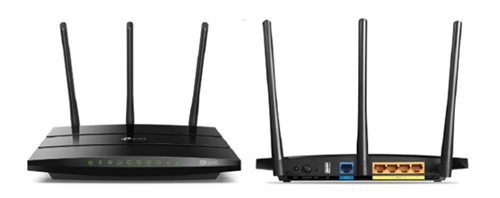
"Anda boleh meneruskan dengan langkah-langkah penyelesaian masalah dan ia mengambil masa tidak melebihi 15 minit.
1. Sila sediakan komputer/komputer riba untuk mencapai Internet dan sambungan mestilah melalui kabel LAN (sambungkan kabel LAN ke port Hitam dalam D-Link Router dan halakan ke komputer/komputer riba].
2. Anda boleh buka apa-apa pelayar sesawang seperti Google Chrome, Internet Explorer, Mozilla Firefox dan lain-lain.
3. Pada bar alamat, taipkan tplinkwifi.net dan dapatkan akses ke halaman log masuk di bawah. Taip nama pengguna (username) dan Kata laluan (password), kemudian klik ""Log Masuk"".

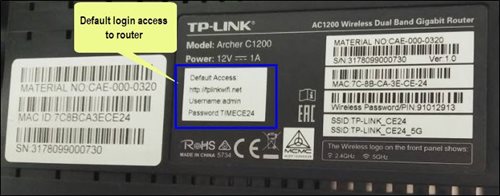
Log masuk untuk router secara am-nya boleh didapati pada pelekat di bahagian belakang router. Jika anda pernah menjalankan konfigurasi pada router anda sebelum ini, Kata laluan (password) mungkin telah berubah.
Contohnya, di bawah ialah butiran log masuk untuk router di atas:
Nama pengguna (username): admin
Kata laluan (password): TIMECE24
4. Setelah log masuk, halaman persediaan router berasaskan web akan muncul. Sila ikuti langkah-langkah di bawah untuk konfigurasi.

5. Dari menu atas, pilih Asas (Basic) dan kemudian klik tab Wayarles pada menu kiri untuk mengakses skrin di bawah.

6. Ini router dwijalur (dual band), jadi anda akan mempunyai 2 Nama Rangkaian Wayarles (SSID), iaitu 2.4GHz dan 5GHz. Anda boleh menyambung kepada mana-mana SSID, sebaik-baiknya dengan isyarat yang lebih kuat.
7. Anda boleh mengubah Nama Rangkaian Wayarles (SSID) dan Kata laluan (password) mengikut kehendak anda, kemudian klik ""Simpan"" supaya perubahan dibuat.
Sila sambungkan semula nama wayarles baharu dengan Kata laluan (password) baharu sebaik sahaja selesai.

Anda boleh meneruskan penyelesaian masalah di bawah dan anda tidak sepatutnya mengambil masa lebih daripada 15 minit.

4. Taipkan nama pengguna (username) dan Kata laluan (password) seperti di bawah. Kemudian klik Log Masuk. (Secara umumnya, jika anda telah melakukan konfigurasi sebelumnya pada router anda, Kata laluan (password) mungkin berbeza).
nama pengguna (username): admin
Kata laluan (password): admin (atau time123)

5. Halaman persediaan berasaskan web router kini sepatutnya muncul. Sila ikuti langkah di bawah untuk konfigurasi.

i. Pada halaman persediaan, klik tab Rangkaian (Network) kemudian klik pada WLAN kemudian pilih sub-tab Asas (Basic).

ii. Sila pastikan Mod RF Wayarles dihidupkan (enabled).

iii. Klik pada anak panah lungsur untuk Saluran, kemudian pilih saluran yang anda inginkan.
Pilih antara 1 hingga 11 (Cadangan 1,6,11).

iv. Klik Hantar. Router akan dihidupkan semula secara automatik dan sambungan akan tersedia semula selepas beberapa minit.
1. Buka saluran Astro 200 - pilih "Tambahan"

2. Pilih Langganan Bulanan

3. Hantarkan kod WhatsApp seperti yang dipaparkan pada skrin TV

Oleh kerana pelanggan kami layak mendapat pengalaman hiburan yang terbaik, Astro memperbaharui semula rancangan dan pakej untuk menawarkan lebih pilihan, nilai, fleksibiliti, dan pengalaman yang lebih baik dalam dunia penstriman sebagai sebahagian daripada pengalaman Astro baharu.
Pek Astro baharu direka untuk pelanggan dalam dunia penstriman dan rangkaian dunia, di mana mereka boleh menstrim semua rancangan yang mereka minati pada Ultra Box dan Ulti Box. Kini pelanggan boleh menikmati semua rancangan kesukaan mereka di Astro, daripada perkhidmatan penstriman global seperti Netflix, Disney+ Hotstar, HBO GO, iQIYI, TVBAnywhere+ juga semua rancangan utama Astro dan siaran langsung sukan dalam satu tempat, pada skrin besar. Pakej baharu kami menawarkan nilai yang tiada bandingnya, pelbagai rancangan dan keseronokan terhebat semuanya lebih baik dengan sambungan Astro Broadband kami.
Jika anda tidak menerima e-mel pemulihan atau kod pengesahan, sila pastikan:
Untuk mengetahui e-mel atau nombor telefon yang anda telah gunakan untuk mendaftarkan Astro ID anda, anda boleh menggunakan borang maklum balas. Sila pilih jenis maklum balas "Saya ada pertanyaan/isu dengan Aplikasi" dan "Astro GO" untuk mengisi borang.

Kami akan menghubungi anda dalam masa 48 jam untuk membantu dengan pertanyaan anda.
Unfortunately, you cannot link your direct Disney+ Hotstar subscription to your Astro account. Please ensure that the mobile number used for your direct subscription to Disney+ Hotstar is different from the mobile number used to activate Disney+ Hotstar entitlement via your Astro subscription. If you do not have an alternative mobile number to nominate, kindly contact Disney+ Hotstar's customer service directly at disneyplus.my@hotstar.com for details on how to cancel your direct subscription.
Yes. Astro customers will soon be able to enjoy seamless access to Netflix on their connected Ultra and Ulti Boxes. Look out for more details then! Register your interest via https://astro.com.my/Netflix
Sila periksa kelajuan dan status sambungan internet anda. Sekiranya internet anda berfungsi tanpa masalah, sila log keluar dan log masuk ke aplikasi sekali lagi.
Sekiranya anda masih menghadapi masalah, sila buat laporan melalui WhatsApp atau Borang Maklum Balas.
1. Pastikan kabel kuasa disambungkan dengan ketat.

2. Cuba gunakan soket kuasa / sumber kuasa lain untuk menyingkirkan soket kuasa/sumber kuasa rosak yang mungkin menyebabkan isu ini.

3. Jika masalah berterusan, sila hantar Borang Maklum Balas anda untuk bantuan lanjut.

