

Pemasangan Untuk Seluruh Malaysia
Mendaftar untuk
| Maxis UniFi Astro Njoi |
Soalan Yang Kerap Ditanya (FAQ)
Cari jawapan anda di sini.
Kami menyediakan perkhidmatan untuk mendaftar Astro dan Broadband untuk anda.
Anda boleh mengelakkan memandu dan beratur di kaunter jualan. Kami adalah peniaga yang boleh memproseskan pendaftaran anda dalam talian.
Anda tidak akan dicaj untuk mendaftar di sini. Tidak ada maklumat kad kredit yang diperlukan. Caj adalah sama seperti yang anda mendaftar di kaunter jualan.
Yang pertama, anda boleh mendaftar dalam talian di sini, kami akan menghubungi anda dengan segera semasa waktu perniagaan. WhatsApp / E-mel / Fax salinan fotokopi IC (untuk warganegara Malaysia) / Pasport (untuk orang asing) kepada kami. Apabila kami menerima semua maklumat, kami akan memproses pendaftaran anda segera.
Sebaik sahaja kami menerima pendaftaran anda dengan maklumat lengkap, kami akan memproses permohonan anda dengan segera pada waktu perniagaan. Kontraktor dari pembekal perkhidmatan kemudian akan menghubungi anda untuk pelantikan pemasangan setelah permohonan anda diluluskan.
Nikmati penjimatan yang lebih besar dan pembayaran bil tanpa gangguan dalam satu bil untuk Astro dan Broadband. Anda dapat menikmati Astro dan Broadband dengan harga potongan setiap bulan sepanjang tempoh kontrak 24 bulan.
Astro menawarkan pelbagai pakej TV termasuk Hiburan, Sukan, Filem dan Kanak-kanak. Anda boleh memilih pakej yang sesuai dengan pilihan tontonan anda serta menambah aplikasi penstriman pilihan jika tersedia.
Ya, anda boleh melanggan pakej TV Astro tanpa menggabungkan broadband. Namun, menggabungkan TV Astro dengan Fibre Broadband boleh memberikan penjimatan bulanan yang lebih baik serta kemudahan satu bil sahaja.
Untuk isi rumah kecil dengan penggunaan penstriman dan pelayaran ringan, 100Mbps biasanya mencukupi. Keluarga besar, pemain permainan dalam talian atau pengguna penstriman berat mungkin mendapat manfaat daripada pelan 500Mbps atau 1Gbps untuk prestasi lebih lancar pada pelbagai peranti.
Kebanyakan pelan TV dan Fibre broadband Astro disertakan dengan kontrak 24 bulan. Caj penamatan awal mungkin dikenakan sekiranya pembatalan dibuat sebelum tamat tempoh kontrak.
Ya, anda boleh menaik taraf pakej TV atau kelajuan broadband pada bila-bila masa, tertakluk kepada kelayakan dan liputan kawasan. Tempoh kontrak baharu mungkin dikenakan bergantung kepada naik taraf tersebut.
Bil bulanan anda akan dikeluarkan terus oleh Astro. Anda boleh menerimanya melalui emel atau mengaksesnya melalui akaun Astro anda. Pelanggan pakej gabungan akan menerima satu bil gabungan untuk perkhidmatan TV dan broadband.
Kaedah pembayaran termasuk perbankan dalam talian, debit automatik, kad kredit atau saluran pembayaran lain yang diluluskan oleh Astro. Pasukan kami boleh membantu anda semasa proses pendaftaran.
Jika anda mengalami gangguan perkhidmatan, anda boleh menghubungi khidmat pelanggan Astro untuk bantuan teknikal. Dalam kebanyakan kes, masalah boleh diselesaikan dari jauh atau juruteknik akan dijadualkan jika perlu.
Ya, pemindahan tertakluk kepada ketersediaan perkhidmatan di alamat baharu anda. Caj pemindahan dan pelarasan kontrak mungkin dikenakan bergantung kepada pelan anda.
Tidak, anda tidak memerlukan kad kredit untuk menghantar permohonan. Pengaturan pembayaran akan dibuat terus dengan Astro selepas perkhidmatan anda diluluskan.
Pakej TV Astro terpilih membenarkan tambahan pilihan seperti perkhidmatan penstriman bergantung kepada promosi semasa dan ketersediaan. Caj bulanan tambahan mungkin dikenakan.
Ya, router WiFi biasanya disediakan semasa pemasangan fibre. Model router mungkin berbeza bergantung kepada pelan kelajuan broadband yang dipilih.
Ya, kami akan menyemak liputan perkhidmatan di alamat anda sebelum meneruskan permohonan untuk memastikan broadband tersedia di kawasan anda.
Bagi warganegara Malaysia, sila sediakan salinan MyKad anda. Bagi warga asing, sila sediakan salinan pasport semasa menghantar permohonan broadband.
Selepas permohonan anda diluluskan, penyedia perkhidmatan biasanya akan menghubungi anda dalam tempoh 2 hingga 7 hari bekerja untuk menetapkan janji temu pemasangan broadband.
Kebanyakan pelan Astro Broadband disertakan dengan kontrak 24 bulan bermula dari tarikh pemasangan. Jika anda berpindah, kontrak 24 bulan baharu mungkin dikenakan di alamat baharu.
Ya, anda boleh memindahkan perkhidmatan broadband tertakluk kepada ketersediaan perkhidmatan di alamat baharu. Kontrak anda mungkin diperbaharui untuk 24 bulan lagi bermula dari tarikh pemasangan baharu.
Ya, anda boleh memohon untuk memindahkan peranti broadband di dalam rumah. Caj pemasangan bukan standard mungkin dikenakan dan perlu dibayar terus kepada pemasang selepas penilaian dibuat.
Ya, anda boleh bertukar ke Astro Broadband. Untuk mengelakkan gangguan perkhidmatan, disarankan untuk mengaktifkan perkhidmatan baharu sebelum menamatkan kontrak broadband sedia ada.
Pemasangan standard mungkin percuma semasa tempoh promosi, namun pemasangan bukan standard (contohnya pemindahan peranti atau pendawaian kompleks) mungkin dikenakan caj tambahan yang perlu dibayar terus kepada pemasang.
Bagi pembayaran menggunakan kad kredit, lebihan bayaran akan dipulangkan semula kepada kad kredit yang sama. Manakala bagi pembayaran secara tunai dan perbankan atas talian, lebihan bayaran akan dipulangkan semula kepada akaun bank pemilik akaun Astro.
Anda boleh memohon pemulangan lebihan bayaran dengan mengisi Borang Maklum Balas bersama butiran maklumat mengikut kaedah pembayaran anda.
Pilih di bawah sebagai pilihan dari Borang Maklum Balas.
Category: I would like to request for refund
Sub Category: Request for Refund
1) Pemulangan balik melalui pemindahan bank :
Nama Bank:
Nombor Akaun Bank:
*Nota: Sila pastikan maklumat akaun nombor adalah betul.
2) Pemulangan balik melalui Bank Luar Negara:
Nama Bank:
Nombor Akaun Bank:
Kod Swift Bank:
Kod IBAN:
Matawang: Contoh: Dollar/Yen dsb
*Nota: Sila pastikan maklumat akaun nombor adalah betul.
3) Kad Kredit:
Nombor Kad Kredit:
HANYA 4 digit terakhir kad kredit dikemaskini pada akaun Astro
*Nota: Sila pastikan maklumat nombor kad kredit adalah betul.
Ciri Pofil Multipengguna (Multi-User Profile atau MUP) ini membolehkan pelanggan untuk mencipta profil individu melalui Astro Box dan Astro GO, dengan personalisasi berikut:
- Cadangan tontonan yang diperibadikan
- Sambung MenontonSenarai Tontonan
- Saluran Terakhir Yang Ditonton
- Saluran Kegemaran & Disekat
Ciri MUP ini ialah cara terbaik untuk membolehkan pengguna individu menyesuaikan pengalaman Astro mereka secara peribadi semasa menggunakan peranti kongsi (cth: Astro Box) dalam isi rumah, memberikan mereka ciri pengesyoran peribadi dan menggalakkan penemuan kandungan yang lebih mantap.
Klik di sini untuk info lanjut tentang ciri ini dan cara menggunakannya!

1. Melalui Televisyen
a) Ultra Box
• Tekan butang "Laman Utama" an skrol ke "Tetapan" > "Wi-fi/Ethernet" > "Sambungan Wi-fi Baharu"
• Benarkan Ultra Box untuk mengimbas rangkaian Wi-fi yang tersedia dan kemudian pilih rangkaian Wi-fi rumah anda > Masukkan kata laluan Wi-fi anda
• Setelah anda disambungkan, kini skrin Laman Utama anda akan menunjukkan "tab" dan kini anda boleh menikmati Video On Demand

o "Catch-up" episod yang terlepas daripada program yang sedang berjalan
o Tontoni musim penuh dari "Set kotak"
o Pilih kegemaran anda daripada "Filem", "Kanak-kanak" dan banyak lagi
2. Peranti mudah alih
(a) Hanya pergi ke Google Play Store, Huawei App Gallery atau Apple App Store di sini, cari "Astro GO" dan muat turun Astro GO pada peranti iOS dan Android. Log masuk untuk menonton saluran atas permintaan dan saluran ASTRO lain berdasarkan langganan anda.
LANGKAH 1
Pilih bahasa pilihan anda untuk kedua-dua Menu Language dan Info Language. Kemudian, tekan "OK".

LANGKAH 2
Pilih mod operasi dekoder anda dan tekan "OK".

LANGKAH 3
Pilih resolusi yang disokong oleh TV anda dan tekan "OK".

LANGKAH 4
Tekan "OK" untuk pergi ke skrin berikutnya.

LANGKAH 5
Sila pilih jenis LNB dan tekan "OK".

LANGKAH 6
Pilih ini sebagai Entry Point dan tekan "OK" untuk mengesahkan pilihan anda.

LANGKAH 7
Keputusan pembacaan isyarat untuk skrin Tuner 1 dan Tuner 2 akan dipaparkan. Kemudian, tekan "OK" untuk pergi ke skrin berikutnya.

LANGKAH 8
Pilih Ya, teruskan dan tekan "OK" untuk menyambung ke rangkaian Wi-fi.

LANGKAH 9
Sila tunggu sementara dekoder mengimbas rangkaian Wi-fi yang tersedia.

LANGKAH 10
Pilih rangkaian Wi-fi anda dan pergi ke "Sambung".

LANGKAH 11
Sila masukkan kata laluan untuk menyambung kepada rangkaian anda dan tekan "OK".

LANGKAH 12
Anda berjaya disambungkan apabila skrin ini muncul.

Sila pastikan anda telah memasukkan Astro ID dan kata laluan yang betul. Jika anda tidak ingat kata laluan, sila gunakan fungsi “terlupa katalaluan” untuk menetapkan semula kata laluan anda.
Jika isu masih berterusan, anda boleh menggunakan borang maklum balas kami di sini. Pilih jenis maklum balas sebagai “Isu Teknikal” dan pilih “Saya ada pertanyaan/isu berkenaan aplikasi”. Kemudian, sila pilih aplikasi yang anda menghadapi masalah log masuk dan hantarkan borang. Kami akan menghubungi anda dalam masa 48 jam untuk bantuan lanjut.
Harap maklum bahawa anda perlu memautkan Astro ID anda dengan langganan Astro yang aktif untuk menggunakan Astro GO, My Astro, dan aplikasi penstriman dari rakan kami yang tertakluk di dalam langganan anda. Anda boleh merujuk kepada langkah di sini untuk memautkan Astro ID dengan langganan Astro anda.
Kami tidak dapat memindahkan akses Disney+ Hotstar anda yang sedia ada. Untuk menikmati kadar pakej kami dengan salah satu pakej kami, hanya daftar atau perbaharui langganan mana-mana pakej Movies Pack kami.
· Bill
· Log masuk ke Astro Self-Service anda (lokasi)
- Jika anda mendaftar untuk PVR (Pelanggan baharu), anda perlu mengekalkan langganan Astro anda selama 24 bulan, atau penalti prorata akan dikenakan.
- Jika anda telah mendaftar untuk PVR (Pelanggan sedia ada), anda perlu mengekalkan langganan Astro anda untuk 24 bulan, atau penalti prorata akan dikenakan.
- Jika anda mengambil dekoder PVR pada tawaran istimewa dengan langganan pakej Super Pack Lite/Super Pack/Super Pack Plus/langganan bulanan & RM169.60 (harga termasuk cukai Kerajaan), anda perlu mengekalkan langganan pakej anda selama minimum 6 bulan, atau yuran penalti rata sebanyak RM106 (harga termasuk cukai Kerajaan) akan dikenakan.
LANGKAH 1
Matikan suis dekoder anda dan pastikan lampu pada adaptor terpadam.

LANGKAH 2
Hidupkan kembali suis dekoder anda dan pastikan lampu adaptor menyala.

LANGKAH 3
Tekan butang "Standby" berulang kali pada alat kawalan jauh sehingga Startup Options tertera pada TV.
STEP 4
Tekan "987" pada alat kawalan jauh.
Advanced Startup Options akan dipaparkan.
STEP 5
Tekan "1" untuk mencetuskan tetapan semula.
STEP 6
Tekan "OK" untuk teruskan.
STEP 7
Selepas tetapan asal dipulihkan, skrin TV akan mula bertukar gelap.
Sila tunggu untuk dekoder menyiapkan tetapan.
STEP 8
Setelah selesai, sila ikut arahan pada paparan skrin tv anda.
Sila rujuk arahan seterusnya untuk menyiapkan Tetapan Semula dekoder.
Klik di sini untuk mengikuti panduan Tetapan Pemasangan Baharu bagi Satellite
Klik di sini untuk mengikuti panduan Tetapan Pemasangan Baharu bagi Plug and Play
To access these streaming apps, you would need to upgrade to the Ultra or Ulti Boxby visiting product.astro.com.my/box. Alternatively, you may also reachus via WhatsApp by typing "Hi
Sila ikuti langkah di bawah:
Langkah 1: Isikan Borang Gabung/Bahagi Peralatan (Bahagian A & Bahagian B)
Langkah 2: Sebarang baki tertunggak perlu dibayar penuh untuk semua akaun berkaitan (jika ada).
Langkah 3: Serahkan semua dokumen melalui borang maklum balas atau kunjungi Pusat Khidmat Pelanggan (CSC) Astro terdekat.
Langkah 4: Pelanggan akan menerima panggilan daripada pasukan pengesahan kami (Nota: Tempoh masa untuk penggabungan/pembahagian akaun ialah 3-5 hari bekerja selepas menerima semua dokumentasi lengkap).
Langkah 5: Anda perlu membawa peralatan anda ke rumah baharu anda.
Langkah 6: Juruteknik akan memasang semula piring satelit anda, (termasuk modem dan router untuk pelanggan broadband) di rumah baharu anda berdasarkan janji temu yang ditetapkan.
Nota Untuk Pelanggan IPTV:
1. Dengan permintaan pemindahan, semua pelanggan IPTV akan ditukar kepada perkhidmatan Astro & Broadband kami. Pelanggan boleh memilih untuk mendapatkan perkhidmatan Astro standard dengan piring satelit, atau unicast Plug & Play tanpa piring satelit.
2. Jika pelanggan memilih untuk memiliki piring satelit, tambahan RM150.00 akan dikenakan untuk pemasangan piring satelit. Jika pelanggan memilih untuk pemasangan perkhidmatan unicast Plug & Play, piring satelit tidak diperlukan, oleh itu tiada caj tambahan akan dikenakan.
Plug & Play Box Astro ialah kotak terkini kami yang membolehkan pengguna menikmati kotak Astro hanya dengan menyambungkannya ke TV dan Internet. Tiada lagi keperluan untuk menjadualkan atau membayar pemasangan. Dengan menyambungkan Plug & Play Box anda ke jalur lebar rumah, anda akan dapat melakukan perkara berikut:
- Tonton saluran anda di Internet. Tiada lagi ganguan siaran semasa hujan!
- Tidak akan terlepas lagi rancangan kegemaran anda kerana anda boleh menstrim acara LANGSUNG dari mula, atau hanya 'pause' dan menyambung semula program yang anda inginkan.
- Akses perpustakaan yang mengandungi lebih 65,000 buah video atas permintaan. Ikuti atau tonton episod penuh bila-bila masa yang anda suka.
- Capai rakaman anda pada bila-bila masa di TV atau aplikasi Astro GO melalui Rakaman Cloud.
Ciri-ciri lain merangkumi 'pause' pada TV dan teruskan tonton pada aplikasi Astro GO, keupayaan carian yang dipertingkat dan banyak lagi.

1. Sila sediakan komputer/komputer riba untuk mengakses internet dan sambungan mestilah melalui LAN (kabel) [Sambungkan LAN (kabel) ke port kuning dalam router Maxis dan terus ke komputer/komputer riba].
2. Anda boleh membuka mana-mana pelayar sesawang seperti Google Chrome, Internet Explorer, Mozilla Firefox dan lain-lain.
3. Pada bar alamat, taipkan http://192.168.1.254 dan halaman di bawah akan muncul.
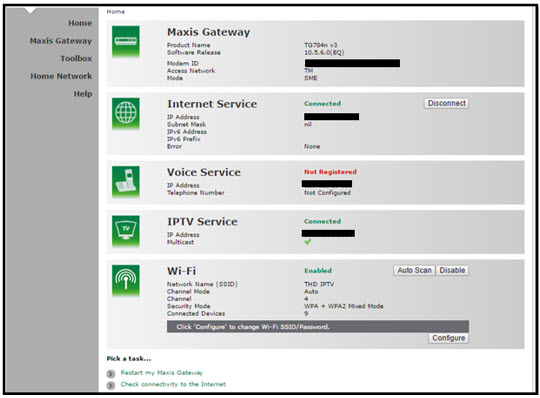
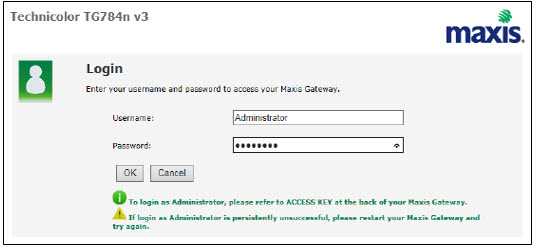
Butiran log masuk untuk router adalah seperti di bawah. Jika anda telah melakukan konfigurasi pada router anda dan menukar Kata laluan (password) sebelumnya, sila gunakan Kata laluan (password) yang ditetapkan sebelumnya.
Nama pengguna (username): administrator
Kata laluan (password): (KUNCI AKSES PADA PELEKAT RGW)
4. Setelah masuk ke halaman ''TECHNICOLOR TG784N V3'', anda boleh mengikuti langkah-langkah di bawah untuk mendapatkan maklumat saluran wayarles (wireless) terbaik.

A. Select "Home Network".
B. Click "WLAN: SSID" to proceed to next screen.
C. In order to get the best wireless channel, click "Wireless Scan" to scan available surroundings wireless Channel.

D. Please choose channel with lesser number of usage.
Example in below case, you may choose channel 4.

5. To configure wireless channel, please proceed with below steps.

A. Pilih "Rangkaian Rumah".
B. Klik "WLAN: SSID" untuk meneruskan ke skrin seterusnya.
C. Kemudian, klik "Konfigurasikan" untuk menukar pemilihan saluran (automatik kepada manual) dan pilihan konfigurasi lain.

D. Sila pastikan perkara di bawah:
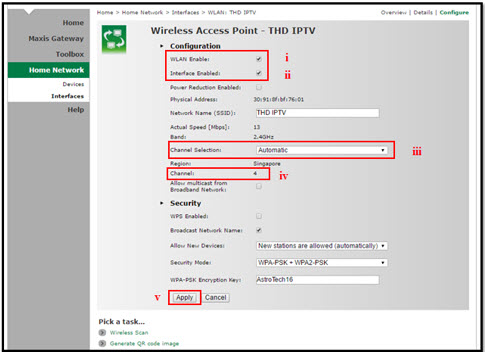
i. Dayakan WLAN: Tandakan
ii. Dayakan Antara Muka: Tandakan
iii. Tukar Pemilihan Saluran kepada Manual
iv. Tukar Saluran wayarles (wireless) berdasarkan Langkah 4(D).
v. Setelah selesai pemilihan, klik butang "Mohon" (Apply) .
Router akan dihidupkan semula secara automatik dan sambungan diwujudkan semula selepas beberapa minit.
Pastikan bahawa:
- Anda log masuk dengan Astro ID (e-mel atau nombor telefon) dan kata laluan yang betul yang didaftarkan. Jika anda tak ingat kata laluan anda, sila guna fungsi "terlupa kata laluan".
- Anda mempunyai Astro ID yang dipautkan pada akaun Astro. (nota: Pengguna yang dipaut NJOI tidak akan dapat log masuk ke Astro GO).
- Akaun Astro anda aktif dan tidak disekat.
Jika poin-poin di atas telah dipenuhi, anda boleh cuba penyelesaian pantas di bawah:
- Kosongkan cache pada pelayar atau aplikasi anda.
- Periksa sama ada pelayar atau aplikasi anda adalah yang terkini.
- Log keluar dan log masuk semula ke dalam pelayar atau aplikasi.
- Lancarkan semula pelayar atau aplikasi.
- Hidupkan semula peranti telefon mudah alih anda.
- Hidupkan semula sambungan Internet anda.
Apabila akaun anda telah mencapai tempoh (tahun) matang untuk menaik taraf, kami akan menaik taraf peringkat akaun anda yang sedia ada ke peringkat yang baru dan anda akan nikmati ganjaran yang lebih menarik ditawarkan di dalam aplikasi My Astro. Yang paling best, anda masih layak untuk menikmati semua ganjaran daripada peringkat sebelumnya juga.

Menyahaktifkann "band steering" bermaksud terdapat dua jalur frekuensi yang tersedia untuk pengguna - 2.4GHz dan 5GHz.
Nota: "Band Steering" adalah Gabungan Dwijalur (Dual-band Combination) dalam antara sempadan web router.
- Sila sambungkan komputer atau komputer riba anda kepada router Astro Fibre menggunakan kabel LAN. Kabel LAN anda mesti disambungkan daripada port kuning router Astro Fibre (Mana-mana port yang tersedia).
- Sebaik sahaja disambungkan, buka mana-mana pelayar sesawang seperti Google Chrome, Internet Explorer, Mozilla Firefox dan sebagainya.
- Pada bar alamat, taipkan http://192.168.100.254 dan halaman di bawah akan terpapar.

Log masuk dengan nama pengguna (username) dan Kata laluan (password) anda jika anda telah menukar tetapan log masuk router. Jika anda belum menukarnya, log masuk router anda adalah seperti di bawah.
Nama pengguna (username) : user
Kata laluan (password) : user
4. Selepas anda berjaya log masuk, halaman tetapan router berasaskan web akan muncul.

5. Pada bahagian atas halaman, klik Wi-Fi untuk konfigurasi parameter Wi-Fi.

6. Klik butang Gabungan Dwijalur (Dual-band Combination) untuk menyahaktifkan “Band Steeringâ€.

7. Tetapkan nama Wi-Fi (Wi-Fi Name) dan Kata laluan Wi-Fi (Wi-Fi Password) bagi kedua-dua jalur 2.4GHz dan 5GHz berasaskan kepada pilihan anda. Kemudian klik "Mohon" (Apply) untuk perubahan berlaku.

8. Sila pastikan anda menyambung semula Wi-Fi anda mengikut nama Wi-Fi (Wi-Fi Name) dan Kata laluan (password) Wi-Fi anda yang baharu.


Pilihan 1
- Sila matikan semua peranti (Modem dan Router). Dengan menghidupkan semula modem, anda boleh melupuskan proses terlebih beban dalam modem yang boleh menjejaskan prestasinya.
- Pastikan kedua-dua kabel pada Modem (LAN Port 1) dan Router (Port Internet) disambungkan dengan betul.
Sambungan di Modem

Sambungan di Router


3. Pastikan kabel LAN bersambung dengan betul dari router (Port 1-4 - port LAN) ke PC/ Komputer Riba.
4. Sekiranya anda menukar kata laluan dalam portal Selfcare Time, sila tukar konfigurasi router diikuti dengan kata laluan baharu dalam Selfcare, tetapi jika anda tidak membuat sebarang perubahan, sila ke Langkah 5.
5. Jika masalah masih berterusan, hantar borang maklum balas anda dan lampirkan gambar/ video status lampu modem anda untuk bantuan lanjut.
Pilihan 2/ Pilihan 3
- Sila matikan semua peranti (Modem dan Router). Dengan menghidupkan semula modem, anda boleh melupuskan proses terlebih beban dalam modem yang boleh menjejaskan prestasinya.
- Keluarkan kabel gentian optik secara perlahan-lahan dan tiup / lap hujung kabel gentian. Ini untuk membersihkan kabel bagi mengelakkan sebarang gangguan.
- Sila masukkan semula kabel gentian ke dalam port gentian di bahagian belakang modem.
- Pastikan kedua-dua kabel pada Modem (LAN Port 1) dan Router (Port Internet) disambungkan dengan betul.
Sambungan di Modem
Sambungan di Router

5. Pastikan kedua-dua kabel pada Modem (LAN Port 4 / LAN Port 3 untuk dekoder kedua) dan Dekoder Astro (Port Rangkaian) dimasukkan dengan betul.


6. Hidupkan semula modem dan router. Sila tunggu selama 2 minit untuk menstabilkan peranti selepas dihidupkan semula.
7. Jika masalah masih berterusan, hantar borang maklum balas anda dan lampirkan gambar/video status lampu modem anda untuk bantuan lanjut.
Pilihan 4
1. Pastikan Modem/Router disambungkan dengan ketat kepada soket kuasa.

2. Cuba sambungkan plug kepada soket atau sumber kuasa yang berlainan. Langkah ini untuk memeriksa sama ada soket asal rosak yang menyebabkan isu ini.
3. Jika masalah berterusan, sila hantar borang maklum balas anda untuk bantuan lanjut.
Pilihan 5
1. Sila pastikan kabel LAN disambungkan secara langsung kepada port modem LAN 1.
2. Sila gunakan port LAN yang berlainan jika port LAN 1 masih dimatikan / tidak berfungsi.
3. Jika masalah berterusan, sila hantar borang maklum balas anda untuk bantuan lanjut.
Caj pemulangan semula lebihan bayaran adalah tertakluk kepada bank pemprosesan anda. Bagaimanapun, Astro tidak mengenakan sebarang bayaran untuk pemlangan semula lebihan bayaran anda.
Baki akan dikreditkan ke dalam akaun anda, dan ia akan dicerminkan di dalam bil anda yang seterusnya. Baki kredit akan digunakan untuk mengimbangi baki bil anda.
Langkah 1:
Taip ASTRO<jarak>BAL<jarak>No. Akaun Astro 10-Digit
Contoh: ASTRO BAL 08XXXXXXXX
Langkah 2:
Hantar SMS ke 66688
*Caj standard dan Terma & Syarat pembekal perkhidmatan telekomunikasi dikenakan
Anda boleh menghubungi pihak perkhidmatan pelanggan kami di talian 03-95433838 jika terdapat sebarang masalah atau pertanyaan mengenai penebusan ganjaran anda.
Astro melabur berbilion ringgit dalam kandungan setiap tahun untuk memastikan rakyat Malaysia terhibur dan mendapat maklumat. Oleh itu, kami bekerjasama dengan pemain industri, rakan kongsi kandungan dan pengawal selia dalam melindungi harta intelek supaya Astro boleh terus menghasilkan dan mengagregat kandungan yang menarik untuk penonton kami.
Kami terus mendidik dan meningkatkan kesedaran di kalangan orang ramai dan perniagaan tentang kerugian ekonomi dan sosial yang disebabkan oleh cetak rompak kandungan. Anda boleh memainkan peranan anda dalam memerangi cetak rompak dengan melaporkan potensi pelanggaran hak cipta kandungan Astro kepada Kementerian Perdagangan Dalam Negeri dan Hal Ehwal Pengguna (KPDNHEP) di saluran berikut:
- 1-800-886-800 (hotline)
- 03-8882 6088 (Enforcement Command Centre)
- +6019-279 4317 (WhatsApp)
Proses 'Electronic Know-Your-Customer (eKYC) ialah proses pengecamana dan pengesahan pelanggan individu secara dalam talian menggunakan cara elektronik. Ini membolehkan seseorang untuk menjadi pelanggan Astro pada bila-bila masa dan di mana-mana sahaja, tanpa masalah dan membantu mengukuhkan akaun Astro anda dengan melindunginya daripada penggunaan yang tidak sah.
Tidak, anda tidak akan dicaj 8% Cukai Perkhidmatan untuk penyambungan semula yang dilakukan sebelum 1hb Mac 2024. Hanya penyambungan semula yang dilaksanakan pada atau selepas 1hb Mac 2024 tertakluk kepada Cukai Perkhidmatan 8%.
Sila ikuti langkah-langkah di Soalan 5, dan teruskan dengan langkah-langkah di bawah untuk mengemas kini e-mel/nombor telefon bimbit.
| Langkah 1: Klik "E-mel" atau "Nombor Mudah Alih" untuk mengedit. Kemudian, masukkan e-mel/nombor telefon bimbit anda. | Langkah 2: Lengkapkan pengesahan dengan memasukkan kod yang dihantar ke alamat e-mel atau nombor telefon bimbit baharu anda. | Langkah 3: Tahniah! Anda telah berjaya mengemas kini e-mel/nombor telefon bimbit anda! |
Selepas penghentian perkhidmatan Astro Fibre anda, kami akan menghubungi anda melalui nombor telefon bimbit berdaftar anda (sebanyak 3 kali dalam tempoh 3 hari) untuk menjadualkan janji temu pengambilan oleh ejen Astro kami. Kemudian, ejen kami akan datang ke rumah anda, membongkar peranti dan megambilnya.
Nota: Selepas penghentian perkhidmatan, anda dikehendaki mengembalikan peranti Astro Fibre anda kepada Astro. Kegagalan untuk berbuat demikian akan dikenakan caj sebanyak RM200 (Router WiFi), RM500 (Modem Fibre) dan RM200 (Unit WiFi Mesh - jika berkenaan) untuk setiap unit. Semua harga yang dinyatakan tidak termasuk cukai kerajaan.
Tidak. Jika anda bukan pelanggan Astro, anda masih boleh mencipta Astro ID, tetapi akses dan penggunaan perkhidmatan digital Astro akan dihadkan. Jika anda adalah pelanggan Astro, sila pautkan Astro ID anda ke nombor akaun Astro anda untuk menikmati akses eksklusif ke semua perkhidmatan digital Astro.
Nombor akaun Astro anda ialah gabungan 10 digit cth. 08XXXXXXXX. Anda boleh log masuk ke Portal My Astro, pilih "Akaun" untuk dapati nombor akaun gabungan 10 digit di bahangian atas nombor alamt anda atau merujuk pada sudut kanan bahagian atas bil anda.
Pelanggan Astro baharu & sedia ada akan menikmati rebat sehingga RM39/bulan selama 24 bulan apabila mereka melanggan pakej TV Astro Fibre terpilih dalam tempoh kempen. Selain itu, peningkatan kelajuan PERCUMA juga tersedia untuk semua pelanggan yang melanggan dalam tempoh promosi.
Kebanyakan pelanggan Astro layak menggunakan aplikasi ini di telefon, web, Ultra dan Ulti Box. Anda hanya perlu log masuk dengan Astro ID. Sila ambil perhatian bahawa Astro ID anda mestilah dipautkan ke akaun Astro untuk menggunakan perkhidmatan ini. Klik 'Cipta sekarang!' pada halaman log masuk dan anda akan diberikan panduan untuk mencipta ID Astro jika anda tidak memilikinya.
Lawati https://product.astro.com.my/box/ulti atau lihat panduan pengguna kami untuk cara yang cepat dan mudah untuk bermula!
Untuk pelanggan dengan Entertainment Plus, Premium 2, Premium 3 dan Platinum Pack
- Lancarkan Netflix daripada skrin halaman utama atau melalui alat kawalan jauh.
- Klik 'Get Started'.
- Jika anda seorang pelanggan Netflix sedia ada, sila isikan alamat e-mel dan kata laluan yang dikaitkan dengan akaun Netflix anda. Setelah selesai, semua tetapan sedia ada dan sejarah tontonan akaun Netflix anda akan dipindahkan. Jika anda seorang pelanggan Netflix baharu, cipta akaun baharu dengan mengisi alamat e-mel anda dan kata laluan untuk akaun Netflix baharu anda.
- Pada skrin berikutnya, pakej Netflix "Standard" secara amnya akan dipaparkan. Anda boleh pilih untuk menaik taraf kepada "Premium" di sini.
- Skrin terakhir menunjukkan ringkasan akaun anda termasuk e-mel anda. Klik Mula Tonton (start watching) untuk menikmati Netflix pada Ultra/Ulti Box anda.
Untuk pelanggan bukan Entertainment Plus, Premium 2, Premium 3, dan Platinum Pack (Pelanggan Netflix baharu)
- Lancarkan Netflix daripada skrin halaman utama atau melalui alat kawalan jauh.
- Klik 'Join Now'
- Cipta akaun baharu dengan mengisi alamat e-mel anda dan kata laluan untuk akaun Netflix anda.
- Skrin terakhir menunjukkan ringkasan akaun anda termasuk e-mel anda. Klik Mula Tonton (start watching) untuk menikmati Netflix pada Ultra/Ulti Box anda.
Nota: Pelan Netflix secara amnya akan ditetapkan kepada Premium, anda boleh memilih 'Tukar Pelan' untuk memilih plan 'Standard'.
Untuk pelanggan bukan Entertainment Plus Pack, Premium 2, Premium 3, and Platinum Pack (Pelanggan Netflix sedia ada)
- Lancarkan Netflix daripada skrin halaman utama atau melalui alat kawalan jauh.
- Klik 'Sign In'.
- Jika anda seorang pelanggan Netflix sedia ada, sila isikan alamat e-mel dan kata laluan yang dikaitkan dengan akaun Netflix anda.
- Anda boleh mula menonton Netflix pada Ultra/Ulti Box anda setelah anda log masuk.
LANGKAH 1
"OFF" suis dekoder anda dan pastikan lampu adapter terpadam.

LANGKAH 2A
Cabut kabel HDMI dari dekoder anda dan pasangkan semula dengan ketat. Sila pilih input TV yang betul.

LANGKAH 2B
Jika anda membuat sambungan menggunakan kabel RCA, sila cabut kabel RCA dari dekoder anda dan pasang semula kabel tersebut dengan ketat.

LANGKAH 3
"ON" suis dekoder anda dan pastikan lampu adapter menyala.
Sila tunggu 5 minit.

LANGKAH 4
"ON" dekoder anda. Anda seharusnya tidak lagi mengalami masalah ini. Jika isu masih tidak selesai, sila gunakan kabel HDMI yang lain.

Jika masih hadapi isu yang sama, sila maklumkan kepada kami melalui Borang Maklum Balas dan lampirkan gambar nombor kad pintar anda untuk bantuan.
You will be notified 30 days before the expiry on the renewal of subscription and can opt out from auto renewal at least (2) days before the auto-renewal date.
If you want to opt out of your auto-renewal for Disney+ Hotstar, please contact our Customer Contact Centre at 03 9543 3838 and speak to one of our customer service executives to change your package according to what suits you best at least two (2) days before the next auto-renewal date. Alternatively, please WhatsApp us at 03 9543 3838 and type "DH Help
The main features and changes in this update are the revamped look and feel of Astro's user interface on the Astro Ultra/Ulti Boxes and Astro GO, which include redesigns to the Astro interface that consists of title rows at the Home Page to feature popular franchises, new live programmes posters and changes to the menu bar for easier navigation; auto-start Interactive Mode on Astro GO; as well as a Picture-in-Picture mode that shrinks your video player so you can keep watching your favourite shows while using other apps.
The details of each feature are:
- New Astro user interface
- Picture-in-picture mode
- Auto-start Interactive Mode on Astro GO
For more info, please read our dedicated FAQ on this here.
Sila abaikan peringatan jika bayaran telah dibuat dan periksa jika anda mempunyai apa-apa baki yang belum dijelaskan di Astro Quick Pay.
Tempoh promosi Kempen Speed Upgrade Astro Fibre adalah dari 24 November 2023 hingga 31 Mei 2024.
Semua pelanggan Astro dengan bundle/Tambahan Disney+ Hotstar akan dialihkan ke Pelan Premium Disney+ Hotstar, tanpa perubahan pada harga langganan semasa mereka mulai 24 April 2024. Pelan Disney+ Hotstar Premium baharu termasuk 3 strim serentak, 10 log masuk peranti maksimum, kualiti video maksimum sehingga 4K Ultra HD (peranti serasi diperlukan) dan penstriman pada telefon, tablet, komputer riba dan TV.
Jika anda mempunyai soalan tentang pelan Disney+ Hotstar anda, sila hubungi Pusat Hubungan Pelanggan Astro di 03 9543 3838. Sebagai alternatif, sila WhatsApp Astro di 03 9543 3838 dan taip Bantuan DH untuk bantuan lanjut.
Cukai Perkhidmatan sebanyak 6% dan 8% akan dikenakan mengikut langganan perkhidmatan seperti dibawah:
- Cukai Perkhidmatan 8% untuk langganan Astro Pek
- Cukai Perkhidmatan 6% untuk langganan Astro Fibre
LANGKAH 1
Tutup dekoder anda pada soket dan pastikan lampu adapter terpadam.

LANGKAH 2
Cari kad SIM di sebelah kiri dan tarik keluar secara perlahan.

LANGKAH 3
Bersihkan cip emas pada Kad SIM dengan kain yang kering dan lembut.

LANGKAH 4
Pastikan cip emas menghadap ke bawah sebelum memasukannya sepenuhnya.

LANGKAH 5
Hidupkan dekoder anda dan pastikan lampu adapter menyala.
Sila tunggu 5 minit.

LANGKAH 6
Hidupkan Ultra Box anda. Anda seharusnya tidak lagi mengalami masalah ini.

Jika masalah ini berterusan, sila laporkan isu ini melalui Borang Maklum Balas bersama butiran ralat dan sediakan nombor kad sim untuk bantuan.
LANGKAH 1
Matikan suis dekoder anda dan pastikan lampu pada adaptor terpadam.

LANGKAH 2
Hidupkan kembali suis dekoder anda dan pastikan lampu adaptor menyala.

LANGKAH 3
Letakkan dekoder pada mod "standby".

LANGKAH 4
Tekan dan tahan butang Home pada dekoder.

LANGKAH 5
Tunggu sehingga "boot" muncul pada panel hadapan dan lepaskan.

LANGKAH 6
Apabila "boot" muncul, tekan "Standby", "Kiri ", "Atas" secara berterusan sehingga Software Update muncul pada TV dan dekoder.


LANGKAH 1
Matikan suis dekoder anda dan pastikan lampu pada adaptor terpadam.
LANGKAH 2
Hidupkan kembali suis dekoder anda dan pastikan lampu adaptor menyala.
LANGKAH 3
Tekan kekunci Standby, Ch+, Standby pada kotak secara serentak apabila mesej "boot" muncul pada panel hadapan dekoder.
Skrin Software Update akan tertera.
Kemas kini akan mengambil masa 10-15 minit untuk diselesaikan.
Sila bersabar.


LANGKAH 1
Matikan suis dekoder anda dan pastikan lampu pada adaptor terpadam.
LANGKAH 2
Hidupkan kembali suis dekoder anda dan pastikan lampu adaptor menyala.
LANGKAH 3
Tekan butang "standby" berulang kali selepas menghidupkan kuasa.

LANGKAH 4
Tekan "OK".

LANGKAH 5
Skrin Software Update akan tertera.
Kemas kini akan mengambil masa 10-15 minit untuk diselesaikan.
Sila bersabar.

Pergi ke saluran 200 - pilih "Akaun Saya". Jumlah tertunggak anda akan dinyatakan di bawah bahagian "Ringkasan Bil".

**Sila ambil perhatian bahawa ciri ini memerlukan kotak anda disambungkan ke Wi-fi rumah anda. Sebagai alternatif, anda boleh melakukan langkah SMS yang dipaparkan pada skrin untuk menyemak jumlah bil anda.
LANGKAH 1
Tekan butang "HOME" pada alat kawalan jauh anda.

LANGKAH 2
Pergi ke Arkib Ku dan tekan "OK".

LANGKAH 3
Pergi ke Tempahan dan tekan "OK".

LANGKAH 4
Senarai program tempahan anda akan dipaparkan.

Tidak, anda masih boleh melanggan iQIYI pada pek Astro semasa anda.
Tiada bayaran tambahan akan dikenakan jika anda berpindah. Tapi anda perlu memaklumkan Astro bahawa anda berpindah. Sila rujuk Terma & Syarat Am Astro untuk maklumat lanjut.
Ya, pelanggan akan dikenakan Cukai Perkhidmatan sebanyak 8% ke atas caj penukaran untuk sebarang perkhidmatan yang diberikan pada atau selepas 1hb Mac 2024.
Tidak, Astro & Broadband hanya menawarkan tempoh kontrak 24 bulan pada masa pendaftaran.
Astro memperkenalkan Liga Malaysia kepada semua pelanggan Astro untuk menonton pertandingan Liga Malaysia Liga Bola Sepak Malaysia secara LIVE, terdiri daripada Perlawanan Sumbangsih (Piala Sultan Haji Ahmad Shah), Liga Super, Piala FA dan Piala Malaysia secara langsung dalam HD di Astro Arena (CH801), saluran Arena Bola ( CH803 dan CH804) dan strim di Astro GO sehingga diberitahu kelak.
Untuk aplikasi, anda boleh pergi ke bahagian 'Urus' > 'Sokongan' dan berikan maklum balas anda melalui borang maklum balas atau berbual dengan kami melalui WhatsApp di 03-9543 3838.
Untuk web, anda boleh pergi ke menu 'Bantuan' dan berikan maklum balas anda elalui borang maklum balas atau berbual dengan kami melalui WhatsApp di 03-9543 3838.
Untuk Ultra dan/atau Ulti Box, anda boleh berbual dengan kami melalui WhatsApp di 03-9543 3838.
Perubahan ini dibuat demi memastikan semua pengguna menikmati pengalaman yang lebih baik, dan pengguna sentiasa ambil tahu tentang e-mel dan nombor telefon bimbit yang terpaut dengan akaun mereka.
