

Pemasangan Untuk Seluruh Malaysia
Mendaftar untuk
| Maxis UniFi Astro Njoi |
Soalan Yang Kerap Ditanya (FAQ)
Cari jawapan anda di sini.
Kami menyediakan perkhidmatan untuk mendaftar Astro dan Broadband untuk anda.
Anda boleh mengelakkan memandu dan beratur di kaunter jualan. Kami adalah peniaga yang boleh memproseskan pendaftaran anda dalam talian.
Anda tidak akan dicaj untuk mendaftar di sini. Tidak ada maklumat kad kredit yang diperlukan. Caj adalah sama seperti yang anda mendaftar di kaunter jualan.
Yang pertama, anda boleh mendaftar dalam talian di sini, kami akan menghubungi anda dengan segera semasa waktu perniagaan. WhatsApp / E-mel / Fax salinan fotokopi IC (untuk warganegara Malaysia) / Pasport (untuk orang asing) kepada kami. Apabila kami menerima semua maklumat, kami akan memproses pendaftaran anda segera.
Sebaik sahaja kami menerima pendaftaran anda dengan maklumat lengkap, kami akan memproses permohonan anda dengan segera pada waktu perniagaan. Kontraktor dari pembekal perkhidmatan kemudian akan menghubungi anda untuk pelantikan pemasangan setelah permohonan anda diluluskan.
Nikmati penjimatan yang lebih besar dan pembayaran bil tanpa gangguan dalam satu bil untuk Astro dan Broadband. Anda dapat menikmati Astro dan Broadband dengan harga potongan setiap bulan sepanjang tempoh kontrak 24 bulan.
Astro menawarkan pelbagai pakej TV termasuk Hiburan, Sukan, Filem dan Kanak-kanak. Anda boleh memilih pakej yang sesuai dengan pilihan tontonan anda serta menambah aplikasi penstriman pilihan jika tersedia.
Ya, anda boleh melanggan pakej TV Astro tanpa menggabungkan broadband. Namun, menggabungkan TV Astro dengan Fibre Broadband boleh memberikan penjimatan bulanan yang lebih baik serta kemudahan satu bil sahaja.
Untuk isi rumah kecil dengan penggunaan penstriman dan pelayaran ringan, 100Mbps biasanya mencukupi. Keluarga besar, pemain permainan dalam talian atau pengguna penstriman berat mungkin mendapat manfaat daripada pelan 500Mbps atau 1Gbps untuk prestasi lebih lancar pada pelbagai peranti.
Kebanyakan pelan TV dan Fibre broadband Astro disertakan dengan kontrak 24 bulan. Caj penamatan awal mungkin dikenakan sekiranya pembatalan dibuat sebelum tamat tempoh kontrak.
Ya, anda boleh menaik taraf pakej TV atau kelajuan broadband pada bila-bila masa, tertakluk kepada kelayakan dan liputan kawasan. Tempoh kontrak baharu mungkin dikenakan bergantung kepada naik taraf tersebut.
Bil bulanan anda akan dikeluarkan terus oleh Astro. Anda boleh menerimanya melalui emel atau mengaksesnya melalui akaun Astro anda. Pelanggan pakej gabungan akan menerima satu bil gabungan untuk perkhidmatan TV dan broadband.
Kaedah pembayaran termasuk perbankan dalam talian, debit automatik, kad kredit atau saluran pembayaran lain yang diluluskan oleh Astro. Pasukan kami boleh membantu anda semasa proses pendaftaran.
Jika anda mengalami gangguan perkhidmatan, anda boleh menghubungi khidmat pelanggan Astro untuk bantuan teknikal. Dalam kebanyakan kes, masalah boleh diselesaikan dari jauh atau juruteknik akan dijadualkan jika perlu.
Ya, pemindahan tertakluk kepada ketersediaan perkhidmatan di alamat baharu anda. Caj pemindahan dan pelarasan kontrak mungkin dikenakan bergantung kepada pelan anda.
Tidak, anda tidak memerlukan kad kredit untuk menghantar permohonan. Pengaturan pembayaran akan dibuat terus dengan Astro selepas perkhidmatan anda diluluskan.
Pakej TV Astro terpilih membenarkan tambahan pilihan seperti perkhidmatan penstriman bergantung kepada promosi semasa dan ketersediaan. Caj bulanan tambahan mungkin dikenakan.
Ya, router WiFi biasanya disediakan semasa pemasangan fibre. Model router mungkin berbeza bergantung kepada pelan kelajuan broadband yang dipilih.
Ya, kami akan menyemak liputan perkhidmatan di alamat anda sebelum meneruskan permohonan untuk memastikan broadband tersedia di kawasan anda.
Bagi warganegara Malaysia, sila sediakan salinan MyKad anda. Bagi warga asing, sila sediakan salinan pasport semasa menghantar permohonan broadband.
Selepas permohonan anda diluluskan, penyedia perkhidmatan biasanya akan menghubungi anda dalam tempoh 2 hingga 7 hari bekerja untuk menetapkan janji temu pemasangan broadband.
Kebanyakan pelan Astro Broadband disertakan dengan kontrak 24 bulan bermula dari tarikh pemasangan. Jika anda berpindah, kontrak 24 bulan baharu mungkin dikenakan di alamat baharu.
Ya, anda boleh memindahkan perkhidmatan broadband tertakluk kepada ketersediaan perkhidmatan di alamat baharu. Kontrak anda mungkin diperbaharui untuk 24 bulan lagi bermula dari tarikh pemasangan baharu.
Ya, anda boleh memohon untuk memindahkan peranti broadband di dalam rumah. Caj pemasangan bukan standard mungkin dikenakan dan perlu dibayar terus kepada pemasang selepas penilaian dibuat.
Ya, anda boleh bertukar ke Astro Broadband. Untuk mengelakkan gangguan perkhidmatan, disarankan untuk mengaktifkan perkhidmatan baharu sebelum menamatkan kontrak broadband sedia ada.
Pemasangan standard mungkin percuma semasa tempoh promosi, namun pemasangan bukan standard (contohnya pemindahan peranti atau pendawaian kompleks) mungkin dikenakan caj tambahan yang perlu dibayar terus kepada pemasang.
Tidak, tambahan Mesh Wi-fi dengan Astro Fibre tersedia sebagai perkhidmatan langganan dan tidak akan terikat pada mana-mana kontrak peranti.
1. Pastikan kabel kuasa disambungkan dengan ketat.
2. Cuba gunakan soket kuasa / sumber kuasa lain untuk menyingkirkan soket kuasa/sumber kuasa rosak yang mungkin menyebabkan isu ini.

3. Jika masalah berterusan, sila hantar borang maklum balas anda untuk bantuan lanjut
Tidak. Walau bagaimanapun, jika anda ingin batalkan perkhidmatan TV berbayar Astro tetapi berhasrat untuk melanggannya semula pada suatu tarikh, tempoh (tahun)anda bersama kami akan ditetapkan kepada status permulaan asal mengikut tarikh pengaktifan baru dimana peringkat Astro Rewards anda akan ditetapkan semula keperingkat Magenta.
Tidak, aplikasi Astro Fibre tidak membenarkan pengurusan akaun. Tetapi,anda boleh memuat turun aplikasi “MyAstro” di peranti anda untuk menguruskan akaun anda dengan cepat dan mudah.
Keseluruhan proses pengesahan eKYC boleh dilengkapkan dalam masa 5 minit.
Cukai Perkhidmatan ini dikenakan ke atas pelanggan perkhidmatan penyiaran Pay TV oleh Kerajaan. Oleh itu, Cukai Perkhidmatan akan diserahkan kepada pelanggan.
Yes, please WhatsApp "DH Help

LANGKAH 1
Hidupkan dekoder anda pada soket dan pastikan lampu adapter menyala.

LANGKAH 2
letakkan dekoder kepada "standby" mode

LANGKAH 3
Tekan dan tahan butang "Home" pada dekoder.

LANGKAH 4
Tunggu sehingga "boot" muncul pada panel hadapan dan lepaskan.

LANGKAH 5
Halaman Tetapan Pemasangan Baharu akan muncul.
Klik di sini untuk panduan melengkapkan proses persediaan.


LANGKAH 1
Matikan dekoder anda pada soket dan pastikan lampu adapter tidak menyala.

LANGKAH 2
Hidupkan dekoder anda pada soket dan pastikan lampu adapter menyala.
LANGKAH 3
Tekan dan tahan kekunci Ch+ dan Ch- pada dekoder secara serentak apabila mesej "boot" muncul pada panel hadapan.

LANGKAH 4
Tunggu sehingga mesej "Clr" muncul pada panel hadapan, kemudian lepaskan kekunci Ch+ dan Ch-.

LANGKAH 5
Halaman Tetapan Pemasangan Baharu akan muncul.
Klik di sini untuk panduan melengkapkan proses persediaan.

LANGKAH 1
Pastikan dekoder anda berada dalam standby mode (Lampu merah pada panel hadapan kotak).

LANGKAH 2
Tekan dan tahan butang Standby. Tunggu sehingga LED pada panel hadapan bertukar daripada merah kepada hijau sebanyak 3 kali, kemudian lepaskan butang.

LANGKAH 3
Halaman Tetapan Pemasangan Baharu akan muncul.
Klik di sini untuk panduan melengkapkan proses persediaan.

LANGKAH 1
Tutup dekoder anda pada soket dan pastikan lampu adapter tidak menyala.
LANGKAH 2
Hidupkan dekoder anda pada soket dan pastikan lampu adapter menyala.
LANGKAH 3
Terus menekan butang "Power" sehingga skrin Pilihan Permulaan muncul.

LANGKAH 4
Tekan "369" pada alat kawalan jauh untuk mencetuskan menu tetapan kotak muat semula.

LANGKAH 5
Tekan "OK" untuk teruskan. dekoder akan dimuatkan semula dengan tetapan asal.

LANGKAH 6
Halaman Tetapan Pemasangan Baharu akan muncul.
Klik di sini untuk panduan melengkapkan proses persediaan.
Yes, you can. If you are an existing Astro customer with the Disney+ Hotstar add-on option, your Disney+ Hotstar add-on option will be converted without any early termination charge upon your successful re-contract to eligible bundle packages.
Untuk terus menikmati dekoder dan perkhidmatan PVR anda, anda mesti mengekalkan yuran langganan bulanan minimum RM60 (tidak termasuk yuran rakaman dan Cukai Kerajaan).
LANGKAH 1
Matikan suis dekoder anda dan pastikan lampu pada adaptor terpadam.

LANGKAH 2
Hidupkan kembali suis dekoder anda dan pastikan lampu adaptor menyala.

LANGKAH 3
Tekan butang "Standby" berulang kali pada alat kawalan jauh sehingga Startup Options tertera pada TV.
STEP 4
Tekan "987" pada alat kawalan jauh.
Advanced Startup Options akan dipaparkan.
STEP 5
Tekan "1" untuk mencetuskan tetapan semula.
STEP 6
Tekan "OK" untuk teruskan.
STEP 7
Selepas tetapan asal dipulihkan, skrin TV akan mula bertukar gelap.
Sila tunggu untuk dekoder menyiapkan tetapan.
STEP 8
Setelah selesai, sila ikut arahan pada paparan skrin tv anda.
Sila rujuk arahan seterusnya untuk menyiapkan Tetapan Semula dekoder.
Klik di sini untuk mengikuti panduan Tetapan Pemasangan Baharu bagi Satellite
Klik di sini untuk mengikuti panduan Tetapan Pemasangan Baharu bagi Plug and Play
Jika anda TIDAK membuat sebarang perubahan pada pek Astro anda pada atau selepas 9 November 2021, anda boleh menikmati sehingga empat (4) aliran serentak di Astro GO di mana-mana, pada bila-bila masa. Tetapi jika anda mempunyai langganan Astro GO+, anda boleh menikmati sehingga empat (4) aliran serentak.
My Astro ialah aplikasi telefon mudah alih yang senang digunakan dan percuma bagi pelanggan Astro menguruskan akaun Astro mereka. Aplikasi My Astro membolehkan pelanggan menguruskan akaun mereka, membayar bil, dan mendapat bantuan yang diperlukan. Selain itu, pelanggan boleh mencari dan membeli rancangan terkini untuk ditonton pada Astro Box mereka atau di Astro GO. Pelanggan juga boleh menerima berita tentang Astroš produk terkini dan tawaran rancangan.
Ada 2 kaedah penetapan bagi sekatan penarafan kematangan di Netflix:
Kaedah 1 – Cipta Profil Kanak-Kanak di Aplikasi Netflix di Ultra/Ulti Box
- Di menu utama Netflix, pilih "Ubah Profil"
- Pilih Tambah Profil.
- Namakan profil.
- Pilih Kanak-Kanak. Profil kanak-kanak ada logo 'Kanak-Kanak' pada ikon profil supaya mudah dikenal pasti.
- Pilih Teruskan. Profil baharu akan dipaparkan dalam senarai profil di akaun anda.
Kaedah 2 – Tetapkan Sekatan Tontonan secara manual untuk setiap profil
- Pergi ke https://www.netflix.com/profiles/manage
- Pilih Profil.
- Di bawah Tetapan Kematangan (Maturity Settings), pilih Sunting (Edit).
- Di bawah Tetapan Kematangan (Maturity Settings), pilih Sunting (Edit).
- Anda boleh pilih tetapan Penarafan Kematangan (Maturity Rating) yang diingini atau tambah sekatan rancangan khusus untuk profil.
- Pilih Simpan.
Untuk maklumat lanjut, sila layari:
- https://help.netflix.com/en/node/114275
- https://help.netflix.com/en/node/114276
Sila pastikan akses Disney+ Hotstar disertakan dan telah diaktifkan menjadi sebahagian daripada langganan Astro anda. Setelah menyelesaikan proses pengaktifan, anda boleh menikmati Disney+ Hotstar pada Ultra Box dengan langkah-langkah mudah ini:
- Langkah 1 -Tekan 'Home' pada alat kawalan jauh Astro anda. Pada barisan aplikasi, pilih aplikasi 'Disney+ Hotstar' > OK > Akaun Saya
Setiap pelanggan Astro berhak mendapat sehingga 4 peranti pintar untuk didaftarkan di setiap rumah termasuk telefon mudah alih, komputer riba, tablet dan Smart TV.
Jika pendaftaran peranti anda telah penuh, anda boleh melihat senarai semua peranti semasa yang didaftarkan pada skrin telefon mudah alih anda. Sila buang mana-mana satu peranti untuk membolehkan peranti Smart TV semasa dimasukkan.

Ambil perhatian hanya 1 peranti Smart TV dibenarkan pada satu-satu masa.
The different light colours on your Astro Ultra Box or Ulti Box informs you on the phase the box is going through.
1. Ultra Box magenta light / Ulti Box purple light - Your box is turned "On".
Press the Home button to launch Video On Demand and stream anytime or press channel number on your remote.

2. Ultra Box / Ulti Box orange light - Your box is on "Standby" mode.
Your box is ready to be turned "On" or leave it in this mode to receive new software updates.

3. Ultra Box / Ulti Box blinking orange light - Your box is booting up.
Please wait a few minutes for the box to start.
4. Ultra Box / Ulti box blinking blue light - Your box is downloading a software update.
Please wait a few minutes for the download to complete.

Ya. Ketik Akaun, di langganan, pilih Pek TV dan ketik 'Bilik Utama' atau 'Multiroom' dan tekan butang 'Muat semula'.
LANGKAH 1
Kenal pastikan alat kawalan jauh anda:

a) Alat kawalan jauh dengan logo Astro di bahagian bawah,teruskan ke LANGKAH 2.
b) Alat kawalan jauh dengan logo Astro di bahagian atas,teruskan ke LANGKAH 4
LANGKAH 2 (Alat kawalan jauh dengan logo Astro di bahagian bawah)
Pada alat kawalan jauh anda, tekan butang “set tv” dan arahan “set tv” akan dipaparkan di bahagian atas skrin anda.:

LANGKAH 3
Ikuti langkah-langkah yang tertera pada skrin untuk menyelaraskan alat kawalan jauh Astro anda.

LANGKAH 4 (Alat kawalan jauh dengan logo Astro di bahagian atas)
Tekan dan jangan melepaskan butang “tv input” di bahagian kiri bawah pada alatan kawalan jauh selama 3 saat, sehingga LED berkelip dua kali.

LANGKAH 5
Masukan2 digit Kod TV berdasarkan jenama TV anda, dan LED akan berkelip dua kali:

LANGKAH 6
Cuba tekan butang kawalan TV (Hidupkan/matikan TV atau naikkan kelantangan) untuk memastikan tetapan tersebut berfungsi.

LANGKAH 7
Tekan butang “ok” dan LED akan berkelip dua kali untuk menyimpankan tetapan tersebut.
Perkhidmatan Astro Multiroom mencerminkan semua rancangan daripada langganan utama anda, kecuali Minat Khas dan saluran Pay-Per-View seperti filem Astro First/Best.
Bagi pelanggan dengan kotak Multiroom, gabungan Plug & Play dengan Astro Broadband tidak akan mempunyai capaian ke NHK dan Saluran Radio. Bagi gabungan Plug & Play tanpa Astro Broadband tidak akan mempunyai capaian ke NHK World, Saluran Radio dan Sky News.
Kelajuan yang ditunjukkan di bawah "Peta Rangkaian" ialah kelajuan WiFi peranti anda yang disambungkan berdasarkan faktor seperti kekuatan isyarat, jarak peranti dari router anda, objek yang menghalang dan lain-lain. Fungsi ini membolehkan pengguna mengetahui kekuatan isyarat yang boleh dicapai dari setiap bilik dalam rumah atau sebarang jarak dari router mereka, memberikan petunjuk tepat kepada pengguna jika mesh tambahan diperlukan atau jika penempatan router mereka memerlukan pelarasan.
Sebaliknya,kelajuan yang ditunjukkan di bawah "Peranti" ialah penggunaan WiFit erkini bagi peranti anda yang disambungkan. Fungsi ini membolehkan anda memantau penggunaan internet setiap pengguna dalam rumah anda.
Muat Turun/Muat Naik untuk setiap kelajuan adalah seperti berikut:
50Mbps/20Mbps
100Mbps/50Mbps
500Mbps/100Mbps
800Mbps/200Mbps
*Kelajuan muat turun/muat naik sebenar bergantung pada faktor luaran, termasuk tetapi tidak terhad kepada jarak antara peranti anda dan penghala WiFi, kapasiti rangkaian dan bilangan pengguna yang disambungkan, kualiti pendawaian dalaman anda, sebarang halangan isyarat WiFi, kekuatan isyarat sambungan wayarles daripada peranti anda dan jika anda menggunakan sambungan wayarles.
LANGKAH 1
Tekan butang "HOME" pada alat kawalan jauh anda.

LANGKAH 2
Pergi ke Tetapan dan tekan "OK".

LANGKAH 3
Pergi ke STB Diagnostics dan tekan "OK".

LANGKAH 4
Lihat Status Sambungan HDMI.

Ya, bayaran penalti sebanyak RM200/unit Mesh WiFi akan dikenakan jika pelanggan gagal memulangkan peranti. Syarikat kurier akan membuat dua percubaan untuk mendapatkan semula Mesh WiFi dalam tempoh 30 hari, jika gagal, penalti akan dikenakan.
Untuk pelanggan Pek Platinum dan Multiroom Smart TV, Astro GO+ akan dimasukkan secara automatik ke dalam langganan anda.
Jika anda tidak menerima e-mel pemulihan atau kod pengesahan, sila pastikan:
- Anda memasukkan e-mel atau nombor telefon bimbit betul yang anda gunakan untuk mendaftar Astro ID.
- Semak peti emel "junk " atau folder spam anda.
Untuk mengetahui e-mel atau nombor telefon yang anda telah gunakan untuk mendaftarkan Astro ID anda, anda boleh menggunakan borang maklum balas. Sila pilih jenis maklum balas "Saya ada pertanyaan/isu dengan Aplikasi" dan "Astro GO" untuk mengisi borang.

Kami akan menghubungi anda dalam masa 48 jam untuk membantu dengan pertanyaan anda.
Sila tukar langganan semasa anda kepada pek Astro baharu kami untuk melanggan Multiroom (Smart TV). Untuk mendaftar, WhatsApp TUKAR ke 03-9543 3838 dan ejen akan membantu anda.
Ketahui lebih lanjut mengenai pek baharu kami di https://product.astro.com.my/tv
There will be no installation fee for both Astro Box and Ultra Box. The Multiroom (second decoder) must be installed at the same registered address as your primary subscription.
Anda boleh menghubungi pihak perkhidmatan pelanggan kami di talian 03-95433838 jika terdapat sebarang masalah atau pertanyaan mengenai penebusan ganjaran anda.
Dengan memasukkan 10-digit nombor akaun, Astro akan dapat memberikan pilihan layan diri yang lebih baik, kerana ia membenarkan Astro untuk menyesuaikan pilihan automatik berdasarkan keperluan setiap akaun pelanggan.
Astro & Broadband datang dengan komitmen kontrak 24 bulan.
Tidak, filem/siri Astro First disediakan atas dasar Pay-per-View (bayar dan tonton). Harga dinyatakan pada setiap poster program. Semua harga tertakluk pada 6% cukai perkhidmatan.
Sila hubungi bank yang mengeluarkan kad untuk membolehkan transaksi tanpa kad (CNP). Langkah keselamatan ini membantu kami melindungi informasi kad anda daripada disalah guna dalam transaksi penipuan.
Ya, anda boleh pergi ke 'Akaun' dan skrol ke 'Langganan' dan pilih pek TV. Anda boleh menghubungi kami melalui WhatsApp di 03-9543 3838 untuk penjelasan lanjut.
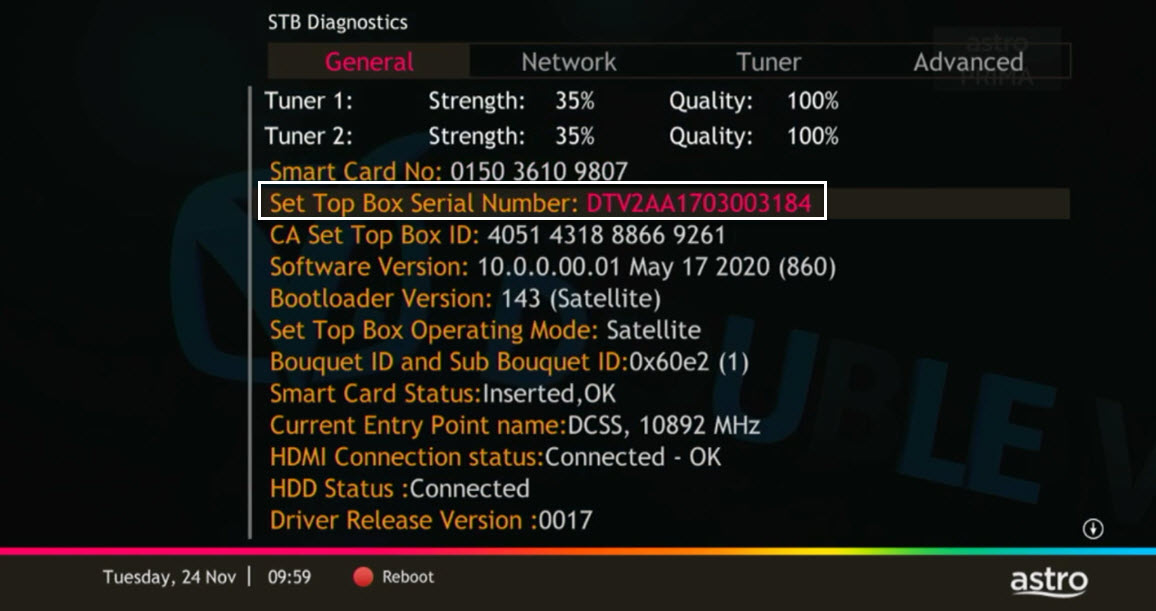
LANGKAH 1
Tekan butang "HOME" pada alat kawalan jauh anda.

LANGKAH 2
Pergi ke Tetapan dan tekan "OK".

LANGKAH 3
Pergi ke STB Diagnostics dan tekan "OK".

LANGKAH 4
Dari tab 'General', lihat No Kad Pintar untuk nombor kad pintar.

LANGKAH 5
Lihat Nombor Bersiri Set Top Box untuk nombor siri dekoder.
Semua pelanggan Astro yang aktif menggunakan nama pengguna sebagai cara log masuk akan diberi notis melalui e-mel atau SMS dua (2) minggu sebelum perubahan ini berlaku. Sila rujuk langkah-langkah di bawah untuk semak info ada yang telah didaftarkan.
| Langkah 1: layari laman https://id.astro.com.my/ dan Log masuk mengunakan username. | Langkah 2: Di bawah Profil, anda boleh lihat alamat e-mel atau nombor telefon yang berdaftar. |
LANGKAH 1
Pada alat kawalan jauh anda, tekan butang "HOME" dan menu laman utama akan dipaparkan di bahagian atas skrin anda.

LANGKAH 2
Pergi ke Settings.

LANGKAH 3
Pergi ke Subtitles dan tekan “OK”.

LANGKAH 4
Pergi ke pilihan anda dan tekan “OK”.

Maaf, anda tidak boleh berbuat demikian. Kami sedar bahawa pelanggan berminat membeli saluran pilihan secara berasingan, tapi gabungan saluran membolehkan kami menawarkan rancangan pada harga berpatutan kepada semua pelanggan kami.
Anda boleh meneruskan dengan penyelesaian masalah di bawah jika cuaca baik. Jika tidak, anda boleh cuba lagi kemudian.
LANGKAH 1
Pada alat kawalan jauh, tekan butang "HOME" dan menu laman utama akan dipaparkan di bahagian bawah skrin anda.

LANGKAH 2
Pergi ke TETAPAN dan tekan "OK".

LANGKAH 3
Pergi ke STB Diagnostics dan tekan "OK".

LANGKAH 4
Rujuk kepada % kekuatan isyarat yang ditunjukkan di atas bahagian kiri skrin anda.
Jika kekuatan isyarat ialah 65% atau lebih tinggi, sila ambil tangkapan skrin dan hantar Borang Maklum Balas anda.
Jika ia di bawah 65%, sila pergi ke Langkah 5.

LANGKAH 5
"OFF" dekoder anda pada soket dan pastikan lampu adapter terpadam.

LANGKAH 6
Tanggalkan kabel satelit daripada Dekoder.

LANGKAH 7
Pasangkan semula kabel satelit pada dekoder dengan ketat.

LANGKAH 8
Hidupkan kotak anda dan pastikan lampu adapter menyala.
Sila tunggu 5 minit.

LANGKAH 9
Hidupkan dekoder anda pada soket. Anda sepatutnya tidak mengalami isu ini lagi.

Jika isu berterusan, sila laporkan isu ini melalui Borang Maklum Balas kami dan lampirkan gambar tab 'General' daripada STB Diagnostics untuk bantuan.
Piring Berpusat
Jika isu berterusan di bawah piring satelit berpusat, sila rujuk kepada Pengurusan Bangunan anda sebelum menghubungi ejen kami.
Ada satu akses Disney+ Hotstar sahaja untuk setiap langganan Movies Pack yang boleh buat dua strim serentak di Disney+ Hotstar.
Information of the PPV CH200 cessation has been announced on CH200 from 1 - 7 October prior to the PPV cessation. Once again, we regret any inconvenience caused.
Untuk pelanggan dengan Entertainment Plus, Premium 2, Premium 3 dan Platinum Pack
- Lancarkan Netflix daripada skrin halaman utama atau melalui alat kawalan jauh.
- Klik 'Get Started'.
- Jika anda seorang pelanggan Netflix sedia ada, sila isikan alamat e-mel dan kata laluan yang dikaitkan dengan akaun Netflix anda. Setelah selesai, semua tetapan sedia ada dan sejarah tontonan akaun Netflix anda akan dipindahkan. Jika anda seorang pelanggan Netflix baharu, cipta akaun baharu dengan mengisi alamat e-mel anda dan kata laluan untuk akaun Netflix baharu anda.
- Pada skrin berikutnya, pakej Netflix "Standard" secara amnya akan dipaparkan. Anda boleh pilih untuk menaik taraf kepada "Premium" di sini.
- Skrin terakhir menunjukkan ringkasan akaun anda termasuk e-mel anda. Klik Mula Tonton (start watching) untuk menikmati Netflix pada Ultra/Ulti Box anda.
Untuk pelanggan bukan Entertainment Plus, Premium 2, Premium 3, dan Platinum Pack (Pelanggan Netflix baharu)
- Lancarkan Netflix daripada skrin halaman utama atau melalui alat kawalan jauh.
- Klik 'Join Now'
- Cipta akaun baharu dengan mengisi alamat e-mel anda dan kata laluan untuk akaun Netflix anda.
- Skrin terakhir menunjukkan ringkasan akaun anda termasuk e-mel anda. Klik Mula Tonton (start watching) untuk menikmati Netflix pada Ultra/Ulti Box anda.
Nota: Pelan Netflix secara amnya akan ditetapkan kepada Premium, anda boleh memilih 'Tukar Pelan' untuk memilih plan 'Standard'.
Untuk pelanggan bukan Entertainment Plus Pack, Premium 2, Premium 3, and Platinum Pack (Pelanggan Netflix sedia ada)
- Lancarkan Netflix daripada skrin halaman utama atau melalui alat kawalan jauh.
- Klik 'Sign In'.
- Jika anda seorang pelanggan Netflix sedia ada, sila isikan alamat e-mel dan kata laluan yang dikaitkan dengan akaun Netflix anda.
- Anda boleh mula menonton Netflix pada Ultra/Ulti Box anda setelah anda log masuk.
Sila pastikan kelajuan dan status sambungan internet anda menggunakan ujian kelajuan sambungan internet. Sekiranya internet anda berfungsi dengan baik tetapi isu ini masih berlanjutan, sila buat laporan melalui WhatsApp atau Borang Maklum Balas.
LANGKAH 1
Tekan butang "HOME" pada alat kawalan jauh anda.
LANGKAH 2
Pergi ke Tetapan dan tekan "OK".
LANGKAH 3
Pergi ke STB Diagnostics dan tekan "OK".
LANGKAH 4
Pergi ke Diagnostik IP dan tekan "OK".

LANGKAH 5
Maklumat Diagnostik IP akan dipaparkan.

Soalan keselamatan akan ditanya semasa membuat bayaran dengan kad kredit melalui telefon. Semua saluran pembayaran lain tidak memerlukan sebarang jenis pengesahan.
Anda memerlukan nombor akaun 10 digit anda dan alamat e-mel anda.
Untuk melayakkan diri anda menikmati ganjaran ini, anda perlu mendaftar terlebih dahulu sebagai pelanggan aktif perkhidmatan TV berbayar Astro dengan memiliki Astro ID yang sah.
Pelanggan aktif Astro adalah merujuk kepada pelanggan perkhidmatan kami, dimana akaun aktif semasa anda tidak mempunyai sebarang bayaran tertunggak yang perlu dibayar dan tidak melanggar sebarang perjanjian semasa tempoh langganan atau memberikan sebarang arahan untuk menamatkan langganan perkhidmatan bersamakami.
Setiap akaun yang anda langgani berhak untuk mendapatkan satu (1) status peringkat berdasarkan jangka masa kad pintar aktif anda.
Perkhidmatan akan disambung semula dalam masa 3 jam selepas pembayaran dibuat.
LANGKAH 1
Pilih bahasa pilihan anda untuk kedua-dua Menu Language dan Info Language. Kemudian, tekan "OK".

LANGKAH 2
Pilih mod operasi dekoder anda dan tekan "OK".

LANGKAH 3
Pilih resolusi yang disokong oleh TV anda dan tekan "OK".

LANGKAH 4
Tekan "OK" untuk pergi ke skrin berikutnya.

LANGKAH 5
Sila pilih jenis LNB dan tekan "OK".

LANGKAH 6
Pilih ini sebagai Entry Point dan tekan "OK" untuk mengesahkan pilihan anda.

LANGKAH 7
Keputusan pembacaan isyarat untuk skrin Tuner 1 dan Tuner 2 akan dipaparkan. Kemudian, tekan "OK" untuk pergi ke skrin berikutnya.

LANGKAH 8
Pilih Ya, teruskan dan tekan "OK" untuk menyambung ke rangkaian Wi-fi.

LANGKAH 9
Sila tunggu sementara dekoder mengimbas rangkaian Wi-fi yang tersedia.

LANGKAH 10
Pilih rangkaian Wi-fi anda dan pergi ke "Sambung".

LANGKAH 11
Sila masukkan kata laluan untuk menyambung kepada rangkaian anda dan tekan "OK".

LANGKAH 12
Anda berjaya disambungkan apabila skrin ini muncul.

Jika anda ada lebih daripada satu kad yang berdaftar untuk bayaran OTP, anda akan diminta untuk memilih kad yang khusus digunakan untuk transaksi tersebut.
