
Perkhidmatan TV satelit percuma dari Astro. Nikmati hiburan, berita, pembelajaran, maklumat dan banyak lagi.

Gambar untuk ilustrasi sahaja.
Nikmati percuma ke 15+ saluran TV & 10+ saluran radio.
* Tertakluk kepada terma dan syarat Astro.


Langkah-1 |
Langkah-2 |
Langkah-3 |
Pilih pakej & mendaftar dalam talian. |
Duduk kembali & tunggu pemasangan. |
Nikmati Astro / Broadband baru anda! |
Perkhidmatan TV satelit percuma dari Astro. Nikmati hiburan, berita, pembelajaran, maklumat dan banyak lagi.
Gambar untuk ilustrasi sahaja.
Dekoder baru sahaja tanpa piring satelit & kabel. Anda mesti ada piring satelit Astro/Njoi dan kabel terpasang dan berfungsi baik.
Termasuk pemasangan.
Dekoder baru lengkap dengan piring satelit & kabel.
Termasuk pemasangan.
Mendaftar untuk
| Njoi Astro UniFi Maxis |
Cari jawapan anda di sini.
Kami menyediakan perkhidmatan untuk mendaftar Astro dan Broadband untuk anda.
Anda boleh mengelakkan memandu dan beratur di kaunter jualan. Kami adalah peniaga yang boleh memproseskan pendaftaran anda dalam talian.
Anda tidak akan dicaj untuk mendaftar di sini. Tidak ada maklumat kad kredit yang diperlukan. Caj adalah sama seperti yang anda mendaftar di kaunter jualan.
Yang pertama, anda boleh mendaftar dalam talian di sini, kami akan menghubungi anda dengan segera semasa waktu perniagaan. WhatsApp / E-mel / Fax salinan fotokopi IC (untuk warganegara Malaysia) / Pasport (untuk orang asing) kepada kami. Apabila kami menerima semua maklumat, kami akan memproses pendaftaran anda segera.
Sebaik sahaja kami menerima pendaftaran anda dengan maklumat lengkap, kami akan memproses permohonan anda dengan segera pada waktu perniagaan. Kontraktor dari pembekal perkhidmatan kemudian akan menghubungi anda untuk pelantikan pemasangan setelah permohonan anda diluluskan.
Nikmati penjimatan yang lebih besar dan pembayaran bil tanpa gangguan dalam satu bil untuk Astro dan Broadband. Anda dapat menikmati Astro dan Broadband dengan harga potongan setiap bulan sepanjang tempoh kontrak 24 bulan.
Astro menawarkan pelbagai pakej TV termasuk Hiburan, Sukan, Filem dan Kanak-kanak. Anda boleh memilih pakej yang sesuai dengan pilihan tontonan anda serta menambah aplikasi penstriman pilihan jika tersedia.
Ya, anda boleh melanggan pakej TV Astro tanpa menggabungkan broadband. Namun, menggabungkan TV Astro dengan Fibre Broadband boleh memberikan penjimatan bulanan yang lebih baik serta kemudahan satu bil sahaja.
Untuk isi rumah kecil dengan penggunaan penstriman dan pelayaran ringan, 100Mbps biasanya mencukupi. Keluarga besar, pemain permainan dalam talian atau pengguna penstriman berat mungkin mendapat manfaat daripada pelan 500Mbps atau 1Gbps untuk prestasi lebih lancar pada pelbagai peranti.
Kebanyakan pelan TV dan Fibre broadband Astro disertakan dengan kontrak 24 bulan. Caj penamatan awal mungkin dikenakan sekiranya pembatalan dibuat sebelum tamat tempoh kontrak.
Ya, anda boleh menaik taraf pakej TV atau kelajuan broadband pada bila-bila masa, tertakluk kepada kelayakan dan liputan kawasan. Tempoh kontrak baharu mungkin dikenakan bergantung kepada naik taraf tersebut.
Bil bulanan anda akan dikeluarkan terus oleh Astro. Anda boleh menerimanya melalui emel atau mengaksesnya melalui akaun Astro anda. Pelanggan pakej gabungan akan menerima satu bil gabungan untuk perkhidmatan TV dan broadband.
Kaedah pembayaran termasuk perbankan dalam talian, debit automatik, kad kredit atau saluran pembayaran lain yang diluluskan oleh Astro. Pasukan kami boleh membantu anda semasa proses pendaftaran.
Jika anda mengalami gangguan perkhidmatan, anda boleh menghubungi khidmat pelanggan Astro untuk bantuan teknikal. Dalam kebanyakan kes, masalah boleh diselesaikan dari jauh atau juruteknik akan dijadualkan jika perlu.
Ya, pemindahan tertakluk kepada ketersediaan perkhidmatan di alamat baharu anda. Caj pemindahan dan pelarasan kontrak mungkin dikenakan bergantung kepada pelan anda.
Tidak, anda tidak memerlukan kad kredit untuk menghantar permohonan. Pengaturan pembayaran akan dibuat terus dengan Astro selepas perkhidmatan anda diluluskan.
Pakej TV Astro terpilih membenarkan tambahan pilihan seperti perkhidmatan penstriman bergantung kepada promosi semasa dan ketersediaan. Caj bulanan tambahan mungkin dikenakan.
Ya, router WiFi biasanya disediakan semasa pemasangan fibre. Model router mungkin berbeza bergantung kepada pelan kelajuan broadband yang dipilih.
Ya, kami akan menyemak liputan perkhidmatan di alamat anda sebelum meneruskan permohonan untuk memastikan broadband tersedia di kawasan anda.
Bagi warganegara Malaysia, sila sediakan salinan MyKad anda. Bagi warga asing, sila sediakan salinan pasport semasa menghantar permohonan broadband.
Selepas permohonan anda diluluskan, penyedia perkhidmatan biasanya akan menghubungi anda dalam tempoh 2 hingga 7 hari bekerja untuk menetapkan janji temu pemasangan broadband.
Kebanyakan pelan Astro Broadband disertakan dengan kontrak 24 bulan bermula dari tarikh pemasangan. Jika anda berpindah, kontrak 24 bulan baharu mungkin dikenakan di alamat baharu.
Ya, anda boleh memindahkan perkhidmatan broadband tertakluk kepada ketersediaan perkhidmatan di alamat baharu. Kontrak anda mungkin diperbaharui untuk 24 bulan lagi bermula dari tarikh pemasangan baharu.
Ya, anda boleh memohon untuk memindahkan peranti broadband di dalam rumah. Caj pemasangan bukan standard mungkin dikenakan dan perlu dibayar terus kepada pemasang selepas penilaian dibuat.
Ya, anda boleh bertukar ke Astro Broadband. Untuk mengelakkan gangguan perkhidmatan, disarankan untuk mengaktifkan perkhidmatan baharu sebelum menamatkan kontrak broadband sedia ada.
Pemasangan standard mungkin percuma semasa tempoh promosi, namun pemasangan bukan standard (contohnya pemindahan peranti atau pendawaian kompleks) mungkin dikenakan caj tambahan yang perlu dibayar terus kepada pemasang.
LANGKAH 1
Pada alat kawalan jauh anda, tekan butang HOME dan menu laman utama akan dipaparkan di bahagian atas skrin anda.
LANGKAH 2
Pergi ke Settings.
LANGKAH 3
Pilih Saluran yang anda mahu tambah sebagai kegemaran dan tekan "OK".
LANGkAH 4
Pilih "Add to Favourite" dan tekan "OK"
LANGKAH 5
Anda telah berjaya menambah saluran ke senarai kegemaran bila skrin ini muncul.
LANGKAH 6
Saluran yang anda pilih akan bertanda hati selepas ditambah sebagai kegemaran
Kebanyakan pelanggan Astro layak menggunakan aplikasi ini di telefon, web, Ultra dan Ulti Box. Anda hanya perlu log masuk dengan Astro ID. Sila ambil perhatian bahawa Astro ID anda mestilah dipautkan ke akaun Astro untuk menggunakan perkhidmatan ini. Klik 'Cipta sekarang!' pada halaman log masuk dan anda akan diberikan panduan untuk mencipta ID Astro jika anda tidak memilikinya.
Bermula 12 Disember 2023, semua pengguna perlu menggunakan e-mel, nombor telefon bimbit atau akaun sosial (Facebook, Google atau Apple) untuk log masuk mana-mana platform digital Astro; termasuk My Astro, Astro GO dan laman web rasmi Astro. Penggunaan nama pengguna sebagai Astro ID akan ditamatkan. Perubahan ini adalah untuk memastikan semua informasi yang terpaut dengan Astro ID anda sentiasa dikemas kini dan merupakan suatu penambahbaikan pengalaman pengguna pada semua platform kami secara keseluruhannya.
1. Pergi ke saluran 200 - pilih "Akaun Saya".

2. Pilih "Lihat Penyenaraian Saluran" dan tekan "OK".

Ya, anda boleh mendaftar untuk auto-debit selepas akaun anda telah diaktifkan di My Astro.
Sebagai alternatif, anda juga boleh menghubungi Khidmat Pelanggan kami di 03-9543 3838 untuk bantuan lanjut atau pertanyaan tentang sebarang promosi Auto Debit semasa kami.
Tidak, ganjaran yang ditawarkan tidak boleh dipindah milik kepada orang lain atau ditukarkan menjadi wang tunai. Bermakna, pemilik akaun sahaja yang boleh menikmati ganjaran itu melalui aplikasi My Astro.
Sekiranya Band Steering diaktifkan, anda tidak perlu risau tentang frekuensi jalur yang peranti akan sambungkan, kerana router Wi-Fi akan membuat penilaian dan menyambungkan setiap peranti kepada frekuensi jalur yang sesuai.
Walau bagaimanapun, penting untuk mengetahui bahawa kualiti dan kekuatan isyarat tidak dijamin disebabkan oleh ketidaktentuan kerana ia bergantung sepenuhnya kepada peranti-peranti yang disambungkan dan router Wi-Fi untuk menentukan jalur mana yang akan disambungkan.
LANGKAH 1
Tutup dekoder anda dan pastikan lampu adapter terpadam.

LANGKAH 2
Kenal pasti lokasi Kad Pintar di bahagian depan atau kanan dan keluarkan secara perlahan.
Pastikan lampu adapter terpadam.

LANGKAH 3
Bersihkan cip emas pada Kad Pintar dengan kain yang kering dan lembut.

LANGKAH 4
Pastikan cip emas menghadap ke atas sebelum memasukkan semula sepenuhnya.

LANGKAH 5
Hidupkan dekoder anda pada soket dan pastikan lampu adapter menyala. Sila tunggu 5 minit.

LANGKAH 6
Hidupkan dekoder anda. Anda seharusnya tidak lagi mengalami masalah ini.

Jika isu berterusan, sila laporkan isu ini melalui Borang Maklum Balas kami dan lampirkan gambar nombor kad pintar anda untuk bantuan.
Jika anda mempunyai kabel Astro yang tidak digunakan, alat kawalan jauh atau kotak lama yang terbiar di rumah, anda dikehendaki membuang semua peranti tersebut di Pusat Pengumpulan E-Waste yang berdaftar yang boleh dirujuk di sini.
Untuk semua soalan berkaitan kitarsemula, sila klik di sini.
Ada 2 kaedah penetapan bagi sekatan penarafan kematangan di Netflix:
Kaedah 1 – Cipta Profil Kanak-Kanak di Aplikasi Netflix di Ultra/Ulti Box
Kaedah 2 – Tetapkan Sekatan Tontonan secara manual untuk setiap profil
Untuk maklumat lanjut, sila layari:
Sila ikuti langkah di bawah:
Langkah 1: Isikan Borang Pindahan Pemilikan Peralatan (Bahagian A & Bahagian B)
Langkah 2: Sediakan Surat Akuan Janji jika pemegang akaun semasa meninggal dunia atau tidak dapat dihubungi. (Nota: Salinan sijil kematian diperlukan jika pemegang akaun meninggal dunia).
Langkah 3: Sediakan salinan KP pemohon baharu untuk warganegara Malaysia atau salinan pasport untuk bukan warganegara Malaysia atau salinan Pas IMM13 dengan sah laku sekurang-kurangnya 6 bulan untuk Pelarian. (Nota: Nama ASTRO mesti dipaparkan di sudut kiri atas pada kedua-dua belah salinan kad pengenalan).
Langkah 4: Sebarang baki tertunggak perlu dibayar penuh untuk semua akaun berkaitan (jika ada).
Langkah 5: Serahkan semua dokumen melalui borang maklum balas.
Langkah 6: Pelanggan akan menerima panggilan daripada pasukan pengesahan kami (Nota: Tempoh masa untuk pemindahan pemilikan peralatan ialah 3-5 hari bekerja selepas menerima semua dokumentasi lengkap).
Nota:
1. Siaran mungkin hilang semasa pemprosesan pemindahan pemilikan peralatan, pembahagian atau gabungan peralatan.
2. Program yang dirakam akan dikeluarkan untuk pengguna PVR.
3. Sebarang baki tertunggak perlu dibayar penuh untuk semua akaun berkaitan.
4. Pemegang akaun baharu bersetuju untuk meneruskan baki kontrak daripada akaun pemilik sebelumnya (jika ada).
5. Pembayaran secara Auto Debit akan terbatal selepas penerimaan pemindahan pemilikan peralatan (jika ada).
Syarat tambahan untuk Pemilik Baharu
Had umur pemohon ialah 21 tahun
Warganegara Malaysia berumur < 26 tahun dan Bukan Warganegara Malaysia – memerlukan salinan bil utiliti (Telefon, Internet, Air atau Elektrik)
Sekiranya anda telah melanggan Netflix melalui mana-mana pek kombo Astro (bundle pack), Netflix secara automatik merupakan sebahagian daripada langganan anda.
Jika anda melanggan Netflix sebagai ala-carte, pembatalan Netflix hanya boleh dilakukan melalui Laman Web Netflix, dsb. Perubahan ini akan ditunjukkan dalam bil anda yang seterusnya. Bermula pertengahan Disember 2021, anda juga boleh membatalkan tambahan Netflix melalui Pusat Panggilan Astro.
LANGKAH 1
Pada alat kawalan jauh anda, tekan butang HOME dan menu laman utama akan dipaparkan di bahagian atas skrin anda.

LANGKAH 2
Pergi ke Settings.

LANGKAH 3
Pergi ke TV Control Settings dan tekan "OK".

LANGKAH 4
Ikuti langkah-langkah yang tertera pada skrin untuk menyelaraskan alat kawalan jauh Astro anda.

LANGKAH 1
Tekan butang "HOME" pada alat kawalan jauh anda.

LANGKAH 2
Navigasi ke Update Satellite Frequency dan tekan “OK”.

LANGKAH 3
Pilih Reprogramming dan tekan “OK”.

LANGKAH 4
Pilih Ya, teruskan dan tekan "OK" untuk meneruskan kemaskini.
Jika tidak, pilih Tidak, kembali untuk membatalkan.

LANGKAH 5
Skrin status Satellite Frequency Update akan tertera.

LANGKAH 6
Keputusan ujian akan dipaparkan setelah selesai.
Tekan "OK" untuk kembali ke saluran.

Ya, Astro terikat kepada akta PDPA. Semua maklumat yang diterima akan digunakan selaras dengan Notis Privasi kami.
Untuk langganan Astro Fibre, sekiranya anda memilih untuk menghentikan/menamatkan perkhidmatan Astro Fibre sebelum kontrak tamat (24 bulan), anda akan dikenakan yuran pembatalan awal sebanyak RM100 x Baki bulan tempoh kontrak untuk perkhidmatan Jalur Lebar anda.
Semua peranti Astro Fibre yang diberikan (modem Fibre, router WiFi dan Mesh WiFi) perlu dikembalikan selepas servis ditamatkan. Pihak Astro akan menjadualkan pengambilan semula peranti selepas perkhidmatan Jalur Lebar anda telah ditamatkan.
Jika peranti rosak, hilang atau tidak dapat diambil semula, bayaran penalti akan dikenakan (tidak termasuk Cukai Perkhidmatan).
Tidak. Mulai 1 April 2024, untuk pelanggan baharu dan pelanggan semasa yang ingin menukar Asian Favorites mereka, pilihan Asian Favaorites yang kami tawarkan ialah:
Video On Demand (VOD) ialah cara baharu untuk menikmati Astro anda, secara percuma* sebagai sebahagian daripada langganan anda. Berikut adalah perkara yang anda boleh lakukan dengan menonton rancangan anda melalui VOD:
1. Pilih rancangan yang anda mahukan pada bila-bila masa tanpa perlu menunggu rancangan anda ke udara.
2. Ikuti episod yang anda terlepas atau tonton semua episod dengan segera.
3. Jedakan, putar balik, atau marakan ke hadapan kepada bahagian kegemaran rancangan anda.
4. Tonton episod penuh tanpa potongan.
5. Tiada gangguan cuaca atau lain-lain ketika masa tontonan anda.
6. Layari pustaka kami bagi rancangan yang disyorkan untuk anda berdasarkan sejarah tontonan anda. Semua yang anda lihat adalah percuma dan sebagai sebahagian daripada langganan anda.
7. Untuk menyewa filem blockbuster tambahan berdasarkan Pay-Per-View, lawati bahagian 'Stor' dalam pustaka VOD kami.
Berikut adalah cara untuk mencapai On Demand:
1. Sambungkan Astro PVR/Ultra Box anda ke Wi-fi atau muat turun aplikasi Astro GO dari sini.

2. Tekan Laman Utama pada alat kawalan jauh anda dan skrol pada On Demand atau log masuk dengan ID Astro anda melalui aplikasi Astro GO anda.
3. Mulakan penstriman pada TV atau aplikasi Astro GO anda pada bila-bila masa, di mana-mana sahaja.
* On Demand adalah PERCUMA untuk pelanggan dengan PVR/Ultra Box bersambung Wi-fi dan aplikasi Astro GO. Kelayakan adalah berdasarkan langganan anda.
Nota: Anda juga boleh menyewa filem tambahan dan berdasarkan Pay-Per-View, semuanya boleh ditemui dalam Stor.
Anda boleh menguruskan semua langganan Astro anda melalui aplikasi My Astro. Muat turun sini atau di App Store atau Google Play Store anda.
LANGKAH 1
Tekan butang “HOME” pada alat kawalan jauh Astro anda dan paparan menu utama akan tertera di bahagian bawah skrin anda.
LANGKAH 2
Pilih Settings.
LANGKAH 3
Pilih STB Diagnostics dan tekan "OK".
LANGKAH 4
Pilih General Diagnostics dan tekan "OK".
LANGKAH 5
Keputusan "General Diagnostics" akan terpapar pada skrin.
Skrol sehingga SW Download Status kelihatan.
Customers who subscribe to the Movies, Premium 1, Premium 3 or Platinum Pack will be able to access Disney+ Hotstar immediately and start streaming all their favourite Global, Regional and Malaysian hits upon activation.
Anda boleh mendaftar sehingga empat (4) peranti.
Untuk mengalih keluar peranti di Astro GO, klik pada Tetapan > Peranti Berdaftar untuk melihat dan mengalih keluar peranti daripada senarai peranti yang didaftarkan kepada Astro ID anda.
Muat Turun/Muat Naik untuk setiap kelajuan adalah seperti berikut:
50Mbps/20Mbps
100Mbps/50Mbps
500Mbps/100Mbps
800Mbps/200Mbps
*Kelajuan muat turun/muat naik sebenar bergantung pada faktor luaran, termasuk tetapi tidak terhad kepada jarak antara peranti anda dan penghala WiFi, kapasiti rangkaian dan bilangan pengguna yang disambungkan, kualiti pendawaian dalaman anda, sebarang halangan isyarat WiFi, kekuatan isyarat sambungan wayarles daripada peranti anda dan jika anda menggunakan sambungan wayarles.
Untuk mengkases On Demand dari PVR anda, anda perlu menyambungkan dekoder PVR ke Wi-fi rumah anda terlebih dahulu. Ikuti panduan langkah demi langkah di bawah untuk menyambungkan rumah anda.
(a) Wi-fi Didayakan PVR (DMT5)

· Tekan butang “Home” button dan pilih “Tetapan” > “Rangkaian” > “Wi-fi”
· Benarkan PVR mengimbas rangkaian Wi-fi yang tersedia dan kemudian pilih rangkaian Wi-fi rumah anda > Masukkan kata laluan Wi-fi anda jika perlu
· Setelah tersambung, ikon di bawah akan muncul pada skrin.

Tip: Gunakan papan kekunci angka-abjad pada Alat Kawalan Astro anda untuk memasukkan kata laluan anda
· Tekan butang “Home” dan pilih “On Demand” untuk mula menonton video atas permintaan!
(b) PVR Tidak Didayakan Wi-fi (HD PVR)

Terdapat dua cara untuk menyambungkan dekoder HD PVER ke Wi-fi rumah anda
(i) Menggunakan kabel Ethernet (LAN)
· Pasangkan kabel LAN daripada modem anda ke dalam port rangkaian PVR
· Setelah tersambung, ikon di bawah akan muncul pada skrin
· Tekan butang “Home” dan pilih “On Demand” untuk mula menonton video atas permintaan!
(ii) Menggunakan dongle Astro Wi-fi seperti yang ditunjukkan di bawah

Langkah 1 - Pasangkan dongle Wi-fi ke dalam bahagian USB hadapan dekoder PVR anda.
Langkah 2 - Gesaan "Adakah anda ingin sambungkan kepada rangkaian wayarles?" akan muncul, pilih "Ya, teruskan."
Langkah 3 - Setelah tersambung, ikon Wi-fi akan muncul pada skrin. Kini anda sudah sedia untuk muat turun dan nikmati hiburan atas permintaan Astro.
Langkah 4 - Tekan butang "Home" dan pilih "On Demand" untuk mula menonton video atas permintaan!
*Dongle Wi-fi terpakai hanya untuk PVR yang tidak didayakan Wi-fi (seperti ditunjukkan dalam gambar).
Jika anda TIDAK membuat sebarang perubahan pada pek Astro anda pada atau selepas 9 November 2021, anda boleh menikmati sehingga empat (4) aliran serentak di Astro GO di mana-mana, pada bila-bila masa. Tetapi jika anda mempunyai langganan Astro GO+, anda boleh menikmati sehingga empat (4) aliran serentak.
Tiada yuran pemasangan tambahan jika anda menambah Mesh Wi-fi semasa pesanan awal Astro Fibre anda. Jika anda memesan Mesh Wi-fi sebagai tambahan kemudian, anda akan perlu membayar RM49 untuk sekali lawatan pemasangan. Namun, jika anda memilih supaya Mesh Wi-fi dihantar melalui kurier untuk pemasangan kendiri, maka tiada yuran pemasangan atau penghantaran akan dikenakan.
LANGKAH 1
Semasa menonton saluran linear, tekan "OK" untuk melancarkan player banner.

LANGKAH 2
Tekan "OK" sekali lagi untuk Pause. Anda akan melihat sebuah Ikon di sebelah kiri skrin TV

LANGKAH 3
Tekan "OK" sekali lagi untuk meneruskan semula program.

LANGKAH 4
Navigasi semula ke "Back to Live TV" dan tekan "OK" untuk kembali ke paparan secara langsung.

Untuk melanggan, WhatsApp 'Smart TV' atau hubungi 03-9543 3838.
Pelanggan Astro pada pakej sebelumnya (cth. Pek Keluarga, Pek Permulaan, Pek Nilai, Pek Super Lite, Pek Super atau Pek Super Plus) perlu mendaftar terlebih dahulu untuk pakej baharu kami di astro.com.my sebelum mereka boleh mendaftar untuk Multiroom (Smart TV).
Anda boleh langgani Multiroom (Smart TV) sini atau di mana-mana saluran jualan kami.
Your purchased PPV daily pass will still be accessible to you for the purchased duration ie. 3, 5, 7 or 30 days respectively. However, you will no longer be able to purchase PPV daily passes from 8 Oct onward.
Rebat semasa RM20 akan dialih keluar. Bagaimanapun, anda masih dapat menikmati rebat bundle standard.
Ada masalah dengan talian telefon?
Anda boleh terus menghubungi pembekal perkhidmatan khusus di bawah:
1 800 1818 18
Setiap pelanggan Astro boleh melanggan maksimum satu (1) langganan Multiroom (Smart TV). Jika anda memerlukan akses Multiroom tambahan, anda boleh melanggan Multiroom (Astro Box). Semua langganan perlu digunakan di lokasi yang sama seperti langganan utama.
Astro Fibre hanya tersedia dengan infrastruktur Fibre dan tidak menyokong infrastruktur wayar tembaga.

Anda boleh meneruskan langkah penyelesaian masalah berikut dan ia tidak sepatutnya mengambil masa lebih daripada 15 minit.
1. Sila sediakan komputer/komputer riba untuk mengakses internet dan sambungan mestilah melalui kabel LAN (sambungkan kabel LAN ke port Hitam di Router D-Link dan terus ke komputer/komputer riba).
2. Anda boleh membuka mana-mana pelayar sesawang seperti Google Chrome, Internet Explorer, Mozilla Firefox dan lain-lain.
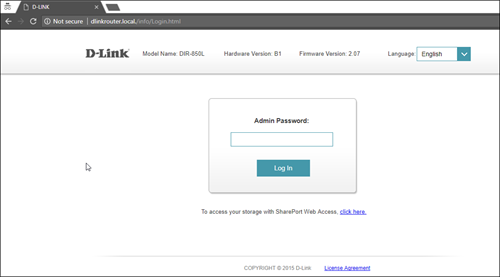
3. Pada bar alamat, taipkan http://dlinkrouter.local./ dan halaman di bawah akan muncul. (Secara umumnya, jika anda telah melakukan konfigurasi pada router anda sebelum ini, Kata laluan (password) mungkin berbeza).
Nama pengguna (username): admin
Kata laluan (password): (Biarkan medan kosong)
4. Setelah anda berjaya log masuk, halaman persediaan berasaskan web akan muncul. Sila ikuti langkah di bawah untuk konfigurasi.

5. Dari menu atas, klik Tetapan dan kemudian pilih Wayarles.

6. Skrin di bawah akan muncul untuk mengkonfigurasi tetapan wayarles. Memandangkan ini ialah router dwijalur (dual band), anda akan mempunyai 2 nama Wi-Fi (Wi-Fi Name) (SSID) iaitu 2.4GHz dan 5GHz.
Anda boleh menyambung ke mana-mana SSID, sebaik-baiknya dengan isyarat tersedia yang lebih kuat.

7. Anda boleh menukar nama Wi-Fi (Wi-Fi Name) (SSID) dan Kata laluan (password) untuk mengikut pilihan anda, dan kemudian klik "Simpan" untuk perubahan berlaku.
Sila sambung semula ke nama wayarles baharu dengan Kata laluan (password) baharu setelah selesai.
Setiap pelanggan Astro berhak mendapat sehingga 4 peranti pintar untuk didaftarkan di setiap rumah termasuk telefon mudah alih, komputer riba, tablet dan Smart TV.
Jika pendaftaran peranti anda telah penuh, anda boleh melihat senarai semua peranti semasa yang didaftarkan pada skrin telefon mudah alih anda. Sila buang mana-mana satu peranti untuk membolehkan peranti Smart TV semasa dimasukkan.

Ambil perhatian hanya 1 peranti Smart TV dibenarkan pada satu-satu masa.
Jika anda memerlukan bantuan lanjut mengenai aplikasi Astro Fibre, sila hubungi Pusat Perhubungan Pelanggan kami di 03-9543 1543 dan ejen Astro akan bantu anda dengan segera.
Untuk pemasangan Ultra Plug & Play Box, anda disarankan untuk cuba memasangnya sendiri dengan mengikuti panduan pemasangan di sini, tapi ada pilihan untuk meminta pemasang untuk memasang kotak di tempat anda. Tapi, ada caj berasingan untuk permintaan perkhidmatan ini.
Sila rujuk di bawah untuk yuran pemasangan dan pengaktifan untuk pelanggan Astro bagi pek baharu.

Langkah 1: Lancarkan aplikasi pada TV Pintar anda.
Langkah 2: Anda akan dapat melihat skrin selamat datang dengan kod QR dan URL.

Langkah 3: Imbas kod QR atau pergi ke astro.com.my/tvapp pada telefon mudah alih anda dan masukkan kod unik anda (cth. FSJV-SMBS) dipaparkan pada skrin TV

Langkah 4: Pada halaman log masuk, anda perlu log masuk dengan ID Astro anda (e-mel atau nombor telefon mudah alih berdaftar) dan kata laluan.
(Jika anda tidak mempunyai ID Astro, klik pada "Cipta sekarang"
untuk mendaftar dan membuat pautan ke akaun Astro anda – periksa perkara berikut pada langkah-langkah)

Langkah 5: Sebaik sahaja anda berjaya log masuk pada telefon mudah alih anda, aplikasi Astro akan dilancarkan pada skrin TV Pintar anda. Anda boleh terus menyemak imbas dan menonton rancangan kegemaran anda pada TV Pintar.
Pemindahan Pemilikan Peralatan
Permintaan untuk memindahkan pemilikan peralatan daripada pemegang akaun sedia ada kepada pemegang akaun baharu.
Nota: Pemindahan Pemilikan Peralatan tidak berkenaan untuk akaun IPTV dan NJOI
Gabungan Peralatan
Permintaan daripada pemegang akaun untuk menggabungkan peralatan daripada dua akaun berbeza ke dalam satu akaun, dengan syarat peralatan mesti berada dalam alamat perkhidmatan yang sama dan didaftarkan di bawah nama pemegang akaun yang sama.
Pembahagian Peralatan
Permintaan daripada pemegang akaun untuk membahagi peralatan daripada satu akaun kepada dua akaun berbeza dan didaftarkan di bawah nama pemegang akaun yang sama.


Pilihan 1
1. Sila matikan semua peranti (Modem dan Router). Dengan menghidupkan semula modem, anda boleh melupuskan proses terlebih beban dalam modem yang boleh menjejaskan prestasinya.
2. Pastikan kedua-dua kabel pada Modem (LAN Port 1) dan Router (Port Internet) disambungkan dengan betul.
Sambungan di modem

Sambungan di Router


3. Pastikan kabel LAN bersambung dengan betul dari router (Port 1-4 - port LAN) ke PC/Komputer Riba.
4. Kalau anda menukar kata laluan dalam portal Selfcare Time, sila tukar konfigurasi router diikuti dengan kata laluan baharu dalam Selfcare, tetapi jika anda tidak membuat sebarang perubahan, sila ke Langkah 5.
5. Jika masalah masih berterusan, hantar borang maklum balas anda dan lampirkan gambar/video status lampu modem anda untuk bantuan lanjut.
Pilihan 2 / Pilihan 3
1. Sila matikan semua peranti (Modem dan Router). Dengan menghidupkan semula modem, anda boleh melupuskan proses terlebih beban dalam modem yang boleh menjejaskan prestasinya.
2. Keluarkan kabel gentian optik secara perlahan-lahan dan tiup / lap hujung kabel gentian. Ini untuk membersihkan kabel bagi mengelakkan sebarang gangguan.
3. Sila masukkan semula kabel gentian ke dalam port gentian di bahagian belakang modem.
4. Pastikan kedua-dua kabel pada Modem (LAN Port 1) dan Router (Port Internet) disambungkan dengan betul.
Sambungan di Modem

Sambungan di Router


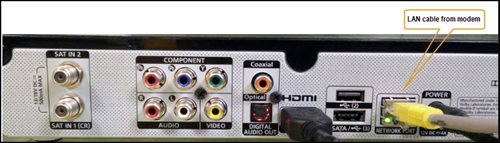
5. Pastikan kedua-dua kabel pada Modem (Port 4 LAN / Port 3 LAN untuk dekoder kedua) dan Dekoder Astro (Port Rangkaian) dimasukkan dengan betul.

6. Hidupkan semula modem dan router. Sila tunggu selama 2 minit untuk menstabilkan peranti selepas dihidupkan semula.
7. Jika masalah masih berterusan, hantar borang maklum balas anda dan lampirkan gambar/video status lampu modem anda untuk bantuan lanjut.
Pilihan 4
1. Pastikan Modem/Router disambungkan dengan ketat kepada soket.

2. Cuba gunakan soket kuasa / sumber kuasa lain untuk menyingkirkan soket kuasa/sumber kuasa rosak yang mungkin menyebabkan isu ini.
3. Jika masalah berterusan, sila hantar borang maklum balas anda untuk bantuan lanjut.
Pilihan 5
1. Sila pastikan kabel LAN disambungkan kepada port modem LAN 1.
2. Sila gunakan port LAN yang berlainan jika port LAN 1 masih dimatikan / tidak berfungsi.
3. Jika masalah berterusan, sila hantar borang maklum balas anda untuk bantuan lanjut.
LANGKAH 1
Tutup dekoder anda pada soket dan pastikan lampu adapter terpadam.

LANGKAH 2
Cari kad SIM di sebelah kiri dan tarik keluar secara perlahan.

LANGKAH 3
Bersihkan cip emas pada Kad SIM dengan kain yang kering dan lembut.

LANGKAH 4
Pastikan cip emas menghadap ke bawah sebelum memasukan semula sepenuhnya.

LANGKAH 5
Hidupkan dekoder anda semula pada soket dan pastikan lampu adapter menyala.
Sila tunggu 5 minit.

LANGKAH 6
Hidupkan dekoder anda. Anda seharusnya tidak lagi mengalami masalah ini.

Jika masalah ini berterusan, sila laporkan isu ini melalui Borang Maklum Balas bersama butiran ralat dan sediakan nombor kad sim untuk bantuan.
LANGKAH 1
Tutup dekoder anda pada soket dan pastikan lampu adapter terpadam.
LANGKAH 2
Cari kad SIM di sebelah kiri dan tarik keluar secara perlahan.
LANGKAH 3
Bersihkan cip emas pada Kad SIM dengan kain yang kering dan lembut.
LANGKAH 4
Pastikan cip emas menghadap ke bawah sebelum memasukan semula sepenuhnya.
LANGKAH 5
Hidupkan dekoder anda semula pada soket dan pastikan lampu adapter menyala.
Sila tunggu 5 minit.
LANGKAH 6
Hidupkan dekoder anda. Anda seharusnya tidak lagi mengalami masalah ini.
Jika masalah ini berterusan, sila laporkan isu ini melalui Borang Maklum Balas bersama butiran ralat dan sediakan nombor kad sim untuk bantuan.
LANGKAH 1
Tutup dekoder anda pada soket dan pastikan lampu adapter terpadam.
LANGKAH 2
Kenal pasti lokasi Kad Pintar di bahagian depan atau kanan dan keluarkan secara perlahan. Pastikan lampu adapter terpadam.
LANGKAH 3
Bersihkan cip emas pada Kad Pintar dengan kain yang kering dan lembut.
LANGKAH 4
Pastikan cip emas menghadap ke atas sebelum memasukkan semula sepenuhnya.
LANGKAH 5
Hidupkan dekoder anda semula pada soket dan pastikan lampu adapter menyala. Sila tunggu 5 minit.
LANGKAH 6
Hidupkan dekoder anda. Anda seharusnya tidak lagi mengalami masalah ini.
Jika isu berterusan, sila serahkan isu ini melalui Borang Maklum Balas dan lampirkan gambar tab Umum daripada Diagnostik STB untuk bantuan.
Anda layak untuk mendapatkan peranti Mesh Wi-fi percuma apabila anda daftar untuk Astro Broadband dengan Maxis fibre kelajuan 500Mbps atau 800Mbps sahaja.
Mesh Wi-fi tidak tersedia dengan Astro Broadband dengan Allo. Namun begitu, anda boleh membeli peranti Mesh Wi-fi secara berasingan untuk dipadankan dengan jalur lebar Allo anda.


Butiran log masuk untuk router boleh didapati pada pelekat di bahagian belakang router. Jika anda telah menetapkan konfigurasi pada router anda sebelum ini, kata laluannya mungkin berbeza.
4. Setelah log masuk, halaman persediaan router berasaskan web akan muncul. Sila ikuti langkah-langkah di bawah untuk konfigurasi.

5. Dari menu atas, pilih Basic kemudian klik tab Wireless pada menu di sebelah kiri di untuk mengakses skrin di bawah ini.

6. Router ini adalah dwijalur (dual band), jadi anda akan mempunyai 2 Nama Rangkaian Wireless (SSID), iaitu 2.4GHz dan 5GHz. Anda boleh menyambung ke mana-mana SSID, sebaik-baiknya dengan isyarat yang lebih kuat.
7. Anda boleh mengubah Nama Rangkaian Wireless (SSID) dan Kata Laluan mengikut kehendak anda, kemudian klik "Save" supaya perubahan dibuat.
Sila sambungkan semula nama Wireless baharu dengan kata laluan baharu sebaik sahaja selesai.
Astro First baharu adalah pawagam rumah anda yang menawarkan filem blokbuster tempatan dan antarabangsa terbesar. Dengan Astro First, anda akan dapat:-
Sebarang pakej dengan Entertainment Plus akan merangkumi Netflix. Tawaran Netflix secara amnya adalah Netflix Standard (2 skrin dan paparan HD) sebagai sebahagian daripada langganan Entertainment Plus anda. Anda boleh menaik taraf sehingga Netflix Premium (4 skrin dan paparan UHD 4K) pada harga sebanyak RM 10 (termasuk cukai kerajaan).
Nota: Untuk langganan di atas, anda boleh menggunakan alamat e-mel yang digunakan untuk langganan anda yang sedia ada dengan Netflix untuk diaktifkan dan pengebilan akan datang bagi Netflix akan dipindahkan ke caj gabungan Astro anda. Bagi pengguna yang dikenakan bil untuk Netflix melalui Apple sebelum menyertai gabungan Astro, adalah diingatkan untuk membatalkan pengaturan pengebilan Apple anda selepas mengaktifkan gabungan Astro lain kerana anda mungkin dikenakan caj dua kali ganda untuk akaun Netflix anda. Jika anda tidak mempunyai gabungan yang merangkumi Netflix, anda juga boleh menambah langganan Netflix baharu ke Bil Astro anda untuk kemudahan pengebilan.
Jika anda tidak mempunyai pakej yang merangkumi Netflix, anda juga boleh menambah langganan Netflix baharu ke Bil Astro anda untuk kemudahan pengebilan.
Terdapat dua cara untuk menukar kaedah penghantaran bil pilihan anda:
A. Para pelanggan boleh menguruskan akaun mereka melalui laman web My Astro dengan mengikuti langkah-langkah mudah ini:
B. Para pelanggan juga boleh menguruskan akaun mereka melalui aplikasi My Astro dengan mengikuti langkah-langkah mudah ini:
Langkah 1:
Taipkan ASTRO<jarak>EBILL<jarak><Nombor Kad Pintar 10-Digit><jarak><Alamat Email>
Contoh:ASTRO EBILL 0156123412 abcdabcd@gmail.com
Langkah 2:
Hantar SMS ke 66688
Nota:- Permintaan ini hantar boleh dibuat dari nombor telefon utama pemilik akaun
*Caj standard perkhidmatan telekomunikasi dan Terma & Syarat dikenakan

