
Perkhidmatan TV satelit percuma dari Astro. Nikmati hiburan, berita, pembelajaran, maklumat dan banyak lagi.

Gambar untuk ilustrasi sahaja.
Nikmati percuma ke 15+ saluran TV & 10+ saluran radio.
* Tertakluk kepada terma dan syarat Astro.


Langkah-1 |
Langkah-2 |
Langkah-3 |
Pilih pakej & mendaftar dalam talian. |
Duduk kembali & tunggu pemasangan. |
Nikmati Astro / Broadband baru anda! |
Perkhidmatan TV satelit percuma dari Astro. Nikmati hiburan, berita, pembelajaran, maklumat dan banyak lagi.
Gambar untuk ilustrasi sahaja.
Dekoder baru sahaja tanpa piring satelit & kabel. Anda mesti ada piring satelit Astro/Njoi dan kabel terpasang dan berfungsi baik.
Termasuk pemasangan.
Dekoder baru lengkap dengan piring satelit & kabel.
Termasuk pemasangan.
Mendaftar untuk
| Njoi Astro UniFi Maxis |
Cari jawapan anda di sini.
Kami menyediakan perkhidmatan untuk mendaftar Astro dan Broadband untuk anda.
Anda boleh mengelakkan memandu dan beratur di kaunter jualan. Kami adalah peniaga yang boleh memproseskan pendaftaran anda dalam talian.
Anda tidak akan dicaj untuk mendaftar di sini. Tidak ada maklumat kad kredit yang diperlukan. Caj adalah sama seperti yang anda mendaftar di kaunter jualan.
Yang pertama, anda boleh mendaftar dalam talian di sini, kami akan menghubungi anda dengan segera semasa waktu perniagaan. WhatsApp / E-mel / Fax salinan fotokopi IC (untuk warganegara Malaysia) / Pasport (untuk orang asing) kepada kami. Apabila kami menerima semua maklumat, kami akan memproses pendaftaran anda segera.
Sebaik sahaja kami menerima pendaftaran anda dengan maklumat lengkap, kami akan memproses permohonan anda dengan segera pada waktu perniagaan. Kontraktor dari pembekal perkhidmatan kemudian akan menghubungi anda untuk pelantikan pemasangan setelah permohonan anda diluluskan.
Nikmati penjimatan yang lebih besar dan pembayaran bil tanpa gangguan dalam satu bil untuk Astro dan Broadband. Anda dapat menikmati Astro dan Broadband dengan harga potongan setiap bulan sepanjang tempoh kontrak 24 bulan.
Astro menawarkan pelbagai pakej TV termasuk Hiburan, Sukan, Filem dan Kanak-kanak. Anda boleh memilih pakej yang sesuai dengan pilihan tontonan anda serta menambah aplikasi penstriman pilihan jika tersedia.
Ya, anda boleh melanggan pakej TV Astro tanpa menggabungkan broadband. Namun, menggabungkan TV Astro dengan Fibre Broadband boleh memberikan penjimatan bulanan yang lebih baik serta kemudahan satu bil sahaja.
Untuk isi rumah kecil dengan penggunaan penstriman dan pelayaran ringan, 100Mbps biasanya mencukupi. Keluarga besar, pemain permainan dalam talian atau pengguna penstriman berat mungkin mendapat manfaat daripada pelan 500Mbps atau 1Gbps untuk prestasi lebih lancar pada pelbagai peranti.
Kebanyakan pelan TV dan Fibre broadband Astro disertakan dengan kontrak 24 bulan. Caj penamatan awal mungkin dikenakan sekiranya pembatalan dibuat sebelum tamat tempoh kontrak.
Ya, anda boleh menaik taraf pakej TV atau kelajuan broadband pada bila-bila masa, tertakluk kepada kelayakan dan liputan kawasan. Tempoh kontrak baharu mungkin dikenakan bergantung kepada naik taraf tersebut.
Bil bulanan anda akan dikeluarkan terus oleh Astro. Anda boleh menerimanya melalui emel atau mengaksesnya melalui akaun Astro anda. Pelanggan pakej gabungan akan menerima satu bil gabungan untuk perkhidmatan TV dan broadband.
Kaedah pembayaran termasuk perbankan dalam talian, debit automatik, kad kredit atau saluran pembayaran lain yang diluluskan oleh Astro. Pasukan kami boleh membantu anda semasa proses pendaftaran.
Jika anda mengalami gangguan perkhidmatan, anda boleh menghubungi khidmat pelanggan Astro untuk bantuan teknikal. Dalam kebanyakan kes, masalah boleh diselesaikan dari jauh atau juruteknik akan dijadualkan jika perlu.
Ya, pemindahan tertakluk kepada ketersediaan perkhidmatan di alamat baharu anda. Caj pemindahan dan pelarasan kontrak mungkin dikenakan bergantung kepada pelan anda.
Tidak, anda tidak memerlukan kad kredit untuk menghantar permohonan. Pengaturan pembayaran akan dibuat terus dengan Astro selepas perkhidmatan anda diluluskan.
Pakej TV Astro terpilih membenarkan tambahan pilihan seperti perkhidmatan penstriman bergantung kepada promosi semasa dan ketersediaan. Caj bulanan tambahan mungkin dikenakan.
Ya, router WiFi biasanya disediakan semasa pemasangan fibre. Model router mungkin berbeza bergantung kepada pelan kelajuan broadband yang dipilih.
Ya, kami akan menyemak liputan perkhidmatan di alamat anda sebelum meneruskan permohonan untuk memastikan broadband tersedia di kawasan anda.
Bagi warganegara Malaysia, sila sediakan salinan MyKad anda. Bagi warga asing, sila sediakan salinan pasport semasa menghantar permohonan broadband.
Selepas permohonan anda diluluskan, penyedia perkhidmatan biasanya akan menghubungi anda dalam tempoh 2 hingga 7 hari bekerja untuk menetapkan janji temu pemasangan broadband.
Kebanyakan pelan Astro Broadband disertakan dengan kontrak 24 bulan bermula dari tarikh pemasangan. Jika anda berpindah, kontrak 24 bulan baharu mungkin dikenakan di alamat baharu.
Ya, anda boleh memindahkan perkhidmatan broadband tertakluk kepada ketersediaan perkhidmatan di alamat baharu. Kontrak anda mungkin diperbaharui untuk 24 bulan lagi bermula dari tarikh pemasangan baharu.
Ya, anda boleh memohon untuk memindahkan peranti broadband di dalam rumah. Caj pemasangan bukan standard mungkin dikenakan dan perlu dibayar terus kepada pemasang selepas penilaian dibuat.
Ya, anda boleh bertukar ke Astro Broadband. Untuk mengelakkan gangguan perkhidmatan, disarankan untuk mengaktifkan perkhidmatan baharu sebelum menamatkan kontrak broadband sedia ada.
Pemasangan standard mungkin percuma semasa tempoh promosi, namun pemasangan bukan standard (contohnya pemindahan peranti atau pendawaian kompleks) mungkin dikenakan caj tambahan yang perlu dibayar terus kepada pemasang.
Sekiranya Band Steering diaktifkan, anda tidak perlu risau tentang frekuensi jalur yang peranti akan sambungkan, kerana router Wi-Fi akan membuat penilaian dan menyambungkan setiap peranti kepada frekuensi jalur yang sesuai.
Walau bagaimanapun, penting untuk mengetahui bahawa kualiti dan kekuatan isyarat tidak dijamin disebabkan oleh ketidaktentuan kerana ia bergantung sepenuhnya kepada peranti-peranti yang disambungkan dan router Wi-Fi untuk menentukan jalur mana yang akan disambungkan.
LANGKAH 1
Pada alat kawalan jauh anda, tekan "¦" butang dan Halaman Saluran akan dipaparkan pada skrin anda.

LANGKAH 2
Pilih saluran yang ingin dikeluarkan dari senarai kegemaran dan tekan "OK".

LANGKAH 3
Pilih "Keluarkan dari Senarai Kegemaran" dan tekan "OK".

LANGKAH 4
Anda telah berjaya mengeluarkan saluran daripada senarai kegemaran apabila skrin ini muncul

Rebat bulanan RM15 (sblm cukai kerajaan) akan diberikan kepada semua langganan aktif Multiroom Smart TV sehingga diberitahu kelak. Walau bagaimanapun, jika tempoh rebat ini tamat, kami akan memaklumkan pelanggan terlebih dahulu melalui emel atau SMS. Untuk mengemas kini butiran hubungan anda, sila tekan sini.
1. Pastikan kabel kuasa disambungkan dengan ketat.
2. Cuba gunakan soket kuasa / sumber kuasa lain untuk menyingkirkan soket kuasa/sumber kuasa rosak yang mungkin menyebabkan isu ini.

3. Jika masalah berterusan, sila hantar borang maklum balas anda untuk bantuan lanjut.
Mulai 12 Disember 2023, pelanggan aplikasi Multiroom Smart TV boleh menikmati dua 4K Ultra HD
(4K UHD) saluran iaitu CH549 Love Nature dan CH805 Astro SuperSport. “Love Nature” tersedia untuk semua pelanggan tanpa mengira Pek TV yang dilanggan mereka. Ia meraikan kerumitan kehidupan di bumi, penceritaan alam semula jadi dalam perincian dan warna yang menakjubkan.
Selain itu, "Astro SuperSport" hanya tersedia untuk pelanggan Sports, Sports Plus, Premium 1, Premium 2, Premium 4, Platinum Lite dan Pek Platinum. Saluran ini mempamerkan pelbagai acara sukan, dipilih untuk menarik perhatian Malaysia penonton.
Sekiranya bil telah dibayar penuh, maka tiada sebarang caj cukai perkhidmatan dikenakan. Walau bagaimanapun, jika bil telah dikeluarkan oleh pihak Astro dan belum dijelaskan, maka Cukai Perkhidmatan 8% akan ditunjukan di dalam bil seterusnya dan pelarasan akan dilakukan mengikut kadar cukai baharu bagi perkhidmatan yang diberikan mulai 1hb Mac dan seterusnya.
Contoh:
Bil yang dikeluarkan pada 15hb Februari akan dikenakan SST 6%. Pelangan akan melihat purata untuk 8% bermula 1hb – 14hb Mac dalam bil seterusnya yang dikeluarkan pada 15hb Mac 2024. Jika anda telah membayar sepenuhnya bil Februari sebelum 1 Mac, cukai perkhidmatan akan kekal pada 6%. Penyelarasan akan ditunjukan dalam bil yang seterusnya.
LANGKAH 1
Tekan butang "HOME" pada alat kawalan jauh anda.

LANGKAH 2
Pergi ke Tetapan dan tekan "OK".

LANGKAH 3
Pergi ke STB Diagnostik dan tekan "OK".

LANGKAH 4
Lihat Status Kad Pintar.


1. Sila gunakan kabel LAN dan sambungkan komputer/komputer riba anda ke bahagian belakang Router Maxis.
2. Anda boleh membuka mana-mana pelayar sesawang seperti Google Chrome, Internet Explorer, Mozilla Firefox dan lain-lain.
3. Pada bar alamat, taipkan http://192.168.1.254 dan halaman di bawah akan terpapar.

Butiran log masuk untuk router adalah seperti di bawah. Jika anda telah melakukan konfigurasi pada router anda dan menukar Kata laluan (password) sebelumnya, sila gunakan Kata laluan (password) yang ditetapkan sebelumnya.
Nama pengguna (username): administrator
Kata laluan (password): Nombor Siri Router (Boleh didapati pada pelekat di belakang router)
4. Setelah log masuk, halaman persediaan router berasaskan web akan muncul.

5. Di bahagian sebelah kiri, klik WIRELESS untuk mengakses skrin di bawah.

6. Anda boleh mengubah Nama Rangkaian Wireless (SSID) dan Kata laluan (password) mengikut kehendak anda, kemudian klik "Mohon" (Apply) supaya perubahan dibuat..

7. Paparan amaran akan keluar, kemudian tekan OK untuk perubahan dan sambungkan semula ke nama Wireless baharu beserta Kata laluan (password) baharu.

8. Sila tunggu sehingga isyarat WIFI kembali semula.

Anda akan dapat melihat caj terperinci yang tertera "box fee" dalam bil Astro anda.
Astro Saluran 200 ialah portal layan diri yang membantu anda menaik taraf pakej anda dan pembelian tambahan dengan segera.
Sila kemas kini butiran bayaran auto-debit anda melalui Portal My Astro.
Hanya pelanggan baharu/sedia ada Astro Fibre bersama router RG21 terbaru yang layak akses aplikasi Astro Fibre.

WiFi SSID dan kata laluan unit Mesh akan diselaraskan secara automatik kepada router WiFi. Oleh itu, tiada keperluan untuk konfigurasi parameter WiFi.
*WiFi SSID (Pengecam Set Perkhidmatan) ialah nama rangkaian tanpa wayar anda, juga dikenali sebagai ID Rangkaian. Ia boleh dilihat oleh sesiapa sahaja dengan peranti tanpa wayar dalam jarak yang boleh dicapai dari rangkaian anda.
Jika anda TIDAK membuat sebarang perubahan pada pek Astro anda pada atau selepas 9 November 2021, anda boleh menikmati sehingga empat (4) aliran serentak di Astro GO di mana-mana, pada bila-bila masa. Tetapi jika anda mempunyai langganan Astro GO+, anda boleh menikmati sehingga empat (4) aliran serentak.
LANGKAH 1
Tekan butang "HOME" pada alat kawalan jauh anda.
LANGKAH 2
Pergi ke Tetapan dan tekan "OK".

LANGKAH 3
Pergi ke STB Diagnostics dan tekan "OK".

LANGKAH 4
Lihat Status Sambungan HDMI.

Selepas Plug & Play Box anda telah diaktifkan, perkhidmatan kurier akan menghubungi anda dalam masa DUA (2) minggu untuk aturkan masa bagi mereka ambil Astro Box dan kad SIM/Kad Pintar lama.
Astro sentiasa menambah baik antaramuka pengguna (User Interface) kami dan memperkenalkan ciri baharu pada platform kami untuk memastikan pengalaman Astro anda lebih lancar, cekap dan mesra pengguna.
Untuk mendapatkan butiran tentang antaramuka terbaharu kami, mod Picture-in-Picture dan mod interaktif automula di Astro GO, sila klik di sini.
Selain itu, kami juga telah memperkenalkan wajah baharu pada Halaman Maklumat Rancangan (Title Information Page), keupayaan untuk melumpuhkan Skrin Pemilihan Profil dan pemasaan auto-standby boleh laras. Untuk maklumat lanjut, sila klik di sini.
My Astro boleh dimuat turun secara percuma dari Google Play Store, Apple App Store atau Huawei App Gallery.
Untuk pengguna Ultra dan/atau Ulti box, aplikasi My Astro Saya ditambahkan pada Menu Atas supaya anda boleh mengaksesnya dengan mudah untuk mengurus atau mengemas kini akaun anda. Anda akan menemuinya dalam Menu Atas sebelah Tetapan. Sila rujuk gambar di bawah:
There will be no installation fee for both Astro Box and Ultra Box. The Multiroom (second decoder) must be installed at the same registered address as your primary subscription.
The "coming soon" label on some streamingapps on your TV and the "Apps" page of Astro's website allows our customers tostay on top of new launches as they happen! Stay tuned for these upcomingstreaming apps so you can access even more content that you love from acrossthe world.
Rangkaian Mesh Wifi merujuk pada rangkaian tanpa wayar bersatu yang dibentuk dengan menggunakan nod Wifi (Peranti jaringan) antara sambungan yang diletakkan di seluruh rumah.
LANGKAH 1
Tekan butang Home pada alat kawalan jauh Astro dan Menu Utama akan dipaparkan pada skrin TV anda. 
LANGKAH 2
Pergi ke Profile.
LANGKAH 3
Skrin Pemilihan Profil akan dipaparkan.
LANGKAH 4
Pergi ke Add Profile.
LANGKAH 5
Pilih Gambar Profil anda.
LANGKAH 6
Masukkan nama profil dan pergi ke DONE.
LANGKAH 7
Pilih kumpulan umur profil baharu dan tekan "OK".
LANGKAH 8
Profil baharu anda akan dipaparkan di Skrin Pemilihan Profil.
Apabila akaun anda telah mencapai tempoh (tahun) matang untuk menaik taraf, kami akan menaik taraf peringkat akaun anda yang sedia ada ke peringkat yang baru dan anda akan nikmati ganjaran yang lebih menarik ditawarkan di dalam aplikasi My Astro. Yang paling best, anda masih layak untuk menikmati semua ganjaran daripada peringkat sebelumnya juga.
LANGKAH 1
Kenal pastikan alat kawalan jauh anda:

a) Alat kawalan jauh dengan logo Astro di bahagian bawah,teruskan ke LANGKAH 2.
b) Alat kawalan jauh dengan logo Astro di bahagian atas,teruskan ke LANGKAH 4
LANGKAH 2 (Alat kawalan jauh dengan logo Astro di bahagian bawah)
Pada alat kawalan jauh anda, tekan butang “set tv” dan arahan “set tv” akan dipaparkan di bahagian atas skrin anda.:

LANGKAH 3
Ikuti langkah-langkah yang tertera pada skrin untuk menyelaraskan alat kawalan jauh Astro anda.

LANGKAH 4 (Alat kawalan jauh dengan logo Astro di bahagian atas)
Tekan dan jangan melepaskan butang “tv input” di bahagian kiri bawah pada alatan kawalan jauh selama 3 saat, sehingga LED berkelip dua kali.

LANGKAH 5
Masukan2 digit Kod TV berdasarkan jenama TV anda, dan LED akan berkelip dua kali:

LANGKAH 6
Cuba tekan butang kawalan TV (Hidupkan/matikan TV atau naikkan kelantangan) untuk memastikan tetapan tersebut berfungsi.

LANGKAH 7
Tekan butang “ok” dan LED akan berkelip dua kali untuk menyimpankan tetapan tersebut.
Bergantung pada perkhidmatan anda, sesetengah peranti mesti dikembalikan mengikut T&S kami, manakala peranti lain perlu dibuang dan dikitar semula di Pusat Pengumpulan E-Waste yang berdaftar di bawah Jabatan Alam Sekitar (JAS). Untuk mengetahui apa yang perlu anda lakukan dengan peranti anda selepas penamatan perkhidmatan, sila klik di sini.
Semua pelanggan Astro Fibre akan menerima alamat IPv4 atau IPv6 Peribadi secara asal. Walau bagaimanapunn, pelanggan yang ingin melanggan alamat statik IP awam boleh berbuat demikian dengan menghubungi Pusat Perkhidmatan Pelanggan Astro di 03-9543 3838 untuk servis Fixed IP Astro Fibre pada harga RM5/bulan sahaja.
Router Wi-fi dan modem gentian akan digantikan selepas pemeriksaan dan pengesahan oleh Pusat Hubungan Astro/ pemasang. Ia akan digantikan tanpa caj tambahan tidak kira tempoh kontrak.
STEP 1
Press any button on your Astro remote.
INDICATOR: LED blinking 3 times / NO LED blink
SOLUTION: Replace new battery

STEP 2
Check if you can change channel using your Astro remote control.
If issue remain after the battery replacement, try changing the channel manually directly from box front panel (If any).
If it's working, you might need to replace your Astro remote.
This might be due to a faulty Astro remote.
You may purchase it directly from Astro Exclusive Partners.

If confirm no issue with remote control, please refer to Decoder Hang at Channel troubleshooting steps here.
Untuk semua pengguna baharu Astro Fibre yang menggunakan router RG21, aplikasi Astro Fibre akan dimuat turun untuk anda ketika pemasangan. Sebagai alternatif, anda juga boleh merujuk kepada panduan pengguna disini untuk memuat turun sendiri.
Ya, pelanggan bukan Pek Primary sedia ada yang menambah Astro Fibre 50Mbps pada langganan mereka akan menikmati jalur lebar dengan hanya RM60/bulan dan peningkatan kelajuan percuma ke 100Mbps selama 24 bulan. Sila ambil perhatian bahawa kontrak 24 bulan baharu akan bermula apabila pemasangan berjaya.
Ya, Multiroom (Smart TV) akan menggunakan salah satu (1) peruntukan serentak Astro GO anda.
Pelanggan Multiroom (Smart TV) boleh menikmati akses sehingga 4 peranti serentak (menonton 4 skrin pada masa yang sama) yang dikongsi, iaitu dengan satu peranti Smart TV dan 3 peranti telefon mudah alih/komputer riba/tablet. Ini kerana Astro GO+ diberi secara percuma dengan langgan Multiroom (Smart TV).
LANGKAH 1
Pada alat kawalan jauh anda, tekan butang HOME.

LANGKAH 2
Navigasi ke Update Satellite Frequency dan tekan "OK".

LANGKAH 3
Pilih Test Satellite Frequency dan tekan “OK”.

LANGKAH 4
Pilih Ya, teruskan dan tekan "OK" untuk memulakan ujian.
Jika tidak, pilih Tidak, kembali untuk membatalkan.

LANGKAH 5
Skrin status Satellite FrequencyTest akan tertera.

LANGKAH 6
Keputusan ujian akan dipaparkan setelah selesai.
Tekan "OK" untuk kembali ke saluran.

LANGKAH 1
Tekan butang "HOME" pada alat kawalan jauh anda.

LANGKAH 2
Pergi ke Arkib Ku dan tekan "OK".

LANGKAH 3
Pergi ke Tempahan dan tekan "OK".

LANGKAH 4
Senarai program tempahan anda akan dipaparkan.

Sila rujuk di bawah untuk menyediakan Ultra Plug & Play Box anda;
Untuk sambung melalui kabel LAN;
1. Matikan Astro Box lama anda.
2. Untuk sambung Ultra Plug & Play Box anda melalui kabel LAN:
a. Cabut kabel LAN daripada Astro Box lama anda dan sambungkan kabel LAN kepada Ultra Plug & Play Box baharu anda.
i. Untuk pelanggan Maxis IPTV, pastikan hujung kabel LAN satu lagi disambungkan ke router anda.
ii. Untuk pelanggan IPTV TIME, cabut hujung kabel LAN yang sama daripada modem anda, sambungkannya ke mana-mana port LAN pada router anda. Pastikan bahawa anda tidak memasang semula kabel LAN anda ke dalam kotak yang sama.
Nota: Jika anda mempunyai modem dua dalam satu; router, anda boleh melangkau langkah ii).
Untuk menyambung melalui Wi-fi;
Cabut kabel LAN anda daripada Astro Box lama anda, dan jangan pasangkannya di Ultra Plug & Play Box baharu anda.
Ya, anda boleh mengakses Disney + Hotstar walaupun anda kekal dengan Pek Movies/Starter Plus/Value Plus sedia ada.
Tidak,anda tidak dibenarkan mengubah tarikh akhir pembayaran atau mengekalkan tarikh akhir pembayaran lama anda. Tarikh akhir pembayaran semasa anda adalah tertakluk kepada Polisi Astro. Oleh itu,untuk memastikan anda terus menikmati perkhidmatan tanpa gangguan, kami menasihatkan anda untuk mematuhi penukaran tarikh pembayaran ini dari Hari ke-30 kepada Hari ke-25 dan membuat bayaran yang sewajarnya.
Ikuti langkah-langkah di bawah untuk dapatkan semula Astro ID anda:
Nota: Hanya pelanggan Astro yang telah pautkan langganan mereka dengan Astro ID boleh cari semula Astro ID mereka dengan cara ini. Jika tidak, anda perlu mencipta akaun yang baru.
Anda boleh menyemak bil dan baki tertunggak anda melalui:
Astro Multiroom ialah langganan Astro ke-2 yang cerminkan semua saluran Astro utama anda pada yuran bulanan diskaun. Kini anda boleh menikmati Astro pada TV yang berbeza di bilik yang berbeza.


Pilihan 1
1. Sila matikan semua peranti (Modem dan Router). Dengan menghidupkan semula modem, anda boleh melupuskan proses terlebih beban dalam modem yang boleh menjejaskan prestasinya.
2. Pastikan kedua-dua kabel pada Modem (LAN Port 1) dan Router (Port Internet) disambungkan dengan betul.
Sambungan di modem

Sambungan di Router


3. Pastikan kabel LAN bersambung dengan betul dari router (Port 1-4 - port LAN) ke PC/Komputer Riba.
4. Kalau anda menukar kata laluan dalam portal Selfcare Time, sila tukar konfigurasi router diikuti dengan kata laluan baharu dalam Selfcare, tetapi jika anda tidak membuat sebarang perubahan, sila ke Langkah 5.
5. Jika masalah masih berterusan, hantar borang maklum balas anda dan lampirkan gambar/video status lampu modem anda untuk bantuan lanjut.
Pilihan 2 / Pilihan 3
1. Sila matikan semua peranti (Modem dan Router). Dengan menghidupkan semula modem, anda boleh melupuskan proses terlebih beban dalam modem yang boleh menjejaskan prestasinya.
2. Keluarkan kabel gentian optik secara perlahan-lahan dan tiup / lap hujung kabel gentian. Ini untuk membersihkan kabel bagi mengelakkan sebarang gangguan.
3. Sila masukkan semula kabel gentian ke dalam port gentian di bahagian belakang modem.
4. Pastikan kedua-dua kabel pada Modem (LAN Port 1) dan Router (Port Internet) disambungkan dengan betul.
Sambungan di Modem

Sambungan di Router


5. Pastikan kedua-dua kabel pada Modem (Port 4 LAN / Port 3 LAN untuk dekoder kedua) dan Dekoder Astro (Port Rangkaian) dimasukkan dengan betul.

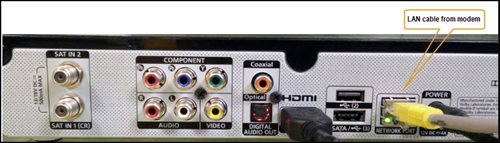
6. Hidupkan semula modem dan router. Sila tunggu selama 2 minit untuk menstabilkan peranti selepas dihidupkan semula.
7. Jika masalah masih berterusan, hantar borang maklum balas anda dan lampirkan gambar/video status lampu modem anda untuk bantuan lanjut.
Pilihan 4
1. Pastikan Modem/Router disambungkan dengan ketat kepada soket.

2. Cuba gunakan soket kuasa / sumber kuasa lain untuk menyingkirkan soket kuasa/sumber kuasa rosak yang mungkin menyebabkan isu ini.
3. Jika masalah berterusan, sila hantar borang maklum balas anda untuk bantuan lanjut.
Pilihan 5
1. Sila pastikan kabel LAN disambungkan kepada port modem LAN 1.
2. Sila gunakan port LAN yang berlainan jika port LAN 1 masih dimatikan / tidak berfungsi.
3. Jika masalah berterusan, sila hantar borang maklum balas anda untuk bantuan lanjut.
LANGKAH 1
Pada alat kawalan jauh anda, tekan butang "HOME" dan menu laman utama akan dipaparkan di bahagian atas skrin anda.

LANGKAH 2
Pergi ke Settings dan tekan "OK".

LANGKAH 3
Pergi ke STB Diagnostic dan tekan "OK".

LANGKAH 4
Navigasi ke Network Diagnostic dan tekan "OK".

LANGKAH 5
Sila pastikan status pada Tunes service multicast ialah Multicast Up.
Jika status Multicast ialah Tidak Tersedia, sila reboot semula dekoder dan router sebelum mengesahkan status ini.
Jika masalah berterusan, sila laporkan isu ini melalui Borang Maklum Balas dengan butiran ralat dan lampirkan gambar Network Diagnostic anda.
Ya, caj langganan bulanan akan diprorata pada bil Astro anda.
Ya, anda boleh membatalkan langganan Astro Fibre anda sebelum pengaktifan servis. Bagaimanapun, sila ambil perhatian bahawa anda akan tertakluk kepada caj pembatalan sebanyak RM212 (termasuk SST) untuk sebarang pembatalan yang dilakukan 48 jam sebelum temu janji yang telah dijadualkan.
Anda akan dihubungi oleh Astro melalui SMS/panggilan pada penghujung tempoh peningkatan kelajuan 24 bulan anda. Pelanggan yang memilih untuk mengekalkan kelajuan dinaik taraf selepas 24 bulan akan dicaj mengikut yuran langganan bulanan pelan kelajuan yang dinaik taraf dari bulan hadapan dan seterusnya dan pelanggan yang memilih untuk menurunkan taraf kepada pelan kelajuan yang dilanggan awal mereka tidak akan dikenakan sebarang bayaran tambahan. yuran.
Situasi 1:
Pelanggan melanggan pelan Astro Fiber 50Mbps dan berhak menerima peningkatan kelajuan 100Mbps percuma selama 24 bulan. Jika pelanggan memilih untuk menurunkan taraf kembali kepada 50Mbps pada penghujung tempoh 24 bulan, tiada caj tambahan akan dikenakan.
Situasi 2:
Pelanggan melanggan pelan Astro Fiber 100Mbps dan berhak menerima peningkatan kelajuan 500Mbps percuma selama 24 bulan pada RM129/bulan. Jika pelanggan memilih untuk kekal dengan kelajuan dinaik taraf 500Mbps pada penghujung tempoh 24 bulan, mereka akan dicaj RM189/bulan* mulai bulan ke-25 dan seterusnya.
*Harga ini mungkin berbeza bergantung pada tawaran atau promosi yang tersedia.
Kami ingin memastikan hanya pemilik akaun yang sah sahaja dapat mengakses akaun Astro mereka. Aktiviti ini memastikan bahawa anda sahaja yang boleh log masuk dan mengakses semua butiran yang terikat dengan akaun Astro anda.
LANGKAH 1
Semak versi perisian semasa pada dekoder anda.
Jika versi perisian dikemas kini (Rujuk Jadual 1), teruskan ke LANGKAH 2.

Jika versi perisian berbeza daripada Jadual 1, klik di sini untuk panduan Kemaskini Perisian.
Setelah perisian dikemas kini, semak semula saluran yang terjejas.
Jika isu berterusan, teruskan ke LANGKAH 2.
LANGKAH 2
Jalankan Ujian Satelit Frekuensi.
Klik di sini untuk panduan.
Jika Test Pass,sila hantar laporan di sini.
Panduan menghantar laporan:
Pada Feedback Type pilih "I have Astro service related question/request" dan Sub Category sebagai "Technical Interruption".
Sila nyatakan jika anda bersetuju untuk kontrak semula selama 12 bulan (lawatan teknikal adalah PERCUMA) atau lawatan berbayar (RM65).
Anda akan menerima butiran janji temu melalui SMS dalam masa 48 jam.

Jika Test Fail, teruskan ke LANGKAH 3.

STEP 3
Teruskan dengan pdate Satellite Frequency.
Klik di sini untuk panduan.
Setelah selesai, semak semula saluran yang terjejas.
Jika isu berterusan, sila hantar laporan di sini .
Panduan menghantar laporan:
Pada Feedback Type pilih "I have Astro service related question/request" dan Sub Category sebagai "Technical Interruption".
Sila nyatakan jika anda bersetuju untuk kontrak semula selama 12 bulan (lawatan teknikal adalah PERCUMA) atau lawatan berbayar (RM65).
Anda akan menerima butiran janji temu melalui SMS dalam masa 48 jam.
Tidak, penukaran tarikh akhir ini tidak akan memberi kesan kepada langganan bil bulanan anda.
Setiap pelanggan Astro boleh melanggan maksimum satu (1) langganan Multiroom (Smart TV). Jika anda memerlukan akses Multiroom tambahan, anda boleh melanggan Multiroom (Astro Box). Semua langganan perlu digunakan di lokasi yang sama seperti langganan utama.
Ya, anda boleh mengurus semua langgananAstro Fibre anda menggunakan aplikasi Astro Fibre. Tetapi, anda perlu mencipta Astro ID unik bagi setiap langganan Astro Fibre anda.
Ya, anda boleh menamatkan perkhidmatan. Walau bagaimanapun, yuran pembatalan awal akan dikenakan untuk penamatan/pembatalan dalam tempoh 24 bulan. Sila rujuk butiran pembatalan Astro Fibre.

