
Perkhidmatan TV satelit percuma dari Astro. Nikmati hiburan, berita, pembelajaran, maklumat dan banyak lagi.

Gambar untuk ilustrasi sahaja.
Nikmati percuma ke 15+ saluran TV & 10+ saluran radio.
* Tertakluk kepada terma dan syarat Astro.


Langkah-1 |
Langkah-2 |
Langkah-3 |
Pilih pakej & mendaftar dalam talian. |
Duduk kembali & tunggu pemasangan. |
Nikmati Astro / Broadband baru anda! |
Perkhidmatan TV satelit percuma dari Astro. Nikmati hiburan, berita, pembelajaran, maklumat dan banyak lagi.
Gambar untuk ilustrasi sahaja.
Dekoder baru sahaja tanpa piring satelit & kabel. Anda mesti ada piring satelit Astro/Njoi dan kabel terpasang dan berfungsi baik.
Termasuk pemasangan.
Dekoder baru lengkap dengan piring satelit & kabel.
Termasuk pemasangan.
Mendaftar untuk
| Njoi Astro UniFi Maxis |
Cari jawapan anda di sini.
Kami menyediakan perkhidmatan untuk mendaftar Astro dan Broadband untuk anda.
Anda boleh mengelakkan memandu dan beratur di kaunter jualan. Kami adalah peniaga yang boleh memproseskan pendaftaran anda dalam talian.
Anda tidak akan dicaj untuk mendaftar di sini. Tidak ada maklumat kad kredit yang diperlukan. Caj adalah sama seperti yang anda mendaftar di kaunter jualan.
Yang pertama, anda boleh mendaftar dalam talian di sini, kami akan menghubungi anda dengan segera semasa waktu perniagaan. WhatsApp / E-mel / Fax salinan fotokopi IC (untuk warganegara Malaysia) / Pasport (untuk orang asing) kepada kami. Apabila kami menerima semua maklumat, kami akan memproses pendaftaran anda segera.
Sebaik sahaja kami menerima pendaftaran anda dengan maklumat lengkap, kami akan memproses permohonan anda dengan segera pada waktu perniagaan. Kontraktor dari pembekal perkhidmatan kemudian akan menghubungi anda untuk pelantikan pemasangan setelah permohonan anda diluluskan.
Nikmati penjimatan yang lebih besar dan pembayaran bil tanpa gangguan dalam satu bil untuk Astro dan Broadband. Anda dapat menikmati Astro dan Broadband dengan harga potongan setiap bulan sepanjang tempoh kontrak 24 bulan.
Astro menawarkan pelbagai pakej TV termasuk Hiburan, Sukan, Filem dan Kanak-kanak. Anda boleh memilih pakej yang sesuai dengan pilihan tontonan anda serta menambah aplikasi penstriman pilihan jika tersedia.
Ya, anda boleh melanggan pakej TV Astro tanpa menggabungkan broadband. Namun, menggabungkan TV Astro dengan Fibre Broadband boleh memberikan penjimatan bulanan yang lebih baik serta kemudahan satu bil sahaja.
Untuk isi rumah kecil dengan penggunaan penstriman dan pelayaran ringan, 100Mbps biasanya mencukupi. Keluarga besar, pemain permainan dalam talian atau pengguna penstriman berat mungkin mendapat manfaat daripada pelan 500Mbps atau 1Gbps untuk prestasi lebih lancar pada pelbagai peranti.
Kebanyakan pelan TV dan Fibre broadband Astro disertakan dengan kontrak 24 bulan. Caj penamatan awal mungkin dikenakan sekiranya pembatalan dibuat sebelum tamat tempoh kontrak.
Ya, anda boleh menaik taraf pakej TV atau kelajuan broadband pada bila-bila masa, tertakluk kepada kelayakan dan liputan kawasan. Tempoh kontrak baharu mungkin dikenakan bergantung kepada naik taraf tersebut.
Bil bulanan anda akan dikeluarkan terus oleh Astro. Anda boleh menerimanya melalui emel atau mengaksesnya melalui akaun Astro anda. Pelanggan pakej gabungan akan menerima satu bil gabungan untuk perkhidmatan TV dan broadband.
Kaedah pembayaran termasuk perbankan dalam talian, debit automatik, kad kredit atau saluran pembayaran lain yang diluluskan oleh Astro. Pasukan kami boleh membantu anda semasa proses pendaftaran.
Jika anda mengalami gangguan perkhidmatan, anda boleh menghubungi khidmat pelanggan Astro untuk bantuan teknikal. Dalam kebanyakan kes, masalah boleh diselesaikan dari jauh atau juruteknik akan dijadualkan jika perlu.
Ya, pemindahan tertakluk kepada ketersediaan perkhidmatan di alamat baharu anda. Caj pemindahan dan pelarasan kontrak mungkin dikenakan bergantung kepada pelan anda.
Tidak, anda tidak memerlukan kad kredit untuk menghantar permohonan. Pengaturan pembayaran akan dibuat terus dengan Astro selepas perkhidmatan anda diluluskan.
Pakej TV Astro terpilih membenarkan tambahan pilihan seperti perkhidmatan penstriman bergantung kepada promosi semasa dan ketersediaan. Caj bulanan tambahan mungkin dikenakan.
Ya, router WiFi biasanya disediakan semasa pemasangan fibre. Model router mungkin berbeza bergantung kepada pelan kelajuan broadband yang dipilih.
Ya, kami akan menyemak liputan perkhidmatan di alamat anda sebelum meneruskan permohonan untuk memastikan broadband tersedia di kawasan anda.
Bagi warganegara Malaysia, sila sediakan salinan MyKad anda. Bagi warga asing, sila sediakan salinan pasport semasa menghantar permohonan broadband.
Selepas permohonan anda diluluskan, penyedia perkhidmatan biasanya akan menghubungi anda dalam tempoh 2 hingga 7 hari bekerja untuk menetapkan janji temu pemasangan broadband.
Kebanyakan pelan Astro Broadband disertakan dengan kontrak 24 bulan bermula dari tarikh pemasangan. Jika anda berpindah, kontrak 24 bulan baharu mungkin dikenakan di alamat baharu.
Ya, anda boleh memindahkan perkhidmatan broadband tertakluk kepada ketersediaan perkhidmatan di alamat baharu. Kontrak anda mungkin diperbaharui untuk 24 bulan lagi bermula dari tarikh pemasangan baharu.
Ya, anda boleh memohon untuk memindahkan peranti broadband di dalam rumah. Caj pemasangan bukan standard mungkin dikenakan dan perlu dibayar terus kepada pemasang selepas penilaian dibuat.
Ya, anda boleh bertukar ke Astro Broadband. Untuk mengelakkan gangguan perkhidmatan, disarankan untuk mengaktifkan perkhidmatan baharu sebelum menamatkan kontrak broadband sedia ada.
Pemasangan standard mungkin percuma semasa tempoh promosi, namun pemasangan bukan standard (contohnya pemindahan peranti atau pendawaian kompleks) mungkin dikenakan caj tambahan yang perlu dibayar terus kepada pemasang.

"Anda boleh meneruskan langkah penyelesaian masalah berikut dan ia tidak sepatutnya mengambil masa lebih daripada 15 minit.
1. Sila sediakan komputer/ komputer riba untuk mengakses internet dan sambungan mestilah melalui kabel LAN (sambungkan kabel LAN ke port Hitam di Router D-Link dan terus ke komputer/komputer riba).
2. Anda boleh membuka mana-mana pelayar sesawang seperti Google Chrome, Internet Explorer, Mozilla Firefox dan lain-lain.
3. Pada bar alamat, taipkan http://dlinkrouter.local./ dan halaman di bawah akan muncul. (Secara umumnya, jika anda telah melakukan konfigurasi pada router anda sebelum ini, Kata laluan (password) mungkin berbeza)
nama pengguna (username): admin
Kata laluan (password): (Biarkan medan kosong)

4. Setelah anda berjaya log masuk, halaman persediaan berasaskan web akan muncul. Sila ikuti langkah di bawah untuk konfigurasi.

5. Dari menu atas, klik Tetapan dan kemudian pilih Wayarles.

6. Skrin di bawah akan muncul untuk mengkonfigurasi tetapan wayarles. Memandangkan ini adalah router dwijalur (dual band), anda akan mempunyai 2 nama Wi-Fi (Wi-Fi Name) (SSID); iaitu 2.4GHz dan 5GHz.
i. Untuk tetapan 2.4GHz, klik Tetapan Lanjutan untuk memaparkan lebih banyak pilihan yang tersedia.

ii. Untuk menukar saluran, klik anak panah lungsur untuk Saluran Wi-Fi, kemudian pilih saluran yang anda inginkan.
Pilih antara 1 hingga 13 (Saluran yang dicadangkan : 1,6,11).
Klik Simpan untuk perubahan berlaku.
Router akan dihidupkan semula secara automatik dan sambungan akan tersedia semula selepas beberapa minit.

iii. Seterusnya, untuk tetapan 5GHz, klik Tetapan Lanjutan untuk memaparkan lebih banyak pilihan yang tersedia untuk membuat perubahan pada saluran wayarles untuk 5GHz.

iv. Klik anak panah lungsur turun untuk Saluran Wi-Fi, kemudian pilih saluran yang anda inginkan daripada pilihan.

v. Klik Simpan untuk perubahan berlaku. Router akan dihidupkan semula secara automatik dan sambungan akan tersedia semula selepas beberapa minit.
Cukai Perkhidmatan sebanyak 6% dan 8% akan dikenakan mengikut langganan perkhidmatan seperti dibawah:
Bil bulanan pek asal dan baharu akan dikira secara prorata/diselaraskan semula. Caj pelarasan ini akan dimasukkan ke dalam bil anda dengan sewajarnya.
Streaming app entitlement is dependent onthe TV Pack you are subscribed to, with some streaming apps available on Astroas an add-to-bill service. Please visit product.astro.com.my/apps to seeif you are entitled to your favourite streaming app once it is launched!
Pada masa kini, tiada rebat disediakan apabila anda daftar untuk Ultra Plug & Play Box.
Tiada kontrak untuk langganan ini.
Anda boleh menggunakan pilihan 'terlupa kata laluan' pada halaman log masuk. Hanya masukkan alamat e-mel/ nombor telefon bimbit yang anda gunakan untuk mendaftar dan kami akan menghantar e-mel pemulihan kepada anda.

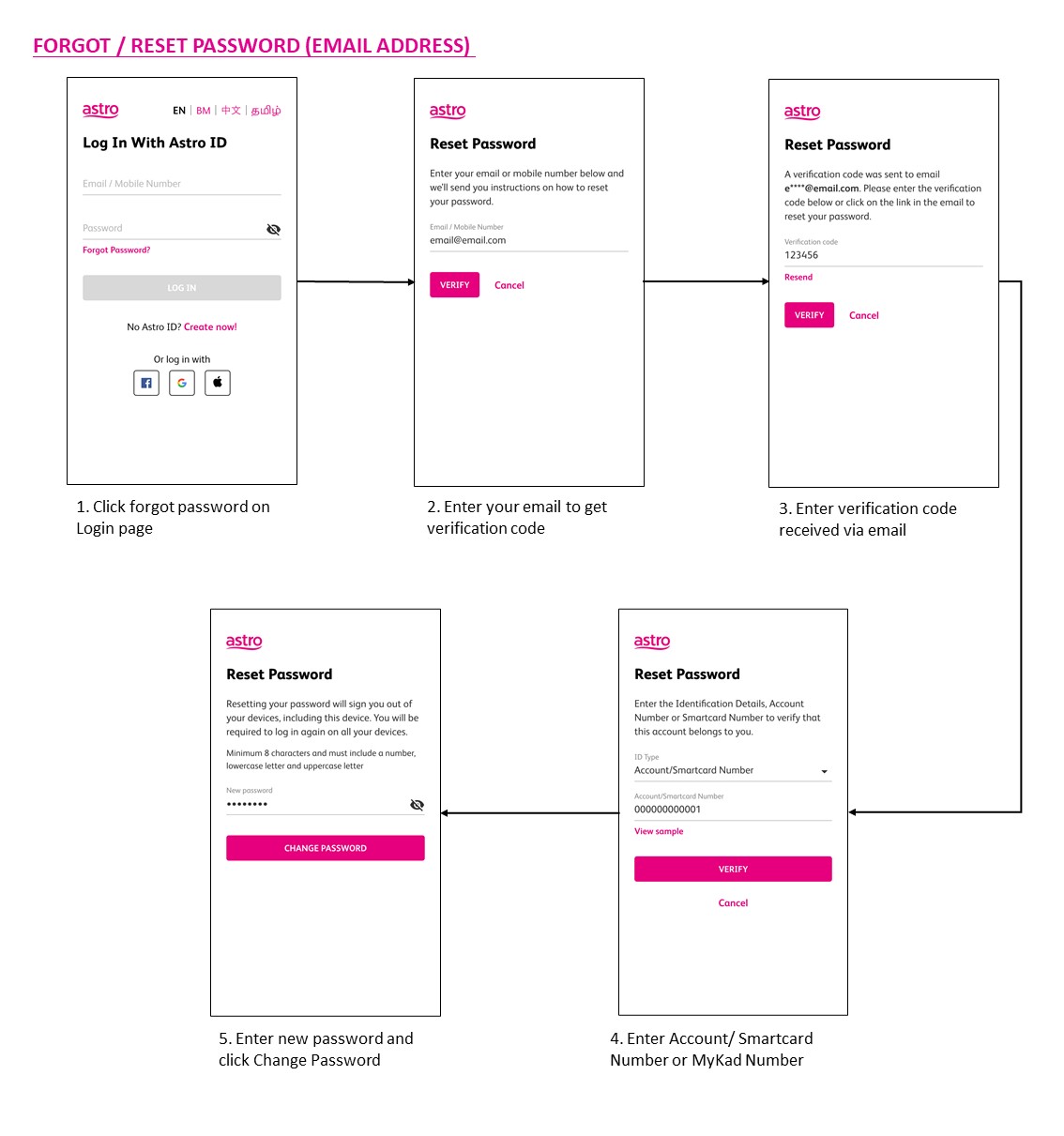
Tiada denda akan dikenakan jika anda membatalkan langganan Astro GO+ anda.
Ya, pelanggan Astro sedia ada boleh melanggan semua tawaran Astro & Broadband. Kontrak 24 bulan akan diperbaharui bila mendaftar jalur lebar.
Bayaran box RM100 akan dikenakan kepada bil pelanggan seterusnya jika dia gagal memulangkan Astro box & Kar Pintar/Kad SIM.
Maaf, anda tidak boleh berbuat demikian. Kami sedar bahawa pelanggan berminat membeli saluran pilihan secara berasingan, tapi gabungan saluran membolehkan kami menawarkan rancangan pada harga berpatutan kepada semua pelanggan kami.
Ya, anda boleh mengakses Disney + Hotstar walaupun anda kekal dengan Pek Movies/Starter Plus/Value Plus sedia ada.
Sila lawati mana-mana portal digital Astro yang anda ingin log masuk, seperti laman web rasmi Astro ( www.astro.com.my ). Kemudian, cipta Astro ID baharu menggunakan alamat e-mel atau nombor telefon bimbit anda dengan klik di "Tiada Astro ID? Cipta sekarang!". Selepas anda berjaya mencipta Astro ID yang baharu, anda boleh gunakannya untuk log masuk platform digital kami di masa akan datang.
Jika anda mempunya langganan Astro yang aktif, anda boleh pautkannya ke Astro ID anda. Klik di sini untuk cara-cara memautkan akaun.
LANGKAH 1
Pada alat kawalan jauh anda, tekan butang HOME dan menu utama akan dipaparkan di bahagian atas skrin anda.

LANGKAH 2
Pergi ke Settings.

LANGKAH 3
Pergi ke S/PDIF Audio dan tekan "OK".

LANGKAH 4
Pergi ke pilihan anda dan tekan "OK".

1. Pastikan kabel kuasa disambungkan dengan ketat.
2. Cuba gunakan soket kuasa/ sumber kuasa lain untuk menyingkirkan soket kuasa/ sumber kuasa rosak yang mungkin menyebabkan isu ini.

3. Jika masalah berterusan, sila hantar borang maklum balas untuk bantuan lanjut.
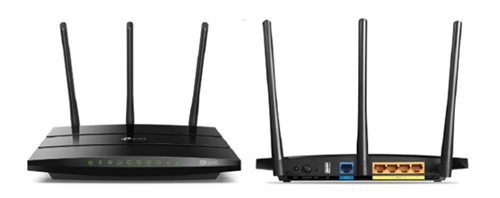
"Anda boleh meneruskan dengan langkah-langkah penyelesaian masalah dan ia mengambil masa tidak melebihi 15 minit.
1. Sila sediakan komputer/komputer riba untuk mencapai Internet dan sambungan mestilah melalui kabel LAN (sambungkan kabel LAN ke port Hitam dalam D-Link Router dan halakan ke komputer/komputer riba].
2. Anda boleh buka apa-apa pelayar sesawang seperti Google Chrome, Internet Explorer, Mozilla Firefox dan lain-lain.
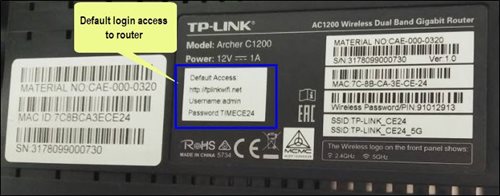
3. Pada bar alamat, taipkan tplinkwifi.net dan dapatkan akses ke halaman log masuk di bawah. Taip nama pengguna (username) dan Kata laluan (password), kemudian klik ""Log Masuk"".

Log masuk untuk router secara am-nya boleh didapati pada pelekat di bahagian belakang router. Jika anda pernah menjalankan konfigurasi pada router anda sebelum ini, Kata laluan (password) mungkin telah berubah.
Contohnya, di bawah ialah butiran log masuk untuk router di atas:
Nama pengguna (username): admin
Kata laluan (password): TIMECE24
4. Setelah log masuk, halaman persediaan router berasaskan web akan muncul. Sila ikuti langkah-langkah di bawah untuk konfigurasi.

5. Dari menu atas, pilih Asas (Basic) dan kemudian klik tab Wayarles pada menu kiri untuk mengakses skrin di bawah.

6. Ini router dwijalur (dual band), jadi anda akan mempunyai 2 Nama Rangkaian Wayarles (SSID), iaitu 2.4GHz dan 5GHz. Anda boleh menyambung kepada mana-mana SSID, sebaik-baiknya dengan isyarat yang lebih kuat.
7. Anda boleh mengubah Nama Rangkaian Wayarles (SSID) dan Kata laluan (password) mengikut kehendak anda, kemudian klik ""Simpan"" supaya perubahan dibuat.
Sila sambungkan semula nama wayarles baharu dengan Kata laluan (password) baharu sebaik sahaja selesai.
Ketik skrin 'Akaun' pada bar navigasi dan skrol ke bahagian 'Langganan'. Ketik 'Pek TV' untuk melihat pek, kotak, multiroom dan maklumat Astro GO anda.

Astro GO adalah aplikasi sampingan percuma yang disediakan kepada semua pelanggan Astro dan membenarkan sehingga 2 pengguna untuk strim secara serentak. 200 jam rakaman awan akan disertakan bersama langganan Pay TV*.
Astro GO+ adalah servis tambahan yang membolehkan sehingga 4 pengguna menyaksikan Astro GO dan Multiroom Smart TV** secara serentak. Jumlah storan rakaman awan juga akan ditingkatkan sehingga 1500 jam.

*Rakaman awan dikongsi bersama-sama Astro Box, Astro GO dan Multiroom Smart TV
**Jika anda mempunyai langganan Multiroom Smart TV
Pek baharu disertakan dengan 200 jam rakaman Cloud secara amnya. Jika rakaman semasa anda melebihi 200 jam, sistem akan memadamkan lebihan jam sebaik sahaja pakej anda diubah, bermula dengan rakaman paling lama dahulu.
Jika anda ingin mengekalkan rakaman sebelumnya yang melebihi 200 jam, anda boleh memilih pilihan 400 atau 1500 jam Rakaman Cloud pada kadar bercaj RM12 atau RM15 setiap bulan (tidak termasuk cukai kerajaan) masing-masing. Jika tidak, anda boleh melanggan pek Platinum yang disertakan dengan akses percuma kepada 1500 jam Rakaman Cloud.
Pek baharu dan akses Netflix di Ultra Box tersedia untuk pelanggan Astro IPTV. Bagaimanapun, pelanggan Astro IPTV di Ulti Box akan dapat menikmati akses kepada Netflix pada peringkat kemudian.


Login using your username and password if you have changed the router login setting. Otherwise, your default router login is as per below.
Username: user
Password: user
4. Once you have successfully logged in, the router's web-based setup page will appear.

5. At the top of the page, click WLAN to configure the WiFi parameters.

6. To change the channel on 2.4G, click the drop-down arrow for Channel, then select your desired channel.

7. Then, click "Save & Apply" for the changes to take place.

8. You may make the same changes for 5G by click the drop-down arrow for Channel, then select your desired channel.

9. Then, click "Save & Apply" for the changes to take place.

Mengikut kebiasaan, masalah ini mungkin berlaku apabila peranti tidak dilengkapi dengan keperluan minimum di atas yang menyokong kelajuan Internet yang dilanggan:
Namun, seperti yang dinyatakan di atas, adalah penting untuk mengambil perhatian bahawa walaupun memenuhi keperluan minimum peranti, ia bukan jaminan bahawa peranti yang disambungkan ke WiFi akan dapat mencapai kelajuan Internet langganan yang maksimum disebabkan perkara berikut:
Nota:
Astro dan penyedia perkhidmatannya tidak akan memberikan sebarang jaminan untuk kesesuaian pada peralatan pelanggan (cth., Komputer Peribadi, Buku nota, pencetak) juga tidak memberikan penyelesaian masalah di premis untuk isu perkhidmatan WiFi yang berkaitan dengan peralatan pelanggan.
Untuk Astro Fibre, anda boleh memilih daripada pilihan kelajuan Jalur Lebar dari 100Mbps hingga 800Mbps dengan harga serendah RM129/bulan dan menerima penghala WiFi 6 percuma & Aplikasi Astro Fiber. Selain itu, anda juga akan menikmati peningkatan kelajuan percuma selama 24 bulan. Kontrak 24 bulan baharu akan bermula selepas pemasangan berjaya dan butiran penuh tawaran ini adalah seperti berikut:
| Harga Astro Fibre Sebulan (RRP) | ||
| 100Mbps | 500Mbps | 800Mbps |
| RM129 (naik taraf kelajuan kepada 500Mbps selama 24 bulan) | RM189 (naik taraf kelajuan kepada 800Mbps selama 24 bulan) | RM249 |
Tujuannya ialah memudahkan anda dan membolehkan anda melengkapkan pendaftaran tanpa perlu memberikan dokumen salinan keras secara fizikal kepada ejen jualan. Proses pengesahan identiti membantu untuk mengukuhkan Akaun anda dan melindunginya daripada penggunaan yang tidak dibenarkan.
Hanya pemegang akaun dibenarkan untuk menguruskan kemudahan auto-debit. Namun, pemegang kad pihak ketiga berhak untuk menarik balik kad berdaftar mereka daripada akaun yang dipautkan dengan pengesahan yang betul.
Astro ialah pengedar rasmi Disney+ Hotstar, rumah Global dan kegemaran penduduk Malaysia. Pelanggan Astro kini boleh melanggan Disney+ Hotstar melalui Pek Movies yang lebih baharu, lebih besar dan lebih menarik. Perkhidmatan penstriman yang sangat dinanti-nantikan ini menampilkan lebih daripada 800 buah filem dan 18,000 episod kegemaran Disney terbesar, blockbuster Star Wars, animasi Pixar yang digemari, dunia Marvel yang luas dan dokumentari yang penuh inspirasi daripada National Geographic dan kegemaran rakyat Malaysia. Terokai hiburan keluarga tahap seterusnya dengan Disney+ Originals seperti The Mandalorian, WandaVision, The Falcon ; The Winter Soldier, dan banyak lagi - dengan kemudahan satu bil bulanan untuk semua keperluan hiburan anda. Pelanggan Astro kini boleh menikmati hiburan yang menarik dengan Disney+ Hotstar bersama rancangan tempatan yang amat digemari di Astro melalui himpunan harga-ke-nilai yang menakjubkan.
Daripada pelancaran, pelanggan boleh menikmati Disney+ Hotstar pada aplikasi mudah alih dan web. Kami sedang berusaha untuk menyediakan Disney+ Hotstar melalui kotak yang bersambung kepada Ultra dan Ulti pada akhir tahun ini. Selain itu, pelanggan yang mempunyai berbilang akaun Astro utama akan layak mendapat berbilang kelayakan untuk Disney+ Hotstar.
Astro ID dan / atau pemadaman akaun adalah kekal. Selepas pemadaman, ia akan dinyahpautkan daripada akaun langganan TV anda dan anda akan dilog keluar daripada semua aplikasi dan/atau perkhidmatan Astro yang berkaitan termasuk aplikasi rakan kongsi yang anda telah log masuk menggunakan Astro ID yang sama.
Jika anda mempunyai sebarang pertanyaan mengenai Astro ID atau ingin meminta pemadaman akaun Astro ID, klik pada hantar permintaan anda di sini, isikan butiran yang diperlukan dan wakil Astro kami akan menghubungi anda semula dalam masa 3 hari perniagaan untuk tujuan pengesahan keselamatan.
Ya, bermula 9 November 2021, pek baharu ini akan menjadi tawaran asas Astro.
Tidak, anda perlu ada Astro ID untuk menggunakan ciri-ciri dalam aplikasi.
Pembayaran yang berjaya melalui JomPAY akan disiarkan dalam masa nyata.
Tidak, penukaran tarikh akhir ini tidak akan memberi kesan kepada langganan bil bulanan anda.
Tidak, jika anda sudah mempunyai Ulti Box, anda tidak perlu menukar kotak untuk menikmati pek-pek baharu. Tapi, jika anda mahu mengakses rancangan UHD 4K, anda boleh naik taraf kepada Ultra Box. Caj pemasangan dan pengaktifan akan dikenakan bergantung pada pilihan pakej anda.
Sila rujuk Soalan Lazim ini untuk maklumat lanjut.
Soalan keselamatan akan ditanya semasa membuat bayaran dengan kad kredit melalui telefon. Semua saluran pembayaran lain tidak memerlukan sebarang jenis pengesahan.
Jika akaun anda telah disekat atau ditamatkan perkhidmatan, anda akan mengekalkan langganan sedia ada apabila anda menyambung semula. Namun begitu, jika anda merancang untuk membuat sebarang perubahan selepas penyambungan semula, anda hanya boleh pilih daripada pek baharu.
Perkhidmatan akan disambung semula selepas anda membuat bayaran dalam tempoh 45 hari. Yuran langganan bulanan akan diproratakan dengan sewajarnya dan bayaran penyambungan sehingga RM20 (tidak termasuk SST) boleh dikenakan semasa perkhidmatan disambung semula.
Sekiranya pembayaran dibuat dalam tempoh 45 hari dari tarikh kitaran bil anda, perkhidmatan Astro Fibre akan disambung semula dalam masa 3 jam selepas pembayaran diterima. Bil anda untuk bulan berikutnya akan diproratakan dengan sewajarnya.
Ketahui lebih lanjut tentang bayaran penyambungan di sini.
Tidak, Ultra Box hanya tersedia untuk Entertainment Pack ke atas sahaja.
Yes, you can. If you are an existing Astro customer with the Disney+ Hotstar add-on option, your Disney+ Hotstar add-on option will be converted without any early termination charge upon your successful re-contract to eligible bundle packages.
Pelanggan Astro boleh melanggan Netflix melalui Astro atau memilih untuk teruskan langganan Netflix secara langsung.
1. Klik tab Go di menu atas dan pilih Utiliti daripada menu ke bawah.
2. Taip "network utility" dalam bar carian di sudut kanan sebelah atas tetingkap Utiliti dan tekan kekunci "Enter" pada papan kekunci anda.

3. Klik ikon Network Utility untuk membuka tetingkap Network Utility.
4. Untuk Ujian Ping, pilih tab Ping dan taipkan alamat yang anda ingin jalankan ping dalam kotak teks. Klik Ping dan tunggu untuk keputusan ping.

5. Untuk Ujian Traceroute, pilih tab Traceroute dan taipkan alamat yang anda ingin lakukan traceroute dalam kotak teks. Klik Trace dan nantikan keputusan traceroute.

1. Klik ikon Carian (kanta pembesar) di sudut kiri sebelah bawah dan taipkan "cmd" ke dalam bar carian.

2. Pilih aplikasi Command Prompt - ia akan berada di bahagian atas senarai keputusan carian sebagai padanan terbaik.

3. Satu kotak hitam dengan kursor berkelip akan dibuka; ini ialah Command Prompt.
Untuk Ujian Ping, taipkan "ping" dan tekan bar Ruang pada papan kekunci anda. Taipkan alamat yang anda ingin jalankan ping dan tekan Enter pada papan kekunci anda. Tunggu untuk keputusan ping.

Untuk Ujian Traceroute, taipkan "tracert" dan tekan Space bar pada papan kekunci anda. Taipkan alamat yang anda ingin jejak dan tekan Enter pada papan kekunci anda. Tunggu untuk keputusan tracert.


4. Satu kotak hitam dengan kursor berkelip akan dibuka; ini ialah Command Prompt.
Untuk Ujian Ping, taipkan "ping" dan tekan bar Ruang pada papan kekunci anda. Taipkan alamat yang anda ingin jalankan ping dan tekan Enter pada papan kekunci anda. Tunggu untuk keputusan ping.

Untuk Ujian Traceroute, taipkan "tracert" dan tekan Space bar pada papan kekunci anda. Taipkan alamat yang anda ingin jejak dan tekan Enter pada papan kekunci anda. Tunggu untuk keputusan tracert.

1. Gerakkan tetikus ke sudut kanan skrin untuk menimbulkan bar menu menegak (charm bar). Klik Carian (kanta pembesar).
2. Taip "cmd" ke dalam bar carian dan tekan Enter pada papan kekunci anda.

3. Klik cmd yang terdapat dalam keputusan carian untuk Program.
4. Satu kotak hitam dengan kursor berkelip akan dibuka; ini ialah Command Prompt.
Untuk Ujian Ping, taipkan "ping" dan tekan bar Ruang pada papan kekunci anda. Taipkan alamat yang anda ingin jalankan ping dan tekan Enter pada papan kekunci anda. Tunggu untuk keputusan ping.

Untuk Ujian Traceroute, taipkan "tracert" dan tekan Space bar pada papan kekunci anda. Taipkan alamat yang anda ingin jejak dan tekan Enter pada papan kekunci anda. Tunggu untuk keputusan tracert.


3. Taip "cmd" dalam kotak teks dan tekan Enter pada papan kekunci anda.

4. Satu kotak hitam dengan kursor berkelip akan dibuka; ini ialah Command Prompt.
Untuk Ujian Ping, taipkan "ping" dan tekan bar Ruang pada papan kekunci anda. Taipkan alamat yang anda ingin jalankan ping dan tekan Enter pada papan kekunci anda. Tunggu untuk keputusan ping.

Untuk Ujian Traceroute, taipkan "tracert" dan tekan Space bar pada papan kekunci anda. Taipkan alamat yang anda ingin jejak dan tekan Enter pada papan kekunci anda. Tunggu untuk keputusan tracert.
Anda boleh akses dengan menekan '200' pada alat kawalan jauh Astro anda semasa menonton TV.
Untuk tetapan rangkaian Mesh Wi-Fi di sekitar rumah anda, unit Mesh perlu dipandankan dengan router WiFi. Langkah-langkah untuk padankan kedua-dua peranti ini adalah seperti berikut:
i. Letakkan unit Mesh berdekatan dengan router WiFi (dalam jarak 2 meter) dan hidupkannya.
ii. Selepas unit Mesh dihidupkan, tekan dan tahan butang WPS unit Mesh dan router WiFi selama 3 - 5 saat secara bergilir-gilir dalam masa 2 minit.
iii. Selepas penunjuk WLAN dan Internet Mesh bertukar menjadi biru dan stabil, Mesh telah disambungkan ke Internet.
iv. Alihkan Mesh ke tempat yang dikehendaki di mana anda perlu menguatkan isyarat WiFi dan hidupkannya. Selepas penunjuk Internet bertukar warna biru dan stabil, isyarat WiFi telah berjaya dikuatkan.
LANGKAH 1
Pada alat kawalan jauh anda, tekan butang HOME dan menu laman utama akan dipaparkan di bahagian atas skrin anda.

LANGKAH 2
Pergi ke Settings.

LANGKAH 3
Pergi ke TV Control Settings dan tekan "OK".

LANGKAH 4
Ikuti langkah-langkah yang tertera pada skrin untuk menyelaraskan alat kawalan jauh Astro anda.

Pelanggan yang melanggan pek Astro berikut akan menikmati Disney+ Hotstar secara automatik sebagai sebahagian daripada pek mereka yang lebih baharu, lebih besar dan lebih baik
Bermula 1 April 2024, tawaran kandungan Cina Astro pada Primary & Family Pek kami kini lebih besar berbanding sebelum ini dengan penambahan sehingga 10 saluran yang menampilkan drama masa perdana China, variasi dan program hal ehwal semasa serta pilihan filem dan rancangan muzikal yang hebat . Ini ialah saluran yang tersedia dalam Pek Primary & Family tanpa kos tambahan:
Sesetengah rakan kongsi pembayaran kami memerlukan pembayar untuk mengimbas kod bar pada penyata untuk membuat pembayaran. Sentiasa bawa penyata bil Astro anda apabila membuat pembayaran melalui kaunter.
LANGKAH 1
Pada alat kawalan jauh anda, tekan butang HOME dan menu laman utama akan dipaparkan di bahagian atas skrin anda.
LANGKAH 2
Pergi ke Settings.
LANGKAH 3
Pergi ke STB Diagnostics dan tekan "OK".

LANGKAH 4
Pilih Advanced Diagnostics dan tekan "OK".

LANGKAH 5
Maklumat butiran bagi skrin Advanced Diagnostics akan dipaparkan.

LANGKAH 6
Tekan anak panah ke bawah pada alat kawalan jauh anda untuk mendapatkan lebih banyak maklumat.

Deposit RM500 perlu dibayar untuk langganan baharu (bukan warganegara Malaysia). Bayaran tersebut akan dikembalikan apabila perkhidmatan ditamatkan.
Tiada deposit diperlukan untuk semua pelanggan sedia ada dan pelanggan baharu Astro (warganegara Malaysia).
Tidak, aplikasi Astro Fibre ini hanya untuk pelanggan Astro Fibre yang menggunakan router RG21 terbaru sahaja.
Ya. Ketik Akaun, di langganan, pilih Pek TV dan ketik 'Bilik Utama' atau 'Multiroom' dan tekan butang 'Muat semula'.

