
Perkhidmatan TV satelit percuma dari Astro. Nikmati hiburan, berita, pembelajaran, maklumat dan banyak lagi.

Gambar untuk ilustrasi sahaja.
Nikmati percuma ke 15+ saluran TV & 10+ saluran radio.
* Tertakluk kepada terma dan syarat Astro.


Langkah-1 |
Langkah-2 |
Langkah-3 |
Pilih pakej & mendaftar dalam talian. |
Duduk kembali & tunggu pemasangan. |
Nikmati Astro / Broadband baru anda! |
Perkhidmatan TV satelit percuma dari Astro. Nikmati hiburan, berita, pembelajaran, maklumat dan banyak lagi.
Gambar untuk ilustrasi sahaja.
Dekoder baru sahaja tanpa piring satelit & kabel. Anda mesti ada piring satelit Astro/Njoi dan kabel terpasang dan berfungsi baik.
Termasuk pemasangan.
Dekoder baru lengkap dengan piring satelit & kabel.
Termasuk pemasangan.
Mendaftar untuk
| Njoi Astro UniFi Maxis |
Cari jawapan anda di sini.
Kami menyediakan perkhidmatan untuk mendaftar Astro dan Broadband untuk anda.
Anda boleh mengelakkan memandu dan beratur di kaunter jualan. Kami adalah peniaga yang boleh memproseskan pendaftaran anda dalam talian.
Anda tidak akan dicaj untuk mendaftar di sini. Tidak ada maklumat kad kredit yang diperlukan. Caj adalah sama seperti yang anda mendaftar di kaunter jualan.
Yang pertama, anda boleh mendaftar dalam talian di sini, kami akan menghubungi anda dengan segera semasa waktu perniagaan. WhatsApp / E-mel / Fax salinan fotokopi IC (untuk warganegara Malaysia) / Pasport (untuk orang asing) kepada kami. Apabila kami menerima semua maklumat, kami akan memproses pendaftaran anda segera.
Sebaik sahaja kami menerima pendaftaran anda dengan maklumat lengkap, kami akan memproses permohonan anda dengan segera pada waktu perniagaan. Kontraktor dari pembekal perkhidmatan kemudian akan menghubungi anda untuk pelantikan pemasangan setelah permohonan anda diluluskan.
Nikmati penjimatan yang lebih besar dan pembayaran bil tanpa gangguan dalam satu bil untuk Astro dan Broadband. Anda dapat menikmati Astro dan Broadband dengan harga potongan setiap bulan sepanjang tempoh kontrak 24 bulan.
Astro menawarkan pelbagai pakej TV termasuk Hiburan, Sukan, Filem dan Kanak-kanak. Anda boleh memilih pakej yang sesuai dengan pilihan tontonan anda serta menambah aplikasi penstriman pilihan jika tersedia.
Ya, anda boleh melanggan pakej TV Astro tanpa menggabungkan broadband. Namun, menggabungkan TV Astro dengan Fibre Broadband boleh memberikan penjimatan bulanan yang lebih baik serta kemudahan satu bil sahaja.
Untuk isi rumah kecil dengan penggunaan penstriman dan pelayaran ringan, 100Mbps biasanya mencukupi. Keluarga besar, pemain permainan dalam talian atau pengguna penstriman berat mungkin mendapat manfaat daripada pelan 500Mbps atau 1Gbps untuk prestasi lebih lancar pada pelbagai peranti.
Kebanyakan pelan TV dan Fibre broadband Astro disertakan dengan kontrak 24 bulan. Caj penamatan awal mungkin dikenakan sekiranya pembatalan dibuat sebelum tamat tempoh kontrak.
Ya, anda boleh menaik taraf pakej TV atau kelajuan broadband pada bila-bila masa, tertakluk kepada kelayakan dan liputan kawasan. Tempoh kontrak baharu mungkin dikenakan bergantung kepada naik taraf tersebut.
Bil bulanan anda akan dikeluarkan terus oleh Astro. Anda boleh menerimanya melalui emel atau mengaksesnya melalui akaun Astro anda. Pelanggan pakej gabungan akan menerima satu bil gabungan untuk perkhidmatan TV dan broadband.
Kaedah pembayaran termasuk perbankan dalam talian, debit automatik, kad kredit atau saluran pembayaran lain yang diluluskan oleh Astro. Pasukan kami boleh membantu anda semasa proses pendaftaran.
Jika anda mengalami gangguan perkhidmatan, anda boleh menghubungi khidmat pelanggan Astro untuk bantuan teknikal. Dalam kebanyakan kes, masalah boleh diselesaikan dari jauh atau juruteknik akan dijadualkan jika perlu.
Ya, pemindahan tertakluk kepada ketersediaan perkhidmatan di alamat baharu anda. Caj pemindahan dan pelarasan kontrak mungkin dikenakan bergantung kepada pelan anda.
Tidak, anda tidak memerlukan kad kredit untuk menghantar permohonan. Pengaturan pembayaran akan dibuat terus dengan Astro selepas perkhidmatan anda diluluskan.
Pakej TV Astro terpilih membenarkan tambahan pilihan seperti perkhidmatan penstriman bergantung kepada promosi semasa dan ketersediaan. Caj bulanan tambahan mungkin dikenakan.
Ya, router WiFi biasanya disediakan semasa pemasangan fibre. Model router mungkin berbeza bergantung kepada pelan kelajuan broadband yang dipilih.
Ya, kami akan menyemak liputan perkhidmatan di alamat anda sebelum meneruskan permohonan untuk memastikan broadband tersedia di kawasan anda.
Bagi warganegara Malaysia, sila sediakan salinan MyKad anda. Bagi warga asing, sila sediakan salinan pasport semasa menghantar permohonan broadband.
Selepas permohonan anda diluluskan, penyedia perkhidmatan biasanya akan menghubungi anda dalam tempoh 2 hingga 7 hari bekerja untuk menetapkan janji temu pemasangan broadband.
Kebanyakan pelan Astro Broadband disertakan dengan kontrak 24 bulan bermula dari tarikh pemasangan. Jika anda berpindah, kontrak 24 bulan baharu mungkin dikenakan di alamat baharu.
Ya, anda boleh memindahkan perkhidmatan broadband tertakluk kepada ketersediaan perkhidmatan di alamat baharu. Kontrak anda mungkin diperbaharui untuk 24 bulan lagi bermula dari tarikh pemasangan baharu.
Ya, anda boleh memohon untuk memindahkan peranti broadband di dalam rumah. Caj pemasangan bukan standard mungkin dikenakan dan perlu dibayar terus kepada pemasang selepas penilaian dibuat.
Ya, anda boleh bertukar ke Astro Broadband. Untuk mengelakkan gangguan perkhidmatan, disarankan untuk mengaktifkan perkhidmatan baharu sebelum menamatkan kontrak broadband sedia ada.
Pemasangan standard mungkin percuma semasa tempoh promosi, namun pemasangan bukan standard (contohnya pemindahan peranti atau pendawaian kompleks) mungkin dikenakan caj tambahan yang perlu dibayar terus kepada pemasang.
Tempoh promosi Kempen Speed Upgrade Astro Fibre adalah dari 24 November 2023 hingga 31 Mei 2024.
Untuk pelanggan Pek Platinum dan Multiroom Smart TV, Astro GO+ sudah termasuk dalam langganan anda tanpa caj tambahan. Untuk pelanggan pakej lain, anda boleh menambah Astro GO+ pada langganan anda pada harga RM5.99/bulan.
Anda boleh menambah akaun Netflix baharu kepada bil anda melalui CH 741 atau klik butang Netflix pada alat kawalan jauh. Sila masukkan alamat e-mel yang anda ingin gunakan bagi langganan Netflix dan pastikan Billing Partner ialah Astro.
Sekiranya anda ingin memindahkan Akaun Netflix sedia ada anda untuk dicaj di bawah bil Astro, sila ikuti langkah berikut:
Kebanyakan pelanggan Astro layak menggunakan aplikasi ini di telefon, web, Ultra dan Ulti Box. Anda hanya perlu log masuk dengan Astro ID. Sila ambil perhatian bahawa Astro ID anda mestilah dipautkan ke akaun Astro untuk menggunakan perkhidmatan ini. Klik 'Cipta sekarang!' pada halaman log masuk dan anda akan diberikan panduan untuk mencipta ID Astro jika anda tidak memilikinya.
Tidak, filem/siri Astro First disediakan atas dasar Pay-per-View (bayar dan tonton). Harga dinyatakan pada setiap poster program. Semua harga tertakluk pada 6% cukai perkhidmatan.
Pemasangan Jalur Lebar bukan standard meliputi senario apabila kabel dipasang pada dinding/siling atau kabel tambahan dan penggerudian diperlukan untuk melengkapkan pemasangan Astro & Broadband anda. Yuran tambahan akan dikenakan bergantung pada keperluan seperti berikut:

Anda boleh log masuk semula Netflix di sini atau di astro.com.my/Netflix
Langkah 1: Pergi ke astro.com.my/Netflix
Langkah 2: Di bahagian FAQ cari "Bagaimana mendapatkan semula e-mel dan kata laluan Netflix saya"
Langkah 3: Log masuk dengan Astro ID
Langkah 4: Terus ke Netflix.com untuk pemulihan semula akaun

Kami menggalakkan anda untuk menaik taraf pengalaman Astro anda dengan bertukar kepada pek-pek baharu kami untuk menikmati lebih banyak pilihan, nilai dan fleksibiliti. Mulai 9 November 2021, anda perlu melanggan pakej-pakej baharu untuk membuat sebarang perubahan pada langganan anda.
LANGKAH 1
Pada alat kawalan jauh anda, tekan butang HOME dan menu laman utama akan dipaparkan di bahagian atas skrin anda.

LANGKAH 2
Pergi ke Settings.

LANGKAH 3
Pergi ke TV Control Settings dan tekan "OK".

LANGKAH 4
Ikuti langkah-langkah yang tertera pada skrin untuk menyelaraskan alat kawalan jauh Astro anda.

Ya, pihak ketika dibenarkan membuat bayaran pendahuluan bagi pihak anda. Bagi kes bayaran balik, jumlah tersebut akan dikembalikan kepada akaun pihak ketiga yang membuat bayaran tersebut (sumber bayaran).
1. Set semula kuasa (matikan & hidupkan) Modem dan Router anda.
2. Pastikan sambungan fizikal adalah standard (Tiada peranti pihak ketiga disambungkan kepada dekoder dan modem).
3. Sila sambungkan komputer atau komputer riba anda kepada router Astro Fibre menggunakan kabel LAN. Kabel LAN anda mesti disambungkan daripada port kuning router Astro Fibre (Sebarang port yang tersedia).
4. Sebaik sahaja disambungkan, buka mana-mana pelayar sensawang seperti Google Chrome, Internet Explorer, Mozilla Firefox dan sebagainya.
5. Pada bar alamat, taipkan https://testmyline.astro.com.my/ dan halaman di bawah akan terpapar.

6. Klik "GO", dan ujian akan bermula.

Ujian selesai apabila kedua-dua kelajuan muat turun dan muat naik dipaparkan.
Sampel keputusan Speedtest ditunjukkan di bawah.

**Sila pastikan tangkapan skrin mengandungi cap masa dan rangkaian yang digunakan, sama ada kabel LAN atau wayarles (seperti gambar di atas)
7. Sila ambil gambar atau tangkapan skrin keputusan, namakan sebagai "LAN Speedtest" untuk ujian menggunakan kabel LAN (sambungan berwayar).
8. Ulangi ujian sekali lagi menggunakan sambungan WiFi (Sila cabutkan kabel LAN dan sambungkan melalui sambungan wayarles menggunakan SSID anda).
9. Ambil gambar atau tangkapan skrin keputusan, namakan sebagai "WiFi Speedtest".
Tiada perubahan pada akaun Netflix anda apabila anda bertukar ke alamat baharu.
Terokalah ribuan filem dan siri yang menambat hati. Koleksi kami sentiasa bertambah. Kalau anda mahu menikmati lebih banyak filem di samping langganan sedia ada anda, tekan butang Utama dan pilih On Demand. Gunakan kekunci anak panah untuk skrol ke Store. Pilihlah mana-mana filem untuk disewa selama tempoh hingga 48 jam.
Bermula 12 Disember 2023, semua pengguna perlu menggunakan e-mel, nombor telefon bimbit atau akaun sosial (Facebook, Google atau Apple) untuk log masuk mana-mana platform digital Astro; termasuk My Astro, Astro GO dan laman web rasmi Astro. Penggunaan nama pengguna sebagai Astro ID akan ditamatkan. Perubahan ini adalah untuk memastikan semua informasi yang terpaut dengan Astro ID anda sentiasa dikemas kini dan merupakan suatu penambahbaikan pengalaman pengguna pada semua platform kami secara keseluruhannya.
Astro memperkenalkan Liga Malaysia kepada semua pelanggan Astro untuk menonton pertandingan Liga Malaysia Liga Bola Sepak Malaysia secara LIVE, terdiri daripada Perlawanan Sumbangsih (Piala Sultan Haji Ahmad Shah), Liga Super, Piala FA dan Piala Malaysia secara langsung dalam HD di Astro Arena (CH801), saluran Arena Bola ( CH803 dan CH804) dan strim di Astro GO sehingga diberitahu kelak.
Tidak, Astro & Broadband dengan Maxis/Allo datang dalam pakej bundle sahaja.
Langganan jalur lebar kendiri hanya terpakai untuk perkhidmatan Astro Fibre kami.
The main features and changes in this update are the revamped look and feel of Astro's user interface on the Astro Ultra/Ulti Boxes and Astro GO, which include redesigns to the Astro interface that consists of title rows at the Home Page to feature popular franchises, new live programmes posters and changes to the menu bar for easier navigation; auto-start Interactive Mode on Astro GO; as well as a Picture-in-Picture mode that shrinks your video player so you can keep watching your favourite shows while using other apps.
The details of each feature are:
For more info, please read our dedicated FAQ on this here.
LANGKAH 1
Tekan butang "HOME" pada alat kawalan jauh anda.

LANGKAH 2
Pergi ke Tetapan dan tekan "OK".

LANGKAH 3
Pergi ke STB Diagnostik dan tekan "OK".

LANGKAH 4
Lihat Status Kad Pintar.

Sila hubungi Pusat Panggilan Pelanggan Astro melalui 03-95433838.
Video On Demand (VOD) ialah cara baharu untuk menikmati Astro anda, secara percuma* sebagai sebahagian daripada langganan anda. Berikut adalah perkara yang anda boleh lakukan dengan menonton rancangan anda melalui VOD:
1. Pilih rancangan yang anda mahukan pada bila-bila masa tanpa perlu menunggu rancangan anda ke udara.
2. Ikuti episod yang anda terlepas atau tonton semua episod dengan segera.
3. Jedakan, putar balik, atau marakan ke hadapan kepada bahagian kegemaran rancangan anda.
4. Tonton episod penuh tanpa potongan.
5. Tiada gangguan cuaca atau lain-lain ketika masa tontonan anda.
6. Layari pustaka kami bagi rancangan yang disyorkan untuk anda berdasarkan sejarah tontonan anda. Semua yang anda lihat adalah percuma dan sebagai sebahagian daripada langganan anda.
7. Untuk menyewa filem blockbuster tambahan berdasarkan Pay-Per-View, lawati bahagian 'Stor' dalam pustaka VOD kami.
Berikut adalah cara untuk mencapai On Demand:
1. Sambungkan Astro PVR/Ultra Box anda ke Wi-fi atau muat turun aplikasi Astro GO dari sini.

2. Tekan Laman Utama pada alat kawalan jauh anda dan skrol pada On Demand atau log masuk dengan ID Astro anda melalui aplikasi Astro GO anda.
3. Mulakan penstriman pada TV atau aplikasi Astro GO anda pada bila-bila masa, di mana-mana sahaja.
* On Demand adalah PERCUMA untuk pelanggan dengan PVR/Ultra Box bersambung Wi-fi dan aplikasi Astro GO. Kelayakan adalah berdasarkan langganan anda.
Nota: Anda juga boleh menyewa filem tambahan dan berdasarkan Pay-Per-View, semuanya boleh ditemui dalam Stor.
Jika anda cuba untuk melawati laman web tetapi ia tidak berjaya dibuka berbanding laman web lain, mungkin terdapat pelbagai sebab. Jika laman itu sendiri tidak berfungsi, anda tidak boleh buat apa-apa selain menunggu.
Jika anda boleh memuatkan laman pada komputer atau peranti lain (pastikan anda cuba cara sambungan yang berbeza ke Internet), mungkin terdapat masalah dengan komputer atau rangkaian anda.
Terdapat beberapa cara pembaikan yang pantas. Ianya akan membantu menyelesaikan kebanyakan masalah tetapi memerlukan penglibatan anda.
1. Cuba buka laman web pada peranti yang berbeza.
Cuba buka laman web pada telefon anda atau pada komputer lain. Jika laman web berjaya dibuka pada peranti lain, masalah adalah berpunca dari komputer anda.
Jika laman web tidak berjaya dibuka pada peranti lain, masalahnya sama ada dengan rangkaian atau laman web itu sendiri.
2. Matikan dan hidupkan semula komputer anda.
Sering kali, dengan mematikan dan menghidupkan semula dapat membaiki masalah yang anda alami. But semula komputer anda dan buka laman web sekali lagi.
3. Cuba buka laman web dalam pelayar yang berbeza.
Terdapat beberapa tetapan yang tidak dikonfigurasikan dengan betul pada pelayar anda. Cuba pelayar web yang berbeza untuk melihat jika anda boleh membuka laman web tersebut.
4. Tutup (disabled) program antivirus anda buat sementara waktu.
Perisian antivirus anda mungkin mengganggu keupayaan anda untuk membuka laman web tertentu.
Cuba menutup (disabling) perisian dan kemudian membuka semula laman web. Pastikan anda menghidupkannya sekali lagi sebaik sahaja anda telah mengenal pasti masalah.
5. Set semula modem dan router anda.
Trafik pada tapak web tertentu mungkin menyebabkan seseorang melakukan kesilapan dengan modem atau router anda. Penetapan semula peranti ini boleh membenarkan anda mencapai laman web sekali lagi.
6. Periksa tetapan tarikh dan masa komputer anda.
Jika tarikh atau masa anda tidak ditetapkan dengan betul, anda mungkin tidak dapat bersambung ke laman web yang selamat (https://).
Periksa jam komputer atau peranti mudah alih anda untuk memastikan bahawa ia ditetapkan kepada masa dan tarikh yang betul.
7. Sekiranya masalah berlarutan, sila berikan butiran di bawah untuk semakan lanjut:
i. Senarai laman web yang terjejas.
ii. Jalankan Ujian Kelajuan menggunakan LAN (kabel) dan sambungan Wi-Fi - Sila klik di sini untuk garis panduan Ujian Kelajuan.
iii. Jalankan Ujian Traceroute - Sila klik di sini untuk garis panduan Ujian Traceroute.
iv. Jalankan Ujian Ping - Sila klik di sini untuk garis panduan Ujian Ping.
Setelah anda mengumpulkan semua keputusan, hantarkan semua melalui Borang Maklum Balas di bawah.
Maklumat Pantas
Ujian kelajuan ialah perkhidmatan yang memberikan analisis percuma bagi parameter capaian Internet, seperti kadar data sambungan.
Ujian Ping menunjukkan tempoh yang diperlukan untuk paket sampai kepada hos.
Ujian Traceroute mengesan laluan paket ke hos destinasi daripada server kami.
Kelajuan Internet minimum yang diperlukan untuk penstriman melalui Ultra Plug & Play Box ialah 30Mbps untuk tontonan UHD 4K dan 10Mbps untuk tontonan HD. Untuk pengalaman penstriman yang lebih baik, kami mengesyorkan 100Mbps dan ke atas.


Pilihan 1
1. Sila matikan semua peranti (Modem dan Router). Dengan menghidupkan semula modem, anda boleh melupuskan proses terlebih beban dalam modem yang boleh menjejaskan prestasinya.
2. Pastikan kedua-dua kabel pada Modem (LAN Port 1) dan Router (Port Internet) disambungkan dengan betul.
Sambungan di modem

Sambungan di Router


3. Pastikan kabel LAN bersambung dengan betul dari router (Port 1-4 - port LAN) ke PC/Komputer Riba.
4. Kalau anda menukar kata laluan dalam portal Selfcare Time, sila tukar konfigurasi router diikuti dengan kata laluan baharu dalam Selfcare, tetapi jika anda tidak membuat sebarang perubahan, sila ke Langkah 5.
5. Jika masalah masih berterusan, hantar borang maklum balas anda dan lampirkan gambar/video status lampu modem anda untuk bantuan lanjut.
Pilihan 2 / Pilihan 3
1. Sila matikan semua peranti (Modem dan Router). Dengan menghidupkan semula modem, anda boleh melupuskan proses terlebih beban dalam modem yang boleh menjejaskan prestasinya.
2. Keluarkan kabel gentian optik secara perlahan-lahan dan tiup / lap hujung kabel gentian. Ini untuk membersihkan kabel bagi mengelakkan sebarang gangguan.
3. Sila masukkan semula kabel gentian ke dalam port gentian di bahagian belakang modem.
4. Pastikan kedua-dua kabel pada Modem (LAN Port 1) dan Router (Port Internet) disambungkan dengan betul.
Sambungan di Modem

Sambungan di Router


5. Pastikan kedua-dua kabel pada Modem (Port 4 LAN / Port 3 LAN untuk dekoder kedua) dan Dekoder Astro (Port Rangkaian) dimasukkan dengan betul.

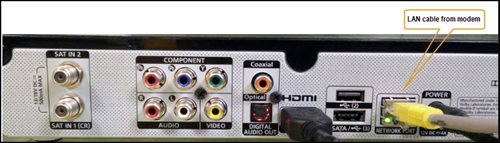
6. Hidupkan semula modem dan router. Sila tunggu selama 2 minit untuk menstabilkan peranti selepas dihidupkan semula.
7. Jika masalah masih berterusan, hantar borang maklum balas anda dan lampirkan gambar/video status lampu modem anda untuk bantuan lanjut.
Pilihan 4
1. Pastikan Modem/Router disambungkan dengan ketat kepada soket.

2. Cuba gunakan soket kuasa / sumber kuasa lain untuk menyingkirkan soket kuasa/sumber kuasa rosak yang mungkin menyebabkan isu ini.
3. Jika masalah berterusan, sila hantar borang maklum balas anda untuk bantuan lanjut.
Pilihan 5
1. Sila pastikan kabel LAN disambungkan kepada port modem LAN 1.
2. Sila gunakan port LAN yang berlainan jika port LAN 1 masih dimatikan / tidak berfungsi.
3. Jika masalah berterusan, sila hantar borang maklum balas anda untuk bantuan lanjut.
Bagi pelanggan Astro TV berbayar: Ya, anda dibenarkan untuk menukar pakej mengikut mana-mana pakej yang memenuhi citarasa hiburan anda. Anda boleh melakukan perubahan pek seperti berikut:
1. Naik taraf pek
2. Peralihan dalam Entertainment, Movies atau Sports (Contohnya bertukar dari Sports kepada Entertainment)
3. Peralihan dalam pek Premium (kepada kombinasi rancangan berbeza)
Bagi perubahan ini, anda akan kekal dalam tempoh kontrak yang sama, atau anda boleh pilih untuk tukar ke komitmen yang lebih lama. Jika anda turun taraf pek anda, anda akan dikenakan caj pembatalan untuk pek sebelum anda boleh pilih kontrak baharu untuk pek baharu. Sila maklum butiran kontrak tambahan untuk Disney+ Hotstar dan Netflix.
(Sila rujuk kepada bahagian "Perubahan kepada Kontrak Astro anda" untuk maklumat lanjut)
Tiada kontrak untuk langganan ini.
Tidak, pelanggan yang layak tidak akan dikenakan bayaran untuk peningkatan kelajuan ini. Pelan kelajuan anda akan dinaik taraf secara automatik selama 24 bulan, bergantung pada langganan anda. Selepas tempoh peningkatan kelajuan PERCUMA, pelan Astro Fiber anda akan kembali ke kelajuan biasa.
Bayaran box RM100 akan dikenakan kepada bil pelanggan seterusnya jika dia gagal memulangkan Astro box & Kar Pintar/Kad SIM.
Ya, pelanggan boleh memilih kaedah pengebilan yang berbeza untuk setiap akaun yang berlainan.
Caj bil fizikal hanya akan dikenakan ke atas akaun yang memilih bil bercetak.
Langkah 1: Asingkan Nama Rangkaian Wi-Fi Anda
Mula-mula, anda perlu menyediakan Wi-Fi anda kepada Dwi-jalur agar kurang terdedah kepada gangguan dan membolehkan anda memilih antara jalur 2.4GHz atau 5GHz apabila menyambungkan peranti. Kekerapan Wi-Fi 5GHz adalah yang terbaik apabila anda berada berhampiran router anda dan 2.4GHz adalah yang terbaik apabila anda berada jauh dari router anda.
Di bawah ialah butiran untuk log masuk standard berdasarkan rooter standard yang dikeluarkan oleh ISP (Telekom Malaysia, Maxis dan Time dot Com)

Langkah 2: Tetapkan semula tetapan asal Ultra Box anda dengan mengikut langkah di bawah.
a. Tekan butang 'Home' pada alat kawalan jauh anda

b. Pergi ke halaman tetapan anda

c. Tatal ke bawah dan pilih Restore/Reset

d. Pilih Restore Factory Setting dan teruskan

e. Masukkan PIN anda untuk mengakses Restore Factory Setting (Default Pin: 0000)

f. Pilih Restore dan tunggu sehingga kotak reboot semula secara automatik. Ini mungkin mengambil masa kira-kira 2 minit dan anda akan melihat logo Astro sekali lagi apabila ia selesai.

Penukaran tarikh akhir ini kepada 25 hari selepas tarikh pembilan adalah untuk memastikan bahawa transaksi anda dapat diproses tepat pada masanya dan tontonan anda tidak akan terganggu. Harap maklum bahawa perubahan ini tidak akan memberi sebarang kesan terhadap jumlah yang perlu dibayar setiap bil bulanan. Sila semak bil bulanan terkini anda untuk mengetahui lebih lanjut tentang penukaran ini.
Anda perlu menjalankan beberapa ujian bagi membolehkan kami memahami isu anda dan membantu dalam menyelesaikan masalah ini.
Ini akan mengambil masa tidak melebihi 15 minit.
Anda boleh menyambung kepada WiFi atau kabel LAN untuk menjalankan ujian ini. Keputusan ujian anda akan muncul seperti skrin di bawah dan sila ambil tangkapan skrin.


Anda perlu menjalankan Ujian Kelajuan menggunakan kedua-dua sambungan Wi-Fi dan kabel LAN.
4. Setelah mengumpul semua keputusan ujian, lampirkannya dalam Borang Maklum Balas untuk bantuan lanjut.
Maklumat Pantas
Ujian Kelajuan ialah perkhidmatan yang menyediakan analisis percuma bagi parameter capaian Internet, seperti kadar data sambungan.
Ujian Ping menunjukkan tempoh yang diperlukan untuk paket sampai kepada hos.
Ujian Traceroute mengesan laluan paket ke hos destinasi daripada server kami.
Upon successful subscription, you will be able to view your chosen HD channels within 3 hours by keying in the channel numbers into your remote control. Please note that subscription through Channel 200 will take effect within 24 hours.
LANGKAH 1
Tekan butang Home pada alat kawalan jauh Astro dan Menu Utama akan dipaparkan pada skrin TV anda. 
LANGKAH 2
Pergi ke Profile.
LANGKAH 3
Skrin Pemilihan Profil akan dipaparkan.
LANGKAH 4
Pergi ke Add Profile.
LANGKAH 5
Pilih Gambar Profil anda.
LANGKAH 6
Masukkan nama profil dan pergi ke DONE.
LANGKAH 7
Pilih kumpulan umur profil baharu dan tekan "OK".
LANGKAH 8
Profil baharu anda akan dipaparkan di Skrin Pemilihan Profil.
Langkah 1: Buka aplikasi My Astro anda.
Langkah 2: Klik "Astro Rewards"
Langkah 3: Skrol laman aplikasi My Astro anda untuk melihat ganjaran yang ditawarkan.
Langkah 4: Pilih ganjaran yang menarik perhatian anda dan ikut arahan yang dinyatakan bagaimana untuk menebusnya (arahan penebusan adalah berbeza berdasarkan setiap ganjaran).
Anda perlu sentiasa semak aplikasi My Astro untuk mengetahui ganjaran baru yang kami tawarkan.
Ya, pelanggan Astro yang telah menaik taraf pakej atau menyambung semula perkhidmatan mereka pada Februari 2024 akan dikenakan Cukai Perkhidmatan 8% mulai 1hb Mac 2024 untuk tempoh perkhidmatan pada atau selepas 1hb Mac 2024.
Sila pastikan bahawa nombor mudah alih anda adalah yang terkini dalam pangkalan data kami bagi memastikan peringatan bayaran dihantar kepada individu yang betul.
Anda boleh melakukannya melalui:
1. Portal Layan Diri Astro
2. Menghubungi Pusat Khidmat Pelanggan Astro (CCC)
**Hanya pemegang akaun boleh mengemas kini nombor mudah alih
Maaf, anda tidak boleh berbuat demikian. Kami sedar bahawa pelanggan berminat membeli saluran pilihan secara berasingan, tapi gabungan saluran membolehkan kami menawarkan rancangan pada harga berpatutan kepada semua pelanggan kami.
Hanya pemegang akaun dibenarkan untuk menguruskan kemudahan auto-debit. Namun, pemegang kad pihak ketiga berhak untuk menarik balik kad berdaftar mereka daripada akaun yang dipautkan dengan pengesahan yang betul.
Anda akan dapat mengakses Netflix pada Ultra atau Ulti Box anda. Tapi harap maklum bahawa sekiranya anda mempunyai Ulti Box dengan langganan Netflix Premium, anda tidak akan dapat menonton rancangan dalam 4K UHD.
Untuk melayakkan diri anda menikmati ganjaran ini, anda perlu mendaftar terlebih dahulu sebagai pelanggan aktif perkhidmatan TV berbayar Astro dengan memiliki Astro ID yang sah.
Pelanggan aktif Astro adalah merujuk kepada pelanggan perkhidmatan kami, dimana akaun aktif semasa anda tidak mempunyai sebarang bayaran tertunggak yang perlu dibayar dan tidak melanggar sebarang perjanjian semasa tempoh langganan atau memberikan sebarang arahan untuk menamatkan langganan perkhidmatan bersamakami.
Setiap akaun yang anda langgani berhak untuk mendapatkan satu (1) status peringkat berdasarkan jangka masa kad pintar aktif anda.
Unfortunately, you cannot link your direct Disney+ Hotstar subscription to your Astro account. Please ensure that the mobile number used for your direct subscription to Disney+ Hotstar is different from the mobile number used to activate Disney+ Hotstar entitlement via your Astro subscription. If you do not have an alternative mobile number to nominate, kindly contact Disney+ Hotstar's customer service directly at disneyplus.my@hotstar.com for details on how to cancel your direct subscription.
Ya, anda mempunyai pilihan untuk memindahkan baki kredit ke akaun Astro lain yang masih aktif. Ia akan dianggap sebagai bayaran kepada akaun tersebut dan tertakluk kepada terma & syarat Astro.
Harap maklum bahawa pelanggan yang terlibat akan dimaklumkan tentang perubahan ini 30 hari sebelum pelaksanaan melalui SMS yang dihantar secara berperingkat (Mulai 1 Julai) dan pengumuman berjadual di WhatsApp, aplikasi My Astro dan laman web Astro.
1. Klik tab Go di menu atas dan pilih Utiliti daripada menu ke bawah.
2. Taip "network utility" dalam bar carian di sudut kanan sebelah atas tetingkap Utiliti dan tekan kekunci "Enter" pada papan kekunci anda.

3. Klik ikon Network Utility untuk membuka tetingkap Network Utility.
4. Untuk Ujian Ping, pilih tab Ping dan taipkan alamat yang anda ingin jalankan ping dalam kotak teks. Klik Ping dan tunggu untuk keputusan ping.

5. Untuk Ujian Traceroute, pilih tab Traceroute dan taipkan alamat yang anda ingin lakukan traceroute dalam kotak teks. Klik Trace dan nantikan keputusan traceroute.

1. Klik ikon Carian (kanta pembesar) di sudut kiri sebelah bawah dan taipkan "cmd" ke dalam bar carian.

2. Pilih aplikasi Command Prompt - ia akan berada di bahagian atas senarai keputusan carian sebagai padanan terbaik.

3. Satu kotak hitam dengan kursor berkelip akan dibuka; ini ialah Command Prompt.
Untuk Ujian Ping, taipkan "ping" dan tekan bar Ruang pada papan kekunci anda. Taipkan alamat yang anda ingin jalankan ping dan tekan Enter pada papan kekunci anda. Tunggu untuk keputusan ping.
Untuk Ujian Traceroute, taipkan "tracert" dan tekan Space bar pada papan kekunci anda. Taipkan alamat yang anda ingin jejak dan tekan Enter pada papan kekunci anda. Tunggu untuk keputusan tracert.

4. Satu kotak hitam dengan kursor berkelip akan dibuka; ini ialah Command Prompt.
Untuk Ujian Ping, taipkan "ping" dan tekan bar Ruang pada papan kekunci anda. Taipkan alamat yang anda ingin jalankan ping dan tekan Enter pada papan kekunci anda. Tunggu untuk keputusan ping.

Untuk Ujian Traceroute, taipkan "tracert" dan tekan Space bar pada papan kekunci anda. Taipkan alamat yang anda ingin jejak dan tekan Enter pada papan kekunci anda. Tunggu untuk keputusan tracert.

1. Gerakkan tetikus ke sudut kanan skrin untuk menimbulkan bar menu menegak (charm bar). Klik Carian (kanta pembesar).
2. Taip "cmd" ke dalam bar carian dan tekan Enter pada papan kekunci anda.

3. Klik cmd yang terdapat dalam keputusan carian untuk Program.
4. Satu kotak hitam dengan kursor berkelip akan dibuka; ini ialah Command Prompt.
Untuk Ujian Ping, taipkan "ping" dan tekan bar Ruang pada papan kekunci anda. Taipkan alamat yang anda ingin jalankan ping dan tekan Enter pada papan kekunci anda. Tunggu untuk keputusan ping.

Untuk Ujian Traceroute, taipkan "tracert" dan tekan Space bar pada papan kekunci anda. Taipkan alamat yang anda ingin jejak dan tekan Enter pada papan kekunci anda. Tunggu untuk keputusan tracert.


3. Taip "cmd" dalam kotak teks dan tekan Enter pada papan kekunci anda.

4. Satu kotak hitam dengan kursor berkelip akan dibuka; ini ialah Command Prompt.
Untuk Ujian Ping, taipkan "ping" dan tekan bar Ruang pada papan kekunci anda. Taipkan alamat yang anda ingin jalankan ping dan tekan Enter pada papan kekunci anda. Tunggu untuk keputusan ping.

Untuk Ujian Traceroute, taipkan "tracert" dan tekan Space bar pada papan kekunci anda. Taipkan alamat yang anda ingin jejak dan tekan Enter pada papan kekunci anda. Tunggu untuk keputusan tracert.
Mulai 8 Oktober 2021, Astro akan menghentikan pas harian (contohnya pas 3, 5, 7 & 30 hari). Sila langgan pek yang relevan untuk terus menikmati rancangan kegemaran anda. Nantikan tawaran yang lebih menarik. Terima kasih.
Jika anda cuba untuk melawati laman web tetapi ia tidak berjaya dibuka berbanding laman web lain, mungkin terdapat pelbagai sebab. Jika laman itu sendiri tidak berfungsi, anda tidak boleh buat apa-apa selain menunggu.
Jika anda boleh memuatkan laman pada komputer atau peranti lain (pastikan anda cuba cara sambungan yang berbeza ke Internet), mungkin terdapat masalah dengan komputer atau rangkaian anda.
Terdapat beberapa cara pembaikan yang pantas. Ianya akan membantu menyelesaikan kebanyakan masalah tetapi memerlukan penglibatan anda.
1. Cuba buka laman web pada peranti yang berbeza.
Cuba buka laman web pada telefon anda atau pada komputer lain. Jika laman web berjaya dibuka pada peranti lain, masalah adalah berpunca dari komputer anda.
Jika laman web tidak berjaya dibuka pada peranti lain, masalahnya sama ada dengan rangkaian atau laman web itu sendiri.
2. Matikan dan hidupkan semula komputer anda.
Sering kali, dengan mematikan dan menghidupkan semula dapat membaiki masalah yang anda alami. But semula komputer anda dan buka laman web sekali lagi.
3. Cuba buka laman web dalam pelayar yang berbeza.
Terdapat beberapa tetapan yang tidak dikonfigurasikan dengan betul pada pelayar anda. Cuba pelayar web yang berbeza untuk melihat jika anda boleh membuka laman web tersebut.
4. Tutup (disabled) program antivirus anda buat sementara waktu.
Perisian antivirus anda mungkin mengganggu keupayaan anda untuk membuka laman web tertentu.
Cuba menutup (disabling) perisian dan kemudian membuka semula laman web. Pastikan anda menghidupkannya sekali lagi sebaik sahaja anda telah mengenal pasti masalah.
5. Set semula modem dan router anda.
Trafik pada tapak web tertentu mungkin menyebabkan seseorang melakukan kesilapan dengan modem atau router anda. Penetapan semula peranti ini boleh membenarkan anda mencapai laman web sekali lagi.
6. Periksa tetapan tarikh dan masa komputer anda.
Jika tarikh atau masa anda tidak ditetapkan dengan betul, anda mungkin tidak dapat bersambung ke laman web yang selamat (https://).
Periksa jam komputer atau peranti mudah alih anda untuk memastikan bahawa ia ditetapkan kepada masa dan tarikh yang betul.
7. Sekiranya masalah berlarutan, sila berikan butiran di bawah untuk semakan lanjut:
i. Senarai laman web yang terjejas.
ii. Jalankan Ujian Kelajuan menggunakan LAN (kabel) dan sambungan Wi-Fi - Sila klik di sini untuk garis panduan Ujian Kelajuan.
iii. Jalankan Ujian Traceroute - Sila klik di sini untuk garis panduan Ujian Traceroute.
iv. Jalankan Ujian Ping - Sila klik di sini untuk garis panduan Ujian Ping.
Setelah anda mengumpulkan semua keputusan, hantarkan semua melalui Borang Maklum Balas di bawah.
Maklumat Pantas
Ujian kelajuan ialah perkhidmatan yang memberikan analisis percuma bagi parameter capaian Internet, seperti kadar data sambungan.
Ujian Ping menunjukkan tempoh yang diperlukan untuk paket sampai kepada hos.
Ujian Traceroute mengesan laluan paket ke hos destinasi daripada server kami.
My Astro ialah aplikasi telefon mudah alih yang senang digunakan dan percuma bagi pelanggan Astro menguruskan akaun Astro mereka. Aplikasi My Astro membolehkan pelanggan menguruskan akaun mereka, membayar bil, dan mendapat bantuan yang diperlukan. Selain itu, pelanggan boleh mencari dan membeli rancangan terkini untuk ditonton pada Astro Box mereka atau di Astro GO. Pelanggan juga boleh menerima berita tentang Astroš produk terkini dan tawaran rancangan.
Untuk pasang sendiri, dalam bil pertama setelah mengaktifkan Plug & Play Box anda, yuran pengaktifan akan disertakan sebagai item baris berasingan dalam bil anda bersama dengan yuran langganan.
Jika anda memilih untuk memasang Plug & Play Box melalui pihak pemasang, anda boleh membayar yuran pemasangan dan yuran pengaktifan terus kepada pemasang semasa pemasangan. Ini akan ditunjukkan dalam bil terperinci anda yang seterusnya sebagai yuran penyediaan.
If you are interested to upgrade your box, you can do so via one of Astro's retailers or online as follows:
I. Kunjungi https://hub.astro.com.my/#5
II. Pilih satu pek (boleh memilih pek sedia ada) dan teruskan.
III. Di bawah 'Kaedah Pemasangan' pilih pilihan Plug & Play
Akaun anda mungkin tidak aktif.
Untuk menyelesaikan masalah ini, sila buat laporan melalui WhatsApp atau Borang Maklum Balas.

