
Perkhidmatan TV satelit percuma dari Astro. Nikmati hiburan, berita, pembelajaran, maklumat dan banyak lagi.

Gambar untuk ilustrasi sahaja.
Nikmati percuma ke 15+ saluran TV & 10+ saluran radio.
* Tertakluk kepada terma dan syarat Astro.


Langkah-1 |
Langkah-2 |
Langkah-3 |
Pilih pakej & mendaftar dalam talian. |
Duduk kembali & tunggu pemasangan. |
Nikmati Astro / Broadband baru anda! |
Perkhidmatan TV satelit percuma dari Astro. Nikmati hiburan, berita, pembelajaran, maklumat dan banyak lagi.
Gambar untuk ilustrasi sahaja.
Dekoder baru sahaja tanpa piring satelit & kabel. Anda mesti ada piring satelit Astro/Njoi dan kabel terpasang dan berfungsi baik.
Termasuk pemasangan.
Dekoder baru lengkap dengan piring satelit & kabel.
Termasuk pemasangan.
Mendaftar untuk
| Njoi Astro UniFi Maxis |
Cari jawapan anda di sini.
Kami menyediakan perkhidmatan untuk mendaftar Astro dan Broadband untuk anda.
Anda boleh mengelakkan memandu dan beratur di kaunter jualan. Kami adalah peniaga yang boleh memproseskan pendaftaran anda dalam talian.
Anda tidak akan dicaj untuk mendaftar di sini. Tidak ada maklumat kad kredit yang diperlukan. Caj adalah sama seperti yang anda mendaftar di kaunter jualan.
Yang pertama, anda boleh mendaftar dalam talian di sini, kami akan menghubungi anda dengan segera semasa waktu perniagaan. WhatsApp / E-mel / Fax salinan fotokopi IC (untuk warganegara Malaysia) / Pasport (untuk orang asing) kepada kami. Apabila kami menerima semua maklumat, kami akan memproses pendaftaran anda segera.
Sebaik sahaja kami menerima pendaftaran anda dengan maklumat lengkap, kami akan memproses permohonan anda dengan segera pada waktu perniagaan. Kontraktor dari pembekal perkhidmatan kemudian akan menghubungi anda untuk pelantikan pemasangan setelah permohonan anda diluluskan.
Nikmati penjimatan yang lebih besar dan pembayaran bil tanpa gangguan dalam satu bil untuk Astro dan Broadband. Anda dapat menikmati Astro dan Broadband dengan harga potongan setiap bulan sepanjang tempoh kontrak 24 bulan.
Astro menawarkan pelbagai pakej TV termasuk Hiburan, Sukan, Filem dan Kanak-kanak. Anda boleh memilih pakej yang sesuai dengan pilihan tontonan anda serta menambah aplikasi penstriman pilihan jika tersedia.
Ya, anda boleh melanggan pakej TV Astro tanpa menggabungkan broadband. Namun, menggabungkan TV Astro dengan Fibre Broadband boleh memberikan penjimatan bulanan yang lebih baik serta kemudahan satu bil sahaja.
Untuk isi rumah kecil dengan penggunaan penstriman dan pelayaran ringan, 100Mbps biasanya mencukupi. Keluarga besar, pemain permainan dalam talian atau pengguna penstriman berat mungkin mendapat manfaat daripada pelan 500Mbps atau 1Gbps untuk prestasi lebih lancar pada pelbagai peranti.
Kebanyakan pelan TV dan Fibre broadband Astro disertakan dengan kontrak 24 bulan. Caj penamatan awal mungkin dikenakan sekiranya pembatalan dibuat sebelum tamat tempoh kontrak.
Ya, anda boleh menaik taraf pakej TV atau kelajuan broadband pada bila-bila masa, tertakluk kepada kelayakan dan liputan kawasan. Tempoh kontrak baharu mungkin dikenakan bergantung kepada naik taraf tersebut.
Bil bulanan anda akan dikeluarkan terus oleh Astro. Anda boleh menerimanya melalui emel atau mengaksesnya melalui akaun Astro anda. Pelanggan pakej gabungan akan menerima satu bil gabungan untuk perkhidmatan TV dan broadband.
Kaedah pembayaran termasuk perbankan dalam talian, debit automatik, kad kredit atau saluran pembayaran lain yang diluluskan oleh Astro. Pasukan kami boleh membantu anda semasa proses pendaftaran.
Jika anda mengalami gangguan perkhidmatan, anda boleh menghubungi khidmat pelanggan Astro untuk bantuan teknikal. Dalam kebanyakan kes, masalah boleh diselesaikan dari jauh atau juruteknik akan dijadualkan jika perlu.
Ya, pemindahan tertakluk kepada ketersediaan perkhidmatan di alamat baharu anda. Caj pemindahan dan pelarasan kontrak mungkin dikenakan bergantung kepada pelan anda.
Tidak, anda tidak memerlukan kad kredit untuk menghantar permohonan. Pengaturan pembayaran akan dibuat terus dengan Astro selepas perkhidmatan anda diluluskan.
Pakej TV Astro terpilih membenarkan tambahan pilihan seperti perkhidmatan penstriman bergantung kepada promosi semasa dan ketersediaan. Caj bulanan tambahan mungkin dikenakan.
Ya, router WiFi biasanya disediakan semasa pemasangan fibre. Model router mungkin berbeza bergantung kepada pelan kelajuan broadband yang dipilih.
Ya, kami akan menyemak liputan perkhidmatan di alamat anda sebelum meneruskan permohonan untuk memastikan broadband tersedia di kawasan anda.
Bagi warganegara Malaysia, sila sediakan salinan MyKad anda. Bagi warga asing, sila sediakan salinan pasport semasa menghantar permohonan broadband.
Selepas permohonan anda diluluskan, penyedia perkhidmatan biasanya akan menghubungi anda dalam tempoh 2 hingga 7 hari bekerja untuk menetapkan janji temu pemasangan broadband.
Kebanyakan pelan Astro Broadband disertakan dengan kontrak 24 bulan bermula dari tarikh pemasangan. Jika anda berpindah, kontrak 24 bulan baharu mungkin dikenakan di alamat baharu.
Ya, anda boleh memindahkan perkhidmatan broadband tertakluk kepada ketersediaan perkhidmatan di alamat baharu. Kontrak anda mungkin diperbaharui untuk 24 bulan lagi bermula dari tarikh pemasangan baharu.
Ya, anda boleh memohon untuk memindahkan peranti broadband di dalam rumah. Caj pemasangan bukan standard mungkin dikenakan dan perlu dibayar terus kepada pemasang selepas penilaian dibuat.
Ya, anda boleh bertukar ke Astro Broadband. Untuk mengelakkan gangguan perkhidmatan, disarankan untuk mengaktifkan perkhidmatan baharu sebelum menamatkan kontrak broadband sedia ada.
Pemasangan standard mungkin percuma semasa tempoh promosi, namun pemasangan bukan standard (contohnya pemindahan peranti atau pendawaian kompleks) mungkin dikenakan caj tambahan yang perlu dibayar terus kepada pemasang.
Ya, anda boleh menamatkan perkhidmatan. Walau bagaimanapun, yuran pembatalan awal akan dikenakan untuk penamatan/pembatalan dalam tempoh 24 bulan. Sila rujuk butiran pembatalan Astro Fibre.
Video On Demand (VOD) ialah cara baharu untuk menikmati Astro anda, secara percuma* sebagai sebahagian daripada langganan anda. Berikut adalah perkara yang anda boleh lakukan dengan menonton rancangan anda melalui VOD:
1. Pilih rancangan yang anda mahukan pada bila-bila masa tanpa perlu menunggu rancangan anda ke udara.
2. Ikuti episod yang anda terlepas atau tonton semua episod dengan segera.
3. Jedakan, putar balik, atau marakan ke hadapan kepada bahagian kegemaran rancangan anda.
4. Tonton episod penuh tanpa potongan.
5. Tiada gangguan cuaca atau lain-lain ketika masa tontonan anda.
6. Layari pustaka kami bagi rancangan yang disyorkan untuk anda berdasarkan sejarah tontonan anda. Semua yang anda lihat adalah percuma dan sebagai sebahagian daripada langganan anda.
7. Untuk menyewa filem blockbuster tambahan berdasarkan Pay-Per-View, lawati bahagian 'Stor' dalam pustaka VOD kami.
Berikut adalah cara untuk mencapai On Demand:
1. Sambungkan Astro PVR/Ultra Box anda ke Wi-fi atau muat turun aplikasi Astro GO dari sini.

2. Tekan Laman Utama pada alat kawalan jauh anda dan skrol pada On Demand atau log masuk dengan ID Astro anda melalui aplikasi Astro GO anda.
3. Mulakan penstriman pada TV atau aplikasi Astro GO anda pada bila-bila masa, di mana-mana sahaja.
* On Demand adalah PERCUMA untuk pelanggan dengan PVR/Ultra Box bersambung Wi-fi dan aplikasi Astro GO. Kelayakan adalah berdasarkan langganan anda.
Nota: Anda juga boleh menyewa filem tambahan dan berdasarkan Pay-Per-View, semuanya boleh ditemui dalam Stor.
LANGKAH 1
Sila tunggu sementara Astro box anda dimulakan.
LANGKAH 2
Pilih bahasa pilihan anda.
LANGKAH 3
Pergi ke Next dan tekan "OK".
LANGKAH 4
Pilih Auto sebagai Resolusi Video.
LANGKAH 5
Pergi ke Next dan tekan "OK".
LANGKAH 6
Pergi ke Confirm dan tekan "OK" untuk mengesahkan pilihan anda jika dapat membaca teks pada skrin dengan betul.
Jika tidak, pergi ke Cancel untuk kembali ke tetapan sebelumnya.
LANGKAH 7
Pilih Satellite sebagai mod pengendalian dekoder.
LANGKAH 8
Pergi ke Next dan tekan "OK".
LANGKAH 9
Pilih sambungan pilihan anda.
Untuk sambungan melalui Wi-Fi, teruskan ke LANGKAH 10.
Untuk sambungan melalui LAN Cable, teruskan ke LANGKAH 16.
LANGKAH 10
Sila tunggu sementara box Astro anda mencari rangkaian Wi-Fi yang tersedia.
LANGKAH 11
Pergi ke rangkaian Wi-Fi pilihan anda dan tekan "OK".
LANGKAH 12
Sila masukkan kata laluan untuk menyambung ke rangkaian Wi-Fi.
LANGKAH 13
Pergi ke Done untuk meneruskan.
LANGKAH 14
Sila tunggu sementara box Astro anda disambungkan ke rangkaian Internet.
LANGKAH 15
Pergi ke Yes untuk membenarkan sambungan secara automatik ke rangkaian.
Jika tidak, pergi ke No.
Terus ke LANGKAH 17 untuk arahan seterusnya.
LANGKAH 16
Pergi ke Next dan tekan "OK".
LANGKAH 17
Pergi ke Universal.
LANGKAH 18
Pergi ke Next dan tekan "Ok".
LANGKAH 19
Pilih 01 M3B VL - 10732 sebagai Entry Point.
LANGKAH 20
Pergi ke Next dan tekan "OK".
LANGKAH 21
Sila tunggu sehingga bacaan isyarat dikemas kini.
Pergi ke Finish dan tekan "OK" untuk sahkan tetapan.
Pemulangan semula lebihan bayaran hanya boleh dipohon oleh pemilik akaun Astro yang berdaftar.
Walau bagaimanapun, sekiranya anda ingin meminta pemulangan semula lebihan bayaran bagi pihak pemilik akaun, anda boleh mengemukakan dokumen-dokumen sokongan (contoh: surat kebenaran, sijil kematian, salinan kad pengenalan pihak ketiga).
Untuk melanggan, WhatsApp 'Smart TV' atau hubungi 03-9543 3838.
Pelanggan Astro pada pakej sebelumnya (cth. Pek Keluarga, Pek Permulaan, Pek Nilai, Pek Super Lite, Pek Super atau Pek Super Plus) perlu mendaftar terlebih dahulu untuk pakej baharu kami di astro.com.my sebelum mereka boleh mendaftar untuk Multiroom (Smart TV).
Anda boleh langgani Multiroom (Smart TV) sini atau di mana-mana saluran jualan kami.
The main features and changes in this update are the revamped look and feel of Astro's user interface on the Astro Ultra/Ulti Boxes and Astro GO, which include redesigns to the Astro interface that consists of title rows at the Home Page to feature popular franchises, new live programmes posters and changes to the menu bar for easier navigation; auto-start Interactive Mode on Astro GO; as well as a Picture-in-Picture mode that shrinks your video player so you can keep watching your favourite shows while using other apps.
The details of each feature are:
For more info, please read our dedicated FAQ on this here.
LANGKAH 1
Pada alat kawalan jauh, tekan butang "HOME" dan menu laman utama akan dipaparkan di bahagian bawah skrin anda.

LANGKAH 2
Pergi ke Tetapan dan tekan “OK”.

LANGKAH 3
Pergi ke STB Diagnostics dan tekan “OK”.

LANGKAH 4
Rujuk kepada % kekuatan isyarat yang ditunjukkan di atas bahagian kiri skrin anda.

Sila hubungi bank yang mengeluarkan kad untuk membolehkan transaksi tanpa kad (CNP). Langkah keselamatan ini membantu kami melindungi informasi kad anda daripada disalah guna dalam transaksi penipuan.
Tidak, Astro GO ialah aplikasi percuma bagi pelanggan Astro. Rancangan yang tersedia pada Astro GO akan bergantung kepada pek langganan yang anda langgani.
Jika anda tidak mempunyai langganan Astro, sila klik di sini untuk mengetahui pakej yang tersedia.
Secara umum, dua jalur ini dibezakan dengan parameter berikut : Liputan, Antara Muka Saluran dan Kelajuan.
2.4GHz memberikan liputan yang lebih baik tetapi kelajuan yang lebih rendah, manakala 5GHz menyediakan internet yang lebih pantas tetapi meliputi kawasan yang lebih kecil.

LANGKAH 1
Pada alat kawalan jauh, tekan butang "HOME" dan menu laman utama akan dipaparkan di bahagian bawah skrin anda.

LANGKAH 2
Pergi ke TETAPAN dan tekan "OK".
LANGKAH 3
Pergi kepada STB Diagnostics dan tekan "OK".
LANGKAH 4
SPilih tab "Network" di halaman STB Diagnostik .
Sila pastikan status Tunes service multicast ialah Multicast Up.
Jika status Multicast ialah Tidak Tersedia, sila Reboot semula dekoder dan router anda sebelum mengesahkan status ini.

Jika masalah berterusan, sila laporkan isu ini melalui Borang Maklum Balas dan lampirkan gambar tab Network anda daripada STB Diagnostics untuk bantuan.
Langkah 1:
Taipkan ASTRO<jarak>EBILL<jarak><Nombor Kad Pintar 10-Digit><jarak><Alamat Email>
Contoh:ASTRO EBILL 0156123412 abcdabcd@gmail.com
Langkah 2:
Hantar SMS ke 66688
Nota:- Permintaan ini hantar boleh dibuat dari nombor telefon utama pemilik akaun
*Caj standard perkhidmatan telekomunikasi dan Terma & Syarat dikenakan
Ketik pada tab 'Akaun' pada bar navigasi dan skrol ke bahagian 'Bil'. Ketik pada 'Penyata Bil' untuk melihat sebarang penyata bil sehingga enam (6) bulan.

LANGKAH 1
Tekan butang "HOME" pada alat kawalan jauh anda.

LANGKAH 2
Navigasi ke Update Satellite Frequency dan tekan “OK”.

LANGKAH 3
Pilih Reprogramming dan tekan “OK”.

LANGKAH 4
Pilih Ya, teruskan dan tekan "OK" untuk meneruskan kemaskini.
Jika tidak, pilih Tidak, kembali untuk membatalkan.

LANGKAH 5
Skrin status Satellite Frequency Update akan tertera.

LANGKAH 6
Keputusan ujian akan dipaparkan setelah selesai.
Tekan "OK" untuk kembali ke saluran.

Tidak, tambahan Mesh Wi-fi dengan Astro Fibre tersedia sebagai perkhidmatan langganan dan tidak akan terikat pada mana-mana kontrak peranti.
Selepas menghantar pesanan, Plug & Play Box dan kad SIM Astro akan dikurier secara berasingan ke alamat perkhidmatan anda. Tarikh penghantaran dengan nombor penjejakan akan dimaklumkan melalui SMS.
Plug & Play Box dan kad SIM Astro sepatutnya tiba dalam masa 3 hari bekerja selepas penyerahan pesanan anda. Anda boleh memasang sendiri kotak anda dengan mengikuti panduan di sini.
Untuk menyemak kontrak anda, sila layan My Astro.
Sudah tentu tidak! Ia adalah perkhidmatan nilai tambahan yang diperkenalkan untuk kemudahan anda.
Untuk membolehkan pelanggan membuat keputusan bagi sambungan Wifi berdasarkan keutamaan mereka atas nasihat Jurupasang di tapak.
Pengguna boleh menyambungkan peranti mereka secara manual kepada jalur Wifi yang berbeza berdasarkan penggunaan dan keutamaan mereka.
Pelanggan Astro boleh melanggan Netflix melalui Astro atau memilih untuk teruskan langganan Netflix secara langsung.
Ya, bayaran penalti sebanyak RM200/unit Mesh WiFi akan dikenakan jika pelanggan gagal memulangkan peranti. Syarikat kurier akan membuat dua percubaan untuk mendapatkan semula Mesh WiFi dalam tempoh 30 hari, jika gagal, penalti akan dikenakan.
Anda perlu menjalankan beberapa ujian bagi membolehkan kami memahami isu anda dan membantu dalam menyelesaikan masalah ini.
Ini akan mengambil masa tidak melebihi 15 minit.
Anda boleh menyambung kepada WiFi atau kabel LAN untuk menjalankan ujian ini. Keputusan ujian anda akan muncul seperti skrin di bawah dan sila ambil tangkapan skrin.


Anda perlu menjalankan Ujian Kelajuan menggunakan kedua-dua sambungan Wi-Fi dan kabel LAN.

4. Setelah mengumpul semua keputusan ujian, lampirkannya dalam Borang Maklum Balas untuk bantuan lanjut.
Maklumat Pantas
Ujian Kelajuan ialah perkhidmatan yang menyediakan analisis percuma bagi parameter capaian Internet, seperti kadar data sambungan.
Ujian Ping menunjukkan tempoh yang diperlukan untuk paket sampai kepada hos.
Ujian Traceroute mengesan laluan paket ke hos destinasi daripada server kami.
Sekiranya bil telah dibayar penuh, maka tiada sebarang caj cukai perkhidmatan dikenakan. Walau bagaimanapun, jika bil telah dikeluarkan oleh pihak Astro dan belum dijelaskan, maka Cukai Perkhidmatan 8% akan ditunjukan di dalam bil seterusnya dan pelarasan akan dilakukan mengikut kadar cukai baharu bagi perkhidmatan yang diberikan mulai 1hb Mac dan seterusnya.
Contoh:
Bil yang dikeluarkan pada 15hb Februari akan dikenakan SST 6%. Pelangan akan melihat purata untuk 8% bermula 1hb – 14hb Mac dalam bil seterusnya yang dikeluarkan pada 15hb Mac 2024. Jika anda telah membayar sepenuhnya bil Februari sebelum 1 Mac, cukai perkhidmatan akan kekal pada 6%. Penyelarasan akan ditunjukan dalam bil yang seterusnya.

"Anda boleh meneruskan penyelesaian masalah di bawah dan anda tidak sepatutnya mengambil masa lebih daripada 15 minit.
1. Sila sediakan komputer/komputer riba untuk mengakses internet dan sambungan mestilah melalui LAN (kabel) [Sambungkan LAN (kabel) ke port kuning di Router ZTE dan terus ke komputer/komputer riba].
2. Anda boleh membuka mana-mana pelayar sesawang seperti Google Chrome, Internet Explorer, Mozilla Firefox dan lain-lain.
3. Pada bar alamat, taipkan http://192.168.0.1 dan halaman di bawah akan muncul.


4. Taipkan nama pengguna (username) dan Kata laluan (password) seperti di bawah. Kemudian klik Log Masuk. (Secara umumnya, jika anda telah melakukan konfigurasi sebelumnya pada router anda, Kata laluan (password) mungkin berbeza)
Nama pengguna (username): admin
Kata laluan (password): admin (atau time123)

5. Daripada menu atas, pilih Lanjutan dan klik tab Wayarles pada menu kiri. Kemudian, pilih Tetapan Wayarles daripada sub menu. Skrin di bawah akan muncul untuk pemilihan 2.4GHz.

i. Sila pastikan untuk menandakan Dayakan fungsi Radio Wayarles (Enable Wireless Radio function).
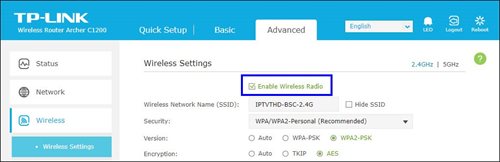
ii. Untuk menukar saluran, klik pada anak panah lungsur untuk Saluran, kemudian pilih saluran yang anda inginkan.
Pilih antara 1 hingga 13 (Saluran yang dicadangkan : 1,6,11). Kemudian, tekan "Simpan" untuk perubahan berlaku.

iii. Tekan Simpan untuk perubahan berlaku. Router akan dihidupkan semula secara automatik dan sambungan akan tersedia semula selepas beberapa minit.

iv. Next, select 5GHz to make changes on the wireless channel for 5GHz.
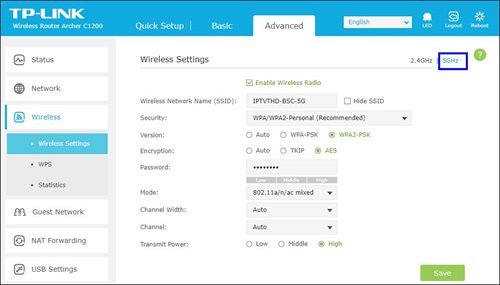
v. Klik pada anak panah lungsur turun untuk Saluran, kemudian pilih saluran yang anda inginkan daripada pilihan

vi. Klik Simpan untuk perubahan berlaku. Router akan dihidupkan semula secara automatik dan sambungan akan tersedia semula selepas beberapa minit.

LANGKAH 1
Pada alat kawalan jauh anda, tekan butang HOME dan menu laman utama akan dipaparkan di bahagian atas skrin anda.

LANGKAH 2
Pergi ke Settings.

LANGKAH 3
Navigasi ke Satellite Settings dan tekan “OK”.

LANGKAH 4
Pergi ke LNB Setup dan tekan “OK”.

LANGKAH 5
Skrin Tuner Settings akan dipaparkan.

LANGKAH 6
Pilih LNB Type yang disambung ke dekoder anda.


LANGKAH 7
Navigate to Next and press "OK" to confirm your selection.

LANGKAH 8
Pilih ini sebagai Entry Point dan tekan "OK" untuk mengesahkan pilihan anda.

LANGKAH 9
Pergi ke Seterusnya dan tekan "OK" untuk mengesahkan pilihan anda.

LANGKAH 10
Hasil bacaan isyarat untuk skrin Tuner 1 akan dipaparkan sewajarnya.
Tekan kanan untuk pergi ke Tuner 2.

LANGKAH 11
Hasil bacaan isyarat untuk skrin Tuner 2 akan dipaparkan.
Kemudian pergi ke Tamat dan tekan "OK" untuk melengkapkan tetapan.

Multiroom (Astro Box) memerlukan kotak Astro untuk disediakan dan boleh dicapai melalui suapan satelit tetap atau penstriman pada Wi-fi rumah. Sementara itu, Multiroom (TV Pintar) hanya memerlukan TV Pintar dan tiada pemasangan diperlukan. Pelanggan boleh muat turun aplikasi Astro pada TV Pintar dan sambungkan ke Wi-fi rumah untuk penstriman.
STEP 1
Press any button on your Astro remote.
INDICATOR: LED blinking 3 times / NO LED blink
SOLUTION: Replace new battery

STEP 2
Check if you can change channel using your Astro remote control.
If issue remain after the battery replacement, try changing the channel manually directly from box front panel (If any).
If it's working, you might need to replace your Astro remote.
This might be due to a faulty Astro remote.
You may purchase it directly from Astro Exclusive Partners.

If confirm no issue with remote control, please refer to Decoder Hang at Channel troubleshooting steps here.
Sebaik sahaja anda menerima pautan eKYC, anda perlu melengkapkan pengesahan dalam masa 3 hari.
Untuk melayakkan diri anda menikmati ganjaran ini, anda perlu mendaftar terlebih dahulu sebagai pelanggan aktif perkhidmatan TV berbayar Astro dengan memiliki Astro ID yang sah.
Pelanggan aktif Astro adalah merujuk kepada pelanggan perkhidmatan kami, dimana akaun aktif semasa anda tidak mempunyai sebarang bayaran tertunggak yang perlu dibayar dan tidak melanggar sebarang perjanjian semasa tempoh langganan atau memberikan sebarang arahan untuk menamatkan langganan perkhidmatan bersamakami.
Setiap akaun yang anda langgani berhak untuk mendapatkan satu (1) status peringkat berdasarkan jangka masa kad pintar aktif anda.
Your purchased PPV daily pass will still be accessible to you for the purchased duration ie. 3, 5, 7 or 30 days respectively. However, you will no longer be able to purchase PPV daily passes from 8 Oct onward.
Unfortunately, you cannot link your direct Disney+ Hotstar subscription to your Astro account. Please ensure that the mobile number used for your direct subscription to Disney+ Hotstar is different from the mobile number used to activate Disney+ Hotstar entitlement via your Astro subscription. If you do not have an alternative mobile number to nominate, kindly contact Disney+ Hotstar's customer service directly at disneyplus.my@hotstar.com for details on how to cancel your direct subscription.
Tiada langganan tambahan diperlukan. Video On-Demand (VOD) ialah perkhidmatan tambah nilai untuk semua pelanggan Astro yang disambung dengan Astro Box (Ultra Box, Ulti Box, kotak HD-PVR & PVR). Anda hanya perlu sambungkan dekoder anda kepada Wi-fi rumah anda dan anda akan dapat mengakses dunia on demand. Tonton berterusan, ulang semula, cepatkan dan strim semua rancangan kegemaran anda pada bila-bila masa.
If you would like more information or to provide feedback on Astro Rewards, kindly reach out to us at 03 9543 3838 or visit one of our Astro service centres.
Astro menawarkan 3 perkhidmatan selepas jualan berbeza yang disediakan kepada pelanggan:
(1) Ekspres (RM75)
(2) Hari Sama (RM70)
(3) Biasa (RM65)
***Harga adalah termasuk 6% Cukai Perkhidmatan.

LANGKAH 1
Tekan butang "HOME" pada alat kawalan jauh anda.

LANGKAH 2
Pergi ke Tetapan dan tekan "OK".

LANGKAH 3
Pergi ke STB Diagnostics dan tekan "OK".

LANGKAH 4
Pergi ke Diagnostik IP dan tekan "OK".

LANGKAH 5
Maklumat Diagnostik IP akan dipaparkan.

Setiap pelanggan Astro boleh melanggan maksimum satu (1) langganan Multiroom (Smart TV). Jika anda memerlukan akses Multiroom tambahan, anda boleh melanggan Multiroom (Astro Box). Semua langganan perlu digunakan di lokasi yang sama seperti langganan utama.
Pelanggan Astro baharu & sedia ada akan menikmati rebat sehingga RM39/bulan selama 24 bulan apabila mereka melanggan pakej TV Astro Fibre terpilih dalam tempoh kempen. Selain itu, peningkatan kelajuan PERCUMA juga tersedia untuk semua pelanggan yang melanggan dalam tempoh promosi.
Terdapat pelbagai tawaran pada masa ini untuk pelanggan sedia ada dan baharu:
| Kelajuan Pelan | Naik Taraf Kelajuan | Tempoh Naik Taraf | Harga Asal | Harga Promosi | Rebat |
| 50Mbps | 100Mbps | 24 bulan | RM99/bulan | RM60/bulan | RM39/bulan |
| 100Mbps | 500Mbps | 24 bulan | RM129/bulan | RM90/bulan | |
| 500Mbps | 800Mbps | 24 bulan | RM189/bulan | RM150/bulan | |
| 800Mbps | N/A | 24 bulan | RM249/bulan | RM210/bulan |
| Kelajuan Pelan | Naik Taraf Kelajuan | Tempoh Naik Taraf | Harga Asal | Harga Promosi | Rebat |
| 50Mbps | 100Mbps | 24 bulan | RM99/bulan | Dari RM70/bulan | Sehingga RM39/bulan |
| 100Mbps | 500Mbps | 24 bulan | RM129/bulan | Dari RM100/bulan | |
| 500Mbps | 800Mbps | 24 bulan | RM189/bulan | Dari RM150/bulan | |
| 800Mbps | N/A | N/A | RM249/bulan | Dari RM220/bulan |


"Anda boleh meneruskan dengan langkah-langkah penyelesaian masalah dan ia mengambil masa tidak melebihi 15 minit.
1. Sila sediakan komputer/komputer riba untuk mencapai Internet dan sambungan mestilah melalui LAN (kabel) [sambungkan kabel LAN ke port biru pada Router Cisco dan halakan ke komputer/komputer riba].
2. Anda boleh buka apa-apa pelayar sesawang seperti Google Chrome, Internet Explorer, Mozilla Firefox dan lain-lain.
3. Pada bar alamat, taipkan http://192.168.1.1 dan halaman di bawah akan muncul.

4. Taip nama pengguna (username) dan Kata laluan (password) seperti di bawah. Kemudian klik ""OK"". (Secara umumnya, jika anda telah melakukan konfigurasi sebelumnya pada router anda, Kata laluan (password) mungkin berbeza)
Nama pengguna (username): admin
Kata laluan (password): admin (atau time123)

5. Klik "OK" apabila timbul satu Amaran yang menyatakan, "Penggunaan utiliti lanjutan ini untuk menukar tetapan router anda mungkin akan mematikan (disable) rangkaian anda". Paparan di bawah akan muncul.

6. Pada halaman persediaan, klik tab Wireless kemudian klik sub-tab Tetapan Wayarles Asas (Basic Wireless Settings).

7. Di bahagian Paparan Konfigurasi, klik butang radio manual. Memilih persediaan Manual membolehkan anda melaraskan saluran wayarles mengikut keutamaan anda.

8. Klik Keselamatan Wayarles (Wireless Security) untuk melihat tetapan keselamatan rangkaian wayarles anda. Catatkan Mod Keselamatan dan Passphrase.

Contoh seperti di bawah, Mod Keselamatan yang digunakan ialah WPA2/WPA Mixed Mode.
Nama wayarles dipanggil Nama Rangkaian (SSID) dan Passphrase ialah Kata laluan (password) wayarles anda.

9. Kini anda mempunyai nama Wayarles dan Kata laluan (password), anda sudah sedia untuk menyambungkan komputer dan peranti wayarles ke rangkaian anda.
10. Anda boleh menukar Nama Rangkaian (SSID) dan Passphrase mengikut kehendak anda dan pastikan untuk menyimpan perubahan yang dibuat. Sila sambungkan semula nama wayarles baharu dengan Kata laluan (password) baharu sebaik sahaja selesai.
Ada masalah dengan talian telefon?
Anda boleh terus menghubungi pembekal perkhidmatan khusus di bawah:
1 800 1818 18
Ya, caj sehingga RM20.00 boleh dikenakan semasa penyambungan semula.
Yes, please WhatsApp "DH Help
Disney+ Hotstar tidak tersedia dalam Astro GO. Aplikasi Disney+ Hotstar boleh diakses dengan peranti Android dan iOS, TV tertentu yang berinternet dan laman web DisneyPlusHotstar.my. Kami sedang berusaha untuk menyediakan Disney+ Hotstar melalui kotak yang bersambung kepada Ultra dan Ulti pada akhir tahun ini. Nantikan pengumuman baharu.
Untuk bantuan dan pilihan lanjut tentang langganan anda, sila hantarkan WhatsApp kepada kami di 03 9543 3838 dan taipkan DH Help. Secara alternatif, anda boleh melayari astro.com.my/Disney untuk maklumat lanjut.
STEP 1
Switch off the power for your box and make sure that the adapter's power light is off.

STEP 2
Locate the Smartcard at the front or right side and gently pull it out make sure that the adapter's power light is off.

STEP 3
Wipe the Smartcard's gold chip clean using a dry soft cloth.

STEP 4
Make sure the gold chip is facing upwards and reinsert it all the way in.

STEP 5
Switch on the power for your box and make sure that the adapter's power light is on.
Please wait for 5 minutes.

STEP 6
Turn on your box. You should no longer be experiencing this problem.

If issue persist, please submit your feedback form with error details and attach a picture of your sim card number for assistance.
Dengan menambah akaun Netflix pada bil Astro anda, akaun Netflix anda sudah diaktifkan. Tiada langkah tambahan diperlukan untuk pengaktifan.

LANGKAH 1
Hidupkan dekoder anda pada soket dan pastikan lampu adapter menyala.

LANGKAH 2
letakkan dekoder kepada "standby" mode

LANGKAH 3
Tekan dan tahan butang "Home" pada dekoder.

LANGKAH 4
Tunggu sehingga "boot" muncul pada panel hadapan dan lepaskan.

LANGKAH 5
Halaman Tetapan Pemasangan Baharu akan muncul.
Klik di sini untuk panduan melengkapkan proses persediaan.


LANGKAH 1
Matikan dekoder anda pada soket dan pastikan lampu adapter tidak menyala.

LANGKAH 2
Hidupkan dekoder anda pada soket dan pastikan lampu adapter menyala.
LANGKAH 3
Tekan dan tahan kekunci Ch+ dan Ch- pada dekoder secara serentak apabila mesej "boot" muncul pada panel hadapan.

LANGKAH 4
Tunggu sehingga mesej "Clr" muncul pada panel hadapan, kemudian lepaskan kekunci Ch+ dan Ch-.

LANGKAH 5
Halaman Tetapan Pemasangan Baharu akan muncul.
Klik di sini untuk panduan melengkapkan proses persediaan.

LANGKAH 1
Pastikan dekoder anda berada dalam standby mode (Lampu merah pada panel hadapan kotak).

LANGKAH 2
Tekan dan tahan butang Standby. Tunggu sehingga LED pada panel hadapan bertukar daripada merah kepada hijau sebanyak 3 kali, kemudian lepaskan butang.

LANGKAH 3
Halaman Tetapan Pemasangan Baharu akan muncul.
Klik di sini untuk panduan melengkapkan proses persediaan.

LANGKAH 1
Tutup dekoder anda pada soket dan pastikan lampu adapter tidak menyala.
LANGKAH 2
Hidupkan dekoder anda pada soket dan pastikan lampu adapter menyala.
LANGKAH 3
Terus menekan butang "Power" sehingga skrin Pilihan Permulaan muncul.

LANGKAH 4
Tekan "369" pada alat kawalan jauh untuk mencetuskan menu tetapan kotak muat semula.

LANGKAH 5
Tekan "OK" untuk teruskan. dekoder akan dimuatkan semula dengan tetapan asal.

LANGKAH 6
Halaman Tetapan Pemasangan Baharu akan muncul.
Klik di sini untuk panduan melengkapkan proses persediaan.
Peranti Mesh Wi-fi boleh didapati sebagai langganan tambahan daripada RM10/bulan merentas semua kelajuan Astro Fibre. Anda boleh melanggan hingga maksimum 5 unit Mesh Wi-fi untuk setiap langganan Astro. Anda juga boleh menghubungi Pusat Hubungan Astro (03 - 9543 1543) untuk melanggan kepada Mesh Wi-fi.
LANGKAH 1
Semak sambungan internet dengan menjalankan semakan Test Connection.
Rujuk Jalankan Ujian Sambungan.
LANGKAH 2
Semak purata kelajuan berdasarkan keputusan "Test Connection".
a. Melebihi 10Mbps - Sila ke LANGKAH 5
b. Kurang 10Mbps- Sila ke LANGKAH 3
Nota:Kelajuan internet minimum 10 Mbps dari kotak diperlukan untuk mendapatkan sambungan yang stabil.
LANGKAH 3
Semak sambungan ke box sama ada menggunakan Ethernet (LAN kabel) atau Wi-Fi.
a. Sekiranya mengunakan Ethernet (LAN Kabel) - Sila dapatkan bantuan dari ejen kami.
b. Sekiranya mengunakan sambungan Wi-Fi, teruskan ke LANGKAH 4.
LANGKAH 4
Semak lokasi box dan router.
a. i. Jika berdekatan (lingkungan 1.5m) - Cuba sambung box dari router menggunakan kabel LAN.
b. Jika Jauh (Lebih dari 1.5m) / tiada Kabel LAN, teruskan ke LANGKAH 5
LANGKAH 5
"Reboot" router, modem and box. Sekiranya masalah berterusan, sila cuba sekali lagi selepas 30mins - 1 Jam. Sila dapatkan bantuan dari ejen kami sekiranya anda masih menghadapi masalah.
Pelanggan dengan kotak HD boleh melanggan pek Astro Serba Baharu tanpa menaik taraf kotak sedia ada. Wajib untuk pelanggan menaik taraf kepada kotak Ultra atau Ulti sekiranya pelanggan memilih untuk berpindah ke pek yang mengandungi OTT.
Nota: OTT adalah merujuk kepada Netflix, D+H atau kedua-duanya sekali.

