
Perkhidmatan TV satelit percuma dari Astro. Nikmati hiburan, berita, pembelajaran, maklumat dan banyak lagi.

Gambar untuk ilustrasi sahaja.
Nikmati percuma ke 15+ saluran TV & 10+ saluran radio.
* Tertakluk kepada terma dan syarat Astro.


Langkah-1 |
Langkah-2 |
Langkah-3 |
Pilih pakej & mendaftar dalam talian. |
Duduk kembali & tunggu pemasangan. |
Nikmati Astro / Broadband baru anda! |
Perkhidmatan TV satelit percuma dari Astro. Nikmati hiburan, berita, pembelajaran, maklumat dan banyak lagi.
Gambar untuk ilustrasi sahaja.
Dekoder baru sahaja tanpa piring satelit & kabel. Anda mesti ada piring satelit Astro/Njoi dan kabel terpasang dan berfungsi baik.
Termasuk pemasangan.
Dekoder baru lengkap dengan piring satelit & kabel.
Termasuk pemasangan.
Mendaftar untuk
| Njoi Astro UniFi Maxis |
Cari jawapan anda di sini.
Kami menyediakan perkhidmatan untuk mendaftar Astro dan Broadband untuk anda.
Anda boleh mengelakkan memandu dan beratur di kaunter jualan. Kami adalah peniaga yang boleh memproseskan pendaftaran anda dalam talian.
Anda tidak akan dicaj untuk mendaftar di sini. Tidak ada maklumat kad kredit yang diperlukan. Caj adalah sama seperti yang anda mendaftar di kaunter jualan.
Yang pertama, anda boleh mendaftar dalam talian di sini, kami akan menghubungi anda dengan segera semasa waktu perniagaan. WhatsApp / E-mel / Fax salinan fotokopi IC (untuk warganegara Malaysia) / Pasport (untuk orang asing) kepada kami. Apabila kami menerima semua maklumat, kami akan memproses pendaftaran anda segera.
Sebaik sahaja kami menerima pendaftaran anda dengan maklumat lengkap, kami akan memproses permohonan anda dengan segera pada waktu perniagaan. Kontraktor dari pembekal perkhidmatan kemudian akan menghubungi anda untuk pelantikan pemasangan setelah permohonan anda diluluskan.
Nikmati penjimatan yang lebih besar dan pembayaran bil tanpa gangguan dalam satu bil untuk Astro dan Broadband. Anda dapat menikmati Astro dan Broadband dengan harga potongan setiap bulan sepanjang tempoh kontrak 24 bulan.
Astro menawarkan pelbagai pakej TV termasuk Hiburan, Sukan, Filem dan Kanak-kanak. Anda boleh memilih pakej yang sesuai dengan pilihan tontonan anda serta menambah aplikasi penstriman pilihan jika tersedia.
Ya, anda boleh melanggan pakej TV Astro tanpa menggabungkan broadband. Namun, menggabungkan TV Astro dengan Fibre Broadband boleh memberikan penjimatan bulanan yang lebih baik serta kemudahan satu bil sahaja.
Untuk isi rumah kecil dengan penggunaan penstriman dan pelayaran ringan, 100Mbps biasanya mencukupi. Keluarga besar, pemain permainan dalam talian atau pengguna penstriman berat mungkin mendapat manfaat daripada pelan 500Mbps atau 1Gbps untuk prestasi lebih lancar pada pelbagai peranti.
Kebanyakan pelan TV dan Fibre broadband Astro disertakan dengan kontrak 24 bulan. Caj penamatan awal mungkin dikenakan sekiranya pembatalan dibuat sebelum tamat tempoh kontrak.
Ya, anda boleh menaik taraf pakej TV atau kelajuan broadband pada bila-bila masa, tertakluk kepada kelayakan dan liputan kawasan. Tempoh kontrak baharu mungkin dikenakan bergantung kepada naik taraf tersebut.
Bil bulanan anda akan dikeluarkan terus oleh Astro. Anda boleh menerimanya melalui emel atau mengaksesnya melalui akaun Astro anda. Pelanggan pakej gabungan akan menerima satu bil gabungan untuk perkhidmatan TV dan broadband.
Kaedah pembayaran termasuk perbankan dalam talian, debit automatik, kad kredit atau saluran pembayaran lain yang diluluskan oleh Astro. Pasukan kami boleh membantu anda semasa proses pendaftaran.
Jika anda mengalami gangguan perkhidmatan, anda boleh menghubungi khidmat pelanggan Astro untuk bantuan teknikal. Dalam kebanyakan kes, masalah boleh diselesaikan dari jauh atau juruteknik akan dijadualkan jika perlu.
Ya, pemindahan tertakluk kepada ketersediaan perkhidmatan di alamat baharu anda. Caj pemindahan dan pelarasan kontrak mungkin dikenakan bergantung kepada pelan anda.
Tidak, anda tidak memerlukan kad kredit untuk menghantar permohonan. Pengaturan pembayaran akan dibuat terus dengan Astro selepas perkhidmatan anda diluluskan.
Pakej TV Astro terpilih membenarkan tambahan pilihan seperti perkhidmatan penstriman bergantung kepada promosi semasa dan ketersediaan. Caj bulanan tambahan mungkin dikenakan.
Ya, router WiFi biasanya disediakan semasa pemasangan fibre. Model router mungkin berbeza bergantung kepada pelan kelajuan broadband yang dipilih.
Ya, kami akan menyemak liputan perkhidmatan di alamat anda sebelum meneruskan permohonan untuk memastikan broadband tersedia di kawasan anda.
Bagi warganegara Malaysia, sila sediakan salinan MyKad anda. Bagi warga asing, sila sediakan salinan pasport semasa menghantar permohonan broadband.
Selepas permohonan anda diluluskan, penyedia perkhidmatan biasanya akan menghubungi anda dalam tempoh 2 hingga 7 hari bekerja untuk menetapkan janji temu pemasangan broadband.
Kebanyakan pelan Astro Broadband disertakan dengan kontrak 24 bulan bermula dari tarikh pemasangan. Jika anda berpindah, kontrak 24 bulan baharu mungkin dikenakan di alamat baharu.
Ya, anda boleh memindahkan perkhidmatan broadband tertakluk kepada ketersediaan perkhidmatan di alamat baharu. Kontrak anda mungkin diperbaharui untuk 24 bulan lagi bermula dari tarikh pemasangan baharu.
Ya, anda boleh memohon untuk memindahkan peranti broadband di dalam rumah. Caj pemasangan bukan standard mungkin dikenakan dan perlu dibayar terus kepada pemasang selepas penilaian dibuat.
Ya, anda boleh bertukar ke Astro Broadband. Untuk mengelakkan gangguan perkhidmatan, disarankan untuk mengaktifkan perkhidmatan baharu sebelum menamatkan kontrak broadband sedia ada.
Pemasangan standard mungkin percuma semasa tempoh promosi, namun pemasangan bukan standard (contohnya pemindahan peranti atau pendawaian kompleks) mungkin dikenakan caj tambahan yang perlu dibayar terus kepada pemasang.
Pastikan bahawa:
Jika poin-poin di atas telah dipenuhi, anda boleh cuba penyelesaian pantas di bawah:
LANGKAH 1
Pada alat kawalan jauh anda, tekan butang "HOME" dan menu laman utama akan dipaparkan di bahagian atas skrin anda.

LANGKAH 2
Pergi ke Settings dan tekan "OK".

LANGKAH 3
Pergi ke STB Diagnostic dan tekan "OK".

LANGKAH 4
Navigasi ke Network Diagnostic dan tekan "OK".

LANGKAH 5
Sila pastikan status pada Tunes service multicast ialah Multicast Up.
Jika status Multicast ialah Tidak Tersedia, sila reboot semula dekoder dan router sebelum mengesahkan status ini.
Jika masalah berterusan, sila laporkan isu ini melalui Borang Maklum Balas dengan butiran ralat dan lampirkan gambar Network Diagnostic anda.
Caj kurier akan ditanggung oleh Astro untuk mendapatkan semula box dan Kad Pintar/Kad SIM.
Tidak,anda tidak dibenarkan mengubah tarikh akhir pembayaran atau mengekalkan tarikh akhir pembayaran lama anda. Tarikh akhir pembayaran semasa anda adalah tertakluk kepada Polisi Astro. Oleh itu,untuk memastikan anda terus menikmati perkhidmatan tanpa gangguan, kami menasihatkan anda untuk mematuhi penukaran tarikh pembayaran ini dari Hari ke-30 kepada Hari ke-25 dan membuat bayaran yang sewajarnya.
Anda akan menerima dua notifikasi SMS berasingan setelah berjaya mendaftar dengan nombor penjejakan penghantaran untuk Plug & Play Box dan kad SIM Astro.
LANGKAH 1
Kenal pastikan alat kawalan jauh anda:

a) Alat kawalan jauh dengan logo Astro di bahagian bawah,teruskan ke LANGKAH 2.
b) Alat kawalan jauh dengan logo Astro di bahagian atas,teruskan ke LANGKAH 4
LANGKAH 2 (Alat kawalan jauh dengan logo Astro di bahagian bawah)
Pada alat kawalan jauh anda, tekan butang “set tv” dan arahan “set tv” akan dipaparkan di bahagian atas skrin anda.:

LANGKAH 3
Ikuti langkah-langkah yang tertera pada skrin untuk menyelaraskan alat kawalan jauh Astro anda.

LANGKAH 4 (Alat kawalan jauh dengan logo Astro di bahagian atas)
Tekan dan jangan melepaskan butang “tv input” di bahagian kiri bawah pada alatan kawalan jauh selama 3 saat, sehingga LED berkelip dua kali.

LANGKAH 5
Masukan2 digit Kod TV berdasarkan jenama TV anda, dan LED akan berkelip dua kali:

LANGKAH 6
Cuba tekan butang kawalan TV (Hidupkan/matikan TV atau naikkan kelantangan) untuk memastikan tetapan tersebut berfungsi.

LANGKAH 7
Tekan butang “ok” dan LED akan berkelip dua kali untuk menyimpankan tetapan tersebut.
LANGKAH 1
Tekan butang "HOME" pada alat kawalan jauh anda.

LANGKAH 2
Pergi ke Tetapan dan tekan "OK".
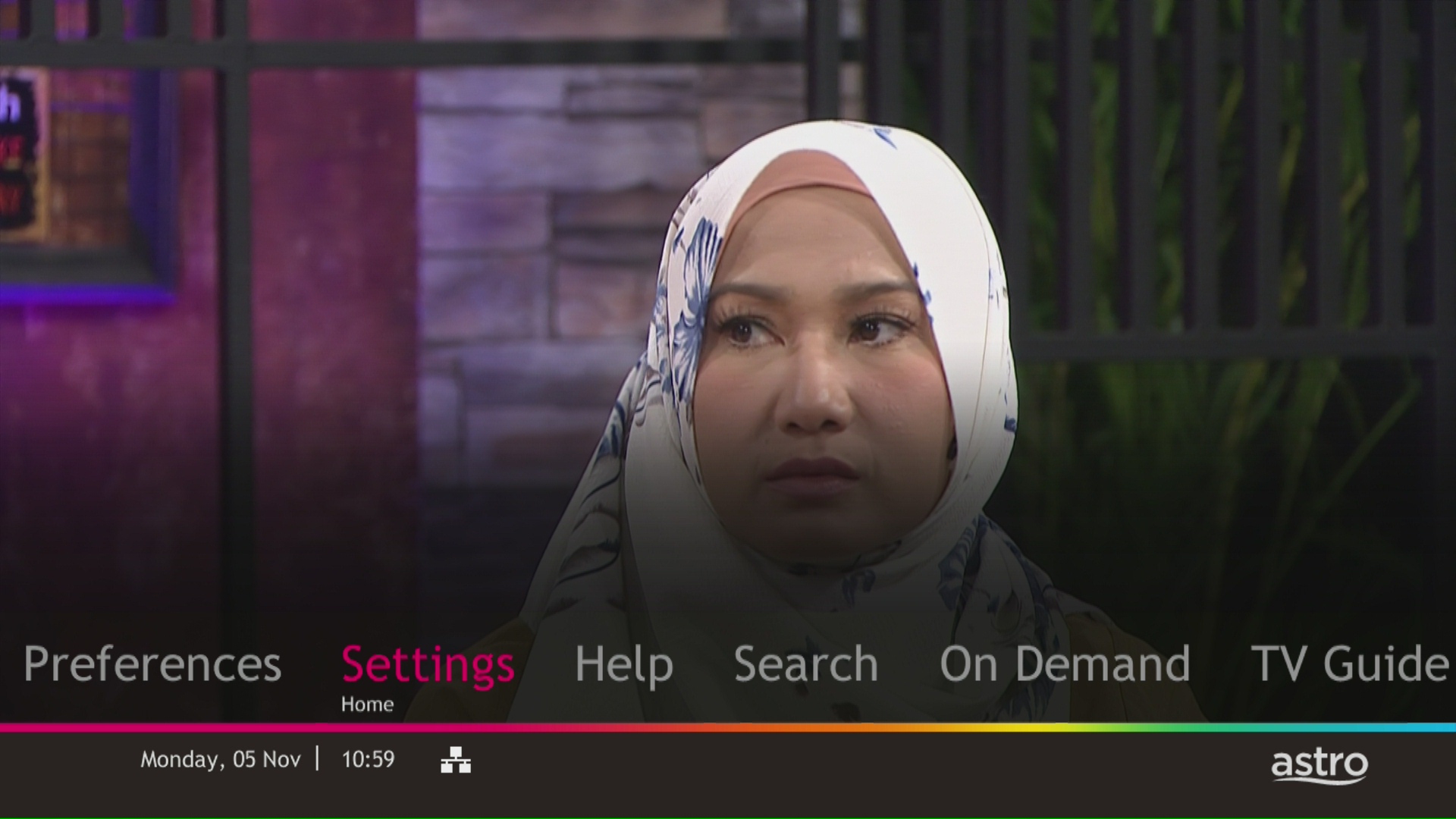
LANGKAH 3
Pergi ke Paparan dan tekan "OK".
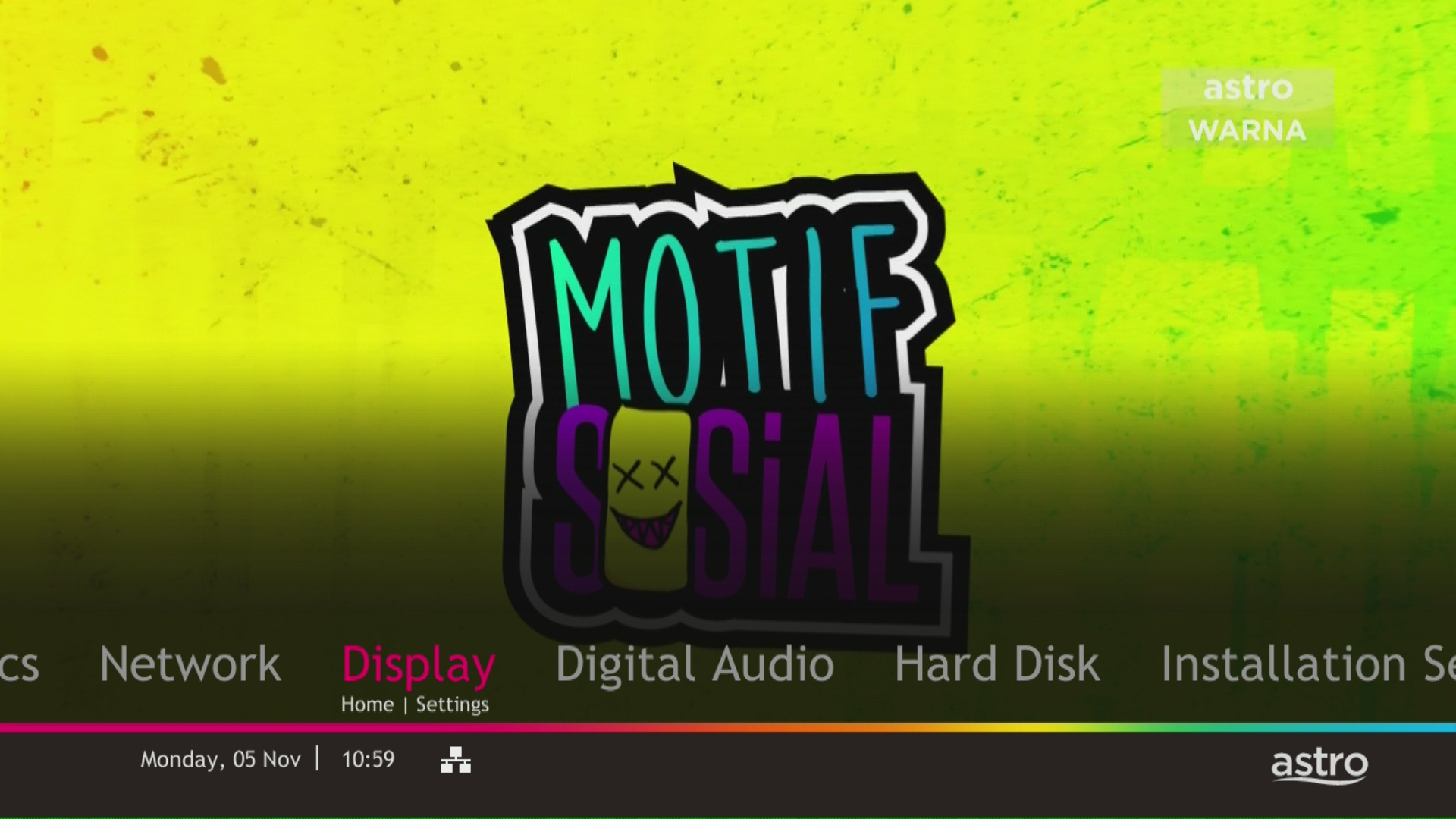
LANGKAH 4
Pergi ke Tetapan TV dan tekan "OK".

LANGKAH 5
Pergi ke Penukaran untuk Input Video 4:3, pilih pilihan yang anda mahu dan tekan “OK”.

LANGKAH 6
Pilih Ya, teruskan dan tekan "OK" untuk mengesahkan perubahan.
Sebaliknya, pilih Tidak, pergi semula untuk batalkan.

LANGKAH 1
Tekan butang "HOME" pada alat kawalan jauh anda.

LANGKAH 2
Pergi ke Tetapan dan tekan "OK".

LANGKAH 3
Pergi ke Tetapan Pemasangan dan tekan "OK".

LANGKAH 4
Masukkan PIN anda untuk mengakses tetapan ini. (Default PIN ialah 0000).

LANGKAH 5
Pergi ke ' Kembali kepada tetapan asal' dan tekan "OK".

LANGKAH 6
Pergi ke Ya, teruskan dan tekan "OK" untuk mengesahkan pilihan anda.
Sebaliknya, navigasi ke Tidak, kembali untuk mengekalkan tetapan.

LANGKAH 7
Sila hidupkan semula dekoder anda.

LANGKAH 8
Skrin Tetapan Pemasangan Baharu akan muncul.
Klik di sini untuk mengikuti panduan Tetapan Pemasangan Baharu.

Untuk tetapan rangkaian Mesh Wi-Fi di sekitar rumah anda, unit Mesh perlu dipandankan dengan router WiFi. Langkah-langkah untuk padankan kedua-dua peranti ini adalah seperti berikut:
i. Letakkan unit Mesh berdekatan dengan router WiFi (dalam jarak 2 meter) dan hidupkannya.
ii. Selepas unit Mesh dihidupkan, tekan dan tahan butang WPS unit Mesh dan router WiFi selama 3 - 5 saat secara bergilir-gilir dalam masa 2 minit.
iii. Selepas penunjuk WLAN dan Internet Mesh bertukar menjadi biru dan stabil, Mesh telah disambungkan ke Internet.
iv. Alihkan Mesh ke tempat yang dikehendaki di mana anda perlu menguatkan isyarat WiFi dan hidupkannya. Selepas penunjuk Internet bertukar warna biru dan stabil, isyarat WiFi telah berjaya dikuatkan.
LANGKAH 1
Matikan suis dekoder anda dan pastikan lampu pada adaptor terpadam.

LANGKAH 2
Hidupkan kembali suis dekoder anda dan pastikan lampu adaptor menyala.

LANGKAH 3
Letakkan dekoder pada mod "standby".

LANGKAH 4
Tekan dan tahan butang Home pada dekoder.

LANGKAH 5
Tunggu sehingga "boot" muncul pada panel hadapan dan lepaskan.

LANGKAH 6
Apabila "boot" muncul, tekan "Standby", "Kiri ", "Atas" secara berterusan sehingga Software Update muncul pada TV dan dekoder.


LANGKAH 1
Matikan suis dekoder anda dan pastikan lampu pada adaptor terpadam.
LANGKAH 2
Hidupkan kembali suis dekoder anda dan pastikan lampu adaptor menyala.
LANGKAH 3
Tekan kekunci Standby, Ch+, Standby pada kotak secara serentak apabila mesej "boot" muncul pada panel hadapan dekoder.
Skrin Software Update akan tertera.
Kemas kini akan mengambil masa 10-15 minit untuk diselesaikan.
Sila bersabar.


LANGKAH 1
Matikan suis dekoder anda dan pastikan lampu pada adaptor terpadam.
LANGKAH 2
Hidupkan kembali suis dekoder anda dan pastikan lampu adaptor menyala.
LANGKAH 3
Tekan butang "standby" berulang kali selepas menghidupkan kuasa.

LANGKAH 4
Tekan "OK".

LANGKAH 5
Skrin Software Update akan tertera.
Kemas kini akan mengambil masa 10-15 minit untuk diselesaikan.
Sila bersabar.

Ciri dan perubahan utama dalam kemaskini ini adalah antaramuka pengguna Smart TV App (Multiroom), yang termasuk reka bentuk semula antaramuka Astro yang terdiri daripada title rows di Home Page untuk menampilkan francais popular, poster program langsung baharu dan perubahan kepada bar menu untuk navigasi yang lebih mudah.
Untuk maklumat lanjut, sila baca Soalan Lazim di sini.
LANGKAH 1
Pada alat kawalan jauh, tekan butang "HOME" dan menu laman utama akan dipaparkan di bahagian bawah skrin anda.
LANGKAH 2
Pergi ke Tetapan dan tekan “OK”.

LANGKAH 3
Pergi ke STB Diagnostics dan tekan “OK”.

LANGKAH 4
Rujuk kepada % kekuatan isyarat yang ditunjukkan di atas bahagian kiri skrin anda.

Customers with a Netflix Premium account are allowed to watch on up to 4 supported devices in 4K UHD and Netflix Spatial Audio. In addition, Netflix Premium subscribers are also allowed to download shows to watch offline on 6 devices at a time.
Tiada langganan tambahan diperlukan. Video On-Demand (VOD) ialah perkhidmatan tambah nilai untuk semua pelanggan Astro yang disambung dengan Astro Box (Ultra Box, Ulti Box, kotak HD-PVR & PVR). Anda hanya perlu sambungkan dekoder anda kepada Wi-fi rumah anda dan anda akan dapat mengakses dunia on demand. Tonton berterusan, ulang semula, cepatkan dan strim semua rancangan kegemaran anda pada bila-bila masa.
At this point in time, 4K UHD content from Disney+ Hotstar is not available on the Ultra or Ulti Box. We are working to enable this on the Ultra Box in a future update.
Yes, until 31 August 2022, customers can subscribe to the Movies Pack for only *RM59.99/month or the Platinum Pack for only *RM99.99/month for 6 months as well as the Premium 1 or Premium 3 Pack for only *RM99.99/month for 6 months until 30 October 2022 and be entitled to access Disney+ Hotstar as part of their Astro subscription. To find out more about our latest promotions, please visit promotions.astro.com.my.
LANGKAH 1
Tekan butang "HOME" pada alat kawalan jauh anda.

LANGKAH 2
Pergi ke Pilihan Sistem dan tekan "OK".
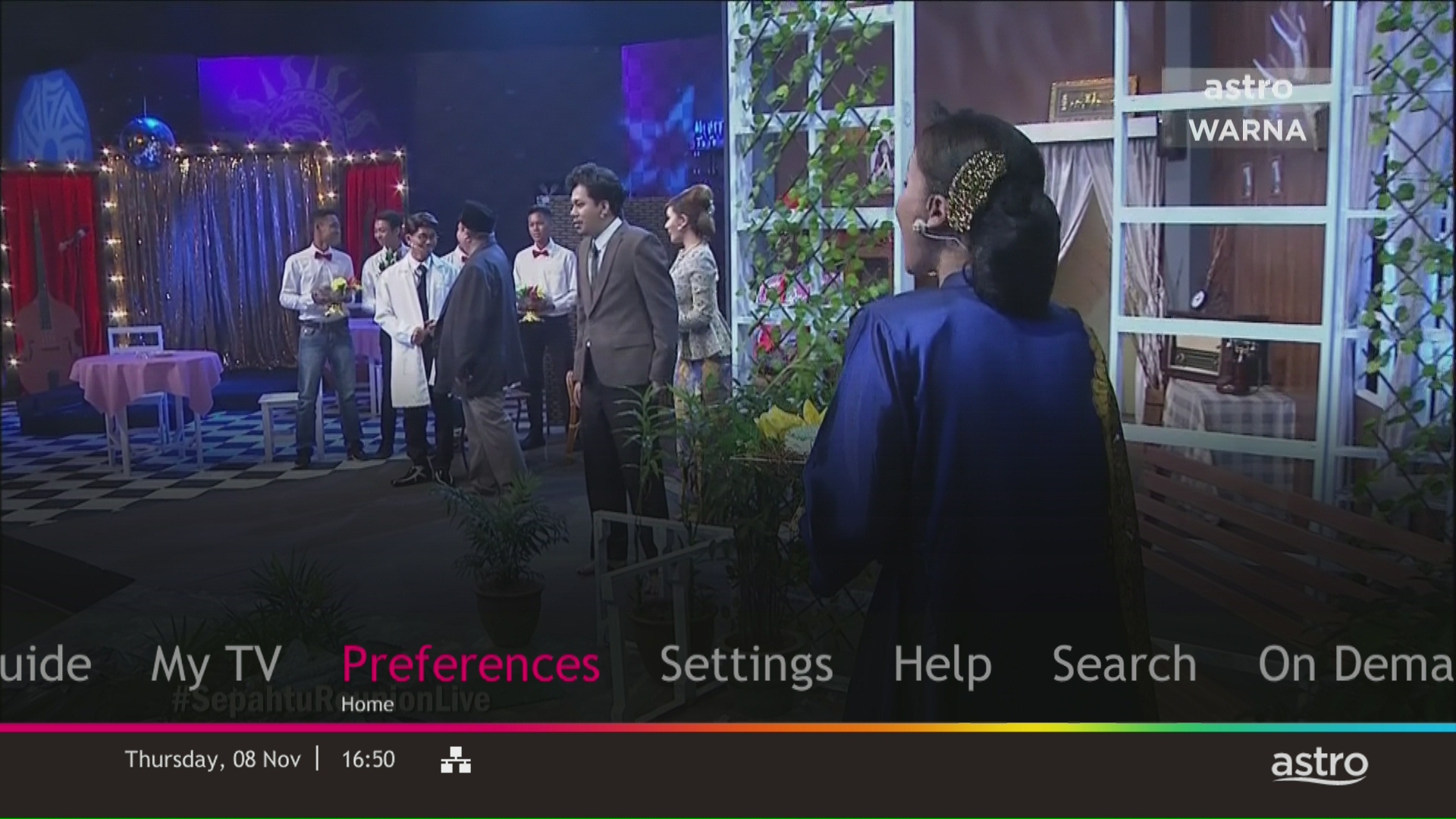
LANGKAH 3
Pergi ke Standby Automatik dan tekan "OK".

LANGKAH 4
Pergi ke pilihan anda dan tekan "OK".

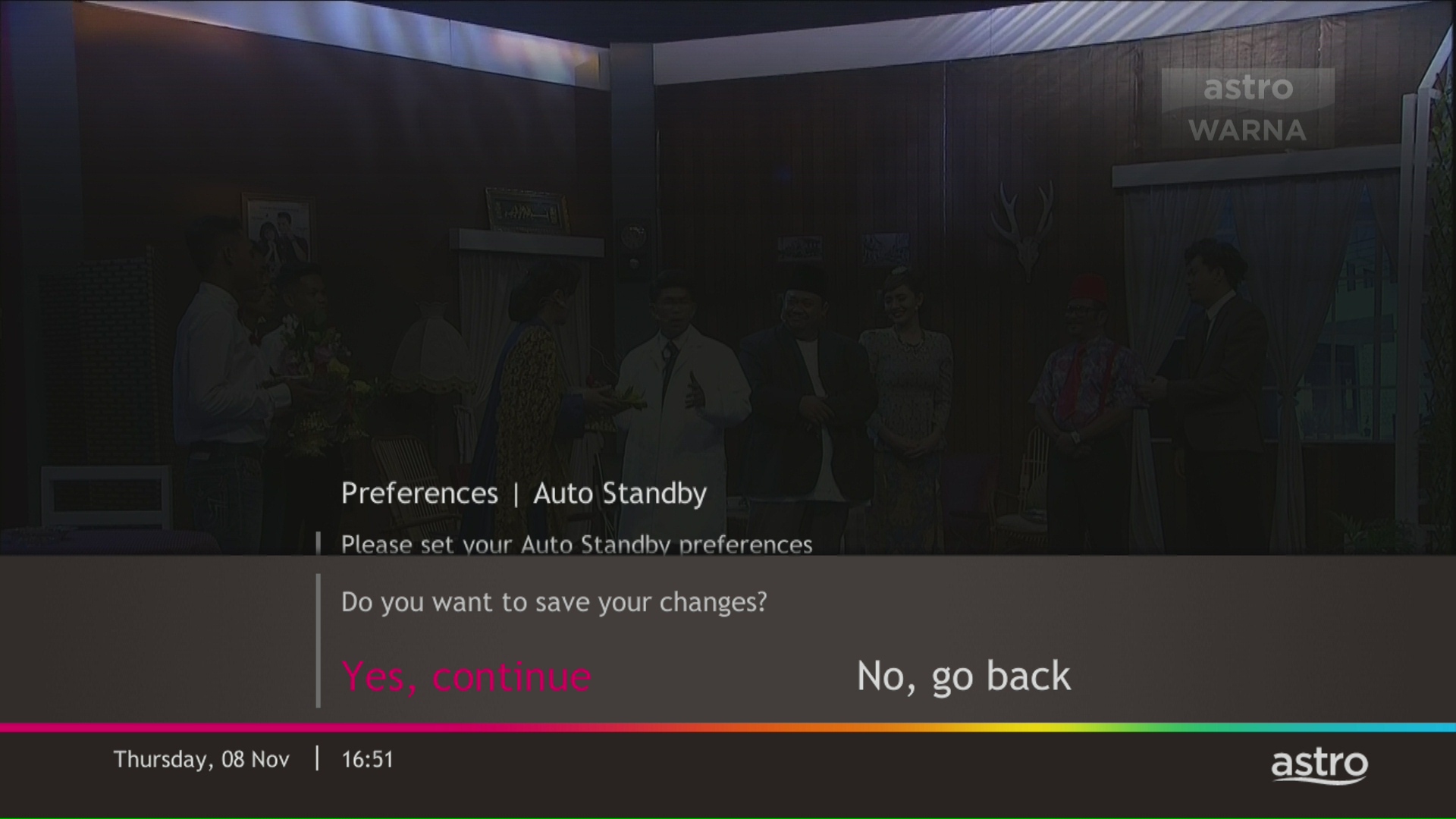
LANGKAH 5
Pilih Ya, teruskan dan kemudian tekan "OK" untuk mengesahkan perubahan.
Jika tidak, pilih Tidak, pergi semula untuk batalkan.
Anda boleh meneruskan dengan langkah asas kerja teknikal di bawah jika cuaca baik. Jika tidak, anda boleh cuba lagi kemudian.
LANGKAH 1
Pada alat kawalan jauh anda, tekan butang HOME dan menu laman utama akan dipaparkan di bahagian atas skrin anda.

LANGKAH 2
Pergi ke Settings.

LANGKAH 3
Pergi ke Satellite Settings dan tekan "OK".

LANGKAH 4
Navigasi ke Diagnostics dan tekan "OK".

LANGKAH 5
Rujuk kepada kekuatan isyarat pada skrin anda.
Jika ia 65 atau lebih tinggi, sila ambil tangkapan skrin dan serahkan borang maklum balas anda.
Jika ia di bawah 65%, sila pergi ke Langkah 6.

LANGKAH 6
"OFF" dekoder anda pada soket dan pastikan lampu adapter terpadam.

LANGKAH 7
Tanggalkan kabel satelit daripada dekoder

LANGKAH 8
Pasangkan semula kabel satelit pada dekoder dengan ketat

LANGKAH 9
Hidupkan dekoder anda pada soket dan pastikan lampu adapter menyala. Sila tunggu 5 minit.

LANGKAH 10
Hidupkan kotak anda pada soket. Anda sepatutnya tidak mengalami isu ini lagi.
Jika isu berterusan, sila serahkan isu ini melalui Borang Maklum Balas dengan butiran ralat dan lampirkan gambar maklumat Diagnostik anda daripada STB Diagnostic untuk bantuan.
Piring Berpusat
Jika isu berterusan di bawah piring satelit berpusat, sila rujuk kepada Pengurusan Bangunan anda sebelum menghubungi ejen kami.
Unfortunately, you cannot link your direct Disney+ Hotstar subscription to your Astro account. Please ensure that the mobile number used for your direct subscription to Disney+ Hotstar is different from the mobile number used to activate Disney+ Hotstar entitlement via your Astro subscription. If you do not have an alternative mobile number to nominate, kindly contact Disney+ Hotstar's customer service directly at disneyplus.my@hotstar.com for details on how to cancel your direct subscription.
Dokumen anda akan dikendalikan dengan mematuhi piawaian yang ditetapkan oleh PDPA (Akta Perlindungan Data Peribadi 2010) dan tidak akan digunakan untuk tujuan lain tanpa kebenaran khusus anda.
Mulai 8 Oktober 2021, Astro akan menghentikan pas harian (contohnya pas 3, 5, 7 & 30 hari). Sila langgan pek yang relevan untuk terus menikmati rancangan kegemaran anda. Nantikan tawaran yang lebih menarik. Terima kasih.
Pada masa kini, tiada rebat disediakan apabila anda daftar untuk Ultra Plug & Play Box.
Sila pastikan anda telah melanggani saluran ini.
Jika anda sudah melanggan saluran ini, sila ikut langkah di bawah.
STEP 1
Anda perlu memuat semula isyarat box anda
Rujuk langkah panduan untuk Memuat semula signal box anda.
STEP 2
Jika masalah berterusan selepas 30 minit, sila buat laporan melalui WhatsApp atau Borang Maklum Balas.
Caj ini ialah caj pengaktifan satu kali yang dikenakan apabila anda melanggan ke Plug & Play Box.
Anda boleh mendaftar untuk auto-debit melalui: -
1.Laman web My Astro.

2.MyAstro App.

3.Mana-mana AstroExperience Store kami.
LANGKAH 1
Pada alat kawalan jauh anda, tekan butang HOME dan menu laman utama akan dipaparkan di bahagian atas skrin anda.

LANGKAH 2
Pergi ke Settings.

LANGKAH 3
Pergi ke TV Settings dan tekan “OK”.

LANGKAH 4
Pergi ke pilihan anda dan tekan “OK”.

LANGKAH 5
Pergi ke Simpan dan tekan "OK" untuk mengesahkan pilihan anda.

Anda boleh menguruskan semua langganan Astro anda melalui aplikasi My Astro. Muat turun sini atau di App Store atau Google Play Store anda.
Langkah1: Anda membuat permintaan untuk pemindahan.
Langkah 2: Salah seorang ejen kami akan menghubungi anda dalam masa 24 jam untuk menetapkan janji temu jika anda menggunakan Layan Diri - Portal Layan Diri Astro.
Langkah 3: Anda akan menerima peringatan tentang janji temu anda satu jam sebelum waktu yang ditetapkan.
Langkah 4: Juruteknik akan membuka piring satelit anda. Jika tiada piring satelit, pelanggan harus membuka sendiri modem, penghala dan dekoder.
Langkah 5: Anda perlu membawa peralatan anda ke rumah baharu anda.
Langkah 6: Juruteknik akan memasang semula piring satelit anda, (termasuk modem dan router untuk pelanggan broadband) di rumah baharu anda berdasarkan janji temu yang ditetapkan.
Fungsi pembelian di Astro GO hanya tersedia untuk peranti Android atau pengguna laman web. Untuk pengguna peranti Apple, sila ke astrogo.astro.com.my untuk membuat pembelian anda.
Arahan pembelian:
Pergi ke bahagian Store

Klik pada RENT

Masukkan PIN Anda (PIN Lalai 0000)

Sahkan Pembelian

Pembelian Berjaya. Nikmatilah!

Rancangan yang anda beli akan tersedia di bawah "Sewaan" dalam Pustaka Saya. Semua pembelian di Astro GO akan ditambahkan pada bil bulanan anda dan boleh diakses di Astro GO dan dekoder Astro anda. Pembatalan pembelian tidak boleh dilakukan selepas pengesahan.
*Pembelian rancangan hanya tersedia pada peranti Android dan laman web Astro GO*
Cukai Perkhidmatan ini dikenakan ke atas pelanggan perkhidmatan penyiaran Pay TV oleh Kerajaan. Oleh itu, Cukai Perkhidmatan akan diserahkan kepada pelanggan.
STEP 1
Switch off the power for your box and make sure that the adapter's power light is off.

STEP 2
Locate the Smartcard at the front or right side and gently pull it out make sure that the adapter's power light is off.

STEP 3
Wipe the Smartcard's gold chip clean using a dry soft cloth.

STEP 4
Make sure the gold chip is facing upwards and reinsert it all the way in.

STEP 5
Switch on the power for your box and make sure that the adapter's power light is on.
Please wait for 5 minutes.

STEP 6
Turn on your box. You should no longer be experiencing this problem.

If issue persist, please submit your feedback form with error details and attach a picture of your sim card number for assistance.
Bayaran akan mengambil sedikit masa sebelum dipaparkan dalam akaun aplikasi My Astro. Jika anda mengalami sebarang masalah lanjut atau bayaran masih tidak dipaparkan dalam aplikasi My Astro, sila hubungi wakil Astro kami untuk menangani mana-mana isu dengan bayaran anda di 03-9543 3838.
Surcaj dikenakan oleh rakan kongsi kutipan pembayaran pihak ketiga untuk perkhidmatan yang diberikan. Harap maklum bahawa pelanggan mungkin dikenakan surcaj bagi setiap transaksi apabila pembayaran bil dibuat melalui kaedah berikut:-
Pembayaran bil di stesen minyak terpilih, kedai serbaneka, kedai runcit/mudah alih, kiosk, dan e-dompet mungkin dikenakan surcaj sehingga RM0.50 setiap transaksi oleh agensi kutipan yang dilantik RMS (dahulunya dikenali sebagai Razer/MOL ), ATX, MobilityOne, dan e-Pay.
· Untuk mengetahui lebih lanjut tentang cara membuat pembayaran bil anda, klik di sini.

"Anda boleh meneruskan penyelesaian masalah di bawah dan anda tidak sepatutnya mengambil masa lebih daripada 15 minit.

4. Taipkan nama pengguna (username) dan Kata laluan (password) seperti di bawah. Kemudian klik Log Masuk. (Secara umumnya, jika anda telah melakukan konfigurasi sebelumnya pada router anda, Kata laluan (password) mungkin berbeza)
nama pengguna (username): admin
Kata laluan (password): admin (atau time123)

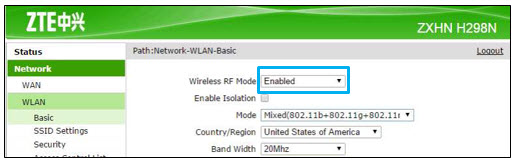
5. Halaman persediaan berasaskan web router kini sepatutnya muncul. Sila ikuti langkah di bawah untuk konfigurasi.


Ya. Anda layak mendapatkan akaun Netflix berasingan untuk setiap langganan utama Astro cth. Jika anda melanggan kepada Entertainment Plus, Pek Platinum dsb. secara berasingan. Oleh yang demikian, jika anda mempunyai lebih daripada satu langganan utama Astro dengan Netflix, anda boleh memilih untuk membuat lebih dari satu alamat e-mel untuk mengaktifkan setiap langganan Netflix masing-masing. Sila ikuti langkah-langkah yang diberikan kepada anda melalui e-mel/SMS untuk mengaktifkan langganan Netflix anda di laman web.
Anda boleh melakukan perubahan pada pelan Netflix yang termasuk dalam Pek Gabungan (bundle pack) anda melalui My Astro app
Anda boleh menukar pelan Netflix ala-carte bukan pek kombo Astro (bundle pack) anda pada bila-bila masa dengan mendaftar masuk ke Netflix.com dan mengunjungi halaman Akaun, kemudian memilih Tukar Pelan (change plan) untuk melihat dan memilih pelan yang disediakan.
Ada masalah dengan talian telefon?
Anda boleh terus menghubungi pembekal perkhidmatan khusus di bawah:
1 800 1818 18
Pembayaran melalui cek akan mengambil masa selama 3-5 hari bekerja untuk ditunaikan. Jika anda ingin tempoh pembayaran yang lebih cepat, kami sarankan agar anda membayar secara dalam talian melalui Astro Quick Pay.
Dalam bil Astro pertama anda, bil bulan pertama akan ditolak sewajarnya tidak termasuk cukai. Anda masih perlu membayar amaun cukai penuh untuk bulan pertama anda mengikut bil bulan pertama anda.
Nota: Bayaran pendahuluan hanya dicaj untuk pembelian pek Astro TV. Jika anda melanggan pakej Astro Fiber + TV, hanya satu bulan yuran langganan TV anda (tidak termasuk cukai) perlu dibayar semasa mendaftar. Amaun cukai penuh dan yuran langganan bulan pertama untuk Astro Fiber akan dibayar pada bil bulan pertama anda.
Ya, anda boleh hentikan perkhidmatan tapi caj pembatalan awal akan dikenakan untuk penamatan/pembatalan dalam tempoh 24 bulan. Sila rujuk butiran pembatalan Astro Fibre.
Anda boleh menambah akaun Netflix baharu kepada bil anda melalui CH 741 atau klik butang Netflix pada alat kawalan jauh. Sila masukkan alamat e-mel yang anda ingin gunakan bagi langganan Netflix dan pastikan Billing Partner ialah Astro.
Sekiranya anda ingin memindahkan Akaun Netflix sedia ada anda untuk dicaj di bawah bil Astro, sila ikuti langkah berikut:
LANGKAH 1
Pada alat kawalan jauh anda, tekan butang "HOME" dan menu laman utama akan dipaparkan di bahagian atas skrin anda.
LANGKAH 2
Pergi ke Settings.
LANGKAH 3
Pergi ke Standby Mode dan tekan “OK”.

LANGKAH 4
Pergi ke pilihan anda dan tekan “OK”.

LANGKAH 5
Pergi ke Save dan tekan "OK" untuk mengesahkan pilihan anda.


Pilihan 1
Sambungan di Modem

Sambungan di Router


3. Pastikan kabel LAN bersambung dengan betul dari router (Port 1-4 - port LAN) ke PC/ Komputer Riba.
4. Sekiranya anda menukar kata laluan dalam portal Selfcare Time, sila tukar konfigurasi router diikuti dengan kata laluan baharu dalam Selfcare, tetapi jika anda tidak membuat sebarang perubahan, sila ke Langkah 5.
5. Jika masalah masih berterusan, hantar borang maklum balas anda dan lampirkan gambar/ video status lampu modem anda untuk bantuan lanjut.
Pilihan 2/ Pilihan 3
Sambungan di Modem
Sambungan di Router

5. Pastikan kedua-dua kabel pada Modem (LAN Port 4 / LAN Port 3 untuk dekoder kedua) dan Dekoder Astro (Port Rangkaian) dimasukkan dengan betul.


6. Hidupkan semula modem dan router. Sila tunggu selama 2 minit untuk menstabilkan peranti selepas dihidupkan semula.
7. Jika masalah masih berterusan, hantar borang maklum balas anda dan lampirkan gambar/video status lampu modem anda untuk bantuan lanjut.
Pilihan 4
1. Pastikan Modem/Router disambungkan dengan ketat kepada soket kuasa.

2. Cuba sambungkan plug kepada soket atau sumber kuasa yang berlainan. Langkah ini untuk memeriksa sama ada soket asal rosak yang menyebabkan isu ini.
3. Jika masalah berterusan, sila hantar borang maklum balas anda untuk bantuan lanjut.
Pilihan 5
1. Sila pastikan kabel LAN disambungkan secara langsung kepada port modem LAN 1.
2. Sila gunakan port LAN yang berlainan jika port LAN 1 masih dimatikan / tidak berfungsi.
3. Jika masalah berterusan, sila hantar borang maklum balas anda untuk bantuan lanjut.

1. Melalui Televisyen
a) Ultra Box
• Tekan butang "Laman Utama" an skrol ke "Tetapan" > "Wi-fi/Ethernet" > "Sambungan Wi-fi Baharu"
• Benarkan Ultra Box untuk mengimbas rangkaian Wi-fi yang tersedia dan kemudian pilih rangkaian Wi-fi rumah anda > Masukkan kata laluan Wi-fi anda
• Setelah anda disambungkan, kini skrin Laman Utama anda akan menunjukkan "tab" dan kini anda boleh menikmati Video On Demand

o "Catch-up" episod yang terlepas daripada program yang sedang berjalan
o Tontoni musim penuh dari "Set kotak"
o Pilih kegemaran anda daripada "Filem", "Kanak-kanak" dan banyak lagi
2. Peranti mudah alih
(a) Hanya pergi ke Google Play Store, Huawei App Gallery atau Apple App Store di sini, cari "Astro GO" dan muat turun Astro GO pada peranti iOS dan Android. Log masuk untuk menonton saluran atas permintaan dan saluran ASTRO lain berdasarkan langganan anda.
Ya, anda boleh mengakses Disney + Hotstar walaupun anda kekal dengan Pek Movies/Starter Plus/Value Plus sedia ada.
Yes. Astro customers will soon be able to enjoy seamless access to Netflix on their connected Ultra and Ulti Boxes. Look out for more details then! Register your interest via https://astro.com.my/Netflix
Ya, anda masih boleh menonton CH550 Love Nature dan CH811 Astro SuperSport yang menawarkan kandungan/program yang sama, tetapi dalam resolusi HD. Sila ambil perhatian bahawa CH811 Astro SuperSport hanya tersedia untuk pelanggan pada Pek Sports, Sports Plus, Premium 1, Premium 2, Premium 4, Platinum Lite dan Platinum.
Tujuannya ialah memudahkan anda dan membolehkan anda melengkapkan pendaftaran tanpa perlu memberikan dokumen salinan keras secara fizikal kepada ejen jualan. Proses pengesahan identiti membantu untuk mengukuhkan Akaun anda dan melindunginya daripada penggunaan yang tidak dibenarkan.
To access these streaming apps, you would need to upgrade to the Ultra or Ulti Boxby visiting product.astro.com.my/box. Alternatively, you may also reachus via WhatsApp by typing "Hi
Ultra Plug & Play Box hadir dengan waranti perkakasan kotak selama satu tahun.
Untuk pemasangan kendiri, terdapat meterai jaminan di bahagian bawah Ultra Plug & Play Box, yang tidak boleh ditanggalkan atau diubah kerana ini akan membatalkan jaminan perkakasan Ultra Box selama satu tahun.

