
Perkhidmatan TV satelit percuma dari Astro. Nikmati hiburan, berita, pembelajaran, maklumat dan banyak lagi.

Gambar untuk ilustrasi sahaja.
Nikmati percuma ke 15+ saluran TV & 10+ saluran radio.
* Tertakluk kepada terma dan syarat Astro.


Langkah-1 |
Langkah-2 |
Langkah-3 |
Pilih pakej & mendaftar dalam talian. |
Duduk kembali & tunggu pemasangan. |
Nikmati Astro / Broadband baru anda! |
Perkhidmatan TV satelit percuma dari Astro. Nikmati hiburan, berita, pembelajaran, maklumat dan banyak lagi.
Gambar untuk ilustrasi sahaja.
Dekoder baru sahaja tanpa piring satelit & kabel. Anda mesti ada piring satelit Astro/Njoi dan kabel terpasang dan berfungsi baik.
Termasuk pemasangan.
Dekoder baru lengkap dengan piring satelit & kabel.
Termasuk pemasangan.
Mendaftar untuk
| Njoi Astro UniFi Maxis |
Cari jawapan anda di sini.
Kami menyediakan perkhidmatan untuk mendaftar Astro dan Broadband untuk anda.
Anda boleh mengelakkan memandu dan beratur di kaunter jualan. Kami adalah peniaga yang boleh memproseskan pendaftaran anda dalam talian.
Anda tidak akan dicaj untuk mendaftar di sini. Tidak ada maklumat kad kredit yang diperlukan. Caj adalah sama seperti yang anda mendaftar di kaunter jualan.
Yang pertama, anda boleh mendaftar dalam talian di sini, kami akan menghubungi anda dengan segera semasa waktu perniagaan. WhatsApp / E-mel / Fax salinan fotokopi IC (untuk warganegara Malaysia) / Pasport (untuk orang asing) kepada kami. Apabila kami menerima semua maklumat, kami akan memproses pendaftaran anda segera.
Sebaik sahaja kami menerima pendaftaran anda dengan maklumat lengkap, kami akan memproses permohonan anda dengan segera pada waktu perniagaan. Kontraktor dari pembekal perkhidmatan kemudian akan menghubungi anda untuk pelantikan pemasangan setelah permohonan anda diluluskan.
Nikmati penjimatan yang lebih besar dan pembayaran bil tanpa gangguan dalam satu bil untuk Astro dan Broadband. Anda dapat menikmati Astro dan Broadband dengan harga potongan setiap bulan sepanjang tempoh kontrak 24 bulan.
Astro menawarkan pelbagai pakej TV termasuk Hiburan, Sukan, Filem dan Kanak-kanak. Anda boleh memilih pakej yang sesuai dengan pilihan tontonan anda serta menambah aplikasi penstriman pilihan jika tersedia.
Ya, anda boleh melanggan pakej TV Astro tanpa menggabungkan broadband. Namun, menggabungkan TV Astro dengan Fibre Broadband boleh memberikan penjimatan bulanan yang lebih baik serta kemudahan satu bil sahaja.
Untuk isi rumah kecil dengan penggunaan penstriman dan pelayaran ringan, 100Mbps biasanya mencukupi. Keluarga besar, pemain permainan dalam talian atau pengguna penstriman berat mungkin mendapat manfaat daripada pelan 500Mbps atau 1Gbps untuk prestasi lebih lancar pada pelbagai peranti.
Kebanyakan pelan TV dan Fibre broadband Astro disertakan dengan kontrak 24 bulan. Caj penamatan awal mungkin dikenakan sekiranya pembatalan dibuat sebelum tamat tempoh kontrak.
Ya, anda boleh menaik taraf pakej TV atau kelajuan broadband pada bila-bila masa, tertakluk kepada kelayakan dan liputan kawasan. Tempoh kontrak baharu mungkin dikenakan bergantung kepada naik taraf tersebut.
Bil bulanan anda akan dikeluarkan terus oleh Astro. Anda boleh menerimanya melalui emel atau mengaksesnya melalui akaun Astro anda. Pelanggan pakej gabungan akan menerima satu bil gabungan untuk perkhidmatan TV dan broadband.
Kaedah pembayaran termasuk perbankan dalam talian, debit automatik, kad kredit atau saluran pembayaran lain yang diluluskan oleh Astro. Pasukan kami boleh membantu anda semasa proses pendaftaran.
Jika anda mengalami gangguan perkhidmatan, anda boleh menghubungi khidmat pelanggan Astro untuk bantuan teknikal. Dalam kebanyakan kes, masalah boleh diselesaikan dari jauh atau juruteknik akan dijadualkan jika perlu.
Ya, pemindahan tertakluk kepada ketersediaan perkhidmatan di alamat baharu anda. Caj pemindahan dan pelarasan kontrak mungkin dikenakan bergantung kepada pelan anda.
Tidak, anda tidak memerlukan kad kredit untuk menghantar permohonan. Pengaturan pembayaran akan dibuat terus dengan Astro selepas perkhidmatan anda diluluskan.
Pakej TV Astro terpilih membenarkan tambahan pilihan seperti perkhidmatan penstriman bergantung kepada promosi semasa dan ketersediaan. Caj bulanan tambahan mungkin dikenakan.
Ya, router WiFi biasanya disediakan semasa pemasangan fibre. Model router mungkin berbeza bergantung kepada pelan kelajuan broadband yang dipilih.
Ya, kami akan menyemak liputan perkhidmatan di alamat anda sebelum meneruskan permohonan untuk memastikan broadband tersedia di kawasan anda.
Bagi warganegara Malaysia, sila sediakan salinan MyKad anda. Bagi warga asing, sila sediakan salinan pasport semasa menghantar permohonan broadband.
Selepas permohonan anda diluluskan, penyedia perkhidmatan biasanya akan menghubungi anda dalam tempoh 2 hingga 7 hari bekerja untuk menetapkan janji temu pemasangan broadband.
Kebanyakan pelan Astro Broadband disertakan dengan kontrak 24 bulan bermula dari tarikh pemasangan. Jika anda berpindah, kontrak 24 bulan baharu mungkin dikenakan di alamat baharu.
Ya, anda boleh memindahkan perkhidmatan broadband tertakluk kepada ketersediaan perkhidmatan di alamat baharu. Kontrak anda mungkin diperbaharui untuk 24 bulan lagi bermula dari tarikh pemasangan baharu.
Ya, anda boleh memohon untuk memindahkan peranti broadband di dalam rumah. Caj pemasangan bukan standard mungkin dikenakan dan perlu dibayar terus kepada pemasang selepas penilaian dibuat.
Ya, anda boleh bertukar ke Astro Broadband. Untuk mengelakkan gangguan perkhidmatan, disarankan untuk mengaktifkan perkhidmatan baharu sebelum menamatkan kontrak broadband sedia ada.
Pemasangan standard mungkin percuma semasa tempoh promosi, namun pemasangan bukan standard (contohnya pemindahan peranti atau pendawaian kompleks) mungkin dikenakan caj tambahan yang perlu dibayar terus kepada pemasang.
Kelajuan Internet minimum yang disyorkan ialah 10 Mbps untuk video HD dan 30 Mbps untuk video 4K UHD.
Anda akan dapat menonton hampir serta-merta semasa strim rancangan melalui Astro Box anda. Masa penimbal untuk video dimuatkan akan bergantung pada kelajuan jalur lebar anda.
Penggunaan Internet purata anda ditunjukkan seperti di bawah:

Secara umum, dua jalur ini dibezakan dengan parameter berikut : Liputan, Antara Muka Saluran dan Kelajuan.
2.4GHz memberikan liputan yang lebih baik tetapi kelajuan yang lebih rendah, manakala 5GHz menyediakan internet yang lebih pantas tetapi meliputi kawasan yang lebih kecil.

Sila pastikan anda telah melanggani saluran ini.
Jika anda sudah melanggan saluran ini, sila ikut langkah di bawah.
STEP 1
Anda perlu memuat semula isyarat box anda
Rujuk langkah panduan untuk Memuat semula signal box anda.
STEP 2
Jika masalah berterusan selepas 30 minit, sila buat laporan melalui WhatsApp atau Borang Maklum Balas.
Pemasangan Astro Fibre akan didatangkan dengan 1 unit modem gentian TM dan 1 router Wi-fi dengan tempoh waranti 24 bulan.
Sementara tempoh waranti untuk Mesh Wi-fi akan dianggap sebagai pertukaran satu ke satu untuk unit Mesh yang rosak pada bila-bila masa dalam tempoh perkhidmatan langganan Mesh aktif.
Sila hubungi Pusat Panggilan Pelanggan Astro melalui 03-95433838.
1. Pergi ke saluran 200 - pilih "Akaun Saya".

2. Pilih "Lihat Penyenaraian Saluran" dan tekan "OK".

My Astro ialah aplikasi telefon mudah alih yang senang digunakan dan percuma bagi pelanggan Astro menguruskan akaun Astro mereka. Aplikasi My Astro membolehkan pelanggan menguruskan akaun mereka, membayar bil, dan mendapat bantuan yang diperlukan. Selain itu, pelanggan boleh mencari dan membeli rancangan terkini untuk ditonton pada Astro Box mereka atau di Astro GO. Pelanggan juga boleh menerima berita tentang Astroš produk terkini dan tawaran rancangan.
Mulai 8 Oktober 2021, Astro akan menghentikan pas harian (contohnya pas 3, 5, 7 & 30 hari). Sila langgan pek yang relevan untuk terus menikmati rancangan kegemaran anda. Nantikan tawaran yang lebih menarik. Terima kasih.
LANGKAH 1
Pada alat kawalan jauh anda, tekan butang "HOME" dan menu laman utama akan dipaparkan di bahagian atas skrin anda.

LANGKAH 2
Pergi ke Settings.

LANGKAH 3
Pergi ke Subtitles dan tekan “OK”.

LANGKAH 4
Pergi ke pilihan anda dan tekan “OK”.

Ya, anda boleh pergi ke 'Akaun' dan skrol ke 'Langganan' dan pilih pek TV. Anda boleh menghubungi kami melalui WhatsApp di 03-9543 3838 untuk penjelasan lanjut.
Kami menggalakkan anda untuk menaik taraf pengalaman Astro anda dengan bertukar kepada pek-pek baharu kami untuk menikmati lebih banyak pilihan, nilai dan fleksibiliti. Mulai 9 November 2021, anda perlu melanggan pakej-pakej baharu untuk membuat sebarang perubahan pada langganan anda.
Yes, all Astro customers with a Disney+ Hotstar subscription can access the app on the Ultra/Ulti Box. To access the app, please refer to Q6.
Anda boleh meminta penetapan semula kata laluan dengan mengklik pada 'Lupa Kata Laluan' di halaman log masuk.
LANGKAH 1
Matikan suis dekoder anda dan pastikan lampu pada adaptor terpadam.

LANGKAH 2
Hidupkan kembali suis dekoder anda dan pastikan lampu adaptor menyala.

LANGKAH 3
Letakkan dekoder pada mod "standby".

LANGKAH 4
Tekan dan tahan butang Home pada dekoder.

LANGKAH 5
Tunggu sehingga "boot" muncul pada panel hadapan dan lepaskan.

LANGKAH 6
Apabila "boot" muncul, tekan "Standby", "Kiri ", "Atas" secara berterusan sehingga Software Update muncul pada TV dan dekoder.


LANGKAH 1
Matikan suis dekoder anda dan pastikan lampu pada adaptor terpadam.
LANGKAH 2
Hidupkan kembali suis dekoder anda dan pastikan lampu adaptor menyala.
LANGKAH 3
Tekan kekunci Standby, Ch+, Standby pada kotak secara serentak apabila mesej "boot" muncul pada panel hadapan dekoder.
Skrin Software Update akan tertera.
Kemas kini akan mengambil masa 10-15 minit untuk diselesaikan.
Sila bersabar.


LANGKAH 1
Matikan suis dekoder anda dan pastikan lampu pada adaptor terpadam.
LANGKAH 2
Hidupkan kembali suis dekoder anda dan pastikan lampu adaptor menyala.
LANGKAH 3
Tekan butang "standby" berulang kali selepas menghidupkan kuasa.

LANGKAH 4
Tekan "OK".

LANGKAH 5
Skrin Software Update akan tertera.
Kemas kini akan mengambil masa 10-15 minit untuk diselesaikan.
Sila bersabar.

Sila rujuk Soalan Lazim serta Terma dan Syarat untuk maklumat lebih lanjut
Untuk bantuan dan pilihan langganan anda, sila hantar WhatsApp kepada kami di 03 9543 3838 dan taipkan DH Help. Secara alternatif, anda boleh melayari astro.com.my/Disney untuk maklumat lanjut.
Sebaik sahaja anda menerima pautan eKYC, anda perlu melengkapkan pengesahan dalam masa 3 hari.
1. Pergi ke saluran 200 - secara lalai pemilih akan berada pada 'Pek'. Tekan atas/bawah untuk memilih pek yang anda kehendaki dan tekan "OK"

2. Pilih Langganan Bulanan

3. Hantarkan kod WhatsApp seperti yang dipaparkan pada skrin TV

Bil bulanan pek asal dan baharu akan dikira secara prorata/diselaraskan semula. Caj pelarasan ini akan dimasukkan ke dalam bil anda dengan sewajarnya.
LANGKAH 1
Tekan butang "HOME" pada alat kawalan jauh anda.

LANGKAH 2
Pergi ke Pilihan Sistem dan tekan "OK".
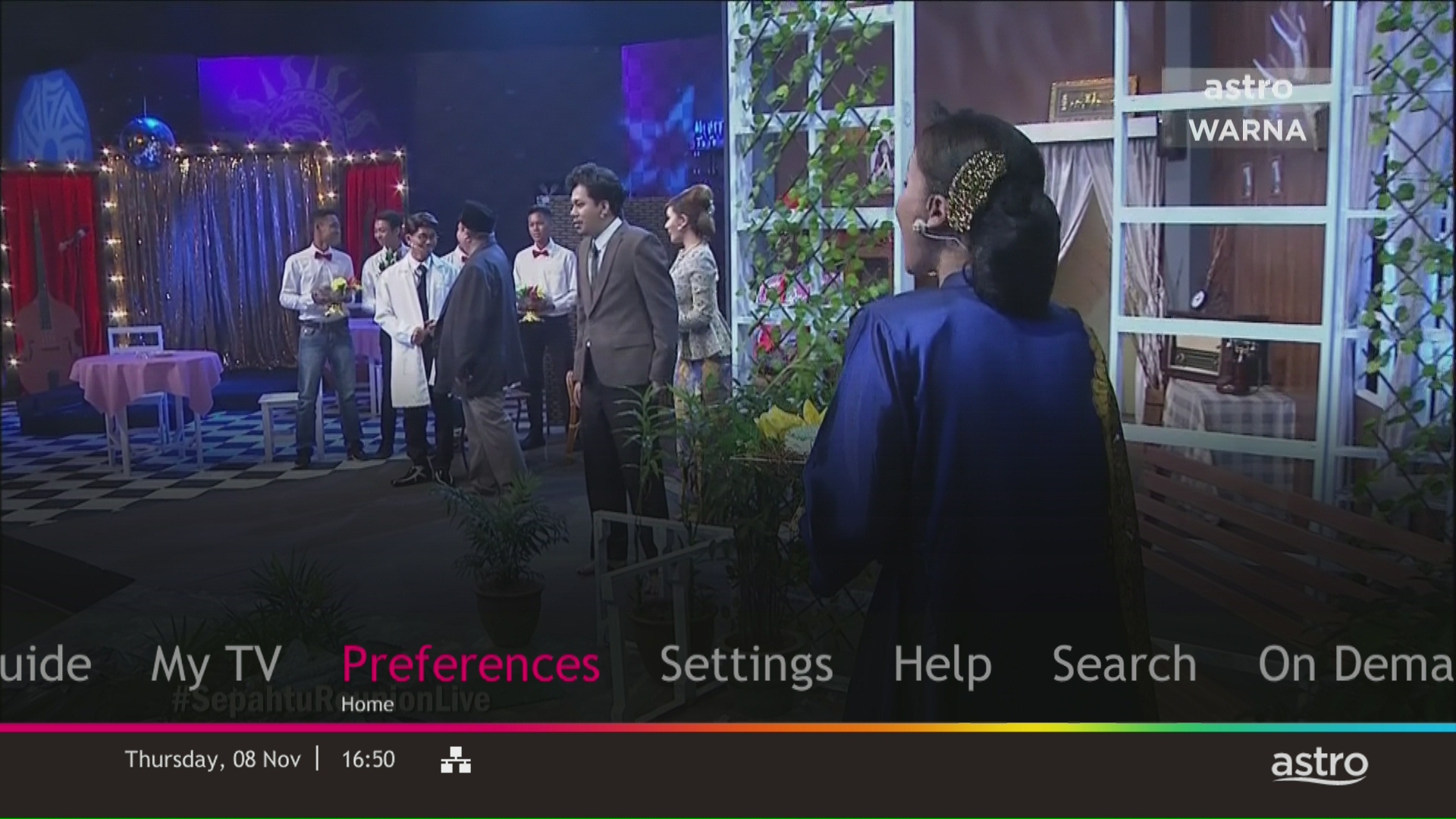
LANGKAH 3
Pergi ke Standby Automatik dan tekan "OK".

LANGKAH 4
Pergi ke pilihan anda dan tekan "OK".

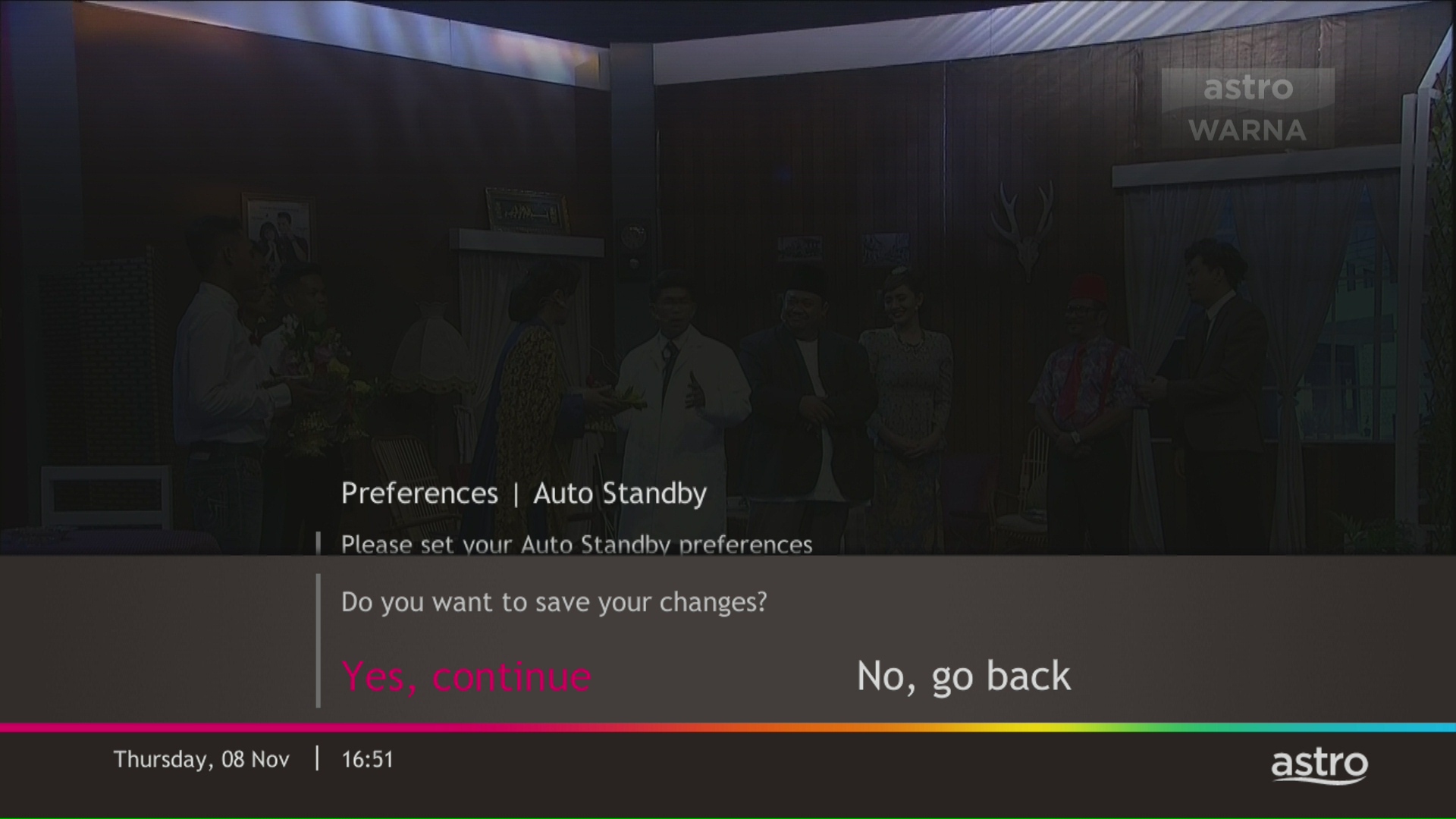
LANGKAH 5
Pilih Ya, teruskan dan kemudian tekan "OK" untuk mengesahkan perubahan.
Jika tidak, pilih Tidak, pergi semula untuk batalkan.
Anda memerlukan perkhidmatan HD-PVR untuk melanggan kepada PVR. Perkhidmatan ini termasuk dalam semua langganan Starter Pack, Value Pack, Super Pack Lite, Super Pack dan Super Pack Plus.
Astro Rewards terbuka kepada semua pelanggan *Aktif Astro PayTV dan ahli keluarga terdekat mereka
* "Pelanggan Aktif Astro" merujuk pelanggan Perkhidmatan Astro dan akaun mereka yang terkini dan aktif tanpa bayaran tertunggak dan tidak melanggar perjanjian langganan Astro atau memberikan apa-apa arahan untuk tamatkan dan/atau gantungkan langganan Perkhidmatan Astro pada tarikh pemakluman pemenang. Pemenang mesti terus aktif sebagai pelanggan Astro sehingga tarikh mengambil hadiah.
Anda boleh menghubungi Pusat Khidmat Pelanggan Astro di 03-9543 3838 atau tunggu wakil Astro menghubungi anda dalam masa 2 hari bekerja untukmembantu anda dengan pesanan anda.
Anda akan mendapat semula akses ke saluran anda di Astro serta-merta sebaik sahaja peralatan telah dipasang di rumah baharu anda, dengan syarat akaun anda aktif. Pelanggan masih boleh teruskan menonton melalui Astro Go.
Anda perlu mendapatkan semula alamat e-mel/nombor telefon bimbit. Sila ikuti langkah di Soalan 7 untuk berbuat demikian. Kemudian, ikuti langkah di Soalan 5 dan 6 untuk menyemak atau mengemas kini butiran e-mel/nombor telefon bimbit anda. Sila gunakan alamat e-mel/nombor telefon bimbit anda yang dikemas kini sebagai ID Astro untuk log masuk.
Nota: Hanya pelanggan Astro yang ID Astronya dipautkan kepada langganan boleh mendapatkan ID Astro mereka dengan cara ini. Jika tidak, anda perlu cipta Astro ID baharu.
Maaf, anda tidak boleh berbuat demikian. Kami sedar bahawa pelanggan berminat membeli saluran pilihan secara berasingan, tapi gabungan saluran membolehkan kami menawarkan rancangan pada harga berpatutan kepada semua pelanggan kami.
Langkah 1: Layari laman web Astro di https://www.astro.com.my/
Langkah 2: Klik 'Log Masuk'.
Langkah 3: Selepas log masuk, klik ikon profil dan pilih 'Urus Profil'. Anda boleh menukar kata laluan akaun anda di sini.
Bagi pelanggan Astro TV berbayar: Ya, anda dibenarkan untuk menukar pakej mengikut mana-mana pakej yang memenuhi citarasa hiburan anda. Anda boleh melakukan perubahan pek seperti berikut:
1. Naik taraf pek
2. Peralihan dalam Entertainment, Movies atau Sports (Contohnya bertukar dari Sports kepada Entertainment)
3. Peralihan dalam pek Premium (kepada kombinasi rancangan berbeza)
Bagi perubahan ini, anda akan kekal dalam tempoh kontrak yang sama, atau anda boleh pilih untuk tukar ke komitmen yang lebih lama. Jika anda turun taraf pek anda, anda akan dikenakan caj pembatalan untuk pek sebelum anda boleh pilih kontrak baharu untuk pek baharu. Sila maklum butiran kontrak tambahan untuk Disney+ Hotstar dan Netflix.
(Sila rujuk kepada bahagian "Perubahan kepada Kontrak Astro anda" untuk maklumat lanjut)
Baki akan dikreditkan ke dalam akaun anda, dan ia akan dicerminkan di dalam bil anda yang seterusnya. Baki kredit akan digunakan untuk mengimbangi baki bil anda.
Tidak. My Astro ialah aplikasi telefon mudah alih yang mudah digunakan dan percuma yang membantu pelanggan Astro menguruskan akaun Astro mereka. Pelanggan Astro boleh menonton rancangan kegemaran mereka pada bila-bila masa, di mana-mana sahaja menggunakan aplikasi Astro GO yang disertakan dalam langganan mereka.
Kelajuan yang ditunjukkan di bawah "Peta Rangkaian" ialah kelajuan WiFi peranti anda yang disambungkan berdasarkan faktor seperti kekuatan isyarat, jarak peranti dari router anda, objek yang menghalang dan lain-lain. Fungsi ini membolehkan pengguna mengetahui kekuatan isyarat yang boleh dicapai dari setiap bilik dalam rumah atau sebarang jarak dari router mereka, memberikan petunjuk tepat kepada pengguna jika mesh tambahan diperlukan atau jika penempatan router mereka memerlukan pelarasan.
Sebaliknya,kelajuan yang ditunjukkan di bawah "Peranti" ialah penggunaan WiFit erkini bagi peranti anda yang disambungkan. Fungsi ini membolehkan anda memantau penggunaan internet setiap pengguna dalam rumah anda.
Untuk tetapan rangkaian Mesh Wi-Fi di sekitar rumah anda, unit Mesh perlu dipandankan dengan router WiFi. Langkah-langkah untuk padankan kedua-dua peranti ini adalah seperti berikut:
i. Letakkan unit Mesh berdekatan dengan router WiFi (dalam jarak 2 meter) dan hidupkannya.
ii. Selepas unit Mesh dihidupkan, tekan dan tahan butang WPS unit Mesh dan router WiFi selama 3 - 5 saat secara bergilir-gilir dalam masa 2 minit.
iii. Selepas penunjuk WLAN dan Internet Mesh bertukar menjadi biru dan stabil, Mesh telah disambungkan ke Internet.
iv. Alihkan Mesh ke tempat yang dikehendaki di mana anda perlu menguatkan isyarat WiFi dan hidupkannya. Selepas penunjuk Internet bertukar warna biru dan stabil, isyarat WiFi telah berjaya dikuatkan.
LANGKAH 1
Pada alat kawalan jauh, tekan butang "HOME" dan menu laman utama akan dipaparkan di bahagian bawah skrin anda.

LANGKAH 2
Pergi ke Tetapan dan tekan “OK”.

LANGKAH 3
Pergi ke STB Diagnostics dan tekan “OK”.

LANGKAH 4
Pergi ke Network dan tekan "OK".

LANGKAH 5
Pergi ke Wi-fi dan tekan "OK".

LANGKAH 6
Pilih Sambungan Baru dan tekan "OK".
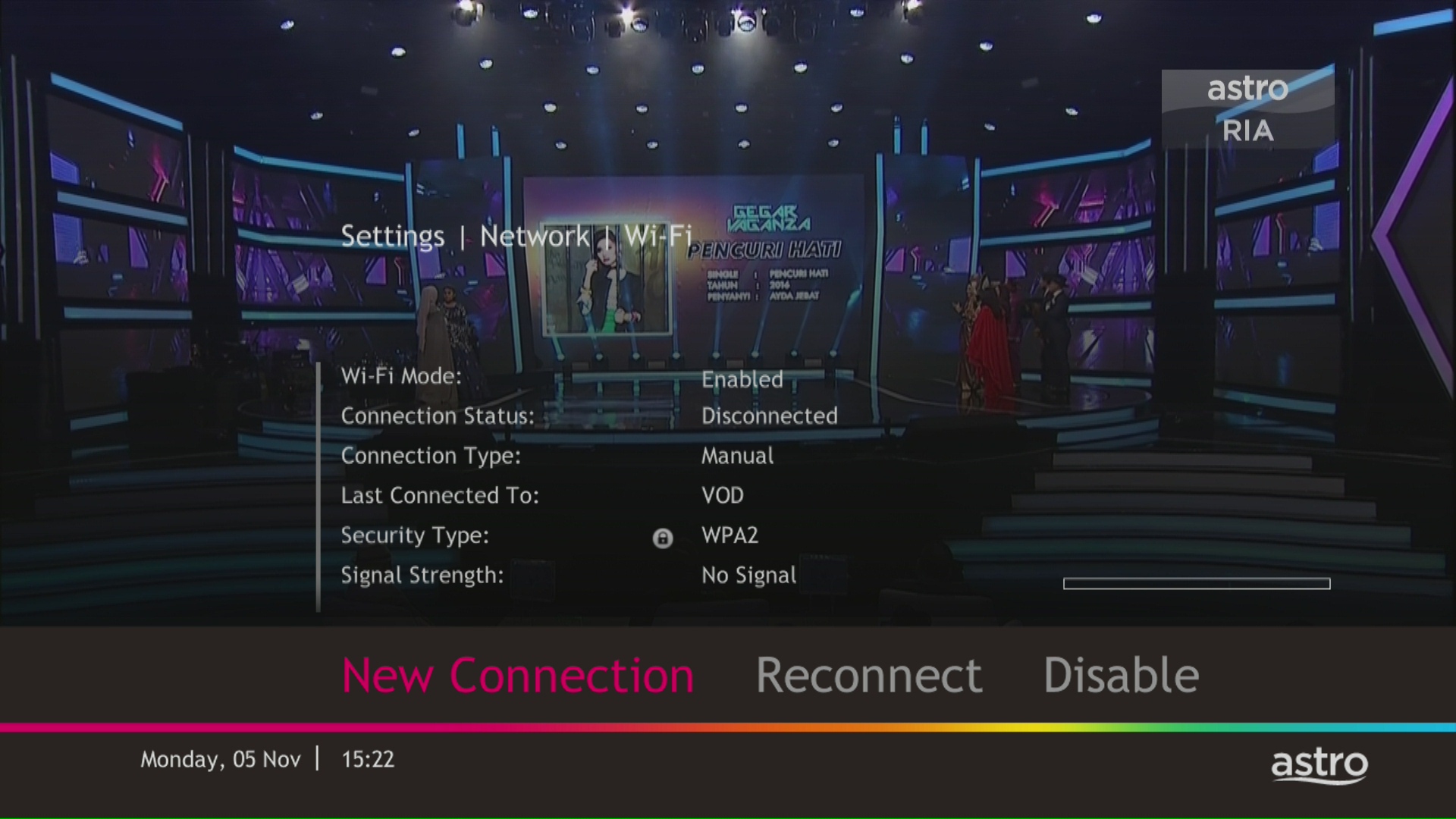
LANGKAH 7
Sila tunggu sementara dekoder mengimbas rangkaian Wi-fi yang tersedia.

LANGKAH 8
Pilih rangkaian Wi-fi anda dan pergi ke "Sambung ".

LANGKAH 9
Sila masukkan kata laluan untuk menyambung kepada rangkaian anda dan tekan "OK".

LANGKAH 10
Sambungan anda berjaya apabila skrin ini terpapar.

Tidak, anda masih boleh mengakses HBO Go dengan pek Movies semasa anda.
At this point in time, 4K UHD content from Disney+ Hotstar is not available on the Ultra or Ulti Box. We are working to enable this on the Ultra Box in a future update.
Kami sedang bekerjasama dengan pihak Sony untuk memastikan anda akan dapat menikmati 4K UHD ini
saluran tidak lama lagi. Kami akan memaklumkan kepada anda apabila saluran ini tersedia!
Sekalipun teknologi ini ada manfaatnya, peranti berbeza di rumah mempunyai reaksi dan respon berbeza kepada perubahan dalam kekuatan dan kualiti isyarat, dan ia hampir tidak mungkin dapat meramalnya jika ia akan menjadi pilihan jalur yang baik disebabkan kepada interaksi di antara peranti dan router Wifi. Sebahagian peranti rumah pintar juga mencadangkan bahawa band steering tidak digunakan atas pelbagai sebab seperti memerlukan penyambungan yang konsisten dan berterusan, keupayaan untuk hanya menyambung kepada jalur tertentu, pendaftaran pada alamat MAC masing-masing, dll.
Contoh:
Semasa SSID tunggal digunakan, peranti mungkin tetap pada rangkaian 5GHz lemah daripada beralih kepada rangkaian 2.4GHz yang lebih kuat.
Video On Demand (VOD) ialah cara baharu untuk menikmati Astro anda, secara percuma* sebagai sebahagian daripada langganan anda. Berikut adalah perkara yang anda boleh lakukan dengan menonton rancangan anda melalui VOD:
1. Pilih rancangan yang anda mahukan pada bila-bila masa tanpa perlu menunggu rancangan anda ke udara.
2. Ikuti episod yang anda terlepas atau tonton semua episod dengan segera.
3. Jedakan, putar balik, atau marakan ke hadapan kepada bahagian kegemaran rancangan anda.
4. Tonton episod penuh tanpa potongan.
5. Tiada gangguan cuaca atau lain-lain ketika masa tontonan anda.
6. Layari pustaka kami bagi rancangan yang disyorkan untuk anda berdasarkan sejarah tontonan anda. Semua yang anda lihat adalah percuma dan sebagai sebahagian daripada langganan anda.
7. Untuk menyewa filem blockbuster tambahan berdasarkan Pay-Per-View, lawati bahagian 'Stor' dalam pustaka VOD kami.
Berikut adalah cara untuk mencapai On Demand:
1. Sambungkan Astro PVR/Ultra Box anda ke Wi-fi atau muat turun aplikasi Astro GO dari sini.

2. Tekan Laman Utama pada alat kawalan jauh anda dan skrol pada On Demand atau log masuk dengan ID Astro anda melalui aplikasi Astro GO anda.
3. Mulakan penstriman pada TV atau aplikasi Astro GO anda pada bila-bila masa, di mana-mana sahaja.
* On Demand adalah PERCUMA untuk pelanggan dengan PVR/Ultra Box bersambung Wi-fi dan aplikasi Astro GO. Kelayakan adalah berdasarkan langganan anda.
Nota: Anda juga boleh menyewa filem tambahan dan berdasarkan Pay-Per-View, semuanya boleh ditemui dalam Stor.
LANGKAH 1
Sila tunggu sementara Astro box anda dimulakan.
LANGKAH 2
Pilih bahasa pilihan anda.
LANGKAH 3
Pergi ke Next dan tekan "OK".
LANGKAH 4
Pilih Auto sebagai Resolusi Video.
LANGKAH 5
Pergi ke Next dan tekan "OK".
LANGKAH 6
Pergi ke Confirm dan tekan "OK" untuk mengesahkan pilihan anda jika dapat membaca teks pada skrin dengan betul.
Jika tidak, pergi ke Cancel untuk kembali ke tetapan sebelumnya.
LANGKAH 7
Pilih IPTV Plug & Play (self-install) sebagai mod pengendalian dekoder.
LANGKAH 8
Pergi ke Next dan tekan "OK".
LANGKAH 9
Pilih sambungan pilihan anda.
Untuk sambungan melalui Wi-Fi, teruskan ke LANGKAH 10.
Untuk sambungan melalui LAN Cable, teruskan ke LANGKAH 16.
LANGKAH 10
Sila tunggu sementara box Astro anda mencari rangkaian Wi-Fi yang tersedia.
LANGKAH 11
Pergi ke rangkaian Wi-Fi pilihan anda dan tekan "OK".
LANGKAH 12
Sila masukkan kata laluan untuk menyambung ke rangkaian Wi-Fi.
LANGKAH 13
Pergi ke Done untuk meneruskan.
LANGKAH 14
Sila tunggu sementara box Astro anda disambungkan ke rangkaian Internet.
LANGKAH 15
Pergi ke Yes untuk membenarkan sambungan secara automatik ke rangkaian.
Jika tidak, pergi ke No.
Terus ke LANGKAH 17 untuk arahan seterusnya.
LANGKAH 16
Pergi ke Next dan tekan "OK".
LANGKAH 17
Status sambungan rangkaian akan dipaparkan.
Pergi ke Finish untuk sahkan tetapan.
Sila tutup dan lancarkan semula aplikasi Astro Fibre. Setelah itu, anda akan dapat log masuk kembali.
Caj pemulangan semula lebihan bayaran adalah tertakluk kepada bank pemprosesan anda. Bagaimanapun, Astro tidak mengenakan sebarang bayaran untuk pemlangan semula lebihan bayaran anda.
LANGKAH 1
Pada alat kawalan jauh anda, tekan butang HOME dan menu laman utama akan dipaparkan di bahagian atas skrin anda.

LANGKAH 2
Pergi ke Settings.

LANGKAH 3
Pergi ke Satellite Settings dan tekan "OK".

LANGKAH 4
Pilih Diagnostics dan tekan "OK".

LANGKAH 5
Bacaan isyarat pada Tuner 1 akan dipaparkan. Pergi ke anak panah kanan untuk langkah seterusnya.

LANGKAH 6
Bacaan isyarat pada Tuner 2 akan dipaparkan. Pergi ke "Done" dan tekan "OK" untuk melengkapkan diagnostik.

Untuk apa-apa masalah teknikal, anda boleh melawat halaman Bantuan & Sokongan Astro atau hubungi Astro melalui WhatsApp di 03-9543 3838 dengan menaip PNP.
LANGKAH 1
Semak tetapan Audio pada dekoder anda dan tetapkan kepada Auto.
Rujuk panduan Set HDMI Audio.
LANGKAH 2
Sekiranya isu berlanjutan, semak sekiranya ada peranti tambahan (sound system/hdmi splitter) disambungkan antara dekoder dan TV.
LANGKAH 3
Sekiranya ada, ganti sambungan peranti tambahan tadi dengan memastikan kabel HDMI disambungkan terus dari dekoder ke TV.
LANGKAH 4
Sekiranya isu masih berlanjutan, sila dapatkan bantuan dari ejen Khidmat Pelanggan kami.
Untuk pemasangan Ultra Plug & Play Box, anda disarankan untuk cuba memasangnya sendiri dengan mengikuti panduan pemasangan di sini, tapi ada pilihan untuk meminta pemasang untuk memasang kotak di tempat anda. Tapi, ada caj berasingan untuk permintaan perkhidmatan ini.
Starting 29 August 2022 (for Ulti Box customers) and 2 September 2022 (for Ultra Box customers), you will be able to log in to Disney+ Hotstar using your registered mobile number by following these simple steps:
For information about the Disney+ Hotstar app functions and specifications, please visit help.hotstar.com or email disneyplus.my@hotstar.com.
WiFi SSID dan kata laluan unit Mesh akan diselaraskan secara automatik kepada router WiFi. Oleh itu, tiada keperluan untuk konfigurasi parameter WiFi.
*WiFi SSID (Pengecam Set Perkhidmatan) ialah nama rangkaian tanpa wayar anda, juga dikenali sebagai ID Rangkaian. Ia boleh dilihat oleh sesiapa sahaja dengan peranti tanpa wayar dalam jarak yang boleh dicapai dari rangkaian anda.
Caj kurier akan ditanggung oleh Astro untuk mendapatkan semula box dan Kad Pintar/Kad SIM.
STEP 1
Switch off the power for your box and make sure that the adapter's power light is off.

STEP 2
Locate the Smartcard at the front or right side and gently pull it out make sure that the adapter's power light is off.

STEP 3
Wipe the Smartcard's gold chip clean using a dry soft cloth.

STEP 4
Make sure the gold chip is facing upwards and reinsert it all the way in.

STEP 5
Switch on the power for your box and make sure that the adapter's power light is on.
Please wait for 5 minutes.

STEP 6
Turn on your box. You should no longer be experiencing this problem.

If issue persist, please submit your feedback form with error details and attach a picture of your sim card number for assistance.
Ejen kurier kami yang sah akan menghubungi anda secara terus untuk mendapatkan semula Astro box & Kad Pintar/kad SIM selepas permintaan penamatan perkhidmatan.

