
Perkhidmatan TV satelit percuma dari Astro. Nikmati hiburan, berita, pembelajaran, maklumat dan banyak lagi.

Gambar untuk ilustrasi sahaja.
Nikmati percuma ke 15+ saluran TV & 10+ saluran radio.
* Tertakluk kepada terma dan syarat Astro.


Langkah-1 |
Langkah-2 |
Langkah-3 |
Pilih pakej & mendaftar dalam talian. |
Duduk kembali & tunggu pemasangan. |
Nikmati Astro / Broadband baru anda! |
Perkhidmatan TV satelit percuma dari Astro. Nikmati hiburan, berita, pembelajaran, maklumat dan banyak lagi.
Gambar untuk ilustrasi sahaja.
Dekoder baru sahaja tanpa piring satelit & kabel. Anda mesti ada piring satelit Astro/Njoi dan kabel terpasang dan berfungsi baik.
Termasuk pemasangan.
Dekoder baru lengkap dengan piring satelit & kabel.
Termasuk pemasangan.
Mendaftar untuk
| Njoi Astro UniFi Maxis |
Cari jawapan anda di sini.
Kami menyediakan perkhidmatan untuk mendaftar Astro dan Broadband untuk anda.
Anda boleh mengelakkan memandu dan beratur di kaunter jualan. Kami adalah peniaga yang boleh memproseskan pendaftaran anda dalam talian.
Anda tidak akan dicaj untuk mendaftar di sini. Tidak ada maklumat kad kredit yang diperlukan. Caj adalah sama seperti yang anda mendaftar di kaunter jualan.
Yang pertama, anda boleh mendaftar dalam talian di sini, kami akan menghubungi anda dengan segera semasa waktu perniagaan. WhatsApp / E-mel / Fax salinan fotokopi IC (untuk warganegara Malaysia) / Pasport (untuk orang asing) kepada kami. Apabila kami menerima semua maklumat, kami akan memproses pendaftaran anda segera.
Sebaik sahaja kami menerima pendaftaran anda dengan maklumat lengkap, kami akan memproses permohonan anda dengan segera pada waktu perniagaan. Kontraktor dari pembekal perkhidmatan kemudian akan menghubungi anda untuk pelantikan pemasangan setelah permohonan anda diluluskan.
Nikmati penjimatan yang lebih besar dan pembayaran bil tanpa gangguan dalam satu bil untuk Astro dan Broadband. Anda dapat menikmati Astro dan Broadband dengan harga potongan setiap bulan sepanjang tempoh kontrak 24 bulan.
Astro menawarkan pelbagai pakej TV termasuk Hiburan, Sukan, Filem dan Kanak-kanak. Anda boleh memilih pakej yang sesuai dengan pilihan tontonan anda serta menambah aplikasi penstriman pilihan jika tersedia.
Ya, anda boleh melanggan pakej TV Astro tanpa menggabungkan broadband. Namun, menggabungkan TV Astro dengan Fibre Broadband boleh memberikan penjimatan bulanan yang lebih baik serta kemudahan satu bil sahaja.
Untuk isi rumah kecil dengan penggunaan penstriman dan pelayaran ringan, 100Mbps biasanya mencukupi. Keluarga besar, pemain permainan dalam talian atau pengguna penstriman berat mungkin mendapat manfaat daripada pelan 500Mbps atau 1Gbps untuk prestasi lebih lancar pada pelbagai peranti.
Kebanyakan pelan TV dan Fibre broadband Astro disertakan dengan kontrak 24 bulan. Caj penamatan awal mungkin dikenakan sekiranya pembatalan dibuat sebelum tamat tempoh kontrak.
Ya, anda boleh menaik taraf pakej TV atau kelajuan broadband pada bila-bila masa, tertakluk kepada kelayakan dan liputan kawasan. Tempoh kontrak baharu mungkin dikenakan bergantung kepada naik taraf tersebut.
Bil bulanan anda akan dikeluarkan terus oleh Astro. Anda boleh menerimanya melalui emel atau mengaksesnya melalui akaun Astro anda. Pelanggan pakej gabungan akan menerima satu bil gabungan untuk perkhidmatan TV dan broadband.
Kaedah pembayaran termasuk perbankan dalam talian, debit automatik, kad kredit atau saluran pembayaran lain yang diluluskan oleh Astro. Pasukan kami boleh membantu anda semasa proses pendaftaran.
Jika anda mengalami gangguan perkhidmatan, anda boleh menghubungi khidmat pelanggan Astro untuk bantuan teknikal. Dalam kebanyakan kes, masalah boleh diselesaikan dari jauh atau juruteknik akan dijadualkan jika perlu.
Ya, pemindahan tertakluk kepada ketersediaan perkhidmatan di alamat baharu anda. Caj pemindahan dan pelarasan kontrak mungkin dikenakan bergantung kepada pelan anda.
Tidak, anda tidak memerlukan kad kredit untuk menghantar permohonan. Pengaturan pembayaran akan dibuat terus dengan Astro selepas perkhidmatan anda diluluskan.
Pakej TV Astro terpilih membenarkan tambahan pilihan seperti perkhidmatan penstriman bergantung kepada promosi semasa dan ketersediaan. Caj bulanan tambahan mungkin dikenakan.
Ya, router WiFi biasanya disediakan semasa pemasangan fibre. Model router mungkin berbeza bergantung kepada pelan kelajuan broadband yang dipilih.
Ya, kami akan menyemak liputan perkhidmatan di alamat anda sebelum meneruskan permohonan untuk memastikan broadband tersedia di kawasan anda.
Bagi warganegara Malaysia, sila sediakan salinan MyKad anda. Bagi warga asing, sila sediakan salinan pasport semasa menghantar permohonan broadband.
Selepas permohonan anda diluluskan, penyedia perkhidmatan biasanya akan menghubungi anda dalam tempoh 2 hingga 7 hari bekerja untuk menetapkan janji temu pemasangan broadband.
Kebanyakan pelan Astro Broadband disertakan dengan kontrak 24 bulan bermula dari tarikh pemasangan. Jika anda berpindah, kontrak 24 bulan baharu mungkin dikenakan di alamat baharu.
Ya, anda boleh memindahkan perkhidmatan broadband tertakluk kepada ketersediaan perkhidmatan di alamat baharu. Kontrak anda mungkin diperbaharui untuk 24 bulan lagi bermula dari tarikh pemasangan baharu.
Ya, anda boleh memohon untuk memindahkan peranti broadband di dalam rumah. Caj pemasangan bukan standard mungkin dikenakan dan perlu dibayar terus kepada pemasang selepas penilaian dibuat.
Ya, anda boleh bertukar ke Astro Broadband. Untuk mengelakkan gangguan perkhidmatan, disarankan untuk mengaktifkan perkhidmatan baharu sebelum menamatkan kontrak broadband sedia ada.
Pemasangan standard mungkin percuma semasa tempoh promosi, namun pemasangan bukan standard (contohnya pemindahan peranti atau pendawaian kompleks) mungkin dikenakan caj tambahan yang perlu dibayar terus kepada pemasang.
Kami menyedari yang anda baru-baru ini telah meminta untuk menukar di akaun Astro anda.
Kerana pertukaran ini akan mengubah langganan bulanan anda secara keseluruhan, tarikh luput untuk langganan Disney+ Hotstar (3 Bulan Pek) telah dilanjutkan kepada xxx (tarikh) untuk digabungkan dan mendapat harga bulanan langganan akhir.
Ya, mana-mana pelanggan aktif Astro dengan bayaran langganan utama minimum RM100 boleh melanggan kepada Multiroom (Astro Box) pada harga RM49.99 sebulan dengan sediaan kotak (harga langganan tertakluk pada Cukai Kerajaan).
Tempoh promosi Kempen Speed Upgrade Astro Fibre adalah dari 24 November 2023 hingga 31 Mei 2024.
Ya, pelanggan mungkin perlu menyediakan dokumen tambahan seperti slip pembayaran bank atau resit pembayaran. Pelanggan akan dimaklumkan oleh Astro sekiranya terdapat sebarang dokumen yang tidak lengkap selepas pengesahan dibuat.
Setelah proses penamatan selesai, pelanggan akan menerima satu bil terakhir yang menyatakan jumlah amaun yang perlu dibayar kepada Astro mengikut pilihan pengebilan mereka.
Bagi pelanggan yang telah memilih e-bil atau bil SMS sebelum ini, mereka akan menerima bil terakhir mengikut pilihan itu.
Bagi pelanggan yang memilih bil bercetak, mereka akan menerima bil terakhir melalui bil bercetak. (Caj Bil Bercetak akan dikenakan).
Baki akan dikreditkan ke dalam akaun anda, dan ia akan dicerminkan di dalam bil anda yang seterusnya. Baki kredit akan digunakan untuk mengimbangi baki bil anda.
Kadar diskaun Multiroom akan dikeluarkan selepas pembahagian akaun.
Deposit sebanyak RM500 perlu dibayar untuk pelanggan baharu (bukan warganegara Malaysia). Bayaran akan dikembalikan apabila perkhidmatan ditamatkan.
Tiada deposit diperlukan untuk semua pelanggan Astro sedia ada dan pelanggan baharu (warganegara Malaysia).
Sesetengah rakan kongsi pembayaran kami memerlukan pembayar untuk mengimbas kod bar pada penyata untuk membuat pembayaran. Sentiasa bawa penyata bil Astro anda apabila membuat pembayaran melalui kaunter.
Sila hantar isu anda di sini atau WhatsApp kami di 03-9543 3838.
Untuk membolehkan pelanggan membuat keputusan bagi sambungan Wifi berdasarkan keutamaan mereka atas nasihat Jurupasang di tapak.
Pengguna boleh menyambungkan peranti mereka secara manual kepada jalur Wifi yang berbeza berdasarkan penggunaan dan keutamaan mereka.
Bergantung pada perkhidmatan anda, sesetengah peranti mesti dikembalikan mengikut T&S kami, manakala peranti lain perlu dibuang dan dikitar semula di Pusat Pengumpulan E-Waste yang berdaftar di bawah Jabatan Alam Sekitar (JAS). Untuk mengetahui apa yang perlu anda lakukan dengan peranti anda selepas penamatan perkhidmatan, sila klik di sini.
Sila rujuk Soalan Lazim ini untuk maklumat lanjut, atau klik di sini untuk mengetahui lebih lanjut dan daftar untuk Ultra Box. Secara alternatif, anda boleh membuat panggilan di 03-7481 8000 untuk menghubungi wakil Astro.
1) Muat turun aplikasi Astro dari stor aplikasi yang tersedia di Smart TV anda.
2) Ikuti langkah-langkah di bawah bergantung pada jenama Smart TV anda.


Untuk pelanggan yang mahukan invois cukai fizikal dicetak semula, kadar bayaran rata sebanyak RM10.00 akan dikenakan, sebagai proses yang telah dilaksanakan sejak 2015.
Deposit RM500 perlu dibayar untuk langganan baharu (bukan warganegara Malaysia). Bayaran tersebut akan dikembalikan apabila perkhidmatan ditamatkan.
Tiada deposit diperlukan untuk semua pelanggan sedia ada dan pelanggan baharu Astro (warganegara Malaysia).
Anda boleh mengesahkan sama ada pelan kelajuan anda telah berjaya dinaik taraf semasa proses pemasangan dengan pemasang Astro anda sebelum log keluar. Jika anda ingin mengesahkan status peningkatan kelajuan anda selepas pemasangan, anda boleh menghubungi Pusat Hubungan Astro di 03-9543 1543 dan ejen Astro akan sedia membantu anda dengan segera.
Sila rujuk di bawah untuk yuran pemasangan dan pengaktifan untuk pelanggan Astro bagi pek baharu.

Dalam susun atur bil baharu, terdapat tiga penunjuk cukai untuk rujukan pelanggan: S1 (8%), S2(6%) dan N (item tidak bercukai). Setiap senarai langganan akan ditanda mengikut kod petunjuk cukai berkenaan:
LANGKAH 1
Semak sambungan internet dengan menjalankan semakan Test Connection.
Rujuk Jalankan Ujian Sambungan.
LANGKAH 2
Sahkan keputusan semakan "Test Connection".
a. Semua sambungan berjaya - Sila ke LANGKAH 3
b. Semua sambungan tidak berjaya- Sila ke LANGKAH 4
c. Router connection berjaya, lain tiday berjaya - Sila ke LANGKAH 7
LANGKAH 3
Sila pastikan box anda telah dikemas kini dengan perisian yang terkini melalui "General Diagnostics".
Rujuk Semak status Versi Perisian.
Sekiranya box.anda bukan pada versi perisian terkini, sila kemaskini perisian box anda.
Rujuk Kemaskini Perisian.
LANGKAH 4
Semak sambungan ke box sama ada menggunakan Ethernet (LAN kabel) atau Wi-Fi.
a. Sekiranya mengunakan Ethernet (LAN Kabel) - Sila dapatkan bantuan dari ejen kami.
b. Sekiranya mengunakan sambungan Wi-Fi, teruskan ke LANGKAH 5.
LANGKAH 5
Semak lokasi box dan router.
a. i. Jika berdekatan (lingkungan 1.5m) - Cuba sambung box dari router menggunakan kabel LAN.
b. Jika Jauh (Lebih dari 1.5m) / tiada Kabel LAN, teruskan ke LANGKAH 6
LANGKAH 6
"Reboot" router, modem and box. Sekiranya masalah berterusan, sila cuba sekali lagi selepas 30mins - 1 Jam. Sila dapatkan bantuan dari ejen kami sekiranya anda masih menghadapi masalah.
LANGKAH 7
Ini mungkin masalah sambungan internet. Sila semak dengan pihak pembekal internet anda atau sekira anda menggunakan Astro Fibre / Astro Broadbandband, sila dapatkan bantuan dari ejen kami.
LANGKAH 1
Matikan suis dekoder anda dan pastikan lampu pada adaptor terpadam.

LANGKAH 2
Hidupkan kembali suis dekoder anda dan pastikan lampu adaptor menyala.

LANGKAH 3
Tekan butang "Standby" berulang kali pada alat kawalan jauh sehingga Startup Options tertera pada TV.

LANGKAH 4
Tekan "1".

LANGKAH 5
Tekan "1".

LANGKAH 6
Skrin Software Update akan tertera.
Kemas kini akan mengambil masa 10-15 minit untuk diselesaikan.
Sila bersabar.

LANGKAH 1
Pada alat kawalan jauh anda, tekan butang HOME dan menu laman utama akan dipaparkan di bahagian atas skrin anda.

LANGKAH 2
Pergi ke Settings.

LANGKAH 3
Pergi ke TV Control Settings dan tekan "OK".

LANGKAH 4
Ikuti langkah-langkah yang tertera pada skrin untuk menyelaraskan alat kawalan jauh Astro anda.

Mesej ralat ini menunjukkan bahawa anda telah mencapai had maksima untuk penstriman video serentak merentas peranti bagi satu (1) akaun. Untuk menghilangkan mesej ini, sila hentikan penstriman pada salah satu peranti anda.
• Jika anda telah membeli pek Astro atau membuat sebarang perubahan pada pek anda pada atau selepas 9 November, anda boleh menstrim pada dua (2) skrin secara serentak.
• Jika anda tidak membuat sebarang perubahan, anda boleh menstrim pada empat (4) skrin secara serentak.
Sekiranya anda masih menghadapi masalah, sila buat laporan melalui WhatsApp atau Borang Maklum Balas.
Ya, pelanggan yang akaunnya digantung tetapi disambung semula dalam tempoh 24 bulan dari tarikh mula tempoh tawaran mereka masih boleh menikmati peningkatan kelajuan internet apabila perkhidmatan disambung semula. Bagaimanapun, tempoh tawaran naik taraf kelajuan tidak akan dilanjutkan walaupun dalam tempoh penggantungan.
Malangnya, pelanggan yang akaunnya digantung tetapi disambung semula selepas 24 bulan dari tarikh mula tempoh tawaran mereka tidak akan dapat menerima peningkatan kelajuan percuma
Please contact the courier agent directly to change the retrieval date from the initially agreed date and time.
Setiap pelanggan Astro boleh melanggan maksimum satu (1) langganan Multiroom (Smart TV). Jika anda memerlukan akses Multiroom tambahan, anda boleh melanggan Multiroom (Astro Box). Semua langganan perlu digunakan di lokasi yang sama seperti langganan utama.
LANGKAH 1
Semak versi perisian semasa pada dekoder anda.
Jika versi perisian dikemas kini (Rujuk Jadual 1), teruskan ke LANGKAH 2.
Jika versi perisian berbeza daripada Jadual 1, klik di sini untuk panduan Kemaskini Perisian.
Setelah perisian dikemas kini, semak semula saluran yang terjejas.
Jika isu berterusan, teruskan ke LANGKAH 2.
LANGKAH 2
Jalankan Ujian Satelit Frekuensi.
Klik di sini untuk panduan.
Jika dCSS Scan Entrypoint Success, sila hantar laporan di sini.
Panduan menghantar laporan:
Pada Feedback Type pilih "I have missing channel".
Sila nyatakan jika anda bersetuju untuk kontrak semula selama 12 bulan (lawatan teknikal adalah PERCUMA) atau lawatan berbayar (RM65).
Anda akan menerima butiran janji temu melalui SMS dalam masa 48 jam.

Jika dCSS Scan Entrypoint Fail, teruskan ke LANGKAH 3.

LANGKAH 3
Teruskan dengan Kemaskini Satelit Frekuensi.
Klik di sini untuk panduan.
Setelah selesai, semak semula saluran yang terjejas.
Jika isu berterusan, sila hantar laporan di sini.
Panduan menghantar laporan:
Pada Feedback Type pilih "I have Astro service related question/request" dan Sub Category sebagai "Technical Interruption".
Sila nyatakan jika anda bersetuju untuk kontrak semula selama 12 bulan (lawatan teknikal adalah PERCUMA) atau lawatan berbayar (RM65).
Anda akan menerima butiran janji temu melalui SMS dalam masa 48 jam.
Tidak, Astro & Broadband hanya menawarkan tempoh kontrak 24 bulan pada masa pendaftaran.
Kami menggalakkan pelanggan untuk memastikan keserasian TV mereka dengan aplikasi Astro Multiroom (Smart TV) terlebih dahulu sebelum membuat apa-apa pembelian di sini.
Jika anda masih mengalami sebarang masalah, sila hubungi kami di wecare@astro.com.my atau buat panggilan atau WhatsApp kami di 03-9543 3838 dan ejen kami akan membantu anda.
Suruhanjaya Komunikasi dan Multimedia Malaysia (SKMM) telah mengeluarkan arahan kepada semua syarikat-syarikat telekomunikasi (telcos) supaya menyekat penghantaran dan penerimaan SMS dengan pautan URL. Langkah ini bertujuan membendung masalah pengguna daripada menjadi mangsa penipuan dalam talian. Arahan ini terpakai kepada semua SMS dengan pautan URL antara individu yang dihantar atau diterima daripada nombor telefon bimbit tempatan dan antarabangsa, yang di mana telah pun berkuatkuasa sejak 2 Mei 2023.
LANGKAH 1
Pilih bahasa pilihan anda untuk kedua-dua Menu Language dan Info Language. Kemudian, tekan "OK".

LANGKAH 2
Pilih mod operasi dekoder anda dan tekan "OK".

LANGKAH 3
Pilih resolusi yang disokong oleh TV anda dan tekan "OK".

LANGKAH 4
Tekan "OK" untuk pergi ke skrin berikutnya.

LANGKAH 5
Sila pilih jenis LNB dan tekan "OK".

LANGKAH 6
Pilih ini sebagai Entry Point dan tekan "OK" untuk mengesahkan pilihan anda.

LANGKAH 7
Keputusan pembacaan isyarat untuk skrin Tuner 1 dan Tuner 2 akan dipaparkan. Kemudian, tekan "OK" untuk pergi ke skrin berikutnya.

LANGKAH 8
Pilih Ya, teruskan dan tekan "OK" untuk menyambung ke rangkaian Wi-fi.

LANGKAH 9
Sila tunggu sementara dekoder mengimbas rangkaian Wi-fi yang tersedia.

LANGKAH 10
Pilih rangkaian Wi-fi anda dan pergi ke "Sambung".

LANGKAH 11
Sila masukkan kata laluan untuk menyambung kepada rangkaian anda dan tekan "OK".

LANGKAH 12
Anda berjaya disambungkan apabila skrin ini muncul.

Jangan risau, anda hanya perlu sahkan Astro ID anda sekali sahaja. Selepas itu, anda boleh log masuk ke akaun anda seperti biasa.

Anda boleh meneruskan langkah penyelesaian masalah berikut dan ia tidak sepatutnya mengambil masa lebih daripada 15 minit.
1. Sila sediakan komputer/komputer riba untuk mengakses internet dan sambungan mestilah melalui kabel LAN (sambungkan kabel LAN ke port Hitam di Router D-Link dan terus ke komputer/komputer riba).
2. Anda boleh membuka mana-mana pelayar sesawang seperti Google Chrome, Internet Explorer, Mozilla Firefox dan lain-lain.
3. Pada bar alamat, taipkan http://dlinkrouter.local./ dan halaman di bawah akan muncul. (Secara umumnya, jika anda telah melakukan konfigurasi pada router anda sebelum ini, Kata laluan (password) mungkin berbeza).
Nama pengguna (username): admin
Kata laluan (password): (Biarkan medan kosong)
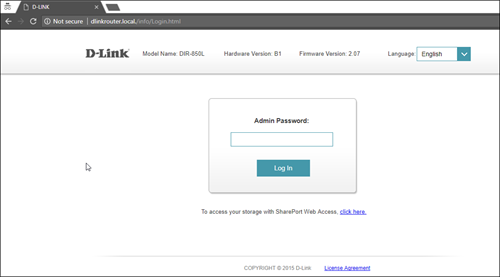
4. Setelah anda berjaya log masuk, halaman persediaan berasaskan web akan muncul. Sila ikuti langkah di bawah untuk konfigurasi.

5. Dari menu atas, klik Tetapan dan kemudian pilih Wayarles.

6. Skrin di bawah akan muncul untuk mengkonfigurasi tetapan wayarles. Memandangkan ini ialah router dwijalur (dual band), anda akan mempunyai 2 nama Wi-Fi (Wi-Fi Name) (SSID) iaitu 2.4GHz dan 5GHz.
Anda boleh menyambung ke mana-mana SSID, sebaik-baiknya dengan isyarat tersedia yang lebih kuat.

7. Anda boleh menukar nama Wi-Fi (Wi-Fi Name) (SSID) dan Kata laluan (password) untuk mengikut pilihan anda, dan kemudian klik "Simpan" untuk perubahan berlaku.
Sila sambung semula ke nama wayarles baharu dengan Kata laluan (password) baharu setelah selesai.
Jika anda mendaftar untuk kelajuan jalur lebar Maxis 30/100/300Mbps, anda tidak layak untuk peranti Mesh WiFi percuma. Walau bagaimanapun, anda boleh pergi ke mana-mana Retail Store Maxis untuk membeli peranti Mesh WiFi.
Anda akan mendapat semula akses ke saluran anda di Astro serta-merta sebaik sahaja peralatan telah dipasang di rumah baharu anda, dengan syarat akaun anda aktif. Pelanggan masih boleh teruskan menonton melalui Astro Go.
Sila ikuti langkah-langkah di Soalan 5, dan teruskan dengan langkah-langkah di bawah untuk mengemas kini e-mel/nombor telefon bimbit.
| Langkah 1: Klik "E-mel" atau "Nombor Mudah Alih" untuk mengedit. Kemudian, masukkan e-mel/nombor telefon bimbit anda. | Langkah 2: Lengkapkan pengesahan dengan memasukkan kod yang dihantar ke alamat e-mel atau nombor telefon bimbit baharu anda. | Langkah 3: Tahniah! Anda telah berjaya mengemas kini e-mel/nombor telefon bimbit anda! |
1. Set semula kuasa (matikan & hidupkan) Modem dan Router anda.
2. Pastikan sambungan fizikal adalah standard (Tiada peranti pihak ketiga disambungkan kepada dekoder dan modem).
3. Sila sambungkan komputer atau komputer riba anda kepada router Astro Fibre menggunakan kabel LAN. Kabel LAN anda mesti disambungkan daripada port kuning router Astro Fibre (Sebarang port yang tersedia).
4. Sebaik sahaja disambungkan, buka mana-mana pelayar sensawang seperti Google Chrome, Internet Explorer, Mozilla Firefox dan sebagainya.
5. Pada bar alamat, taipkan https://testmyline.astro.com.my/ dan halaman di bawah akan terpapar.

6. Klik "GO", dan ujian akan bermula.

Ujian selesai apabila kedua-dua kelajuan muat turun dan muat naik dipaparkan.
Sampel keputusan Speedtest ditunjukkan di bawah.

**Sila pastikan tangkapan skrin mengandungi cap masa dan rangkaian yang digunakan, sama ada kabel LAN atau wayarles (seperti gambar di atas)
7. Sila ambil gambar atau tangkapan skrin keputusan, namakan sebagai "LAN Speedtest" untuk ujian menggunakan kabel LAN (sambungan berwayar).
8. Ulangi ujian sekali lagi menggunakan sambungan WiFi (Sila cabutkan kabel LAN dan sambungkan melalui sambungan wayarles menggunakan SSID anda).
9. Ambil gambar atau tangkapan skrin keputusan, namakan sebagai "WiFi Speedtest".
Sila periksa kelajuan dan status sambungan internet anda. Sekiranya internet anda berfungsi tanpa masalah, sila log keluar dan log masuk ke aplikasi sekali lagi.
Sekiranya anda masih menghadapi masalah, sila buat laporan melalui WhatsApp atau Borang Maklum Balas.
Untuk mengkases On Demand dari PVR anda, anda perlu menyambungkan dekoder PVR ke Wi-fi rumah anda terlebih dahulu. Ikuti panduan langkah demi langkah di bawah untuk menyambungkan rumah anda.
(a) Wi-fi Didayakan PVR (DMT5)

· Tekan butang “Home” button dan pilih “Tetapan” > “Rangkaian” > “Wi-fi”
· Benarkan PVR mengimbas rangkaian Wi-fi yang tersedia dan kemudian pilih rangkaian Wi-fi rumah anda > Masukkan kata laluan Wi-fi anda jika perlu
· Setelah tersambung, ikon di bawah akan muncul pada skrin.

Tip: Gunakan papan kekunci angka-abjad pada Alat Kawalan Astro anda untuk memasukkan kata laluan anda
· Tekan butang “Home” dan pilih “On Demand” untuk mula menonton video atas permintaan!
(b) PVR Tidak Didayakan Wi-fi (HD PVR)

Terdapat dua cara untuk menyambungkan dekoder HD PVER ke Wi-fi rumah anda
(i) Menggunakan kabel Ethernet (LAN)
· Pasangkan kabel LAN daripada modem anda ke dalam port rangkaian PVR
· Setelah tersambung, ikon di bawah akan muncul pada skrin
· Tekan butang “Home” dan pilih “On Demand” untuk mula menonton video atas permintaan!
(ii) Menggunakan dongle Astro Wi-fi seperti yang ditunjukkan di bawah

Langkah 1 - Pasangkan dongle Wi-fi ke dalam bahagian USB hadapan dekoder PVR anda.
Langkah 2 - Gesaan "Adakah anda ingin sambungkan kepada rangkaian wayarles?" akan muncul, pilih "Ya, teruskan."
Langkah 3 - Setelah tersambung, ikon Wi-fi akan muncul pada skrin. Kini anda sudah sedia untuk muat turun dan nikmati hiburan atas permintaan Astro.
Langkah 4 - Tekan butang "Home" dan pilih "On Demand" untuk mula menonton video atas permintaan!
*Dongle Wi-fi terpakai hanya untuk PVR yang tidak didayakan Wi-fi (seperti ditunjukkan dalam gambar).
Sila pastikan anda telah melanggani saluran ini.
Jika anda sudah melanggan saluran ini, sila ikut langkah di bawah.
STEP 1
Anda perlu memuat semula isyarat box anda
Rujuk langkah panduan untuk Memuat semula signal box anda.
STEP 2
Jika masalah berterusan selepas 30 minit, sila buat laporan melalui WhatsApp atau Borang Maklum Balas.
Please note that charges will be on a monthly basis (RM18.30/month) and this subscription is subject to a 3-months contract.
Sila pastikan anda mengambil dekoder, piring satelit, Kad pintar, alat kawalan jauh dan semua peralatan lain selepas penanggalan dilakukan oleh juruteknik.

1. Melalui Televisyen
a) Ultra Box
• Tekan butang "Laman Utama" an skrol ke "Tetapan" > "Wi-fi/Ethernet" > "Sambungan Wi-fi Baharu"
• Benarkan Ultra Box untuk mengimbas rangkaian Wi-fi yang tersedia dan kemudian pilih rangkaian Wi-fi rumah anda > Masukkan kata laluan Wi-fi anda
• Setelah anda disambungkan, kini skrin Laman Utama anda akan menunjukkan "tab" dan kini anda boleh menikmati Video On Demand

o "Catch-up" episod yang terlepas daripada program yang sedang berjalan
o Tontoni musim penuh dari "Set kotak"
o Pilih kegemaran anda daripada "Filem", "Kanak-kanak" dan banyak lagi
2. Peranti mudah alih
(a) Hanya pergi ke Google Play Store, Huawei App Gallery atau Apple App Store di sini, cari "Astro GO" dan muat turun Astro GO pada peranti iOS dan Android. Log masuk untuk menonton saluran atas permintaan dan saluran ASTRO lain berdasarkan langganan anda.
Fungsi pembelian di Astro GO hanya tersedia untuk peranti Android atau pengguna laman web. Untuk pengguna peranti Apple, sila ke astrogo.astro.com.my untuk membuat pembelian anda.
Arahan pembelian:
Pergi ke bahagian Store

Klik pada RENT

Masukkan PIN Anda (PIN Lalai 0000)

Sahkan Pembelian

Pembelian Berjaya. Nikmatilah!

Rancangan yang anda beli akan tersedia di bawah "Sewaan" dalam Pustaka Saya. Semua pembelian di Astro GO akan ditambahkan pada bil bulanan anda dan boleh diakses di Astro GO dan dekoder Astro anda. Pembatalan pembelian tidak boleh dilakukan selepas pengesahan.
*Pembelian rancangan hanya tersedia pada peranti Android dan laman web Astro GO*
Anda boleh menggunakan borang maklum balas yang sama dan pilih di bawah sebagai pilihan.
Category: I would like to request for refund
Sub Category: Request for Refund
Sebaik sahaja anda menerima pautan eKYC melalui SMS/email/astro.com.my, anda boleh teruskan mengikuti arahan pada skrin. Anda boleh menyemak imej langkah demi langkah di bawah untuk maklumat lanjut.
Untuk MyKad / MyPR / MyTentera :

Untuk Passport :

Hanya aplikasi penstriman Zee5 mempunyi perubahan harga selepas kenaikan Cukai Perkhidmatan. Bagi aplikasi pengstriman lain seperti Netflix, Disney+ Hotstar, Viu, iQiyi, WeTV dan Qalbox tiada sebarang perubahan harga.
LANGKAH 1
Matikan suis dekoder anda dan pastikan lampu pada adaptor terpadam.

LANGKAH 2
Hidupkan kembali suis dekoder anda dan pastikan lampu adaptor menyala.

LANGKAH 3
Letakkan dekoder pada mod "standby".

LANGKAH 4
Tekan dan tahan butang Home pada dekoder.

LANGKAH 5
Tunggu sehingga "boot" muncul pada panel hadapan dan lepaskan.

LANGKAH 6
Apabila "boot" muncul, tekan "Standby", "Kiri ", "Atas" secara berterusan sehingga Software Update muncul pada TV dan dekoder.


LANGKAH 1
Matikan suis dekoder anda dan pastikan lampu pada adaptor terpadam.
LANGKAH 2
Hidupkan kembali suis dekoder anda dan pastikan lampu adaptor menyala.
LANGKAH 3
Tekan kekunci Standby, Ch+, Standby pada kotak secara serentak apabila mesej "boot" muncul pada panel hadapan dekoder.
Skrin Software Update akan tertera.
Kemas kini akan mengambil masa 10-15 minit untuk diselesaikan.
Sila bersabar.


LANGKAH 1
Matikan suis dekoder anda dan pastikan lampu pada adaptor terpadam.
LANGKAH 2
Hidupkan kembali suis dekoder anda dan pastikan lampu adaptor menyala.
LANGKAH 3
Tekan butang "standby" berulang kali selepas menghidupkan kuasa.

LANGKAH 4
Tekan "OK".

LANGKAH 5
Skrin Software Update akan tertera.
Kemas kini akan mengambil masa 10-15 minit untuk diselesaikan.
Sila bersabar.

Pakej Broadband Deal merupakan pakej cadangan yang ditawarkan kepada pelanggan dengan rebat yang lebih tinggi berbanding dengan pakej Broadband Non-Deal.
Untuk soalan sokongan berkaitan Disney+ Hotstar, sila hantar e-mel ke disneyplus.my@hotstar.com

