
Perkhidmatan TV satelit percuma dari Astro. Nikmati hiburan, berita, pembelajaran, maklumat dan banyak lagi.

Gambar untuk ilustrasi sahaja.
Nikmati percuma ke 15+ saluran TV & 10+ saluran radio.
* Tertakluk kepada terma dan syarat Astro.


Langkah-1 |
Langkah-2 |
Langkah-3 |
Pilih pakej & mendaftar dalam talian. |
Duduk kembali & tunggu pemasangan. |
Nikmati Astro / Broadband baru anda! |
Perkhidmatan TV satelit percuma dari Astro. Nikmati hiburan, berita, pembelajaran, maklumat dan banyak lagi.
Gambar untuk ilustrasi sahaja.
Dekoder baru sahaja tanpa piring satelit & kabel. Anda mesti ada piring satelit Astro/Njoi dan kabel terpasang dan berfungsi baik.
Termasuk pemasangan.
Dekoder baru lengkap dengan piring satelit & kabel.
Termasuk pemasangan.
Mendaftar untuk
| Njoi Astro UniFi Maxis |
Cari jawapan anda di sini.
Kami menyediakan perkhidmatan untuk mendaftar Astro dan Broadband untuk anda.
Anda boleh mengelakkan memandu dan beratur di kaunter jualan. Kami adalah peniaga yang boleh memproseskan pendaftaran anda dalam talian.
Anda tidak akan dicaj untuk mendaftar di sini. Tidak ada maklumat kad kredit yang diperlukan. Caj adalah sama seperti yang anda mendaftar di kaunter jualan.
Yang pertama, anda boleh mendaftar dalam talian di sini, kami akan menghubungi anda dengan segera semasa waktu perniagaan. WhatsApp / E-mel / Fax salinan fotokopi IC (untuk warganegara Malaysia) / Pasport (untuk orang asing) kepada kami. Apabila kami menerima semua maklumat, kami akan memproses pendaftaran anda segera.
Sebaik sahaja kami menerima pendaftaran anda dengan maklumat lengkap, kami akan memproses permohonan anda dengan segera pada waktu perniagaan. Kontraktor dari pembekal perkhidmatan kemudian akan menghubungi anda untuk pelantikan pemasangan setelah permohonan anda diluluskan.
Nikmati penjimatan yang lebih besar dan pembayaran bil tanpa gangguan dalam satu bil untuk Astro dan Broadband. Anda dapat menikmati Astro dan Broadband dengan harga potongan setiap bulan sepanjang tempoh kontrak 24 bulan.
Astro menawarkan pelbagai pakej TV termasuk Hiburan, Sukan, Filem dan Kanak-kanak. Anda boleh memilih pakej yang sesuai dengan pilihan tontonan anda serta menambah aplikasi penstriman pilihan jika tersedia.
Ya, anda boleh melanggan pakej TV Astro tanpa menggabungkan broadband. Namun, menggabungkan TV Astro dengan Fibre Broadband boleh memberikan penjimatan bulanan yang lebih baik serta kemudahan satu bil sahaja.
Untuk isi rumah kecil dengan penggunaan penstriman dan pelayaran ringan, 100Mbps biasanya mencukupi. Keluarga besar, pemain permainan dalam talian atau pengguna penstriman berat mungkin mendapat manfaat daripada pelan 500Mbps atau 1Gbps untuk prestasi lebih lancar pada pelbagai peranti.
Kebanyakan pelan TV dan Fibre broadband Astro disertakan dengan kontrak 24 bulan. Caj penamatan awal mungkin dikenakan sekiranya pembatalan dibuat sebelum tamat tempoh kontrak.
Ya, anda boleh menaik taraf pakej TV atau kelajuan broadband pada bila-bila masa, tertakluk kepada kelayakan dan liputan kawasan. Tempoh kontrak baharu mungkin dikenakan bergantung kepada naik taraf tersebut.
Bil bulanan anda akan dikeluarkan terus oleh Astro. Anda boleh menerimanya melalui emel atau mengaksesnya melalui akaun Astro anda. Pelanggan pakej gabungan akan menerima satu bil gabungan untuk perkhidmatan TV dan broadband.
Kaedah pembayaran termasuk perbankan dalam talian, debit automatik, kad kredit atau saluran pembayaran lain yang diluluskan oleh Astro. Pasukan kami boleh membantu anda semasa proses pendaftaran.
Jika anda mengalami gangguan perkhidmatan, anda boleh menghubungi khidmat pelanggan Astro untuk bantuan teknikal. Dalam kebanyakan kes, masalah boleh diselesaikan dari jauh atau juruteknik akan dijadualkan jika perlu.
Ya, pemindahan tertakluk kepada ketersediaan perkhidmatan di alamat baharu anda. Caj pemindahan dan pelarasan kontrak mungkin dikenakan bergantung kepada pelan anda.
Tidak, anda tidak memerlukan kad kredit untuk menghantar permohonan. Pengaturan pembayaran akan dibuat terus dengan Astro selepas perkhidmatan anda diluluskan.
Pakej TV Astro terpilih membenarkan tambahan pilihan seperti perkhidmatan penstriman bergantung kepada promosi semasa dan ketersediaan. Caj bulanan tambahan mungkin dikenakan.
Ya, router WiFi biasanya disediakan semasa pemasangan fibre. Model router mungkin berbeza bergantung kepada pelan kelajuan broadband yang dipilih.
Ya, kami akan menyemak liputan perkhidmatan di alamat anda sebelum meneruskan permohonan untuk memastikan broadband tersedia di kawasan anda.
Bagi warganegara Malaysia, sila sediakan salinan MyKad anda. Bagi warga asing, sila sediakan salinan pasport semasa menghantar permohonan broadband.
Selepas permohonan anda diluluskan, penyedia perkhidmatan biasanya akan menghubungi anda dalam tempoh 2 hingga 7 hari bekerja untuk menetapkan janji temu pemasangan broadband.
Kebanyakan pelan Astro Broadband disertakan dengan kontrak 24 bulan bermula dari tarikh pemasangan. Jika anda berpindah, kontrak 24 bulan baharu mungkin dikenakan di alamat baharu.
Ya, anda boleh memindahkan perkhidmatan broadband tertakluk kepada ketersediaan perkhidmatan di alamat baharu. Kontrak anda mungkin diperbaharui untuk 24 bulan lagi bermula dari tarikh pemasangan baharu.
Ya, anda boleh memohon untuk memindahkan peranti broadband di dalam rumah. Caj pemasangan bukan standard mungkin dikenakan dan perlu dibayar terus kepada pemasang selepas penilaian dibuat.
Ya, anda boleh bertukar ke Astro Broadband. Untuk mengelakkan gangguan perkhidmatan, disarankan untuk mengaktifkan perkhidmatan baharu sebelum menamatkan kontrak broadband sedia ada.
Pemasangan standard mungkin percuma semasa tempoh promosi, namun pemasangan bukan standard (contohnya pemindahan peranti atau pendawaian kompleks) mungkin dikenakan caj tambahan yang perlu dibayar terus kepada pemasang.
Ya, anda mempunyai pilihan untuk memindahkan baki kredit ke akaun Astro lain yang masih aktif. Ia akan dianggap sebagai bayaran kepada akaun tersebut dan tertakluk kepada terma & syarat Astro.
Tidak, anda boleh kekal dalam pek semasa anda, tapi mulai 9 November 2021, anda perlu melanggan pakej baharu untuk membuat sebarang perubahan pada langganan anda. Kami amat menggalakkan pelanggan beralih kepada pek baharu untuk menikmati pengalaman rancangan terbaik daripada Astro.
Ya, caj penalti RM200/unit Mesh Wi-fi akan dikenakan jika pelanggan gagal memulangkan peranti. Syarikat kurier akan membuat dua kali percubaan untuk mendapatkan semula unit Mesh Wi-fi dalam tempoh 30 hari, dan penalti akan dikenakan sekiranya gagal.
1. Pastikan kabel kuasa disambungkan dengan ketat.
2. Cuba gunakan soket kuasa/ sumber kuasa lain untuk menyingkirkan soket kuasa/ sumber kuasa rosak yang mungkin menyebabkan isu ini.

3. Jika masalah berterusan, sila hantar borang maklum balas untuk bantuan lanjut.
Secara umumnya, peringkat Astro Rewards adalah berdasarkan tempoh anda sebagai pelanggan aktif perkhidmatan TV berbayar Astro:
Ganjaran yang anda bakal terima adalah bergantung pada jenis peringkat yang anda langgani. Untuk pengetahuan anda, ini adalah ganjaran terkumpul dimana, jika anda berada di peringkat Diamond, anda juga layak untuk menikmati semua faedah daripada peringkat Magenta, Silver dan Gold.
Jika anda ingin batalkan perkhidmatan TV berbayar Astro tetapi berhasrat untuk melanggannya semula pada suatu tarikh, tempoh (tahun) anda bersama kami akan ditetapkan kepada status permulaan asal mengikut tarikh pengaktifan baru dimana peringkat Astro Rewards anda akan ditetapkan semula ke peringkat Magenta.
Platform sokongan ialah iOS (memerlukan iOS 13.0 atau ke atas), dan Android (memerlukan Android 8.0 dan atau ke atas), dan semua Harmony OS.
Ya, jika peranti yang rosak disebabkan kecuaian pelanggan, anda akan dikenakan bayaran penalti untuk setiap peranti:
LANGKAH 1
Pada alat kawalan jauh anda, tekan butang HOME.

LANGKAH 2
Navigasi ke ikon SETTINGS dan tekan "OK".

LANGKAH 3
Navigasi ke Manage Satellite Frequency dan tekan “OK”.

LANGKAH 4
Pilih Update Satellite Frequency dan tekan “OK”.

LANGKAH 5
Pilih "Confirm" untuk meneruskan Satellite Frequency Update dan tekan "OK".

LANGKAH 6
Skrin Satellite Frequency Update akan terpapar.
Kemas kini akan mengambil masa kira-kira 20 minit.

LANGKAH 7
Status akan dipaparkan setelah kemas kini selesai.

LANGKAH 1
Sila tunggu sementara Astro box anda dimulakan.
LANGKAH 2
Pilih bahasa pilihan anda.
LANGKAH 3
Pergi ke Next dan tekan "OK".
LANGKAH 4
Pilih Auto sebagai Resolusi Video.
LANGKAH 5
Pergi ke Next dan tekan "OK".
LANGKAH 6
Pergi ke Confirm dan tekan "OK" untuk mengesahkan pilihan anda jika dapat membaca teks pada skrin dengan betul.
Jika tidak, pergi ke Cancel untuk kembali ke tetapan sebelumnya.
LANGKAH 7
Pilih Satellite sebagai mod pengendalian dekoder.
LANGKAH 8
Pergi ke Next dan tekan "OK".
LANGKAH 9
Pilih sambungan pilihan anda.
Untuk sambungan melalui Wi-Fi, teruskan ke LANGKAH 10.
Untuk sambungan melalui LAN Cable, teruskan ke LANGKAH 16.
LANGKAH 10
Sila tunggu sementara box Astro anda mencari rangkaian Wi-Fi yang tersedia.
LANGKAH 11
Pergi ke rangkaian Wi-Fi pilihan anda dan tekan "OK".
LANGKAH 12
Sila masukkan kata laluan untuk menyambung ke rangkaian Wi-Fi.
LANGKAH 13
Pergi ke Done untuk meneruskan.
LANGKAH 14
Sila tunggu sementara box Astro anda disambungkan ke rangkaian Internet.
LANGKAH 15
Pergi ke Yes untuk membenarkan sambungan secara automatik ke rangkaian.
Jika tidak, pergi ke No.
Terus ke LANGKAH 17 untuk arahan seterusnya.
LANGKAH 16
Pergi ke Next dan tekan "OK".
LANGKAH 17
Pergi ke Universal.
LANGKAH 18
Pergi ke Next dan tekan "Ok".
LANGKAH 19
Pilih 01 M3B VL - 10732 sebagai Entry Point.
LANGKAH 20
Pergi ke Next dan tekan "OK".
LANGKAH 21
Sila tunggu sehingga bacaan isyarat dikemas kini.
Pergi ke Finish dan tekan "OK" untuk sahkan tetapan.
Soalan keselamatan akan ditanya semasa membuat bayaran dengan kad kredit melalui telefon. Semua saluran pembayaran lain tidak memerlukan sebarang jenis pengesahan.
Anda boleh log masuk dengan e-mel, nombor telefon bimbit, atau akaun sosial (Facebook, Google atau Apple).
Langkah 1:
Taipkan ASTRO<jarak>BARCODE<jarak> No Akaun Astro 10 Digit
Contoh:ASTRO BARCODE 0866603852
Langkah 2:
Hantar SMS ke 66688
*Caj standard perkhidmatan telekomunikasi dan Terma & Syarat dikenakan.
Disney+ Hotstar app is now available to Astro customers on the Ultra and Ulti Box will be able to enjoy the app on the big screen and stream all their favourite blockbuster movies from Hollywood to Hallyu and award-winning shows from Disney, Marvel, Star Wars, Pixar, National Geographic, FX and 20th Century Studios!
Untuk menyambung semula akaun Astro anda, sila semak status Akaun anda, Ringkasan Bil dan bayar di Astro Quick Pay. Perkhidmatan anda yang disekat akan disambung semula dalam masa 1 jam selepas membayar "Jumlah Caj Tertunggak" anda.
Untuk langganan Astro Fibre, sekiranya anda memilih untuk menghentikan/menamatkan perkhidmatan Astro Fibre sebelum kontrak tamat (24 bulan), anda akan dikenakan yuran pembatalan awal sebanyak RM100 x Baki bulan tempoh kontrak untuk perkhidmatan Jalur Lebar anda.
Semua peranti Astro Fibre yang diberikan (modem Fibre, router WiFi dan Mesh WiFi) perlu dikembalikan selepas servis ditamatkan. Pihak Astro akan menjadualkan pengambilan semula peranti selepas perkhidmatan Jalur Lebar anda telah ditamatkan.
Jika peranti rosak, hilang atau tidak dapat diambil semula, bayaran penalti akan dikenakan (tidak termasuk Cukai Perkhidmatan).
Sekiranya anda memilih untuk menghentikan/menamatkan perkhidmatan Astro Fibre Bundle sebelum tamat tempoh kontrak (24 bulan), anda tertakluk kepada yuran pembatalan awal RM100 x Baki bulan tempoh kontrak perkhidmatan Broadband anda dan yuran pembatalan awal untuk Pek Baharu iaitu RM600 (prorata) untuk Ulti Box atau RM1000 (prorata) untuk Ultra Box.
Mana-mana promosi pakej bundle akan dikeluarkan, dan anda tidak lagi dapat menikmati promosi yang serupa semasa penyambungan semula.
Semua peranti Astro Fibre yang disediakan (modem Fibre, router Wi-fi dan Mesh) perlu dikembalikan semasa pembatalan. Pasukan kami akan menjadualkan pengutipan peralatan selepas perkhidmatan Broadband anda ditamatkan.
Jika peralatan didapati rosak, hilang atau tidak dapat diambil semula, yuran penalti akan dikenakan (tidak termasuk Cukai Perkhidmatan) dengan sewajarnya.
LANGKAH 1
Tekan butang "HOME" pada alat kawalan jauh anda.

LANGKAH 2
Pergi ke Tetapan dan tekan "OK".

LANGKAH 3
Pergi ke STB Diagnostik dan tekan "OK".

LANGKAH 4
Lihat Status Kad Pintar.

Tidak, aplikasi Astro Fibre adalah aplikasi peranti percuma untuk semua pelanggan Astro Fibre yang menggunakan router RG21 terbaru.
Anda boleh mendaftar sehingga empat (4) peranti.
Untuk mengalih keluar peranti di Astro GO, klik pada Tetapan > Peranti Berdaftar untuk melihat dan mengalih keluar peranti daripada senarai peranti yang didaftarkan kepada Astro ID anda.
Pelanggan dengan langganan Filem melalui pek Filem, Premium 1, Premium 3 dan Platinum dapat mencapai Disney+ Hotstar pada Ultra Box dan Ulti Box. Secara alternatif, pelanggan boleh menambah pas 3 bulan Disney+ Hotstar sebanyak RM54.90. Langgan Disney+ Hotstar melalui astro.com.my/Disney.
Anda boleh mengekalkan sejarah dan tetapan tontonan anda bagi akaun Netflix anda yang sedia ada dengan menggunakan e-mel yang sama bagi akaun Netflix anda semasa pemautan akaun Netflix anda dengan Astro.
The "coming soon" label on some streamingapps on your TV and the "Apps" page of Astro's website allows our customers tostay on top of new launches as they happen! Stay tuned for these upcomingstreaming apps so you can access even more content that you love from acrossthe world.
LANGKAH 1
Pilih bahasa pilihan anda untuk kedua-dua Menu Language dan Info Language. Kemudian, tekan "OK".

LANGKAH 2
Pilih mod operasi dekoder anda dan tekan "OK".

LANGKAH 3
Pilih resolusi yang disokong oleh TV anda dan tekan "OK".

LANGKAH 4
Tekan "OK" untuk pergi ke skrin berikutnya.

LANGKAH 5
Sila pilih jenis LNB dan tekan "OK".

LANGKAH 6
Pilih ini sebagai Entry Point dan tekan "OK" untuk mengesahkan pilihan anda.

LANGKAH 7
Keputusan pembacaan isyarat untuk skrin Tuner 1 dan Tuner 2 akan dipaparkan. Kemudian, tekan "OK" untuk pergi ke skrin berikutnya.

LANGKAH 8
Pilih Ya, teruskan dan tekan "OK" untuk menyambung ke rangkaian Wi-fi.

LANGKAH 9
Sila tunggu sementara dekoder mengimbas rangkaian Wi-fi yang tersedia.

LANGKAH 10
Pilih rangkaian Wi-fi anda dan pergi ke "Sambung".

LANGKAH 11
Sila masukkan kata laluan untuk menyambung kepada rangkaian anda dan tekan "OK".

LANGKAH 12
Anda berjaya disambungkan apabila skrin ini muncul.

Caj ini ialah caj pengaktifan satu kali yang dikenakan apabila anda melanggan ke Plug & Play Box.

Menyahaktifkann "band steering" bermaksud terdapat dua jalur frekuensi yang tersedia untuk pengguna - 2.4GHz dan 5GHz.
Nota: "Band Steering" adalah Gabungan Dwijalur (Dual-band Combination) dalam antara sempadan web router.

Log masuk dengan nama pengguna (username) dan Kata laluan (password) anda jika anda telah menukar tetapan log masuk router. Jika anda belum menukarnya, log masuk router anda adalah seperti di bawah.
Nama pengguna (username) : user
Kata laluan (password) : user
4. Selepas anda berjaya log masuk, halaman tetapan router berasaskan web akan muncul.

5. Pada bahagian atas halaman, klik Wi-Fi untuk konfigurasi parameter Wi-Fi.

6. Klik butang Gabungan Dwijalur (Dual-band Combination) untuk menyahaktifkan “Band Steeringâ€.

7. Tetapkan nama Wi-Fi (Wi-Fi Name) dan Kata laluan Wi-Fi (Wi-Fi Password) bagi kedua-dua jalur 2.4GHz dan 5GHz berasaskan kepada pilihan anda. Kemudian klik "Mohon" (Apply) untuk perubahan berlaku.

8. Sila pastikan anda menyambung semula Wi-Fi anda mengikut nama Wi-Fi (Wi-Fi Name) dan Kata laluan (password) Wi-Fi anda yang baharu.
Ya. Ketik Akaun, di langganan, pilih Pek TV dan ketik 'Bilik Utama' atau 'Multiroom' dan tekan butang 'Muat semula'.
Bermula 1 Julai 2023, Astro akan menerima cek yang dideposit melalui Public Bank Berhad SAHAJA.
Untuk memudahkan anda membuat bayaran bulanan,kami mengesyorkan anda untuk membuat bayaran melalui kaedah-kaedah alternatif.
Untuk mengetahui lebih lanjut tentang cara membuat bayaran melalui kaedah bayaran yang tersenarai di atas, layari pautan ini.
Jika anda masih ingin meneruskan pembayaran dengan cek, pastikan anda mengikut langkah-langkah di bawah:
Langkah 1: Isikan maklumat di dalam cek
Langkah 2: Pastikan anda menulis 10-digitnombor akaun Astro anda dengan betul di belakang cek.
Langkah 3: Pergi ke Public Bank terdekat
Langkah 4: Cari Mesin Deposit Cek
Langkah 5: Pilih “Bayaran Bil” di atas skrin
Langkah 6: Pilih “Astro”
Langkah 7: Masukkan cek ke dalam mesin
Langkah 8: Ambil resit
Tidak, anda tidak akan ditukarkan kepada bayaran baharu secara automatik. Untuk membuat pertukaran secara manual, sila hubungi kami di 03-9543 3838.
Nombor akaun anda akan digunakan untuk mengenal pasti/mengesahkan anda untuk semua Perkhidmatan Selepas Jualan. Anda juga boleh menggunakan nombor telefon bimbit/nombor Kad pintar Astro/nombor Kad Pengenalan atau nombor Astro box anda.
LANGKAH 1
Pada alat kawalan jauh anda, tekan butang HOME.
LANGKAH 2
Navigasi ke ikon SETTINGS.
LANGKAH 3
Navigasi ke Manage Satellite Frequency dan tekan "OK".
LANGKAH 4
Pilih Test Satellite Frequency dan tekan “OK”.

LANGKAH 5
Pilih "Confirm" untuk meneruskan Test Satellite Frequency dan tekan "OK".

LANGKAH 6
Skrin status Satellite Frequency Test akan tertera.

LANGKAH 7
Keputusan ujian akan dipaparkan setelah selesai.

Astro menghantar peringatan pembayaran secara kerap kepada pelanggan melalui SMS sehingga caj semasa mereka dibayar. Bagaimanapun, kami menggalakkan pelanggan membayar bil mereka secepat mungkin untuk elakkan terputusnya perkhidmatan Astro. Sila hubungi kami di sini jika anda perlukan maklumat lanjut tentang peringatan pembayaran atau menukar butiran perhubungan anda.
Terdapat pelbagai tawaran pada masa ini untuk pelanggan sedia ada dan baharu:
| Kelajuan Pelan | Naik Taraf Kelajuan | Tempoh Naik Taraf | Harga Asal | Harga Promosi | Rebat |
| 50Mbps | 100Mbps | 24 bulan | RM99/bulan | RM60/bulan | RM39/bulan |
| 100Mbps | 500Mbps | 24 bulan | RM129/bulan | RM90/bulan | |
| 500Mbps | 800Mbps | 24 bulan | RM189/bulan | RM150/bulan | |
| 800Mbps | N/A | 24 bulan | RM249/bulan | RM210/bulan |
| Kelajuan Pelan | Naik Taraf Kelajuan | Tempoh Naik Taraf | Harga Asal | Harga Promosi | Rebat |
| 50Mbps | 100Mbps | 24 bulan | RM99/bulan | Dari RM70/bulan | Sehingga RM39/bulan |
| 100Mbps | 500Mbps | 24 bulan | RM129/bulan | Dari RM100/bulan | |
| 500Mbps | 800Mbps | 24 bulan | RM189/bulan | Dari RM150/bulan | |
| 800Mbps | N/A | N/A | RM249/bulan | Dari RM220/bulan |
Perkhidmatan akan disambung semula dalam masa 3 jam selepas pembayaran dibuat.
Dengan memasukkan 10-digit nombor akaun, Astro akan dapat memberikan pilihan layan diri yang lebih baik, kerana ia membenarkan Astro untuk menyesuaikan pilihan automatik berdasarkan keperluan setiap akaun pelanggan.
Bergantung pada perkhidmatan anda, sesetengah peranti mesti dikembalikan mengikut T&S kami, manakala peranti lain perlu dibuang dan dikitar semula di Pusat Pengumpulan E-Waste yang berdaftar di bawah Jabatan Alam Sekitar (JAS). Untuk mengetahui apa yang perlu anda lakukan dengan peranti anda selepas penamatan perkhidmatan, sila klik di sini.
Pautan eKYC hanya sah selama 3 hari untuk melengkapkan proses pengesahan eKYC. Anda dikehendaki untuk membuat permohonan akaun Astro yang baharu.
Pastikan box Astro berada di dalam mod "standby" untuk 'refersh' signal.
a. Melalui IVR
1. Dail 03-95433838 dan buat pilihan bahasa.
2. Pilih Akaun.
3. Pilih Bantuan Teknikal..
4. Pilih Memulihkan Kad Pintar
b. Melalui web MyAstro
LANGKAH 1
Log masuk https://myastro.astro.com.my/ melalui pelayar web.
LANGKAH 2
Masukkan emel / nombor telefon bimbit dan kata laluan. Kemudian, tekan "LOG IN".
LANGKAH 3
Klik pada TV pack.
LANGKAH 4
Pilih Main Room bagi Box Utama; atau pilih Multiroom (jika ada).
LANGKAH 5
Klik "Refresh" untuk memuat naik isyarat.
Untuk Box Utama
Untuk Multiroom
LANGKAH 6
Setelah klik Refresh, notifikasi akan dipaparkan seperti di bawah.
Untuk Main Box
Untuk Multiroom
c. Melalui Aplikasi MyAstro
LANGKAH 1
Buka aplikasi MyAstro dan klik "Login".
LANGKAH 2
Masukkan emel / nombor telefon bimbit dan kata laluan. Kemudian, tekan "LOG IN".
LANGKAH 3
Klik "Account".
LANGKAH 4
Skrol ke bawah dan klik "TV pack".
LANGKAH 5
Pilih Main Room bagi Box Utama; atau pilih Multiroom (jika ada).
LANGKAH 6
Klik "Refresh" untuk memuat semula isyarat anda.
Untuk Main Box
Untuk Multiroom
LANGKAH 7
Setelah klik Refresh, notifikasi akan dipaparkan seperti di bawah.
Untuk Main Room
Untuk Multiroom
LANGKAH 1
Semak versi perisian semasa pada dekoder anda.
Jika versi perisian dikemas kini (Rujuk Jadual 1), teruskan ke LANGKAH 2.
Jika versi perisian berbeza daripada Jadual 1, klik di sini untuk panduan Kemaskini Perisian.
Setelah perisian dikemas kini, semak semula saluran yang terjejas.
Jika isu berterusan, teruskan ke LANGKAH 2.
LANGKAH 2
Jalankan Ujian Satelit Frekuensi.
Klik di sini untuk panduan.
Jika dCSS Scan Entrypoint Success, sila hantar laporan di sini.
Panduan menghantar laporan:
Pada Feedback Type pilih "I have missing channel".
Sila nyatakan jika anda bersetuju untuk kontrak semula selama 12 bulan (lawatan teknikal adalah PERCUMA) atau lawatan berbayar (RM65).
Anda akan menerima butiran janji temu melalui SMS dalam masa 48 jam.

Jika dCSS Scan Entrypoint Fail, teruskan ke LANGKAH 3.

LANGKAH 3
Teruskan dengan Kemaskini Satelit Frekuensi.
Klik di sini untuk panduan.
Setelah selesai, semak semula saluran yang terjejas.
Jika isu berterusan, sila hantar laporan di sini.
Panduan menghantar laporan:
Pada Feedback Type pilih "I have Astro service related question/request" dan Sub Category sebagai "Technical Interruption".
Sila nyatakan jika anda bersetuju untuk kontrak semula selama 12 bulan (lawatan teknikal adalah PERCUMA) atau lawatan berbayar (RM65).
Anda akan menerima butiran janji temu melalui SMS dalam masa 48 jam.
Sila rujuk di bawah untuk menyediakan Ultra Plug & Play Box anda;
Untuk sambung melalui kabel LAN;
1. Matikan Astro Box lama anda.
2. Untuk sambung Ultra Plug & Play Box anda melalui kabel LAN:
a. Cabut kabel LAN daripada Astro Box lama anda dan sambungkan kabel LAN kepada Ultra Plug & Play Box baharu anda.
i. Untuk pelanggan Maxis IPTV, pastikan hujung kabel LAN satu lagi disambungkan ke router anda.
ii. Untuk pelanggan IPTV TIME, cabut hujung kabel LAN yang sama daripada modem anda, sambungkannya ke mana-mana port LAN pada router anda. Pastikan bahawa anda tidak memasang semula kabel LAN anda ke dalam kotak yang sama.
Nota: Jika anda mempunyai modem dua dalam satu; router, anda boleh melangkau langkah ii).
Untuk menyambung melalui Wi-fi;
Cabut kabel LAN anda daripada Astro Box lama anda, dan jangan pasangkannya di Ultra Plug & Play Box baharu anda.
1. Ultra Box magenta light / Ulti Box purple light - Your box is turned "On".
Press the Home button to launch Video On Demand and stream anytime or press channel number on your remote.

2. Ultra Box / Ulti Box orange light - Your box is on "Standby" mode.
Your box is ready to be turned "On" or leave it in this mode to receive new software updates.

3. Ultra Box / Ulti Box blinking orange light - Your box is booting up.
Please wait a few minutes for the box to start.
4. Ultra Box / Ulti box blinking blue light - Your box is downloading a software update.
Please wait a few minutes for the download to complete.

Jika anda melanggan Astro Fiber antara 1 Oktober 2023 hingga 23 November 2023, anda masih boleh mendapatkan peningkatan kelajuan dengan menghubungi Pusat Hubungan Pelanggan kami di 03-9543 3838 dan membuat kontrak semula dengan kami. Sila ambil perhatian bahawa akaun anda akan dimulakan semula dengan kontrak 24 bulan baharu.

Anda boleh meneruskan langkah penyelesaian masalah berikut dan ia tidak sepatutnya mengambil masa lebih daripada 15 minit.
1. Sila sediakan komputer/komputer riba untuk mengakses internet dan sambungan mestilah melalui kabel LAN (sambungkan kabel LAN ke port Hitam di Router D-Link dan terus ke komputer/komputer riba).
2. Anda boleh membuka mana-mana pelayar sesawang seperti Google Chrome, Internet Explorer, Mozilla Firefox dan lain-lain.
3. Pada bar alamat, taipkan http://dlinkrouter.local./ dan halaman di bawah akan muncul. (Secara umumnya, jika anda telah melakukan konfigurasi pada router anda sebelum ini, Kata laluan (password) mungkin berbeza).
Nama pengguna (username): admin
Kata laluan (password): (Biarkan medan kosong)
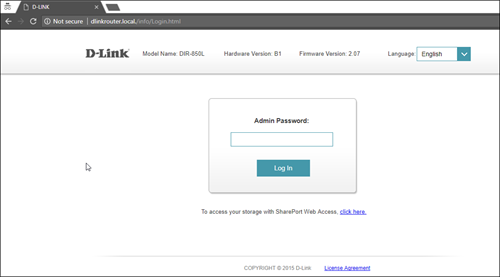
4. Setelah anda berjaya log masuk, halaman persediaan berasaskan web akan muncul. Sila ikuti langkah di bawah untuk konfigurasi.

5. Dari menu atas, klik Tetapan dan kemudian pilih Wayarles.

6. Skrin di bawah akan muncul untuk mengkonfigurasi tetapan wayarles. Memandangkan ini ialah router dwijalur (dual band), anda akan mempunyai 2 nama Wi-Fi (Wi-Fi Name) (SSID) iaitu 2.4GHz dan 5GHz.
Anda boleh menyambung ke mana-mana SSID, sebaik-baiknya dengan isyarat tersedia yang lebih kuat.

7. Anda boleh menukar nama Wi-Fi (Wi-Fi Name) (SSID) dan Kata laluan (password) untuk mengikut pilihan anda, dan kemudian klik "Simpan" untuk perubahan berlaku.
Sila sambung semula ke nama wayarles baharu dengan Kata laluan (password) baharu setelah selesai.

1. Sila sambungkan komputer atau komputer riba anda kepada router Astro Fibre menggunakan kabel LAN. Kabel LAN anda mesti disambungkan daripada port kuning router Astro Fibre (Mana-mana port yang tersedia).
2. Setelah disambungkan, buka laman sesawang seperti Google Chrome, Internet Explorer, Mozilla Firefox dan lain-lain.
3. Pada bar alamat, taip http://192.168.100.254 dan halaman di bawah akan muncul.

Log masuk menggunakan nama pengguna dan kata laluan anda jika anda telah menukar tetapan log masuk penghala. Jika tidak, log masuk router anda adalah seperti di bawah.
Nama pengguna (Username): user
Kata laluan (Password): user
4. Setelah anda berjaya log masuk, halaman tetapan router berasaskan web akan muncul.

5. Di bahagian atas halaman, klik "More
1. Klik tab Go di menu atas dan pilih Utiliti daripada menu ke bawah.
2. Taip "network utility" dalam bar carian di sudut kanan sebelah atas tetingkap Utiliti dan tekan kekunci "Enter" pada papan kekunci anda.

3. Klik ikon Network Utility untuk membuka tetingkap Network Utility.
4. Untuk Ujian Ping, pilih tab Ping dan taipkan alamat yang anda ingin jalankan ping dalam kotak teks. Klik Ping dan tunggu untuk keputusan ping.

5. Untuk Ujian Traceroute, pilih tab Traceroute dan taipkan alamat yang anda ingin lakukan traceroute dalam kotak teks. Klik Trace dan nantikan keputusan traceroute.

1. Klik ikon Carian (kanta pembesar) di sudut kiri sebelah bawah dan taipkan "cmd" ke dalam bar carian.

2. Pilih aplikasi Command Prompt - ia akan berada di bahagian atas senarai keputusan carian sebagai padanan terbaik.

3. Satu kotak hitam dengan kursor berkelip akan dibuka; ini ialah Command Prompt.
Untuk Ujian Ping, taipkan "ping" dan tekan bar Ruang pada papan kekunci anda. Taipkan alamat yang anda ingin jalankan ping dan tekan Enter pada papan kekunci anda. Tunggu untuk keputusan ping.

Untuk Ujian Traceroute, taipkan "tracert" dan tekan Space bar pada papan kekunci anda. Taipkan alamat yang anda ingin jejak dan tekan Enter pada papan kekunci anda. Tunggu untuk keputusan tracert.


4. Satu kotak hitam dengan kursor berkelip akan dibuka; ini ialah Command Prompt.
Untuk Ujian Ping, taipkan "ping" dan tekan bar Ruang pada papan kekunci anda. Taipkan alamat yang anda ingin jalankan ping dan tekan Enter pada papan kekunci anda. Tunggu untuk keputusan ping.

Untuk Ujian Traceroute, taipkan "tracert" dan tekan Space bar pada papan kekunci anda. Taipkan alamat yang anda ingin jejak dan tekan Enter pada papan kekunci anda. Tunggu untuk keputusan tracert.

1. Gerakkan tetikus ke sudut kanan skrin untuk menimbulkan bar menu menegak (charm bar). Klik Carian (kanta pembesar).
2. Taip "cmd" ke dalam bar carian dan tekan Enter pada papan kekunci anda.

3. Klik cmd yang terdapat dalam keputusan carian untuk Program.
4. Satu kotak hitam dengan kursor berkelip akan dibuka; ini ialah Command Prompt.
Untuk Ujian Ping, taipkan "ping" dan tekan bar Ruang pada papan kekunci anda. Taipkan alamat yang anda ingin jalankan ping dan tekan Enter pada papan kekunci anda. Tunggu untuk keputusan ping.

Untuk Ujian Traceroute, taipkan "tracert" dan tekan Space bar pada papan kekunci anda. Taipkan alamat yang anda ingin jejak dan tekan Enter pada papan kekunci anda. Tunggu untuk keputusan tracert.


3. Taip "cmd" dalam kotak teks dan tekan Enter pada papan kekunci anda.

4. Satu kotak hitam dengan kursor berkelip akan dibuka; ini ialah Command Prompt.
Untuk Ujian Ping, taipkan "ping" dan tekan bar Ruang pada papan kekunci anda. Taipkan alamat yang anda ingin jalankan ping dan tekan Enter pada papan kekunci anda. Tunggu untuk keputusan ping.

Untuk Ujian Traceroute, taipkan "tracert" dan tekan Space bar pada papan kekunci anda. Taipkan alamat yang anda ingin jejak dan tekan Enter pada papan kekunci anda. Tunggu untuk keputusan tracert.
Pelanggan akan dicaj yuran box sebanyak RM100 selepas pengesahan kehilangan Astro box dan Kad Pintar/Kad SIM.
LANGKAH 1
Pada alat kawalan jauh anda, tekan butang HOME dan menu laman utama akan dipaparkan di bahagian atas skrin anda.

LANGKAH 2
Pergi ke Settings.

LANGKAH 3
Pergi ke Satellite Settings dan tekan "OK".

LANGKAH 4
Pilih Diagnostics dan tekan "OK".

LANGKAH 5
Bacaan isyarat pada Tuner 1 akan dipaparkan. Pergi ke anak panah kanan untuk langkah seterusnya.

LANGKAH 6
Bacaan isyarat pada Tuner 2 akan dipaparkan. Pergi ke "Done" dan tekan "OK" untuk melengkapkan diagnostik.

(i) Pergi ke Portal My Astro dan pergi ke 'Bil & Bayaran'. Klik pada 'Sejarah Pembayaran'
(ii) Hubungi kami melalui salah satu daripada platform ini. Sila pastikan anda menyertakan Nombor Akaun Astro anda.
LANGKAH 1
Pada alat kawalan jauh anda, tekan butang HOME dan menu utama akan dipaparkan di bahagian atas skrin anda.

LANGKAH 2
Pergi ke Settings.

LANGKAH 3
Pergi ke S/PDIF Audio dan tekan "OK".

LANGKAH 4
Pergi ke pilihan anda dan tekan "OK".

LANGKAH 1
Semak tetapan Audio pada dekoder anda dan tetapkan kepada Auto.
Rujuk panduan Digital Audio Settings.
LANGKAH 2
Sekiranya isu berlanjutan, semak sekiranya ada peranti tambahan (sound system/hdmi splitter) disambungkan antara dekoder dan TV.
LANGKAH 3
Sekiranya ada, ganti sambungan peranti tambahan tadi dengan memastikan kabel HDMI disambungkan terus dari dekoder ke TV.
LANGKAH 4
Sekiranya isu masih berlanjutan, sila dapatkan bantuan dari ejen Khidmat Pelanggan kami.

