
Perkhidmatan TV satelit percuma dari Astro. Nikmati hiburan, berita, pembelajaran, maklumat dan banyak lagi.

Gambar untuk ilustrasi sahaja.
Nikmati percuma ke 15+ saluran TV & 10+ saluran radio.
* Tertakluk kepada terma dan syarat Astro.


Langkah-1 |
Langkah-2 |
Langkah-3 |
Pilih pakej & mendaftar dalam talian. |
Duduk kembali & tunggu pemasangan. |
Nikmati Astro / Broadband baru anda! |
Perkhidmatan TV satelit percuma dari Astro. Nikmati hiburan, berita, pembelajaran, maklumat dan banyak lagi.
Gambar untuk ilustrasi sahaja.
Dekoder baru sahaja tanpa piring satelit & kabel. Anda mesti ada piring satelit Astro/Njoi dan kabel terpasang dan berfungsi baik.
Termasuk pemasangan.
Dekoder baru lengkap dengan piring satelit & kabel.
Termasuk pemasangan.
Mendaftar untuk
| Njoi Astro UniFi Maxis |
Cari jawapan anda di sini.
Kami menyediakan perkhidmatan untuk mendaftar Astro dan Broadband untuk anda.
Anda boleh mengelakkan memandu dan beratur di kaunter jualan. Kami adalah peniaga yang boleh memproseskan pendaftaran anda dalam talian.
Anda tidak akan dicaj untuk mendaftar di sini. Tidak ada maklumat kad kredit yang diperlukan. Caj adalah sama seperti yang anda mendaftar di kaunter jualan.
Yang pertama, anda boleh mendaftar dalam talian di sini, kami akan menghubungi anda dengan segera semasa waktu perniagaan. WhatsApp / E-mel / Fax salinan fotokopi IC (untuk warganegara Malaysia) / Pasport (untuk orang asing) kepada kami. Apabila kami menerima semua maklumat, kami akan memproses pendaftaran anda segera.
Sebaik sahaja kami menerima pendaftaran anda dengan maklumat lengkap, kami akan memproses permohonan anda dengan segera pada waktu perniagaan. Kontraktor dari pembekal perkhidmatan kemudian akan menghubungi anda untuk pelantikan pemasangan setelah permohonan anda diluluskan.
Nikmati penjimatan yang lebih besar dan pembayaran bil tanpa gangguan dalam satu bil untuk Astro dan Broadband. Anda dapat menikmati Astro dan Broadband dengan harga potongan setiap bulan sepanjang tempoh kontrak 24 bulan.
Astro menawarkan pelbagai pakej TV termasuk Hiburan, Sukan, Filem dan Kanak-kanak. Anda boleh memilih pakej yang sesuai dengan pilihan tontonan anda serta menambah aplikasi penstriman pilihan jika tersedia.
Ya, anda boleh melanggan pakej TV Astro tanpa menggabungkan broadband. Namun, menggabungkan TV Astro dengan Fibre Broadband boleh memberikan penjimatan bulanan yang lebih baik serta kemudahan satu bil sahaja.
Untuk isi rumah kecil dengan penggunaan penstriman dan pelayaran ringan, 100Mbps biasanya mencukupi. Keluarga besar, pemain permainan dalam talian atau pengguna penstriman berat mungkin mendapat manfaat daripada pelan 500Mbps atau 1Gbps untuk prestasi lebih lancar pada pelbagai peranti.
Kebanyakan pelan TV dan Fibre broadband Astro disertakan dengan kontrak 24 bulan. Caj penamatan awal mungkin dikenakan sekiranya pembatalan dibuat sebelum tamat tempoh kontrak.
Ya, anda boleh menaik taraf pakej TV atau kelajuan broadband pada bila-bila masa, tertakluk kepada kelayakan dan liputan kawasan. Tempoh kontrak baharu mungkin dikenakan bergantung kepada naik taraf tersebut.
Bil bulanan anda akan dikeluarkan terus oleh Astro. Anda boleh menerimanya melalui emel atau mengaksesnya melalui akaun Astro anda. Pelanggan pakej gabungan akan menerima satu bil gabungan untuk perkhidmatan TV dan broadband.
Kaedah pembayaran termasuk perbankan dalam talian, debit automatik, kad kredit atau saluran pembayaran lain yang diluluskan oleh Astro. Pasukan kami boleh membantu anda semasa proses pendaftaran.
Jika anda mengalami gangguan perkhidmatan, anda boleh menghubungi khidmat pelanggan Astro untuk bantuan teknikal. Dalam kebanyakan kes, masalah boleh diselesaikan dari jauh atau juruteknik akan dijadualkan jika perlu.
Ya, pemindahan tertakluk kepada ketersediaan perkhidmatan di alamat baharu anda. Caj pemindahan dan pelarasan kontrak mungkin dikenakan bergantung kepada pelan anda.
Tidak, anda tidak memerlukan kad kredit untuk menghantar permohonan. Pengaturan pembayaran akan dibuat terus dengan Astro selepas perkhidmatan anda diluluskan.
Pakej TV Astro terpilih membenarkan tambahan pilihan seperti perkhidmatan penstriman bergantung kepada promosi semasa dan ketersediaan. Caj bulanan tambahan mungkin dikenakan.
Ya, router WiFi biasanya disediakan semasa pemasangan fibre. Model router mungkin berbeza bergantung kepada pelan kelajuan broadband yang dipilih.
Ya, kami akan menyemak liputan perkhidmatan di alamat anda sebelum meneruskan permohonan untuk memastikan broadband tersedia di kawasan anda.
Bagi warganegara Malaysia, sila sediakan salinan MyKad anda. Bagi warga asing, sila sediakan salinan pasport semasa menghantar permohonan broadband.
Selepas permohonan anda diluluskan, penyedia perkhidmatan biasanya akan menghubungi anda dalam tempoh 2 hingga 7 hari bekerja untuk menetapkan janji temu pemasangan broadband.
Kebanyakan pelan Astro Broadband disertakan dengan kontrak 24 bulan bermula dari tarikh pemasangan. Jika anda berpindah, kontrak 24 bulan baharu mungkin dikenakan di alamat baharu.
Ya, anda boleh memindahkan perkhidmatan broadband tertakluk kepada ketersediaan perkhidmatan di alamat baharu. Kontrak anda mungkin diperbaharui untuk 24 bulan lagi bermula dari tarikh pemasangan baharu.
Ya, anda boleh memohon untuk memindahkan peranti broadband di dalam rumah. Caj pemasangan bukan standard mungkin dikenakan dan perlu dibayar terus kepada pemasang selepas penilaian dibuat.
Ya, anda boleh bertukar ke Astro Broadband. Untuk mengelakkan gangguan perkhidmatan, disarankan untuk mengaktifkan perkhidmatan baharu sebelum menamatkan kontrak broadband sedia ada.
Pemasangan standard mungkin percuma semasa tempoh promosi, namun pemasangan bukan standard (contohnya pemindahan peranti atau pendawaian kompleks) mungkin dikenakan caj tambahan yang perlu dibayar terus kepada pemasang.
Tempoh waranti adalah 24 bulan.
Aplikasi Astro Fibre adalah aplikasiperanti terbaru yang diperkenalkan eksklusif untuk pelanggan Astro Fibre bagi membolehkanmereka menetapkan jadual penggunaan untuk ahli isi rumah, berkongsi rangkaiankepada tetamu dengan cara yang selamat, pengurusan peranti yang mudah danpelbagai fungsi yang lain untuk pengalaman WiFi yang lebih baik. Untukmengetahui lebih lanjut, lawati laman web kami di sini.

| Langkah 1: Layari https://id.astro.com.my/ dan klik pada “Lupa Astro ID ?” | Langkah 2: Masukkan Nombor Akaun/Kad Pintar anda. Jika anda tidak tahu di mana untuk mencarinya, klik pada "Di mana untuk mencari Nombor Akaun/ Kad Pintar anda" |
Perkhidmatan ini tiada caj tambahan sebab perkhidmatan ini diperkenalkan untuk menambahbaikkan kemudahan anda.
LANGKAH 1
Tekan butang "HOME" pada alat kawalan jauh anda.

LANGKAH 2
Pergi ke Tetapan dan tekan "OK".

LANGKAH 3
Pergi ke STB Diagnostics dan tekan "OK".

LANGKAH 4
Lihat Status Sambungan HDMI.

Anda boleh melanggan pek yang baharu melalui
Jika anda cuba untuk melawati laman web tetapi ia tidak berjaya dibuka berbanding laman web lain, mungkin terdapat pelbagai sebab. Jika laman itu sendiri tidak berfungsi, anda tidak boleh buat apa-apa selain menunggu.
Jika anda boleh memuatkan laman pada komputer atau peranti lain (pastikan anda cuba cara sambungan yang berbeza ke Internet), mungkin terdapat masalah dengan komputer atau rangkaian anda.
Terdapat beberapa cara pembaikan yang pantas. Ianya akan membantu menyelesaikan kebanyakan masalah tetapi memerlukan penglibatan anda.
Isu ini terjadi kerana TV anda tidak menyokong resolusi lebih tinggi.
LANGKAH 1
"OFF" dekoder anda dan pastikan lampu adapter terpadam.

LANGKAH 2
"ON" semula dekoder dan pastikan lampu pada adapter menyala.

LANGKAH 3
Tekan butang Standby berulang kali selepas dekoder dihidupkan semula.
Skrin "Startup Options" akan muncul pada TV anda.

LANGKAH 4
Tekan "987" untuk akses pada Menu "Advanced Startup Options".
Kemudian, tekan '1' untuk memulakan tetapan semula.

LANGKAH 5
Tekan "OK" untuk kembali kepada tetapan asal.

LANGKAH 6
Selepas proses kembali kepada tetapan asal selesai, skrin tv tidak akan memaparkan apa-apa.
Sila tunggu sehingga dekoder selesai melakukan proses memulakan tetapan semula.

LANGKAH 7
Tekan '1' untuk memulakan proses muat turun perisian Linux.

LANGKAH 8
Setelah selesai, skrin berikut akan muncul pada skrin tv anda.
Rujuk pada Panduan Pemasangan disini untuk melengkapkan proses persediaan.

My Astro ialah aplikasi telefon mudah alih yang senang digunakan dan percuma bagi pelanggan Astro menguruskan akaun Astro mereka. Aplikasi My Astro membolehkan pelanggan menguruskan akaun mereka, membayar bil, dan mendapat bantuan yang diperlukan. Selain itu, pelanggan boleh mencari dan membeli rancangan terkini untuk ditonton pada Astro Box mereka atau di Astro GO. Pelanggan juga boleh menerima berita tentang Astroš produk terkini dan tawaran rancangan.
Jika anda cuba untuk melawati laman web tetapi ia tidak berjaya dibuka berbanding laman web lain, mungkin terdapat pelbagai sebab. Jika laman itu sendiri tidak berfungsi, anda tidak boleh buat apa-apa selain menunggu.
Jika anda boleh memuatkan laman pada komputer atau peranti lain (pastikan anda cuba cara sambungan yang berbeza ke Internet), mungkin terdapat masalah dengan komputer atau rangkaian anda.
Terdapat beberapa cara pembaikan yang pantas. Ianya akan membantu menyelesaikan kebanyakan masalah tetapi memerlukan penglibatan anda.
Ujian kelajuan ialah perkhidmatan yang memberikan analisis percuma bagi parameter capaian Internet, seperti kadar data sambungan.
Ujian Ping menunjukkan tempoh yang diperlukan untuk paket sampai kepada hos.
Ujian Traceroute mengesan laluan paket ke hos destinasi daripada server kami.
LANGKAH 1
Pada alat kawalan jauh anda, tekan "¦" butang dan Halaman Saluran akan dipaparkan pada skrin anda.

LANGKAH 2
Pilih saluran yang ingin dikeluarkan dari senarai kegemaran dan tekan "OK".

LANGKAH 3
Pilih "Keluarkan dari Senarai Kegemaran" dan tekan "OK".

LANGKAH 4
Anda telah berjaya mengeluarkan saluran daripada senarai kegemaran apabila skrin ini muncul

Ciri Pofil Multipengguna (Multi-User Profile atau MUP) ini membolehkan pelanggan untuk mencipta profil individu melalui Astro Box dan Astro GO, dengan personalisasi berikut:
Ciri MUP ini ialah cara terbaik untuk membolehkan pengguna individu menyesuaikan pengalaman Astro mereka secara peribadi semasa menggunakan peranti kongsi (cth: Astro Box) dalam isi rumah, memberikan mereka ciri pengesyoran peribadi dan menggalakkan penemuan kandungan yang lebih mantap.
Klik di sini untuk info lanjut tentang ciri ini dan cara menggunakannya!
LANGKAH 1
Pada alat kawalan jauh anda, tekan butang "HOME" dan menu laman utama akan dipaparkan di bahagian atas skrin anda.

LANGKAH 2
Pergi ke Settings.

LANGKAH 3
Pergi ke Standby Mode dan tekan “OK”.

LANGKAH 4
Pergi ke pilihan anda dan tekan “OK”.

LANGKAH 5
Pergi ke Save dan tekan "OK" untuk mengesahkan pilihan anda.

Pengguna boleh mengakses semua Apl penstriman mereka dengan mudah seperti Netflix, Disney+ Hotstar, Viu dll dengan mengklik butang "APPS" pada alat kawalan jauh mereka. Selepas mengklik butang ini, mereka akan dibawa ke rel Apps di bawah halaman utama.
LANGKAH 1
Tutup dekoder anda pada soket dan pastikan lampu adapter terpadam.

LANGKAH 2
Cari kad SIM di sebelah kiri dan tarik keluar secara perlahan.

LANGKAH 3
Bersihkan cip emas pada Kad SIM dengan kain yang kering dan lembut.

LANGKAH 4
Pastikan cip emas menghadap ke bawah sebelum memasukannya sepenuhnya.

LANGKAH 5
Hidupkan dekoder anda dan pastikan lampu adapter menyala.
Sila tunggu 5 minit.

LANGKAH 6
Hidupkan Ultra Box anda. Anda seharusnya tidak lagi mengalami masalah ini.

Jika masalah ini berterusan, sila laporkan isu ini melalui Borang Maklum Balas bersama butiran ralat dan sediakan nombor kad sim untuk bantuan.
Anda akan menerima dua notifikasi SMS berasingan setelah berjaya mendaftar dengan nombor penjejakan penghantaran untuk Plug & Play Box dan kad SIM Astro.
Untuk membolehkan pelanggan membuat keputusan bagi sambungan Wifi berdasarkan keutamaan mereka atas nasihat Jurupasang di tapak.
Pengguna boleh menyambungkan peranti mereka secara manual kepada jalur Wifi yang berbeza berdasarkan penggunaan dan keutamaan mereka.
Ciri dan perubahan utama dalam kemaskini ini adalah antaramuka pengguna Smart TV App (Multiroom), yang termasuk reka bentuk semula antaramuka Astro yang terdiri daripada title rows di Home Page untuk menampilkan francais popular, poster program langsung baharu dan perubahan kepada bar menu untuk navigasi yang lebih mudah.
Untuk maklumat lanjut, sila baca Soalan Lazim di sini.
Ya, caj penalti RM200/unit Mesh Wi-fi akan dikenakan jika pelanggan gagal memulangkan peranti. Syarikat kurier akan membuat dua kali percubaan untuk mendapatkan semula unit Mesh Wi-fi dalam tempoh 30 hari, dan penalti akan dikenakan sekiranya gagal.
LANGKAH 1
Pada alat kawalan jauh, tekan butang "HOME" dan menu laman utama akan dipaparkan di bahagian bawah skrin anda.

LANGKAH 2
Pergi ke Tetapan dan tekan “OK”.

LANGKAH 3
Pergi ke STB Diagnostics dan tekan “OK”.

LANGKAH 4
Pergi ke Network dan tekan "OK".

LANGKAH 5
Pergi ke Wi-fi dan tekan "OK".

LANGKAH 6
Pilih Sambungan Baru dan tekan "OK".
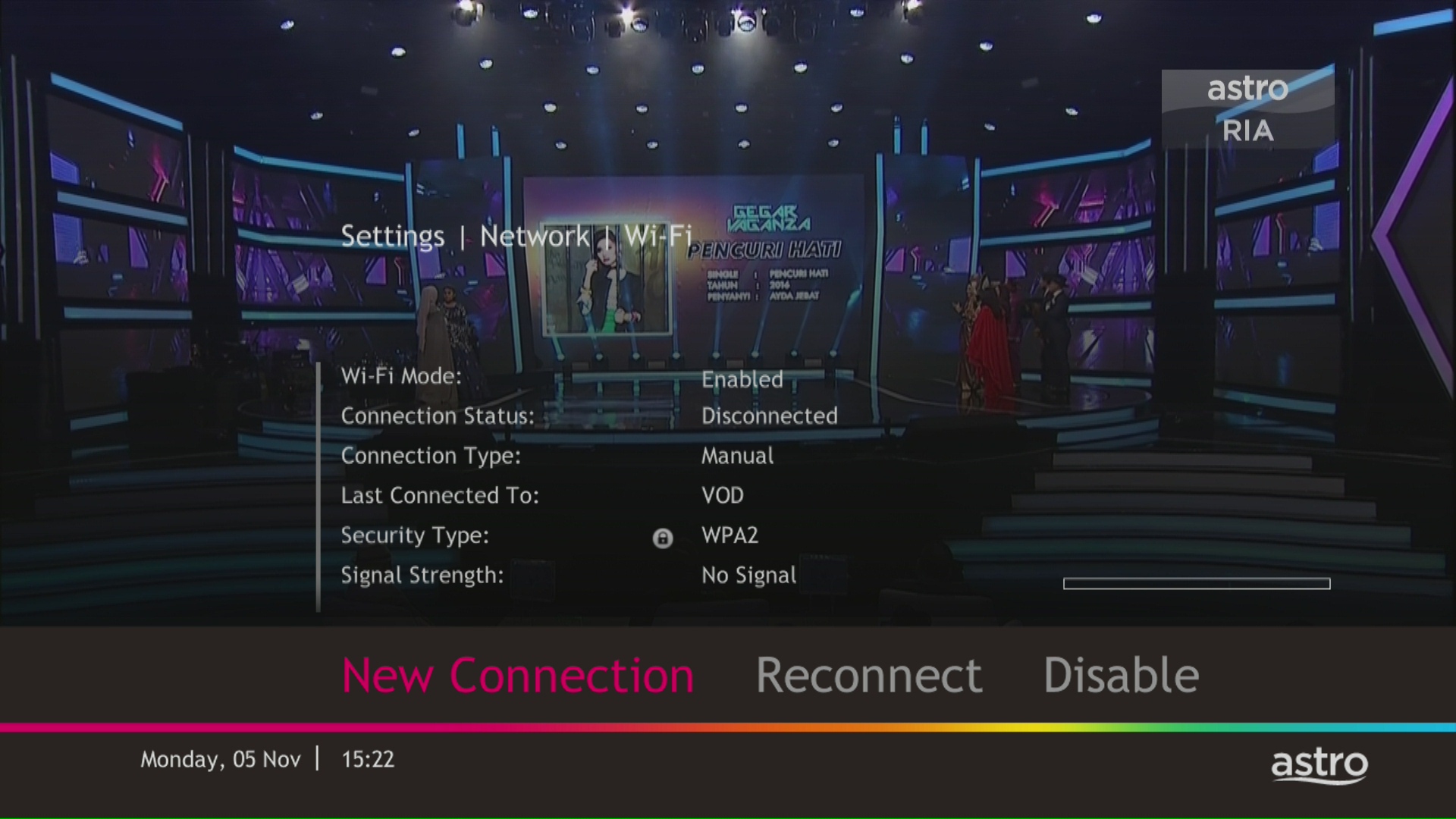
LANGKAH 7
Sila tunggu sementara dekoder mengimbas rangkaian Wi-fi yang tersedia.

LANGKAH 8
Pilih rangkaian Wi-fi anda dan pergi ke "Sambung ".

LANGKAH 9
Sila masukkan kata laluan untuk menyambung kepada rangkaian anda dan tekan "OK".

LANGKAH 10
Sambungan anda berjaya apabila skrin ini terpapar.

Upon successful subscription, you will be able to view your chosen HD channels within 3 hours by keying in the channel numbers into your remote control. Please note that subscription through Channel 200 will take effect within 24 hours.
Astro Fibre ialah perkhidmatan internet Astro sendiri yang membolehkan anda menikmati kandungan Astro sambil kekal berhubung dengan jalur lebar gentian berkelajuan tinggi. Pelanggan boleh menikmati penjimatan yang besar dengan memilih kelajuan jalur lebar yang anda inginkan untuk mengiringi pakej Astro TV anda. Pelanggan boleh memilih daripada dua jenis tawaran Astro Fiber:
Jangan risau, anda hanya perlu sahkan Astro ID anda sekali sahaja. Selepas itu, anda boleh log masuk ke akaun anda seperti biasa.
Malangnya, ini bermakna anda menggunakan model TV yang tidak menyokong 4K UHD resolusi (Sony BRAVIA 4K GB, Sony BRAVIA 4K UR atau Sony BRAVIA VH). Jangan risau, kami sedang bekerjasama dengan pihak Sony untuk memastikan anda akan dapat menikmati saluran 4K UHD ini tidak lama lagi. Kami akan memaklumkan anda apabila saluran ini tersedia untuk anda!
Disney+ Hotstar is available on Chromecast (Gen 2 onwards, firmware 1.43 & above) and with the latest version of the Disney+ Hotstar app on iPhone, iPad and Android mobile.
Follow these instructions to cast your film/series:


Login using your username and password if you have changed the router login setting. Otherwise, your default router login is as per below.
Username: user
Password: user
4. Once you have successfully logged in, the router's web-based setup page will appear.

5. At the top of the page, click WLAN to configure the WiFi parameters.

6. To change the channel on 2.4G, click the drop-down arrow for Channel, then select your desired channel.

7. Then, click "Save & Apply" for the changes to take place.

8. You may make the same changes for 5G by click the drop-down arrow for Channel, then select your desired channel.

9. Then, click "Save & Apply" for the changes to take place.

Anda mungkin masih menggunakan versi lama Astro GO. Dapatkan versi terbaru Astro GO di app store bagi peranti anda.
Sekiranya anda masih menghadapi masalah, sila buat laporan melalui WhatsApp atau Borang Maklum Balas.
LANGKAH 1
Pada alat kawalan jauh anda, tekan butang "HOME" dan menu laman utama akan dipaparkan di bahagian atas skrin anda.
LANGKAH 2
Pergi ke Settings.
LANGKAH 3
Pergi ke Menu Language dan tekan “OK”.

LANGKAH 4
Pergi ke pilihan anda dan tekan “OK”.

Maaf, anda tidak boleh berbuat demikian. Kami sedar bahawa pelanggan berminat membeli saluran pilihan secara berasingan, tapi gabungan saluran membolehkan kami menawarkan rancangan pada harga berpatutan kepada semua pelanggan kami.
Yes, your charges during the deferment days will be pro-rated and reflected in your next bill. Please note that due to the recent requested change in your Astro account, the expiry date for your Disney+ Hotstar (3-months pass) subscription has been deferred to xxx (date) to consolidate the final monthly subscription pricing.
Tempoh promosi Kempen Speed Upgrade Astro Fibre adalah dari 24 November 2023 hingga 31 Mei 2024.
LANGKAH 1
Sila tunggu sementara Astro box anda dimulakan.
LANGKAH 2
Pilih bahasa pilihan anda.
LANGKAH 3
Pergi ke Next dan tekan "OK".
LANGKAH 4
Pilih Auto sebagai Resolusi Video.
LANGKAH 5
Pergi ke Next dan tekan "OK".
LANGKAH 6
Pergi ke Confirm dan tekan "OK" untuk mengesahkan pilihan anda jika dapat membaca teks pada skrin dengan betul.
Jika tidak, pergi ke Cancel untuk kembali ke tetapan sebelumnya.
LANGKAH 7
Pilih Satellite sebagai mod pengendalian dekoder.
LANGKAH 8
Pergi ke Next dan tekan "OK".
LANGKAH 9
Pilih sambungan pilihan anda.
Untuk sambungan melalui Wi-Fi, teruskan ke LANGKAH 10.
Untuk sambungan melalui LAN Cable, teruskan ke LANGKAH 16.
LANGKAH 10
Sila tunggu sementara box Astro anda mencari rangkaian Wi-Fi yang tersedia.
LANGKAH 11
Pergi ke rangkaian Wi-Fi pilihan anda dan tekan "OK".
LANGKAH 12
Sila masukkan kata laluan untuk menyambung ke rangkaian Wi-Fi.
LANGKAH 13
Pergi ke Done untuk meneruskan.
LANGKAH 14
Sila tunggu sementara box Astro anda disambungkan ke rangkaian Internet.
LANGKAH 15
Pergi ke Yes untuk membenarkan sambungan secara automatik ke rangkaian.
Jika tidak, pergi ke No.
Terus ke LANGKAH 17 untuk arahan seterusnya.
LANGKAH 16
Pergi ke Next dan tekan "OK".
LANGKAH 17
Pergi ke Universal.
LANGKAH 18
Pergi ke Next dan tekan "Ok".
LANGKAH 19
Pilih 01 M3B VL - 10732 sebagai Entry Point.
LANGKAH 20
Pergi ke Next dan tekan "OK".
LANGKAH 21
Sila tunggu sehingga bacaan isyarat dikemas kini.
Pergi ke Finish dan tekan "OK" untuk sahkan tetapan.
1. Pastikan kabel kuasa disambungkan dengan ketat.
2. Cuba gunakan soket kuasa/ sumber kuasa lain untuk menyingkirkan soket kuasa/ sumber kuasa rosak yang mungkin menyebabkan isu ini.

3. Jika masalah berterusan, sila hantar borang maklum balas untuk bantuan lanjut.
Tidak. Penebusan hendaklah dilakukan oleh pemilik akaun sahaja. Walau bagaimanapun, jika pemilik akaun tiada, ahli keluarga terdekat juga boleh melakukan penebusan dengan syarat pemilik akaun bersetuju dan memberikan kebenaran untuk menebus ganjaran menggunakan bukti kelayakan akaunnya.
Langkah 1: Asingkan Nama Rangkaian Wi-Fi Anda
Mula-mula, anda perlu menyediakan Wi-Fi anda kepada Dwi-jalur agar kurang terdedah kepada gangguan dan membolehkan anda memilih antara jalur 2.4GHz atau 5GHz apabila menyambungkan peranti. Kekerapan Wi-Fi 5GHz adalah yang terbaik apabila anda berada berhampiran router anda dan 2.4GHz adalah yang terbaik apabila anda berada jauh dari router anda.
Di bawah ialah butiran untuk log masuk standard berdasarkan rooter standard yang dikeluarkan oleh ISP (Telekom Malaysia, Maxis dan Time dot Com)

Langkah 2: Tetapkan semula tetapan asal Ultra Box anda dengan mengikut langkah di bawah.
a. Tekan butang 'Home' pada alat kawalan jauh anda

b. Pergi ke halaman tetapan anda

c. Tatal ke bawah dan pilih Restore/Reset

d. Pilih Restore Factory Setting dan teruskan

e. Masukkan PIN anda untuk mengakses Restore Factory Setting (Default Pin: 0000)

f. Pilih Restore dan tunggu sehingga kotak reboot semula secara automatik. Ini mungkin mengambil masa kira-kira 2 minit dan anda akan melihat logo Astro sekali lagi apabila ia selesai.

Perubahan ini dibuat demi memastikan semua pengguna menikmati pengalaman yang lebih baik, dan pengguna sentiasa ambil tahu tentang e-mel dan nombor telefon bimbit yang terpaut dengan akaun mereka.
Sebaik sahaja anda menerima pautan eKYC melalui SMS/email/astro.com.my, anda boleh teruskan mengikuti arahan pada skrin. Anda boleh menyemak imej langkah demi langkah di bawah untuk maklumat lanjut.
Untuk MyKad / MyPR / MyTentera :

Untuk Passport :

LANGKAH 1
Pada alat kawalan jauh anda, tekan butang HOME dan menu utama akan dipaparkan di bahagian atas skrin anda.
LANGKAH 2
Pergi ke Settings.
LANGKAH 3
Pergi ke S/PDIF Audio dan tekan "OK".

LANGKAH 4
Pergi ke pilihan anda dan tekan "OK".


1. Sila gunakan kabel LAN dan sambungkan komputer/komputer riba anda ke bahagian belakang Router Maxis.
2. Anda boleh membuka mana-mana pelayar sesawang seperti Google Chrome, Internet Explorer, Mozilla Firefox dan lain-lain.
3. Pada bar alamat, taipkan http://192.168.1.254 dan halaman di bawah akan terpapar.

Butiran log masuk untuk router adalah seperti di bawah. Jika anda telah melakukan konfigurasi pada router anda dan menukar Kata laluan (password) sebelumnya, sila gunakan Kata laluan (password) yang ditetapkan sebelumnya.
Nama pengguna (username): administrator
Kata laluan (password): Nombor Siri Router (Boleh didapati pada pelekat di belakang router)
4. Setelah log masuk, halaman persediaan router berasaskan web akan muncul.

5. Di bahagian sebelah kiri, klik WIRELESS untuk mengakses skrin di bawah.

6. Anda boleh mengubah Nama Rangkaian Wireless (SSID) dan Kata laluan (password) mengikut kehendak anda, kemudian klik "Mohon" (Apply) supaya perubahan dibuat..

7. Paparan amaran akan keluar, kemudian tekan OK untuk perubahan dan sambungkan semula ke nama Wireless baharu beserta Kata laluan (password) baharu.

8. Sila tunggu sehingga isyarat WIFI kembali semula.

Sila rujuk Soalan Lazim ini untuk maklumat lanjut.
Ya, Tambahan Mesh Wi-Fi tersedia untuk langganan Astro Fibre Bundle dan Astro Fibre.
Yes, all Astro customers with a Disney+ Hotstar subscription can access the app on the Ultra/Ulti Box. To access the app, please refer to Q6.
Kami tidak dapat memindahkan akses Disney+ Hotstar anda yang sedia ada. Untuk menikmati kadar pakej kami dengan salah satu pakej kami, hanya daftar atau perbaharui langganan mana-mana pakej Movies Pack kami.
Anda boleh mengakses perkhidmatan bantuan diri 24 jam sehari untuk perkara berikut:
1. Periksa baki akaun.
2. Muat semula Kad Pintar anda jika akaun anda aktif, tetapi skrin TV memaparkan "Saluran ini tidak termasuk dalam langganan anda" atau "Kami mohon maaf atas gangguan perkhidmatan".
3. Periksa status permohonan.
4. Panduan penyelesaian isu teknikal secara layan diri melalui pautan SMS.
5. Semak pengumuman tentang butiran temu janji masalah teknikal.
6.Panduan log masuk & pengaktifan aplikasi secara layan diri melalui pautan SMS.
7. Butiran Soalan Lazim Berkaitan Aplikasi melalui Pautan SMS.
Soalan keselamatan akan ditanya semasa membuat bayaran dengan kad kredit melalui telefon. Semua saluran pembayaran lain tidak memerlukan sebarang jenis pengesahan.
Ya, pelanggan akan dikenakan 8% Cukai Perkhidmatan untuk pakej yang dibeli selepas 29hb Februari berikutan perlaksanaan Cukai Perkhidmatan 8% yang berkuat kuasa 1hb Mac 2024.
LANGKAH 1
Tutup dekoder anda pada soket dan pastikan lampu adapter terpadam.
LANGKAH 2
Cari kad SIM di sebelah kiri dan tarik keluar secara perlahan.
LANGKAH 3
Bersihkan cip emas pada Kad SIM dengan kain yang kering dan lembut.
LANGKAH 4
Pastikan cip emas menghadap ke bawah sebelum memasukan semula sepenuhnya.
LANGKAH 5
Hidupkan dekoder anda semula pada soket dan pastikan lampu adapter menyala.
Sila tunggu 5 minit.
LANGKAH 6
Hidupkan dekoder anda. Anda seharusnya tidak lagi mengalami masalah ini.
Jika masalah ini berterusan, sila laporkan isu ini melalui Borang Maklum Balas bersama butiran ralat dan sediakan nombor kad sim untuk bantuan.
Ambil gambar atau imbas resit pembayaran anda dan hantarkan ke salah satu platform perhubungan kami.
STEP 1
Switch off the power for your box and make sure that the adapter's power light is off.

STEP 2
Locate the Smartcard at the front or right side and gently pull it out make sure that the adapter's power light is off.

STEP 3
Wipe the Smartcard's gold chip clean using a dry soft cloth.

STEP 4
Make sure the gold chip is facing upwards and reinsert it all the way in.

STEP 5
Switch on the power for your box and make sure that the adapter's power light is on.
Please wait for 5 minutes.

STEP 6
Turn on your box. You should no longer be experiencing this problem.

If issue persist, please submit your feedback form with error details and attach a picture of your sim card number for assistance.

