












Pemasangan Untuk Seluruh Malaysia
Mendaftar untuk
| Astro Njoi UniFi Maxis |
Soalan Yang Kerap Ditanya (FAQ)
Cari jawapan anda di sini.
Kami menyediakan perkhidmatan untuk mendaftar Astro dan Broadband untuk anda.
Anda boleh mengelakkan memandu dan beratur di kaunter jualan. Kami adalah peniaga yang boleh memproseskan pendaftaran anda dalam talian.
Anda tidak akan dicaj untuk mendaftar di sini. Tidak ada maklumat kad kredit yang diperlukan. Caj adalah sama seperti yang anda mendaftar di kaunter jualan.
Yang pertama, anda boleh mendaftar dalam talian di sini, kami akan menghubungi anda dengan segera semasa waktu perniagaan. WhatsApp / E-mel / Fax salinan fotokopi IC (untuk warganegara Malaysia) / Pasport (untuk orang asing) kepada kami. Apabila kami menerima semua maklumat, kami akan memproses pendaftaran anda segera.
Sebaik sahaja kami menerima pendaftaran anda dengan maklumat lengkap, kami akan memproses permohonan anda dengan segera pada waktu perniagaan. Kontraktor dari pembekal perkhidmatan kemudian akan menghubungi anda untuk pelantikan pemasangan setelah permohonan anda diluluskan.
Nikmati penjimatan yang lebih besar dan pembayaran bil tanpa gangguan dalam satu bil untuk Astro dan Broadband. Anda dapat menikmati Astro dan Broadband dengan harga potongan setiap bulan sepanjang tempoh kontrak 24 bulan.
Astro menawarkan pelbagai pakej TV termasuk Hiburan, Sukan, Filem dan Kanak-kanak. Anda boleh memilih pakej yang sesuai dengan pilihan tontonan anda serta menambah aplikasi penstriman pilihan jika tersedia.
Ya, anda boleh melanggan pakej TV Astro tanpa menggabungkan broadband. Namun, menggabungkan TV Astro dengan Fibre Broadband boleh memberikan penjimatan bulanan yang lebih baik serta kemudahan satu bil sahaja.
Untuk isi rumah kecil dengan penggunaan penstriman dan pelayaran ringan, 100Mbps biasanya mencukupi. Keluarga besar, pemain permainan dalam talian atau pengguna penstriman berat mungkin mendapat manfaat daripada pelan 500Mbps atau 1Gbps untuk prestasi lebih lancar pada pelbagai peranti.
Kebanyakan pelan TV dan Fibre broadband Astro disertakan dengan kontrak 24 bulan. Caj penamatan awal mungkin dikenakan sekiranya pembatalan dibuat sebelum tamat tempoh kontrak.
Ya, anda boleh menaik taraf pakej TV atau kelajuan broadband pada bila-bila masa, tertakluk kepada kelayakan dan liputan kawasan. Tempoh kontrak baharu mungkin dikenakan bergantung kepada naik taraf tersebut.
Bil bulanan anda akan dikeluarkan terus oleh Astro. Anda boleh menerimanya melalui emel atau mengaksesnya melalui akaun Astro anda. Pelanggan pakej gabungan akan menerima satu bil gabungan untuk perkhidmatan TV dan broadband.
Kaedah pembayaran termasuk perbankan dalam talian, debit automatik, kad kredit atau saluran pembayaran lain yang diluluskan oleh Astro. Pasukan kami boleh membantu anda semasa proses pendaftaran.
Jika anda mengalami gangguan perkhidmatan, anda boleh menghubungi khidmat pelanggan Astro untuk bantuan teknikal. Dalam kebanyakan kes, masalah boleh diselesaikan dari jauh atau juruteknik akan dijadualkan jika perlu.
Ya, pemindahan tertakluk kepada ketersediaan perkhidmatan di alamat baharu anda. Caj pemindahan dan pelarasan kontrak mungkin dikenakan bergantung kepada pelan anda.
Tidak, anda tidak memerlukan kad kredit untuk menghantar permohonan. Pengaturan pembayaran akan dibuat terus dengan Astro selepas perkhidmatan anda diluluskan.
Pakej TV Astro terpilih membenarkan tambahan pilihan seperti perkhidmatan penstriman bergantung kepada promosi semasa dan ketersediaan. Caj bulanan tambahan mungkin dikenakan.
Ya, router WiFi biasanya disediakan semasa pemasangan fibre. Model router mungkin berbeza bergantung kepada pelan kelajuan broadband yang dipilih.
Ya, kami akan menyemak liputan perkhidmatan di alamat anda sebelum meneruskan permohonan untuk memastikan broadband tersedia di kawasan anda.
Bagi warganegara Malaysia, sila sediakan salinan MyKad anda. Bagi warga asing, sila sediakan salinan pasport semasa menghantar permohonan broadband.
Selepas permohonan anda diluluskan, penyedia perkhidmatan biasanya akan menghubungi anda dalam tempoh 2 hingga 7 hari bekerja untuk menetapkan janji temu pemasangan broadband.
Kebanyakan pelan Astro Broadband disertakan dengan kontrak 24 bulan bermula dari tarikh pemasangan. Jika anda berpindah, kontrak 24 bulan baharu mungkin dikenakan di alamat baharu.
Ya, anda boleh memindahkan perkhidmatan broadband tertakluk kepada ketersediaan perkhidmatan di alamat baharu. Kontrak anda mungkin diperbaharui untuk 24 bulan lagi bermula dari tarikh pemasangan baharu.
Ya, anda boleh memohon untuk memindahkan peranti broadband di dalam rumah. Caj pemasangan bukan standard mungkin dikenakan dan perlu dibayar terus kepada pemasang selepas penilaian dibuat.
Ya, anda boleh bertukar ke Astro Broadband. Untuk mengelakkan gangguan perkhidmatan, disarankan untuk mengaktifkan perkhidmatan baharu sebelum menamatkan kontrak broadband sedia ada.
Pemasangan standard mungkin percuma semasa tempoh promosi, namun pemasangan bukan standard (contohnya pemindahan peranti atau pendawaian kompleks) mungkin dikenakan caj tambahan yang perlu dibayar terus kepada pemasang.
Pemasangan Astro Fibre akan didatangkan dengan 1 unit modem gentian TM dan 1 router Wi-fi dengan tempoh waranti 24 bulan.
Sementara tempoh waranti untuk Mesh Wi-fi akan dianggap sebagai pertukaran satu ke satu untuk unit Mesh yang rosak pada bila-bila masa dalam tempoh perkhidmatan langganan Mesh aktif.
Untuk pelanggan Pek Platinum dan Multiroom Smart TV, Astro GO+ akan dimasukkan secara automatik ke dalam langganan anda.
Untuk pek TV sahaja, komitmen kontrak 24 bulan. Jika selain daripada pek TV, jika anda juga ingin mendaftar untuk Jalur Lebar, komitmen kontrak juga menjadi 24 bulan sahaja. Jika anda merupakan pelanggan sedia ada, baki tempoh kontrak anda yang sedia ada (jika ada) tidak akan dibawa ke kontrak baharu kecuali untuk Disney+ Hotstar (Pek 3 Bulan) sedia ada dan tempoh kontrak langganan Multiroom yang akan dibawa apabila berpindah ke pek baharu.
Nota: Jika anda melanggan pek gabungan yang merangkumi Netflix atau Disney+ Hotstar buat kali pertama, anda dikehendaki mengekalkan aplikasi masing-masing sebagai sebahagian daripada pilihan gabungan anda untuk minimum 12 bulan, jika tidak, yuran pembatalan akan dikenakan.
Astro Fibre ialah perkhidmatan internet Astro sendiri yang membolehkan anda menikmati kandungan Astro sambil kekal berhubung dengan jalur lebar gentian berkelajuan tinggi. Pelanggan boleh menikmati penjimatan yang besar dengan memilih kelajuan jalur lebar yang anda inginkan untuk mengiringi pakej Astro TV anda. Pelanggan boleh memilih daripada dua jenis tawaran Astro Fiber:
- Astro Fibre Bundle menawarkan kelajuan 50Mbps hingga 800Mbps jalur lebar berkelajuan tinggi yang digabungkan dengan pakej kandungan Astro TV termasuk akses kepada perkhidmatan penstriman terkemuka, mewujudkan penyelesaian hiburan sehenti untuk pelanggannya.
- Astro Fibre ialah perkhidmatan jalur lebar berkelajuan tinggi kendiri 100Mbps hingga 800Mbps yang menawarkan sistem WiFi berkuasa yang memanfaatkan penghala WiFi 6 terkini dan proposisi mesh yang fleksibel.
LANGKAH 1
Pada alat kawalan jauh anda, tekan butang "HOME" dan menu laman utama akan dipaparkan di bahagian atas skrin anda.

LANGKAH 2
Pergi ke Settings.

LANGKAH 3
Pergi ke Menu Language dan tekan “OK”.

LANGKAH 4
Pergi ke pilihan anda dan tekan “OK”.

Bergantung pada perkhidmatan anda, sesetengah peranti mesti dikembalikan mengikut T&S kami, manakala peranti lain perlu dibuang dan dikitar semula di Pusat Pengumpulan E-Waste yang berdaftar di bawah Jabatan Alam Sekitar (JAS). Untuk mengetahui apa yang perlu anda lakukan dengan peranti anda selepas penamatan perkhidmatan, sila klik di sini.
Sila naik taraf perisian Ultra/Ulti Box untuk menikmati Netflix di Ultra/Ulti Box anda. Untuk naik taraf, sila klik pada ikon aplikasi Netflix di halaman utama atau pergi ke CH741 untuk menaik taraf perisian. Klik Pasang (install) bila mesej naik taraf perisian dipaparkan. Ini akan mengambil masa kira-kira 20 minit dan selepas itu anda boleh mula menonton Netflix di Ultra/Ulti Box.
Ya, caj penalti RM200/unit Mesh Wi-fi akan dikenakan jika pelanggan gagal memulangkan peranti. Syarikat kurier akan membuat dua kali percubaan untuk mendapatkan semula unit Mesh Wi-fi dalam tempoh 30 hari, dan penalti akan dikenakan sekiranya gagal.
Ya, anda boleh hentikan perkhidmatan tapi caj pembatalan awal akan dikenakan untuk penamatan/pembatalan dalam tempoh 24 bulan. Sila rujuk butiran pembatalan Astro Fibre.
Mulai 8 Oktober 2021, Astro akan menghentikan pas harian (contohnya pas 3, 5, 7 & 30 hari). Sila langgan pek yang relevan untuk terus menikmati rancangan kegemaran anda. Nantikan tawaran yang lebih menarik. Terima kasih.
Ya. Ketik Akaun, di langganan, pilih Pek TV dan ketik 'Bilik Utama' atau 'Multiroom' dan tekan butang 'Muat semula'.
Astro berterusan menyemak cadangan rancangannya untuk memastikan kami boleh memberikan pengalaman terbaik untuk semua para pelanggan kami. Kami telah menghentikan multiroom 50% untuk membolehkan pelanggan Astro kami dengan yuran langganan RM100 atau lebih untuk membayar hanya RM49.99 yuran standard (dengan persedian box) untuk menikmati pengalaman Multiroom di Ultra atau Ulti Box.
Kami kesali atas sebarang kesukaran.
Sila tukar langganan semasa anda kepada pek Astro baharu kami untuk melanggan Multiroom (Smart TV). Untuk mendaftar, WhatsApp TUKAR ke 03-9543 3838 dan ejen akan membantu anda.
Ketahui lebih lanjut mengenai pek baharu kami di https://product.astro.com.my/tv
Tidak, ganjaran yang ditawarkan tidak boleh dipindah milik kepada orang lain atau ditukarkan menjadi wang tunai. Bermakna, pemilik akaun sahaja yang boleh menikmati ganjaran itu melalui aplikasi My Astro.
LANGKAH 1
Tekan butang Home pada alat kawalan jauh Astro dan Menu Utama akan dipaparkan pada skrin TV anda. 
LANGKAH 2
Pergi ke Profile.
LANGKAH 3
Skrin Pemilihan Profil akan dipaparkan.
LANGKAH 4
Pergi ke Add Profile.
LANGKAH 5
Pilih Gambar Profil anda.
LANGKAH 6
Masukkan nama profil dan pergi ke DONE.
LANGKAH 7
Pilih kumpulan umur profil baharu dan tekan "OK".
LANGKAH 8
Profil baharu anda akan dipaparkan di Skrin Pemilihan Profil.
Anda mungkin masih menggunakan versi lama Astro GO. Dapatkan versi terbaru Astro GO di app store bagi peranti anda.
Sekiranya anda masih menghadapi masalah, sila buat laporan melalui WhatsApp atau Borang Maklum Balas.
Sila kemas kini butiran bayaran auto-debit anda melalui Portal My Astro.
Anda tidak akan dapat menukar antara saluran, menggunakan aplikasi sebagai alat kawalan jauh, melihat saluran kegemaran dan program, menggunakan peringatan masa rancangan program, dan ciri rakaman kawalan jauh.
Setelah proses penamatan selesai, pelanggan akan menerima satu bil terakhir yang menyatakan jumlah amaun yang perlu dibayar kepada Astro mengikut pilihan pengebilan mereka.
Bagi pelanggan yang telah memilih e-bil atau bil SMS sebelum ini, mereka akan menerima bil terakhir mengikut pilihan itu.
Bagi pelanggan yang memilih bil bercetak, mereka akan menerima bil terakhir melalui bil bercetak. (Caj Bil Bercetak akan dikenakan).
Personal Video Recorder (PVR) ialah dekoder Definisi Tinggi (HD) Astro yang datang bersama fungsi rakaman dan boleh disambungkan ke Wi-fi untuk mencapai video atas permintaan. PVR datang dengan ciri-ciri berikut:
DEFINISI TINGGI (HD): Definisi Tinggi menawarkan butiran yang lebih hebat daripada Definisi Standard termasuk warna yang terang dan audio multidimensi.
KAWALAN TV SECARA LANGSUNG: Rakam, Henti, Main; Putar balik program TV kegemaran anda pada bila-bila masa. PVR datang dengan kapasiti storan sebanyak 500GB (200 jam rakaman HD)
ATAS PERMINTAAN: Nikmati pengalaman cara baharu menonton Astro. Dapatkan capaian ke pustaka sehingga 50,000 judul On Demand yang anda boleh ambil dan tonton dengan segera.
Perlawanan tersebut boleh didapati di saluran Astro Arena Bola (CH803) dan Astro Arena Bola 2
(CH804), On Demand dan Astro GO.
Mengikut kebiasaan, masalah ini mungkin berlaku apabila peranti tidak dilengkapi dengan keperluan minimum di atas yang menyokong kelajuan Internet yang dilanggan:
- Teknologi WiFi
- Kad Rangkaian Antara Muka - Network Interface Card (NIC)
Namun, seperti yang dinyatakan di atas, adalah penting untuk mengambil perhatian bahawa walaupun memenuhi keperluan minimum peranti, ia bukan jaminan bahawa peranti yang disambungkan ke WiFi akan dapat mencapai kelajuan Internet langganan yang maksimum disebabkan perkara berikut:
- Kualiti dan liputan isyarat WiFi yang kurang baik merentasi kawasan disebabkan:
- Jarak dari router (RGW)/Mesh AP dengan peranti yang bersambung
- Halangan dalam rumah (dinding, permukaan logam)
- Gangguan dengan perkakas isi rumah yang lain
- Jalur lebar yang sesak
- Jika terlalu banyak peranti bersambung ke rangkaian WiFi, maka jalur lebar mungkin terlebih muatan dengan trafik justeru, memperlahankan kelajuan
- Peranti disambungkan menggunakan WiFi berbanding disambungkan menggunakan LAN
- Penting untuk diambil perhatian bahawa sambungan berwayar menawarkan kebolehpercayaan dan kelajuan yang lebih baik berbanding WiFi.
- WiFi lebih cenderung terhadap gangguan berbanding dengan sambungan berwayar yang menyebabkan kelajuan berkurangan dan isyarat menurun.
- Kedudukan Router: Kebanyakan orang tidak menghiraukan kepentingan pemilihan tempat yang baik untuk router WiFi. Walau dengan anjakan kecil dalam kedudukan boleh menjadikan perbezaan yang sangat ketara
- Tinggi lwn. Rendah: Letakkan router setinggi yang boleh untuk memanjangkan julat penyiaran gelombang radio. Ini juga akan membantu melancarkan router dari sebarang kemungkinan gangguan.
- Konkrit & Logam: Pastikan router anda tidak dihalang oleh sebarang objek lain, terutamanya peranti elektronik. Elak dari menempatkan router anda di tingkat bawah tanah kerana kawasan ini selalunya ditutupi banyak konkrit, yang hampir tidak boleh ditembusi oleh isyarat WiFi.
- Jarak kepada Router: Semakin jauh jarak router anda, semakin lemah isyarat WiFi. Pilihan yang terbaik adalah untuk meletakkan router anda berdekatan dengan peranti anda, tetapi ini hanya praktikal jika anda mempunyai satu kawasan utama di mana anda cenderung menggunakan peranti anda. Jika tidak, anda boleh meletakkan router anda berhampiran dengan tengah rumah anda. WiFi dapat memancarkan isyarat dalam 360 darjah, jadi untuk meletakkannya di bucu rumah adalah tidak munasabah.
- Penggunaan
- Ada kemungkinan terdapat orang yang menggunakan rangkaian anda seperti rakan-rakan, rakan sebilik atau ahli keluarga yang mengambil bahagian dalam aktiviti lebar jalur yang berat seperti bermain permainan dan penstriman Ultra Box/Netflix.
- Jika ini berlaku, anda boleh mengutamakan trafik rangkaian anda sendiri dengan menghidupkan (enable) Mutu Perkhidmatan dalam tetapan router anda.
- Jika masalah ini berterusan, sila jalankan Ujian Ping/Ujian Traceroute dan lampirkan gambar atau tangkapan skrin kedua-dua keputusan ujian dalam Borang Maklum Balas di bawah, agar kami dapat menyediakan bantuan lanjut. Sila pastikan untuk melampirkan tangkapan skrin yang diperlukan dalam SATU fail (misalnya dokumen Microsoft Word, PDF, fail Imej) sebelum menghantar borang.
Nota:
Astro dan penyedia perkhidmatannya tidak akan memberikan sebarang jaminan untuk kesesuaian pada peralatan pelanggan (cth., Komputer Peribadi, Buku nota, pencetak) juga tidak memberikan penyelesaian masalah di premis untuk isu perkhidmatan WiFi yang berkaitan dengan peralatan pelanggan.
(i) Pergi ke Portal My Astro dan pergi ke 'Bil & Bayaran'. Klik pada 'Sejarah Pembayaran'
(ii) Hubungi kami melalui salah satu daripada platform ini. Sila pastikan anda menyertakan Nombor Akaun Astro anda.
Please call our Customer Contact Centre or WhatsApp "DH Help" at 03 9543 3838 to cancel your Disney+ Hotstar 3-months add-on pass with Astro.
Deposit sebanyak RM500 perlu dibayar untuk pelanggan baharu (bukan warganegara Malaysia). Bayaran akan dikembalikan apabila perkhidmatan ditamatkan.
Tiada deposit diperlukan untuk semua pelanggan Astro sedia ada dan pelanggan baharu (warganegara Malaysia).
Bagi pelanggan yang melanggan Pek Astro Baharu kami (contohnya: Pek Primary, Entertainment atau Sports), anda akan dikenakan caj penukaran (sekali sahaja) sebanyak RM10 (tidak termasuk cukai kerajaan). Jika anda memutuskan untuk menukar kepada saluran tambahan ala-carte yang lain pada harga yang lebih rendah; contohnya, menukar dari saluran tambahan Korean (RM9.99/bulan) ke saluran tambahan Horror (RM5.99/bulan), anda akan dikenakan caj penukaran RM10 (tidak termasuk cukai kerajaan) ke akaun anda.
Bagi pelanggan yang melanggan Pek Astro Lama kami (contohnya: Pek Super atau Dynasty), anda akan dikenakan caj penukaran (sekali shaja) sebanyak RM10 (tidak termasuk cukai kerajaan). Jika anda memutuskan untuk menukar kepada saluran tambahan ala-carte yang lain pada harga yang lebih rendah atau sama; contohnya, menukar dari saluran tambahan Korean (RM9.99/bulan) ke saluran tambahan Horror (RM5.99/bulan) ATAU saluran tambahan Kids (RM9.99/bulan), anda akan dikenakan caj penukaran sebanyak RM10 (tidak termasuk cukai kerajaan) ke akaun anda.
Ada masalah dengan talian telefon?
Anda boleh terus menghubungi pembekal perkhidmatan khusus ini - 1 800 8211 23
Anda perlu menjalankan beberapa ujian bagi membolehkan kami memahami isu anda dan membantu dalam menyelesaikan masalah ini.
Ini akan mengambil masa tidak melebihi 15 minit.
- Sila jalankan setiap ujian menggunakan komputer riba atau komputer peribadi dengan menyambungkan kepada Astro Fibre anda.
- Sila senaraikan laman web yang terjejas (Sediakan URL penuh cth. www.astro.com.my).
- Anda perlu menjalankan ujian di bawah dan menyediakan gambar atau tangkapan skrin keputusan ujian anda ke dalam SATU fail (misalnya dokumen Microsoft Word, fail PDF) dan hantarkan kepada kami agar kami dapat memberi bantuan lanjut:
- Jalankan Ujian Ping & Traceroute - Untuk panduan, sila klik di sini untuk garis panduan Ujian Ping & Traceroute.
- Anda boleh menyambung kepada WiFi atau kabel LAN untuk menjalankan ujian ini. Keputusan ujian anda akan muncul seperti skrin di bawah dan sila ambil tangkapan skrin.


- Jalankan Ujian Kelajuan - Untuk panduan, sila klik di sini untuk garis panduan Ujian Kelajuan.
- Anda perlu menjalankan Ujian Kelajuan menggunakan kedua-dua sambungan Wi-Fi dan kabel LAN.

Setelah mengumpul semua keputusan ujian, lampirkannya dalam Borang Maklum Balas untuk bantuan lanjut.
Maklumat Pantas
Ujian Kelajuan ialah perkhidmatan yang menyediakan analisis percuma bagi parameter capaian Internet, seperti kadar data sambungan.
Ujian Ping menunjukkan tempoh yang diperlukan untuk paket sampai kepada hos.
Ujian Traceroute mengesan laluan paket ke hos destinasi daripada server kami.
Tidak, Astro & Broadband dengan Maxis/Allo datang dalam pakej bundle sahaja.
Langganan jalur lebar kendiri hanya terpakai untuk perkhidmatan Astro Fibre kami.
Perkhidmatan akan disambung semula dalam masa 3 jam selepas pembayaran dibuat.
Sebarang pakej dengan Entertainment Plus akan merangkumi Netflix. Tawaran Netflix secara amnya adalah Netflix Standard (2 skrin dan paparan HD) sebagai sebahagian daripada langganan Entertainment Plus anda. Anda boleh menaik taraf sehingga Netflix Premium (4 skrin dan paparan UHD 4K) pada harga sebanyak RM 10 (termasuk cukai kerajaan).
Nota: Untuk langganan di atas, anda boleh menggunakan alamat e-mel yang digunakan untuk langganan anda yang sedia ada dengan Netflix untuk diaktifkan dan pengebilan akan datang bagi Netflix akan dipindahkan ke caj gabungan Astro anda. Bagi pengguna yang dikenakan bil untuk Netflix melalui Apple sebelum menyertai gabungan Astro, adalah diingatkan untuk membatalkan pengaturan pengebilan Apple anda selepas mengaktifkan gabungan Astro lain kerana anda mungkin dikenakan caj dua kali ganda untuk akaun Netflix anda. Jika anda tidak mempunyai gabungan yang merangkumi Netflix, anda juga boleh menambah langganan Netflix baharu ke Bil Astro anda untuk kemudahan pengebilan.
Jika anda tidak mempunyai pakej yang merangkumi Netflix, anda juga boleh menambah langganan Netflix baharu ke Bil Astro anda untuk kemudahan pengebilan.
Untuk mengkases On Demand dari PVR anda, anda perlu menyambungkan dekoder PVR ke Wi-fi rumah anda terlebih dahulu. Ikuti panduan langkah demi langkah di bawah untuk menyambungkan rumah anda.
(a) Wi-fi Didayakan PVR (DMT5)

· Tekan butang “Home” button dan pilih “Tetapan” > “Rangkaian” > “Wi-fi”
· Benarkan PVR mengimbas rangkaian Wi-fi yang tersedia dan kemudian pilih rangkaian Wi-fi rumah anda > Masukkan kata laluan Wi-fi anda jika perlu
· Setelah tersambung, ikon di bawah akan muncul pada skrin.

Tip: Gunakan papan kekunci angka-abjad pada Alat Kawalan Astro anda untuk memasukkan kata laluan anda
· Tekan butang “Home” dan pilih “On Demand” untuk mula menonton video atas permintaan!
(b) PVR Tidak Didayakan Wi-fi (HD PVR)

Terdapat dua cara untuk menyambungkan dekoder HD PVER ke Wi-fi rumah anda
(i) Menggunakan kabel Ethernet (LAN)
· Pasangkan kabel LAN daripada modem anda ke dalam port rangkaian PVR
· Setelah tersambung, ikon di bawah akan muncul pada skrin
· Tekan butang “Home” dan pilih “On Demand” untuk mula menonton video atas permintaan!
(ii) Menggunakan dongle Astro Wi-fi seperti yang ditunjukkan di bawah

Langkah 1 - Pasangkan dongle Wi-fi ke dalam bahagian USB hadapan dekoder PVR anda.
Langkah 2 - Gesaan "Adakah anda ingin sambungkan kepada rangkaian wayarles?" akan muncul, pilih "Ya, teruskan."
Langkah 3 - Setelah tersambung, ikon Wi-fi akan muncul pada skrin. Kini anda sudah sedia untuk muat turun dan nikmati hiburan atas permintaan Astro.
Langkah 4 - Tekan butang "Home" dan pilih "On Demand" untuk mula menonton video atas permintaan!
*Dongle Wi-fi terpakai hanya untuk PVR yang tidak didayakan Wi-fi (seperti ditunjukkan dalam gambar).
Sila semak SMS yang diterima mengenai status pembayaran yang tidak berjaya dan sekiranya anda memerlukan penjelasan lanjut, hubungi bank pengeluar anda untuk penjelasan atau hubungi kami melalui WhatsApp.
LANGKAH 1
Pada alat kawalan jauh anda, tekan butang HOME dan menu utama akan dipaparkan di bahagian atas skrin anda.
LANGKAH 2
Pergi ke Settings.
LANGKAH 3
Navigasi ke Network Settings dan tekan "OK".

LANGKAH 4
Pilih Sambungan Wi-Fi Baharu dan tekan "OK".

LANGKAH 5
Sila tunggu sementara dekoder mengimbas rangkaian Wi-Fi yang tersedia.

LANGKAH 6
Pilih rangkaian Wi-Fi anda dan tekan "OK".

LANGKAH 7
Sila masukkan kata laluan untuk menyambung ke rangkaian anda.

LANGKAH 8
Pergi ke Selesai dan tekan "OK" selepas memasukkan kata laluan.

LANGKAH 9
Sila tunggu sementara dekoder bersambung ke rangkaian.

LANGKAH 10
Sambungan anda berjaya apabila skrin ini terpapar.

Disney+ Hotstar anda akan dijedakan. Capaian Disney+ Hotstar akan diteruskan setelah perkhidmatan Astro anda dihidupkan semula.
Tidak, aplikasi Astro Fibre ini hanya untuk pelanggan Astro Fibre yang menggunakan router RG21 terbaru sahaja.
Upon successful subscription, you will be able to view your chosen HD channels within 3 hours by keying in the channel numbers into your remote control. Please note that subscription through Channel 200 will take effect within 24 hours.
Untuk pelanggan yang menggunakan kekerapan berlainan, caj RM10.00 dikenakan untuk setiap bil yang dijana.
Jika Netflix adalah sebahagian daripada pek Astro anda, anda akan menemui dalam My Astro app di mana anda boleh menguruskan semua aplikasi penstrimen yang anda layak terima.
Netflix juga akan disertakan dalam bil Astro anda di bawah "Caj Bulanan".
Jika anda telah menambah Netflix ke bil anda (Tambahan Netflix), caj langganan Netflix akan muncul dalam bil Astro anda di bawah "Caj Satu Kali" sebagai Langganan Aplikasi Netflix atau Netflix Premium dan akan dicaj setiap bulan. Sila rujuk kepada Pengurusan akaun Netflix untuk sebarang perubahan kepada langganan Netflix anda atau jika anda ingin menukar kepada kaedah pengebilan lain.
Jika anda cuba untuk melawati laman web tetapi ia tidak berjaya dibuka berbanding laman web lain, mungkin terdapat pelbagai sebab. Jika laman itu sendiri tidak berfungsi, anda tidak boleh buat apa-apa selain menunggu.
Jika anda boleh memuatkan laman pada komputer atau peranti lain (pastikan anda cuba cara sambungan yang berbeza ke Internet), mungkin terdapat masalah dengan komputer atau rangkaian anda.
Terdapat beberapa cara pembaikan yang pantas. Ianya akan membantu menyelesaikan kebanyakan masalah tetapi memerlukan penglibatan anda.
1. Cuba buka laman web pada peranti yang berbeza.
Cuba buka laman web pada telefon anda atau pada komputer lain. Jika laman web berjaya dibuka pada peranti lain, masalah adalah berpunca dari komputer anda.
Jika laman web tidak berjaya dibuka pada peranti lain, masalahnya sama ada dengan rangkaian atau laman web itu sendiri.
2. Matikan dan hidupkan semula komputer anda.
Sering kali, dengan mematikan dan menghidupkan semula dapat membaiki masalah yang anda alami. But semula komputer anda dan buka laman web sekali lagi.
3. Cuba buka laman web dalam pelayar yang berbeza.
Terdapat beberapa tetapan yang tidak dikonfigurasikan dengan betul pada pelayar anda. Cuba pelayar web yang berbeza untuk melihat jika anda boleh membuka laman web tersebut.
4. Tutup (disabled) program antivirus anda buat sementara waktu.
Perisian antivirus anda mungkin mengganggu keupayaan anda untuk membuka laman web tertentu.
Cuba menutup (disabling) perisian dan kemudian membuka semula laman web. Pastikan anda menghidupkannya sekali lagi sebaik sahaja anda telah mengenal pasti masalah.
5. Set semula modem dan router anda.
Trafik pada tapak web tertentu mungkin menyebabkan seseorang melakukan kesilapan dengan modem atau router anda. Penetapan semula peranti ini boleh membenarkan anda mencapai laman web sekali lagi.
6. Periksa tetapan tarikh dan masa komputer anda.
Jika tarikh atau masa anda tidak ditetapkan dengan betul, anda mungkin tidak dapat bersambung ke laman web yang selamat (https://).
Periksa jam komputer atau peranti mudah alih anda untuk memastikan bahawa ia ditetapkan kepada masa dan tarikh yang betul.
7. Sekiranya masalah berlarutan, sila berikan butiran di bawah untuk semakan lanjut:
i. Senarai laman web yang terjejas.
ii. Jalankan Ujian Kelajuan menggunakan LAN (kabel) dan sambungan Wi-Fi - Sila klik di sini untuk garis panduan Ujian Kelajuan.
iii. Jalankan Ujian Traceroute - Sila klik di sini untuk garis panduan Ujian Traceroute.
iv. Jalankan Ujian Ping - Sila klik di sini untuk garis panduan Ujian Ping.
Setelah anda mengumpulkan semua keputusan, hantarkan semua melalui Borang Maklum Balas di bawah.
Maklumat Pantas
Ujian kelajuan ialah perkhidmatan yang memberikan analisis percuma bagi parameter capaian Internet, seperti kadar data sambungan.
Ujian Ping menunjukkan tempoh yang diperlukan untuk paket sampai kepada hos.
Ujian Traceroute mengesan laluan paket ke hos destinasi daripada server kami.
Kelajuan yang ditunjukkan di bawah "Peta Rangkaian" ialah kelajuan WiFi peranti anda yang disambungkan berdasarkan faktor seperti kekuatan isyarat, jarak peranti dari router anda, objek yang menghalang dan lain-lain. Fungsi ini membolehkan pengguna mengetahui kekuatan isyarat yang boleh dicapai dari setiap bilik dalam rumah atau sebarang jarak dari router mereka, memberikan petunjuk tepat kepada pengguna jika mesh tambahan diperlukan atau jika penempatan router mereka memerlukan pelarasan.
Sebaliknya,kelajuan yang ditunjukkan di bawah "Peranti" ialah penggunaan WiFit erkini bagi peranti anda yang disambungkan. Fungsi ini membolehkan anda memantau penggunaan internet setiap pengguna dalam rumah anda.
LANGKAH 1
Matikan suis decoder anda dan pastikan lampu adapter tidak lagi menyala. 
LANGKAH 2
Tanggalkan kabel HDMI dari TV anda dan pasangkan semula ke port HDMI yang lain sekiranya ada. 
LANGKAH 3
Sila hidupkan semula suis decoder dan pastikan lampu adapter menyala.
Tunggu sehingga 5 minit.
LANGKAH 4
Hidupkan decoder dan pastikan anda memilih input TV yang betul.
Anda sepatutnya tidak lagi mengalami masalah ini. 
4K UHD menawarkan 4 kali resolusi HDTV (4K UHD mempunyai resolusi 3840x2160 dengan 8 juta piksel berbanding HD yang mempunyai 1920x1080 dengan 2 juta piksel), butiran yang lebih jelas, garisan yang lebih licin dan palet warna yang lebih mewah, dan pengalaman TV warna yang terang. Pelanggan Ultra Box dengan Sports Pack boleh ke Saluran UHD Astro (CH 780) untuk pilihan rancangan Sukan yang menarik seperti Premier League dan Spanish Primera Liga. Pelanggan Ultra Box dengan tambahan Movies Pack dan News & Documentaries masing-masing boleh menstrim beberapa filem dan dokumentari terkini di UHD dengan menekan butang “Laman Utama” pada alat kawalan jauh anda dan meneroka pilihan anda tanpa kos tambahan. Selain itu, pelanggan boleh menyewa filem tambahan di samping langganan mereka dan menstrim filem yang popular dan terkini Blockbuster 4K UHD, siri drama dan filem tempatan, filem blockbuster dalam Ultra HD melalui Astro First Saluran 480, dan Astro Best Saluran 481 dan judul VOD di “Stor". Sila ambil perhatian bahawa kadar sewa standard akan dikenakan untuk semua judul ini, untuk mengetahui lebih lanjut tentang harga, sila pergi ke bahagian Soalan Lazim di www.astro.com.my/ultra
Jika anda memilih untuk menurunkan taraf pek anda atau menamatkan perkhidmatan Astro sebelum berakhirnya terma kontrak anda, anda perlu membayar yuran pembatalan. Yuran pembatalan ini dikira berdasarkan pakej langganan anda, tempoh kontrak dan jenis dekoder. Jika anda membatalkan perkhidmatan anda/mengubah pakej anda apabila selesai terma kontrak anda, anda tidak perlu membayar apa-apa yuran pembatalan.
Jika anda cuba untuk melawati laman web tetapi ia tidak berjaya dibuka berbanding laman web lain, mungkin terdapat pelbagai sebab. Jika laman itu sendiri tidak berfungsi, anda tidak boleh buat apa-apa selain menunggu.
Jika anda boleh memuatkan laman pada komputer atau peranti lain (pastikan anda cuba cara sambungan yang berbeza ke Internet), mungkin terdapat masalah dengan komputer atau rangkaian anda.
Terdapat beberapa cara pembaikan yang pantas. Ianya akan membantu menyelesaikan kebanyakan masalah tetapi memerlukan penglibatan anda.
- Cuba buka laman web pada peranti yang berbeza.
- Cuba buka laman web pada telefon anda atau pada komputer lain. Jika laman web berjaya dibuka pada peranti lain, masalah adalah berpunca dari komputer anda.
- Jika laman web tidak berjaya dibuka pada peranti lain, masalahnya sama ada dengan rangkaian atau laman web itu sendiri.
- Matikan dan hidupkan semula komputer anda.
- Sering kali, dengan mematikan dan menghidupkan semula dapat membaiki masalah yang anda alami. But semula komputer anda dan buka laman web sekali lagi.
- Cuba buka laman web dalam pelayar yang berbeza.
- Terdapat beberapa tetapan yang tidak dikonfigurasikan dengan betul pada pelayar anda. Cuba pelayar web yang berbeza untuk melihat jika anda boleh membuka laman web tersebut.
- Tutup (disabled) program antivirus anda buat sementara waktu.
- Perisian antivirus anda mungkin mengganggu keupayaan anda untuk membuka laman web tertentu.
- Cuba menutup (disabling) perisian dan kemudian membuka semula laman web. Pastikan anda menghidupkannya sekali lagi sebaik sahaja anda telah mengenal pasti masalah.
- Set semula modem dan router anda.
- Trafik pada tapak web tertentu mungkin menyebabkan seseorang melakukan kesilapan dengan modem atau router anda. Penetapan semula peranti ini boleh membenarkan anda mencapai laman web sekali lagi.
- Periksa tetapan tarikh dan masa komputer anda.
- Jika tarikh atau masa anda tidak ditetapkan dengan betul, anda mungkin tidak dapat bersambung ke laman web yang selamat (https://).
- Periksa jam komputer atau peranti mudah alih anda untuk memastikan bahawa ia ditetapkan kepada masa dan tarikh yang betul.
- Sekiranya masalah berlarutan, sila berikan butiran di bawah untuk semakan lanjut:
- Senarai laman web yang terjejas.
- Jalankan Ujian Kelajuan menggunakan LAN (kabel) dan sambungan Wi-Fi - Sila klik di sini untuk garis panduan Ujian Kelajuan.
- Jalankan Ujian Traceroute - Sila klik di sini untuk garis panduan Ujian Traceroute.
- Jalankan Ujian Ping - Sila klik di sini untuk garis panduan Ujian Ping.
Setelah anda mengumpulkan semua keputusan, hantarkan semua melalui Borang Maklum Balas di bawah.
Maklumat Pantas
Ujian kelajuan ialah perkhidmatan yang memberikan analisis percuma bagi parameter capaian Internet, seperti kadar data sambungan.
Ujian Ping menunjukkan tempoh yang diperlukan untuk paket sampai kepada hos.
Ujian Traceroute mengesan laluan paket ke hos destinasi daripada server kami.
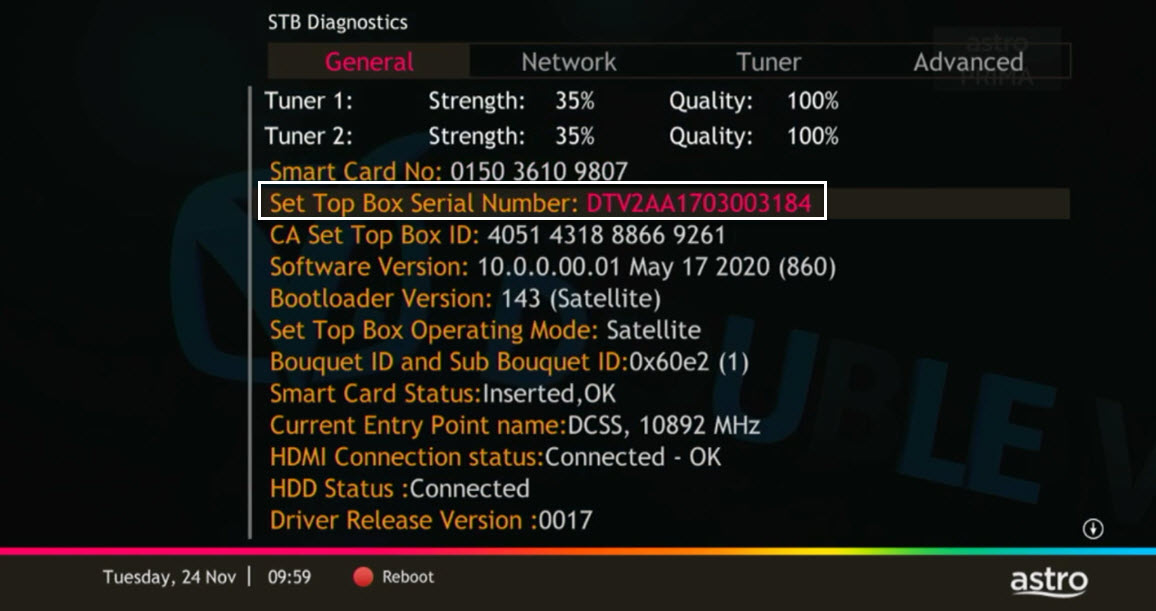
LANGKAH 1
Tekan butang "HOME" pada alat kawalan jauh anda.

LANGKAH 2
Pergi ke Tetapan dan tekan "OK".

LANGKAH 3
Pergi ke STB Diagnostics dan tekan "OK".

LANGKAH 4
Dari tab 'General', lihat No Kad Pintar untuk nombor kad pintar.

LANGKAH 5
Lihat Nombor Bersiri Set Top Box untuk nombor siri dekoder.
You can add on Astro Fibre, our own internet service to your existing TV Pack for even more value and savings. Please click here to learn more about Astro Fibre.
1. Pergi ke saluran 200 - secara lalai pemilih akan berada pada 'Pek'. Tekan atas/bawah untuk memilih pek yang anda kehendaki dan tekan "OK"

2. Pilih Langganan Bulanan

3. Hantarkan kod WhatsApp seperti yang dipaparkan pada skrin TV

Tidak, tiada penalti atau yuran pertukaran dikenakan jika anda memutuskan untuk membatalkan langganan Multiroom (Smart TV) anda.
Baki akan dikreditkan ke dalam akaun anda, dan ia akan dicerminkan di dalam bil anda yang seterusnya. Baki kredit akan digunakan untuk mengimbangi baki bil anda.

