












Pemasangan Untuk Seluruh Malaysia
Mendaftar untuk
| Astro Njoi UniFi Maxis |
Soalan Yang Kerap Ditanya (FAQ)
Cari jawapan anda di sini.
Kami menyediakan perkhidmatan untuk mendaftar Astro dan Broadband untuk anda.
Anda boleh mengelakkan memandu dan beratur di kaunter jualan. Kami adalah peniaga yang boleh memproseskan pendaftaran anda dalam talian.
Anda tidak akan dicaj untuk mendaftar di sini. Tidak ada maklumat kad kredit yang diperlukan. Caj adalah sama seperti yang anda mendaftar di kaunter jualan.
Yang pertama, anda boleh mendaftar dalam talian di sini, kami akan menghubungi anda dengan segera semasa waktu perniagaan. WhatsApp / E-mel / Fax salinan fotokopi IC (untuk warganegara Malaysia) / Pasport (untuk orang asing) kepada kami. Apabila kami menerima semua maklumat, kami akan memproses pendaftaran anda segera.
Sebaik sahaja kami menerima pendaftaran anda dengan maklumat lengkap, kami akan memproses permohonan anda dengan segera pada waktu perniagaan. Kontraktor dari pembekal perkhidmatan kemudian akan menghubungi anda untuk pelantikan pemasangan setelah permohonan anda diluluskan.
Nikmati penjimatan yang lebih besar dan pembayaran bil tanpa gangguan dalam satu bil untuk Astro dan Broadband. Anda dapat menikmati Astro dan Broadband dengan harga potongan setiap bulan sepanjang tempoh kontrak 24 bulan.
Astro menawarkan pelbagai pakej TV termasuk Hiburan, Sukan, Filem dan Kanak-kanak. Anda boleh memilih pakej yang sesuai dengan pilihan tontonan anda serta menambah aplikasi penstriman pilihan jika tersedia.
Ya, anda boleh melanggan pakej TV Astro tanpa menggabungkan broadband. Namun, menggabungkan TV Astro dengan Fibre Broadband boleh memberikan penjimatan bulanan yang lebih baik serta kemudahan satu bil sahaja.
Untuk isi rumah kecil dengan penggunaan penstriman dan pelayaran ringan, 100Mbps biasanya mencukupi. Keluarga besar, pemain permainan dalam talian atau pengguna penstriman berat mungkin mendapat manfaat daripada pelan 500Mbps atau 1Gbps untuk prestasi lebih lancar pada pelbagai peranti.
Kebanyakan pelan TV dan Fibre broadband Astro disertakan dengan kontrak 24 bulan. Caj penamatan awal mungkin dikenakan sekiranya pembatalan dibuat sebelum tamat tempoh kontrak.
Ya, anda boleh menaik taraf pakej TV atau kelajuan broadband pada bila-bila masa, tertakluk kepada kelayakan dan liputan kawasan. Tempoh kontrak baharu mungkin dikenakan bergantung kepada naik taraf tersebut.
Bil bulanan anda akan dikeluarkan terus oleh Astro. Anda boleh menerimanya melalui emel atau mengaksesnya melalui akaun Astro anda. Pelanggan pakej gabungan akan menerima satu bil gabungan untuk perkhidmatan TV dan broadband.
Kaedah pembayaran termasuk perbankan dalam talian, debit automatik, kad kredit atau saluran pembayaran lain yang diluluskan oleh Astro. Pasukan kami boleh membantu anda semasa proses pendaftaran.
Jika anda mengalami gangguan perkhidmatan, anda boleh menghubungi khidmat pelanggan Astro untuk bantuan teknikal. Dalam kebanyakan kes, masalah boleh diselesaikan dari jauh atau juruteknik akan dijadualkan jika perlu.
Ya, pemindahan tertakluk kepada ketersediaan perkhidmatan di alamat baharu anda. Caj pemindahan dan pelarasan kontrak mungkin dikenakan bergantung kepada pelan anda.
Tidak, anda tidak memerlukan kad kredit untuk menghantar permohonan. Pengaturan pembayaran akan dibuat terus dengan Astro selepas perkhidmatan anda diluluskan.
Pakej TV Astro terpilih membenarkan tambahan pilihan seperti perkhidmatan penstriman bergantung kepada promosi semasa dan ketersediaan. Caj bulanan tambahan mungkin dikenakan.
Ya, router WiFi biasanya disediakan semasa pemasangan fibre. Model router mungkin berbeza bergantung kepada pelan kelajuan broadband yang dipilih.
Ya, kami akan menyemak liputan perkhidmatan di alamat anda sebelum meneruskan permohonan untuk memastikan broadband tersedia di kawasan anda.
Bagi warganegara Malaysia, sila sediakan salinan MyKad anda. Bagi warga asing, sila sediakan salinan pasport semasa menghantar permohonan broadband.
Selepas permohonan anda diluluskan, penyedia perkhidmatan biasanya akan menghubungi anda dalam tempoh 2 hingga 7 hari bekerja untuk menetapkan janji temu pemasangan broadband.
Kebanyakan pelan Astro Broadband disertakan dengan kontrak 24 bulan bermula dari tarikh pemasangan. Jika anda berpindah, kontrak 24 bulan baharu mungkin dikenakan di alamat baharu.
Ya, anda boleh memindahkan perkhidmatan broadband tertakluk kepada ketersediaan perkhidmatan di alamat baharu. Kontrak anda mungkin diperbaharui untuk 24 bulan lagi bermula dari tarikh pemasangan baharu.
Ya, anda boleh memohon untuk memindahkan peranti broadband di dalam rumah. Caj pemasangan bukan standard mungkin dikenakan dan perlu dibayar terus kepada pemasang selepas penilaian dibuat.
Ya, anda boleh bertukar ke Astro Broadband. Untuk mengelakkan gangguan perkhidmatan, disarankan untuk mengaktifkan perkhidmatan baharu sebelum menamatkan kontrak broadband sedia ada.
Pemasangan standard mungkin percuma semasa tempoh promosi, namun pemasangan bukan standard (contohnya pemindahan peranti atau pendawaian kompleks) mungkin dikenakan caj tambahan yang perlu dibayar terus kepada pemasang.
Platform sokongan ialah iOS (memerlukan iOS 13.0 atau ke atas), dan Android (memerlukan Android 8.0 dan atau ke atas), dan semua Harmony OS.
Netflix ialah perkhidmatan penstriman hiburan yang menawarkan pelbagai program TV yang memenangi anugerah, filem, anime, dokumentari dan banyak lagi - pada beribu-ribu peranti bersambung Internet. Sentiasa terdapat sesuatu yang baharu untuk diterokai dan banyak rancangan TV serta filem yang ditambah setiap bulan. Semakin banyak anda tonton, semakin baik Netflix dapat mencadangkan rancangan TV dan filem yang anda akan sukai.
Pelanggan Astro dengan Ultra Box atau Ulti Box bersambung Internet boleh mencapai aplikasi Netflix dan menonton rancangan Netflix melalui Astro Box mereka. Untuk maklumat lanjut tentang Netflix, lawati laman web Netflix.
Sila pastikan anda telah memasukkan Astro ID dan kata laluan yang betul. Jika anda tidak ingat kata laluan, sila gunakan fungsi “terlupa katalaluan” untuk menetapkan semula kata laluan anda.
Jika isu masih berterusan, anda boleh menggunakan borang maklum balas kami di sini. Pilih jenis maklum balas sebagai “Isu Teknikal” dan pilih “Saya ada pertanyaan/isu berkenaan aplikasi”. Kemudian, sila pilih aplikasi yang anda menghadapi masalah log masuk dan hantarkan borang. Kami akan menghubungi anda dalam masa 48 jam untuk bantuan lanjut.
Harap maklum bahawa anda perlu memautkan Astro ID anda dengan langganan Astro yang aktif untuk menggunakan Astro GO, My Astro, dan aplikasi penstriman dari rakan kami yang tertakluk di dalam langganan anda. Anda boleh merujuk kepada langkah di sini untuk memautkan Astro ID dengan langganan Astro anda.
Untuk pelanggan yang mahukan invois cukai fizikal dicetak semula, kadar bayaran rata sebanyak RM10.00 akan dikenakan, sebagai proses yang telah dilaksanakan sejak 2015.
Sila gunakan Astro ID anda untuk log masuk ke aplikasi Astro Fibre. Jika anda tidak mempunyai Astro ID, ikuti langkah mudah di sini untuk menciptanya.
Jangan risau, anda hanya perlu sahkan Astro ID anda sekali sahaja. Selepas itu, anda boleh log masuk ke akaun anda seperti biasa.
Please contact the courier agent directly to change the retrieval date from the initially agreed date and time.
Sila ambil perhatian bahawa bukan semua peranti Astro &Broadband perlu dipulangkan. Selepas penghentian perkhidmatan Astro & Broadband anda, kami akan menghubungi anda melalui nombor telefon bimbit berdaftar anda dalam masa 3 hari untuk menjadualkan janji temu pengambilan oleh ejen Astro kami jika peranti anda perlu dikembalikan.
Jika anda tidak dihubungi dalam masa 3 hari berkerja untuk mengembalikan peranti anda, anda dikehendaki membuang semua peranti tersebut di Pusat Pengumpulan E-Waste yang berdaftar yang boleh dirujuk di sini.
Soalan Lazim
1) Saya terlepas temujanji pengambilan;apakah yang perlu saya buat sekarang?
Anda boleh menjadualkan semula temujanjipengambilan dengan menghubungi ejen kami
2) Bolehkah saya menjadualkan semula tarikhtemujanji pengambilan saya?
Ya! Anda boleh menghubungi ejen kami secaralangsung untuk menjadualkan semula tarikh dan masa temujanji pengambilan anda.
3) Adakah saya perlu memulangkan bungkusanasal peranti saya kepada ejen Astro?
Sila masukkan peranti anda dalam kotak asalmereka jika boleh. Jika pilihan ini tidak tersedia, serahkan sahaja perantianda kepada ejen Astro tanpa sebarang pembungkusan. Anda tidak akan dikenakansebarang caj jika pembungkusan asal telah rosak/hilang.
4) Adakah saya perlu mencetak apa-apa ataumengisi sebarang borang sebelum ejen Astro datang ke rumah saya?
Tidak, anda tidak perlu menyediakansebarang dokumen sebelum temu jaji pengambilan anda.
5) Saya mempunyai router dan modem Astro& Broadband untuk dikembalikan, namun kabel yang disertakan telahrosak/hilang. Adakah saya akan dikenakan sebarang bayaran penalti?
Tidak, sila pulangkan router, modem danunit bekalan kuasa (PSU) masing-masing. Tiada bayaran penalti akan dikenakanjika kabel telah rosak atau hilang.
Kitar Semula melalui Pusat Pengumpulan E-Waste
Untuk semua soalan berkaitan kitarsemula, sila klik di sini.
Langkah 1: Lancarkan aplikasi pada TV Pintar anda.
Langkah 2: Anda akan dapat melihat skrin selamat datang dengan kod QR dan URL.

Langkah 3: Imbas kod QR atau pergi ke astro.com.my/tvapp pada telefon mudah alih anda dan masukkan kod unik anda (cth. FSJV-SMBS) dipaparkan pada skrin TV

Langkah 4: Pada halaman log masuk, anda perlu log masuk dengan ID Astro anda (e-mel atau nombor telefon mudah alih berdaftar) dan kata laluan.
(Jika anda tidak mempunyai ID Astro, klik pada "Cipta sekarang"
untuk mendaftar dan membuat pautan ke akaun Astro anda – periksa perkara berikut pada langkah-langkah)

Langkah 5: Sebaik sahaja anda berjaya log masuk pada telefon mudah alih anda, aplikasi Astro akan dilancarkan pada skrin TV Pintar anda. Anda boleh terus menyemak imbas dan menonton rancangan kegemaran anda pada TV Pintar.
Ya, namun kami menasihati anda untuk kekalkan langganan anda sementara TV anda dibaiki bagi mengelakkan anda perlu memuat turun aplikasi ini sekali lagi.
Untuk soalan sokongan berkaitan Disney+ Hotstar, sila hantar e-mel ke disneyplus.my@hotstar.com
Anda perlu mendapatkan semula alamat e-mel/nombor telefon bimbit. Sila ikuti langkah di Soalan 7 untuk berbuat demikian. Kemudian, ikuti langkah di Soalan 5 dan 6 untuk menyemak atau mengemas kini butiran e-mel/nombor telefon bimbit anda. Sila gunakan alamat e-mel/nombor telefon bimbit anda yang dikemas kini sebagai ID Astro untuk log masuk.
Nota: Hanya pelanggan Astro yang ID Astronya dipautkan kepada langganan boleh mendapatkan ID Astro mereka dengan cara ini. Jika tidak, anda perlu cipta Astro ID baharu.
Astro Fibre ialah perkhidmatan internet Astro sendiri yang membolehkan anda menikmati kandungan Astro sambil kekal berhubung dengan jalur lebar gentian berkelajuan tinggi. Pelanggan boleh menikmati penjimatan yang besar dengan memilih kelajuan jalur lebar yang anda inginkan untuk mengiringi pakej Astro TV anda. Pelanggan boleh memilih daripada dua jenis tawaran Astro Fiber:
- Astro Fibre Bundle menawarkan kelajuan 50Mbps hingga 800Mbps jalur lebar berkelajuan tinggi yang digabungkan dengan pakej kandungan Astro TV termasuk akses kepada perkhidmatan penstriman terkemuka, mewujudkan penyelesaian hiburan sehenti untuk pelanggannya.
- Astro Fibre ialah perkhidmatan jalur lebar berkelajuan tinggi kendiri 100Mbps hingga 800Mbps yang menawarkan sistem WiFi berkuasa yang memanfaatkan penghala WiFi 6 terkini dan proposisi mesh yang fleksibel.
Ya, pelanggan Astro yang telah menaik taraf pakej atau menyambung semula perkhidmatan mereka pada Februari 2024 akan dikenakan Cukai Perkhidmatan 8% mulai 1hb Mac 2024 untuk tempoh perkhidmatan pada atau selepas 1hb Mac 2024.
Kami sentiasa mengemas kini aplikasi Multiroom (Smart TV) untuk memastikan pelanggan kami dapat menikmati pengalaman hiburan yang terbaik. Kami akan memaklumkan anda jika anda dapat menikmati lebih banyak saluran UHD 4K pada masa hadapan!
Untuk mengkases On Demand dari PVR anda, anda perlu menyambungkan dekoder PVR ke Wi-fi rumah anda terlebih dahulu. Ikuti panduan langkah demi langkah di bawah untuk menyambungkan rumah anda.
(a) Wi-fi Didayakan PVR (DMT5)

· Tekan butang “Home” button dan pilih “Tetapan” > “Rangkaian” > “Wi-fi”
· Benarkan PVR mengimbas rangkaian Wi-fi yang tersedia dan kemudian pilih rangkaian Wi-fi rumah anda > Masukkan kata laluan Wi-fi anda jika perlu
· Setelah tersambung, ikon di bawah akan muncul pada skrin.

Tip: Gunakan papan kekunci angka-abjad pada Alat Kawalan Astro anda untuk memasukkan kata laluan anda
· Tekan butang “Home” dan pilih “On Demand” untuk mula menonton video atas permintaan!
(b) PVR Tidak Didayakan Wi-fi (HD PVR)

Terdapat dua cara untuk menyambungkan dekoder HD PVER ke Wi-fi rumah anda
(i) Menggunakan kabel Ethernet (LAN)
· Pasangkan kabel LAN daripada modem anda ke dalam port rangkaian PVR
· Setelah tersambung, ikon di bawah akan muncul pada skrin
· Tekan butang “Home” dan pilih “On Demand” untuk mula menonton video atas permintaan!
(ii) Menggunakan dongle Astro Wi-fi seperti yang ditunjukkan di bawah

Langkah 1 - Pasangkan dongle Wi-fi ke dalam bahagian USB hadapan dekoder PVR anda.
Langkah 2 - Gesaan "Adakah anda ingin sambungkan kepada rangkaian wayarles?" akan muncul, pilih "Ya, teruskan."
Langkah 3 - Setelah tersambung, ikon Wi-fi akan muncul pada skrin. Kini anda sudah sedia untuk muat turun dan nikmati hiburan atas permintaan Astro.
Langkah 4 - Tekan butang "Home" dan pilih "On Demand" untuk mula menonton video atas permintaan!
*Dongle Wi-fi terpakai hanya untuk PVR yang tidak didayakan Wi-fi (seperti ditunjukkan dalam gambar).
Tidak, Astro & Broadband hanya menawarkan tempoh kontrak 24 bulan pada masa pendaftaran.
LANGKAH 1
Pastikan anda memeriksa input TV untuk memastikan input yang betul telah dipilih.
Jika masalah berterusan, sila "OFF" bekalan elektrik dekoder anda dan pastikan lampu adapter terpadam.

LANGKAH 2
Cabut kabel HDMI dari dekoder anda dan sambungkan semula dengan ketat.

LANGKAH 3
Hidupkan dekoder anda dan pastikan lampu adapter menyala. Sila tunggu 5 minit.

LANGKAH 4
"ON" semula dekoder anda. Anda seharusnya tidak lagi mengalami masalah ini.

Jika masih hadapi isu yang sama, sila maklumkan kepada kami melalui Borang Maklum Balas dan lampirkan gambar nombor kad pintar anda untuk bantuan.
LANGKAH 1
Pada alat kawalan jauh, tekan butang "HOME" dan menu laman utama akan dipaparkan di bahagian bawah skrin anda.

LANGKAH 2
Pergi ke Tetapan dan tekan “OK”.

LANGKAH 3
Pergi ke STB Diagnostics dan tekan “OK”.

LANGKAH 4
Pergi ke Network dan tekan "OK".

LANGKAH 5
Pergi ke Wi-fi dan tekan "OK".

LANGKAH 6
Pilih Sambungan Baru dan tekan "OK".
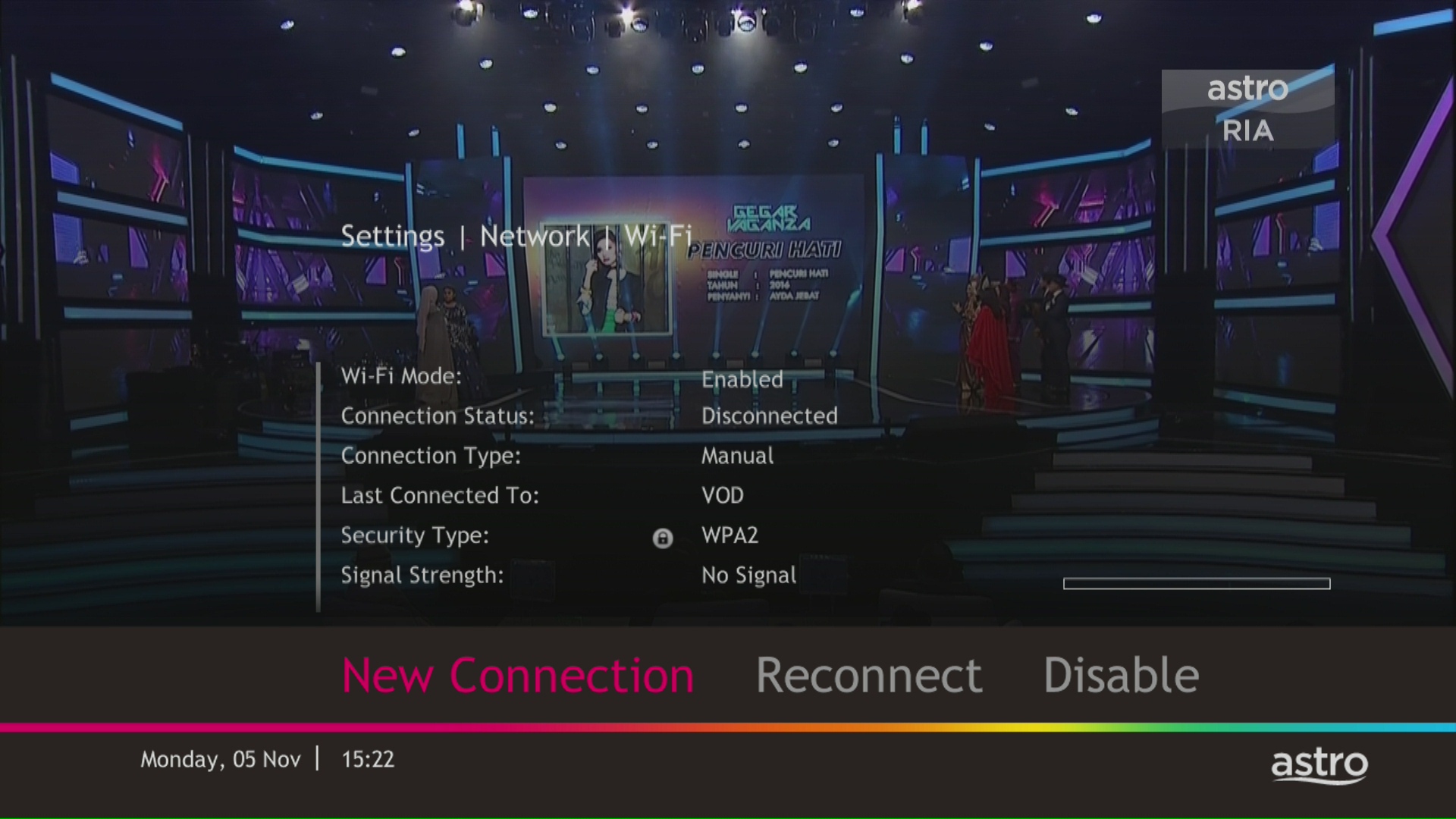
LANGKAH 7
Sila tunggu sementara dekoder mengimbas rangkaian Wi-fi yang tersedia.

LANGKAH 8
Pilih rangkaian Wi-fi anda dan pergi ke "Sambung ".

LANGKAH 9
Sila masukkan kata laluan untuk menyambung kepada rangkaian anda dan tekan "OK".

LANGKAH 10
Sambungan anda berjaya apabila skrin ini terpapar.

Ada masalah dengan talian telefon?
Anda boleh terus menghubungi pembekal perkhidmatan khusus ini - 1 800 8211 23
LANGKAH 1
Pada alat kawalan jauh anda, tekan butang HOME.

LANGKAH 2
Navigasi ke ikon SETTINGS.

LANGKAH 3
Navigasi ke Manage Satellite Frequency dan tekan "OK".

LANGKAH 4
Pilih Test Satellite Frequency dan tekan “OK”.

LANGKAH 5
Pilih "Confirm" untuk meneruskan Test Satellite Frequency dan tekan "OK".

LANGKAH 6
Skrin status Satellite Frequency Test akan tertera.

LANGKAH 7
Keputusan ujian akan dipaparkan setelah selesai.

Tiada bayaran tambahan akan dikenakan jika anda berpindah. Tapi anda perlu memaklumkan Astro bahawa anda berpindah. Sila rujuk Terma & Syarat Am Astro untuk maklumat lanjut.
Sila pastikan akses Disney+ Hotstar disertakan dan telah diaktifkan menjadi sebahagian daripada langganan Astro anda. Setelah menyelesaikan proses pengaktifan, anda boleh menikmati Disney+ Hotstar pada Ultra Box dengan langkah-langkah mudah ini:
- Langkah 1 -Tekan 'Home' pada alat kawalan jauh Astro anda. Pada barisan aplikasi, pilih aplikasi 'Disney+ Hotstar' > OK > Akaun Saya
1. Pastikan soket modem dan router anda disambungkan dengan ketat kepada soket kuasa.

2. Cuba gunakan soket kuasa / sumber kuasa lain untuk menyingkirkan soket kuasa/sumber kuasa rosak yang mungkin menyebabkan isu ini.

3. Jika masalah berterusan, sila hantar Borang Maklum Balas anda untuk bantuan lanjut.
Aplikasi My Astro kini tersedia dalam Bahasa Inggeris dan Bahasa Malaysia sahaja.
Tempoh waranti adalah 24 bulan.
Penyata bil anda akan merangkumi butiran caj langganan bulanan anda; cth. caj untuk pakej Astro dan perkhidmatan Jalur Lebar yang anda pilih. Ia juga akan menunjukkan tempoh masa yang akan meliputi bil pertama anda dan juga menunjukkan jumlah caj dan tarikh akhir pembayaran.
Anda tidak akan dapat menukar antara saluran, menggunakan aplikasi sebagai alat kawalan jauh, melihat saluran kegemaran dan program, menggunakan peringatan masa rancangan program, dan ciri rakaman kawalan jauh.
Astro sentiasa menambah baik antaramuka pengguna (User Interface) kami dan memperkenalkan ciri baharu pada platform kami untuk memastikan pengalaman Astro anda lebih lancar, cekap dan mesra pengguna.
Untuk mendapatkan butiran tentang antaramuka terbaharu kami, mod Picture-in-Picture dan mod interaktif automula di Astro GO, sila klik di sini.
Selain itu, kami juga telah memperkenalkan wajah baharu pada Halaman Maklumat Rancangan (Title Information Page), keupayaan untuk melumpuhkan Skrin Pemilihan Profil dan pemasaan auto-standby boleh laras. Untuk maklumat lanjut, sila klik di sini.
Further details on pricing, billing and availability will be confirmed in coming months. Look out for more details and register your interest via https://astro.com.my/Netflix
LANGKAH 1
Pada alat kawalan jauh anda, tekan butang "HOME" dan menu laman utama akan dipaparkan di bahagian atas skrin anda.

LANGKAH 2
Pergi ke Settings dan tekan "OK".

LANGKAH 3
Pergi ke STB Diagnostic dan tekan "OK".

LANGKAH 4
Navigasi ke Network Diagnostic dan tekan "OK".

LANGKAH 5
Sila pastikan status pada Tunes service multicast ialah Multicast Up.
Jika status Multicast ialah Tidak Tersedia, sila reboot semula dekoder dan router sebelum mengesahkan status ini.
Jika masalah berterusan, sila laporkan isu ini melalui Borang Maklum Balas dengan butiran ralat dan lampirkan gambar Network Diagnostic anda.
LANGKAH 1
Semak versi perisian semasa pada dekoder anda.
Jika versi perisian dikemas kini (Rujuk Jadual 1), teruskan ke LANGKAH 2.
Jika versi perisian berbeza daripada Jadual 1, klik di sini untuk panduan Kemaskini Perisian.
Setelah perisian dikemas kini, semak semula saluran yang terjejas.
Jika isu berterusan, teruskan ke LANGKAH 2.
LANGKAH 2
Jalankan Ujian Satelit Frekuensi.
Klik di sini untuk panduan.
Jika dCSS Scan Entrypoint Success, sila hantar laporan di sini.
Panduan menghantar laporan:
Pada Feedback Type pilih "I have missing channel".
Sila nyatakan jika anda bersetuju untuk kontrak semula selama 12 bulan (lawatan teknikal adalah PERCUMA) atau lawatan berbayar (RM65).
Anda akan menerima butiran janji temu melalui SMS dalam masa 48 jam.

Jika dCSS Scan Entrypoint Fail, teruskan ke LANGKAH 3.

LANGKAH 3
Teruskan dengan Kemaskini Satelit Frekuensi.
Klik di sini untuk panduan.
Setelah selesai, semak semula saluran yang terjejas.
Jika isu berterusan, sila hantar laporan di sini.
Panduan menghantar laporan:
Pada Feedback Type pilih "I have Astro service related question/request" dan Sub Category sebagai "Technical Interruption".
Sila nyatakan jika anda bersetuju untuk kontrak semula selama 12 bulan (lawatan teknikal adalah PERCUMA) atau lawatan berbayar (RM65).
Anda akan menerima butiran janji temu melalui SMS dalam masa 48 jam.

1. Sila gunakan kabel LAN dan sambungkan komputer/komputer riba anda ke bahagian belakang Router Maxis.
2. Anda boleh membuka mana-mana pelayar sesawang seperti Google Chrome, Internet Explorer, Mozilla Firefox dan lain-lain.
3. Pada bar alamat, taipkan http://192.168.1.254 dan halaman di bawah akan terpapar.

Butiran log masuk untuk router adalah seperti di bawah. Jika anda telah melakukan konfigurasi pada router anda dan menukar Kata laluan (password) sebelumnya, sila gunakan Kata laluan (password) yang ditetapkan sebelumnya.
Nama pengguna (username): administrator
Kata laluan (password): Nombor Siri Router (Boleh didapati pada pelekat di belakang router)
4. Setelah log masuk, halaman persediaan router berasaskan web akan muncul.

5. Di bahagian sebelah kiri, klik WIRELESS untuk mengakses skrin di bawah.

6. Anda boleh mengubah Nama Rangkaian Wireless (SSID) dan Kata laluan (password) mengikut kehendak anda, kemudian klik "Mohon" (Apply) supaya perubahan dibuat..

7. Paparan amaran akan keluar, kemudian tekan OK untuk perubahan dan sambungkan semula ke nama Wireless baharu beserta Kata laluan (password) baharu.

8. Sila tunggu sehingga isyarat WIFI kembali semula.


| Langkah 1: Layari https://id.astro.com.my/ dan klik pada “Lupa Kata Laluan?” | Langkah 2: Masukkan nama pengguna, e-mel atau nombor telefon bimbit anda. Kod pengesahan akan dihantar kepada anda. Masukkan kod pengesahan dan klik "Sahkan" untuk tetapkan semula kata laluan anda. |
Unfortunately, you cannot link your direct Disney+ Hotstar subscription to your Astro account. Please ensure that the mobile number used for your direct subscription to Disney+ Hotstar is different from the mobile number used to activate Disney+ Hotstar entitlement via your Astro subscription. If you do not have an alternative mobile number to nominate, kindly contact Disney+ Hotstar's customer service directly at disneyplus.my@hotstar.com for details on how to cancel your direct subscription.
Astro memperkenalkan Liga Malaysia kepada semua pelanggan Astro untuk menonton pertandingan Liga Malaysia Liga Bola Sepak Malaysia secara LIVE, terdiri daripada Perlawanan Sumbangsih (Piala Sultan Haji Ahmad Shah), Liga Super, Piala FA dan Piala Malaysia secara langsung dalam HD di Astro Arena (CH801), saluran Arena Bola ( CH803 dan CH804) dan strim di Astro GO sehingga diberitahu kelak.
LANGKAH 1
Pada alat kawalan jauh anda, tekan butang HOME dan menu laman utama akan dipaparkan di bahagian atas skrin anda.

LANGKAH 2
Pergi ke Settings.

LANGKAH 3
Pergi ke STB Diagnostics dan tekan "OK".

LANGKAH 4
Pilih Household Diagnostics dan tekan "OK".

LANGKAH 5
Maklumat butiran bagi skrin Household Diagnostics akan dipaparkan.

Ya, Tambahan Mesh Wi-Fi tersedia untuk langganan Astro Fibre Bundle dan Astro Fibre.
Sila berikan nombor mudah alih utama anda melalui Portal My Astro, atau menghantarnya kepada salah satu platform kami yang ditemui di sini.
Nota:
- Sebarang perubahan butiran perhubungan hanya boleh diminta oleh pemegang akaun.
- Hanya kontak pemegang akaun akan dikemas kini sebagai nombor mudah alih utama dalam sistem.
Tempoh promosi Kempen Speed Upgrade Astro Fibre adalah dari 24 November 2023 hingga 31 Mei 2024.
-Unit Mesh hanya boleh digunakan di dalam rumah. Ia boleh dipasang pada dinding atau diletakkan secara melintang pada meja. Jangan pasangkan dalam mod lain, seperti pada siling.
-Pastikan mempunyai jarak sekurang-kurangnya 10cm lapang di sekeliling unit mesh untuk memastikan pengudaraan yang betul.
-Jauhkan unit mesh daripada perkakas elektrik yang menjana medan magnetik yang kuat atau medan elektrik, seperti ketuhar gelombang mikro.
Ya, pelanggan Astro & Broadband sedia ada yang masih dalam kontrak atau telah tamat kontrak boleh melanggan Astro Fibre. Kontrak 24 bulan akan diperbaharui.
Walau bagaimanapun, kontrak anda dengan Maxis/Allo perlu ditamatkan sebelum mendaftar untuk tawaran ini. Yuran pembatalan awal dikenakan jika anda masih di dalam kontrak.
*Tertakluk kepada Terma & Syarat kontrak anda
Sila pastikan kelajuan dan status sambungan internet anda menggunakan ujian kelajuan sambungan internet. Sekiranya internet anda berfungsi dengan baik tetapi isu ini masih berlanjutan, sila buat laporan melalui WhatsApp atau Borang Maklum Balas.
Untuk permintaan pemindahan, anda boleh memilih untuk:
1. Layan diri dengan log masuk ke My Astro app dan ikuti langkah di bawah:
Langkah 1: Dari Akaun, pilih Alamat pemasangan dalam Langganan.
Langkah 2: Klik "Relokasi".
Langkah 3: Sah identiti anda melalui OTP.
Langkah 4: Sahkan Alamat, tiket sokongan akan dicipta.
2. Serahkan maklum balas anda melalui pautan di bawah: https://support.astro.com.my/feedback-form
Langkah 1: Pilih Jenis Maklum Balas.
- Kategori: Perkhidmatan Astro saya tidak tersedia pada masa ini
- Sub Kategori: Pemasangan/Penempatan Semula
Langkah 2: Isi borang dan klik "Serah" tiket sokongan.
Astro Fibre hanya tersedia dengan infrastruktur Fibre dan tidak menyokong infrastruktur wayar tembaga.
Isu ini terjadi kerana TV anda tidak menyokong resolusi lebih tinggi.
LANGKAH 1
"OFF" dekoder anda dan pastikan lampu adapter terpadam.

LANGKAH 2
"ON" semula dekoder dan pastikan lampu pada adapter menyala.

LANGKAH 3
Tekan butang Standby berulang kali selepas dekoder dihidupkan semula.
Skrin "Startup Options" akan muncul pada TV anda.

LANGKAH 4
Tekan "987" untuk akses pada Menu "Advanced Startup Options".
Kemudian, tekan '1' untuk memulakan tetapan semula.

LANGKAH 5
Tekan "OK" untuk kembali kepada tetapan asal.

LANGKAH 6
Selepas proses kembali kepada tetapan asal selesai, skrin tv tidak akan memaparkan apa-apa.
Sila tunggu sehingga dekoder selesai melakukan proses memulakan tetapan semula.

LANGKAH 7
Tekan '1' untuk memulakan proses muat turun perisian Linux.

LANGKAH 8
Setelah selesai, skrin berikut akan muncul pada skrin tv anda.
Rujuk pada Panduan Pemasangan disini untuk melengkapkan proses persediaan.

Anda perlu mengenal pasti jenis modem anda dengan melihat pada status lampu modem sebelum melakukan penyelesaian masalah.
Jenis-jenis modem adalah seperti di bawah:
STATUS LAMPU MODEM 1
STATUS LAMPU MODEM 2
STATUS LAMPU MODEM 3
BANTUAN ASAS TECHNICAL 1
1. Sila tutup suis modem dan router. (Ini adalah untuk memuatkan semula prestasi modem dan router anda).
2. Pastikan sambungan kabel fiber dari soket internet di dinding rumah anda ke modem adalah ketat.
3. Sila pastikan juga kabel LAN disambungkan dengan ketat dari router ke peranti anda (Astro Box/Komputer riba dll).
Sambungan di Modem
Sambungan di router
4. Hidupkan suis modem dan router, tunggu selama 2 minit untuk menstabilkan peranti. Semak jika perkhidmatan internet anda sudah dipulihkan.
5. Jika isu berterusan, sila dapatkan bantuan lanjut dari ejen kami dan lampirkan gambar status lampu modem.
BANTUAN ASAS TECHNICAL 2
1. Sila tutup suis modem dan router.
(Ini adalah untuk memuatkan semula prestasi modem dan router anda).
2. Pastikan sambungan kabel fiber dari soket internet di dinding rumah anda ke modem adalah ketat.
3. Sila pastikan kedua-dua kabel LAN pada Modem (Port LAN 2) dan Router (Port 1) disambungkan dengan betul.
Sambungan di Modem
Sambungan di router
4. Hidupkan suis modem dan router, tunggu selama 2 minit untuk menstabilkan peranti. Semak jika perkhidmatan internet anda sudah dipulihkan.
5. Jika isu berterusan, sila dapatkan bantuan lanjut dari ejen kami dan lampirkan gambar indikasi lampu modem.
BANTUAN ASAS TECHNICAL 3
1. Sila pastikan plug modem dan router anda disambungkan ke soket dengan ketat.
2. Sebagai alternatif, cuba sambungkan plug ke soket yang lain. Langkah ini adalah untuk menyemak kemungkinan soket rosak yang boleh menyebabkan isu tersebut berlaku.
3. Jika isu berterusan, sila dapatkan bantuan lanjut dari ejen kami.
Pastikan box Astro berada di dalam mod "standby" untuk 'refresh' signal.
a. Melalui IVR
1. Dail 03-95433838 dan buat pilihan bahasa.
2. Tekan 1 untuk Akaun.
3. Tekan 1 untuk Bantuan Teknikal.
4. Tekan 1 untuk memuat 'Refresh' Kad Pintar
b. Melalui web My Astro
LANGKAH 1
Log masuk https://myastro.astro.com.my/ melalui pelayar web.
LANGKAH 2
Masukkan emel / nombor telefon bimbit dan kata laluan. Kemudian, tekan "LOG IN".

LANGKAH 3
Klik pada TV pack.

LANGKAH 4
Pilih Main Room bagi Box Utama; atau pilih Multiroom (jika ada).
LANGKAH 5
Klik "Refresh" untuk memuat naik signal box anda.
Untuk Box Utama 
Untuk Multiroom
LANGKAH 6
Setelah klik Refresh, notifikasi akan dipaparkan seperti di bawah.
Untuk Box Utama 
Untuk Multi Room
c. Melalui Aplikasi My Astro
LANGKAH 1
Buka aplikasi MyAstro dan klik "Login".

LANGKAH 2
Masukkan emel / nombor telefon bimbit dan kata laluan. Kemudian, tekan "LOG IN".

LANGKAH 3
Klik "Account".

LANGKAH 4
Skrol ke bawah dan klik "TV pack".

LANGKAH 5
Pilih Main Room bagi Box Utama; atau pilih Multiroom (jika ada).

LANGKAH 6
Klik "Refresh" untuk memuat semula signal box anda.

LANGKAH 7
Setelah klik Refresh, notifikasi akan dipaparkan seperti di bawah.

Anda boleh menghubungi Pusat Hubungan Astro (03 - 9543 3838) untuk memproses pembatalan anda.
Peranti WiFi Mesh perlu dikembalikan selepas perkhidmatan ditamatkan, melalui pengambilan yang diatur oleh pemasang kami.
Kami tidak dapat memindahkan akses Disney+ Hotstar anda yang sedia ada. Untuk menikmati kadar pakej kami dengan salah satu pakej kami, hanya daftar atau perbaharui langganan mana-mana pakej Movies Pack kami.

