
Perkhidmatan TV satelit percuma dari Astro. Nikmati hiburan, berita, pembelajaran, maklumat dan banyak lagi.

Gambar untuk ilustrasi sahaja.
Nikmati percuma ke 15+ saluran TV & 10+ saluran radio.
* Tertakluk kepada terma dan syarat Astro.


Langkah-1 |
Langkah-2 |
Langkah-3 |
Pilih pakej & mendaftar dalam talian. |
Duduk kembali & tunggu pemasangan. |
Nikmati Astro / Broadband baru anda! |
Perkhidmatan TV satelit percuma dari Astro. Nikmati hiburan, berita, pembelajaran, maklumat dan banyak lagi.
Gambar untuk ilustrasi sahaja.
Dekoder baru sahaja tanpa piring satelit & kabel. Anda mesti ada piring satelit Astro/Njoi dan kabel terpasang dan berfungsi baik.
Termasuk pemasangan.
Dekoder baru lengkap dengan piring satelit & kabel.
Termasuk pemasangan.
Mendaftar untuk
| Njoi Astro UniFi Maxis |
Cari jawapan anda di sini.
Kami menyediakan perkhidmatan untuk mendaftar Astro dan Broadband untuk anda.
Anda boleh mengelakkan memandu dan beratur di kaunter jualan. Kami adalah peniaga yang boleh memproseskan pendaftaran anda dalam talian.
Anda tidak akan dicaj untuk mendaftar di sini. Tidak ada maklumat kad kredit yang diperlukan. Caj adalah sama seperti yang anda mendaftar di kaunter jualan.
Yang pertama, anda boleh mendaftar dalam talian di sini, kami akan menghubungi anda dengan segera semasa waktu perniagaan. WhatsApp / E-mel / Fax salinan fotokopi IC (untuk warganegara Malaysia) / Pasport (untuk orang asing) kepada kami. Apabila kami menerima semua maklumat, kami akan memproses pendaftaran anda segera.
Sebaik sahaja kami menerima pendaftaran anda dengan maklumat lengkap, kami akan memproses permohonan anda dengan segera pada waktu perniagaan. Kontraktor dari pembekal perkhidmatan kemudian akan menghubungi anda untuk pelantikan pemasangan setelah permohonan anda diluluskan.
Nikmati penjimatan yang lebih besar dan pembayaran bil tanpa gangguan dalam satu bil untuk Astro dan Broadband. Anda dapat menikmati Astro dan Broadband dengan harga potongan setiap bulan sepanjang tempoh kontrak 24 bulan.
Astro menawarkan pelbagai pakej TV termasuk Hiburan, Sukan, Filem dan Kanak-kanak. Anda boleh memilih pakej yang sesuai dengan pilihan tontonan anda serta menambah aplikasi penstriman pilihan jika tersedia.
Ya, anda boleh melanggan pakej TV Astro tanpa menggabungkan broadband. Namun, menggabungkan TV Astro dengan Fibre Broadband boleh memberikan penjimatan bulanan yang lebih baik serta kemudahan satu bil sahaja.
Untuk isi rumah kecil dengan penggunaan penstriman dan pelayaran ringan, 100Mbps biasanya mencukupi. Keluarga besar, pemain permainan dalam talian atau pengguna penstriman berat mungkin mendapat manfaat daripada pelan 500Mbps atau 1Gbps untuk prestasi lebih lancar pada pelbagai peranti.
Kebanyakan pelan TV dan Fibre broadband Astro disertakan dengan kontrak 24 bulan. Caj penamatan awal mungkin dikenakan sekiranya pembatalan dibuat sebelum tamat tempoh kontrak.
Ya, anda boleh menaik taraf pakej TV atau kelajuan broadband pada bila-bila masa, tertakluk kepada kelayakan dan liputan kawasan. Tempoh kontrak baharu mungkin dikenakan bergantung kepada naik taraf tersebut.
Bil bulanan anda akan dikeluarkan terus oleh Astro. Anda boleh menerimanya melalui emel atau mengaksesnya melalui akaun Astro anda. Pelanggan pakej gabungan akan menerima satu bil gabungan untuk perkhidmatan TV dan broadband.
Kaedah pembayaran termasuk perbankan dalam talian, debit automatik, kad kredit atau saluran pembayaran lain yang diluluskan oleh Astro. Pasukan kami boleh membantu anda semasa proses pendaftaran.
Jika anda mengalami gangguan perkhidmatan, anda boleh menghubungi khidmat pelanggan Astro untuk bantuan teknikal. Dalam kebanyakan kes, masalah boleh diselesaikan dari jauh atau juruteknik akan dijadualkan jika perlu.
Ya, pemindahan tertakluk kepada ketersediaan perkhidmatan di alamat baharu anda. Caj pemindahan dan pelarasan kontrak mungkin dikenakan bergantung kepada pelan anda.
Tidak, anda tidak memerlukan kad kredit untuk menghantar permohonan. Pengaturan pembayaran akan dibuat terus dengan Astro selepas perkhidmatan anda diluluskan.
Pakej TV Astro terpilih membenarkan tambahan pilihan seperti perkhidmatan penstriman bergantung kepada promosi semasa dan ketersediaan. Caj bulanan tambahan mungkin dikenakan.
Ya, router WiFi biasanya disediakan semasa pemasangan fibre. Model router mungkin berbeza bergantung kepada pelan kelajuan broadband yang dipilih.
Ya, kami akan menyemak liputan perkhidmatan di alamat anda sebelum meneruskan permohonan untuk memastikan broadband tersedia di kawasan anda.
Bagi warganegara Malaysia, sila sediakan salinan MyKad anda. Bagi warga asing, sila sediakan salinan pasport semasa menghantar permohonan broadband.
Selepas permohonan anda diluluskan, penyedia perkhidmatan biasanya akan menghubungi anda dalam tempoh 2 hingga 7 hari bekerja untuk menetapkan janji temu pemasangan broadband.
Kebanyakan pelan Astro Broadband disertakan dengan kontrak 24 bulan bermula dari tarikh pemasangan. Jika anda berpindah, kontrak 24 bulan baharu mungkin dikenakan di alamat baharu.
Ya, anda boleh memindahkan perkhidmatan broadband tertakluk kepada ketersediaan perkhidmatan di alamat baharu. Kontrak anda mungkin diperbaharui untuk 24 bulan lagi bermula dari tarikh pemasangan baharu.
Ya, anda boleh memohon untuk memindahkan peranti broadband di dalam rumah. Caj pemasangan bukan standard mungkin dikenakan dan perlu dibayar terus kepada pemasang selepas penilaian dibuat.
Ya, anda boleh bertukar ke Astro Broadband. Untuk mengelakkan gangguan perkhidmatan, disarankan untuk mengaktifkan perkhidmatan baharu sebelum menamatkan kontrak broadband sedia ada.
Pemasangan standard mungkin percuma semasa tempoh promosi, namun pemasangan bukan standard (contohnya pemindahan peranti atau pendawaian kompleks) mungkin dikenakan caj tambahan yang perlu dibayar terus kepada pemasang.
LANGKAH 1
Tekan butang "HOME" pada alat kawalan jauh anda.

LANGKAH 2
Navigasi ke Update Satellite Frequency dan tekan “OK”.

LANGKAH 3
Pilih Reprogramming dan tekan “OK”.

LANGKAH 4
Pilih Ya, teruskan dan tekan "OK" untuk meneruskan kemaskini.
Jika tidak, pilih Tidak, kembali untuk membatalkan.

LANGKAH 5
Skrin status Satellite Frequency Update akan tertera.

LANGKAH 6
Keputusan ujian akan dipaparkan setelah selesai.
Tekan "OK" untuk kembali ke saluran.

Ya, anda boleh mengurus semua langgananAstro Fibre anda menggunakan aplikasi Astro Fibre. Tetapi, anda perlu mencipta Astro ID unik bagi setiap langganan Astro Fibre anda.
PIN lalai ialah 0000. Anda boleh menukar PIN anda kepada yang lebih selamat di Tetapan, di bawah Kesukaan, pilih Pengurusan PIN, masukkan PIN lama anda atau PIN lalai dan teruskan mencipta PIN baharu.

Anda akan dapat mengakses Netflix pada Ultra atau Ulti Box anda. Tapi harap maklum bahawa sekiranya anda mempunyai Ulti Box dengan langganan Netflix Premium, anda tidak akan dapat menonton rancangan dalam 4K UHD.
Selepas menghantar permohonan anda, anda akan menerima notifikasi SMS untuk melengkapkan pengesahan dalam masa 3 hari.
1. Pastikan kabel kuasa disambungkan dengan ketat.
2. Cuba gunakan soket kuasa / sumber kuasa lain untuk menyingkirkan soket kuasa/sumber kuasa rosak yang mungkin menyebabkan isu ini.

3. Jika masalah berterusan, sila hantar borang maklum balas anda untuk bantuan lanjut.
Mulai 8 Oktober 2021, Astro akan menghentikan pas harian (contohnya pas 3, 5, 7 & 30 hari). Sila langgan pek yang relevan untuk terus menikmati rancangan kegemaran anda. Nantikan tawaran yang lebih menarik. Terima kasih.
- Kad Kredit atau Debit
- Visa
- Mastercard
- Maybank2U - Bayar menggunakan akaun Maybank2U anda
- FPX - Bayar menggunakan mana-mana akaun bank tempatan melalui FPX
- E-Wallet - Touch 'n Go

1. Sila sambungkan komputer atau komputer riba anda kepada router Astro Fibre menggunakan kabel LAN. Kabel LAN anda mesti disambungkan daripada port kuning router Astro Fibre (Port yang tersedia).
2. Sebaik sahaja disambungkan, buka pelayar sesawang seperti Google Chrome, Internet Explorer, Mozilla Firefox dan sebagainya.
3. Pada bar alamat, taipkan http://192.168.100.254 dan halaman di bawah akan terpapar.

Log masuk dengan nama pengguna dan kata laluan anda jika anda telah menukar tetapan log masuk router. Jika anda belum menukarnya, log masuk router anda adalah seperti di bawah.
User Name: user
Login Password: user
4. Selepas anda berjaya log masuk, halaman tetapan router berasaskan web akan muncul.

5. Pada bahagian atas halaman, klik Wi-Fi untuk konfigurasi parameter Wi-Fi.

6. Anda boleh menukar Nama Wi-Fi (Wi-Fi Name) dan Kata Laluan Wi-Fi (Wi-Fi Password) mengikut pilihan anda, kemudian klik "Apply".

7. Nama dan kata laluan Wi-fi anda telah ditukar. Sila pastikan anda menyambung semula Wi-Fi anda mengikut nama dan kata laluan Wi-Fi anda yang baharu.
Bayaran box RM100 akan dikenakan kepada bil pelanggan seterusnya jika dia gagal memulangkan Astro box & Kar Pintar/Kad SIM.
Tiada rebat/pulangan. Penamatan awal pas tambahan 3 bulan tertakluk caj penamatan awal yang diprorata kepada RM54.90 untuk bulan-bulan yang berbaki.
Router Wi-fi dan modem gentian akan digantikan selepas pemeriksaan dan pengesahan oleh Pusat Hubungan Astro/ pemasang. Ia akan digantikan tanpa caj tambahan tidak kira tempoh kontrak.
Tempoh waranti adalah 24 bulan.
Caj ini ialah caj pengaktifan satu kali yang dikenakan apabila anda melanggan ke Plug & Play Box.
Tidak, Mesh WiFi dengan Astro Fibre hanya tersedia sebagai perkhidmatan langganan dan tidak akan terikat dengan mana-mana kontrak peranti.
LANGKAH 1
Pada alat kawalan jauh anda, tekan "¦" butang dan Halaman Saluran akan dipaparkan pada skrin anda.

LANGKAH 2
Pilih saluran yang ingin dikeluarkan dari senarai kegemaran dan tekan "OK".

LANGKAH 3
Pilih "Keluarkan dari Senarai Kegemaran" dan tekan "OK".

LANGKAH 4
Anda telah berjaya mengeluarkan saluran daripada senarai kegemaran apabila skrin ini muncul

Streaming app entitlement is dependent onthe TV Pack you are subscribed to, with some streaming apps available on Astroas an add-to-bill service. Please visit product.astro.com.my/apps to seeif you are entitled to your favourite streaming app once it is launched!

Anda boleh meneruskan penyelesaian masalah di bawah dan anda tidak sepatutnya mengambil masa lebih daripada 15 minit.

4. Taipkan nama pengguna (username) dan Kata laluan (password) seperti di bawah. Kemudian klik Log Masuk. (Secara umumnya, jika anda telah melakukan konfigurasi sebelumnya pada router anda, Kata laluan (password) mungkin berbeza).
nama pengguna (username): admin
Kata laluan (password): admin (atau time123)

5. Halaman persediaan berasaskan web router kini sepatutnya muncul. Sila ikuti langkah di bawah untuk konfigurasi.

i. Pada halaman persediaan, klik tab Rangkaian (Network) kemudian klik pada WLAN kemudian pilih sub-tab Asas (Basic).

ii. Sila pastikan Mod RF Wayarles dihidupkan (enabled).

iii. Klik pada anak panah lungsur untuk Saluran, kemudian pilih saluran yang anda inginkan.
Pilih antara 1 hingga 11 (Cadangan 1,6,11).

iv. Klik Hantar. Router akan dihidupkan semula secara automatik dan sambungan akan tersedia semula selepas beberapa minit.
Ikuti langkah-langkah di bawah untuk sahkan Astro ID anda:

LANGKAH 1
Pada alat kawalan jauh anda, tekan butang HOME dan menu laman utama akan dipaparkan di bahagian atas skrin anda.

LANGKAH 2
Pergi ke Settings.

LANGKAH 3
Pergi ke Network Setting dan tekan "OK".

LANGKAH 4
Pergi ke Network Diagnostics dan tekan "OK".

LANGKAH 5
Skrin Netwok Diagnostics akan dipaparkan dengan sewajarnya.

LANGKAH 1
Pastikan anda memeriksa input TV untuk memastikan input yang betul telah dipilih.
Jika masalah berterusan, sila "OFF" bekalan elektrik dekoder anda dan pastikan lampu adapter terpadam.

LANGKAH 2
Cabut kabel HDMI dari dekoder anda dan sambungkan semula dengan ketat.

LANGKAH 3
Hidupkan dekoder anda dan pastikan lampu adapter menyala. Sila tunggu 5 minit.

LANGKAH 4
"ON" semula dekoder anda. Anda seharusnya tidak lagi mengalami masalah ini.

Jika masih hadapi isu yang sama, sila maklumkan kepada kami melalui Borang Maklum Balas dan lampirkan gambar nombor kad pintar anda untuk bantuan.
Penyata bil anda akan merangkumi butiran caj langganan bulanan anda; cth. caj untuk pakej Astro dan perkhidmatan Jalur Lebar yang anda pilih. Ia juga akan menunjukkan tempoh masa yang akan meliputi bil pertama anda dan juga menunjukkan jumlah caj dan tarikh akhir pembayaran.
Mengikut kebiasaan, masalah ini mungkin berlaku apabila peranti tidak dilengkapi dengan keperluan minimum di atas yang menyokong kelajuan Internet yang dilanggan:
Namun, seperti yang dinyatakan di atas, adalah penting untuk mengambil perhatian bahawa walaupun memenuhi keperluan minimum peranti, ia bukan jaminan bahawa peranti yang disambungkan ke WiFi akan dapat mencapai kelajuan Internet langganan yang maksimum disebabkan perkara berikut:
Nota:
Astro dan penyedia perkhidmatannya tidak akan memberikan sebarang jaminan untuk kesesuaian pada peralatan pelanggan (cth., Komputer Peribadi, Buku nota, pencetak) juga tidak memberikan penyelesaian masalah di premis untuk isu perkhidmatan WiFi yang berkaitan dengan peralatan pelanggan.
Astro Fibre hanya tersedia dengan infrastruktur Fibre dan tidak menyokong infrastruktur wayar tembaga.
LANGKAH 1
Tekan butang "HOME" pada alat kawalan jauh anda.

LANGKAH 2
Pergi ke Tetapan dan tekan "OK".

LANGKAH 3
Pergi ke STB Diagnostik dan tekan "OK".

LANGKAH 4
Lihat Status Kad Pintar.

LANGKAH 1
Matikan suis decoder anda dan pastikan lampu adapter tidak lagi menyala. 
LANGKAH 2
Tanggalkan kabel HDMI dari TV anda dan pasangkan semula ke port HDMI yang lain sekiranya ada. 
LANGKAH 3
Sila hidupkan semula suis decoder dan pastikan lampu adapter menyala.
Tunggu sehingga 5 minit.
LANGKAH 4
Hidupkan decoder dan pastikan anda memilih input TV yang betul.
Anda sepatutnya tidak lagi mengalami masalah ini. 
Ya, anda masih boleh menonton CH550 Love Nature dan CH811 Astro SuperSport yang menawarkan kandungan/program yang sama, tetapi dalam resolusi HD. Sila ambil perhatian bahawa CH811 Astro SuperSport hanya tersedia untuk pelanggan pada Pek Sports, Sports Plus, Premium 1, Premium 2, Premium 4, Platinum Lite dan Platinum.
Kami sentiasa mengemas kini aplikasi Multiroom (Smart TV) untuk memastikan pelanggan kami dapat menikmati pengalaman hiburan yang terbaik. Kami akan memaklumkan anda jika anda dapat menikmati lebih banyak saluran UHD 4K pada masa hadapan!
Information of the PPV CH200 cessation has been announced on CH200 from 1 - 7 October prior to the PPV cessation. Once again, we regret any inconvenience caused.
Disney+ Hotstar anda akan dijedakan. Capaian Disney+ Hotstar akan diteruskan setelah perkhidmatan Astro anda dihidupkan semula.
Tidak, kualiti video anda bergantung kepada kelajuan dan keboleh percayaan Internet anda.
LANGKAH 1
Pada alat kawalan jauh anda, tekan butang "HOME" dan menu laman utama akan dipaparkan di bahagian atas skrin anda.

LANGKAH 2
Pergi ke Settings.

LANGKAH 3
Pergi ke Standby Mode dan tekan “OK”.

LANGKAH 4
Pergi ke pilihan anda dan tekan “OK”.

LANGKAH 5
Pergi ke Save dan tekan "OK" untuk mengesahkan pilihan anda.

Jangan risau, wakil kami akan menghubungi anda dalam masa 24 jam.
Ultra Plug & Play Box hadir dengan waranti perkakasan kotak selama satu tahun.
Untuk pemasangan kendiri, terdapat meterai jaminan di bahagian bawah Ultra Plug & Play Box, yang tidak boleh ditanggalkan atau diubah kerana ini akan membatalkan jaminan perkakasan Ultra Box selama satu tahun.
Anda boleh meneruskan dengan langkah asas kerja teknikal di bawah jika cuaca baik. Jika tidak, anda boleh cuba lagi kemudian.
LANGKAH 1
Pada alat kawalan jauh anda, tekan butang HOME dan menu laman utama akan dipaparkan di bahagian atas skrin anda.

LANGKAH 2
Pergi ke Settings.

LANGKAH 3
Pergi ke Satellite Settings dan tekan "OK".

LANGKAH 4
Navigasi ke Diagnostics dan tekan "OK".

LANGKAH 5
Rujuk kepada kekuatan isyarat pada skrin anda.
Jika ia 65 atau lebih tinggi, sila ambil tangkapan skrin dan serahkan borang maklum balas anda.
Jika ia di bawah 65%, sila pergi ke Langkah 6.

LANGKAH 6
"OFF" dekoder anda pada soket dan pastikan lampu adapter terpadam.

LANGKAH 7
Tanggalkan kabel satelit daripada dekoder

LANGKAH 8
Pasangkan semula kabel satelit pada dekoder dengan ketat

LANGKAH 9
Hidupkan dekoder anda pada soket dan pastikan lampu adapter menyala. Sila tunggu 5 minit.

LANGKAH 10
Hidupkan kotak anda pada soket. Anda sepatutnya tidak mengalami isu ini lagi.
Jika isu berterusan, sila serahkan isu ini melalui Borang Maklum Balas dengan butiran ralat dan lampirkan gambar maklumat Diagnostik anda daripada STB Diagnostic untuk bantuan.
Piring Berpusat
Jika isu berterusan di bawah piring satelit berpusat, sila rujuk kepada Pengurusan Bangunan anda sebelum menghubungi ejen kami.
Mulai 1 April, akses kepada TVBAnywhere+ tidak lagi tersedia untuk pelanggan Astro. Walau bagaimanapun, anda boleh terus menikmati kandungan TVB melalui On Demand dan TVB Jade (CH310) dan Astro AOD (CH311). Jika anda ingin melanggan apl TVBAnywhere+, anda masih boleh berbuat demikian dengan membelinya terus daripada TVB.
1. Jenama Unifi netis
Berikut adalah antara paparan muka berdasarkan router Unifi.


Nota: Sambungan kepada Wi-fi mungkin terputus seketika sementara perubahan dikemas kini.
If you would like more information or to provide feedback on Astro Rewards, kindly reach out to us at 03 9543 3838 or visit one of our Astro service centres.
Kami berbesar hati untuk mengumumkan bahawa sebagai sebahagian daripada langganan anda, anda boleh menikmati liputan eksklusif perlawanan langsung dalam saluran dalam HD, On Demand dan Astro GO! Ini bermakna anda akan mempunyai akses kepada semua permainan, sorotan dan analisis terkini, di hujung jari anda.
Dengan tambahan baharu ini, anda akan dapat mengikuti pasukan dan pemain kegemaran anda dengan lebih dekat berbanding sebelum ini, memastikan anda mendapat maklumat terkini tentang semua aksi di dalam dan di luar padang. Sama ada anda peminat tegar atau penonton biasa, kandungan baharu ini pasti memberikan anda hiburan yang tidak berkesudahan.
Untuk memastikan kami terus menawarkan pilihan terbaik dalam kandungan sukan, Sports Pack kami kini akan berharga RM104.99/bulan (untuk kontrak 12 bulan) atau RM99.99/bulan (untuk kontrak 24 bulan) dan Premium Pack 1 kini akan berharga pada RM139.99/bulan (untuk kontrak 12 bulan) atau RM129.99/bulan (untuk kontrak 24 bulan) mulai 9 Februari 2023, dan ini terpakai kepada semua pelanggan baharu.
Harap maklum bahawa tiada perubahan untuk pelanggan Sports Pack & Premium 1 sedia ada dalam kontrak 24 atau 12 bulan yang diperbaharui sebelum 1 Jun 2023.
Kami menghargai sokongan berterusan anda dan tidak sabar untuk anda mengalami penambahan baharu yang menarik ini pada langganan Sports Pack anda.
Sila rujuk jadual di bawah untuk harga semakan penuh bagi pek berikut:
Kami harap anda terus menikmati pengalaman hebat bersama Astro.
Pek baharu disertakan dengan 200 jam rakaman Cloud secara amnya. Jika rakaman semasa anda melebihi 200 jam, sistem akan memadamkan lebihan jam sebaik sahaja pakej anda diubah, bermula dengan rakaman paling lama dahulu.
Jika anda ingin mengekalkan rakaman sebelumnya yang melebihi 200 jam, anda boleh memilih pilihan 400 atau 1500 jam Rakaman Cloud pada kadar bercaj RM12 atau RM15 setiap bulan (tidak termasuk cukai kerajaan) masing-masing. Jika tidak, anda boleh melanggan pek Platinum yang disertakan dengan akses percuma kepada 1500 jam Rakaman Cloud.
Astro Rewards terbuka kepada semua pelanggan *Aktif Astro PayTV dan ahli keluarga terdekat mereka
* "Pelanggan Aktif Astro" merujuk pelanggan Perkhidmatan Astro dan akaun mereka yang terkini dan aktif tanpa bayaran tertunggak dan tidak melanggar perjanjian langganan Astro atau memberikan apa-apa arahan untuk tamatkan dan/atau gantungkan langganan Perkhidmatan Astro pada tarikh pemakluman pemenang. Pemenang mesti terus aktif sebagai pelanggan Astro sehingga tarikh mengambil hadiah.
Tidak, aplikasi Astro Fibre ini hanya untuk pelanggan Astro Fibre yang menggunakan router RG21 terbaru sahaja.
Caj pemulangan semula lebihan bayaran adalah tertakluk kepada bank pemprosesan anda. Bagaimanapun, Astro tidak mengenakan sebarang bayaran untuk pemlangan semula lebihan bayaran anda.
Anda perlu mengenal pasti jenis modem anda dengan melihat pada status lampu modem sebelum melakukan penyelesaian masalah.
Jenis-jenis modem adalah seperti di bawah:
STATUS LAMPU MODEM 1
STATUS LAMPU MODEM 2
STATUS LAMPU MODEM 3
BANTUAN ASAS TECHNICAL 1
1. Sila tutup suis modem dan router. (Ini adalah untuk memuatkan semula prestasi modem dan router anda).
2. Pastikan sambungan kabel fiber dari soket internet di dinding rumah anda ke modem adalah ketat.
3. Sila pastikan juga kabel LAN disambungkan dengan ketat dari router ke peranti anda (Astro Box/Komputer riba dll).
Sambungan di Modem
Sambungan di router
4. Hidupkan suis modem dan router, tunggu selama 2 minit untuk menstabilkan peranti. Semak jika perkhidmatan internet anda sudah dipulihkan.
5. Jika isu berterusan, sila dapatkan bantuan lanjut dari ejen kami dan lampirkan gambar status lampu modem.
BANTUAN ASAS TECHNICAL 2
1. Sila tutup suis modem dan router.
(Ini adalah untuk memuatkan semula prestasi modem dan router anda).
2. Pastikan sambungan kabel fiber dari soket internet di dinding rumah anda ke modem adalah ketat.
3. Sila pastikan kedua-dua kabel LAN pada Modem (Port LAN 2) dan Router (Port 1) disambungkan dengan betul.
Sambungan di Modem
Sambungan di router
4. Hidupkan suis modem dan router, tunggu selama 2 minit untuk menstabilkan peranti. Semak jika perkhidmatan internet anda sudah dipulihkan.
5. Jika isu berterusan, sila dapatkan bantuan lanjut dari ejen kami dan lampirkan gambar indikasi lampu modem.
BANTUAN ASAS TECHNICAL 3
1. Sila pastikan plug modem dan router anda disambungkan ke soket dengan ketat.
2. Sebagai alternatif, cuba sambungkan plug ke soket yang lain. Langkah ini adalah untuk menyemak kemungkinan soket rosak yang boleh menyebabkan isu tersebut berlaku.
3. Jika isu berterusan, sila dapatkan bantuan lanjut dari ejen kami.
Sila rujuk Kad Selamat Datang di dalam pakej Plug & Play Box dan imbas kod QR. Anda boleh memilih untuk menonton video pemasangan kendiri atau Video Pemasangan 'Augmented Reality' (AR) untuk mengaktifkan Plug & Play Box anda. Anda juga boleh memuat turun Panduan Pemasangan daripada Astro Get Started Page.
Sila pasang dan aktifkan Plug & Play Box anda dalam masa 7 hari dari penerimaan Plug & Play Box dan Kad SIM Astro anda. Jika anda tidak dapat mengaktifkan Plug & Play Box anda dalam masa 7 hari, Plug & Play Box akan diaktifkan secara automatik oleh Astro pada hari ke-8.
Pengebilan dan jaminan Plug & Play Box akan bermula pada tarikh yang sama yang mana Plug & Play Box diaktifkan.
Sekiranya anda telah memesan lebih daripada satu (1) Plug & Play Box, sila rujuk surat kad SIM Astro (termasuk dengan penghantaran kad SIM Astro) untuk memadankan kad SIM Astro yang betul pada Plug & Play Box masing-masing. Setiap kad SIM Astro telah dipasangkan dengan Plug & Play Box yang khusus, oleh itu, padanan kotak dan kad SIM yang betul diperlukan untuknya berfungsi dengan betul.
Sila ikuti langkah-langkah di Soalan 5, dan teruskan dengan langkah-langkah di bawah untuk mengemas kini e-mel/nombor telefon bimbit.
| Langkah 1: Klik "E-mel" atau "Nombor Mudah Alih" untuk mengedit. Kemudian, masukkan e-mel/nombor telefon bimbit anda. | Langkah 2: Lengkapkan pengesahan dengan memasukkan kod yang dihantar ke alamat e-mel atau nombor telefon bimbit baharu anda. | Langkah 3: Tahniah! Anda telah berjaya mengemas kini e-mel/nombor telefon bimbit anda! |
Ya, pihak ketika dibenarkan membuat bayaran pendahuluan bagi pihak anda. Bagi kes bayaran balik, jumlah tersebut akan dikembalikan kepada akaun pihak ketiga yang membuat bayaran tersebut (sumber bayaran).


Pilihan 1
1. Sila matikan semua peranti (Modem dan Router). Dengan menghidupkan semula modem, anda boleh melupuskan proses terlebih beban dalam modem yang boleh menjejaskan prestasinya.
2. Pastikan kedua-dua kabel pada Modem (LAN Port 1) dan Router (Port Internet) disambungkan dengan betul.
Sambungan di modem

Sambungan di Router


3. Pastikan kabel LAN bersambung dengan betul dari router (Port 1-4 - port LAN) ke PC/Komputer Riba.
4. Kalau anda menukar kata laluan dalam portal Selfcare Time, sila tukar konfigurasi router diikuti dengan kata laluan baharu dalam Selfcare, tetapi jika anda tidak membuat sebarang perubahan, sila ke Langkah 5.
5. Jika masalah masih berterusan, hantar borang maklum balas anda dan lampirkan gambar/video status lampu modem anda untuk bantuan lanjut.
Pilihan 2 / Pilihan 3
1. Sila matikan semua peranti (Modem dan Router). Dengan menghidupkan semula modem, anda boleh melupuskan proses terlebih beban dalam modem yang boleh menjejaskan prestasinya.
2. Keluarkan kabel gentian optik secara perlahan-lahan dan tiup / lap hujung kabel gentian. Ini untuk membersihkan kabel bagi mengelakkan sebarang gangguan.
3. Sila masukkan semula kabel gentian ke dalam port gentian di bahagian belakang modem.
4. Pastikan kedua-dua kabel pada Modem (LAN Port 1) dan Router (Port Internet) disambungkan dengan betul.
Sambungan di Modem

Sambungan di Router


5. Pastikan kedua-dua kabel pada Modem (Port 4 LAN / Port 3 LAN untuk dekoder kedua) dan Dekoder Astro (Port Rangkaian) dimasukkan dengan betul.

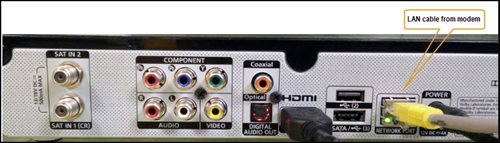
6. Hidupkan semula modem dan router. Sila tunggu selama 2 minit untuk menstabilkan peranti selepas dihidupkan semula.
7. Jika masalah masih berterusan, hantar borang maklum balas anda dan lampirkan gambar/video status lampu modem anda untuk bantuan lanjut.
Pilihan 4
1. Pastikan Modem/Router disambungkan dengan ketat kepada soket.

2. Cuba gunakan soket kuasa / sumber kuasa lain untuk menyingkirkan soket kuasa/sumber kuasa rosak yang mungkin menyebabkan isu ini.
3. Jika masalah berterusan, sila hantar borang maklum balas anda untuk bantuan lanjut.
Pilihan 5
1. Sila pastikan kabel LAN disambungkan kepada port modem LAN 1.
2. Sila gunakan port LAN yang berlainan jika port LAN 1 masih dimatikan / tidak berfungsi.
3. Jika masalah berterusan, sila hantar borang maklum balas anda untuk bantuan lanjut.
Multiroom (Smart TV) akan mengikut saluran langganan mengikut langganan utama anda. Tapi saluran NHK World, Radio, Sky News dan aplikasi pihak ke-3 seperti Netflix, Disney+ Hotstar tidak disediakan melalui Multiroom (Smart TV).
Anda hanya boleh menyaksikan Astro GO dan/atau Multiroom Smart TV pada 2 peranti secara serentak berbanding 4 peranti dengan Astro GO+.
Storan rakaman awan anda akan dikurangkan daripada 1500 jam menjadi 200 jam. Simpanan rakaman/muat turun rancangan yang melebihi 200 jam juga akan dipadamkan.

