
Perkhidmatan TV satelit percuma dari Astro. Nikmati hiburan, berita, pembelajaran, maklumat dan banyak lagi.

Gambar untuk ilustrasi sahaja.
Nikmati percuma ke 15+ saluran TV & 10+ saluran radio.
* Tertakluk kepada terma dan syarat Astro.


Langkah-1 |
Langkah-2 |
Langkah-3 |
Pilih pakej & mendaftar dalam talian. |
Duduk kembali & tunggu pemasangan. |
Nikmati Astro / Broadband baru anda! |
Perkhidmatan TV satelit percuma dari Astro. Nikmati hiburan, berita, pembelajaran, maklumat dan banyak lagi.
Gambar untuk ilustrasi sahaja.
Dekoder baru sahaja tanpa piring satelit & kabel. Anda mesti ada piring satelit Astro/Njoi dan kabel terpasang dan berfungsi baik.
Termasuk pemasangan.
Dekoder baru lengkap dengan piring satelit & kabel.
Termasuk pemasangan.
Mendaftar untuk
| Njoi Astro UniFi Maxis |
Cari jawapan anda di sini.
Kami menyediakan perkhidmatan untuk mendaftar Astro dan Broadband untuk anda.
Anda boleh mengelakkan memandu dan beratur di kaunter jualan. Kami adalah peniaga yang boleh memproseskan pendaftaran anda dalam talian.
Anda tidak akan dicaj untuk mendaftar di sini. Tidak ada maklumat kad kredit yang diperlukan. Caj adalah sama seperti yang anda mendaftar di kaunter jualan.
Yang pertama, anda boleh mendaftar dalam talian di sini, kami akan menghubungi anda dengan segera semasa waktu perniagaan. WhatsApp / E-mel / Fax salinan fotokopi IC (untuk warganegara Malaysia) / Pasport (untuk orang asing) kepada kami. Apabila kami menerima semua maklumat, kami akan memproses pendaftaran anda segera.
Sebaik sahaja kami menerima pendaftaran anda dengan maklumat lengkap, kami akan memproses permohonan anda dengan segera pada waktu perniagaan. Kontraktor dari pembekal perkhidmatan kemudian akan menghubungi anda untuk pelantikan pemasangan setelah permohonan anda diluluskan.
Nikmati penjimatan yang lebih besar dan pembayaran bil tanpa gangguan dalam satu bil untuk Astro dan Broadband. Anda dapat menikmati Astro dan Broadband dengan harga potongan setiap bulan sepanjang tempoh kontrak 24 bulan.
Astro menawarkan pelbagai pakej TV termasuk Hiburan, Sukan, Filem dan Kanak-kanak. Anda boleh memilih pakej yang sesuai dengan pilihan tontonan anda serta menambah aplikasi penstriman pilihan jika tersedia.
Ya, anda boleh melanggan pakej TV Astro tanpa menggabungkan broadband. Namun, menggabungkan TV Astro dengan Fibre Broadband boleh memberikan penjimatan bulanan yang lebih baik serta kemudahan satu bil sahaja.
Untuk isi rumah kecil dengan penggunaan penstriman dan pelayaran ringan, 100Mbps biasanya mencukupi. Keluarga besar, pemain permainan dalam talian atau pengguna penstriman berat mungkin mendapat manfaat daripada pelan 500Mbps atau 1Gbps untuk prestasi lebih lancar pada pelbagai peranti.
Kebanyakan pelan TV dan Fibre broadband Astro disertakan dengan kontrak 24 bulan. Caj penamatan awal mungkin dikenakan sekiranya pembatalan dibuat sebelum tamat tempoh kontrak.
Ya, anda boleh menaik taraf pakej TV atau kelajuan broadband pada bila-bila masa, tertakluk kepada kelayakan dan liputan kawasan. Tempoh kontrak baharu mungkin dikenakan bergantung kepada naik taraf tersebut.
Bil bulanan anda akan dikeluarkan terus oleh Astro. Anda boleh menerimanya melalui emel atau mengaksesnya melalui akaun Astro anda. Pelanggan pakej gabungan akan menerima satu bil gabungan untuk perkhidmatan TV dan broadband.
Kaedah pembayaran termasuk perbankan dalam talian, debit automatik, kad kredit atau saluran pembayaran lain yang diluluskan oleh Astro. Pasukan kami boleh membantu anda semasa proses pendaftaran.
Jika anda mengalami gangguan perkhidmatan, anda boleh menghubungi khidmat pelanggan Astro untuk bantuan teknikal. Dalam kebanyakan kes, masalah boleh diselesaikan dari jauh atau juruteknik akan dijadualkan jika perlu.
Ya, pemindahan tertakluk kepada ketersediaan perkhidmatan di alamat baharu anda. Caj pemindahan dan pelarasan kontrak mungkin dikenakan bergantung kepada pelan anda.
Tidak, anda tidak memerlukan kad kredit untuk menghantar permohonan. Pengaturan pembayaran akan dibuat terus dengan Astro selepas perkhidmatan anda diluluskan.
Pakej TV Astro terpilih membenarkan tambahan pilihan seperti perkhidmatan penstriman bergantung kepada promosi semasa dan ketersediaan. Caj bulanan tambahan mungkin dikenakan.
Ya, router WiFi biasanya disediakan semasa pemasangan fibre. Model router mungkin berbeza bergantung kepada pelan kelajuan broadband yang dipilih.
Ya, kami akan menyemak liputan perkhidmatan di alamat anda sebelum meneruskan permohonan untuk memastikan broadband tersedia di kawasan anda.
Bagi warganegara Malaysia, sila sediakan salinan MyKad anda. Bagi warga asing, sila sediakan salinan pasport semasa menghantar permohonan broadband.
Selepas permohonan anda diluluskan, penyedia perkhidmatan biasanya akan menghubungi anda dalam tempoh 2 hingga 7 hari bekerja untuk menetapkan janji temu pemasangan broadband.
Kebanyakan pelan Astro Broadband disertakan dengan kontrak 24 bulan bermula dari tarikh pemasangan. Jika anda berpindah, kontrak 24 bulan baharu mungkin dikenakan di alamat baharu.
Ya, anda boleh memindahkan perkhidmatan broadband tertakluk kepada ketersediaan perkhidmatan di alamat baharu. Kontrak anda mungkin diperbaharui untuk 24 bulan lagi bermula dari tarikh pemasangan baharu.
Ya, anda boleh memohon untuk memindahkan peranti broadband di dalam rumah. Caj pemasangan bukan standard mungkin dikenakan dan perlu dibayar terus kepada pemasang selepas penilaian dibuat.
Ya, anda boleh bertukar ke Astro Broadband. Untuk mengelakkan gangguan perkhidmatan, disarankan untuk mengaktifkan perkhidmatan baharu sebelum menamatkan kontrak broadband sedia ada.
Pemasangan standard mungkin percuma semasa tempoh promosi, namun pemasangan bukan standard (contohnya pemindahan peranti atau pendawaian kompleks) mungkin dikenakan caj tambahan yang perlu dibayar terus kepada pemasang.
Anda boleh mendaftar untuk auto-debit melalui: -
1.Laman web My Astro.

2.MyAstro App.

3.Mana-mana AstroExperience Store kami.
Ya, asalkan Plug & Play Box anda belum diaktifkan dan tidak lewat daripada 7 hari selepas menerima kedua-dua Plug & Play Box dan kad SIM Astro. Sekiranya anda telah mengaktifkan Plug & Play Box dan mahu membatalkannya, caj penalti kontrak akan dikenakan.
Kami akan menghubungi anda untuk aturkan masa yang sesuai untuk mengambil Plug & Play Box dan kad SIM Astro.
Untuk aplikasi, anda boleh pergi ke bahagian 'Urus' > 'Sokongan' dan berikan maklum balas anda melalui borang maklum balas atau berbual dengan kami melalui WhatsApp di 03-9543 3838.
Untuk web, anda boleh pergi ke menu 'Bantuan' dan berikan maklum balas anda elalui borang maklum balas atau berbual dengan kami melalui WhatsApp di 03-9543 3838.
Untuk Ultra dan/atau Ulti Box, anda boleh berbual dengan kami melalui WhatsApp di 03-9543 3838.
Mulai 3 Mei 2024, semua pelanggan Astro boleh menikmati Liga Malaysia tanpa sebarang kos tambahan sehingga diberitahu kelak.
Pada masa ini Astro GO hanya boleh didapati di Malaysia. Anda tidak akan dapat mengaksesnya jika anda berada di luar negara.
Ya, bayaran penalti sebanyak RM200/unit Mesh WiFi akan dikenakan jika pelanggan gagal memulangkan peranti. Syarikat kurier akan membuat dua percubaan untuk mendapatkan semula Mesh WiFi dalam tempoh 30 hari, jika gagal, penalti akan dikenakan.
Ya, anda boleh naik taraf kelajuan Internet anda. Tapi, turun taraf kelajuan tidak dibenarkan.
Jangan risau, wakil kami akan menghubungi anda dalam masa 24 jam.
Ya, undang-undang cukai perkhidmatan semasa tidak mengecualikan perkhidmatan yang diberikan kepada pelanggan yang tinggal di Labuan, Langkawi, dan Tioman.
1. Set semula kuasa (matikan & hidupkan) Modem dan Router anda.
2. Pastikan sambungan fizikal adalah standard (Tiada peranti pihak ketiga disambungkan kepada dekoder dan modem).
3. Sila sambungkan komputer atau komputer riba anda kepada router Astro Fibre menggunakan kabel LAN. Kabel LAN anda mesti disambungkan daripada port kuning router Astro Fibre (Sebarang port yang tersedia).
4. Sebaik sahaja disambungkan, buka mana-mana pelayar sensawang seperti Google Chrome, Internet Explorer, Mozilla Firefox dan sebagainya.
5. Pada bar alamat, taipkan https://testmyline.astro.com.my/ dan halaman di bawah akan terpapar.

6. Klik "GO", dan ujian akan bermula.

Ujian selesai apabila kedua-dua kelajuan muat turun dan muat naik dipaparkan.
Sampel keputusan Speedtest ditunjukkan di bawah.

**Sila pastikan tangkapan skrin mengandungi cap masa dan rangkaian yang digunakan, sama ada kabel LAN atau wayarles (seperti gambar di atas)
7. Sila ambil gambar atau tangkapan skrin keputusan, namakan sebagai "LAN Speedtest" untuk ujian menggunakan kabel LAN (sambungan berwayar).
8. Ulangi ujian sekali lagi menggunakan sambungan WiFi (Sila cabutkan kabel LAN dan sambungkan melalui sambungan wayarles menggunakan SSID anda).
9. Ambil gambar atau tangkapan skrin keputusan, namakan sebagai "WiFi Speedtest".
Netflix ialah perkhidmatan penstriman hiburan yang menawarkan pelbagai program TV yang memenangi anugerah, filem, anime, dokumentari dan banyak lagi - pada beribu-ribu peranti bersambung Internet. Sentiasa terdapat sesuatu yang baharu untuk diterokai dan banyak rancangan TV serta filem yang ditambah setiap bulan. Semakin banyak anda tonton, semakin baik Netflix dapat mencadangkan rancangan TV dan filem yang anda akan sukai.
Pelanggan Astro dengan Ultra Box atau Ulti Box bersambung Internet boleh mencapai aplikasi Netflix dan menonton rancangan Netflix melalui Astro Box mereka. Untuk maklumat lanjut tentang Netflix, lawati laman web Netflix.
LANGKAH 1
Periksa lampu adapter.
Jika lampu adapter menyala, sila rujuk langkah penyelesaian masalah 'Tiada Paparan' di sini.
Jika lampu adapter terpadam, "OFF" dekoder anda dari soket.

LANGKAH 2
Pastikan kabel elektrik disambungkan dengan ketat.
Pasangkan kabel elektrik kepada soket yang lain dan hidupkan semula soket.
Anda seharusnya tidak lagi mengalami masalah ini.
Jika isu berterusan, teruskan LANGKAH 3.

LANGKAH 3
Cuba gunakan soket lain untuk sambungkan peralatan.
"ON" soket dan semak lampu adapter.

Jika lampu adapter tidak menyala, sila kemukakan isu dalam Borang Maklum Balas kami dan lampirkan gambar nombor kad pintar anda untuk bantuan.
Sila nyatakan dalam borang jika berlaku panahan kilat/ribut petir/ terputus bekalan kuasa.
Astro ID ialah akaun yang anda gunakan untuk log masuk dan mengurus semua perkhidmatan Astro anda dalam talian. Anda boleh menggunakan Astro ID anda untuk aplikasi dan portal Astro berikut:
Anda boleh mencipta Astro ID menggunakan nombor telefon atau alamat e-mel anda di sini. Untuk melindungi Astro ID anda, sila teruskan ke langkah seterusnya dan pautkan ID tersebut ke nombor akaun Astro anda (10 digit) atau nombor Kad pintar (12 digit).

"Anda boleh meneruskan penyelesaian masalah di bawah dan anda tidak sepatutnya mengambil masa lebih daripada 15 minit.
1. Sila sediakan komputer/komputer riba untuk mengakses internet dan sambungan mestilah melalui LAN (kabel) [Sambungkan LAN (kabel) ke port kuning di Router ZTE dan terus ke komputer/komputer riba].
2. Anda boleh membuka mana-mana pelayar sesawang seperti Google Chrome, Internet Explorer, Mozilla Firefox dan lain-lain.
3. Pada bar alamat, taipkan http://192.168.0.1 dan halaman di bawah akan muncul.


4. Taipkan nama pengguna (username) dan Kata laluan (password) seperti di bawah. Kemudian klik Log Masuk. (Secara umumnya, jika anda telah melakukan konfigurasi sebelumnya pada router anda, Kata laluan (password) mungkin berbeza)
Nama pengguna (username): admin
Kata laluan (password): admin (atau time123)

5. Daripada menu atas, pilih Lanjutan dan klik tab Wayarles pada menu kiri. Kemudian, pilih Tetapan Wayarles daripada sub menu. Skrin di bawah akan muncul untuk pemilihan 2.4GHz.

i. Sila pastikan untuk menandakan Dayakan fungsi Radio Wayarles (Enable Wireless Radio function).
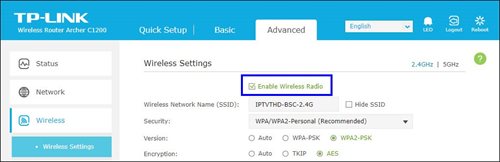
ii. Untuk menukar saluran, klik pada anak panah lungsur untuk Saluran, kemudian pilih saluran yang anda inginkan.
Pilih antara 1 hingga 13 (Saluran yang dicadangkan : 1,6,11). Kemudian, tekan "Simpan" untuk perubahan berlaku.

iii. Tekan Simpan untuk perubahan berlaku. Router akan dihidupkan semula secara automatik dan sambungan akan tersedia semula selepas beberapa minit.

iv. Next, select 5GHz to make changes on the wireless channel for 5GHz.
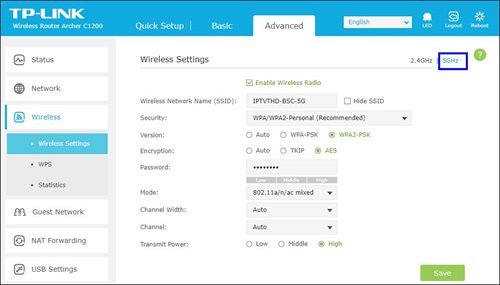
v. Klik pada anak panah lungsur turun untuk Saluran, kemudian pilih saluran yang anda inginkan daripada pilihan

vi. Klik Simpan untuk perubahan berlaku. Router akan dihidupkan semula secara automatik dan sambungan akan tersedia semula selepas beberapa minit.

Yes, your charges during the deferment days will be pro-rated and reflected in your next bill. Please note that due to the recent requested change in your Astro account, the expiry date for your Disney+ Hotstar (3-months pass) subscription has been deferred to xxx (date) to consolidate the final monthly subscription pricing.
Anda boleh menghubungi Pusat Hubungan Astro (03 - 9543 3838) untuk memproses pembatalan anda.
Peranti WiFi Mesh perlu dikembalikan selepas perkhidmatan ditamatkan, melalui pengambilan yang diatur oleh pemasang kami.
Astro Fibre hanya tersedia dengan infrastruktur Fibre dan tidak menyokong infrastruktur wayar tembaga.
Anda boleh meneruskan dengan penyelesaian masalah di bawah jika cuaca baik. Jika tidak, anda boleh cuba lagi kemudian.
LANGKAH 1
Pada alat kawalan jauh, tekan butang "HOME" dan menu laman utama akan dipaparkan di bahagian bawah skrin anda.

LANGKAH 2
Pergi ke TETAPAN dan tekan "OK".

LANGKAH 3
Pergi ke STB Diagnostics dan tekan "OK".

LANGKAH 4
Rujuk kepada % kekuatan isyarat yang ditunjukkan di atas bahagian kiri skrin anda.
Jika kekuatan isyarat ialah 65% atau lebih tinggi, sila ambil tangkapan skrin dan hantar Borang Maklum Balas anda.
Jika ia di bawah 65%, sila pergi ke Langkah 5.

LANGKAH 5
"OFF" dekoder anda pada soket dan pastikan lampu adapter terpadam.

LANGKAH 6
Tanggalkan kabel satelit daripada Dekoder.

LANGKAH 7
Pasangkan semula kabel satelit pada dekoder dengan ketat.

LANGKAH 8
Hidupkan kotak anda dan pastikan lampu adapter menyala.
Sila tunggu 5 minit.

LANGKAH 9
Hidupkan dekoder anda pada soket. Anda sepatutnya tidak mengalami isu ini lagi.

Jika isu berterusan, sila laporkan isu ini melalui Borang Maklum Balas kami dan lampirkan gambar tab 'General' daripada STB Diagnostics untuk bantuan.
Piring Berpusat
Jika isu berterusan di bawah piring satelit berpusat, sila rujuk kepada Pengurusan Bangunan anda sebelum menghubungi ejen kami.
Sila ambil maklum bahawa perkhidmatan anda akan ditangguhkan jika tiada bayaran dilakukan selepas 31 hari dari tarikh kitaran bil anda. Selepas 62 hari tanpa bayaran, perkhidmatan anda akan ditamatkan, dan yuran pembatalan awal akan dikenakan jika anda masih berada dalam kontrak 24 bulan.
LANGKAH 1
Tekan butang "HOME" pada alat kawalan jauh anda.

LANGKAH 2
Pergi ke Tetapan dan tekan "OK".

LANGKAH 3
Pergi ke STB Diagnostics dan tekan "OK".

LANGKAH 4
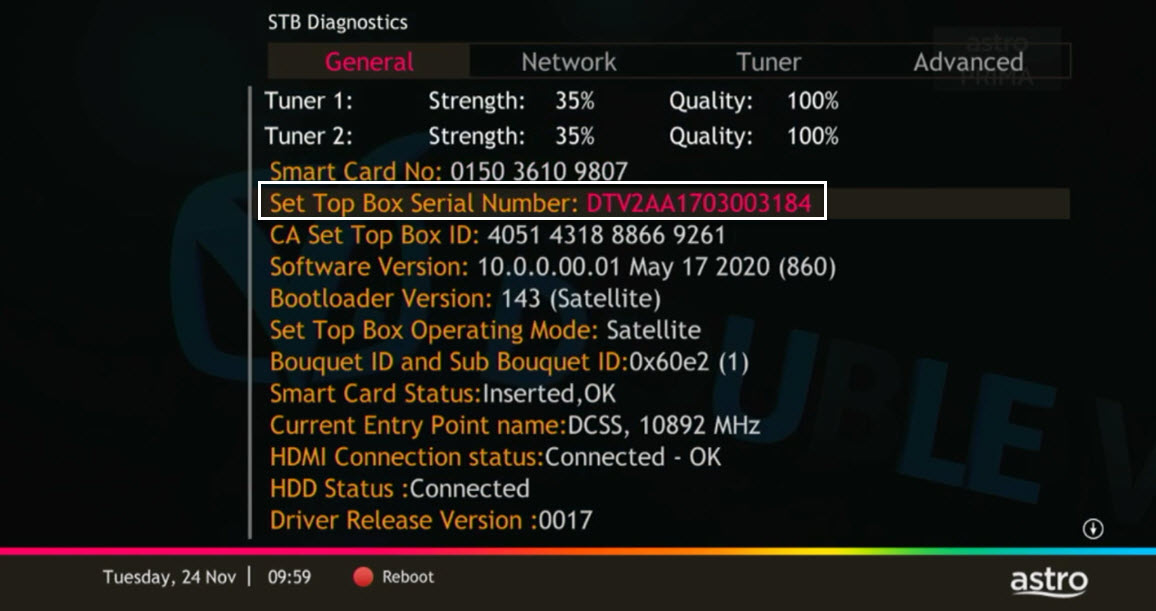
Dari tab 'General', lihat No Kad Pintar untuk nombor kad pintar.

LANGKAH 5
Lihat Nombor Bersiri Set Top Box untuk nombor siri dekoder.
LANGKAH 1
Tutup dekoder anda pada soket dan pastikan lampu adapter terpadam.

LANGKAH 2
Cari kad SIM di sebelah kiri dan tarik keluar secara perlahan.

LANGKAH 3
Bersihkan cip emas pada Kad SIM dengan kain yang kering dan lembut.

LANGKAH 4
Pastikan cip emas menghadap ke bawah sebelum memasukan semula sepenuhnya.

LANGKAH 5
Hidupkan dekoder anda semula pada soket dan pastikan lampu adapter menyala.
Sila tunggu 5 minit.

LANGKAH 6
Hidupkan dekoder anda. Anda seharusnya tidak lagi mengalami masalah ini.

Jika masalah ini berterusan, sila laporkan isu ini melalui Borang Maklum Balas bersama butiran ralat dan sediakan nombor kad sim untuk bantuan.
LANGKAH 1
Sila tunggu sementara Astro box anda dimulakan.
LANGKAH 2
Pilih bahasa pilihan anda.
LANGKAH 3
Pergi ke Next dan tekan "OK".
LANGKAH 4
Pilih Auto sebagai Resolusi Video.
LANGKAH 5
Pergi ke Next dan tekan "OK".
LANGKAH 6
Pergi ke Confirm dan tekan "OK" untuk mengesahkan pilihan anda jika dapat membaca teks pada skrin dengan betul.
Jika tidak, pergi ke Cancel untuk kembali ke tetapan sebelumnya.
LANGKAH 7
Pilih IPTV Plug & Play (self-install) sebagai mod pengendalian dekoder.
LANGKAH 8
Pergi ke Next dan tekan "OK".
LANGKAH 9
Pilih sambungan pilihan anda.
Untuk sambungan melalui Wi-Fi, teruskan ke LANGKAH 10.
Untuk sambungan melalui LAN Cable, teruskan ke LANGKAH 16.
LANGKAH 10
Sila tunggu sementara box Astro anda mencari rangkaian Wi-Fi yang tersedia.
LANGKAH 11
Pergi ke rangkaian Wi-Fi pilihan anda dan tekan "OK".
LANGKAH 12
Sila masukkan kata laluan untuk menyambung ke rangkaian Wi-Fi.
LANGKAH 13
Pergi ke Done untuk meneruskan.
LANGKAH 14
Sila tunggu sementara box Astro anda disambungkan ke rangkaian Internet.
LANGKAH 15
Pergi ke Yes untuk membenarkan sambungan secara automatik ke rangkaian.
Jika tidak, pergi ke No.
Terus ke LANGKAH 17 untuk arahan seterusnya.
LANGKAH 16
Pergi ke Next dan tekan "OK".
LANGKAH 17
Status sambungan rangkaian akan dipaparkan.
Pergi ke Finish untuk sahkan tetapan.
Untuk pelanggan dengan Entertainment Plus, Premium 2, Premium 3 dan Platinum Pack
Untuk pelanggan bukan Entertainment Plus, Premium 2, Premium 3, dan Platinum Pack (Pelanggan Netflix baharu)
Nota: Pelan Netflix secara amnya akan ditetapkan kepada Premium, anda boleh memilih 'Tukar Pelan' untuk memilih plan 'Standard'.
Untuk pelanggan bukan Entertainment Plus Pack, Premium 2, Premium 3, and Platinum Pack (Pelanggan Netflix sedia ada)
Ada 2 kaedah penetapan bagi sekatan penarafan kematangan di Netflix:
Kaedah 1 – Cipta Profil Kanak-Kanak di Aplikasi Netflix di Ultra/Ulti Box
Kaedah 2 – Tetapkan Sekatan Tontonan secara manual untuk setiap profil
Untuk maklumat lanjut, sila layari:
LANGKAH 1
Pada alat kawalan jauh anda, tekan "¦" butang dan Halaman Saluran akan dipaparkan pada skrin anda.

LANGKAH 2
Pilih saluran yang anda ingin buka halangan dan tekan "OK".

LANGKAH 3
Pilih "Buka Saluran" dan tekan "OK".

LANGKAH 4
Masukkan pin untuk membuka halangan saluran.

LANGKAH 5
Anda berjaya membuka halangan saluran apabila skrin ini muncul.

Anda akan dapat melihat pakej baharu anda dalam masa 24 jam selepas melanggan. Sila ambil perhatian bahawa sekiranya anda seorang pelanggan Astro yang melanggan saluran HD, anda perlu menyambungkan kabel HDMI ke TV anda sebelum anda boleh menikmati saluran tersebut.
Ruang rakaman awan akan ditukar kepada 200 jam sahaja. Jika rakaman semasa anda melebihi 200 jam, sistem akan memadam lebihan masa sebaik sahaja anda menamatkan langganan Astro GO+ bermula dengan rakaman lama terlebih dahulu.
1. Pastikan kabel kuasa disambungkan dengan ketat.
2. Cuba gunakan soket kuasa/ sumber kuasa lain untuk menyingkirkan soket kuasa/ sumber kuasa rosak yang mungkin menyebabkan isu ini.

3. Jika masalah berterusan, sila hantar borang maklum balas untuk bantuan lanjut.
Buat masa ini, perubahan ini terhad kepada bil melalui SMS sahaja. Perkhidmatan SMS lain seperti (tidak terhad kepada) peringatan bil, pemberitahuan pembayaran, SMS promosi atau peringatan temujanji teknikal masih akan dihantar kepada anda jika berkenaan.
Ya, pelanggan boleh memilih kaedah pengebilan yang berbeza untuk setiap akaun yang berlainan.
Caj bil fizikal hanya akan dikenakan ke atas akaun yang memilih bil bercetak.
Sila rujuk Soalan Lazim ini untuk maklumat lanjut.
Anda perlu mempunyai langganan Astro sebelum boleh melanggan Disney+ Hotstar sebagai perkhidmatan tambahan melalui Astro dan menikmati mana-mana promosi pakej Astro. Untuk menjadi pelanggan Astro, sila klik di sini: astro.com.my untuk menikmati Global and Malaysian Hits dengan tawaran pajek terunggul.
LANGKAH 1
Pada alat kawalan jauh anda, tekan butang HOME dan menu laman utama akan dipaparkan di bahagian atas skrin anda.

LANGKAH 2
Pergi ke Settings.

LANGKAH 3
Pergi ke Satellite Settings dan tekan "OK".

LANGKAH 4
Pilih Diagnostics dan tekan "OK".

LANGKAH 5
Bacaan isyarat pada Tuner 1 akan dipaparkan. Pergi ke anak panah kanan untuk langkah seterusnya.

LANGKAH 6
Bacaan isyarat pada Tuner 2 akan dipaparkan. Pergi ke "Done" dan tekan "OK" untuk melengkapkan diagnostik.

Mengikut kebiasaan, masalah ini mungkin berlaku apabila peranti tidak dilengkapi dengan keperluan minimum di atas yang menyokong kelajuan Internet yang dilanggan:
Namun, seperti yang dinyatakan di atas, adalah penting untuk mengambil perhatian bahawa walaupun memenuhi keperluan minimum peranti, ia bukan jaminan bahawa peranti yang disambungkan ke WiFi akan dapat mencapai kelajuan Internet langganan yang maksimum disebabkan perkara berikut:
Nota:
Astro dan penyedia perkhidmatannya tidak akan memberikan sebarang jaminan untuk kesesuaian pada peralatan pelanggan (cth., Komputer Peribadi, Buku nota, pencetak) juga tidak memberikan penyelesaian masalah di premis untuk isu perkhidmatan WiFi yang berkaitan dengan peralatan pelanggan.
Sila hubungi kami melalui salah satu platform kami di sini atau Layan diri dengan log masuk ke Portal Layan Diri Astro dalam masa 3-7 hari sebelum berpindah dan kami akan membantu dengan segala proses untuk anda!
· Bill
· Log masuk ke Astro Self-Service anda (lokasi)
Activate your Disney+ Hotstar access with your Astro subscription, using the steps below:
Tidak, aplikasi Astro Fibre adalah aplikasi peranti percuma untuk semua pelanggan Astro Fibre yang menggunakan router RG21 terbaru.
Mesej ralat ini menunjukkan bahawa anda sedang menstrim Astro GO semasa VPN sedang aktif. Sila tutup aplikasi VPN anda dan cuba sekali lagi.
Sekiranya anda masih menghadapi masalah, sila buat laporan melalui WhatsApp atau Borang Maklum Balas.
Ada masalah dengan talian telefon?
Anda boleh terus menghubungi pembekal perkhidmatan khusus di bawah:
1 800 1818 18
LANGKAH 1
Pada alat kawalan jauh anda, tekan butang HOME dan menu laman utama akan dipaparkan di bahagian atas skrin anda.

LANGKAH 2
Pergi ke Settings.

LANGKAH 3
Pergi ke HDMI Audio dan tekan "OK".

LANGKAH 4
Pergi ke pilihan anda dan tekan "OK".

Pautan eKYC hanya sah selama 3 hari untuk melengkapkan proses pengesahan eKYC. Anda dikehendaki untuk membuat permohonan akaun Astro yang baharu.
Astro & Broadband datang dengan komitmen kontrak 24 bulan.
Tidak, Astro Fibre hanya menawarkan kontrak 24 bulan selepas mendaftar.
Bagi pelanggan yang melanggan Pek Astro Baharu kami (contohnya: Pek Primary, Entertainment atau Sports), anda akan dikenakan caj penukaran (sekali sahaja) sebanyak RM10 (tidak termasuk cukai kerajaan). Jika anda memutuskan untuk menukar kepada saluran tambahan ala-carte yang lain pada harga yang lebih rendah; contohnya, menukar dari saluran tambahan Korean (RM9.99/bulan) ke saluran tambahan Horror (RM5.99/bulan), anda akan dikenakan caj penukaran RM10 (tidak termasuk cukai kerajaan) ke akaun anda.
Bagi pelanggan yang melanggan Pek Astro Lama kami (contohnya: Pek Super atau Dynasty), anda akan dikenakan caj penukaran (sekali shaja) sebanyak RM10 (tidak termasuk cukai kerajaan). Jika anda memutuskan untuk menukar kepada saluran tambahan ala-carte yang lain pada harga yang lebih rendah atau sama; contohnya, menukar dari saluran tambahan Korean (RM9.99/bulan) ke saluran tambahan Horror (RM5.99/bulan) ATAU saluran tambahan Kids (RM9.99/bulan), anda akan dikenakan caj penukaran sebanyak RM10 (tidak termasuk cukai kerajaan) ke akaun anda.
Lawati https://product.astro.com.my/box/ulti atau lihat panduan pengguna kami untuk cara yang cepat dan mudah untuk bermula!
Ya, anda layak mendapat pakej pakej terpilih dengan rebat sehingga RM39/bulan dan peningkatan kelajuan percuma jika anda melanggan dalam tempoh promosi. Sila ambil perhatian bahawa rebat bulanan hanya tersedia untuk pakej TV Berbayar + Astro Fibre tetapi peningkatan kelajuan tersedia untuk semua pakej termasuk pelan kendiri.
Apabila Band Steering diaktifkan (enabled), hanya satu nama rangkaian SSID dengan satu kata laluan tersedia. Contoh:
i.SSID: SSID, Kata laluan: 12345678
LANGKAH 1
Tutup dekoder anda pada soket dan pastikan lampu adapter terpadam.
LANGKAH 2
Cari kad SIM di sebelah kiri dan tarik keluar secara perlahan.
LANGKAH 3
Bersihkan cip emas pada Kad SIM dengan kain yang kering dan lembut.
LANGKAH 4
Pastikan cip emas menghadap ke bawah sebelum memasukan semula sepenuhnya.
LANGKAH 5
Hidupkan dekoder anda semula pada soket dan pastikan lampu adapter menyala.
Sila tunggu 5 minit.
LANGKAH 6
Hidupkan dekoder anda. Anda seharusnya tidak lagi mengalami masalah ini.
Jika masalah ini berterusan, sila laporkan isu ini melalui Borang Maklum Balas bersama butiran ralat dan sediakan nombor kad sim untuk bantuan.

